

AzureのLinuxVMに対して、SWAP領域を後から追加したいことがあるかもしれません。
その追加方法を記載します。
公式サイトではデプロイ時に追加する方法は記載されてましたが、後からがなかったので。。
※基本的にはデプロイ時にちゃんと設計して追加してください。
構成
既に作成済みのLinuxVMに対して、8GBのデータディスクを追加しそのデータディスクを丸々SWAP領域にします。
LinuxVMのデプロイ方法は省略します。
データディスク作成
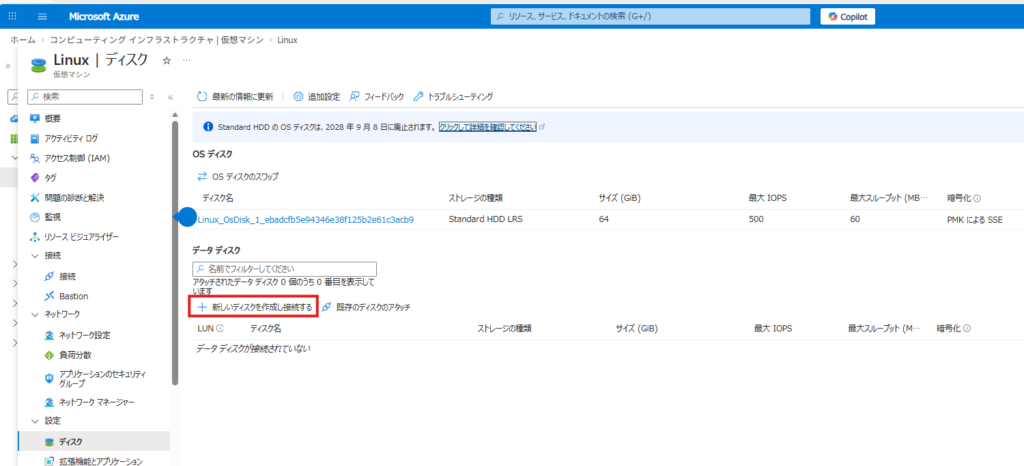
VM⇒ディスク⇒「新しいディスクを作成し接続する」をクリック
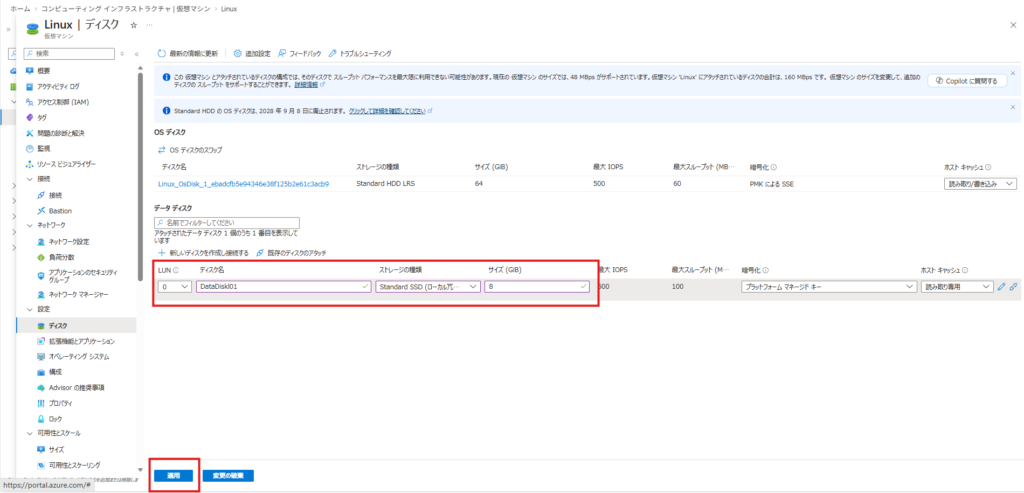
「ディスク名」を記載。
ストレージの種類は「Standard SSD」。サイズを8GBにして「適用」をクリック
SWAP領域追加
コマンドプロンプトやTeraTermを利用してサーバにログインする。
[前提]
Azure側の作業として8GBのデータディスクの追加が完了していること。
0.0 事前確認
VMにログインし、以下のコマンドを実行してSWAP領域が割り当て済みでないことを確認する。
※※実行結果として何も出力されないこと※※
swapon –show
0.1ディスク確認
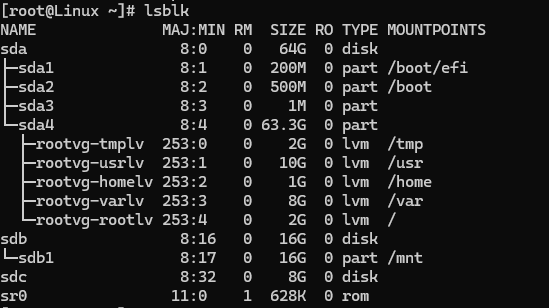
VMにログインし、root権限に昇格してから追加ディスクを確認します。
※※以降に記載されているデバイス名(/dev/sdb)の指定はlsblkの確認結果をもって書き換えること※※
※※8GBのディスクが追加されています※※
<コマンド>
su –
※パスワードはアカウント一覧を参照
lsblk
0.2 パーティション作成
※※デバイス名(/dev/sdb)を書き換え済みであることを確認する※※
<コマンド>
sudo parted /dev/sdc –script mklabel gpt
sudo parted /dev/sdc –script mkpart primary linux-swap 0% 100%

0.3 SWAP初期化
<コマンド>
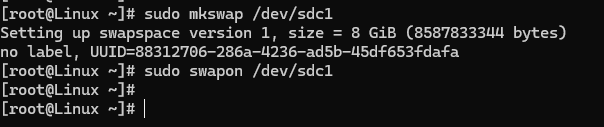
sudo mkswap /dev/sdc1
※出力結果の”UUID”を控える
sudo swapon /dev/sdc1
0.4 永続化設定
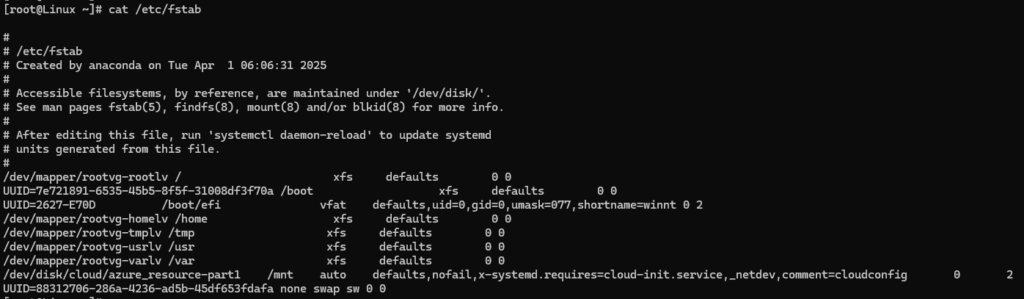
/etc/fstab に以下を追記します。
※※UUIDの部分は「3.3 SWAP初期化」で控えたUUIDに書き換えること※※
<コマンド>
例:UUID=a3dd439b-dca5-44ea-8d4d-5a526acd09d6 none swap sw 0 0
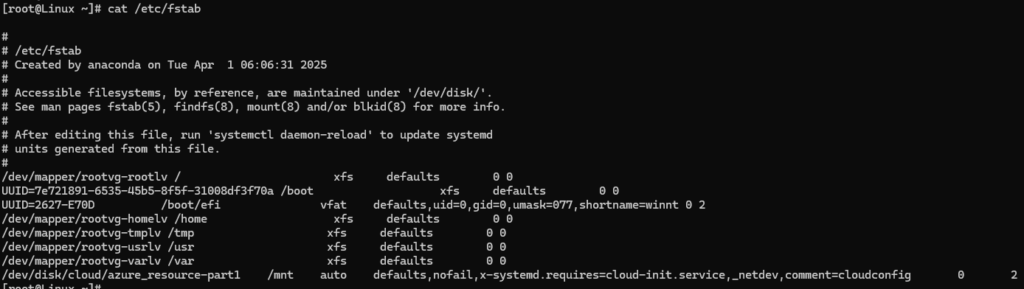
#/etc/fstabの内容を表示
cat /etc/fstab
#/etc/fstabの内容を書き換え
vi /etc/fstab
#一番下の行に以下を追記
[i]で挿入モード、[esc]で挿入モードから抜ける、[:wq]で保存
UUID=88312706-286a-4236-ad5b-45df653fdafa none swap sw 0 0
#書き換えた内容を表示
cat /etc/fstab
0.5 設定確認
SWAP領域が有効になっていることを確認してください。
<コマンド>
swapon –show

0.6 動作確認
再起動を実施してswap領域が変わらず有効になっていることを確認する。
<コマンド>
#サーバの再起動を実施
#サーバの再起動を実施する際に特定の手順がある場合はその手順に従うこと。(クラスタ等)
reboot
#再起動後にSWAP領域が変わらず有効になっていること
swapon –show
コメント