
はじめに
DevOps 編の 11 回目は、テスト。
パイプラインで動かす自動テストに加えて、負荷テストと、人が行う手動テストを扱う。
負荷テストは Azure Load Testing、手動テストの計画と記録は Azure Test Plans が受け持つ。
実機では、Azure Test Plans の無料試用を使って、ユーザー ストーリーに受け入れテストをひも付け、手動で実行してバグを起票するところまで通した。
前回:パッケージ管理
テストの種類とサービスの対応
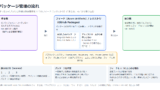
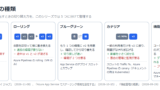
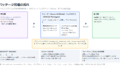
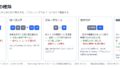
テストは、誰がいつ動かすかで 3 つに分けると整理しやすい。
毎回のビルドで動かす自動テスト、ステージング環境で流す負荷テスト、リリース前に人が確かめる手動テスト。
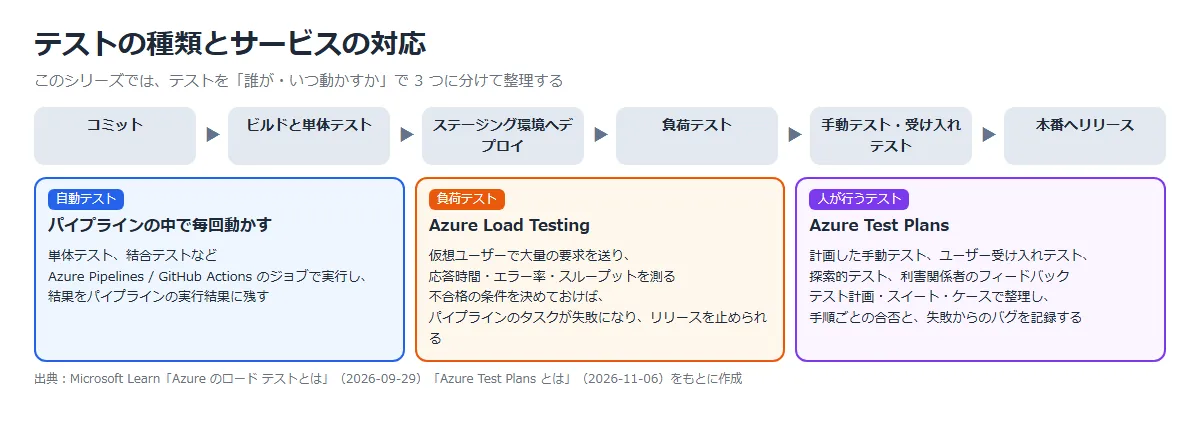
自動テストは、パイプラインのジョブの中でテスト フレームワークを動かせば足りる。
負荷テストは、大量の仮想ユーザーを作る仕組みが要るので、Azure Load Testing に任せる。
手動テストは、手順・合否・バグを記録して追える場所が要るので、Azure Test Plans を使う。
公式ドキュメント:
Azure のロード テストとは | Microsoft Learn
Azure Test Plans とは | Microsoft Learn
Azure Load Testing の仕様
Azure Load Testing は、大規模な負荷を生成できるフル マネージドのロード テスト サービス。
アプリがどこにホストされていても、トラフィックをシミュレートできる。
テストの実行には Apache JMeter か Locust を使い、それ以外のテスト フレームワークは使えない。
仕組み
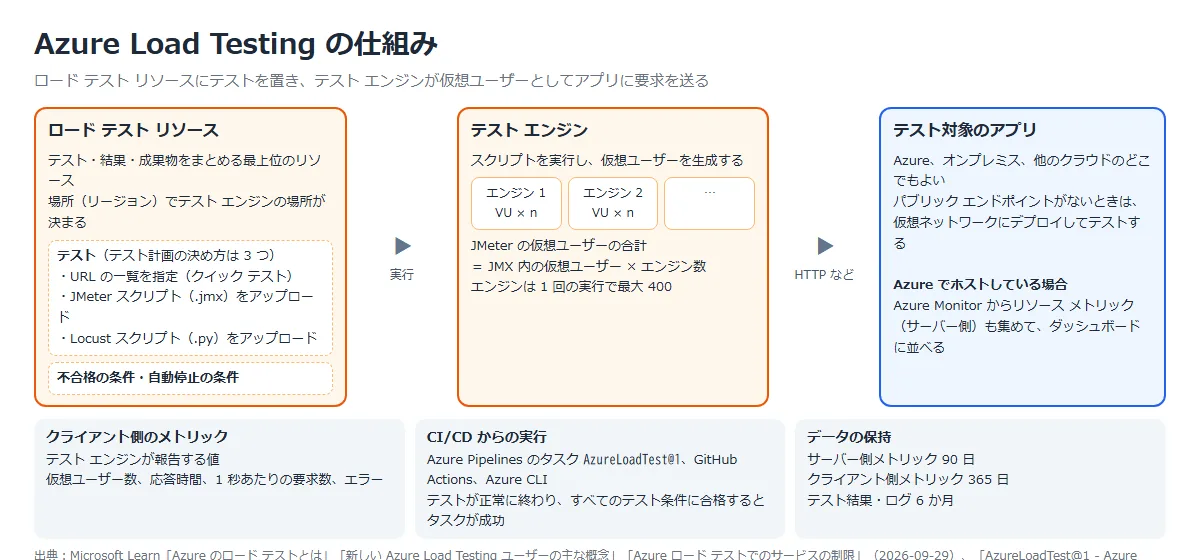
最上位のリソースは「ロード テスト リソース」。
テスト、テスト結果、関連する成果物をまとめて管理する。
リソースを作るときの場所(リージョン)で、テスト エンジンの場所が決まる。
テスト エンジンは、テスト スクリプトを実行し、アプリに同時にアクセスする多数の仮想ユーザーを作る。
負荷を大きくするときは、テスト エンジンの数を増やす。
JMeter の場合、仮想ユーザーの合計は「JMX ファイル内の仮想ユーザー × テスト エンジンの数」になる。
テスト中は、クライアント側のメトリック(仮想ユーザー数、応答時間、1 秒あたりの要求数など)がダッシュボードに出る。
アプリが Azure でホストされていれば、Azure Monitor からリソース メトリックも集めて並べられる。
パブリック エンドポイントのないアプリは、Azure Load Testing を仮想ネットワークにデプロイしてテストする。
| 用語 | 意味 |
|---|---|
| 仮想ユーザー | ほかの仮想ユーザーとは別に、テスト ケースを実行する単位。 JMeter ではスレッド、Locust ではユーザーと呼ぶ |
| ランプアップ時間 | 仮想ユーザーが全員そろうまでの時間。 20 人で 120 秒なら、6 秒ごとに 1 人ずつ増える |
| 応答時間 | 要求を送る直前から、最後の応答を受け取った直後までの時間。描画の時間は含まない |
| 待機時間(latency) | 要求を送る直前から、最初の応答を受け取った直後までの時間 |
| RPS | 1 秒あたりの要求数(スループット)。要求の数 ÷ 合計時間(秒) |
公式ドキュメント:
Azure のロード テストとは | Microsoft Learn
新しい Azure Load Testing ユーザーの主な概念 | Microsoft Learn
テストの作り方
テストの中身(テスト計画)の決め方は 3 つある。
| 方法 | 内容 | 向いている場面 |
|---|---|---|
| URL を指定(クイック テスト) | テストする URL と HTTP 要求を画面で指定する。 スクリプトは自動で作られる | ロード テスト ツールを知らなくても、まず 1 つのエンドポイントに負荷をかけたいとき |
| JMeter スクリプト | .jmx ファイルをアップロードする。 JMeter が対応するすべてのプロトコルを使える | 複数の要求の組み合わせ、HTTP 以外(JDBC、TCP など)、入力データやパラメーターを使うとき |
| Locust スクリプト | Python で書いた Locust のスクリプトをアップロードする | テストを Python で書きたいとき。 拡張機能や Python のライブラリも使える |
公式ドキュメント:
クイックスタート: Azure Load Testing を使用してロード テストを作成して実行する | Microsoft Learn
Azure Load Testing で JMeter スクリプトを使用して Web サイトのロード テストを行う | Microsoft Learn
クイック スタート: Locust スクリプトと Azure Load Testing を使用してロード テストを作成して実行する | Microsoft Learn
不合格の条件と自動停止
不合格の条件は、テストで満たすべきメトリックの条件。
1 つでも条件に当てはまると、テストの実行は「失敗」になる。
テストごとに最大 50 個まで決められる。
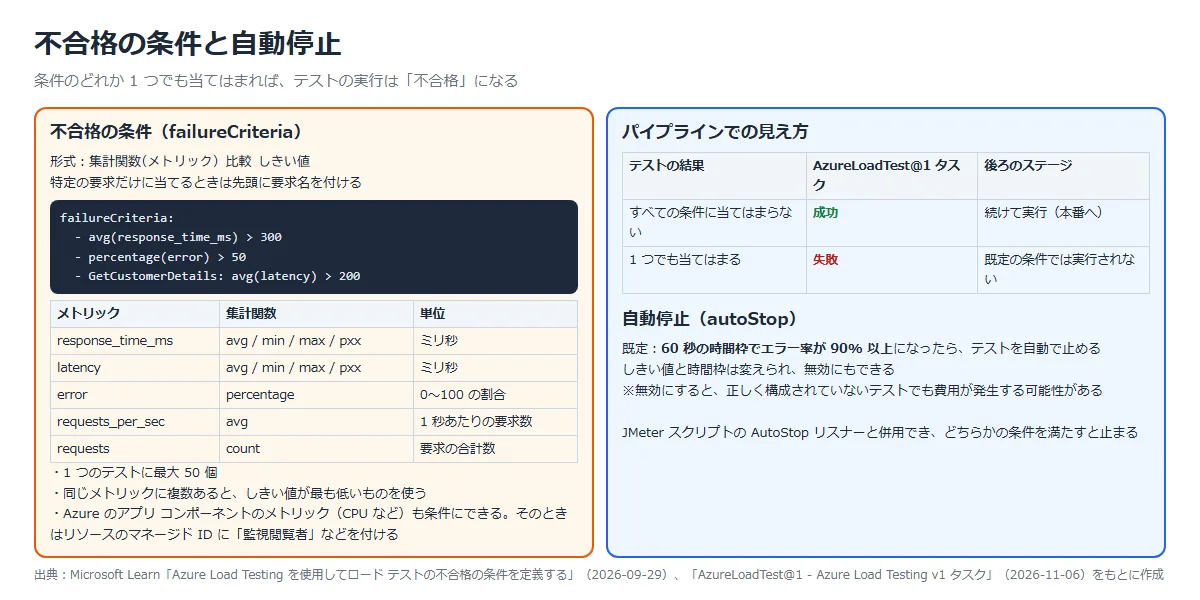
自動停止は、エラー率が一定の時間枠でしきい値を超えたら、テストを途中で止める仕組み。
既定では、60 秒の時間枠でエラー率が 90% 以上になると止まる。
無効にすると、正しく構成されていないテストでも費用が発生する可能性がある。
公式ドキュメント:Azure Load Testing を使用してロード テストの不合格の条件を定義する | Microsoft Learn
CI/CD での実行
Azure Pipelines では AzureLoadTest@1 タスクで、作ってあるテストを呼び出す。
GitHub Actions のワークフローや Azure CLI からも実行できる。
テストの設定は YAML の構成ファイルに書き、テスト スクリプトと一緒にリポジトリに置く。
パイプラインには、ロード テスト リソースにアクセスする権限が要る。
サービス接続のサービス プリンシパルに「ロード テスト共同作成者」ロールを割り当てる。
AzureLoadTest@1 タスクは、テストが正常に終わり、すべてのテスト条件に合格すると成功する。
公式ドキュメント:
ロード テストを実行するための CI/CD ワークフローを手動で構成する | Microsoft Learn
AzureLoadTest@1 – Azure Load Testing v1 タスク | Microsoft Learn
上限と料金
| 項目 | 上限・期間 |
|---|---|
| テスト実行あたりのエンジン インスタンス数 | 最大 400 |
| テスト期間 | 最大 24 時間 |
| リソースあたりのテスト | 10,000 |
| テストあたりのテスト条件 | 50 |
| サーバー側メトリックの保持 | 90 日 |
| クライアント側メトリックの保持 | 365 日 |
| テスト結果・ログの保持 | 6 か月 |
料金は、仮想ユーザー時間(VUH)で数える。
VUH = 仮想ユーザー数 × 実行した分 ÷ 60。
2026 年 3 月 1 日からは、1 回の実行ごとに「エンジンあたり 10 仮想ユーザー」「最短 10 分」の最低料金がある。
| 料金の項目(東日本、2026-11 時点) | 価格 |
|---|---|
| ロード テスト リソース | 1,582.3 円 / 単位 |
| 仮想ユーザー時間(0〜10,000 VUH) | 23.7345 円 / VUH |
| 仮想ユーザー時間(10,000 VUH 超) | 9.4938 円 / VUH |
※価格は Azure Retail Prices API の値。
API では、サービス名「Azure App Testing」の下に「JMeter Load Testing Resource」などのメーターとして載っている。
公式ドキュメント:Azure ロード テストでのサービスの制限 | Microsoft Learn
Azure Test Plans の仕様
Azure Test Plans は、ブラウザーで使うテスト管理の仕組み。
計画した手動テスト、ユーザー受け入れテスト、探索的テスト、利害関係者からのフィードバックを扱う。
Azure DevOps のプロジェクトの中にあり、Azure Boards の作業項目とつながる。
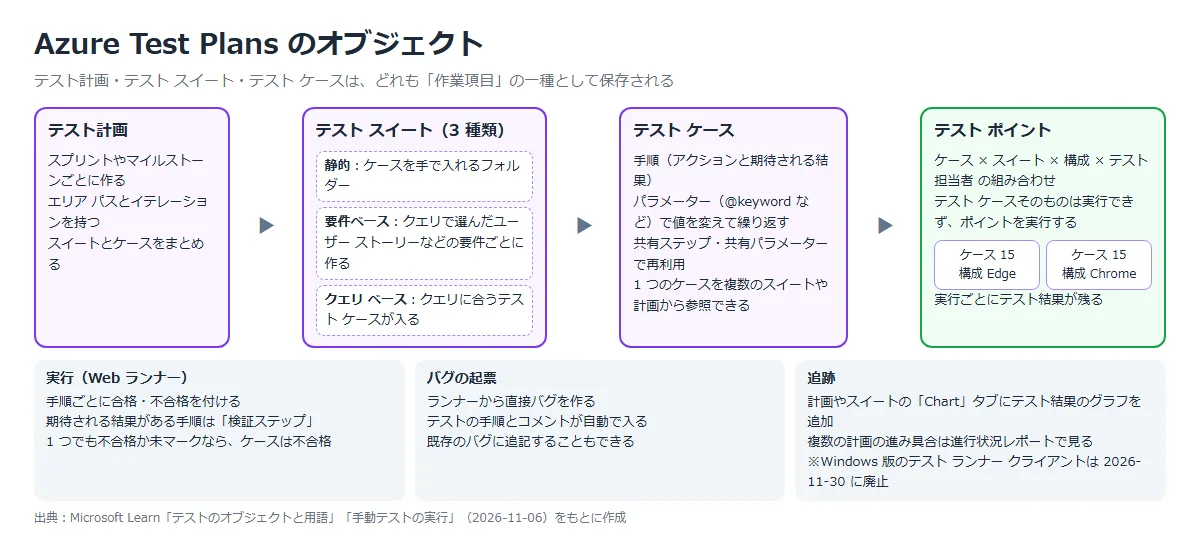
テスト計画・スイート・ケース
テスト計画、テスト スイート、テスト ケースは、テスト専用の作業項目の種類として保存される。
テスト計画はスプリントやマイルストーンごとに作り、その中にスイートとケースを入れる。
次のサイクルでは新しい計画を作り、同じテスト ケースを取り込む。
| オブジェクト | 内容 |
|---|---|
| テスト計画 | スイートとテスト ケースをまとめる。エリア パスとイテレーションを持つ |
| 静的テスト スイート | テスト ケースをまとめるだけのスイート |
| 要件ベースのスイート | クエリで選んだ要件(ユーザー ストーリーなど)ごとに作るスイート |
| クエリ ベースのスイート | クエリに合うテスト ケースが入るスイート |
| テスト ケース | アクションと期待される結果の手順。手動と自動の 2 種類がある |
| 共有ステップ・共有パラメーター | 複数のテスト ケースで手順やパラメーターを使い回す |
テスト計画はテスト ケースを参照しているので、ケースを直すと、それを使うすべての計画とスイートに反映される。
計画ごとに独立した版を残したいときは、テスト ケースをコピーする。
削除したテスト計画はごみ箱に移り、14 日以内なら REST API で戻せる。
公式ドキュメント:
テストのオブジェクトと用語 | Microsoft Learn
テスト計画の作成と管理 | Microsoft Learn
手動テスト ケースの作成と管理 | Microsoft Learn
テスト ポイントと実行
テスト ケースそのものは実行できない。
スイートにケースを入れると「テスト ポイント」ができ、これを実行する。
テスト ポイントは、テスト ケース・スイート・構成・テスト担当者の組み合わせで、構成が 2 つならポイントも 2 つになる。
実行には Web ブラウザーのテスト ランナーを使う。
手順ごとに合格・不合格を付け、不合格の手順からバグを作れる。
期待される結果がある手順は「検証ステップ」で、1 つでも不合格かマークなしだと、テスト ケースは不合格になる。
※Windows 版のテスト ランナー クライアントは 2026 年 11 月 30 日に廃止される。
それまでに Web のテスト ランナーに移る必要がある。
公式ドキュメント:
手動テストの実行 | Microsoft Learn
テストの状態の追跡 | Microsoft Learn
アクセス レベルと料金
Test Plans で使える機能は、ユーザーのアクセス レベルで決まる。
テスト計画やスイートを作るには Basic + Test Plans が要る。
Basic では、テストの実行と結果のマーク、グラフの表示までになる。
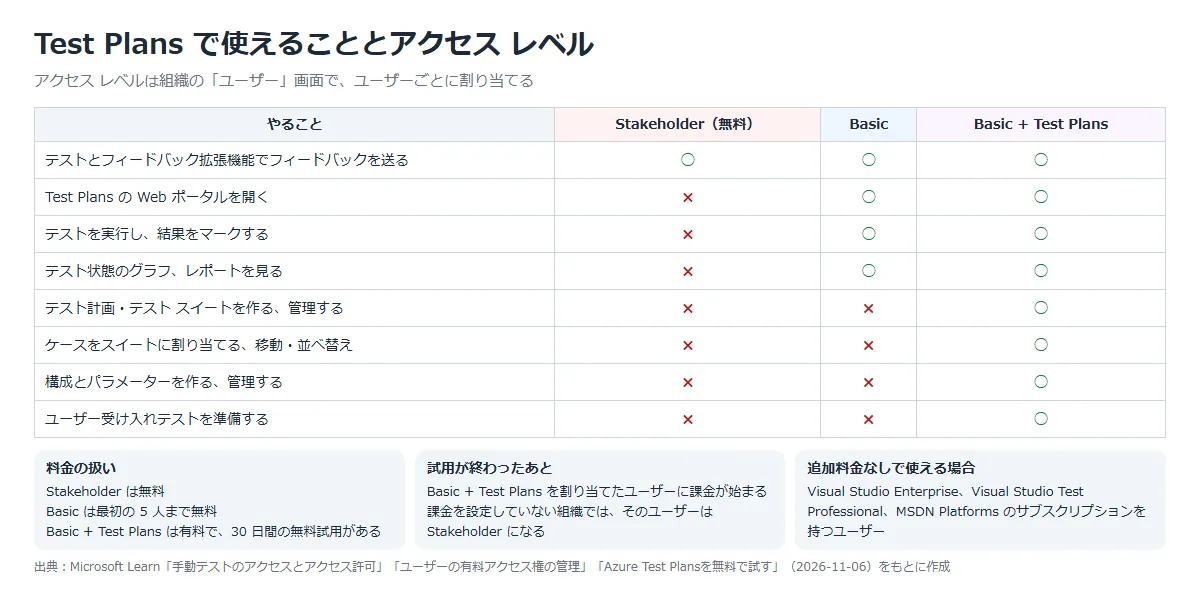
Stakeholder は Test Plans の Web ポータルに入れない。
ただし、テストとフィードバック拡張機能からフィードバックは送れる。
Basic + Test Plans は有料で、組織ごとに 30 日間の無料試用がある。
試用の期間が終わると、Basic + Test Plans を割り当てたユーザーに課金が始まる。
課金を設定していない組織では、そのユーザーは Stakeholder になる。
組織をサブスクリプションにリンクしているなら、使い終わったユーザーは Basic に戻しておく。
公式ドキュメント:
手動テストのアクセスとアクセス許可 | Microsoft Learn
Azure Test Plansを無料で試す | Microsoft Learn
ユーザーの有料アクセス権の管理 | Microsoft Learn
アクセス レベルについて | Microsoft Learn
東日本・西日本の最新の単価は「Azure 料金一覧(Azure Test Plans)」で確認できる(毎日更新)。
Azure Load Testing と Azure Test Plans の比較
| 項目 | Azure Load Testing | Azure Test Plans |
|---|---|---|
| 目的 | 負荷をかけて、性能と安定性を測る | 人が行うテストを計画し、結果とバグを記録する |
| どこにあるか | Azure のリソース(サブスクリプションの中) | Azure DevOps の組織・プロジェクトの中 |
| テストの中身 | URL の指定、JMeter、Locust のスクリプト | テスト ケースの手順(アクションと期待される結果) |
| 合否の決め方 | 不合格の条件(応答時間、エラー率など) | 手順ごとの合格・不合格 |
| パイプラインとの関係 | AzureLoadTest@1 などで自動実行し、失敗でリリースを止める | ビルドを選んでテストを実行できる。自動テストのケースも持てる |
| 料金 | リソースと仮想ユーザー時間 | Basic + Test Plans のユーザー単位(30 日の無料試用あり) |
| 観点 | メリット | デメリット |
|---|---|---|
| Azure Load Testing | エンジンの用意が要らず、数を増やすだけで大きな負荷を作れる。 Azure のリソース メトリックと並べて見られる | JMeter と Locust 以外のフレームワークは使えない。 実行ごとに最低料金がかかる |
| Azure Test Plans | 要件・テスト・バグが Azure DevOps の中でつながる。 構成やパラメーターで同じケースを使い回せる | 計画やスイートを作る人には有料のアクセス レベルが要る。 Stakeholder は Web ポータルを使えない |
構築手順
今回の構成と実施すること
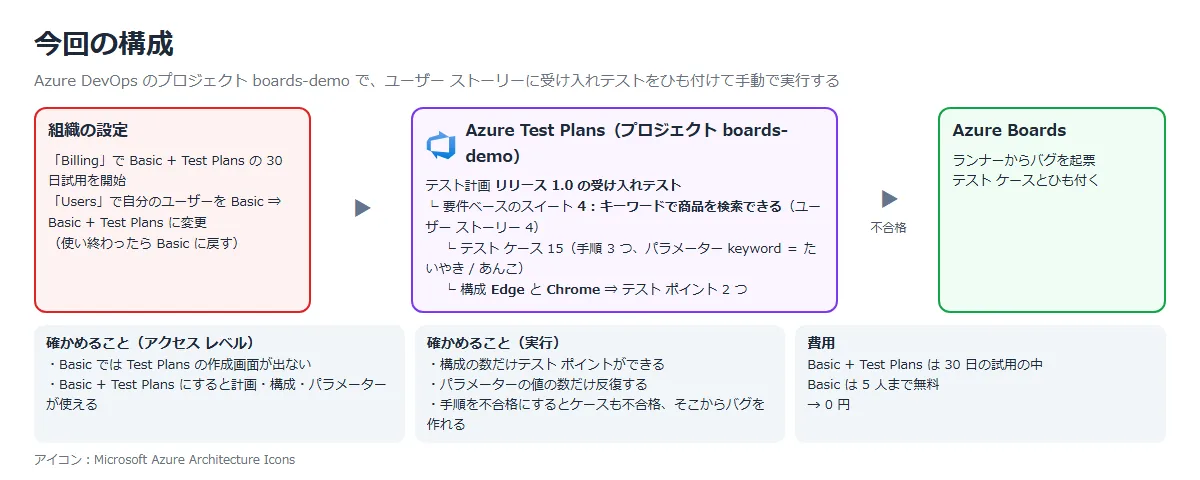
| 手順 | 実施すること | 確かめること |
|---|---|---|
| ① | Basic のまま Test Plans を開く | テスト計画を作る画面が出ない |
| ② | Basic + Test Plans の 30 日試用を始め、ユーザーに割り当てる | 割り当てたユーザーだけが試用を使える |
| ③ | テスト計画と要件ベースのスイートを作る | ユーザー ストーリーとひも付いたスイートができる |
| ④ | テスト ケースを作り、パラメーターと構成を付ける | 構成の数だけテスト ポイントができる |
| ⑤ | Web ランナーで実行し、不合格の手順からバグを作る | ケースが不合格になり、バグがテストとひも付く |
| ⑥ | ユーザーを Basic に戻す | 試用のあとに課金されない状態にする |
① Basic のまま Test Plans を開く
組織の所有者でも、アクセス レベルが Basic のまま「Test Plans」を開くと、案内の画面になった。
左のメニューは「Test plans」「Progress report」「Runs」「Exploratory sessions」だけで、テスト計画を作るボタンはない。
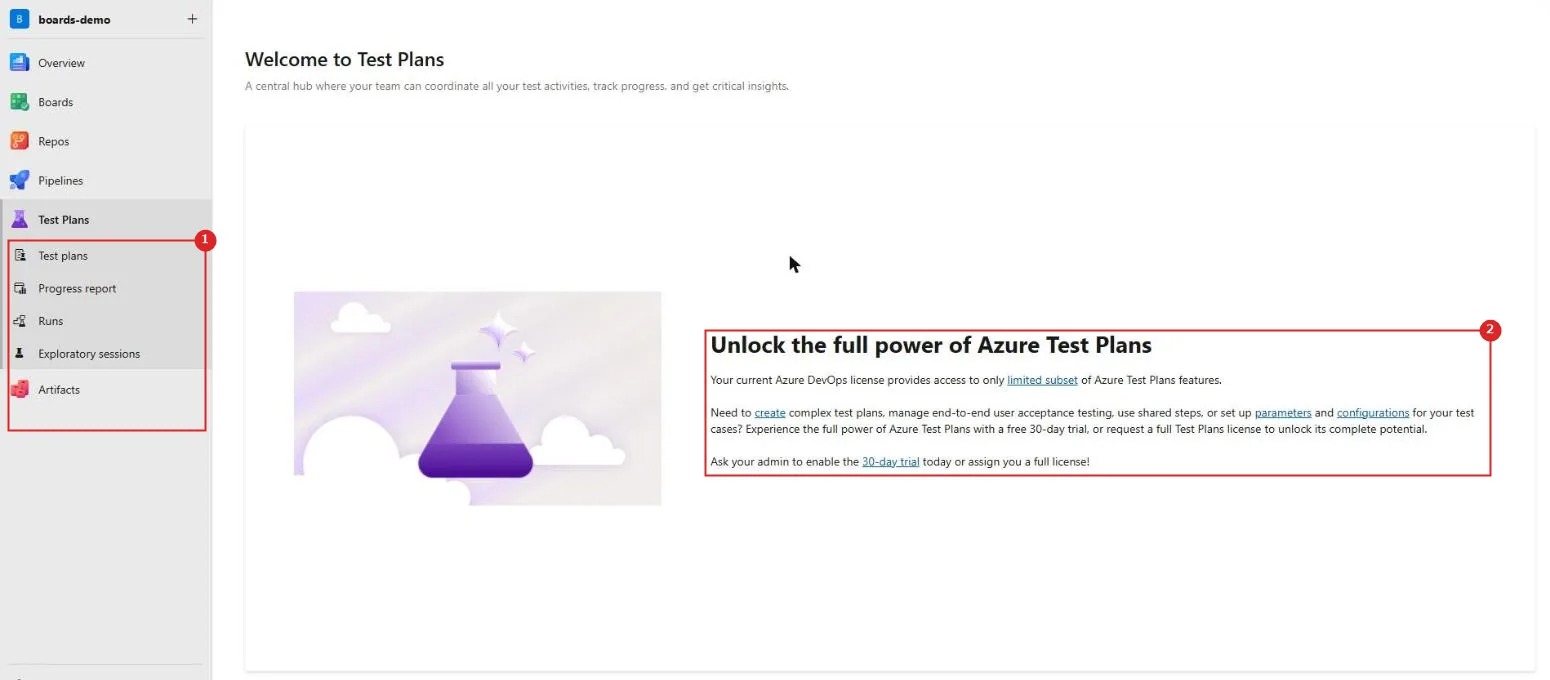
| 番号 | 項目 | 説明 |
|---|---|---|
| 1 | 左のメニュー | Parameters と Configurations がない |
| 2 | Unlock the full power of Azure Test Plans | 今のライセンスでは一部の機能しか使えない、という案内。 30 日の試用か、ライセンスの割り当てを管理者に頼むよう書かれている |
公式ドキュメント:手動テストのアクセスとアクセス許可 | Microsoft Learn
② 30 日試用を始め、ユーザーに割り当てる
「Organization settings」⇒「Billing」を開く。
「Basic + Test Plans」の行に「Start free trial」がある。
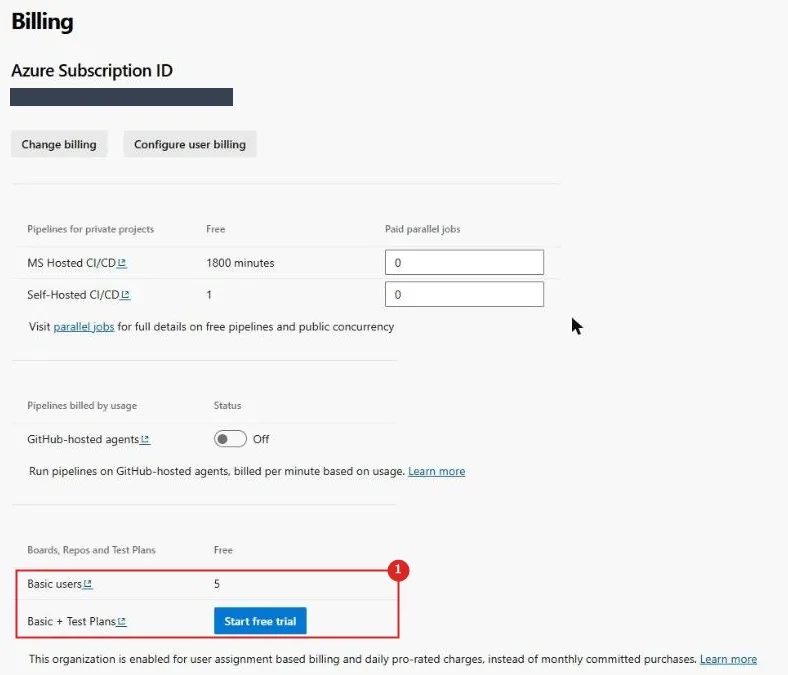
| 番号 | 項目 | 説明 |
|---|---|---|
| 1 | Boards, Repos and Test Plans | Basic は 5 人まで無料。 Basic + Test Plans は試用を始めるボタンが出ている |
「Start free trial」を押すと、確認のダイアログが出る。
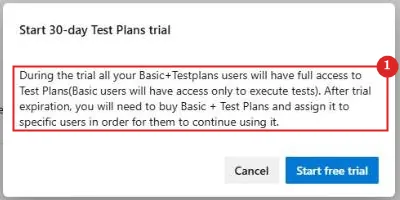
| 番号 | 項目 | 説明 |
|---|---|---|
| 1 | 説明文 | 試用中は Basic + Test Plans のユーザーが Test Plans をすべて使える(Basic のユーザーはテストの実行だけ)。 試用が終わったら、Basic + Test Plans を購入して割り当てる必要がある |
もう一度「Start free trial」を押すと、行の表示が試用の残り日数に変わった。

| 番号 | 項目 | 説明 |
|---|---|---|
| 1 | Basic + Test Plans | 「Trial expires in 31 days」と表示された |
試用を始めただけでは、だれも使えるようにならない。
「Organization settings」⇒「Users」で、使うユーザーの「…」⇒「Change access level」を開き、Basic + Test Plans にする。
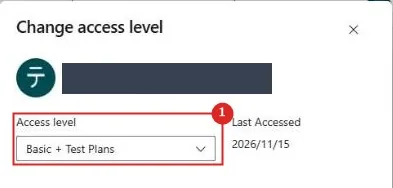
| 番号 | 項目 | 説明 |
|---|---|---|
| 1 | Access level | Basic、Basic + Test Plans、Stakeholder、Visual Studio Subscriber から選ぶ |

| 番号 | 項目 | 説明 |
|---|---|---|
| 1 | Access Level | Basic + Test Plans に変わった |
もう一度 Test Plans を開くと、左のメニューに「Parameters」「Configurations」が増え、「New Test Plan」ボタンが出た。

| 番号 | 項目 | 説明 |
|---|---|---|
| 1 | Parameters / Configurations | 共有パラメーターとテスト構成の管理 |
| 2 | New Test Plan | テスト計画を作る |
公式ドキュメント:
Azure Test Plansを無料で試す | Microsoft Learn
ユーザーの有料アクセス権の管理 | Microsoft Learn
③ テスト計画と要件ベースのスイートを作る
「New Test Plan」で、名前、エリア パス、イテレーションを入れて「Create」を押す。
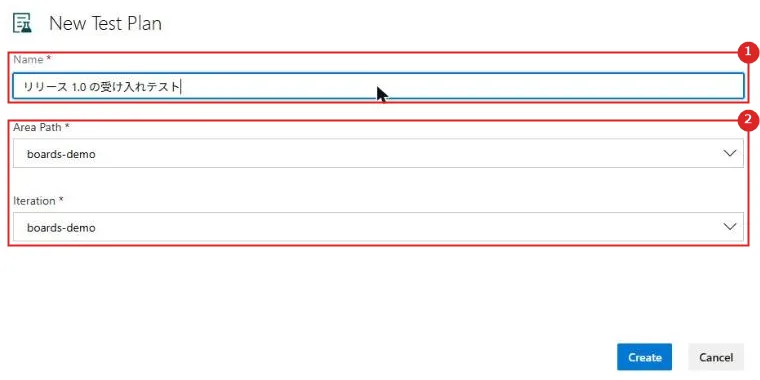
| 番号 | 項目 | 説明 |
|---|---|---|
| 1 | Name | テスト計画の名前。今回は「リリース 1.0 の受け入れテスト」 |
| 2 | Area Path / Iteration | テスト計画のエリア パスとイテレーション |
計画のルート スイートの「…」⇒「New Suite」で、スイートの種類を選ぶ。
今回は、ユーザー ストーリーごとに受け入れテストをまとめるため「Requirement based suite」にした。
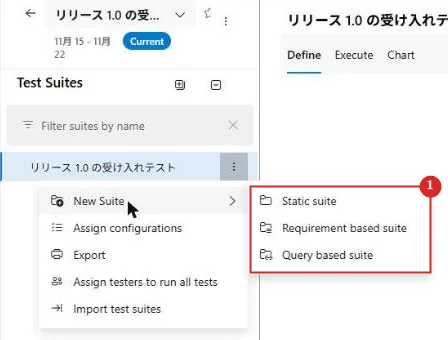
| 番号 | 項目 | 説明 |
|---|---|---|
| 1 | Static / Requirement based / Query based | 静的、要件ベース、クエリ ベースの 3 種類 |
要件ベースのスイートでは、要件を探すクエリが最初から入っている。
「Run query」でユーザー ストーリーの一覧を出し、スイートを作りたいものを選んで「Create suites」を押す。
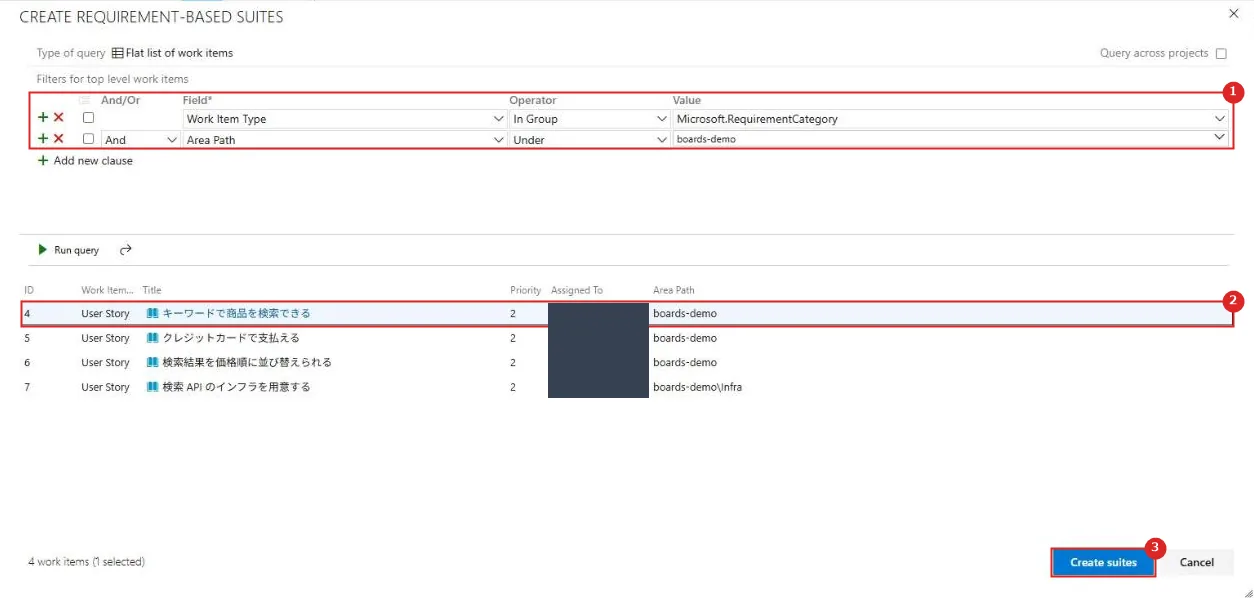
| 番号 | 項目 | 説明 |
|---|---|---|
| 1 | クエリの条件 | 作業項目の種類が要件のカテゴリ(Microsoft.RequirementCategory)で、エリア パスがプロジェクトの下にあるもの |
| 2 | ユーザー ストーリー 4 | 「キーワードで商品を検索できる」を選んだ |
| 3 | Create suites | 選んだ要件ごとにスイートを作る |
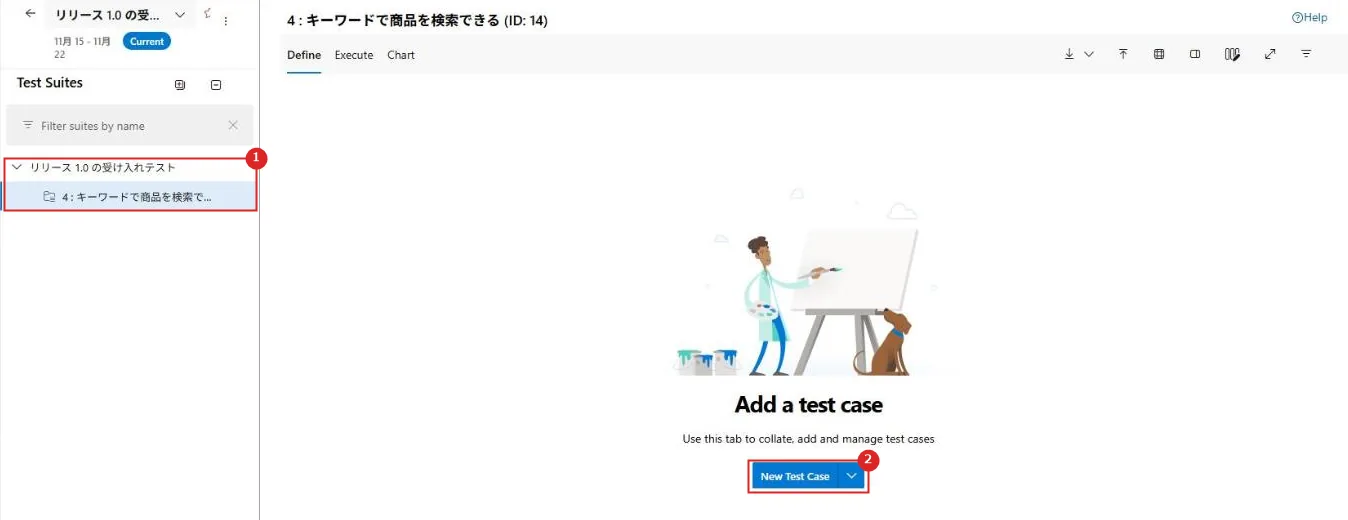
| 番号 | 項目 | 説明 |
|---|---|---|
| 1 | スイート | 「4 : キーワードで商品を検索できる」という名前で、要件の ID とタイトルが付いた |
| 2 | New Test Case | このスイートにテスト ケースを作る |
公式ドキュメント:
テスト計画の作成と管理 | Microsoft Learn
テストのオブジェクトと用語 | Microsoft Learn
④ テスト ケースを作り、パラメーターと構成を付ける
「New Test Case」でテスト ケースを作り、手順を書く。
手順の中に「@keyword」と書くと、それがパラメーターになり、下の「Parameter values」に値を入れる欄ができた。
値を 2 つ(たいやき、あんこ)入れて「Save and Close」を押した。
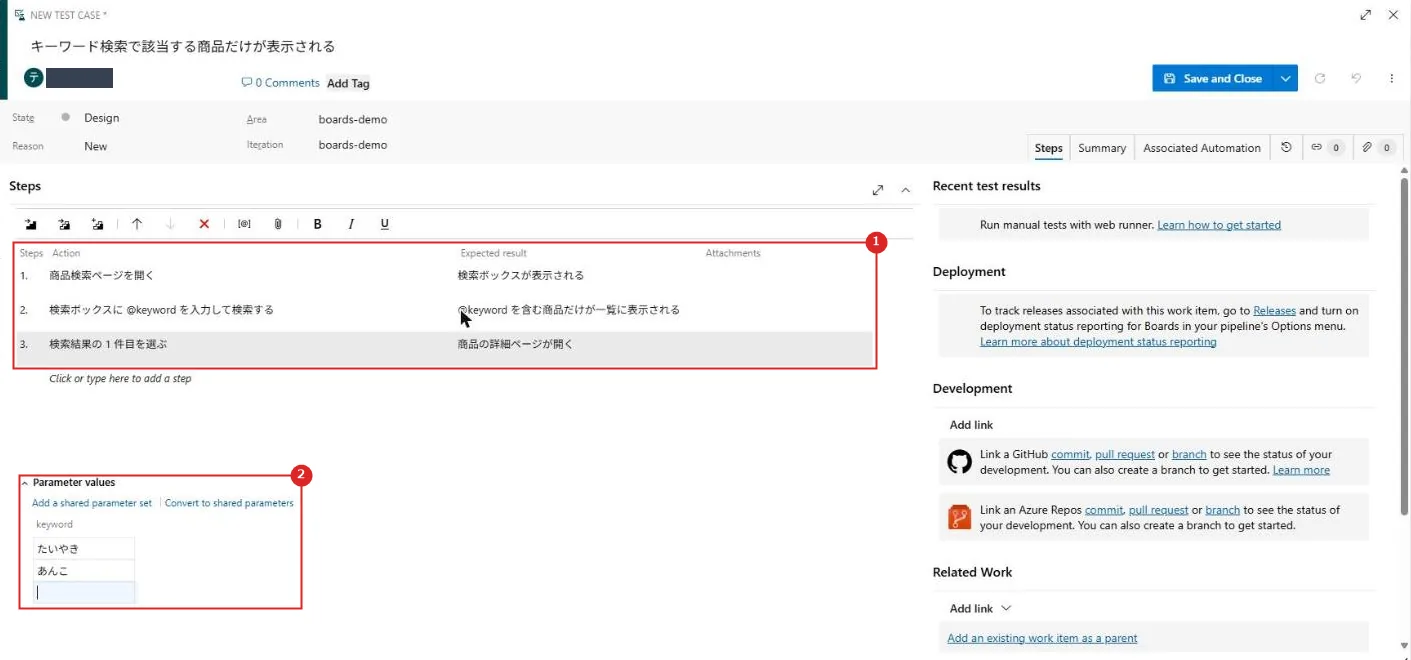
| 番号 | 項目 | 説明 |
|---|---|---|
| 1 | Steps | 手順ごとに Action(操作)と Expected result(期待される結果)を書く |
| 2 | Parameter values | パラメーター keyword の値。 値の数だけ手順を繰り返す。 「Convert to shared parameters」で共有パラメーターにもできる |
次に、テスト構成を作る。
「Test Plans」⇒「Configurations」⇒「+」⇒「New test configuration」で、構成変数 Browser の値を選ぶ。
Microsoft Edge と Chrome の 2 つを作った(最初から Windows 10 の構成が 1 つある)。
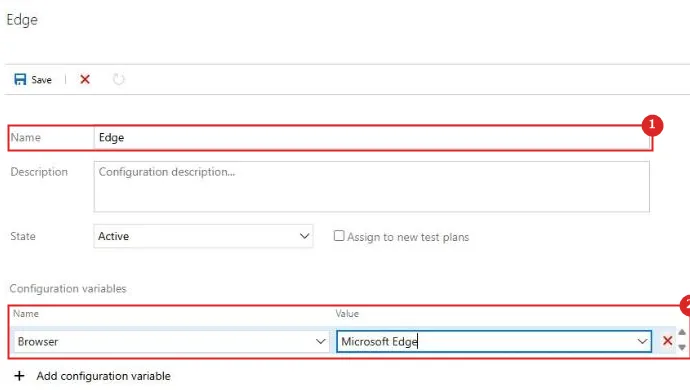
| 番号 | 項目 | 説明 |
|---|---|---|
| 1 | Name | 構成の名前。今回は Edge |
| 2 | Configuration variables | 構成変数と値。 Browser と Operating System が最初からある |
スイートの「…」⇒「Assign configurations」で、スイートに構成を割り当てる。
Windows 10 を外し、Chrome と Edge を選んで「Save」を押すと、外した構成のテスト ポイントが隠れるという確認が出た。
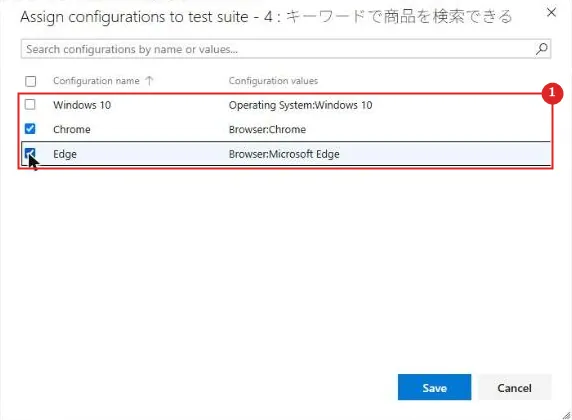
| 番号 | 項目 | 説明 |
|---|---|---|
| 1 | 構成の一覧 | チェックを付けた構成ごとに、テスト ポイントができる |
「Execute」タブを開くと、1 つのテスト ケースから 2 つのテスト ポイント(Edge と Chrome)ができていた。
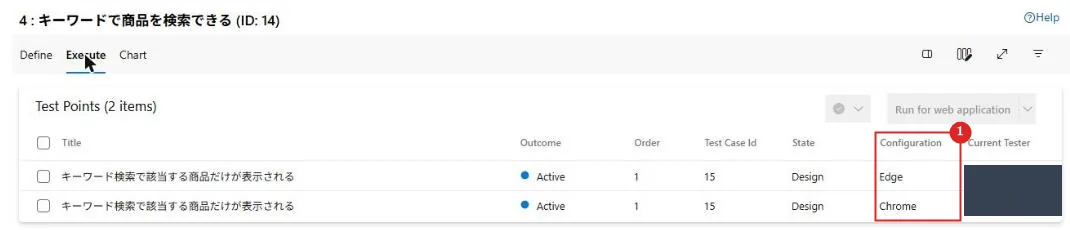
| 番号 | 項目 | 説明 |
|---|---|---|
| 1 | Configuration | 構成ごとに行が分かれ、それぞれ実行して結果を残す |
公式ドキュメント:
手動テスト ケースの作成と管理 | Microsoft Learn
手動テストの実行 | Microsoft Learn
⑤ Web ランナーで実行し、不合格の手順からバグを作る
「Execute」タブでテスト ポイント(Edge の行)を選び、「Run for web application」を押す。
テスト ランナーが別のウィンドウで開く。
パラメーターの値が 2 つあるので、反復(Iteration)も 2 つになった。
反復 1(keyword = たいやき)は、3 つの手順をすべて合格にした。

| 番号 | 項目 | 説明 |
|---|---|---|
| 1 | Test 1 of 1: Iteration 1 | 今の反復。prev / next で反復を切り替える |
| 2 | 合格・不合格のボタン | 手順ごとに ✓(合格)か ✗(不合格)を付ける |
反復 2(keyword = あんこ)では、手順 2 を不合格にし、コメントに理由を書いた。
手順 2 の文には、パラメーターの値「あんこ」が入って表示される。
手順 3 はマークしないままにした。
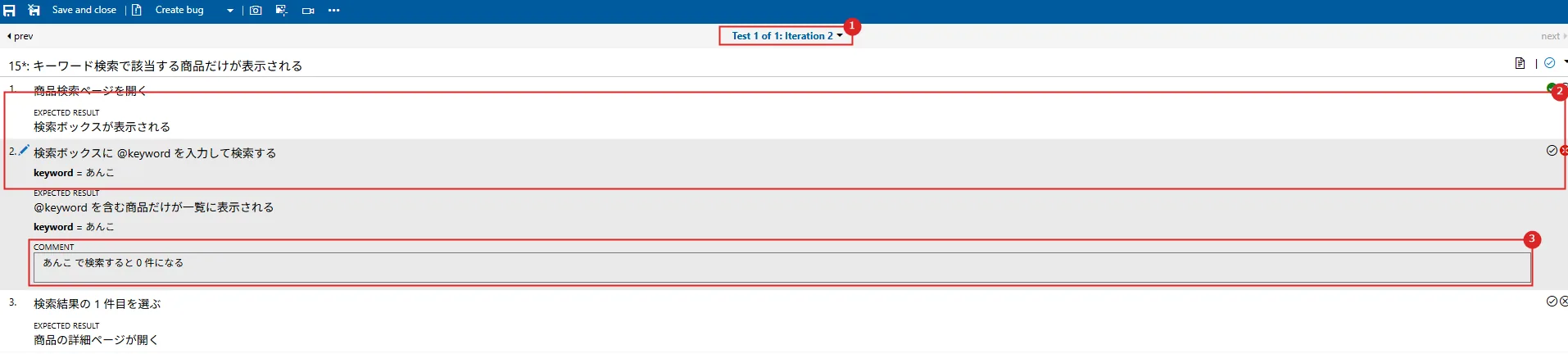
| 番号 | 項目 | 説明 |
|---|---|---|
| 1 | Iteration 2 | 2 つ目のパラメーターの値で実行している |
| 2 | 手順 2 | ✗ を押すと不合格になり、コメントの欄が出る |
| 3 | COMMENT | 不合格の理由を書く。バグの再現手順に入る |
この状態で、ツール バーの「Create bug」を押す。
新しいバグの画面が開き、「Repro Steps」にテストの手順と結果、コメントが自動で入っていた。
「Related Work」には、要件(ユーザー ストーリー 4)が親として、テスト ケース 15 が「Tested By」として、最初からひも付いていた。
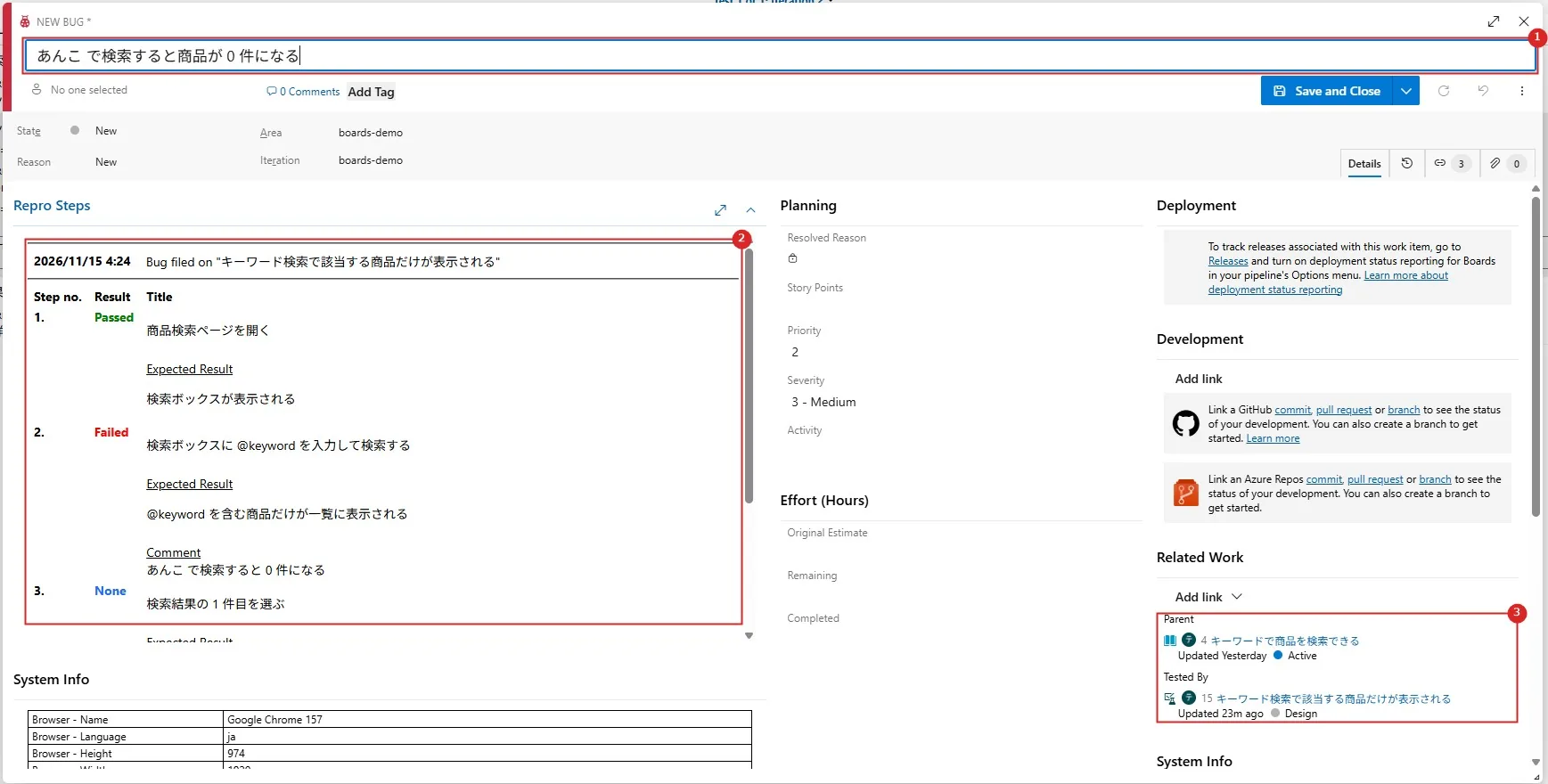
| 番号 | 項目 | 説明 |
|---|---|---|
| 1 | タイトル | バグのタイトル。今回は「あんこ で検索すると商品が 0 件になる」 |
| 2 | Repro Steps | 手順ごとの結果(Passed / Failed / None)、期待される結果、コメントが自動で入る |
| 3 | Related Work | 親(ユーザー ストーリー 4)と、Tested By(テスト ケース 15)へのリンク |
バグを「Save and Close」で保存し、ランナーを閉じた。
続けて、Chrome のテスト ポイントも実行し、両方の反復で全部の手順を合格にした。
「Execute」タブに戻ると、Edge は Failed、Chrome は Passed になっていた。
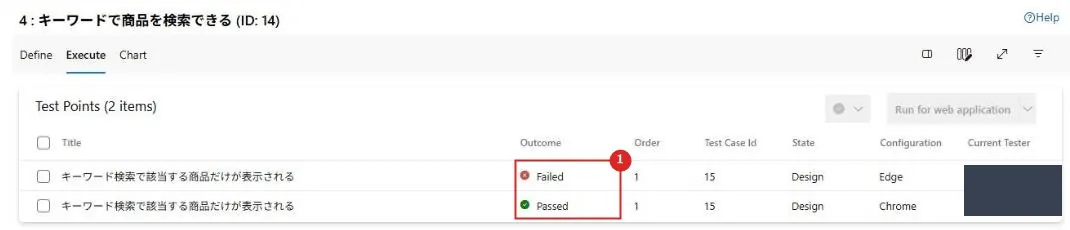
| 番号 | 項目 | 説明 |
|---|---|---|
| 1 | Outcome | テスト ポイントごとの最新の結果。 同じテスト ケースでも、構成ごとに結果が分かれる |
「Test Plans」⇒「Runs」には、実行ごとの記録が残る。

| 番号 | 項目 | 説明 |
|---|---|---|
| 1 | Completed | Chrome の実行。合格率 100% |
| 2 | Needs investigation | Edge の実行。不合格が 1 つあり、合格率 0% |
Edge の実行を開くと、結果の行にバグの数が出ていた。
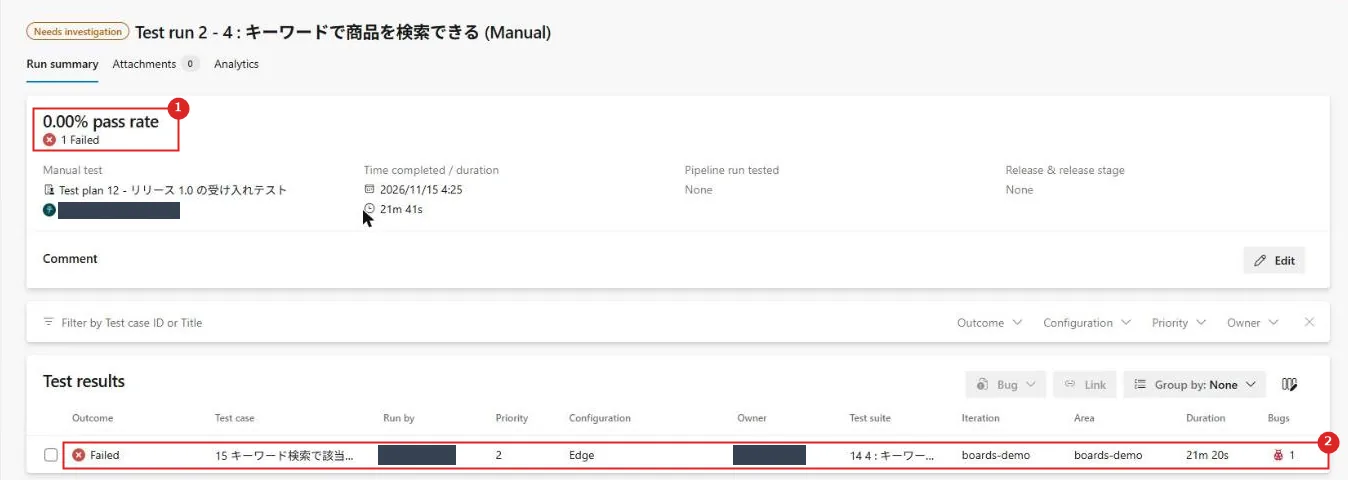
| 番号 | 項目 | 説明 |
|---|---|---|
| 1 | pass rate | この実行の合格率と、不合格の数 |
| 2 | Test results | テスト ケース、構成(Edge)、結果、所要時間、ひも付いたバグの数 |
公式ドキュメント:
手動テストの実行 | Microsoft Learn
テストの状態の追跡 | Microsoft Learn
⑥ ユーザーを Basic に戻す
試用が終わると、Basic + Test Plans のユーザーに課金が始まる。
使い終わったら、「Users」でアクセス レベルを Basic に戻す。

| 番号 | 項目 | 説明 |
|---|---|---|
| 1 | Access Level | Basic に戻った |
Basic に戻したあとで Test Plans を開くと、テスト計画と結果は残っていた。
ただし「Define」タブと、左のメニューの Parameters・Configurations は消えた。
Basic でできるのは、テストの実行と結果・グラフの表示までになる。

| 番号 | 項目 | 説明 |
|---|---|---|
| 1 | 左のメニュー | Parameters と Configurations がなくなった |
| 2 | Execute / Chart | Define タブがなくなり、実行とグラフだけが残った |
公式ドキュメント:
Azure Test Plansを無料で試す | Microsoft Learn
ユーザーの有料アクセス権の管理 | Microsoft Learn
発展
| 項目 | 内容 |
|---|---|
| 負荷テストをパイプラインに入れる | ステージング環境へのデプロイのあとに AzureLoadTest@1 を置き、不合格の条件で本番へのリリースを止める |
| サーバー側のメトリックを条件にする | App Service の CPU などを不合格の条件にする。 ロード テスト リソースのマネージド ID に「監視閲覧者」などを付ける |
| 探索的テスト | テストとフィードバック拡張機能(Edge・Chrome)で、テスト計画なしにアプリを触り、スクリーンショットやバグを残す |
| 自動テストの関連付け | テスト ケースに自動テストを関連付け、テスト計画から自動テストを実行する |
公式ドキュメント:
テスト & フィードバック拡張機能のインストール | Microsoft Learn
Azure Load Testing を使用してロード テストの不合格の条件を定義する | Microsoft Learn
推奨構成
| 項目 | 推奨 |
|---|---|
| 負荷テストの置き場所 | 本番ではなくステージング環境に対して実行し、その結果でリリースを止める |
| 不合格の条件 | 応答時間(avg や p90)とエラー率の両方に条件を付ける |
| 自動停止 | 有効のままにして、設定ミスのテストで費用がかからないようにする |
| テスト計画の単位 | スプリントやリリースごとに作り、要件ベースのスイートでユーザー ストーリーとつなぐ |
| ライセンス | 計画を作る人だけ Basic + Test Plans。 実行するだけの人は Basic で足りる |
公式ドキュメント:
Azure Load Testing を使用してロード テストの不合格の条件を定義する | Microsoft Learn
手動テストのアクセスとアクセス許可 | Microsoft Learn
注意事項
| 項目 | 内容 |
|---|---|
| Load Testing の最低料金 | 2026 年 3 月 1 日から、1 回の実行ごとに「エンジンあたり 10 仮想ユーザー」「最短 10 分」で数える |
| Load Testing のフレームワーク | JMeter と Locust 以外は使えない |
| Load Testing のデータ保持 | テスト結果とログは 6 か月。長く残すなら結果をエクスポートする |
| テスト期間 | 1 回のテストは最大 24 時間 |
| 項目 | 内容 |
|---|---|
| 試用のあとの課金 | 試用が終わると、Basic + Test Plans を割り当てたユーザーに課金が始まる |
| Stakeholder | Test Plans の Web ポータルに入れない |
| Windows 版テスト ランナー | 2026 年 11 月 30 日に廃止。Web のテスト ランナーを使う |
| テスト ケースの共有 | テスト ケースは計画から参照されるので、直すと使っているすべての計画に反映される |
公式ドキュメント:
Azure Load Testing の価格
Azure Test Plansを無料で試す | Microsoft Learn
手動テストの実行 | Microsoft Learn
まとめ
・テストは、自動テスト(パイプライン)、負荷テスト(Azure Load Testing)、手動テスト(Azure Test Plans)に分けて考える。
・Azure Load Testing は、URL・JMeter・Locust でテストを作り、不合格の条件でパイプラインを止められる。
・料金は仮想ユーザー時間で数え、2026 年 3 月から実行ごとの最低料金がある。
・Azure Test Plans は、テスト計画・スイート・ケースを作業項目として持ち、テスト ポイントを実行する。
・計画やスイートを作るには Basic + Test Plans が要り、30 日の無料試用がある。
・不合格の手順からバグを作ると、テスト ケースとひも付いて追える。
次回:デプロイ戦略
コメント