
この記事でわかること
- Intune のコンプライアンス ポリシーで Defender for Endpoint のマシン リスク スコアを条件にする方法
- リスクが上がってから非準拠になるまで、インシデントを閉じてから準拠に戻るまでの実測
- 条件付きアクセスの「準拠デバイスを要求」をレポート専用で試したときのサインイン ログと、セキュリティの既定値群との関係
はじめに
Microsoft Defender for Endpoint と Intune のシリーズの 3 回目。
前回 Defender for Endpoint にオンボードした Azure の Windows 11 の VM を使い、Defender のリスクを Intune のコンプライアンス ポリシーの条件にする。
リスクが上がると非準拠になり、下がると準拠に戻るまでの時間を測る。
最後に、準拠デバイスを求める条件付きアクセスをレポート専用で試す。
※2026年11月時点の情報です。
コンプライアンス ポリシーと Defender for Endpoint の連携とは
Intune のコンプライアンス ポリシーは、管理しているデバイスの構成を評価するルールと条件の集まり。
条件を満たさないデバイスは非準拠になり、Microsoft Entra の条件付きアクセスでその状態を使って、組織のリソースへのアクセスを止められる。
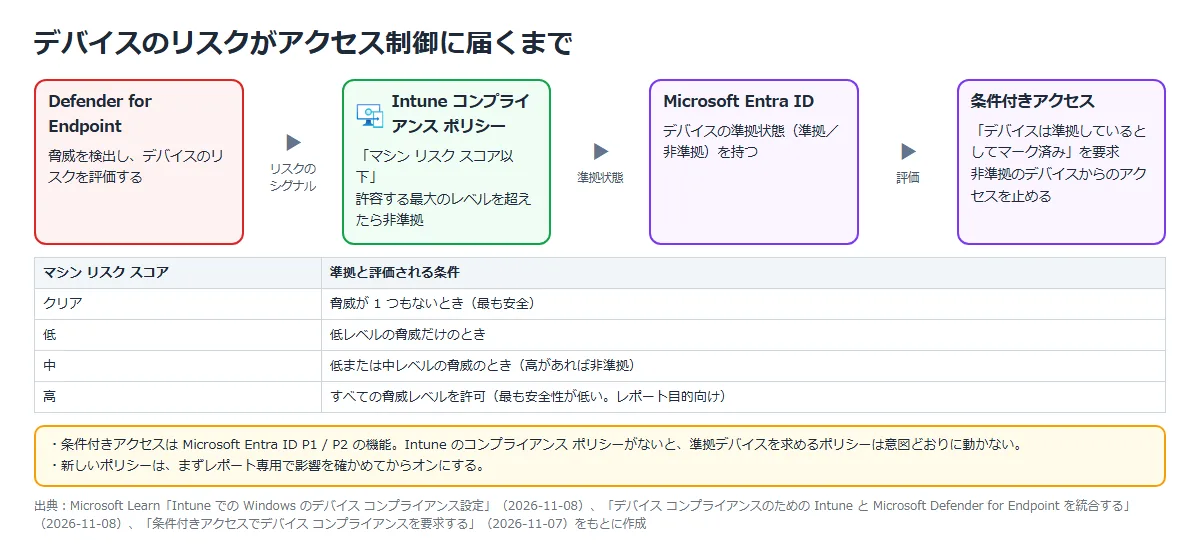
Defender for Endpoint と Intune を連携すると、デバイスのリスクをリアルタイムに評価し、侵害されたデバイスを自動で非準拠にできる。
公式の流れは次の 5 段階。
① Intune と Defender for Endpoint のサービス間接続(前回)
② Intune のポリシーでデバイスをオンボード(前回)
③ 許容するリスク レベルを決めたコンプライアンス ポリシーを作る(今回)
④ 非準拠のデバイスを止める条件付きアクセス ポリシーを作る(今回)
⑤ 統合を広げる(脆弱性の管理など)
公式ドキュメント:デバイス コンプライアンスのための Intune と Microsoft Defender for Endpoint を統合する | Microsoft Learn
マシン リスク スコアの設定
Windows 10/11 のコンプライアンス ポリシーの「Microsoft Defender for Endpoint」にある「デバイスがマシン リスク スコア以下であることを要求する」で、許容する最大の脅威レベルを選ぶ。
既定は「未構成」。
| 選択肢 | 準拠と評価される条件 |
|---|---|
| クリア | デバイスに脅威が 1 つもないとき。 最も安全 |
| 低 | 低レベルの脅威だけのとき。 低より高い脅威があると非準拠 |
| 中 | 低または中レベルの脅威のとき。 高レベルの脅威があると非準拠 |
| 高 | すべての脅威レベルを許可する。 最も安全性が低く、レポート目的で使うとき向け |
※コンプライアンス ポリシーの評価は、デバイスが Intune にチェックインするタイミングと、ポリシーの更新サイクルによって変わる。
※Windows ではクライアント主導のコンプライアンス評価にも対応し、デバイスの状態の変化を検出すると再評価を求められる。
※ポリシーが割り当てられていないデバイスは、テナント全体の設定「コンプライアンス ポリシーが割り当てられていないデバイスをマークする」の既定(準拠)で準拠とみなされる。
公式ドキュメント:
Intune での Windows のデバイス コンプライアンス設定 | Microsoft Learn
コンプライアンス ポリシーを使用して、Intune で管理するデバイスのルールを設定する | Microsoft Learn
条件付きアクセスとレポート専用
条件付きアクセスは Microsoft Entra ID P1 または P2 の機能。
許可の「デバイスは準拠しているとしてマーク済みである必要があります」を選ぶと、Intune のコンプライアンス ポリシーで準拠とされたデバイスだけがリソースにアクセスできる。
Intune のコンプライアンス ポリシーがないと、このポリシーは意図どおりに動かない。
レポート専用は、ポリシーを適用せずに評価だけするモード。
結果はサインイン ログの詳細の「条件付きアクセス」タブと「レポート専用」タブに記録される。
| 結果 | 意味 |
|---|---|
| レポートのみ: 成功 | 条件と許可コントロールをすべて満たした |
| レポートのみ: 失敗 | 条件は満たしたが、許可コントロールを満たさなかった(例:デバイスが準拠していない) |
| レポートのみ: ユーザー アクションが必要 | 満たすにはユーザーの操作(MFA など)が要る。 レポート専用ではユーザーに求めない |
| レポートのみ: 未適用 | 条件を満たさなかった(例:ユーザーが対象外) |
※公式では、緊急アクセス用のアカウントをポリシーから除外することを勧めている。
※準拠デバイスを求めるレポート専用のポリシーでは、macOS、iOS、Android のユーザーにデバイス証明書の選択を求めることがあるため、これらのプラットフォームを除外するよう勧めている。
公式ドキュメント:
条件付きアクセスでデバイス コンプライアンスを要求する | Microsoft Learn
条件付きアクセス ポリシーの影響の分析 | Microsoft Learn
Intune での条件付きアクセスの一般的な使用方法 | Microsoft Learn
セキュリティの既定値群と条件付きアクセス
セキュリティの既定値群は、Microsoft が推奨する基本的な ID の保護をまとめて有効にする設定。
すべてのユーザーの MFA 登録、管理者への MFA 要求、レガシ認証のブロックなどが含まれる。
Microsoft Entra ID P1 または P2 を持ち、複雑な要件がある組織は条件付きアクセスを検討する、とされている。
公式ドキュメント:Microsoft Entra ID のセキュリティの既定値群 | Microsoft Learn
構築手順
今回の構成と実施すること
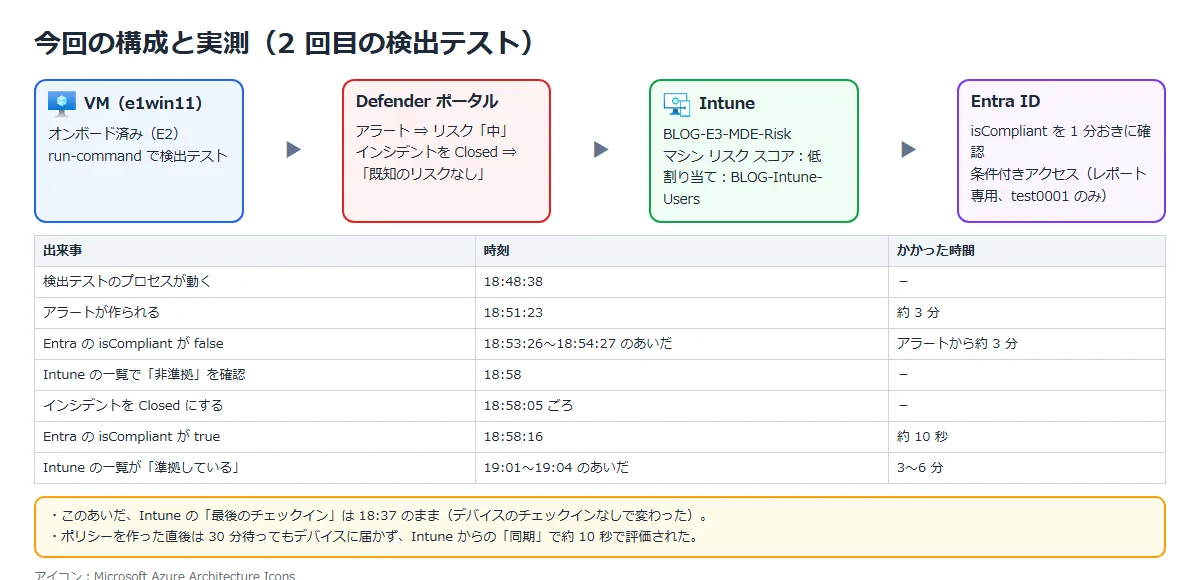
前回オンボードした VM(e1win11)と、test0001 の入ったグループ BLOG-Intune-Users をそのまま使う。
準拠状態は、Microsoft Entra ID のデバイスの isCompliant を Microsoft Graph で 1 分おきに読んで記録した。
VM の中の操作は、前回と同じく az vm run-command で行う。
| 手順 | 実施すること | 確かめること |
|---|---|---|
| ① | Defender でいまのリスク レベルを見る | 前回の検出テストのアラートで「中」になっている |
| ② | コンプライアンス ポリシーを作る(マシン リスク スコア:低) | 設定と割り当て |
| ③ | VM にポリシーが届くまで待つ | どれくらいで非準拠になるか |
| ④ | インシデントを閉じ、検出テストをもう一度流す | リスクが上がってから非準拠になるまでの時間 |
| ⑤ | インシデントを閉じる | リスクが下がってから準拠に戻るまでの時間 |
| ⑥ | 条件付きアクセスのポリシーを作る | セキュリティの既定値群が有効なときの動き |
| ⑦ | 準拠デバイスを求めるポリシーをレポート専用で作る | サインイン ログのレポート専用の結果 |
① いまのリスク レベルを見る
Defender ポータルの「資産」⇒「デバイス」で、e1win11 のリスク レベルは「中」だった。
前回の検出テストのアラートが、まだ解決されていないため。

| 番号 | 項目 | 説明 |
|---|---|---|
| 1 | リスク レベル | Defender for Endpoint が評価したデバイスのリスク |
② コンプライアンス ポリシーを作る
Intune 管理センターで「デバイス」⇒「コンプライアンス」⇒「ポリシーの作成」を選ぶ。
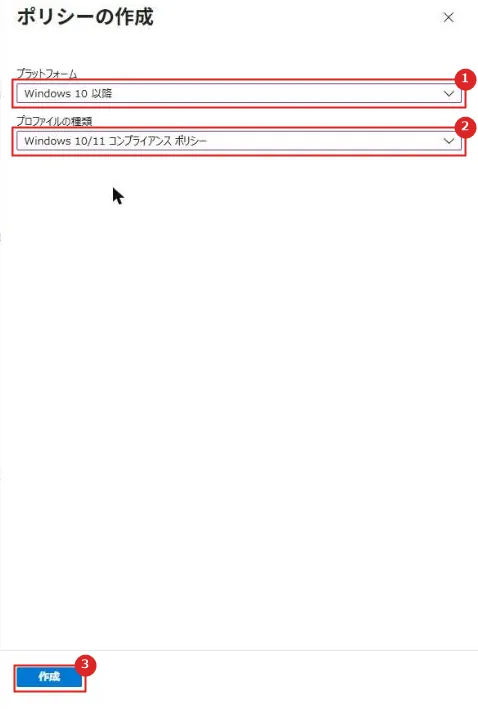
| 番号 | 項目 | 説明 |
|---|---|---|
| 1 | プラットフォーム | 「Windows 10 以降」 |
| 2 | プロファイルの種類 | 「Windows 10/11 コンプライアンス ポリシー」 |
| 3 | 作成 | ウィザードを開く |
名前は BLOG-E3-MDE-Risk にした。
「コンプライアンス設定」の「Microsoft Defender for Endpoint」を開くと、選択肢は「構成されていません」「クリア」「低」「中」「高」だった。
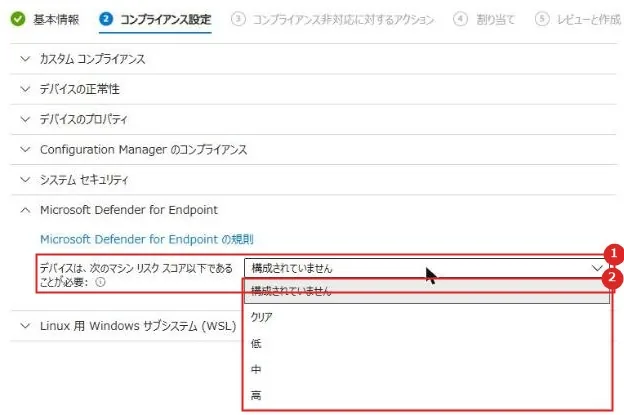
| 番号 | 項目 | 説明 |
|---|---|---|
| 1 | デバイスは、次のマシン リスク スコア以下であることが必要 | 許容する最大の脅威レベル |
| 2 | 選択肢 | 既定は「構成されていません」 |
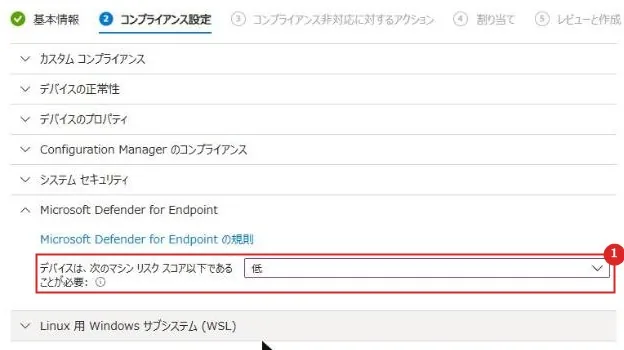
| 番号 | 項目 | 説明 |
|---|---|---|
| 1 | マシン リスク スコア | 「低」にした。 リスクが「中」以上のデバイスは非準拠になる |
「コンプライアンス非対応に対するアクション」は、既定の「デバイスに非準拠のマークを付ける」(即時)のままにした。
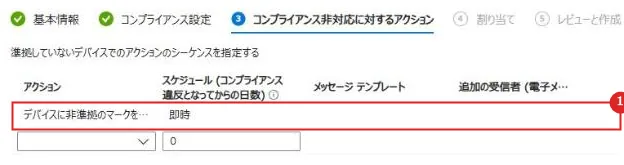
| 番号 | 項目 | 説明 |
|---|---|---|
| 1 | デバイスに非準拠のマークを付ける | 既定で入っているアクション。 ほかに、メールの送信やリモート ロックなどを足せる |
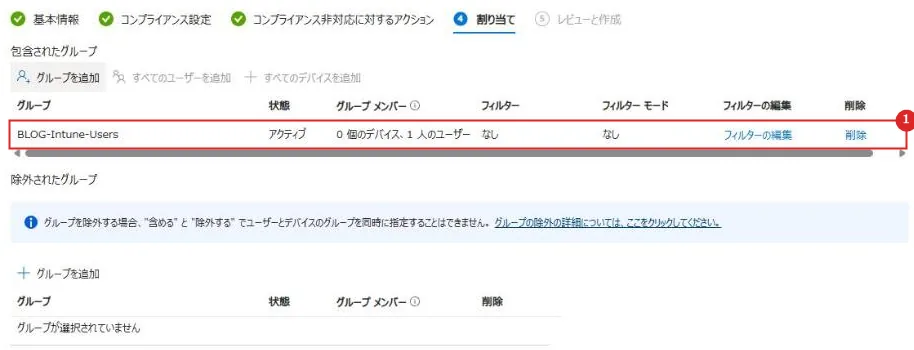
| 番号 | 項目 | 説明 |
|---|---|---|
| 1 | BLOG-Intune-Users | test0001 の入ったグループ。 ユーザーに割り当てると、そのユーザーのすべてのデバイスが評価される |
公式ドキュメント:
Intune での Windows のデバイス コンプライアンス設定 | Microsoft Learn
コンプライアンス ポリシーを使用して、Intune で管理するデバイスのルールを設定する | Microsoft Learn
③ VM にポリシーを届ける
ポリシーを作ったのは 18:04 ごろ。
その後 30 分、isCompliant は true のままで、ポリシーの「デバイスの状態」も全部 0 だった(次の「実機でつまずいた点」)。
Intune の「デバイス」⇒「e1win11」⇒「同期」を選ぶと、VM にチェックインを求められる。
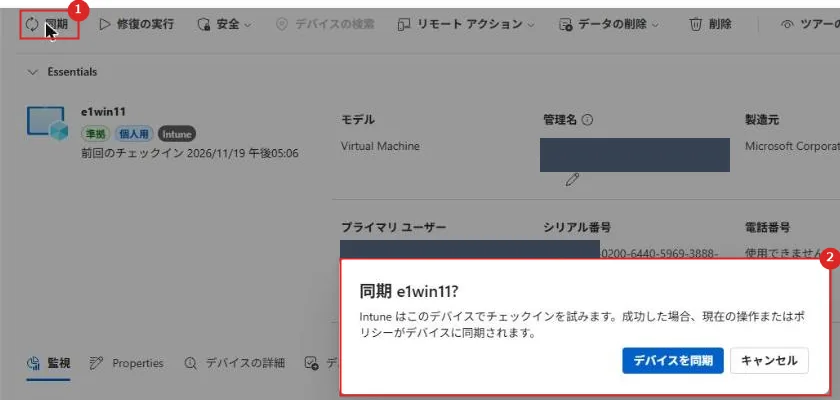
| 番号 | 項目 | 説明 |
|---|---|---|
| 1 | 同期 | Intune がデバイスにチェックインを求める |
| 2 | デバイスを同期 | 成功すると、いまの操作やポリシーがデバイスに同期される |
同期の状態の画面では、約 10 秒でコンプライアンスの計算まで終わり、「準拠していません」になった。
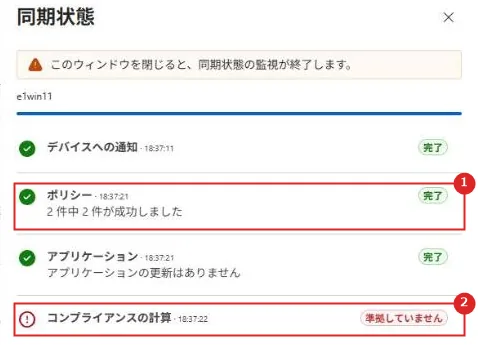
| 番号 | 項目 | 説明 |
|---|---|---|
| 1 | ポリシー | 18:37:21「2 件中 2 件が成功しました」 |
| 2 | コンプライアンスの計算 | 18:37:22「準拠していません」 |

| 番号 | 項目 | 説明 |
|---|---|---|
| 1 | BLOG-E3-MDE-Risk | 状態は「非準拠」。 既定の Default Device Compliance Policy は「準拠」 |
直後に Microsoft Graph で読んだ isCompliant も false になっていた(18:38:09)。
読んだコマンドは次のとおり(PowerShell から実行)。
az rest --method get --url "https://graph.microsoft.com/v1.0/devices?`$filter=displayName eq 'e1win11'&`$select=isCompliant" --query "value[0].isCompliant" -o tsv公式ドキュメント:コンプライアンス ポリシーを使用して、Intune で管理するデバイスのルールを設定する | Microsoft Learn
④ リスクが上がってから非準拠になるまで
このあと、デバイスは一度準拠に戻り、Defender のリスク レベルも「既知のリスクなし」になった(18:46)。
この状態から、前回と同じ公式の検出テストのコマンドを run-command でもう一度流した。

| 番号 | 項目 | 説明 |
|---|---|---|
| 1 | リスク レベル | 「既知のリスクなし」 |
検出テストのプロセスは 18:48:38 に動き、アラートは 18:51:23 に作られた。
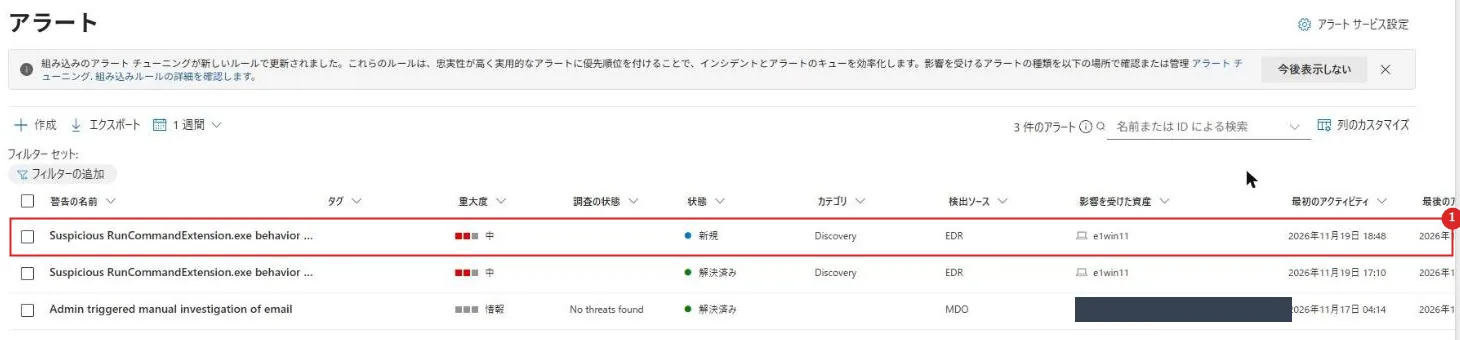
| 番号 | 項目 | 説明 |
|---|---|---|
| 1 | 新しいアラート | 最初のアクティビティ 18:48。 前回と同じ「Suspicious RunCommandExtension.exe behavior detected」 |
isCompliant は 18:53:26 まで true、18:54:27 には false になった。
アラートから約 3 分で、手動の同期なしに非準拠になった。

| 番号 | 項目 | 説明 |
|---|---|---|
| 1 | リスク レベル | 「中」に上がった |

| 番号 | 項目 | 説明 |
|---|---|---|
| 1 | コンプライアンス | 「非準拠」 |
| 2 | 最後のチェックイン | 18:37 のまま。 デバイスがチェックインしなくても、準拠状態が変わった |
⑤ インシデントを閉じてから準拠に戻るまで
Defender ポータルでインシデントを開き、状態を「Closed」にする。
終了メモを入れて「保存」を選ぶ。
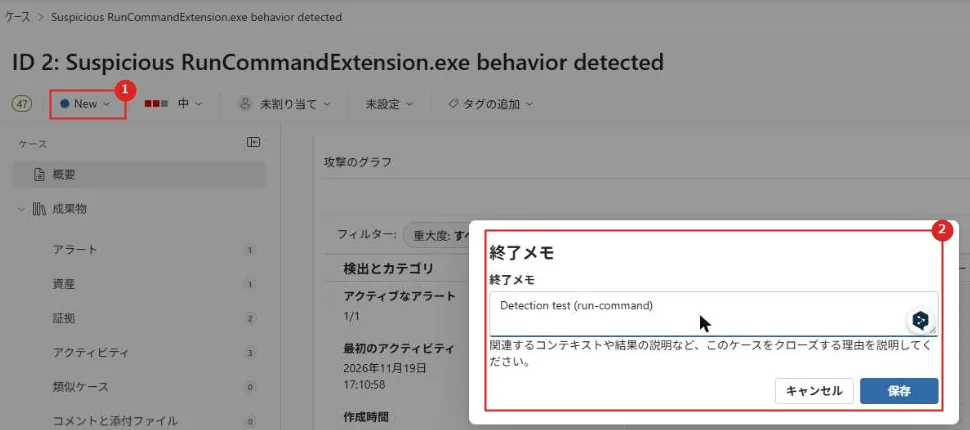
| 番号 | 項目 | 説明 |
|---|---|---|
| 1 | 状態 | 「Closed」を選ぶ |
| 2 | 終了メモ | クローズする理由を書く |
18:58:05 ごろに閉じると、isCompliant は 18:58:16 に true に戻った。
Intune の一覧は 19:01 の時点ではまだ「非準拠」で、19:04 には「準拠している」になった。
このときも最後のチェックインは 18:37 のままだった。

| 番号 | 項目 | 説明 |
|---|---|---|
| 1 | コンプライアンス | 「準拠している」に戻った |
| 2 | 最後のチェックイン | 18:37 のまま |
| 出来事 | 時刻 | かかった時間 |
|---|---|---|
| 検出テストのプロセスが動く | 18:48:38 | - |
| アラートが作られる | 18:51:23 | 約 3 分 |
| isCompliant が false | 18:53:26〜18:54:27 のあいだ | アラートから約 3 分 |
| インシデントを Closed にする | 18:58:05 ごろ | - |
| isCompliant が true | 18:58:16 | 約 10 秒 |
| Intune の一覧が「準拠している」 | 19:01〜19:04 のあいだ | 3〜6 分 |
⑥ 条件付きアクセスのポリシーを作る
このテナントでは、セキュリティの既定値群が有効だった。
Microsoft Entra 管理センターの「Entra ID」⇒「概要」⇒「プロパティ」の一番下で確かめられる。

| 番号 | 項目 | 説明 |
|---|---|---|
| 1 | セキュリティの既定値群 | 「お客様の組織は、セキュリティの既定値群で保護されています。」と出ている |
この状態で「条件付きアクセス」⇒「新しいポリシー」を開くと、レポート専用でも「作成」を選べなかった(次の「実機でつまずいた点」)。
検証のため、「セキュリティの既定値群の管理」で一時的に「無効」にした。
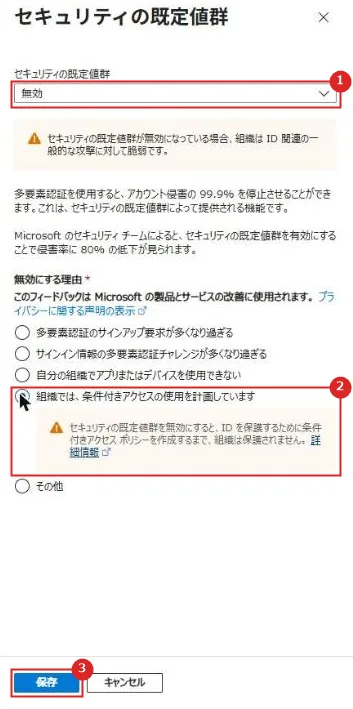
| 番号 | 項目 | 説明 |
|---|---|---|
| 1 | セキュリティの既定値群 | 「無効」を選ぶ。 組織が ID 関連の一般的な攻撃に対して脆弱になる、という警告が出る |
| 2 | 無効にする理由 | 「組織では、条件付きアクセスの使用を計画しています」を選んだ。 条件付きアクセス ポリシーを作るまで組織は保護されない、という警告が出る |
| 3 | 保存 | 保存し、確認の「無効化」を選ぶ |
※既定値群を無効にすると、MFA の登録の必須化やレガシ認証のブロックなども外れる。
今回は検証のあいだ(約 9 分)だけ無効にし、終わってすぐ有効に戻した。
公式ドキュメント:Microsoft Entra ID のセキュリティの既定値群 | Microsoft Learn
⑦ 準拠デバイスを求めるポリシーをレポート専用で作る
名前は BLOG-E3-RequireCompliant にした。
ユーザーは test0001 だけにする。
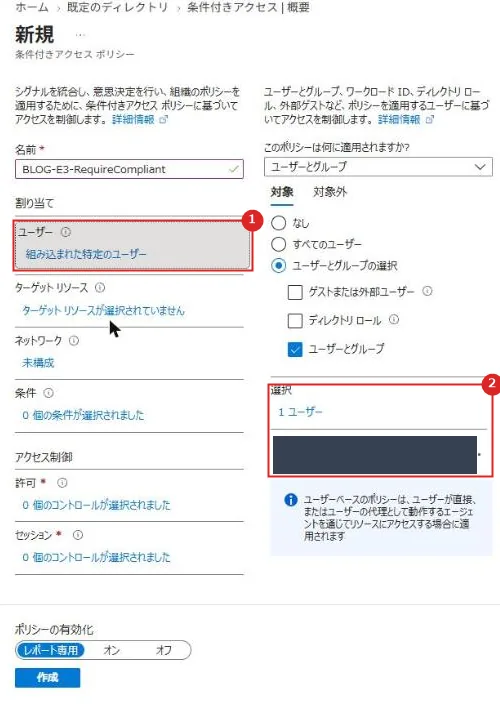
| 番号 | 項目 | 説明 |
|---|---|---|
| 1 | ユーザー | 「ユーザーとグループの選択」で対象を選ぶ |
| 2 | 選択 | test0001 だけ |
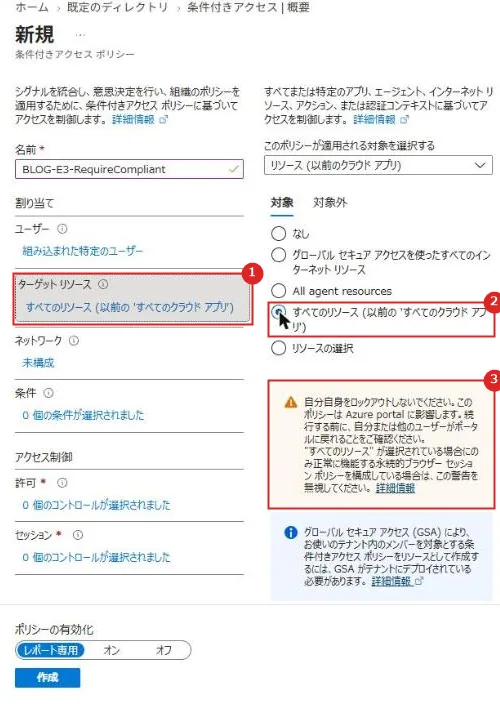
| 番号 | 項目 | 説明 |
|---|---|---|
| 1 | ターゲット リソース | 対象にするアプリやリソース |
| 2 | すべてのリソース | 以前の「すべてのクラウド アプリ」 |
| 3 | 警告 | Azure portal にも影響するので、自分自身をロックアウトしないように、という警告 |
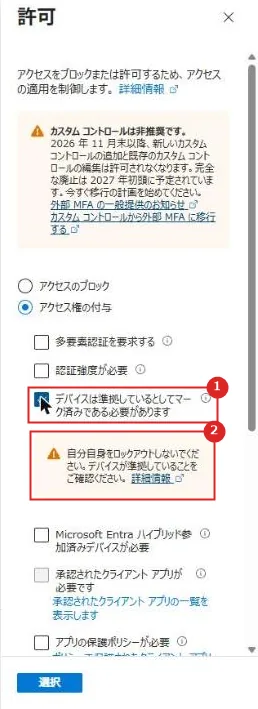
| 番号 | 項目 | 説明 |
|---|---|---|
| 1 | デバイスは準拠しているとしてマーク済みである必要があります | Intune で準拠と評価されたデバイスを求める |
| 2 | 警告 | デバイスが準拠していることを確かめてから使うように、という警告 |

| 番号 | 項目 | 説明 |
|---|---|---|
| 1 | ポリシーの有効化 | 「レポート専用」にする |
| 2 | プラットフォームの除外 | 準拠デバイスを求めるレポート専用のポリシーでは、macOS、iOS、Android、Linux をこのポリシーから除外する選択肢が出た。 既定の「除外します」のままにした |

| 番号 | 項目 | 説明 |
|---|---|---|
| 1 | BLOG-E3-RequireCompliant | 状態は「レポート専用」。 19:27:19 に作成 |
公式ドキュメント:
条件付きアクセスでデバイス コンプライアンスを要求する | Microsoft Learn
条件付きアクセス ポリシーの影響の分析 | Microsoft Learn
⑧ サインイン ログでレポート専用の結果を見る
ポリシーを作った約 1 分後に、test0001 でマイ アカウント(myaccount.microsoft.com)にサインインした。
レポート専用なので、サインインは止められずに成功した。
「条件付きアクセス」⇒「監視」⇒「サインイン ログ」に出るまで、数分かかった。
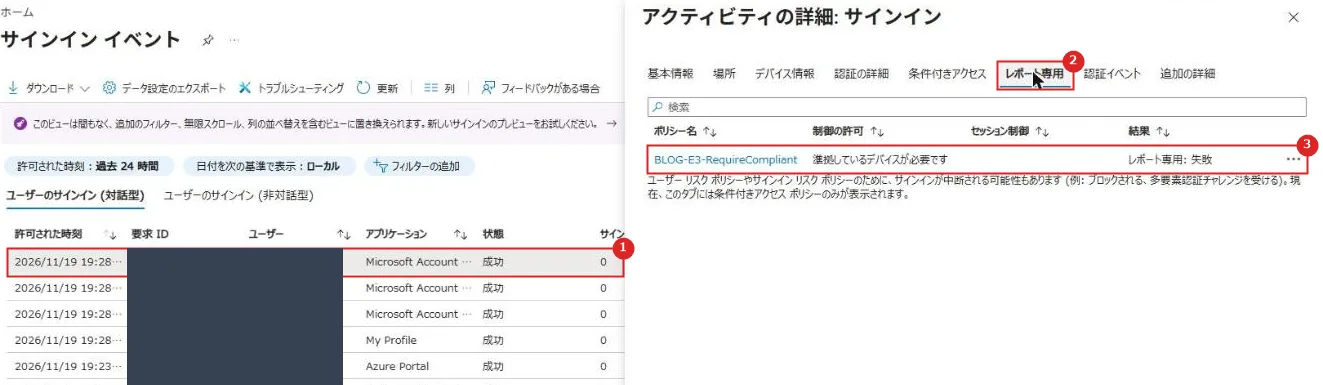
| 番号 | 項目 | 説明 |
|---|---|---|
| 1 | サインイン | 19:28 の Microsoft Account Controls V2 へのサインイン。 状態は「成功」 |
| 2 | レポート専用 | レポート専用モードで評価されたポリシー |
| 3 | BLOG-E3-RequireCompliant | 制御の許可は「準拠しているデバイスが必要です」、結果は「レポート専用: 失敗」 |
「失敗」になったのは、サインインしたのが Intune に登録していない作業用の PC のブラウザーだったため。
「デバイス情報」タブでは、準拠している:いいえ、マネージド:いいえ だった。
ポリシーを「オン」にしていれば、このサインインは止められていたことになる。
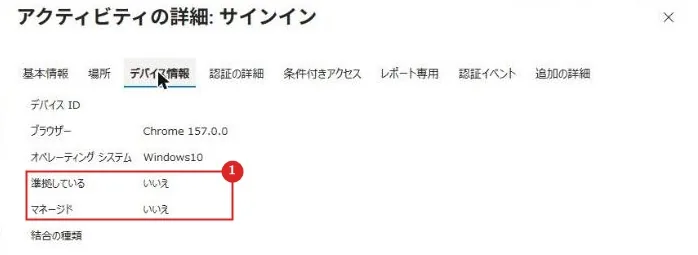
| 番号 | 項目 | 説明 |
|---|---|---|
| 1 | 準拠している/マネージド | どちらも「いいえ」。 デバイス ID も空(Entra に登録されていない) |
確かめたあと、ポリシーは削除し、セキュリティの既定値群を有効に戻した(19:34)。
公式ドキュメント:条件付きアクセス ポリシーの影響の分析 | Microsoft Learn
実機でつまずいた点
コンプライアンス ポリシーを作って 30 分たっても、デバイスに届かなかった

ポリシーを作った 18:04 ごろから 30 分、isCompliant は true のままだった。
ポリシーの「デバイスの状態」は、準拠・非準拠・その他がすべて 0 だった。
Intune のデバイスの一覧でも、最後のチェックインはポリシーを作る前の 17:06 のままだった。
Intune の「同期」でデバイスにチェックインを求めると、約 10 秒でポリシーが届き、非準拠と評価された。
公式では、コンプライアンス ポリシーの評価はデバイスのチェックインのタイミングとポリシーの更新サイクルによる、とされている。
新しいポリシーをすぐ確かめたいときは、「同期」を使うとよい。
| 番号 | 項目 | 説明 |
|---|---|---|
| 1 | e1win11 | コンプライアンスは「準拠している」、最後のチェックインは 17:06 |
公式ドキュメント:コンプライアンス ポリシーを使用して、Intune で管理するデバイスのルールを設定する | Microsoft Learn
条件付きアクセス ポリシーを有効にする前に、まずセキュリティの既定値群を無効にする必要があります。
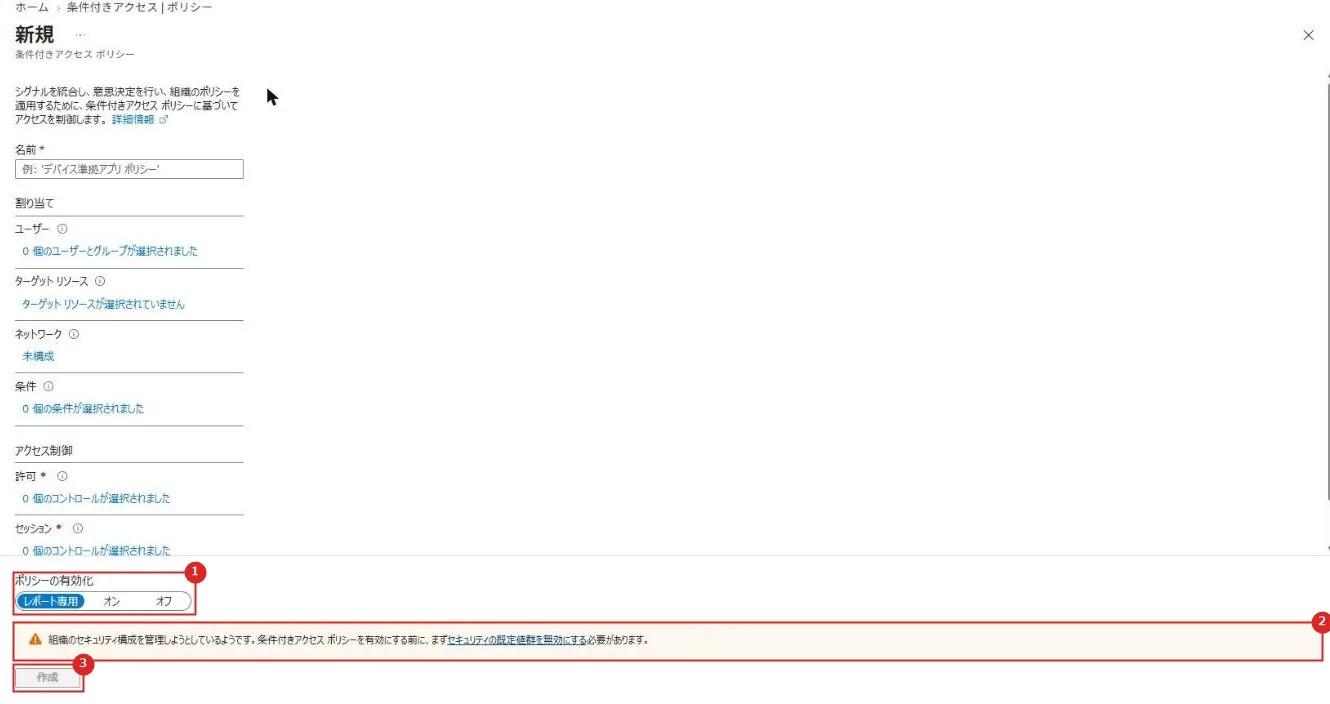
セキュリティの既定値群が有効なテナントで条件付きアクセスの新しいポリシーを開くと、画面の下に次のメッセージが出た。
「組織のセキュリティ構成を管理しようとしているようです。
条件付きアクセス ポリシーを有効にする前に、まずセキュリティの既定値群を無効にする必要があります。」
「ポリシーの有効化」が「レポート専用」でも「作成」を選べなかった。
既定値群を無効にすると作成できた。
本番で条件付きアクセスに移るときは、既定値群が守っていた MFA などを条件付きアクセスのポリシーで用意してから切り替える必要がある。
| 番号 | 項目 | 説明 |
|---|---|---|
| 1 | ポリシーの有効化 | 「レポート専用」を選んでいる |
| 2 | メッセージ | 既定値群を無効にする必要がある、という案内 |
| 3 | 作成 | 選べない(灰色) |
公式ドキュメント:Microsoft Entra ID のセキュリティの既定値群 | Microsoft Learn
Intune の画面ごとに準拠状態の表示がずれた
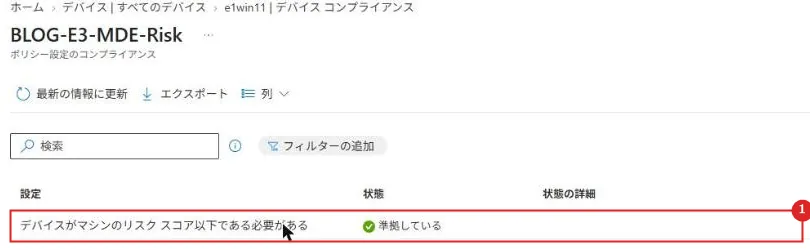
1 回目に同期したあと、デバイスごとのコンプライアンスでは BLOG-E3-MDE-Risk が「非準拠」だった。
ところが、ポリシーを開いた設定ごとの画面では「デバイスがマシンのリスク スコア以下である必要がある」が「準拠している」と出ていた。
「最新の情報に更新」を選んでも変わらなかった。
2 回目の計測でも、isCompliant と Intune のデバイスの一覧が非準拠になったあと、デバイスごとのコンプライアンスの画面は前の「準拠」のままだった。
準拠状態を確かめるときは、デバイスの一覧のコンプライアンス列か、Microsoft Entra ID のデバイスの準拠の値を見るほうがよいと思われる。
| 番号 | 項目 | 説明 |
|---|---|---|
| 1 | デバイスがマシンのリスク スコア以下である必要がある | ポリシー全体は非準拠なのに「準拠している」と表示された |
推奨構成
| 項目 | 推奨 |
|---|---|
| マシン リスク スコア | 公式の推奨は「低」。 まず「高」でレポートだけ見て影響を確かめる使い方もある |
| 割り当てていないデバイス | 条件付きアクセスで準拠デバイスを求めるなら、「コンプライアンス ポリシーが割り当てられていないデバイスをマークする」を「非準拠」にする |
| 条件付きアクセス | まずレポート専用で作り、サインイン ログで結果を確かめてからオンにする |
| 除外 | 緊急アクセス用のアカウントを除外する。 レポート専用で準拠デバイスを求めるときは、macOS、iOS、Android を除外する |
| セキュリティの既定値群 | 条件付きアクセスに移るときは、既定値群が担っていた MFA などをポリシーで用意してから無効にする |
公式ドキュメント:
Intune とオンボード デバイスを使用して Microsoft Defender for Endpoint を構成する | Microsoft Learn
コンプライアンス ポリシーを使用して、Intune で管理するデバイスのルールを設定する | Microsoft Learn
条件付きアクセスでデバイス コンプライアンスを要求する | Microsoft Learn
条件付きアクセス ポリシーの影響の分析 | Microsoft Learn
注意事項
| 項目 | 内容 |
|---|---|
| ライセンス | 条件付きアクセスには Microsoft Entra ID P1 または P2 が要る |
| 評価のタイミング | 新しいコンプライアンス ポリシーは、デバイスのチェックインまで評価されない。 今回は 30 分待っても届かず、「同期」ですぐ評価された |
| リスクの反映 | リスクの変化は、デバイスのチェックインを待たずに準拠状態に反映された。 今回は非準拠まで約 3 分、準拠に戻るまで約 10 秒(Intune の一覧は 3〜6 分) |
| ポリシーの前提 | Intune のコンプライアンス ポリシーがないと、準拠デバイスを求める条件付きアクセスは意図どおりに動かない |
| 既定値群 | 有効なままでは条件付きアクセスのポリシーを作れなかった(レポート専用でも) |
公式ドキュメント:
コンプライアンス ポリシーを使用して、Intune で管理するデバイスのルールを設定する | Microsoft Learn
条件付きアクセスでデバイス コンプライアンスを要求する | Microsoft Learn
Microsoft Entra ID のセキュリティの既定値群 | Microsoft Learn
まとめ
・Intune のコンプライアンス ポリシーの「マシン リスク スコア」で、Defender for Endpoint のリスクを準拠の条件にできる。
・リスクが「中」に上がると約 3 分で非準拠になり、インシデントを閉じると約 10 秒で準拠に戻った。
どちらもデバイスのチェックインなしで変わった。
・新しいポリシーは、デバイスのチェックインまで届かなかった。
Intune の「同期」ですぐ評価された。
・準拠デバイスを求める条件付きアクセスは、レポート専用で「レポート専用: 失敗」と記録された。
セキュリティの既定値群が有効なままでは作れなかった
次回:Intune で ASR ルールとウイルス対策ポリシーを配る(E4)
コメント