
この記事でわかること
- Microsoft Defender ウイルス対策のクラウド保護、クラウド ブロック レベル、PUA 保護を Intune から配る方法
- 攻撃面の縮小(ASR)ルールのモード(監査・ブロック・警告)と、監査からブロックへの進め方
- WMI からのプロセス作成が、監査では記録だけ、ブロックでは止まることと、イベント ID・高度な追求での見え方
はじめに
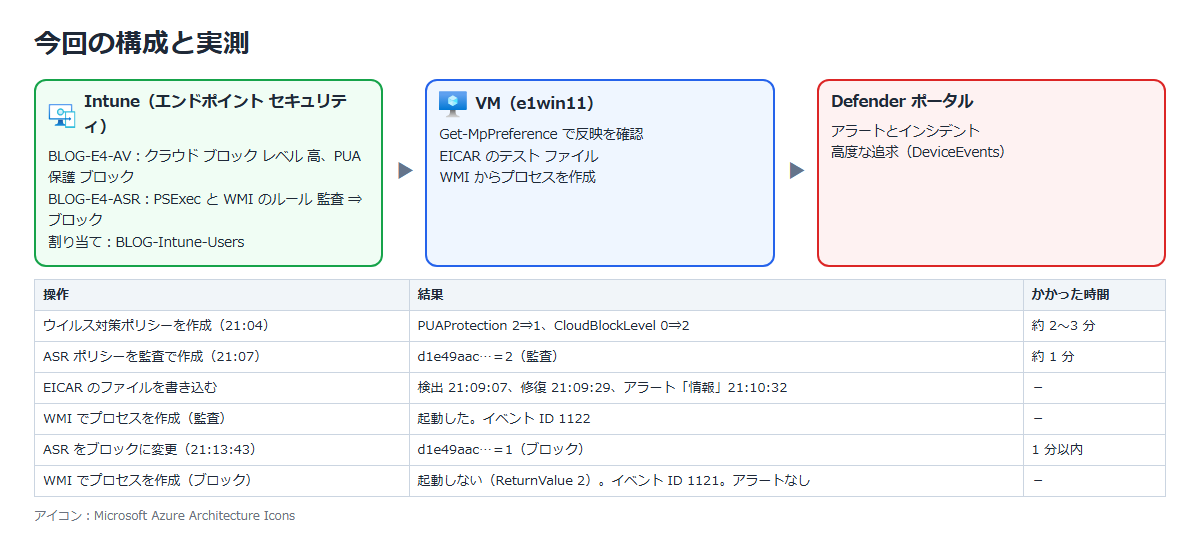
Microsoft Defender for Endpoint と Intune のシリーズの 4 回目。
これまでの回で Intune に登録し、Defender for Endpoint にオンボードした Azure の Windows 11 の VM に、Intune のエンドポイント セキュリティからウイルス対策のポリシーと攻撃面の縮小(ASR)ルールを配る。
設定が VM に届くまでの時間と、実際に検出・ブロックされるところまでを確かめる。
※2026年11月時点の情報です。
Microsoft Defender ウイルス対策のポリシーとは
Microsoft Defender ウイルス対策は、Defender for Endpoint の次世代の保護の主要なコンポーネント。
Windows に組み込まれていて、機械学習やクラウドを使ってデバイスを守る。
Intune の「エンドポイント セキュリティ」⇒「ウイルス対策」から、その設定をポリシーとして配れる。
プラットフォーム「Windows」のプロファイルは、管理センターでは「Defender の更新コントロール」「Microsoft Defender AI agent runtime protection」「Microsoft Defender ウイルス対策の除外」「Microsoft Defender ウイルス対策」「Windows セキュリティ エクスペリエンス」の 5 つが出た。
今回使う「Microsoft Defender ウイルス対策」には、スキャン、リアルタイム監視、クラウド保護、PUA 保護などの設定が並ぶ。
改ざん防止は「Windows セキュリティ エクスペリエンス」で管理できる。
※2022 年 4 月 5 日に「Windows 10 以降」のプラットフォームは「Windows」に置き換えられ、新しいプロファイルは設定カタログの形式になった。
公式ドキュメント:
Microsoft Intune のエンドポイント セキュリティのウイルス対策ポリシー | Microsoft Learn
Windows でのMicrosoft Defenderウイルス対策の概要 | Microsoft Learn
クラウド保護とクラウド ブロック レベル
クラウド保護(Microsoft Advanced Protection Service、MAPS)は、標準のリアルタイム保護をクラウドで強化する仕組み。
新しい脅威を素早く見つけ、修正を次の更新を待たずに数分で届けられる。
クラウド保護は既定で有効で、オンのままにしておくことが勧められている。
| クラウド ブロック レベル | 動き |
|---|---|
| 既定 | 正当なファイルを検出するリスクを増やさずに強力な検出を行う |
| 高 | 未知のファイルを積極的にブロックする。 誤検知のリスクが上がる |
| 高+ | さらに多くの保護措置をとる。 パフォーマンスへの影響と誤検知の可能性が上がる |
| ゼロ トレランス | 未知の実行ファイルをすべてブロックする |
公式ドキュメント:
クラウド保護と Microsoft Defender ウイルス対策 | Microsoft Learn
Microsoft Defender Antivirusでクラウド保護を設定する | Microsoft Learn
望ましくない可能性のあるアプリ(PUA)の保護
PUA は、マシンを遅くする、予期しない広告を出す、ほかのソフトウェアを勝手に入れるなどの動きをするソフトウェア。
ウイルスやマルウェアとは見なされないが、エンドポイントに悪い影響を与えることがある。
Defender for Endpoint を含むサブスクリプションなら、ウイルス対策で PUA をブロックするよう設定できる。
公式ドキュメント:望ましくない可能性のあるアプリケーションを検出してブロックする | Microsoft Learn
攻撃面の縮小(ASR)ルールとは
ASR ルールは、攻撃者がよく使うソフトウェアの動き(Office からの子プロセスの作成、難読化されたスクリプトの実行、WMI や PsExec からのプロセスの作成など)を対象にして止めるルール。
ルールごとに GUID と、高度な追求で使うアクションの種類が決まっている。
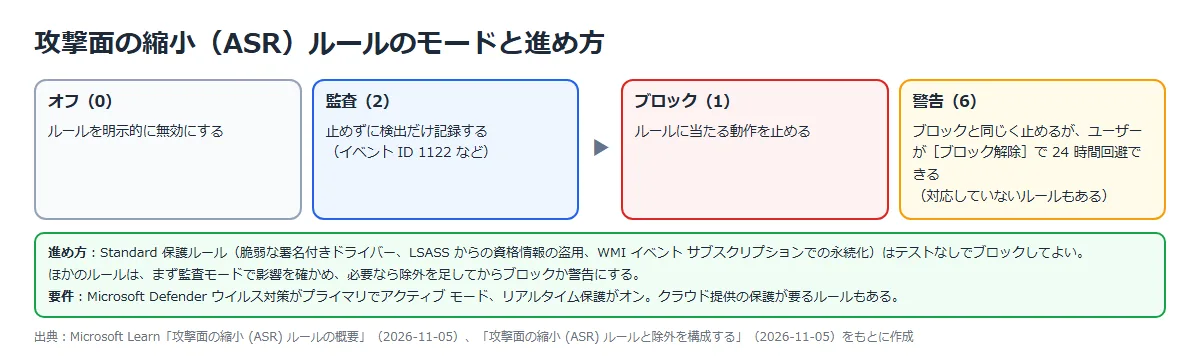
| モード | コード | 動き |
|---|---|---|
| オフ | 0 | ルールを明示的に無効にする |
| ブロック | 1 | ルールに当たる動作を止める |
| 監査 | 2 | ブロックと同じく評価するが、動作は止めない。 検出はイベント ID 1122 などと、高度な追求(ActionType が Asr で始まり Audited で終わる)に残る |
| 未構成 | 5 | 明示的に有効にしていない。 オフと同じ動きで、ルールの競合は起きない |
| 警告 | 6 | ブロックと同じく止めるが、ユーザーが通知の[ブロック解除]で 24 時間回避できる。 対応していないルールもある |
要件は、Microsoft Defender ウイルス対策がプライマリのウイルス対策としてアクティブ モードで動き、リアルタイム保護がオンであること。
クラウド提供の保護が要るルールもある。
ASR ルール自体に Microsoft 365 E5 は要らないが、高度な追求やレポートなどの管理機能には E5 などが勧められている。
公式ドキュメント:
攻撃面の縮小 (ASR) ルールの概要 | Microsoft Learn
攻撃面の縮小 (ASR) ルールと除外を構成する | Microsoft Learn
今回使うルール
| 項目 | 内容 |
|---|---|
| ルール | PSExec コマンドと WMI コマンドから発生するプロセスの作成をブロックする |
| Intune の名前 | Block process creations originating from PSExec and WMI commands |
| GUID | d1e49aac-8f56-4280-b9ba-993a6d77406c |
| 高度な追求のアクションの種類 | AsrPsexecWmiChildProcessAudited、AsrPsexecWmiChildProcessBlocked |
| EDR アラート/ユーザー通知 | N/Y(ブロックしても EDR アラートは出ない) |
| 注意 | Configuration Manager で管理しているデバイスでは有効にしない(Configuration Manager のクライアントは WMI に大きく依存する) |
PsExec と WMI はリモートでコードを実行でき、マルウェアがコマンドと制御や感染の拡大に使うことがある。
Standard 保護ルールではないので、公式の進め方どおり、監査で確かめてからブロックにする。
公式ドキュメント:
攻撃面の減少 (ASR) ルールの参照 | Microsoft Learn
攻撃面の縮小 (ASR) ルールのデプロイをテストする | Microsoft Learn
構築手順
今回の構成と実施すること
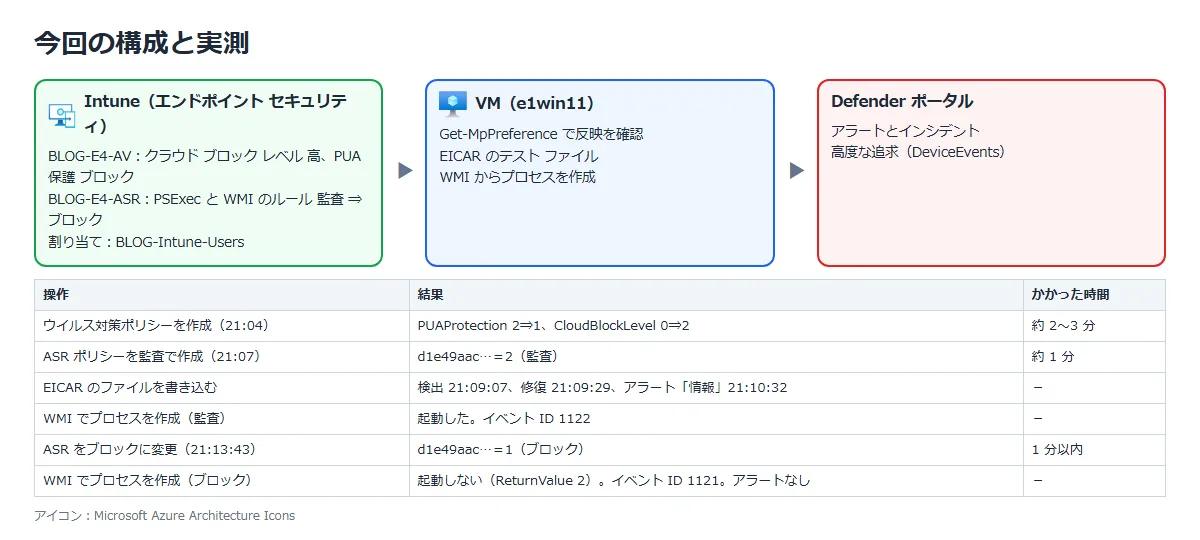
これまでの回と同じ VM(e1win11)と、test0001 の入ったグループ BLOG-Intune-Users を使う。
VM の中の確認は az vm run-command で行う。
ポリシーを作る前の VM の値は、PUAProtection が 2(監査)、MAPSReporting が 2、CloudBlockLevel が 0、ASR ルールはなしだった。
| 手順 | 実施すること | 確かめること |
|---|---|---|
| ① | ウイルス対策ポリシーを作る(クラウド ブロック レベル:高、PUA 保護:ブロック) | VM の設定が変わるまでの時間 |
| ② | VM で EICAR のテスト ファイルを作る | 検出・削除され、アラートが出る |
| ③ | ASR ポリシーを監査モードで作り、WMI からプロセスを作る | プロセスは起動し、監査のイベントが残る |
| ④ | 同じルールをブロックに変え、もう一度 WMI からプロセスを作る | プロセスが起動せず、ブロックのイベントが残る |
| ⑤ | 高度な追求で ASR のイベントを探す | 監査とブロックの両方が見える |
VM の設定は、次のスクリプト(e4-mp.ps1)を run-command で流して確かめた。
$p = Get-MpPreference
$s = Get-MpComputerStatus
(Get-Date).ToUniversalTime().ToString('HH:mm:ss') + 'Z'
"PUAProtection=$($p.PUAProtection) MAPSReporting=$($p.MAPSReporting) SubmitSamplesConsent=$($p.SubmitSamplesConsent) CloudBlockLevel=$($p.CloudBlockLevel) CloudExtendedTimeout=$($p.CloudExtendedTimeout) DisableRealtimeMonitoring=$($p.DisableRealtimeMonitoring)"
"ASR ids=" + ($p.AttackSurfaceReductionRules_Ids -join ',') + " actions=" + ($p.AttackSurfaceReductionRules_Actions -join ',')
"AMRunningMode=$($s.AMRunningMode) RealTime=$($s.RealTimeProtectionEnabled)"
az vm run-command invoke -g rg-e1-intune -n vm-e1-win11 --command-id RunPowerShellScript --scripts "@e4-mp.ps1" --query "value[0].message" -o tsv① ウイルス対策ポリシーを作る
Intune 管理センターで「エンドポイント セキュリティ」⇒「ウイルス対策」を開く。
まだポリシーはない。
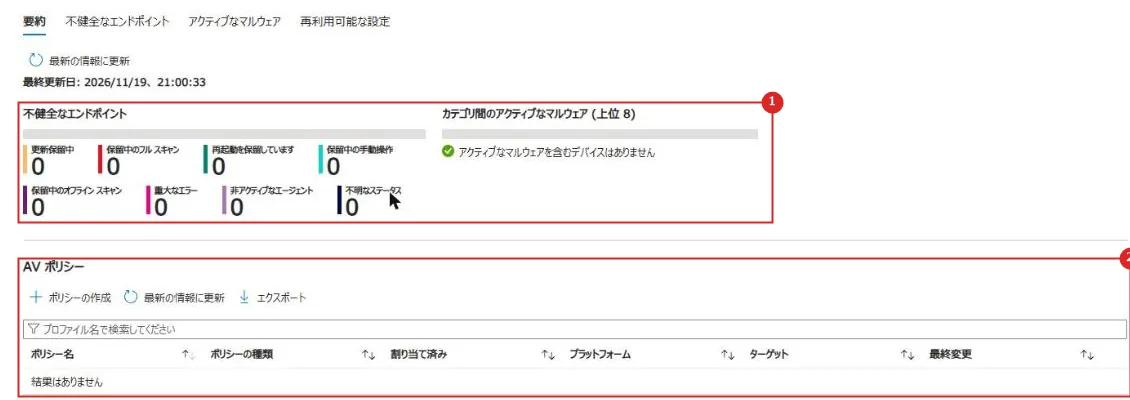
| 番号 | 項目 | 説明 |
|---|---|---|
| 1 | 不健全なエンドポイント | 更新の保留中、フル スキャンの保留中、再起動の保留中などのデバイスの数 |
| 2 | AV ポリシー | 作ったウイルス対策ポリシーの一覧 |
「ポリシーの作成」で、プラットフォームは「Windows」、プロファイルは「Microsoft Defender ウイルス対策」を選ぶ。
名前は BLOG-E4-AV にした。
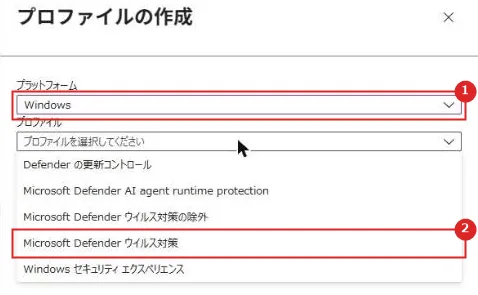
| 番号 | 項目 | 説明 |
|---|---|---|
| 1 | プラットフォーム | 「Windows」 |
| 2 | Microsoft Defender ウイルス対策 | ウイルス対策の設定をまとめたプロファイル |
構成設定は項目が多いので、検索欄で絞り込んで設定した。
「クラウド保護を許可する」は「許可」(既定と同じ)、「クラウド ブロック レベル」は「高」にした。
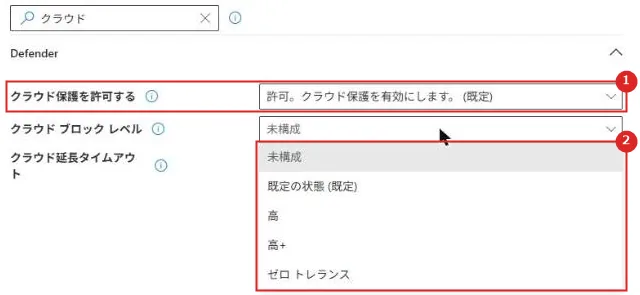
| 番号 | 項目 | 説明 |
|---|---|---|
| 1 | クラウド保護を許可する | 「許可。クラウド保護を有効にします。(既定)」 |
| 2 | クラウド ブロック レベル | 未構成、既定の状態(既定)、高、高+、ゼロ トレランス |
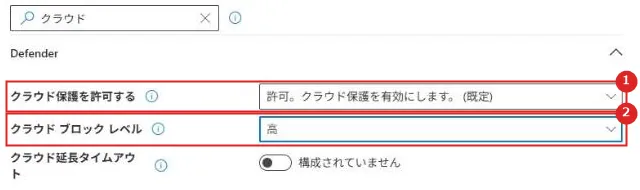
| 番号 | 項目 | 説明 |
|---|---|---|
| 1 | クラウド保護を許可する | 許可 |
| 2 | クラウド ブロック レベル | 「高」にした |
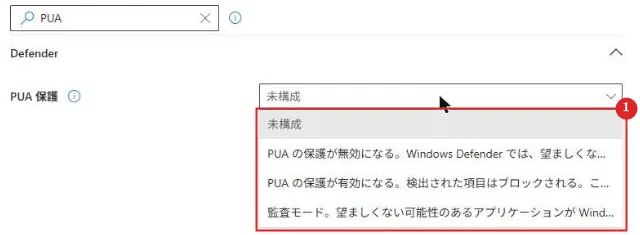
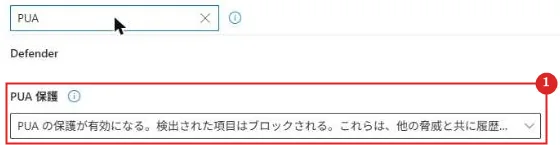
「PUA 保護」は「PUA の保護が有効になる。検出された項目はブロックされる。」を選ぶ。
| 番号 | 項目 | 説明 |
|---|---|---|
| 1 | PUA 保護 | 未構成、無効、有効(ブロック)、監査モードの 4 つ |
| 番号 | 項目 | 説明 |
|---|---|---|
| 1 | PUA 保護 | 検出された項目はブロックされ、ほかの脅威と一緒に履歴に残る |
| 番号 | 項目 | 説明 |
|---|---|---|
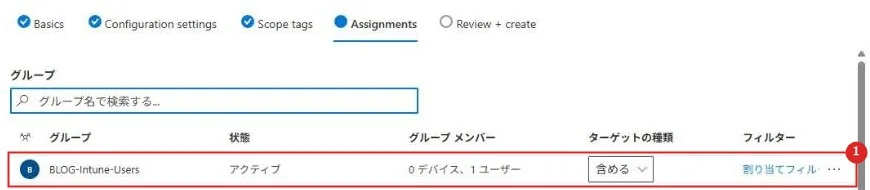
| 1 | BLOG-Intune-Users | test0001 の入ったグループ |
21:04 に作成すると、一覧のターゲットは「MDM, MicrosoftSense」と表示された。

| 番号 | 項目 | 説明 |
|---|---|---|
| 1 | BLOG-E4-AV | ポリシーの種類は Microsoft Defender ウイルス対策、割り当て済み「はい」 |
VM の値は、21:05 の時点ではまだ前のままで、21:07:05 には PUAProtection が 1、CloudBlockLevel が 2 に変わっていた。
手動の同期なしに、作成から約 2〜3 分で届いた。
| 項目 | 作成前 | 作成後(21:07) |
|---|---|---|
| PUAProtection | 2(監査) | 1(有効) |
| CloudBlockLevel | 0(既定) | 2(高) |
| MAPSReporting | 2 | 2(変化なし) |
公式ドキュメント:
Microsoft Intune のエンドポイント セキュリティのウイルス対策ポリシー | Microsoft Learn
Microsoft Defender Antivirusでクラウド保護を設定する | Microsoft Learn
望ましくない可能性のあるアプリケーションを検出してブロックする | Microsoft Learn
② EICAR のテスト ファイルで検出を確かめる
VM の中で、ウイルス対策の動作確認に使う EICAR のテスト用の文字列をファイルに書き込んだ。
書き込みは成功し、15 秒後はまだファイルが残っていた。
Get-MpThreatDetection では、21:09:07 に検出され、21:09:29 に修復されていた(脅威の名前は Virus:DOS/EICAR_Test_File)。
21:10 にはファイルは消えていた。
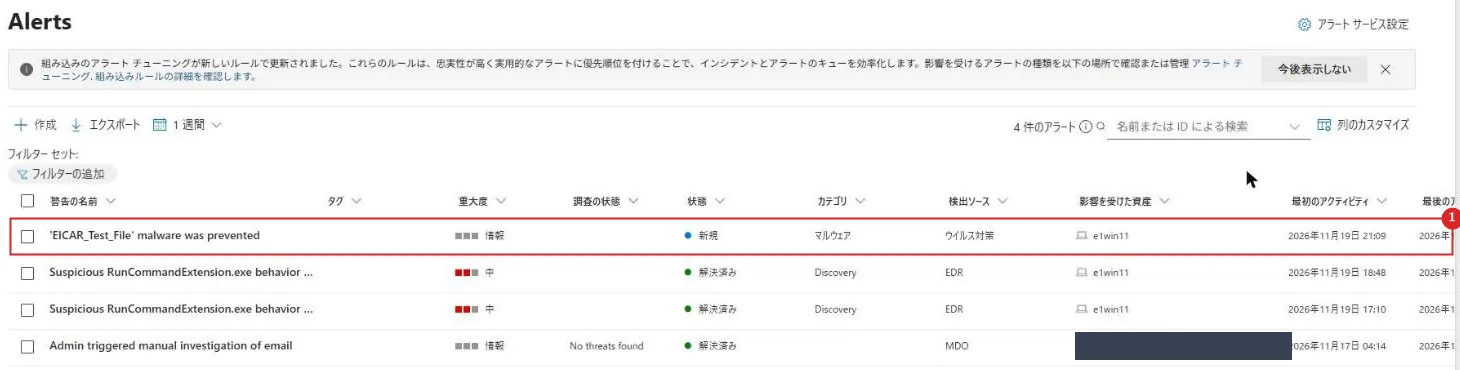
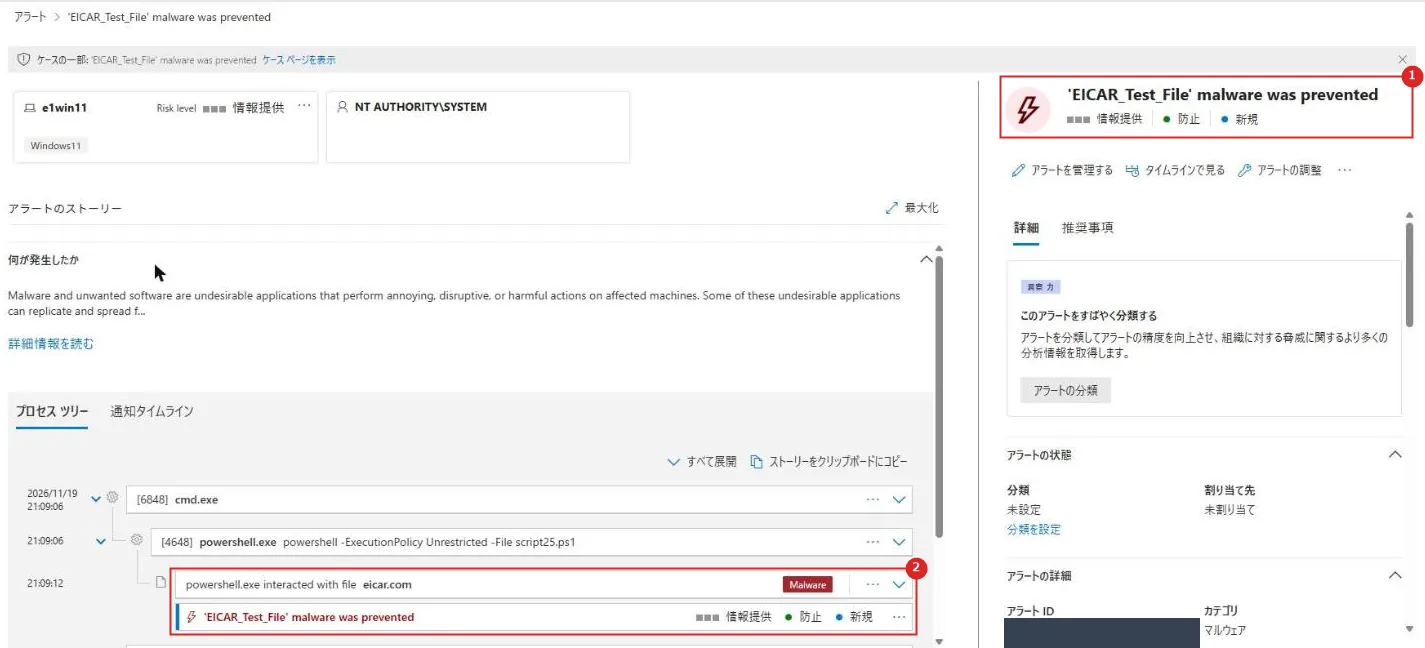
Defender ポータルには、21:10:32 にアラートが出た。
| 番号 | 項目 | 説明 |
|---|---|---|
| 1 | ‘EICAR_Test_File’ malware was prevented | 重大度は「情報」、カテゴリは「マルウェア」、検出ソースは「ウイルス対策」 |
| 番号 | 項目 | 説明 |
|---|---|---|
| 1 | アラート | 検出の状態は「防止」 |
| 2 | プロセス ツリー | run-command の powershell.exe が eicar.com を操作し、マルウェアとして防止された |
※アラートはインシデントにもまとめられた。デバイスのリスク レベルは「なし」のままだった。
③ ASR ルールを監査モードで配る
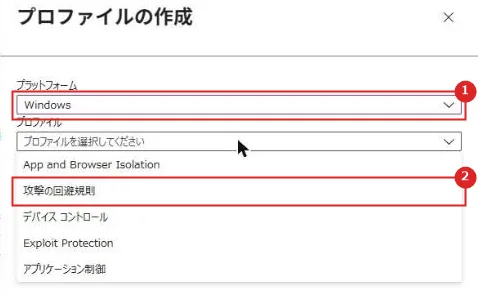
「エンドポイント セキュリティ」⇒「攻撃面の減少」⇒「ポリシーの作成」で、プラットフォームは「Windows」、プロファイルは「攻撃の回避規則」を選ぶ。
| 番号 | 項目 | 説明 |
|---|---|---|
| 1 | プラットフォーム | 「Windows」。 「Windows (ConfigMgr)」は Configuration Manager のテナント アタッチ用 |
| 2 | 攻撃の回避規則 | ASR ルールのプロファイル |
名前は BLOG-E4-ASR にした。
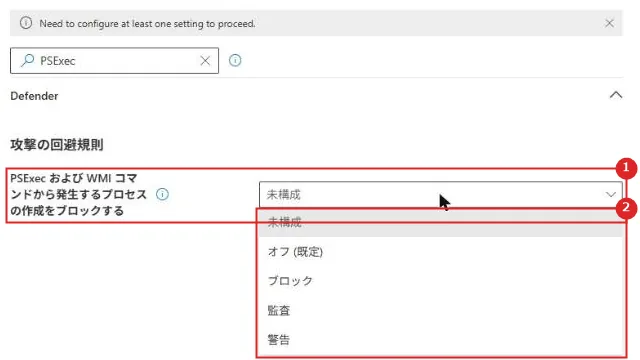
構成設定で「PSExec」と検索すると、対象のルールだけが出る。
| 番号 | 項目 | 説明 |
|---|---|---|
| 1 | PSExec および WMI コマンドから発生するプロセスの作成をブロックする | 今回のルール |
| 2 | モード | 未構成、オフ(既定)、ブロック、監査、警告 |
| 番号 | 項目 | 説明 |
|---|---|---|
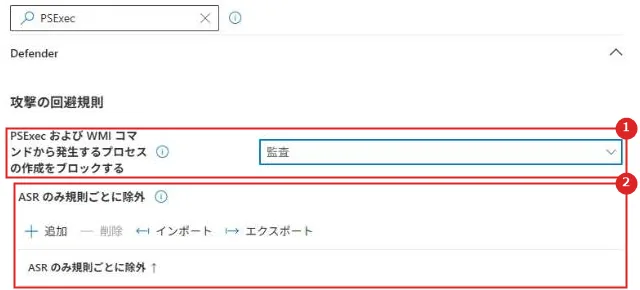
| 1 | モード | 「監査」にした |
| 2 | ASR のみ規則ごとに除外 | モードを選ぶと出る。 このルールだけに効く除外のパスを指定できる |
割り当ては BLOG-Intune-Users にして、21:07 に作成した。

| 番号 | 項目 | 説明 |
|---|---|---|
| 1 | BLOG-E4-ASR | ポリシーの種類は「攻撃の回避規則」、ターゲットは「MDM, MicrosoftSense」 |
VM では、21:08 の時点で ASR ルールが届いていた(d1e49aac-8f56-4280-b9ba-993a6d77406c が 2)。
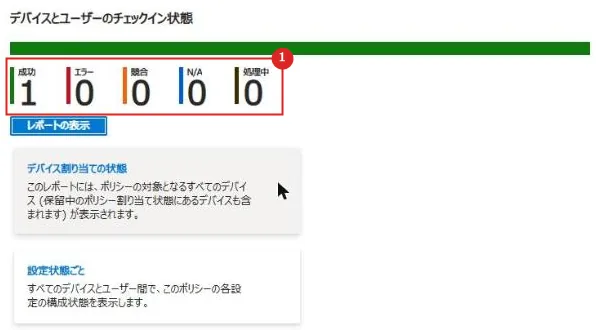
ポリシーの画面でも、チェックイン状態は「成功 1」だった。
| 番号 | 項目 | 説明 |
|---|---|---|
| 1 | デバイスとユーザーのチェックイン状態 | 成功 1、エラー 0、競合 0 |
次のスクリプト(e4-wmi.ps1)で、WMI から notepad.exe を起動し、Defender のイベント ログを読んだ。
$t0 = Get-Date
$r = Invoke-CimMethod -ClassName Win32_Process -MethodName Create -Arguments @{ CommandLine = 'C:\Windows\System32\notepad.exe' }
'ReturnValue=' + $r.ReturnValue + ' ProcessId=' + $r.ProcessId
Start-Sleep 5
if ($r.ProcessId) { Stop-Process -Id $r.ProcessId -Force -ErrorAction SilentlyContinue }
(Get-Date).ToUniversalTime().ToString('HH:mm:ss') + 'Z'
Get-WinEvent -FilterHashtable @{ LogName = 'Microsoft-Windows-Windows Defender/Operational'; Id = 1121,1122; StartTime = $t0.AddSeconds(-5) } -ErrorAction SilentlyContinue | ForEach-Object { "Id=$($_.Id) Time=$($_.TimeCreated.ToUniversalTime().ToString('HH:mm:ss'))Z"; ($_.Message -split "`n" | Select-Object -First 12) -join ' / ' }
監査モードでは、プロセスは起動した(ReturnValue=0、ProcessId=6980)。
イベント ログには、イベント ID 1122 が残った。
Id=1122
Microsoft Defender Exploit Guard audited an operation that is not allowed by your IT administrator.
	ID: D1E49AAC-8F56-4280-B9BA-993A6D77406C
	User: NT AUTHORITY\NETWORK SERVICE
	Path: C:\Windows\System32\notepad.exe
	Process Name: C:\Windows\System32\wbem\WmiPrvSE.exe
	Parent Commandline: C:\Windows\system32\wbem\wmiprvse.exe -secured -Embedding
公式ドキュメント:
Microsoft Intune ポリシーを使用して、攻撃面を減らすルールを管理する | Microsoft Learn
攻撃面の縮小 (ASR) ルールと除外を構成する | Microsoft Learn
④ ブロック モードに変える
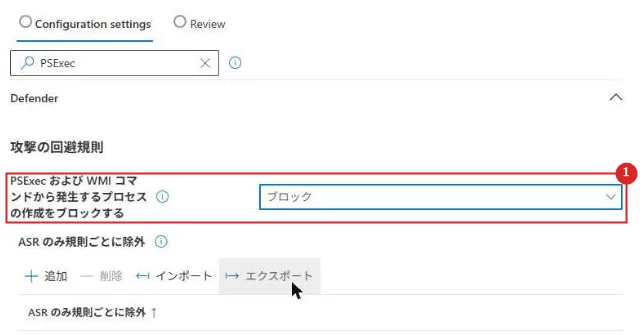
ポリシーを開き、「構成設定」の「編集」から、同じルールを「ブロック」に変えて保存した(21:13:43)。
VM では、21:14 の時点で値が 1(ブロック)に変わっていた。
| 番号 | 項目 | 説明 |
|---|---|---|
| 1 | モード | 「ブロック」に変えた |
同じスクリプトをもう一度流すと、プロセスは起動しなかった(ReturnValue=2、ProcessId なし)。
イベント ログには、イベント ID 1121 が残った。
Id=1121
Microsoft Defender Exploit Guard has blocked an operation that is not allowed by your IT administrator.
	ID: D1E49AAC-8F56-4280-B9BA-993A6D77406C
	User: NT AUTHORITY\NETWORK SERVICE
	Path: C:\Windows\System32\notepad.exe
	Process Name: C:\Windows\System32\wbem\WmiPrvSE.exe
	Parent Commandline: C:\Windows\system32\wbem\wmiprvse.exe -secured -Embedding
※このルールは公式の表で EDR アラートが「N」。
ブロックから 4 分たっても、Defender ポータルに ASR のアラートは出なかった。
⑤ 高度な追求で ASR のイベントを探す
Defender ポータルの「高度な追求」で、次の KQL を実行した。
DeviceEvents
| where Timestamp > ago(2h)
| where ActionType startswith "Asr"
| project Timestamp, ActionType, FileName, InitiatingProcessFileName
| order by Timestamp desc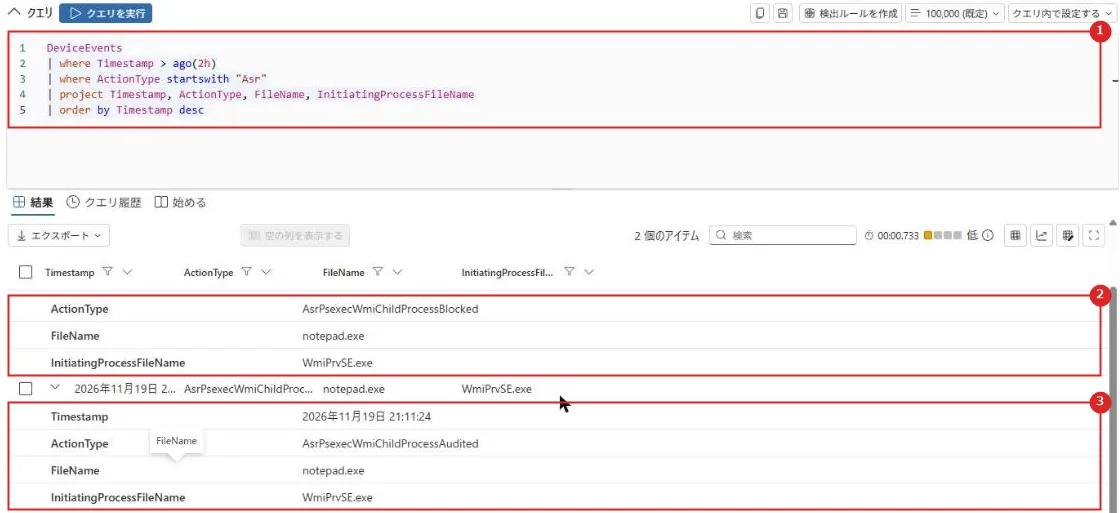
| 番号 | 項目 | 説明 |
|---|---|---|
| 1 | クエリ | DeviceEvents から ActionType が Asr で始まるものを探す |
| 2 | AsrPsexecWmiChildProcessBlocked | 21:15:14 のブロック。 FileName は notepad.exe、起動元は WmiPrvSE.exe |
| 3 | AsrPsexecWmiChildProcessAudited | 21:11:24 の監査 |
監査とブロックの両方が、VM のイベント ログと同じ時刻で記録されていた。
公式ドキュメント:
攻撃面の縮小 (ASR) ルールのデプロイをテストする | Microsoft Learn
攻撃面の減少 (ASR) ルールの参照 | Microsoft Learn
実機でつまずいた点
ASR ルールでブロックしても、アラートが出なかった
ブロック モードで WMI からのプロセス作成を止めたあと、Defender ポータルのアラートの一覧を見ても、ASR のアラートは出ていなかった。
出ていたのは EICAR のアラートと、前の回のアラートだけだった。
公式の ASR ルールの参照の表では、ルールごとに「EDR アラート」を出すかどうかが決まっていて、このルールは「N」だった。
ブロックしたことは、イベント ID 1121 と高度な追求の AsrPsexecWmiChildProcessBlocked で確かめられる。
ASR の検出を見張るなら、アラートだけでなく、高度な追求や ASR ルールのレポートを使う必要がある。
公式ドキュメント:攻撃面の減少 (ASR) ルールの参照 | Microsoft Learn
推奨構成
| 項目 | 推奨 |
|---|---|
| クラウド保護 | オンのままにする(既定で有効) |
| クラウド ブロック レベル | 既定から始め、「高」以上は誤検知の影響を確かめてから上げる |
| PUA 保護 | ブロックにする(Defender for Endpoint を含むサブスクリプションで使える) |
| ASR ルール(Standard 保護) | 脆弱な署名付きドライバー、LSASS、WMI イベント サブスクリプションの 3 つは、テストなしでブロックしてよい |
| ASR ルール(そのほか) | 監査で 1122 などのイベントや高度な追求の結果を見て、除外を足してからブロックか警告にする |
| Configuration Manager | 共同管理のデバイスでは、PSExec と WMI のルールを有効にしない |
公式ドキュメント:
クラウド保護と Microsoft Defender ウイルス対策 | Microsoft Learn
Microsoft Defender Antivirusでクラウド保護を設定する | Microsoft Learn
攻撃面の縮小 (ASR) ルールの概要 | Microsoft Learn
攻撃面の減少 (ASR) ルールの参照 | Microsoft Learn
注意事項
| 項目 | 内容 |
|---|---|
| ASR の要件 | Microsoft Defender ウイルス対策がプライマリでアクティブ モード、リアルタイム保護がオン |
| 同じルールの複数のポリシー | 同じデバイスに別のモードで同じルールを割り当てると競合する。 「未構成」は競合しない |
| グローバルの除外 | 「攻撃面の縮小のみの除外」は、そのデバイスのすべての ASR ルールに効く |
| 警告モード | すべてのルールが対応しているわけではない。 Configuration Manager では使えない |
| EDR アラート | ブロックしても EDR アラートを出さないルールがある(今回のルールも出ない) |
公式ドキュメント:
攻撃面の縮小 (ASR) ルールの概要 | Microsoft Learn
Microsoft Intune ポリシーを使用して、攻撃面を減らすルールを管理する | Microsoft Learn
攻撃面の減少 (ASR) ルールの参照 | Microsoft Learn
まとめ
・Intune の「ウイルス対策」でクラウド ブロック レベルと PUA 保護を配ると、手動の同期なしに約 2〜3 分で VM の値が変わった。
・EICAR のテスト ファイルは書き込みの約 20 秒後に修復され、「情報」のアラートとして Defender ポータルに出た。
・ASR ルールは、監査ではプロセスが起動してイベント ID 1122、ブロックでは起動せずにイベント ID 1121 が残った。
どちらも高度な追求で確かめられた。
・PSExec と WMI のルールは、ブロックしても EDR アラートを出さない
コメント