
この記事でわかること
- Defender for Endpoint のプラン 1・プラン 2 と Defender for Business の違い
- Windows クライアントをオンボードする方法の比較と、Intune の EDR ポリシー(コネクタから自動)を使う手順
- Azure の Windows 11 VM がオンボードされるまでと、検出テストでアラートが上がるまでにかかった時間
はじめに
Microsoft Defender for Endpoint と Intune のシリーズの 2 回目。
前回 Intune に登録した Azure の Windows 11 の VM を、Intune の EDR ポリシーで Defender for Endpoint にオンボードする。
オンボードのあと、公式の検出テストでアラートとインシデントが上がるところまで確かめる。
※2026年11月時点の情報です。
Microsoft Defender for Endpoint とは
Defender for Endpoint は、エンドポイント上の高度な脅威を防ぎ、検出し、調査し、対応するためのエンタープライズ向けのエンドポイント セキュリティ プラットフォーム。
エンドポイントのシグナルを Microsoft Defender ポータルに送り、ID、メール、クラウドのワークロードのアラートと関連付けて、インシデントとして見せる。
対応する OS は Windows、macOS、Linux、Android、iOS。
ライセンスには、Defender for Endpoint のプラン 1、プラン 2、Microsoft Defender for Business などがある。
Microsoft 365 E5 と Microsoft 365 E5 Security には、プラン 2 が含まれる。
公式ドキュメント:Microsoft Defender for Endpointの概要 | Microsoft Learn
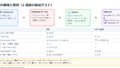
プラン 1、プラン 2、Defender for Business の違い
Defender for Business は Defender for Endpoint をもとにした、最大 300 ユーザーの中小企業向けのエンドポイント セキュリティ。
プラン 1 の機能に、プラン 2 の一部の機能と、中小企業向けの独自の機能を足したもの。
Microsoft 365 Business Premium に含まれ、単体でも買える。
| 機能 | Defender for Business | プラン 1 | プラン 2 |
|---|---|---|---|
| 次世代の保護(ウイルス対策とマルウェア対策) | ✔ | ✔ | ✔ |
| 攻撃面の縮小 | ✔ | ✔ | ✔ |
| 集中管理、API | ✔ | ✔ | ✔ |
| エンドポイントの検出と対応(EDR) | ✔(最適化) | - | ✔ |
| 調査と修復の自動化 | ✔ | - | ✔ |
| 自動攻撃の中断 | ✔ | - | ✔ |
| Microsoft 脅威エキスパート | - | - | ✔ |
| Windows のファイアウォールとウイルス対策の構成の簡略化 | ✔ | - | - |
プラン 1 には、次世代の保護、手動の対応アクション(ウイルス対策スキャン、デバイスの分離、ファイルのインジケーターなど)、攻撃面の縮小、Defender ポータルでの一元管理と Intune との統合が含まれる。
※Windows Server と Linux サーバーの保護には、どれも追加のライセンスが要る。
公式ドキュメント:
Defender for Business とは? | Microsoft Learn
Microsoft Defender for Endpoint Plan 1 の概要 | Microsoft Learn
Windows クライアントをオンボードする方法
デバイスを Defender for Endpoint のサービスに追加することを、オンボードと呼ぶ。
オンボードすると、デバイスが Defender for Endpoint と通信し、脅威の検出やデバイスのリスク評価が行われるようになる。
Defender ポータルの「システム」⇒「設定」⇒「エンドポイント」⇒「オンボード」で OS と展開方法を選び、オンボード パッケージを入手する。
| 展開方法 | 向いている環境 |
|---|---|
| Microsoft Intune / MDM | クラウド ネイティブ。 オンプレミスの構成管理の仕組みがない、または減らしたい組織 |
| Microsoft Configuration Manager | オンプレミス、または Intune との共同管理 |
| グループ ポリシー | Active Directory Domain Services を使っているオンプレミス |
| ローカル スクリプト | 評価やパイロット。 最大 10 台まで |
| VDI スクリプト | 非永続的な仮想デスクトップ(VDI) |
| Defender 展開ツール | 軽量で自動更新されるアプリで Windows と Linux に展開する |
※Azure の Windows Server と Linux サーバーは、Defender for Cloud の Defender for Servers(プラン 1 またはプラン 2)で、センサーを自動でプロビジョニングできる。
Defender for Servers はユーザー単位ではなく時間単位の課金で、サーバーの Defender for Endpoint のライセンスに当たる。
今回の VM は Windows 11(クライアント OS)なので、Intune を使う。
公式ドキュメント:
アーキテクチャを特定し、Defender for Endpoint の展開方法を選択する | Microsoft Learn
Windows クライアント デバイスをMicrosoft Defender for Endpointにオンボードする | Microsoft Learn
Defender for Endpoint/Defender for Vulnerability Management 統合 | Microsoft Learn
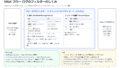
Intune でオンボードする流れ
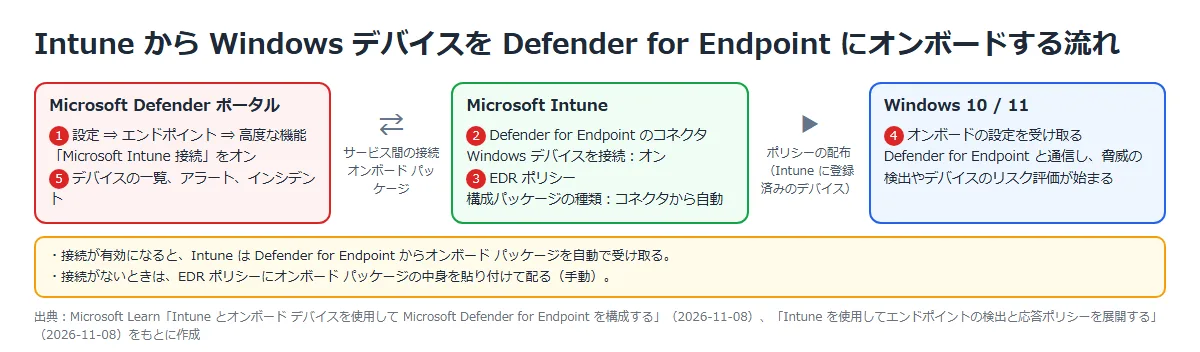
まず Defender ポータルで Intune との接続をオンにし、Intune 側で Windows デバイスを Defender for Endpoint に接続する。
接続が有効になると、Intune は Defender for Endpoint からオンボード パッケージを自動で受け取る。
EDR ポリシーの「Microsoft Defender for Endpoint クライアント構成パッケージの種類」で「コネクタから自動」(推奨)を選んで割り当てると、デバイスがオンボードされる。
| 前提 | 内容 |
|---|---|
| デバイスの登録 | デバイスが Intune に登録され、MDM として管理されている |
| Intune のロール | EDR ポリシーを作るには、エンドポイント セキュリティ マネージャーのロールか同等の権限 |
| ライセンス | Intune(Defender for Endpoint のサブスクリプションには含まれないことがある)と、Defender for Endpoint のライセンス |
| 対応 OS | Windows 10 と Windows 11 |
※接続がない環境では、Defender ポータルから入手したオンボード パッケージの中身を EDR ポリシーに貼り付けて配る。
※Defender for Endpoint にオンボードすると、エンドポイントのデータ損失防止(DLP)にも同時にオンボードされる。
公式ドキュメント:
Microsoft Intuneを使ってWindowsデバイスをMicrosoft Defender for Endpointにオンボード化 | Microsoft Learn
Intune とオンボード デバイスを使用して Microsoft Defender for Endpoint を構成する | Microsoft Learn
Intune を使用してエンドポイントの検出と応答ポリシーを展開する | Microsoft Learn
構築手順
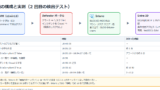
今回の構成と実施すること
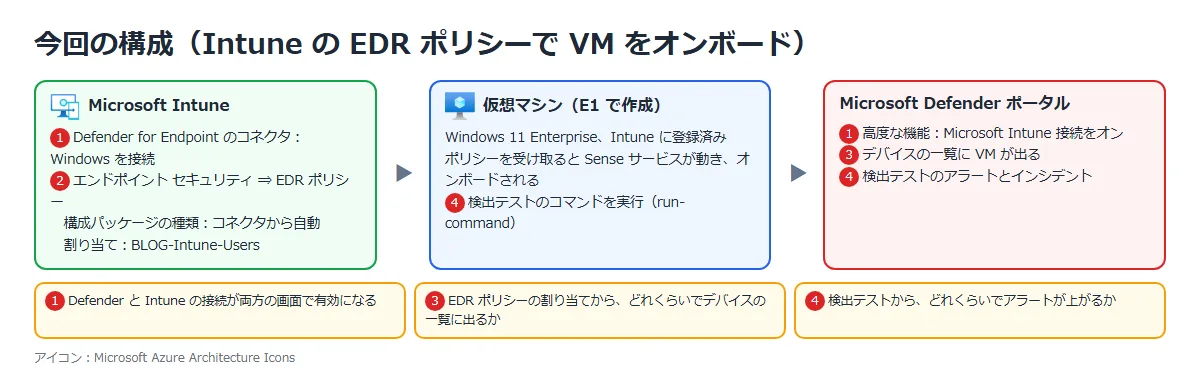
前回 Intune に登録した Windows 11 Enterprise の VM(e1win11)をそのまま使う。
test0001 には、Intune と Defender for Endpoint プラン 2 を含む Microsoft 365 E5 を割り当てている。
VM の中の確認は、Bastion を使わずに az vm run-command で行う。
| 手順 | 実施すること | 確かめること |
|---|---|---|
| ① | Defender ポータルで「Microsoft Intune 接続」をオンにする | 保存できる |
| ② | Intune で Windows デバイスを Defender for Endpoint に接続する | 接続の状態が「有効」になる |
| ③ | EDR ポリシーを作り、test0001 のグループに割り当てる | 構成パッケージの種類で「コネクタから自動」を選べる |
| ④ | VM でオンボードを待つ | VM の中でオンボードされ、Defender ポータルのデバイスの一覧に出るまでの時間 |
| ⑤ | Intune の「EDR オンボードの状態」を見る | オンボード済みと出る |
| ⑥ | 公式の検出テストのコマンドを VM で実行する | アラートとインシデントが上がるまでの時間 |
① Defender ポータルで Intune との接続をオンにする
Microsoft Defender ポータルで「システム」⇒「設定」⇒「エンドポイント」⇒「高度な機能」を開く。
オフのときは、「Microsoft Intune 接続」の下に「Microsoft Intune ライセンスが見つかりませんでした。」と出ていた。
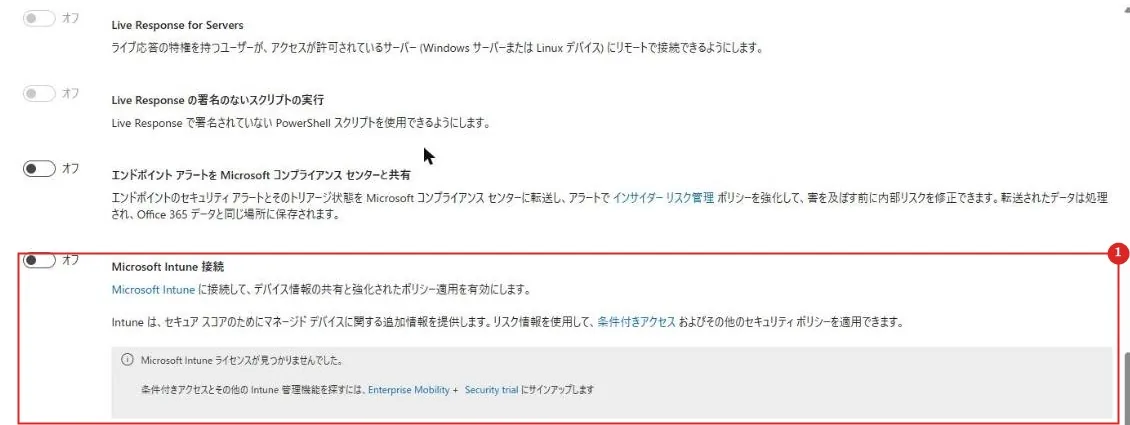
| 番号 | 項目 | 説明 |
|---|---|---|
| 1 | Microsoft Intune 接続 | Intune に接続して、デバイス情報の共有とポリシーの適用を有効にする。 Intune はマネージド デバイスの情報を渡し、リスク情報は条件付きアクセスなどで使える |
「オン」に切り替えて「ユーザー設定の保存」を選ぶと、「環境設定が保存されました。
変更は数分で適用されます。」と出た。
オンにしたあとは、ライセンスの注記は消えた。
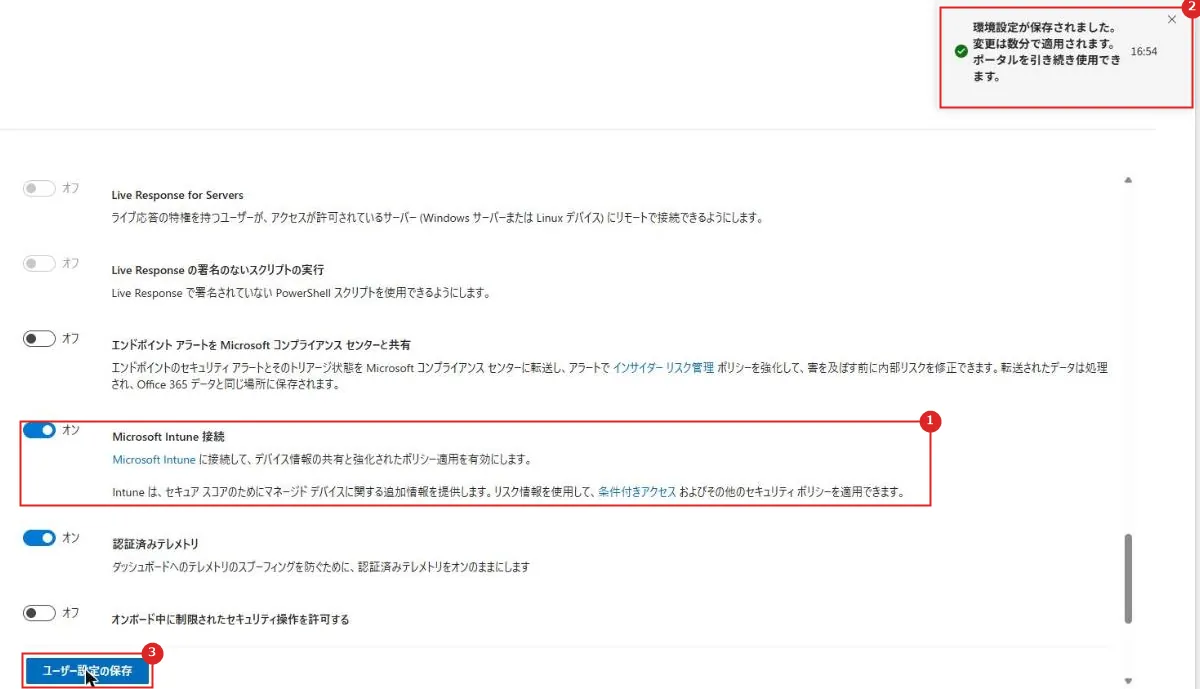
| 番号 | 項目 | 説明 |
|---|---|---|
| 1 | Microsoft Intune 接続 | オンにした状態 |
| 2 | 保存の通知 | 変更は数分で適用される |
| 3 | ユーザー設定の保存 | 高度な機能の変更を保存する |
公式ドキュメント:Intune とオンボード デバイスを使用して Microsoft Defender for Endpoint を構成する | Microsoft Learn
② Intune で Windows デバイスを接続する
Intune 管理センターで「エンドポイント セキュリティ」⇒「Microsoft Defender for Endpoint」を開く。
「コンプライアンス ポリシーの評価」にある Windows デバイスの接続をオンにして保存する。
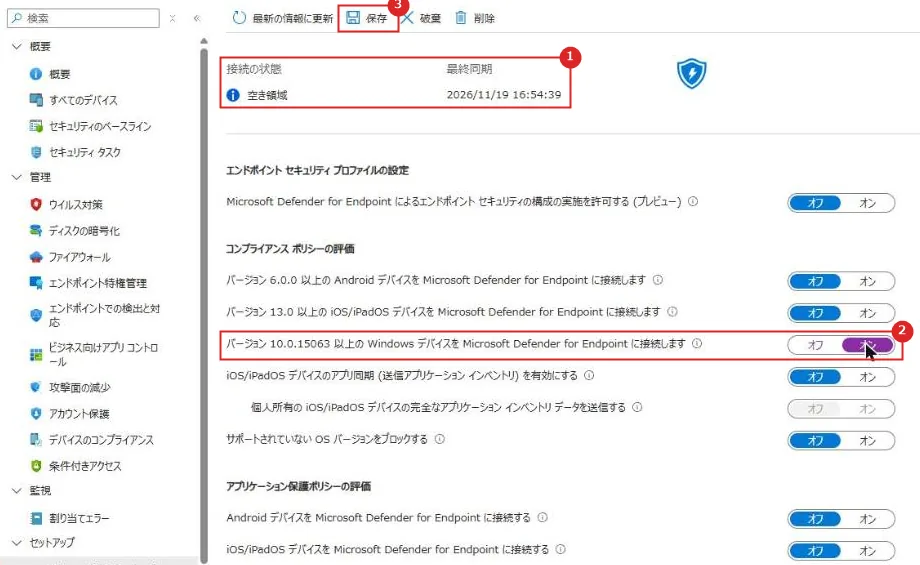
| 番号 | 項目 | 説明 |
|---|---|---|
| 1 | 接続の状態 | 保存前は「空き領域」と表示されていた |
| 2 | バージョン 10.0.15063 以上の Windows デバイスを Microsoft Defender for Endpoint に接続します | オンにすると、Intune で管理している Windows デバイスと今後の登録が、コンプライアンスの評価のために Defender for Endpoint に接続される |
| 3 | 保存 | 設定を保存する |
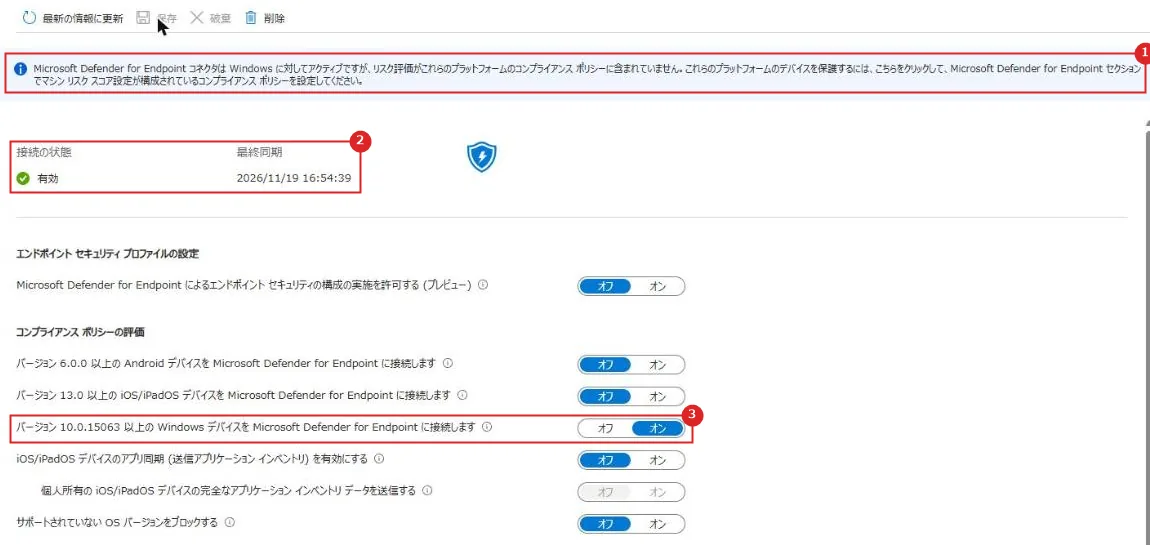
| 番号 | 項目 | 説明 |
|---|---|---|
| 1 | 案内 | コネクタは Windows でアクティブだが、リスク評価がコンプライアンス ポリシーにまだ入っていない、という案内 |
| 2 | 接続の状態 | 「有効」になった |
| 3 | Windows デバイスの接続 | オンになっている |
※公式では、接続の状態が「有効」になるまで最大 15 分かかることがある。
今回は保存した直後に「有効」と出た。
※リスク評価をアクセス制御に使うには、デバイスのリスク レベルを入れたコンプライアンス ポリシーが別に要る。
公式ドキュメント:Intune とオンボード デバイスを使用して Microsoft Defender for Endpoint を構成する | Microsoft Learn
③ EDR ポリシーを作る
「エンドポイント セキュリティ」⇒「エンドポイントでの検出と対応」⇒「ポリシーの作成」を選ぶ。
プラットフォームは「Windows」、プロファイルは「エンドポイントでの検出と応答」にする。
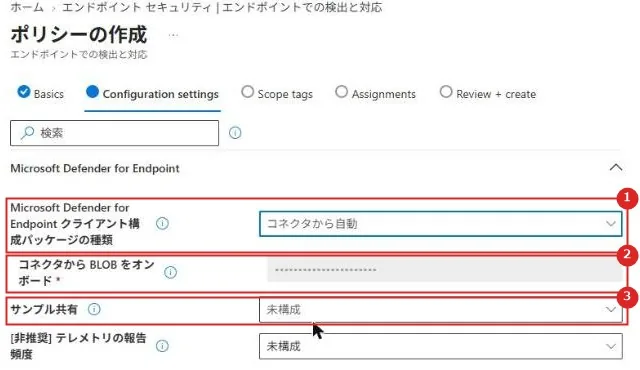
| 番号 | 項目 | 説明 |
|---|---|---|
| 1 | Microsoft Defender for Endpoint クライアント構成パッケージの種類 | 「コネクタから自動」を選ぶ。 Intune と Defender for Endpoint の接続ができていないと、オンボードとオフボードのパッケージを指定する選択肢だけになる |
| 2 | コネクタから BLOB をオンボード | コネクタから受け取ったオンボード パッケージ。 自動で入る |
| 3 | サンプル共有 | 「すべて」で自動のサンプル共有を有効、「なし」で無効にする。 今回は未構成のまま |
※「テレメトリの報告頻度」は非推奨で、新しいデバイスには影響しない。
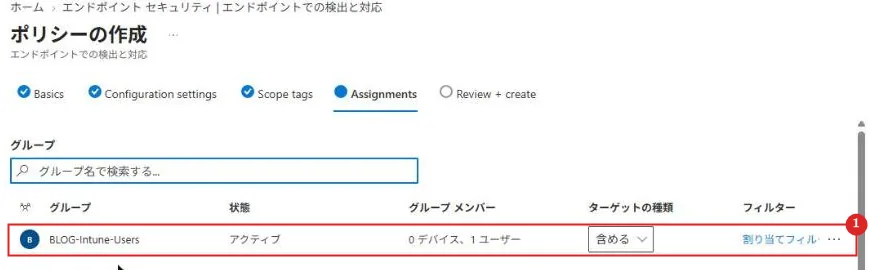
| 番号 | 項目 | 説明 |
|---|---|---|
| 1 | BLOG-Intune-Users | test0001 が入っているグループ。 前回、自動登録の対象にしたグループと同じ |
名前は BLOG-E2-MDE-Onboarding にして作成した(16:58:53)。
一覧のターゲットは「MDM, MicrosoftSense」と表示された。
公式ドキュメント:Intune を使用してエンドポイントの検出と応答ポリシーを展開する | Microsoft Learn
④ VM でオンボードを待つ
VM の中のセンサー(Sense サービス)の状態と、レジストリの OnboardingState を、az vm run-command で 2 分おきに確かめた。
実行したスクリプト(e2-poll.ps1)は次のとおり。
$s = Get-Service Sense -ErrorAction SilentlyContinue
$k = 'HKLM:\SOFTWARE\Microsoft\Windows Advanced Threat Protection\Status'
$o = try{(Get-ItemProperty $k -ErrorAction Stop).OnboardingState}catch{'none'}
(Get-Date).ToUniversalTime().ToString('HH:mm:ss') + "Z Sense=$($s.Status)/$($s.StartType) OnboardingState=$o"
az vm run-command invoke -g rg-e1-intune -n vm-e1-win11 --command-id RunPowerShellScript --scripts "@e2-poll.ps1" --query "value[0].message" -o tsv| 時刻(日本時間) | Sense サービス | OnboardingState |
|---|---|---|
| 16:59(ポリシー作成の約 1 分後) | Stopped / Manual | なし |
| 17:02 | Stopped / Manual | なし |
| 17:04 | Running / Automatic | 1 |
ポリシーを作ってから約 5 分で、VM の中ではオンボードが終わった。
Defender ポータルの「資産」⇒「デバイス」では、17:06 の時点ではまだ 0 台だった。
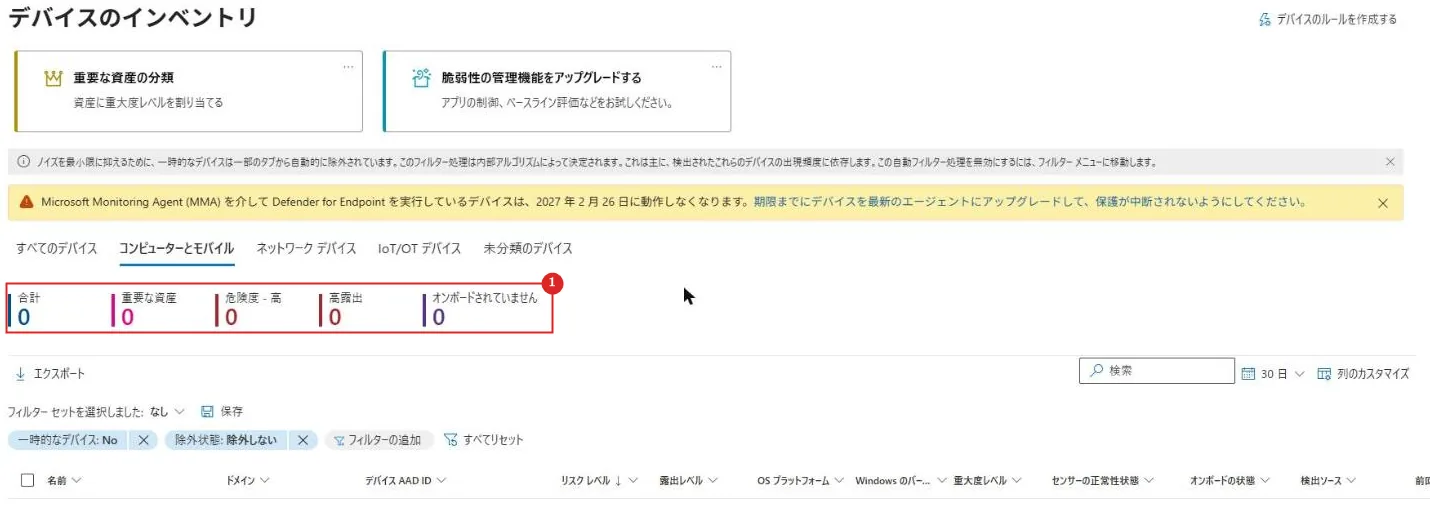
| 番号 | 項目 | 説明 |
|---|---|---|
| 1 | 合計 | コンピューターとモバイルのデバイスの数。 まだ 0 |
17:10 ごろに、e1win11 が一覧に出た。
VM の中でオンボードが終わってから、5 分ほどあとになる。
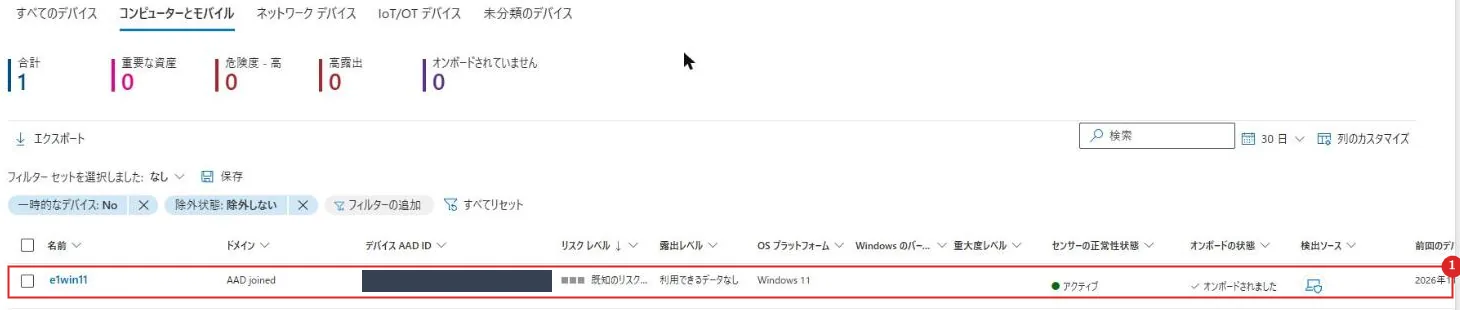
| 番号 | 項目 | 説明 |
|---|---|---|
| 1 | e1win11 | ドメインは「AAD joined」、OS は Windows 11、センサーの正常性状態は「アクティブ」、オンボードの状態は「オンボードされました」 |
⑤ Intune の EDR オンボードの状態を見る
「エンドポイントでの検出と対応」の「EDR オンボードの状態」タブで、「最新の情報に更新」を選ぶとレポートが作り直される。
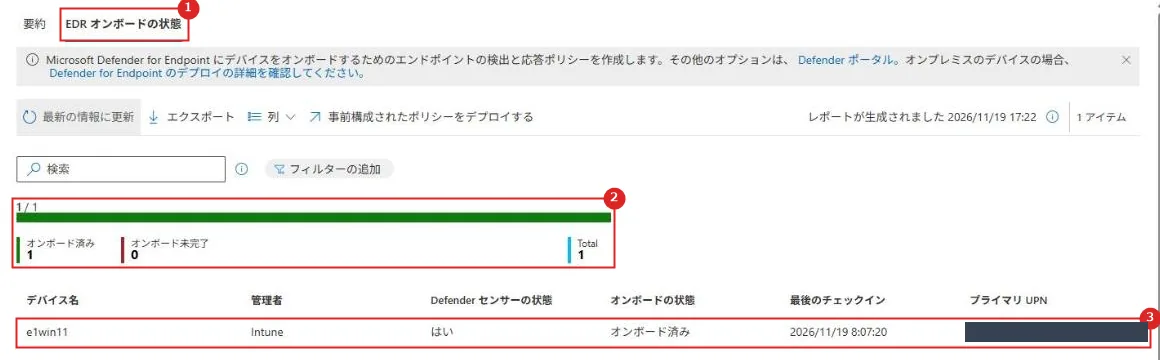
| 番号 | 項目 | 説明 |
|---|---|---|
| 1 | EDR オンボードの状態 | デバイスごとのオンボードの状態を一覧にしたレポート |
| 2 | オンボードの概要 | オンボード済み 1、オンボード未完了 0 |
| 3 | e1win11 | 管理者は Intune、オンボードの状態は「オンボード済み」。 最後のチェックインは、デバイスから Intune への最新の通信の日時 |
※同じ画面の「要約」タブの「Defender for Endpoint にオンボードされた Windows デバイス」は、17:21 の時点でも 0/0 のままだった。
公式ドキュメント:Intune を使用してエンドポイントの検出と応答ポリシーを展開する | Microsoft Learn
⑥ 検出テストを実行する
公式の検出テストのコマンドは、悪意のあるダウンロードと実行のパターンをまねて、Defender for Endpoint が検出し、デバイスが正しく報告していることを確かめるもの。
127.0.0.1(自分自身)から 1.exe をダウンロードしようとするだけで、外からは何も取ってこない。
公式の手順では管理者のコマンド プロンプトで実行し、約 10 分で Defender ポータルにアラートが出る、とされている。
powershell.exe -NoExit -ExecutionPolicy Bypass -WindowStyle Hidden $ErrorActionPreference = 'silentlycontinue';(New-Object System.Net.WebClient).DownloadFile('http://127.0.0.1/1.exe', 'C:\\test-MDATP-test\\invoice.exe');Start-Process 'C:\\test-MDATP-test\\invoice.exe'今回は VM に入らず、同じコマンドを az vm run-command(RunPowerShellScript)から起動した。
17:10:58 にコマンドが動き、17:12:34 にアラートが作られた。
公式の目安の 10 分より早く、約 1 分半で上がった。
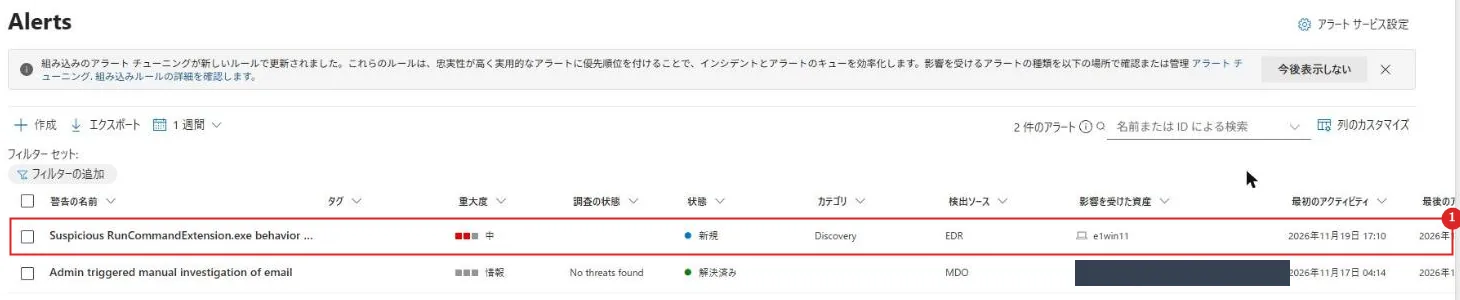
| 番号 | 項目 | 説明 |
|---|---|---|
| 1 | Suspicious RunCommandExtension.exe behavior detected | 重大度は「中」、カテゴリは Discovery、検出ソースは EDR、影響を受けた資産は e1win11 |
アラートは、インシデント(ケース)にもまとめられた。
アラート 1 件、デバイス 1 台のインシデントとして 17:12:35 に作られた。
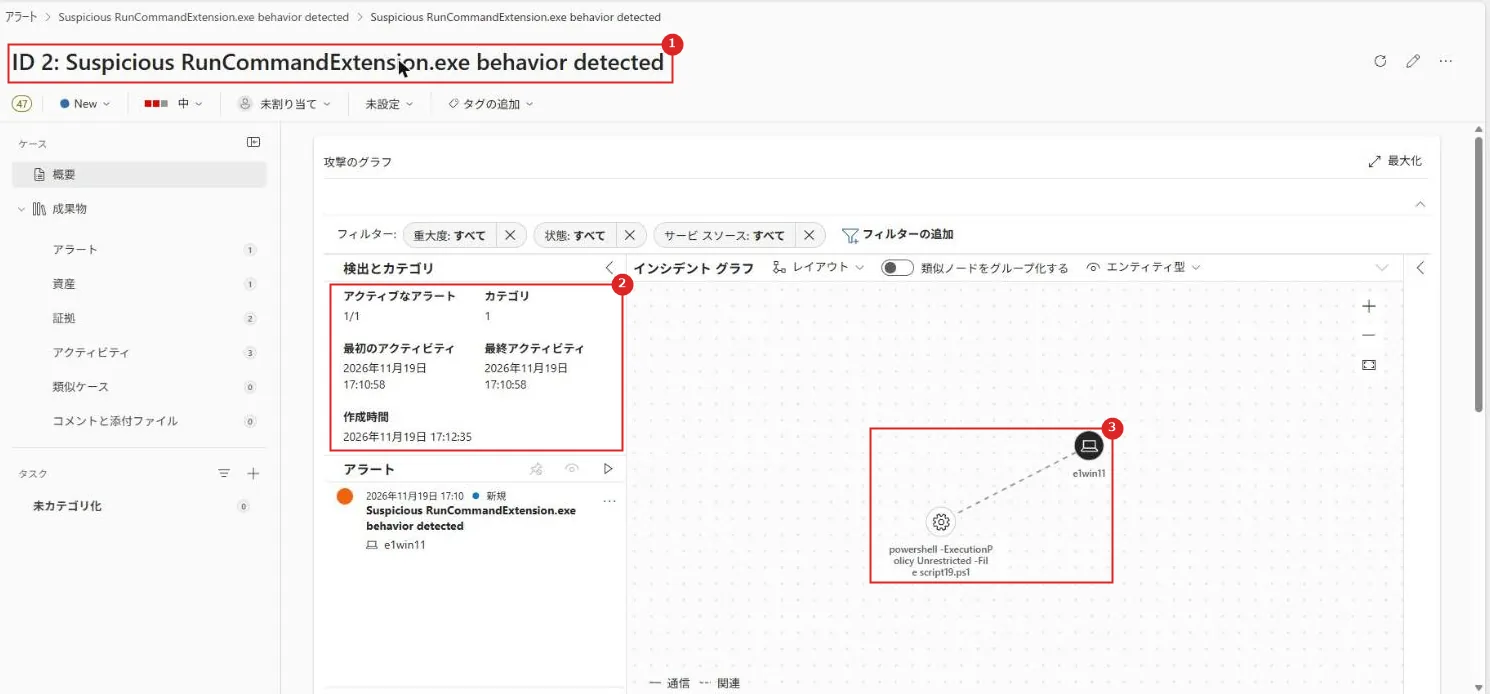
| 番号 | 項目 | 説明 |
|---|---|---|
| 1 | インシデントの名前 | アラートの名前がそのままインシデントの名前になった |
| 2 | 検出とカテゴリ | アクティブなアラート、最初と最後のアクティビティ、作成時間 |
| 3 | インシデント グラフ | デバイス(e1win11)と、検出のもとになったプロセスのつながり |
公式ドキュメント:Microsoft Defender for Endpointに最近オンボードされたデバイスで検出テストを実行する | Microsoft Learn
実機でつまずいた点
検出テストのアラートが「Suspicious RunCommandExtension.exe behavior detected」になった
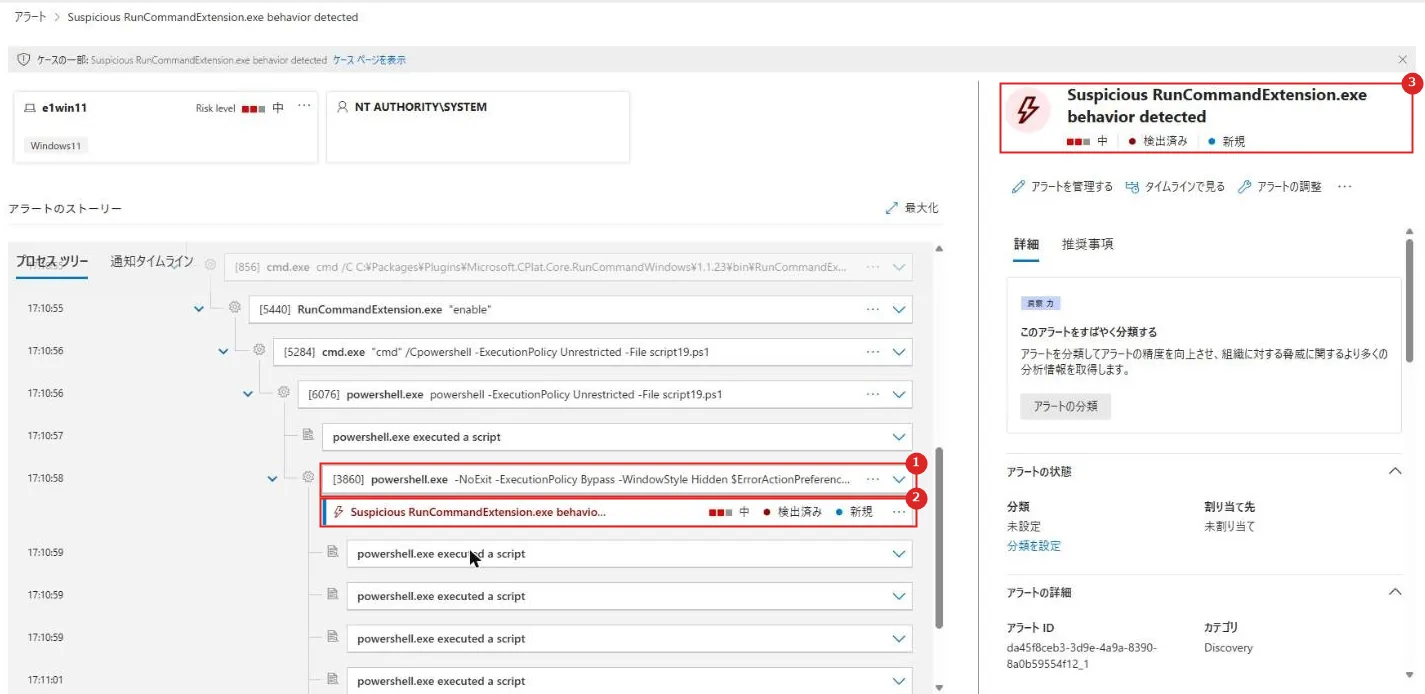
検出テストのコマンドを az vm run-command から起動したところ、アラートの名前は「Suspicious RunCommandExtension.exe behavior detected」になった。
アラートの説明は、Azure の RunCommand 拡張機能が機密性の高いドメインにアクセスした、というものだった。
MITRE ATT&CK のテクニックには T1087(Account Discovery)が付いた。
プロセス ツリーを開くと、WindowsAzureGuestAgent.exe ⇒ RunCommandExtension.exe ⇒ cmd.exe ⇒ powershell.exe の下で、検出テストのコマンドの powershell.exe(1)にアラート(2)が付いていた。
検出テストのコマンドは検出されているが、起動元の RunCommand 拡張機能の動きとしてまとめられた。
公式の手順どおりに VM の中のコマンド プロンプトから実行すれば、別の名前のアラートになると思われる。
| 番号 | 項目 | 説明 |
|---|---|---|
| 1 | [3860] powershell.exe | 検出テストのコマンド |
| 2 | アラート | このプロセスに付いたアラート |
| 3 | アラートの名前 | 重大度「中」、検出済み、新規 |
推奨構成
| 項目 | 推奨 |
|---|---|
| オンボードの方法 | Intune で管理している Windows 10 と 11 は、Intune の EDR ポリシーで「コネクタから自動」を使う |
| 割り当て | まず検証用のグループに割り当て、EDR オンボードの状態のレポートで確かめてから広げる |
| オンボードの確認 | デバイスの一覧に出たあと、公式の検出テストでアラートが上がることを確かめる |
| サーバー | Azure の Windows Server と Linux は、Defender for Cloud の Defender for Servers で入れる |
公式ドキュメント:
Intune とオンボード デバイスを使用して Microsoft Defender for Endpoint を構成する | Microsoft Learn
Intune を使用してエンドポイントの検出と応答ポリシーを展開する | Microsoft Learn
アーキテクチャを特定し、Defender for Endpoint の展開方法を選択する | Microsoft Learn
注意事項
| 項目 | 内容 |
|---|---|
| ライセンス | Intune は Defender for Endpoint のサブスクリプションに含まれないことがある。 EDR ポリシーには Intune プラン 1 と Defender for Endpoint のライセンスが要る |
| オンボードとオフボード | オンボードとオフボードのポリシーを同じデバイスに同時に配らない |
| オフボード パッケージ | ダウンロードから 7 日で期限が切れる |
| オフボード後のデータ | 過去のデータは保持期間が切れるまで Defender ポータルに残る。 データがないデバイスは、最大 180 日デバイスのインベントリに残る |
| エンドポイント DLP | Defender for Endpoint にオンボードすると、エンドポイントの DLP にも同時にオンボードされる |
公式ドキュメント:
Microsoft Intuneを使ってWindowsデバイスをMicrosoft Defender for Endpointにオンボード化 | Microsoft Learn
Intune を使用してエンドポイントの検出と応答ポリシーを展開する | Microsoft Learn
まとめ
・Defender for Endpoint にはプラン 1、プラン 2、Defender for Business があり、EDR と調査の自動化はプラン 2 と Defender for Business に含まれる。
・Intune で管理している Windows は、Defender と Intune を接続し、EDR ポリシーの「コネクタから自動」でオンボードできる。
・ポリシーを作ってから約 5 分で VM の中のオンボードが終わり、その 5 分ほどあとに Defender ポータルのデバイスの一覧に出た。
・検出テストのアラートは約 1 分半で上がり、インシデントにもまとめられた
次回は Intune のコンプライアンス ポリシーでデバイスのリスクを使う予定です。
次回:Intune のコンプライアンス ポリシーで Defender for Endpoint のリスクを使う(E3)
コメント