
はじめに
DevOps 編の 12 回目は、デプロイ戦略。
新しい版を本番に出すとき、全員を一度に切り替えるのか、先に一部だけで試すのか、すぐ戻せるようにしておくのか、という出し方の話になる。
Azure では、App Service のデプロイ スロット、Azure Pipelines のデプロイ ジョブ、Azure App Configuration の機能フラグがその道具になる。
実機では、1 つの Web アプリに staging スロットを足し、パイプラインからスワップで本番に出し、Traffic % と機能フラグも試した。
前回:テスト
デプロイ戦略の種類
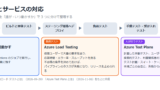
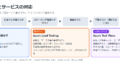
このシリーズでは、デプロイ戦略を 5 つに分けて整理する。
どれも「失敗したときの影響を小さくし、すぐ戻せるようにする」ための工夫で、組み合わせて使うことも多い。
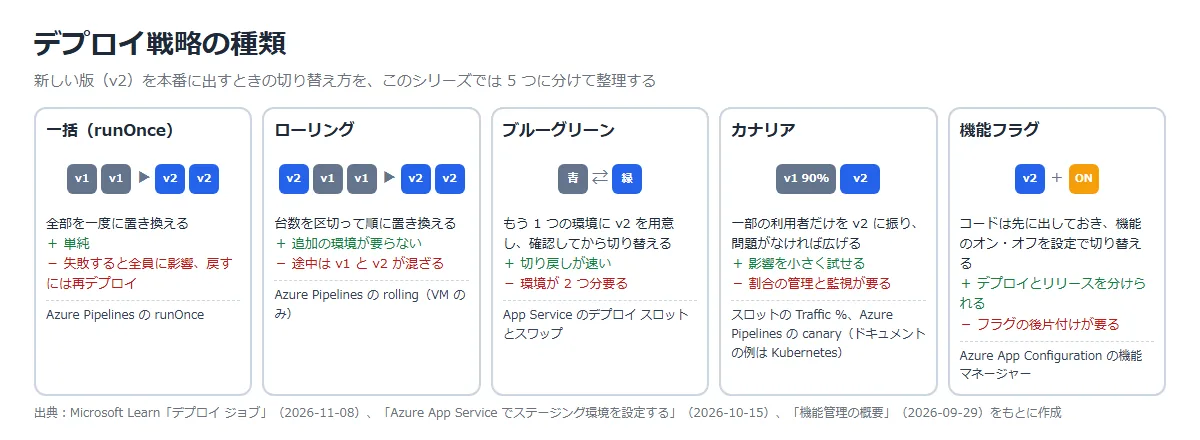
| 戦略 | やり方 | Azure での手段 |
|---|---|---|
| 一括 | 全部を一度に新しい版に置き換える | Azure Pipelines の runOnce |
| ローリング | 台数を区切って順に置き換える | Azure Pipelines の rolling(VM リソース) |
| ブルーグリーン | もう 1 つの環境に新しい版を用意し、確かめてから切り替える | App Service のデプロイ スロットとスワップ、AKS のクラスター 2 つ |
| カナリア | 一部の利用者だけを新しい版に振り、問題がなければ広げる | スロットの Traffic %、Azure Pipelines の canary |
| 機能フラグ | コードは先に出しておき、機能のオン・オフを設定で切り替える | Azure App Configuration の機能フラグ |
公式ドキュメント:
デプロイ ジョブ | Microsoft Learn
Azure App Service でステージング環境を設定する | Microsoft Learn
機能管理の概要 | Microsoft Learn
App Service のデプロイ スロット
デプロイ スロットは、それぞれが独自のホスト名を持つライブのアプリ。
staging スロットに新しい版を出して確かめ、本番スロットとスワップ(入れ替え)して公開する。
使えるのは App Service プランが Standard、Premium、Isolated のときで、スロットに追加料金はない。
スワップの動き
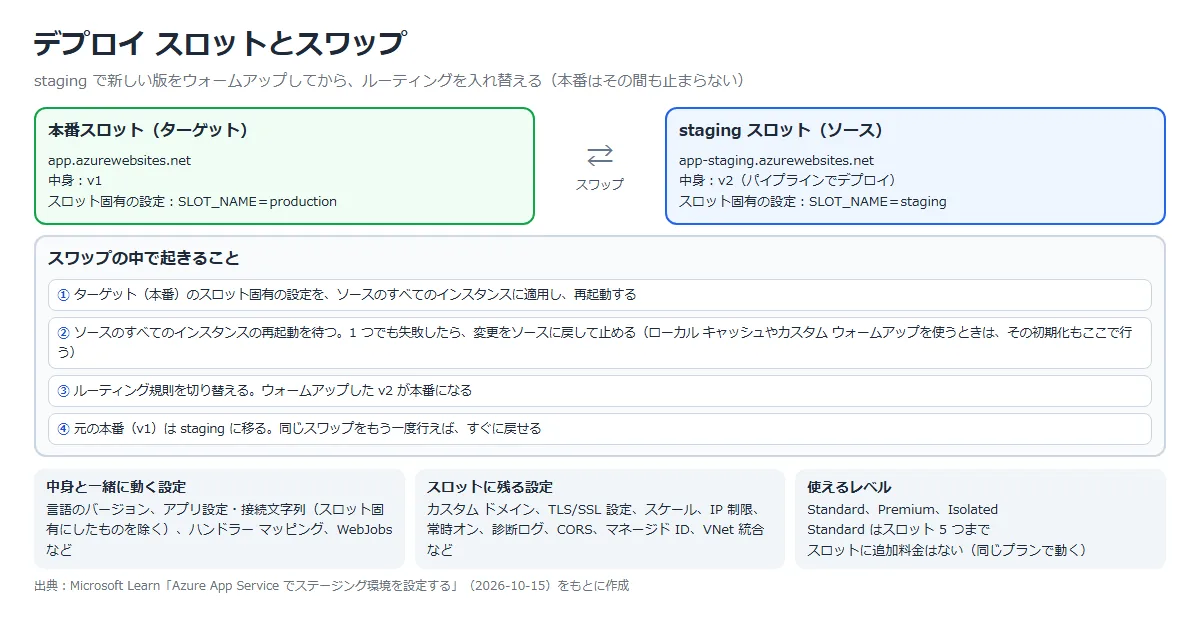
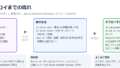
スワップでは、まずターゲット(本番)のスロット固有の設定をソース(staging)に適用し、ソースのインスタンスを再起動する。
すべてのインスタンスの再起動が終わってから、ルーティング規則を切り替える。
その間も本番スロットはオンラインのままなので、スワップ自体で本番が止まらない。
スワップのあと、元の本番の版は staging スロットに残る。
新しい版に問題があれば、同じスワップをもう一度行えば元に戻せる。
本番と入れ替えるときは、必ず本番をターゲットにする。
スロット固有の設定
アプリ設定と接続文字列は、既定では中身と一緒にスワップされる。
「デプロイ スロットの設定」にチェックを付けたものは、スロット固有になり、スワップしてもそのスロットに残る。
接続先のデータベースのように、本番と staging で値を変えたい設定に使う。
| 区分 | 主な設定 |
|---|---|
| スワップされる | 言語フレームワークのバージョン、32/64 ビット、WebSocket、アプリ設定と接続文字列(スロット固有にしたものを除く)、ハンドラー マッピング、パブリック証明書、WebJobs のコンテンツ、ハイブリッド接続、パスのマッピング |
| スワップされない | プロトコル設定(HTTPS のみ、TLS バージョンなど)、カスタム ドメイン名、TLS/SSL 設定、スケールの設定、IP 制限、常時オン、診断ログ、CORS、マネージド ID、仮想ネットワーク統合 |
プレビュー付きスワップと自動スワップ
プレビュー付きスワップ(複数フェーズ)は、スワップの最初の手順のあとで止まる。
本番の設定が入った状態の staging を確かめてから、スワップを完了するか取り消すかを選べる。
自動スワップは、スロットにデプロイするたびに自動で本番とスワップする仕組みだが、Linux の Web アプリと Web App for Containers では使えない。
Traffic %(本番トラフィックの一部を振る)
既定では、本番の URL への要求はすべて本番スロットに届く。
スロットの「Traffic %」に 0〜100 の割合を入れると、その割合のクライアントがランダムにそのスロットに振られる。
振られたクライアントは、1 時間か Cookie を消すまで同じスロットに固定され、Cookie の x-ms-routing-name で行き先が分かる(staging なら staging、本番なら self)。
スロットの数
スロットの数の上限はプランのレベルで決まり、Standard は 5 つまで。
スロットが多いアプリは、それより少ないレベルにはスケールダウンできない。
スロットのホスト名は「サイト名-スロット名.azurewebsites.net」になる。
公式ドキュメント:
Azure App Service でステージング環境を設定する | Microsoft Learn
デプロイのベスト プラクティス | Microsoft Learn
Azure Pipelines のデプロイ ジョブと戦略
YAML パイプラインでは、デプロイの手順を「デプロイ ジョブ」に置くことが推奨されている。
デプロイ ジョブは環境に対して実行され、環境ごとにデプロイの履歴が残る。
戦略は runOnce、rolling、canary の 3 つで、ライフサイクル フックの順にステップが動く。
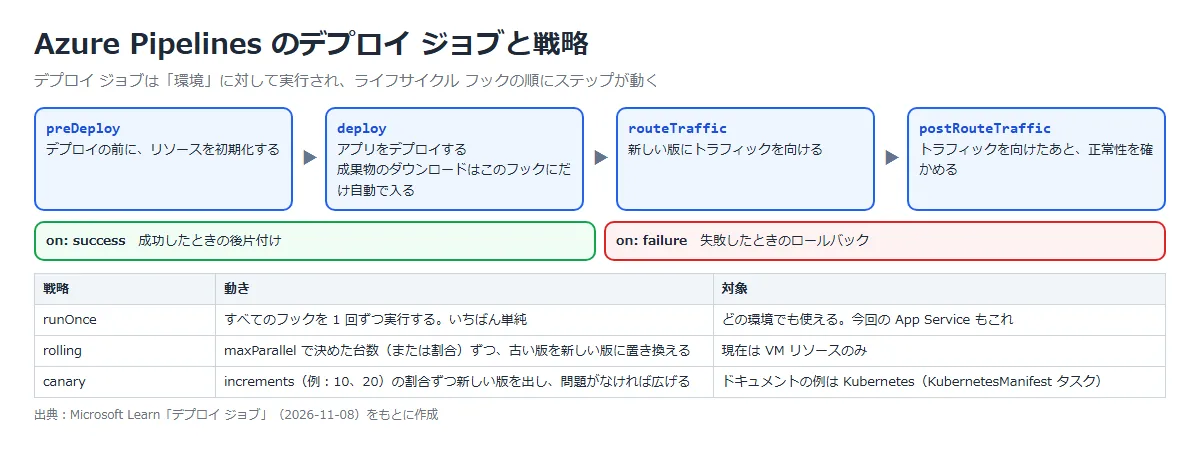
| フック | 使いどころ |
|---|---|
| preDeploy | デプロイの前にリソースを初期化する |
| deploy | アプリをデプロイする。成果物のダウンロードはこのフックにだけ自動で入る |
| routeTraffic | 新しい版にトラフィックを向ける |
| postRouteTraffic | トラフィックを向けたあと、新しい版の正常性を確かめる |
| on: failure / on: success | 失敗したときのロールバック、成功したときの後片付け |
rolling は現在 VM リソースだけが対象で、maxParallel で一度に置き換える台数(または割合)を決める。
canary は increments で新しい版を出す割合を段階的に決め、ドキュメントの例は Kubernetes のマニフェストを使う。
App Service のスロットを使うときは、runOnce の中でスロットへのデプロイとスワップを行う形にすると分かりやすい。
公式ドキュメント:
デプロイ ジョブ | Microsoft Learn
AzureAppServiceManage@0 – Azure App Service の v0 タスクの管理 | Microsoft Learn
Azure App Configuration の機能フラグ
機能管理は、機能のリリースをコードのデプロイから切り離す考え方。
機能フラグを使うと、アプリを再デプロイせずに、機能のオン・オフ、特定のユーザーへの公開、段階的な展開ができる。
Azure App Configuration は、機能フラグをまとめて置いておく場所になる。
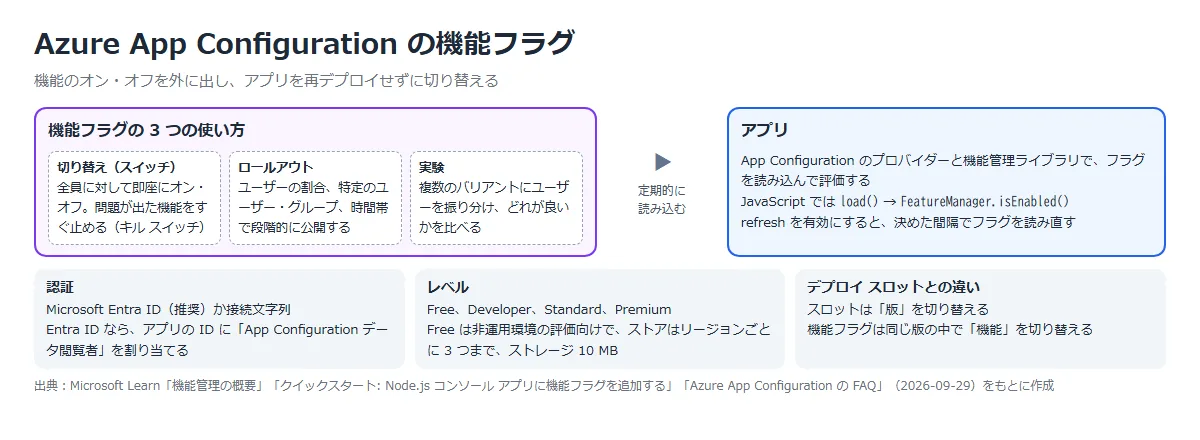
| 使い方 | 内容 | 例 |
|---|---|---|
| 切り替え(スイッチ) | 全員に対して即座にオン・オフする | 問題が出た機能を再デプロイなしで止める。メンテナンス モードの切り替え |
| ロールアウト | ユーザーの割合、特定のユーザー・グループ、時間帯で段階的に公開する | 5% から始めて 25%、50%、100% と広げる |
| 実験 | 複数のバリアントにユーザーを振り分けて比べる | 2 つの画面デザインの効果を比べる |
アプリからは、App Configuration のプロバイダーと機能管理ライブラリでフラグを読み込む。
認証は Microsoft Entra ID(推奨)か接続文字列で、Entra ID ならアプリの ID に「App Configuration データ閲覧者」ロールを割り当てる。
refresh を有効にすると、決めた間隔でフラグを読み直すので、ポータルで切り替えた結果がアプリに届く。
| レベル | 向いている使い方 |
|---|---|
| Free | 非運用環境での評価。 ストアはリージョンごとに 3 つまで、ストレージは 10 MB |
| Developer | 小規模の非運用環境。ストレージは 500 MB |
| Standard | 中規模の運用・非運用環境。ストレージは 1 GB |
| Premium | 大規模・エンタープライズの運用環境 |
公式ドキュメント:
機能管理の概要 | Microsoft Learn
クイックスタート: Node.js コンソール アプリに機能フラグを追加する | Microsoft Learn
Azure App Configuration の FAQ | Microsoft Learn
デプロイ スロットと機能フラグの比較
| 項目 | デプロイ スロット(スワップ・Traffic %) | 機能フラグ |
|---|---|---|
| 切り替える単位 | アプリの版(コードと設定のまとまり) | 同じ版の中の機能 |
| 戻し方 | もう一度スワップする | フラグをオフにする |
| 一部の利用者に試す | Traffic % で割合を振る(1 時間などで固定) | ロールアウトでユーザーの割合や特定のグループを指定する |
| 必要なもの | App Service の Standard 以上 | App Configuration と、アプリへのライブラリの組み込み |
| コードへの影響 | なし | フラグの分岐を書き、使い終わったら消す |
| 観点 | メリット | デメリット |
|---|---|---|
| デプロイ スロット | コードに手を入れずに使える。 スワップで本番を止めずに切り替え、すぐ戻せる | Standard 以上のプランが要る。 スロットも同じプランの VM インスタンスで動くので、リソースを取り合う |
| 機能フラグ | デプロイとリリースを分けられる。 ユーザー単位で細かく公開できる | フラグの分岐がコードに残る。 使い終わったフラグの後片付けが要る |
構築手順
今回の構成と実施すること
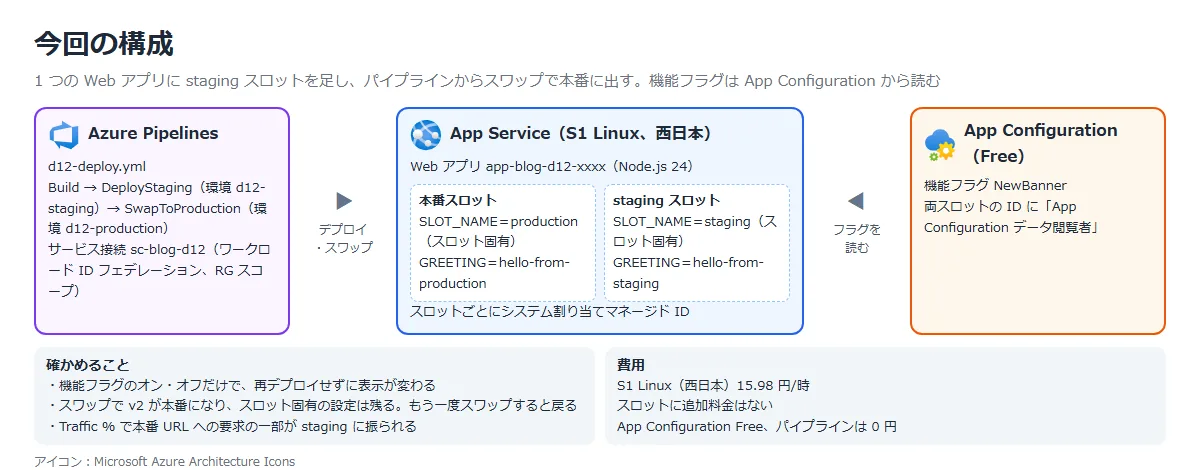
| 手順 | 実施すること | 確かめること |
|---|---|---|
| ① | S1 のプランと Web アプリを作り、staging スロットを足す | スロットが一覧に並び、Traffic % の列が出る |
| ② | 本番と staging にアプリ設定を入れ、一部をスロット固有にする | スロット固有の設定に印が付く |
| ③ | App Configuration に機能フラグを作り、ポータルでオン・オフする | 再デプロイせずにページの表示が変わる |
| ④ | パイプラインで v2 を staging にデプロイし、スワップで本番に出す | 本番が v2 になり、スロット固有の設定は本番のまま残る |
| ⑤ | もう一度スワップして戻す | 本番が v1 に戻る。その間も本番は応答し続ける |
| ⑥ | staging の Traffic % を 20 にする | 本番の URL への要求の一部が staging に振られる |
① S1 のプランと Web アプリを作り、staging スロットを足す
プランと Web アプリは CLI で作った(西日本、Linux、Node.js 24)。
v1 のアプリ(package.json と依存関係を含む ZIP)を本番スロットにデプロイしておく。
az appservice plan create -g rg-blog-d12-deploy-w -n asp-blog-d12 --sku S1 --is-linux
az webapp create -g rg-blog-d12-deploy-w -p asp-blog-d12 -n app-blog-d12-xxxx --runtime "NODE:24-lts"
az webapp deploy -g rg-blog-d12-deploy-w -n app-blog-d12-xxxx --src-path d12-v1.zip --type zip
スロットはポータルで足す。
「Web アプリ」⇒「デプロイ」⇒「デプロイ スロット」⇒「追加」で、名前を staging にし、「Clone settings from」で本番を選んだ。
設定を複製しても、スロットの中身は空のまま(あとでパイプラインからデプロイする)。

| 番号 | 項目 | 説明 |
|---|---|---|
| 1 | スロット | 本番(PRODUCTION)と staging。 どちらも同じプラン asp-blog-d12 で動く |
| 2 | Traffic % | 本番の URL への要求を振る割合。新しいスロットは 0 |
| 3 | Swap | スロットを入れ替える |
公式ドキュメント:Azure App Service でステージング環境を設定する | Microsoft Learn
② アプリ設定を入れ、一部をスロット固有にする
スワップでの設定の動きを見るため、2 つのアプリ設定を入れた。
SLOT_NAME はスロット固有(–slot-settings)、GREETING は普通の設定(–settings)にした。
AZURE_APPCONFIG_ENDPOINT は、③ の機能フラグを読むための App Configuration のエンドポイント。
az webapp config appsettings set -g rg-blog-d12-deploy-w -n app-blog-d12-xxxx \
  --settings GREETING=hello-from-production AZURE_APPCONFIG_ENDPOINT=https://appcs-blog-d12-xxxx.azconfig.io \
  --slot-settings SLOT_NAME=production
az webapp config appsettings set -g rg-blog-d12-deploy-w -n app-blog-d12-xxxx --slot staging \
  --settings GREETING=hello-from-staging AZURE_APPCONFIG_ENDPOINT=https://appcs-blog-d12-xxxx.azconfig.io \
  --slot-settings SLOT_NAME=staging
ポータルの「設定」⇒「環境変数」で見ると、SLOT_NAME にだけ「デプロイ スロットの設定」の印が付いていた。

| 番号 | 項目 | 説明 |
|---|---|---|
| 1 | 名前と値 | 値は「値を表示する」で見える |
| 2 | デプロイ スロットの設定 | 印があるものはスロット固有。スワップしても、このスロットに残る |

| 番号 | 項目 | 説明 |
|---|---|---|
| 1 | デプロイ スロットの設定 | 設定を開くとチェック ボックスがある。 ポータルで設定を作るときも、ここにチェックを付ければスロット固有になる |
公式ドキュメント:Azure App Service でステージング環境を設定する | Microsoft Learn
③ 機能フラグを作り、ポータルでオン・オフする
App Configuration は Free で作った。
このサブスクリプションでは Microsoft.AppConfiguration のリソース プロバイダーが未登録で、最初の作成がエラーになったので、登録してから作り直した。
アプリはマネージド ID で読むので、本番と staging のそれぞれにシステム割り当てマネージド ID を有効にし、ストアに「App Configuration データ閲覧者」を割り当てた(ID はスロットごとに別になる)。
az provider register -n Microsoft.AppConfiguration
az appconfig create -g rg-blog-d12-deploy-w -n appcs-blog-d12-xxxx -l japanwest --sku Free
az webapp identity assign -g rg-blog-d12-deploy-w -n app-blog-d12-xxxx
az webapp identity assign -g rg-blog-d12-deploy-w -n app-blog-d12-xxxx --slot staging
az role assignment create --assignee-object-id <principalId> --assignee-principal-type ServicePrincipal \
  --role "App Configuration Data Reader" --scope <App Configuration のリソース ID>
アプリ(Node.js)は、Learn のクイックスタートと同じく、@azure/app-configuration-provider と @microsoft/feature-management でフラグを読む。
要求ごとに refresh を呼び、NewBanner がオンならバナーを出す。
const appConfig = await load(endpoint, new DefaultAzureCredential(), {
  featureFlagOptions: {
    enabled: true,
    selectors: [{ keyFilter: '*' }],
    refresh: { enabled: true, refreshIntervalInMs: 10_000 }
  }
});
const fm = new FeatureManager(new ConfigurationMapFeatureFlagProvider(appConfig));
// 要求ごとに
await appConfig.refresh();
const banner = await fm.isEnabled('NewBanner');
「App Configuration」⇒「機能管理」⇒「機能フラグ」⇒「作成」で、フラグを作る。
用途は「切り替え」を選び、オフのまま NewBanner を作った。
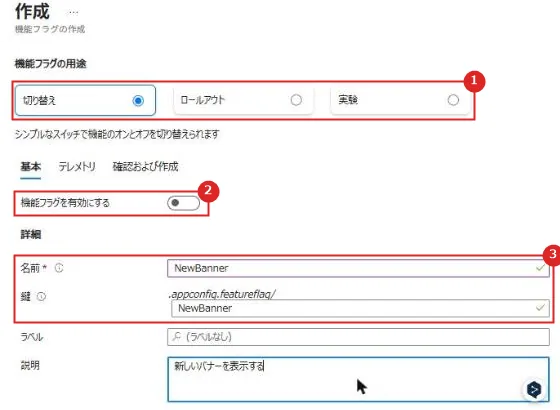
| 番号 | 項目 | 説明 |
|---|---|---|
| 1 | 機能フラグの用途 | 切り替え、ロールアウト、実験の 3 つ |
| 2 | 機能フラグを有効にする | 作るときのオン・オフ。今回はオフ |
| 3 | 名前・キー | キーは .appconfig.featureflag/ のあとに名前が付く |
用途を「ロールアウト」にすると、「対象ユーザー」タブで公開する割合やグループを決められる。
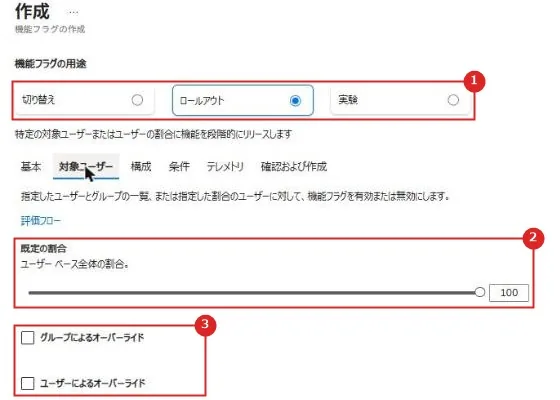
| 番号 | 項目 | 説明 |
|---|---|---|
| 1 | ロールアウト | 特定の対象ユーザーや、ユーザーの割合に段階的にリリースする |
| 2 | 既定の割合 | ユーザー全体のうち、フラグを有効にする割合 |
| 3 | オーバーライド | グループやユーザーを指定して、割合とは別に有効・無効にする |
一覧の「有効」のスイッチを入れると、通知が出てフラグがオンになった。
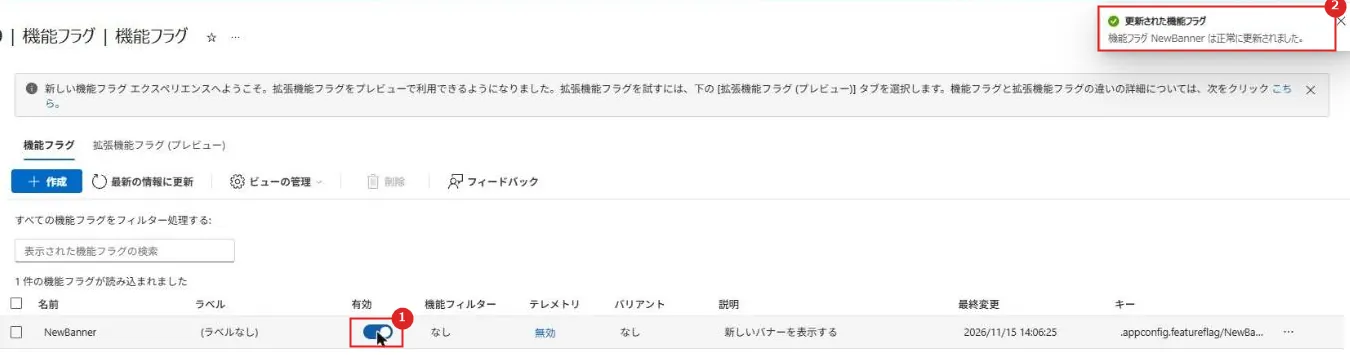
| 番号 | 項目 | 説明 |
|---|---|---|
| 1 | 有効 | ここでオン・オフする |
| 2 | 通知 | 「機能フラグ NewBanner は正常に更新されました」 |
本番のページを開き直すと、再デプロイも再起動もせずにバナーが出た。
スイッチを切ると、十数秒後のアクセスではバナーが消えていた。
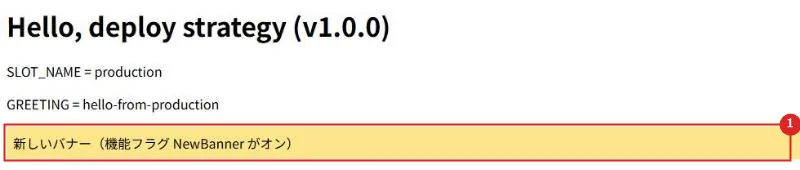
| 番号 | 項目 | 説明 |
|---|---|---|
| 1 | バナー | 機能フラグ NewBanner がオンのときだけ出る部分 |
公式ドキュメント:
クイックスタート: Node.js コンソール アプリに機能フラグを追加する | Microsoft Learn
機能管理の概要 | Microsoft Learn
④ パイプラインで staging にデプロイし、スワップで本番に出す
サービス接続は「Project settings」⇒「Service connections」で、Azure Resource Manager、App registration(automatic)、ワークロード ID フェデレーションで作り、スコープをリソース グループに絞った。
パイプラインは 3 つのステージに分け、staging へのデプロイとスワップを別の環境(d12-staging、d12-production)にした。
スワップは AzureAppServiceManage@0 の Swap Slots で行う。
stages:
  - stage: Build
    jobs:
      - job: build
        steps:
          - script: npm ci --omit=dev
            workingDirectory: d12
          - task: ArchiveFiles@2
            inputs:
              rootFolderOrFile: d12
              includeRootFolder: false
              archiveFile: $(Build.ArtifactStagingDirectory)/app.zip
          - publish: $(Build.ArtifactStagingDirectory)/app.zip
            artifact: app

  - stage: DeployStaging
    jobs:
      - deployment: staging
        environment: d12-staging
        strategy:
          runOnce:
            deploy:
              steps:
                - task: AzureWebApp@1
                  inputs:
                    azureSubscription: $(serviceConnection)
                    appType: webAppLinux
                    appName: $(appName)
                    deployToSlotOrASE: true
                    resourceGroupName: $(resourceGroup)
                    slotName: staging
                    package: $(Pipeline.Workspace)/app/app.zip

  - stage: SwapToProduction
    jobs:
      - deployment: swap
        environment: d12-production
        strategy:
          runOnce:
            deploy:
              steps:
                - download: none
                - task: AzureAppServiceManage@0
                  inputs:
                    azureSubscription: $(serviceConnection)
                    Action: Swap Slots
                    WebAppName: $(appName)
                    ResourceGroupName: $(resourceGroup)
                    SourceSlot: staging
                    SwapWithProduction: true
初回の実行では、サービス接続と 2 つの環境を使う許可を求められ、「Permit」で許可した。
DeployStaging のあと、staging は約 2 分間 App Service の既定のページを返していた(コンテナーの起動の確認に約 114 秒かかっていた)。
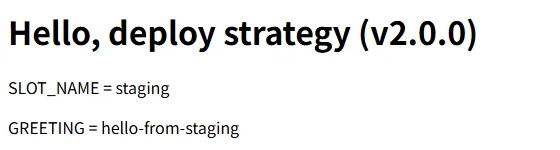
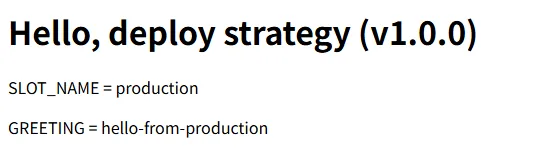
その後、staging は v2、本番は v1 になった。
3 つのステージはすべて成功し、スワップのステージには約 3 分半かかった。

| 番号 | 項目 | 説明 |
|---|---|---|
| 1 | ステージ | Build 17 秒、DeployStaging 2 分 25 秒、SwapToProduction 3 分 23 秒 |
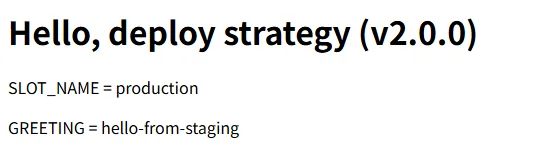
スワップのあと、本番は v2 になった。
SLOT_NAME はスロット固有なので production のまま、GREETING は中身と一緒に移ったので hello-from-staging になった。
スワップの間、本番の URL に 5 秒ごとにアクセスした。
切り替わりの前後 10 秒ほどは v1 と v2 が交互に返り、1 回だけ 20 秒以内に応答がなかった。
staging に移った v1 は、スワップの完了から 1〜2 分は SLOT_NAME=production のまま表示され、そのあと staging に変わった。
公式ドキュメント:
デプロイ ジョブ | Microsoft Learn
AzureAppServiceManage@0 – Azure App Service の v0 タスクの管理 | Microsoft Learn
⑤ もう一度スワップして戻す
「デプロイ スロット」⇒「Swap」を開くと、スワップで変わる設定が「Config Changes」に出る。
入れ替わるのは GREETING だけで、スロット固有の SLOT_NAME は出てこない。
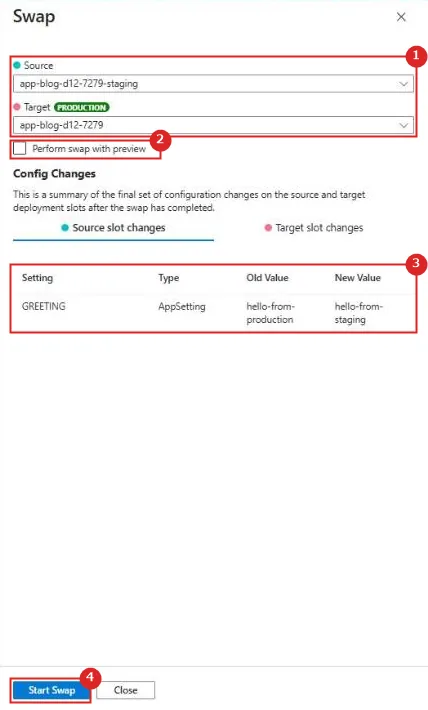
| 番号 | 項目 | 説明 |
|---|---|---|
| 1 | Source / Target | ソースは staging、ターゲットは本番 |
| 2 | Perform swap with preview | プレビュー付きスワップにする |
| 3 | Config Changes | スワップのあとに変わる設定。 Source slot changes と Target slot changes で両方を見られる |
| 4 | Start Swap | スワップを始める |
「Start Swap」で戻すと、約 3 分後に本番が v1 に戻った。
この間、5 秒ごとのアクセスはすべて 200 で、応答は 1 秒未満だった。
公式ドキュメント:Azure App Service でステージング環境を設定する | Microsoft Learn
⑥ Traffic % で一部の要求を staging に振る
⑤ のあと、staging には v2 が入っている。
「デプロイ スロット」で staging の Traffic % に 20 を入れると、本番が自動で 80 になった。
「保存」で確定する。

| 番号 | 項目 | 説明 |
|---|---|---|
| 1 | Traffic % | staging 20、本番は残りの 80 |
| 2 | 保存 | 保存するとルーティング規則が入る |
Cookie を持たない要求を本番の URL に 100 回送ると、14 回が staging(v2)に振られた。
応答の Set-Cookie には x-ms-routing-name と Max-Age=3600 が入っていた。
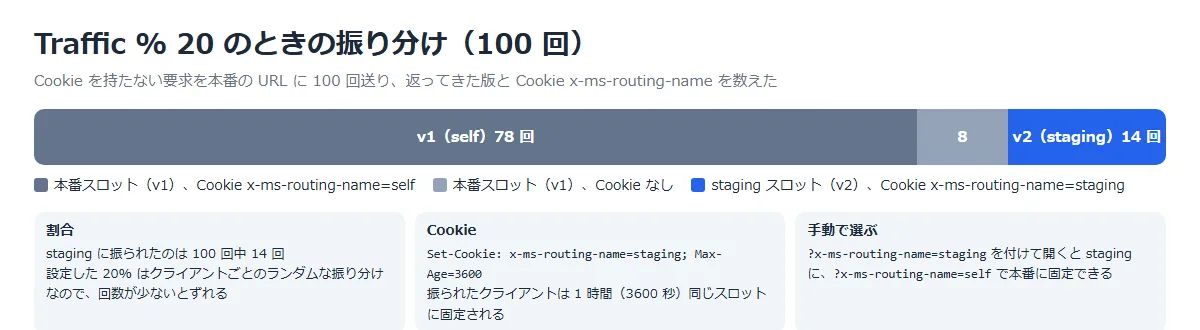
ブラウザーで本番の URL に ?x-ms-routing-name=staging を付けて開くと staging(v2)が、?x-ms-routing-name=self を付けると本番(v1)が返った。
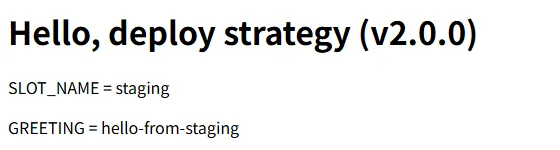
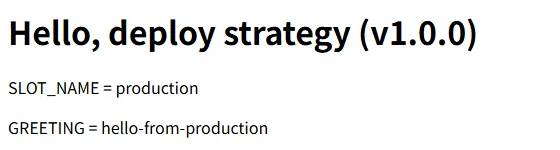
公式ドキュメント:Azure App Service でステージング環境を設定する | Microsoft Learn
実機でつまずいた点
Operation cannot be completed without additional quota.
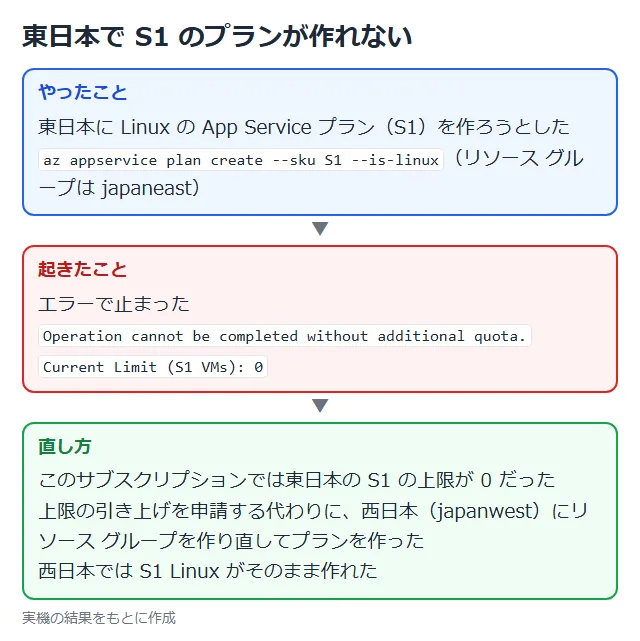
最初は東日本にリソース グループを作り、Linux の S1 プランを作ろうとした。
エラーで止まり、メッセージには「Current Limit (S1 VMs): 0」と出ていた。
このサブスクリプションでは、東日本の S1 の上限が 0 だった。
上限の引き上げを申請する代わりに、西日本(japanwest)にリソース グループを作り直した。
西日本では S1 Linux のプランがそのまま作れた。
デプロイ スロットを使うには Standard 以上が要るので、どのリージョンで使えるかを先に確かめておくとよい。
公式ドキュメント:Azure App Service プランとは | Microsoft Learn
発展
| 項目 | 内容 |
|---|---|
| プレビュー付きスワップ | AzureAppServiceManage@0 の Start Swap With Preview → Complete Swap で、本番の設定が入った staging を確かめてから切り替える |
| AKS のブルーグリーン | AKS クラスターを 2 つ用意し、Application Gateway などの前段で切り替える |
| カナリア(Kubernetes) | デプロイ ジョブの canary 戦略と KubernetesManifest タスクで、割合を段階的に増やす |
| ロールアウト フラグ | 機能フラグを「ロールアウト」で作り、ユーザーの割合やグループを指定して段階的に公開する |
公式ドキュメント:
AKS クラスターのブルーグリーンデプロイ | Microsoft Learn
対象ユーザーに対して機能をロールアウトする | Microsoft Learn
推奨構成
| 項目 | 推奨 |
|---|---|
| 本番への出し方 | staging スロットにデプロイして確かめ、スワップで本番に出す。 本番スロットに直接デプロイしない。 ターゲットは必ず本番 |
| 設定 | 接続先など環境ごとに変える値は「デプロイ スロットの設定」にする |
| パイプライン | staging へのデプロイとスワップを別のステージ・環境に分け、本番の環境に承認とチェックを付ける |
| 戻し方 | スワップで戻せるように、元の版を staging に残しておく |
| 機能フラグ | 大きな機能はフラグの裏に隠して出し、ロールアウトで少しずつ広げる。 使い終わったフラグは消す |
| フラグの読み込み | マネージド ID と「App Configuration データ閲覧者」で読み、接続文字列を持たない |
公式ドキュメント:
Azure App Service でステージング環境を設定する | Microsoft Learn
機能管理の概要 | Microsoft Learn
注意事項
| 項目 | 内容 |
|---|---|
| 使えるレベル | スロットは Standard、Premium、Isolated だけ。 Free や Basic では使えない |
| スロットの中身 | 設定を複製してスロットを作っても、コンテンツは空。別にデプロイが要る |
| マネージド ID | スワップされない。 スロットごとに別の ID になるので、権限もスロットごとに付ける |
| 自動スワップ | Linux の Web アプリと Web App for Containers では使えない |
| 項目 | 内容 |
|---|---|
| Traffic % の固定 | 振られたクライアントは 1 時間か Cookie を消すまで同じスロットに固定される |
| 長い処理 | スワップの最後に元の本番のインスタンスがリサイクルされる。 実行中の長い処理は破棄される |
| rolling と canary | rolling は VM リソースのみ。 canary のドキュメントの例は Kubernetes |
| App Configuration Free | ストアはリージョンごとに 3 つまで、10 MB。非運用環境向け |
公式ドキュメント:
Azure App Service でステージング環境を設定する | Microsoft Learn
デプロイ ジョブ | Microsoft Learn
Azure App Configuration の FAQ | Microsoft Learn
まとめ
・デプロイ戦略は、一括、ローリング、ブルーグリーン、カナリア、機能フラグに分けて考える。
・App Service のデプロイ スロットは、staging に出して確かめ、スワップで本番に出す。
もう一度スワップすれば戻る。
・スロット固有の設定とマネージド ID はスワップされず、スロットに残る。
・Traffic % で本番の URL への要求の一部を staging に振れる。
・Azure Pipelines のデプロイ ジョブは環境に対して動き、runOnce・rolling・canary の戦略とライフサイクル フックを持つ。
・Azure App Configuration の機能フラグなら、再デプロイせずに機能のオン・オフを切り替えられる。
次回:Bicep
コメント