
はじめに
DevOps 編の 1 回目は Azure Boards。
作業の計画と追跡を受け持つサービスで、作業項目、バックログ、かんばん、スプリントを扱う。
仕様を押さえたうえで、プロジェクトを作ってエピックからタスクまで並べ、スプリント計画、かんばんの WIP 制限、クエリとダッシュボード、継承プロセスでのフィールド追加、利害関係者のアクセスまでを実際に試す。
※2026年11月時点の情報です。
前回:Azure の DevOps 系サービスの全体像とは
Azure Boards とは
Azure Boards は、チームが開発のライフサイクル全体で作業を計画、追跡、議論するための Web のサービス。
アジャイルの手法に対応し、作業項目の管理、チームの共同作業、ワークフローをカスタマイズできる。
Basic のユーザーは 5 人まで無料で、利害関係者(Stakeholder)は人数の制限なく無料で使える(料金は前回の記事を参照)。
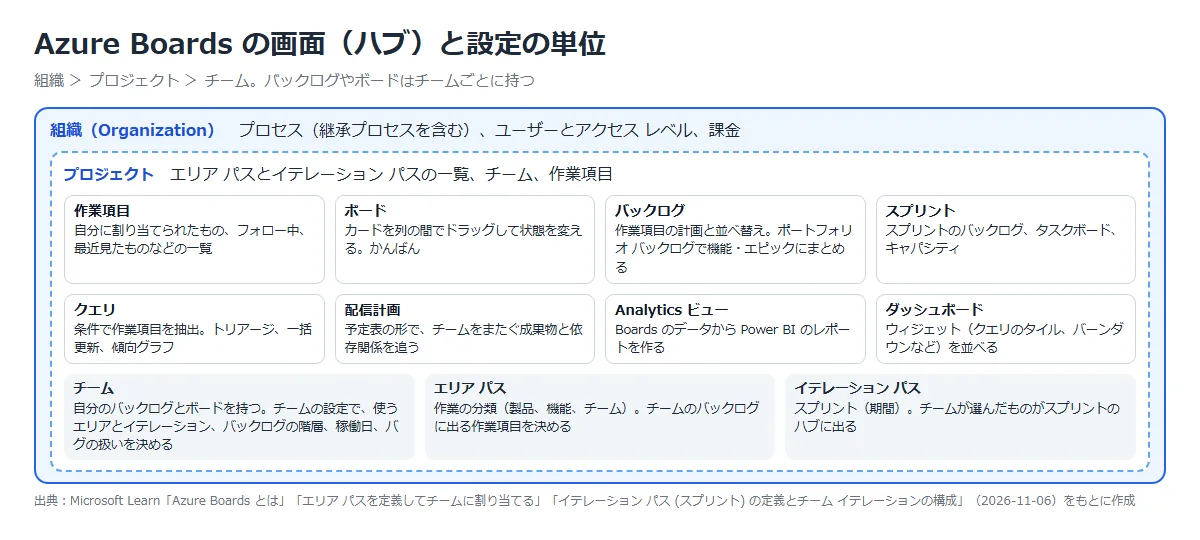
| 画面(ハブ) | できること |
|---|---|
| 作業項目 | 自分に割り当てられたもの、フォローしているもの、最近見たり更新したりしたものなど、条件で絞った作業項目の一覧 |
| ボード | 作業項目をカードで表示し、列の間でドラッグして状態を変える。 かんばんの実践とワークフローの可視化に使う |
| バックログ | 作業項目を計画し、順番を付けて整理する。 製品バックログで計画し、ポートフォリオ バックログで機能とエピックにまとめる |
| スプリント | 特定のスプリント(イテレーション パス)の作業項目を表示、管理する。 バックログからドラッグしてスプリントに割り当て、タスクボードで計画する |
| 画面(ハブ) | できること |
|---|---|
| クエリ | クエリ エディターで作業項目の一覧を作る。 トリアージ、一括更新、傾向グラフに使う |
| 配信計画 | 予定表の形で、チームをまたぐ成果物と依存関係を追う |
| Analytics ビュー | Azure Boards のデータから Power BI のレポートを作る |
公式ドキュメント:Azure Boards とは | Microsoft Learn
組織、プロジェクト、チーム
作業項目はプロジェクトの中にあり、バックログとボードはチームごとに持つ。
チームが自分のバックログに出す作業項目は「エリア パス」で、スプリントは「イテレーション パス」で決まる。
| 設定 | どういうもの | 要点 |
|---|---|---|
| エリア パス | 作業を製品、機能、チームなどで分類する階層 | チームに割り当てたエリアの作業項目が、そのチームのバックログとボードに出る。 サブエリアを含めるかはチームごとに選ぶ。 サブエリアは最大 14 階層 |
| イテレーション パス | スプリントなどの期間 | プロジェクトで期間を定義し、チームが使うものを選ぶ。 選んだものがスプリントのハブに出る |
| チームの設定 | バックログの階層、稼働日、バグの扱い、既定のエリアとイテレーション | 同じエリア パスを複数のチームに割り当てると、作業項目の持ち主が競合し、ボードで想定外の動きになることがある |
公式ドキュメント:
エリア パスを定義してチームに割り当てる | Microsoft Learn
イテレーション パス (スプリント) の定義とチーム イテレーションの構成 | Microsoft Learn
プロセスの選び方
プロジェクトを作るときに、作業項目の種類と状態の組み合わせ(プロセス)を選ぶ。
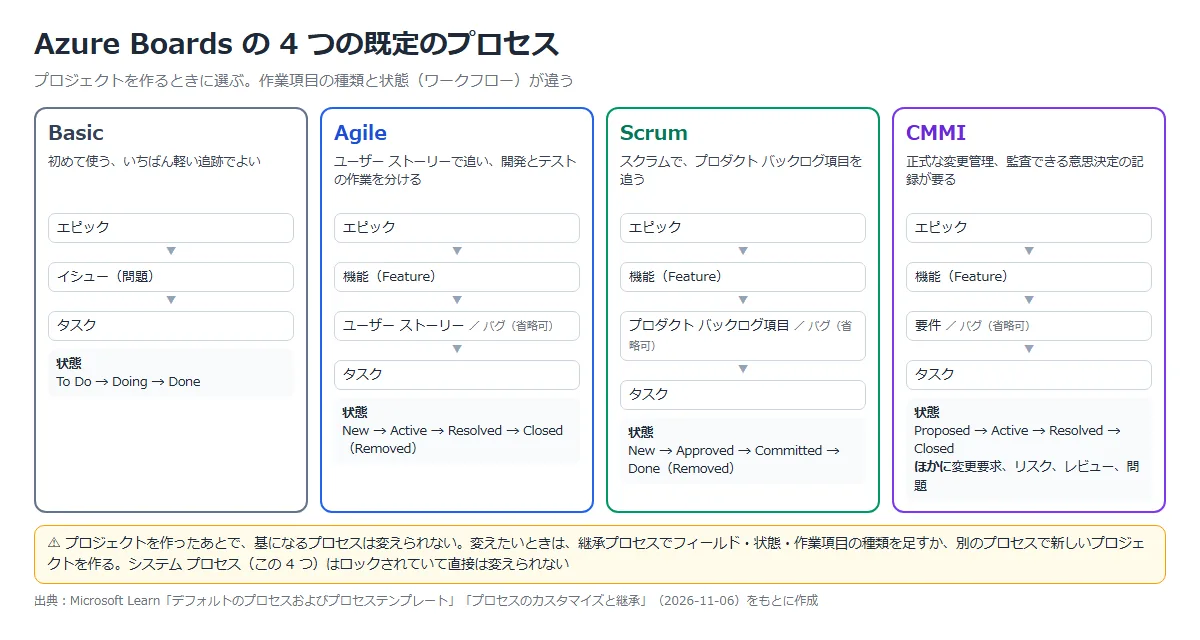
既定のプロセスは Basic、Agile、Scrum、CMMI の 4 つ。
| プロセス | 向いているチーム | タスクで追える時間 |
|---|---|---|
| Basic | Azure Boards を初めて使う、いちばん軽い追跡でよい(エピック、イシュー、タスク) | 残作業 |
| Agile | アジャイルで、ユーザー ストーリーを追い、開発とテストの作業を分ける | 最初の見積もり、残作業、実績 |
| Scrum | スクラムで、プロダクト バックログ項目とバグを追う | 残作業だけ |
| CMMI | 正式な変更管理、監査できる意思決定の記録、リスクとレビューの追跡が要る | 最初の見積もり、残作業、実績 |
※公式ドキュメントでは、プロジェクトを作ったあとで基になるプロセスは変えられないとされている。
フィールド、状態、作業項目の種類を足したいときは、継承プロセスを作ってカスタマイズする。
既定の 4 つはシステム プロセスで、ロックされていて直接は変えられない。
継承プロセスに加えたカスタマイズは、そのプロセスを使う組織内のすべてのプロジェクトに反映される。
公式ドキュメント:
デフォルトのプロセスおよびプロセステンプレート | Microsoft Learn
プロセスのカスタマイズと継承 | Microsoft Learn
作業項目と作業項目の種類の概要 | Microsoft Learn
かんばんとスクラム
| 機能 | どういうもの | 要点 |
|---|---|---|
| かんばん(ボード) | 作業の流れを列で見える化し、カードを動かして状態を変える | 列に WIP 制限(同時に進める数の上限)を設定できる。 列を Doing と Done に分けたり、列ごとに完了の定義を書いたりできる |
| WIP 制限 | 列に同時に置く作業項目の上限 | 1〜2 件超えるのは普通で、続けて 3 件以上超えるならプロセスか上限を見直す |
| スプリント(スクラム) | 期間を区切って計画し、タスクボードとバーンダウンで進み具合を追う | キャパシティ計画で、スプリントの作業が多すぎるか少なすぎるかを判断する |
公式ドキュメント:
かんばんボードについて | Microsoft Learn
進行中の作業の制限を設定する | Microsoft Learn
Azure Boards のスクラム プラクティス | Microsoft Learn
クエリ、ダッシュボード、配信計画、GitHub 連携
| 機能 | どういうもの | 要点 |
|---|---|---|
| クエリ | 条件を組み合わせて作業項目を抽出する | 自分用(My Queries)と共有(Shared Queries)に保存できる。 結果からグラフも作れる |
| ダッシュボード | ウィジェットを並べたプロジェクトの画面 | クエリの件数を出すクエリ タイル、バーンダウン、ビルドの履歴などのウィジェットがある |
| 配信計画 | チームをまたぐ予定表 | 複数チームのバックログ項目と、機能・エピックの進み具合、依存関係を一つの予定表で見る |
| Analytics | Boards などのデータを分析するサービス | Analytics ビューと Power BI でレポートを作る |
| 機能 | どういうもの | 要点 |
|---|---|---|
| GitHub 連携 | GitHub のリポジトリを Boards のプロジェクトにつなぐ | コミットや pull request に AB#(作業項目の番号)を書くとリンクされ、fix、fixes、fixed で作業項目を完了にできる。 GitHub の Azure Boards アプリで接続する |
公式ドキュメント:
作業項目クエリを定義する | Microsoft Learn
ダッシュボード、グラフ、レポート、ウィジェットについて | Microsoft Learn
Azure Boardsでチーム配信計画を使用する | Microsoft Learn
Analytics とは | Microsoft Learn
Azure Boards-GitHub統合とは | Microsoft Learn
利害関係者(Stakeholder)アクセス
利害関係者は、人数の制限なく無料で使える制限付きのアクセス レベル。
作業項目の作成と変更、クエリの作成と保存、リリースの承認などはできるが、コード(Azure Repos)には入れない。
コードに関わるなら、少なくとも Basic を割り当てる。
| サービス | プライベート プロジェクト |
|---|---|
| Azure Boards | 一部(作業項目の表示・追加・編集、ボードのドラッグで状態を変える、スプリントへの割り当てなど) |
| Azure Repos / Azure Test Plans | 使えない |
| Azure Pipelines / Azure Artifacts | 使える |
| ダッシュボード / Wiki | 一部(表示はできるが、チームのダッシュボードの追加・構成や Wiki の編集はできない) |
公式ドキュメント:利害関係者アクセスのクイック リファレンス | Microsoft Learn
やってみる
今回の構成と実施すること
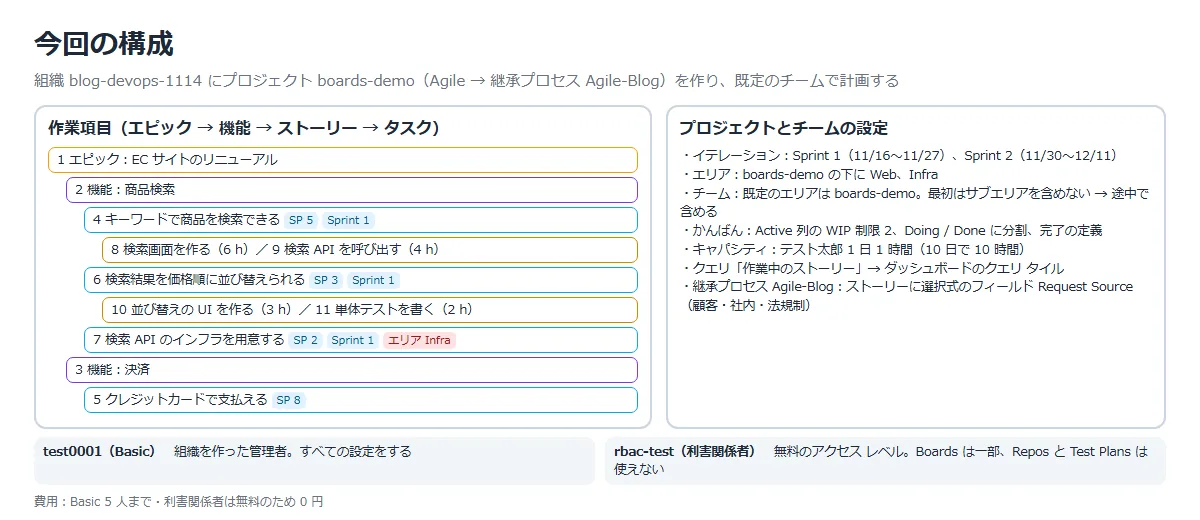
| 手順 | 実施すること | 確かめること |
|---|---|---|
| ① | Agile のプロジェクトを作り、スプリントとエリアを設定する | プロジェクト、イテレーション、エリアの関係 |
| ② | エピック → 機能 → ストーリー → タスクを作り、スプリントに割り当てる | サブエリアを含めないチームでは、サブエリアの作業項目が「別チームのもの」になる |
| ③ | かんばんに WIP 制限を設定してカードを動かす | 上限を超えると数が赤くなるが、移動は止められない |
| ④ | キャパシティを設定し、タスクを割り当てる | 残作業がキャパシティを超えると赤いバーになる |
| 手順 | 実施すること | 確かめること |
|---|---|---|
| ⑤ | クエリを保存してダッシュボードに出す | クエリ タイルに件数が出る |
| ⑥ | 継承プロセスでフィールドを足し、プロジェクトに適用する | 作業項目のフォームに新しいフィールドが出る |
| ⑦ | rbac-test を利害関係者で追加してサインインする | Repos と Test Plans がメニューに出ない。 ボードのカードは動かせる |
① プロジェクトを作り、スプリントとエリアを設定する
プロジェクトの作成画面の「Advanced」で、バージョン管理とプロセスを選ぶ。
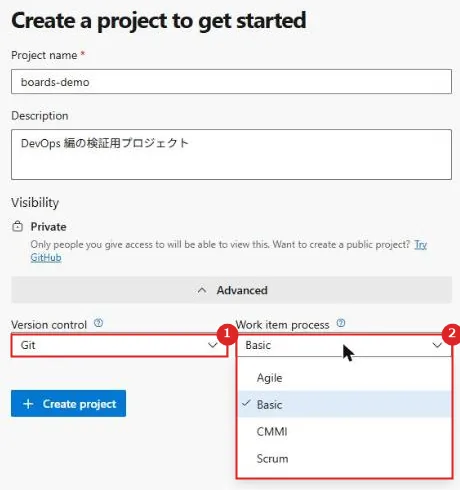
| 番号 | 項目 | 説明 |
|---|---|---|
| 1 | Version control | Git(既定)。TFVC も選べる |
| 2 | Work item process | Agile、Basic、CMMI、Scrum から選ぶ。 この画面の既定は Basic。 今回は Agile |
「Project settings」⇒「Project configuration」⇒「Iterations」に、最初から Iteration 1〜3(日付なし)がある。
名前と期間を変えてスプリントにする。
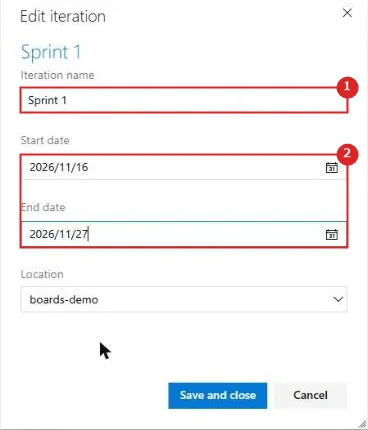
| 番号 | 項目 | 説明 |
|---|---|---|
| 1 | Iteration name | スプリントの名前。今回は Sprint 1 |
| 2 | Start date / End date | スプリントの期間。今回は 2026/11/16〜11/27 の 2 週間 |
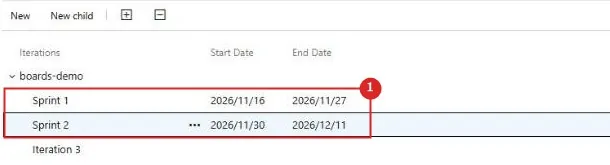
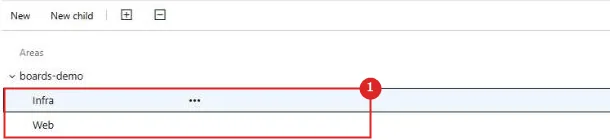
「Areas」タブでは「New child」で、プロジェクト名(ルート)の下にエリアを作る。
今回は Web と Infra を作った。
続けて「Team configuration」でチームの設定を見る。
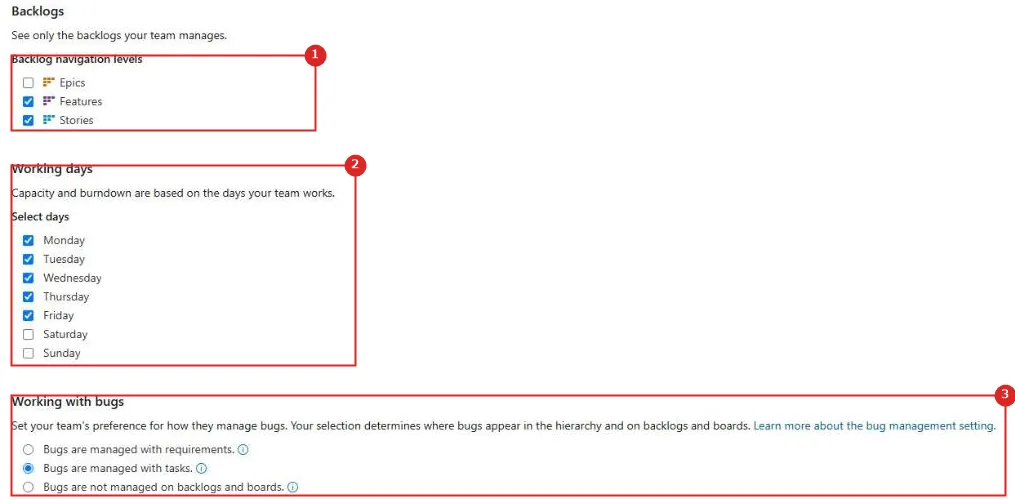
| 番号 | 項目 | 説明 |
|---|---|---|
| 1 | Backlog navigation levels | チームが使うバックログの階層。 Agile の既定では Epics がオフ。 今回はオンにした |
| 2 | Working days | キャパシティとバーンダウンの計算に使う稼働日。既定は月〜金 |
| 3 | Working with bugs | バグを要件と同じに扱うか、タスクと同じに扱うか、バックログに出さないか。 既定はタスクと同じ |
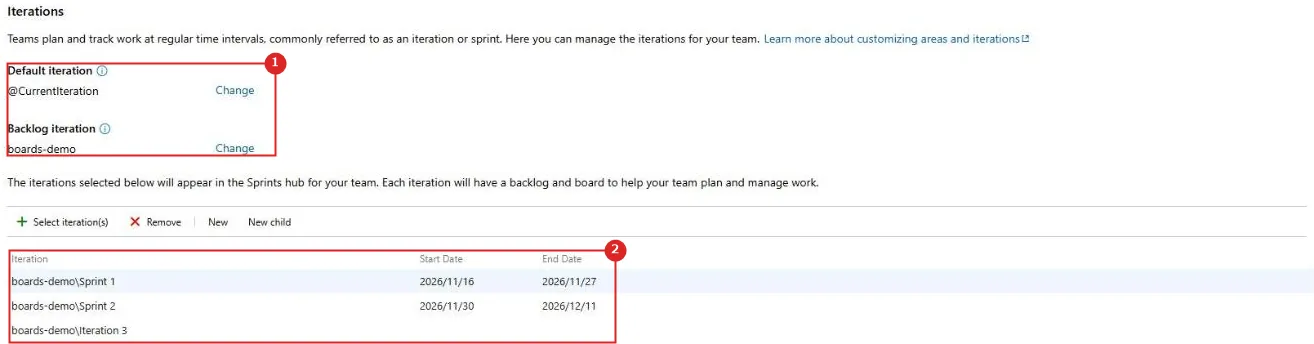
| 番号 | 項目 | 説明 |
|---|---|---|
| 1 | Default iteration / Backlog iteration | 新しい作業項目の既定のイテレーションは @CurrentIteration(今のスプリント) |
| 2 | チームが使うイテレーション | 3 つとも最初から選ばれていて、スプリントのハブに出る |

| 番号 | 項目 | 説明 |
|---|---|---|
| 1 | チームのエリア | 既定のエリアはプロジェクトのルート(boards-demo)で、サブエリア(Web、Infra)は含まない |
② 作業項目を作り、スプリントに割り当てる
バックログ(Epics)で「New Work Item」からエピックを作った。
機能、ユーザー ストーリー、タスクは、同じ形のものを続けて作るので REST API でまとめて作り、ストーリーとタスクのイテレーションを Sprint 1 にした。
このうちストーリー 7 だけ、エリアを Infra にした。
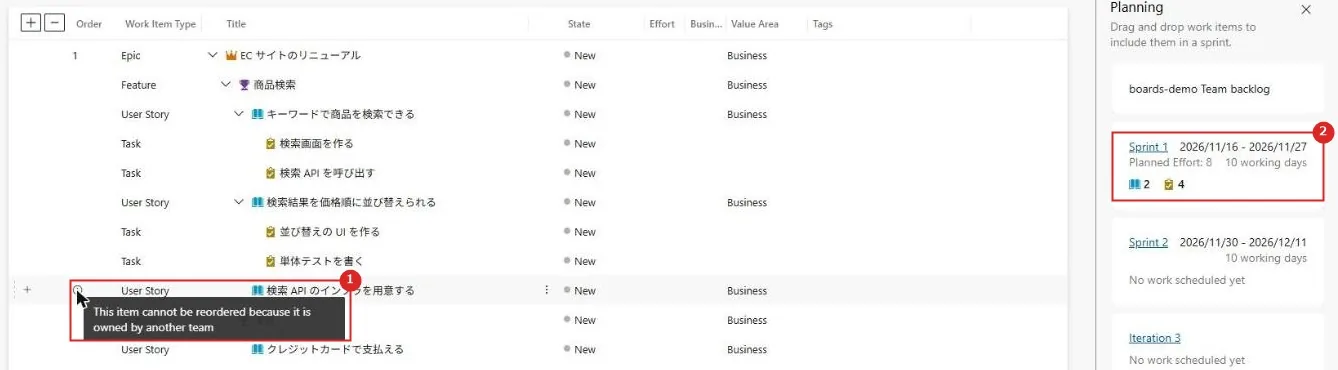
| 番号 | 項目 | 説明 |
|---|---|---|
| 1 | Infra のストーリー | ⓘ に「This item cannot be reordered because it is owned by another team」と出る。 親を表示するために出ているだけで、このチームの作業項目としては扱われない |
| 2 | Sprint 1 | ストーリー 2 件、タスク 4 件、Planned Effort 8(5+3)。 Infra のストーリー(2 ポイント)は数えられていない |
チームの設定でエリアの行のメニューから「Include sub areas」を選ぶ。
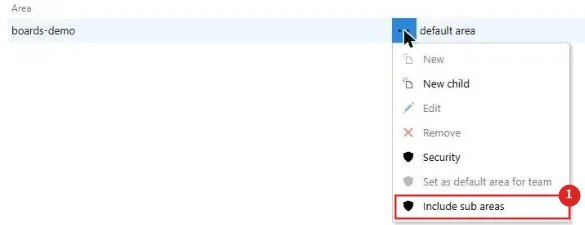
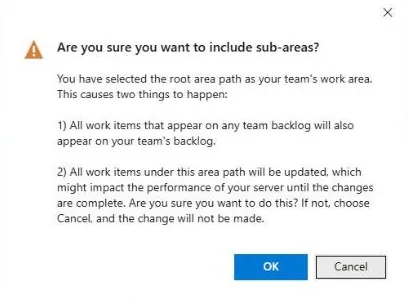
ルートのエリアにサブエリアを含めると、どのチームのバックログに出る作業項目も、このチームのバックログに出るようになる、と確認が出る。
OK にしてバックログを開き直した。
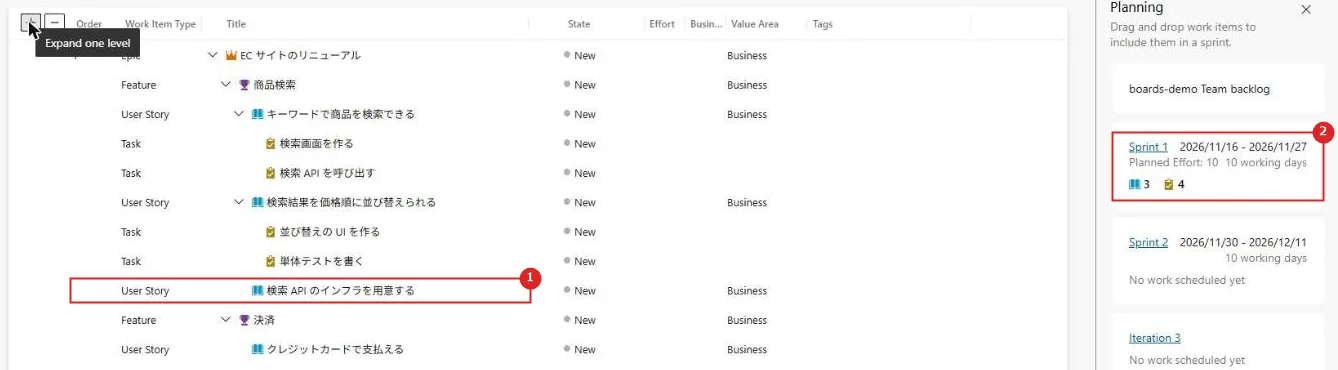
| 番号 | 項目 | 説明 |
|---|---|---|
| 1 | Infra のストーリー | ⓘ が消え、このチームの作業項目として扱われる |
| 2 | Sprint 1 | ストーリー 3 件、Planned Effort 10 になった |
③ かんばんに WIP 制限を設定する
「Boards」⇒「Boards」でストーリーのかんばんを開く。
Agile では New、Active、Resolved、Closed の列があり、Active と Resolved には最初から WIP 制限 5 が付いていた(0/5)。
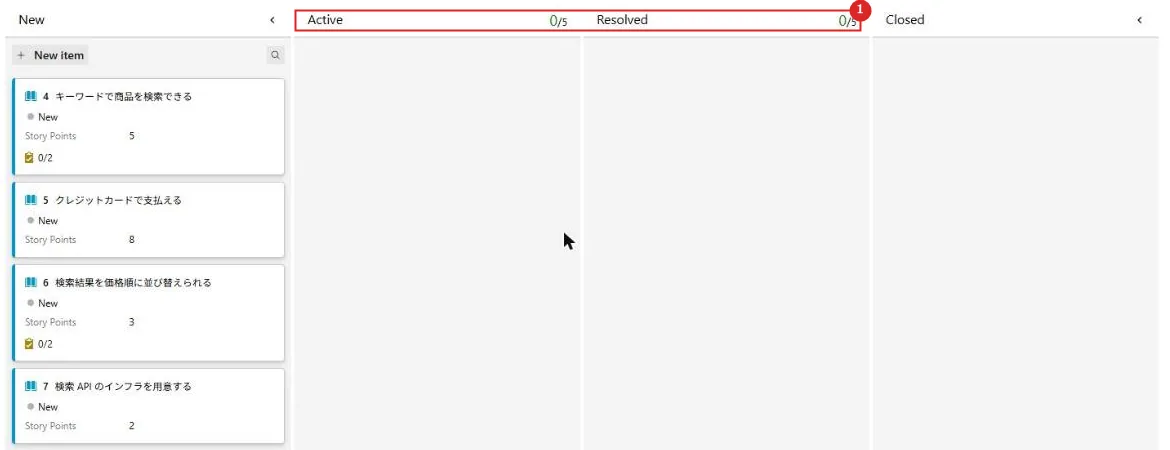
歯車のアイコンから「Columns」⇒「Active」を開いて設定を変えた。
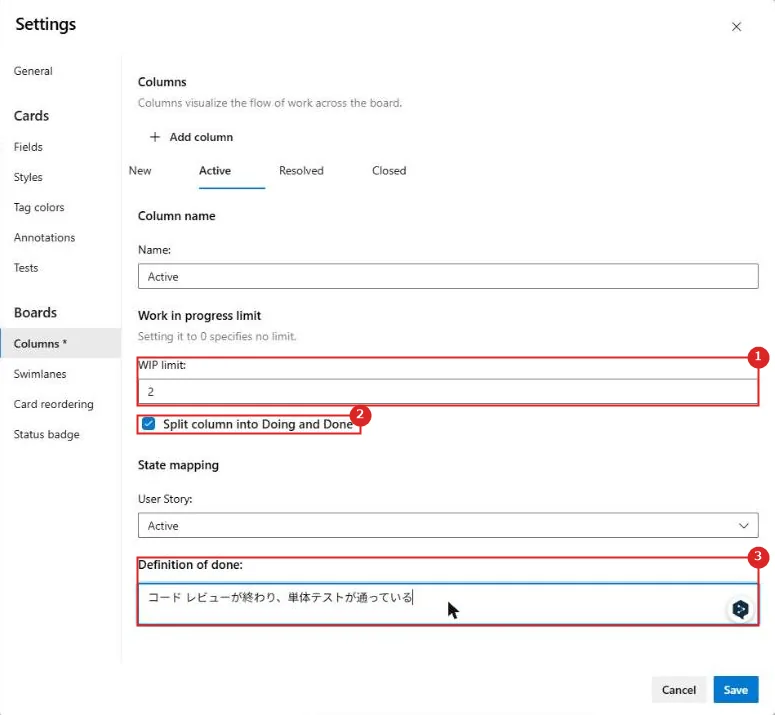
| 番号 | 項目 | 説明 |
|---|---|---|
| 1 | WIP limit | 列に同時に置く数の上限。0 にすると上限なし。今回は 2 |
| 2 | Split column into Doing and Done | 列の中を「作業中」と「終わった」に分ける |
| 3 | Definition of done | 列の完了の定義。列名の ⓘ にマウスを置くと表示される |
3 枚のストーリーを Active の Doing に動かした。
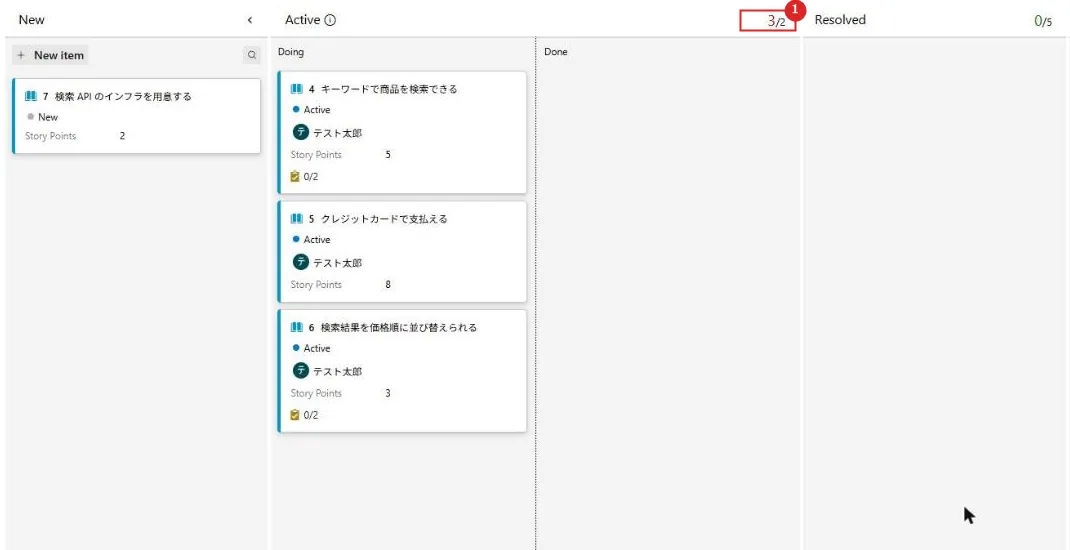
| 番号 | 項目 | 説明 |
|---|---|---|
| 1 | 3/2 | 上限 2 に対して 3 件で、数が赤くなる。 3 枚目も移動はでき、止められはしない |
ドラッグしたカードは状態が Active になり、担当者がドラッグした人(テスト太郎)になった。
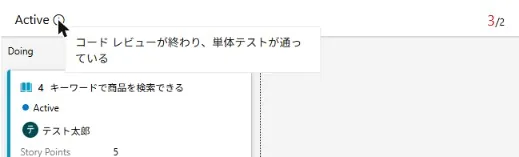
④ キャパシティとタスクボード
「Sprints」⇒「Capacity」で、メンバーごとに活動と 1 日のキャパシティを入れる。

| 番号 | 項目 | 説明 |
|---|---|---|
| 1 | Activity / Capacity per day | 活動(Deployment、Design、Development、Documentation、Requirements、Testing)と 1 日の時間。 今回は Development、1 時間 |
| 2 | スプリントの期間 | 11月16日〜11月27日、稼働日 10 日(チームの稼働日から計算) |
タスク 4 件(残作業 6+4+3+2=15 時間)をテスト太郎に割り当て、タスクボードの「View options」⇒「Work details」を開いた。
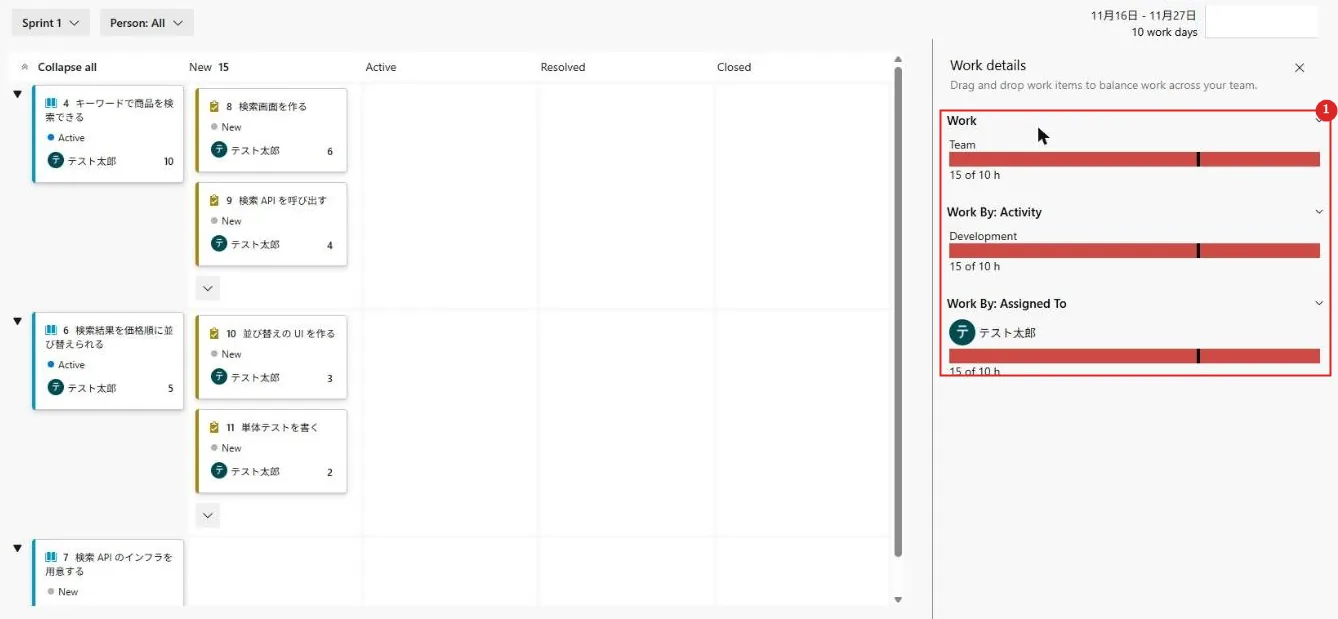
| 番号 | 項目 | 説明 |
|---|---|---|
| 1 | Work details | チーム、活動、担当者のそれぞれで「15 of 10 h」となり、キャパシティ(10 時間)を超えたので赤いバーになる |
⑤ クエリとダッシュボード
「Queries」⇒「New query」で条件を入れて実行し、共有クエリとして保存した。
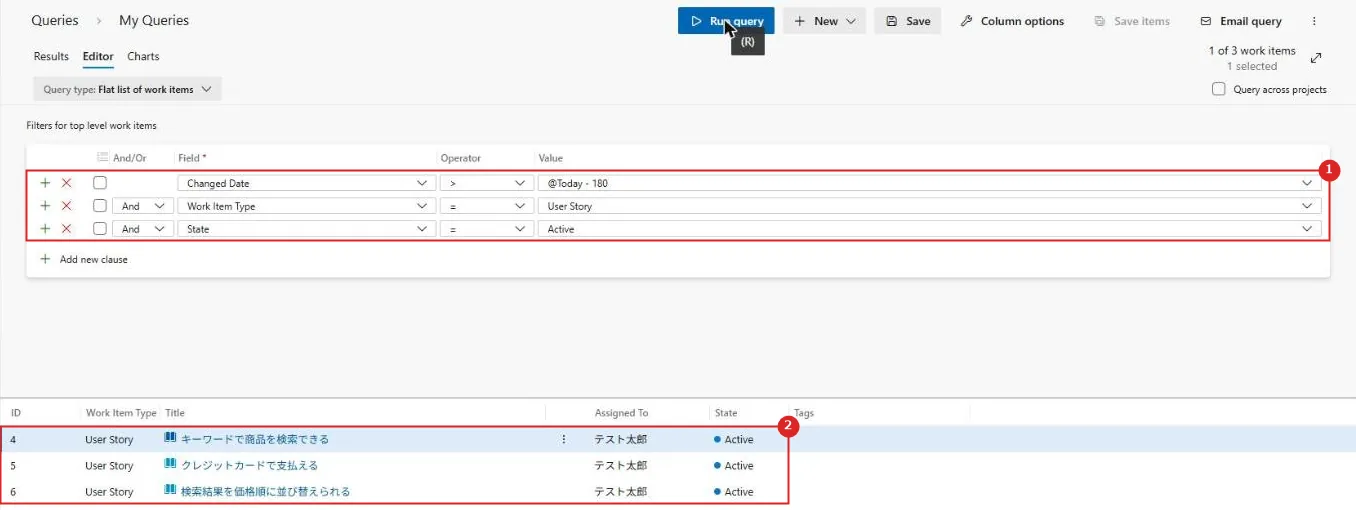
| 番号 | 項目 | 説明 |
|---|---|---|
| 1 | 条件 | 最初から入っている Changed Date > @Today − 180 に、Work Item Type = User Story、State = Active を加えた |
| 2 | 結果 | 3 件(Active にしたストーリー) |
プロジェクトの「Overview」⇒「Dashboards」で「Add a widget」から Query Tile を置き、保存したクエリを選んだ。
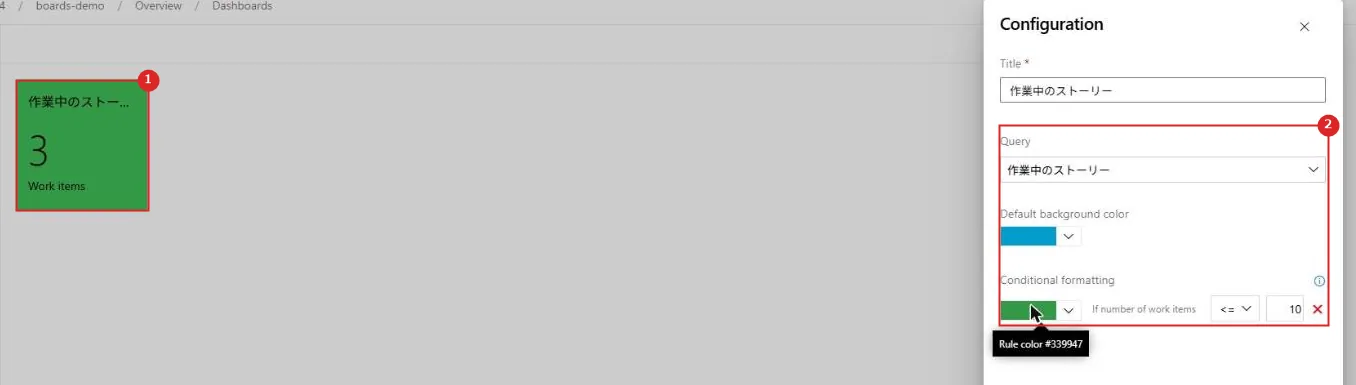
| 番号 | 項目 | 説明 |
|---|---|---|
| 1 | タイル | クエリの件数(3 Work items)が出る |
| 2 | Configuration | タイトル、クエリ、背景色、条件付き書式(件数で色を変える。 追加した規則の既定は 10 件以下で緑) |
⑥ 継承プロセスでフィールドを足す
「Organization settings」⇒「Boards」⇒「Process」を開く。
鍵のアイコンが付いた 4 つがシステム プロセスで、そのままでは変えられない。

| 番号 | 項目 | 説明 |
|---|---|---|
| 1 | Agile | プロジェクトが 1 つ使っている。 行のメニューに「Create inherited process」がある |
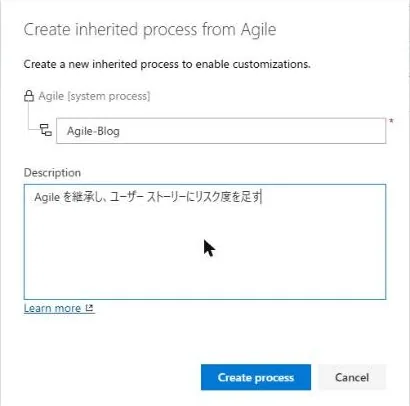
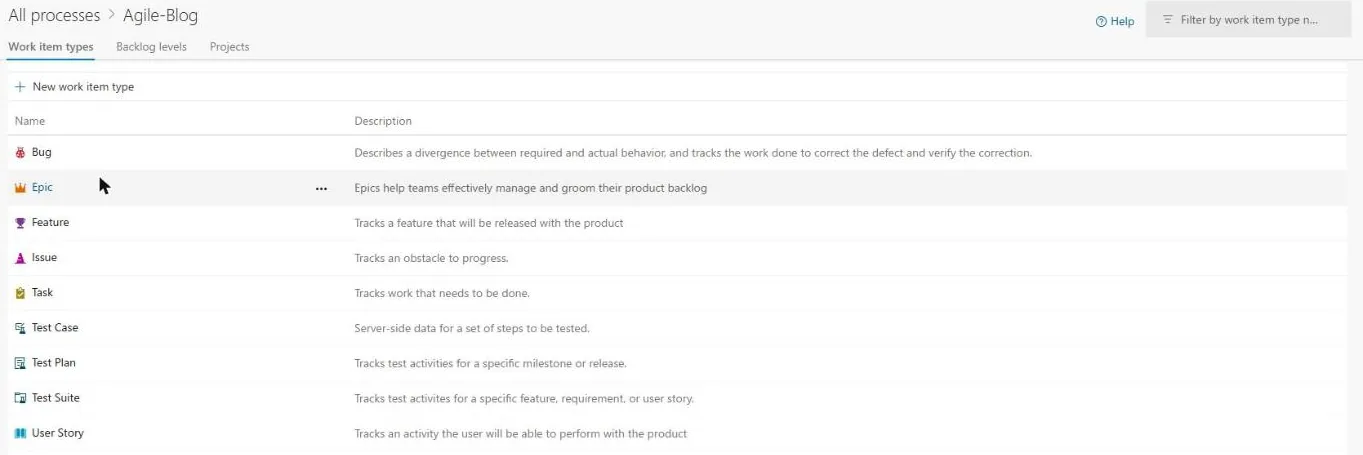
名前を Agile-Blog にして作り、作業項目の種類の一覧から User Story を開いて「New field」を選んだ。
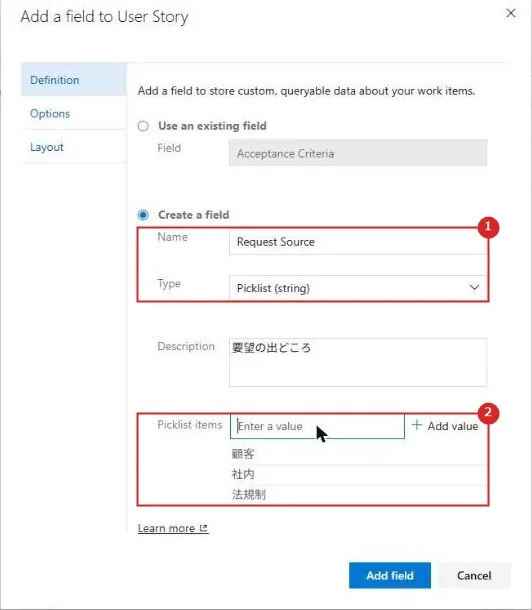
| 番号 | 項目 | 説明 |
|---|---|---|
| 1 | Name / Type | フィールド名と型。 型は Boolean、Date/Time、Decimal、Identity、Integer、Picklist(string・integer)、Text(1 行・複数行)。 今回は Picklist (string) |
| 2 | Picklist items | 選択肢。今回は 顧客、社内、法規制 |
「Options」では必須にするか、利用者が独自の値を入れられるか、既定値を、「Layout」ではフォームのどのグループに置くかを決める。
今回は既定のまま(Classification グループ)にした。
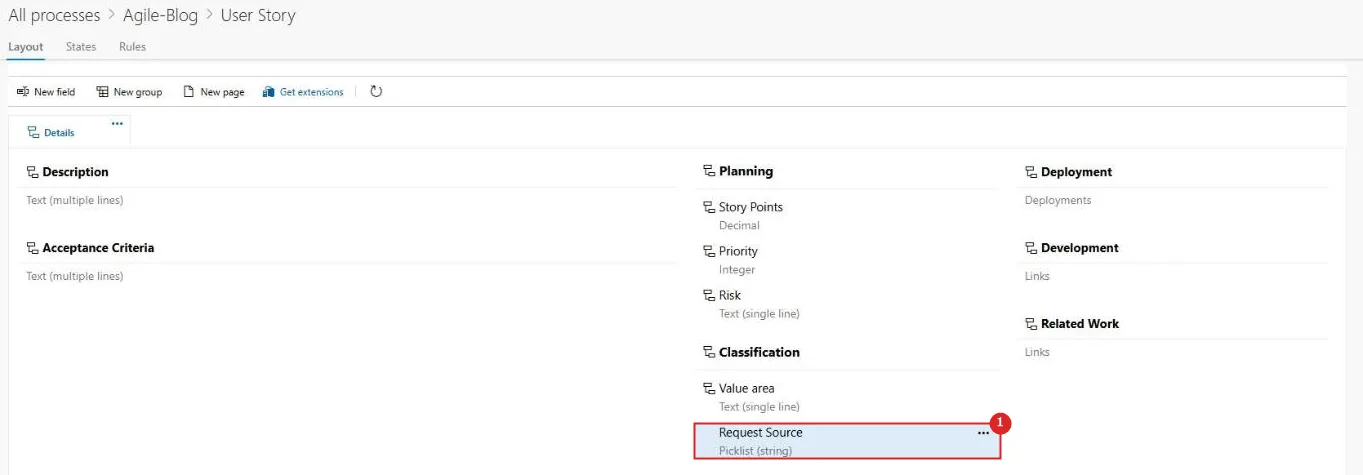
| 番号 | 項目 | 説明 |
|---|---|---|
| 1 | Request Source | Classification グループに追加された |
Agile の「Projects」タブで、boards-demo の行のメニューから「Change process」を選び、Agile-Blog に変えた。
「This project is now using the Agile-Blog process.」と出て、すぐに切り替わった。
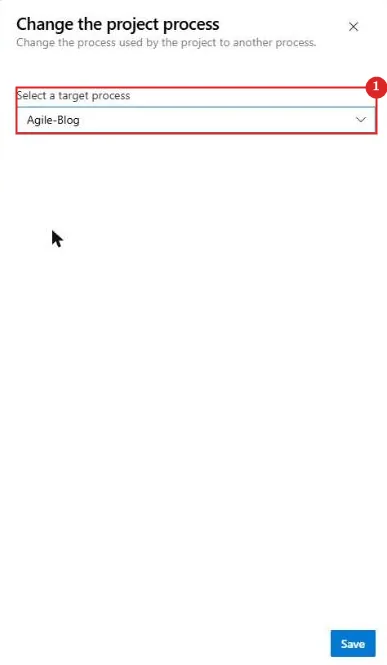
| 番号 | 項目 | 説明 |
|---|---|---|
| 1 | Select a target process | 一覧には CMMI、Scrum、Basic、Agile-Blog が出た。 今回は Agile を継承した Agile-Blog を選んだ |
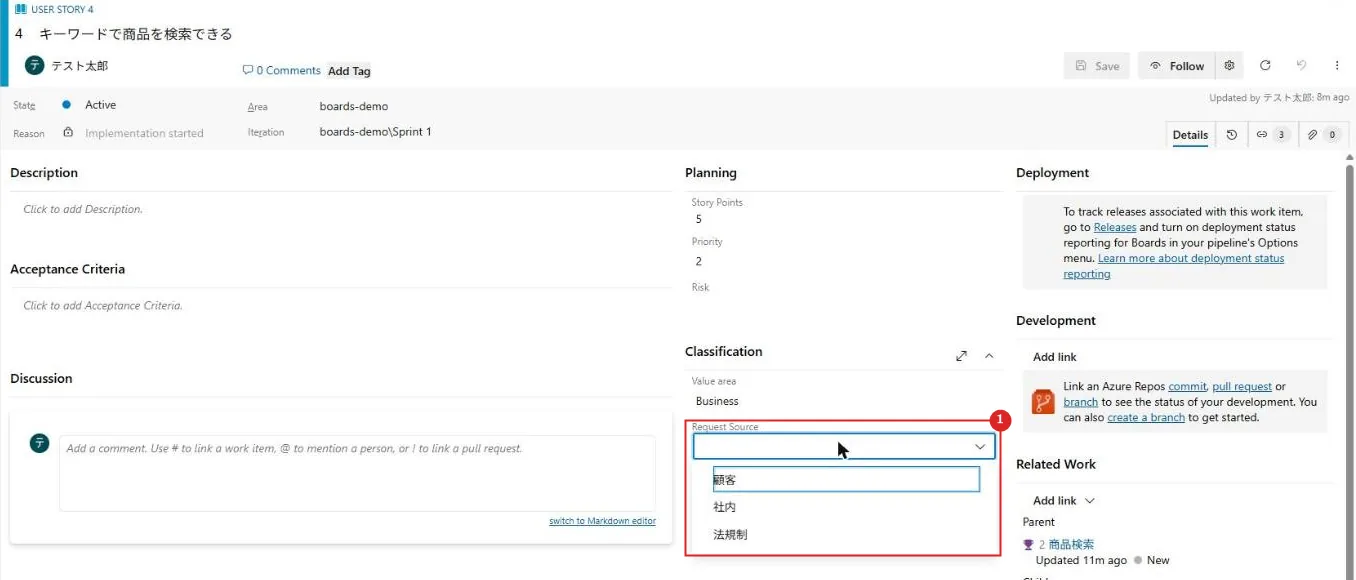
| 番号 | 項目 | 説明 |
|---|---|---|
| 1 | Request Source | ストーリーのフォームに選択肢付きで出る。顧客を選んで保存できた |
⑦ 利害関係者で確かめる
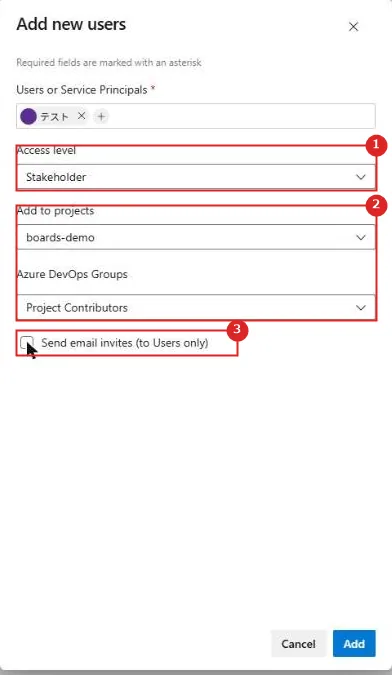
「Organization settings」⇒「Users」⇒「Add users」で rbac-test を追加した。
| 番号 | 項目 | 説明 |
|---|---|---|
| 1 | Access level | Basic、Basic + Test Plans、Stakeholder、Visual Studio Subscriber から選ぶ。 今回は Stakeholder |
| 2 | Add to projects / Azure DevOps Groups | プロジェクトと、その中のグループ(既定は Project Contributors) |
| 3 | Send email invites | 招待メールを送るか。今回はオフ |

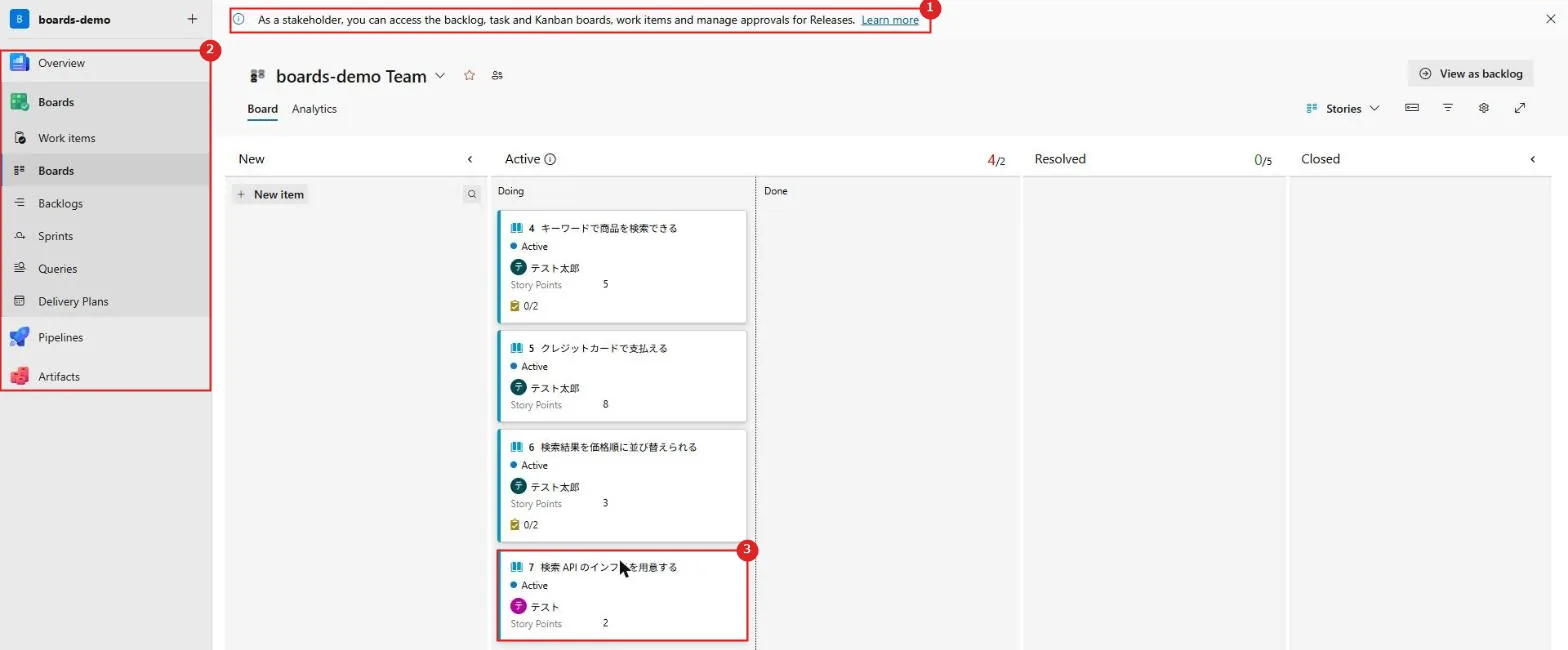
rbac-test でサインインしてかんばんを開いた。
| 番号 | 項目 | 説明 |
|---|---|---|
| 1 | バナー | 「As a stakeholder, you can access the backlog, task and Kanban boards, work items and manage approvals for Releases.」 |
| 2 | メニュー | Overview、Boards、Pipelines、Artifacts だけで、Repos、Test Plans、Analytics views は出ない |
| 3 | カードの移動 | ストーリー 7 を Active に動かせた。 担当者は rbac-test になった |
実機でつまずいた点
This item cannot be reordered because it is owned by another team
エリアを Infra(サブエリア)にしたストーリーを Sprint 1 に入れたのに、スプリントの集計に入らず、バックログでは ⓘ 付きで並べ替えもできなかった。
原因は、チームのエリアがルートだけで「サブエリアを含める」になっていなかったこと。
チームの設定でエリアの行のメニューから「Include sub areas」を選ぶと、すぐにこのチームの作業項目として扱われた。
チームを分けてエリアごとに持たせるなら、逆にサブエリアを含めないのが正しいこともあるので、どのチームがどのエリアを持つかを先に決めておく。
推奨構成
| 項目 | 推奨 |
|---|---|
| プロセス | 迷ったら Agile。 ごく軽く使うなら Basic。 最初から継承プロセスを作っておくと、あとでフィールドや状態を足しやすい |
| エリアとチーム | チームごとにエリアを分ける。 全体を見る管理用のチームだけルートでサブエリアを含める |
| スプリント | 期間をそろえ、キャパシティを入れて、作業の詳細で超過を見る |
| かんばん | 列に WIP 制限と完了の定義を入れる。続けて超えるなら上限かプロセスを見直す |
| 項目 | 推奨 |
|---|---|
| 見える化 | 共有クエリをダッシュボードのタイルにする。複数チームは配信計画で見る |
| ユーザー | コードに触らない人は利害関係者(無料)にする |
注意事項
| 項目 | 内容 |
|---|---|
| プロセスの変更 | 公式ドキュメントでは、プロジェクトを作ったあとで基になるプロセスは変えられないとされている。 最初に選び、足りない分は継承プロセスでカスタマイズする |
| システム プロセス | Basic、Agile、Scrum、CMMI はロックされている。 継承プロセスの変更は、それを使う組織内のすべてのプロジェクトに効く |
| 同じエリアを複数のチームに | 作業項目の持ち主が競合し、ボードで想定外の動きになることがある |
| WIP 制限 | 超えても移動は止まらない。チームの運用で守る |
| 項目 | 内容 |
|---|---|
| 利害関係者 | プライベート プロジェクトでは Repos と Test Plans を使えない。 コードに関わる人は Basic にする |
| パブリック プロジェクト | Azure DevOps のパブリック プロジェクトは廃止される(2027年からプライベートに変換) |
公式ドキュメント:
デフォルトのプロセスおよびプロセステンプレート | Microsoft Learn
エリア パスを定義してチームに割り当てる | Microsoft Learn
進行中の作業の制限を設定する | Microsoft Learn
利害関係者アクセスのクイック リファレンス | Microsoft Learn
まとめ
・Azure Boards は作業項目、バックログ、かんばん、スプリントで作業を計画、追跡するサービスで、バックログとボードはチームごとに持つ。
・プロセスは Basic、Agile、Scrum、CMMI から選び、作ったあとは継承プロセスでカスタマイズする(実機では Agile を継承してフィールドを足し、すぐにフォームに出た)。
・チームのエリアにサブエリアを含めないと、サブエリアの作業項目は「別チームのもの」になり、スプリントの集計にも入らなかった。
・WIP 制限は超えると赤くなるだけで、キャパシティを超えると作業の詳細が赤くなる。
・利害関係者は無料で、Boards のカードは動かせるが Repos と Test Plans は使えない。
次回:Wiki とドキュメント
コメント