
はじめに
DevOps 編の 4 回目は、GitHub のリポジトリの保護。
GitHub ではルールセットで、ブランチやタグへの push、削除、強制 push などを制御する。
ルールセットでできることと使えるプランを押さえたうえで、main とリリースのタグを守り、Azure Boards ともつないで、コミットとプル要求が作業項目に出るところまで試す。
※2026年11月時点の情報です。
前回:Azure Repos とは
GitHub のリポジトリを守る仕組み
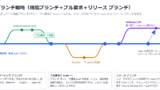
GitHub には、ブランチを守る仕組みが 2 つある。
名前付きのルールの集まりであるルールセットと、従来からあるブランチ保護ルール。
両方を一緒に使え、当てはまるルールはすべて適用される。
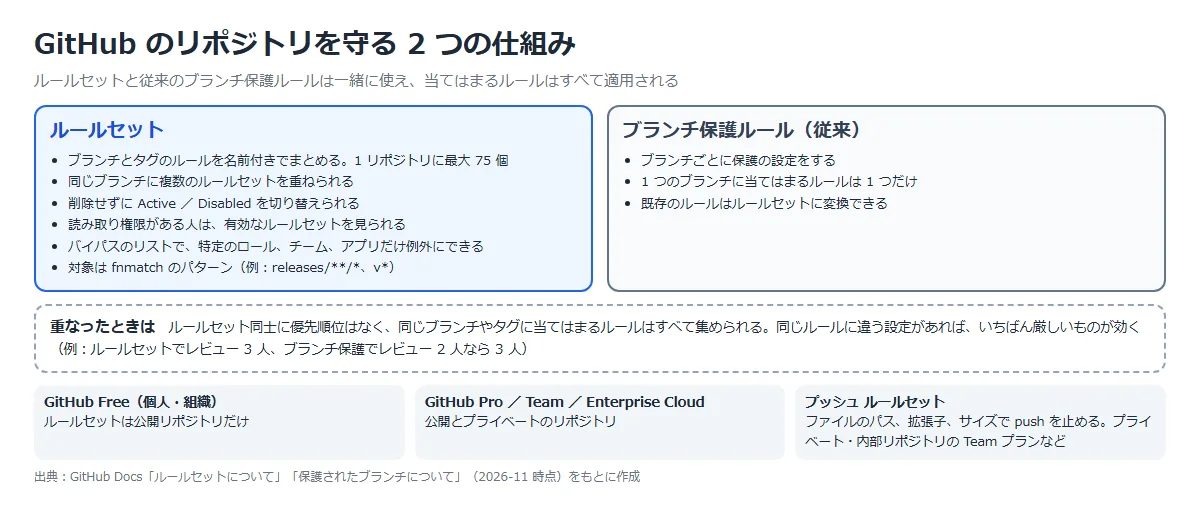
| 項目 | ルールセット | ブランチ保護ルール |
|---|---|---|
| 対象 | ブランチとタグ(パターンで指定) | ブランチ |
| 重ね方 | 同じブランチに複数のルールセットを適用できる | 1 つのブランチに当てはまるルールは 1 つだけ |
| 有効・無効 | 削除せずに Active と Disabled を切り替えられる | — |
| 見える人 | リポジトリの読み取り権限がある人は、有効なルールセットを見られる | — |
ルールセットを使えるプランは次のとおり。
個人の無料プランでは公開リポジトリにしか付けられないので、プライベート リポジトリを守るなら GitHub Pro 以上が要る。
| プラン | ルールセット |
|---|---|
| GitHub Free(個人・組織) | 公開リポジトリだけ |
| GitHub Pro / Team / Enterprise Cloud | 公開とプライベートのリポジトリ |
| プッシュ ルールセット | ファイルのパス、拡張子、サイズなどで push を止める。 プライベート・内部リポジトリの GitHub Team プランなどで使える |
公式ドキュメント:
ルールセットについて – GitHub Docs
保護されたブランチについて – GitHub Docs
ルールセットでできること
| ルール | 内容 |
|---|---|
| 作成・更新・削除の制限 | バイパスの権限がある人以外に、一致するブランチやタグの作成、更新、削除をさせない |
| 直線的な履歴 | マージ コミットを push させない |
| デプロイの成功 | 指定した環境へのデプロイが成功していないと、ブランチを更新させない |
| 署名付きコミット | 検証済みの署名があるコミットだけを受け付ける |
| ルール | 内容 |
|---|---|
| pull request の必須 | すべての変更を別のブランチから pull request で入れさせる。 承認数、新しいコミットでの承認の取り消し、コード オーナーのレビュー、最後の push の承認、会話の解決、使えるマージの方法を決められる |
| 状態チェック | 指定したチェックが通らないとブランチを更新させない |
| 強制 push の禁止 | push の権限がある人にも強制 push をさせない |
| コード スキャン | コード スキャンの結果を条件にする |
ルールセットごとに、例外にできる人(バイパスのリスト)を決められる。
リポジトリ管理者などのロール、チーム、GitHub App を指定できる。
対象のブランチやタグは、既定のブランチ、すべて、fnmatch のパターン(例:releases/**/*)で選ぶ。
コード オーナーは、CODEOWNERS ファイルでフォルダーやファイルごとの責任者を決める仕組み。
.github、ルート、docs のいずれかに置き、GitHub はこの順に探して最初に見つけたものを使う。
pull request で「コード オーナーのレビュー必須」をオンにすると、その人の承認が要る。
公式ドキュメント:
ルールセットで使用できるルール – GitHub Docs
リポジトリのルールセットの作成 – GitHub Docs
コードオーナーについて – GitHub Docs
Azure Boards と GitHub の連携
Azure Boards のプロジェクトを GitHub のリポジトリにつなぐと、コミットや pull request、Issue に AB#番号 を書くだけで、Azure Boards の作業項目とリンクできる。
fix、fixes、fixed のあとに AB#番号 を書くと、マージで作業項目を完了にできる。
接続は GitHub の Azure Boards アプリで行うのが勧められていて、個人ではなくアプリとして認証して動く。
Azure DevOps Services では、1 つの接続で最大 2,000 個のリポジトリをつなげる。
公式ドキュメント:Azure Boards-GitHub統合とは | Microsoft Learn
やってみる
今回の構成と実施すること
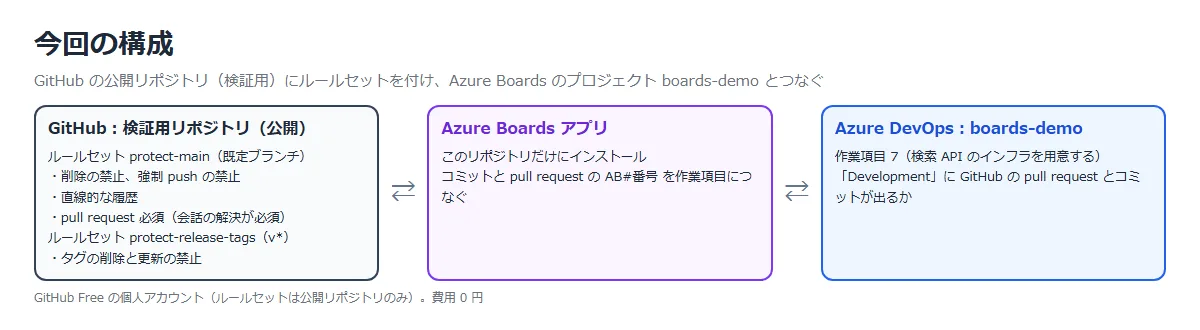
| 手順 | 実施すること | 確かめること |
|---|---|---|
| ① | 既定ブランチにルールセットを付ける | 直接 push と強制 push が止まる |
| ② | Azure Boards アプリでリポジトリを Azure Boards につなぐ | リポジトリを 1 つに絞って接続できる |
| ③ | AB#番号 を書いた pull request を作り、マージする | 作業項目に pull request とコミットが出る。マージの方法が絞られる |
| ④ | v* のタグを守るルールセットを付ける | タグの付け替えと削除が止まる |
① 既定ブランチにルールセットを付ける
リポジトリの「Settings」⇒「Rulesets」で「New ruleset」を開く。
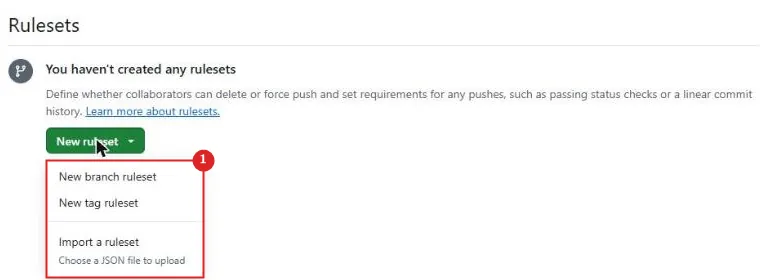
| 番号 | 項目 | 説明 |
|---|---|---|
| 1 | New ruleset | ブランチ用(New branch ruleset)、タグ用(New tag ruleset)、JSON の読み込み(Import a ruleset) |
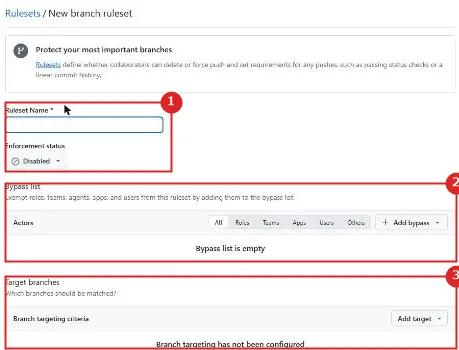
| 番号 | 項目 | 説明 |
|---|---|---|
| 1 | Ruleset Name / Enforcement status | 名前と状態。状態の選択肢は Active と Disabled |
| 2 | Bypass list | 例外にするロール、チーム、アプリ、ユーザー。今回は空のまま |
| 3 | Target branches | 対象。 既定ブランチ、すべてのブランチ、パターンでの指定と除外。 今回は既定ブランチ |
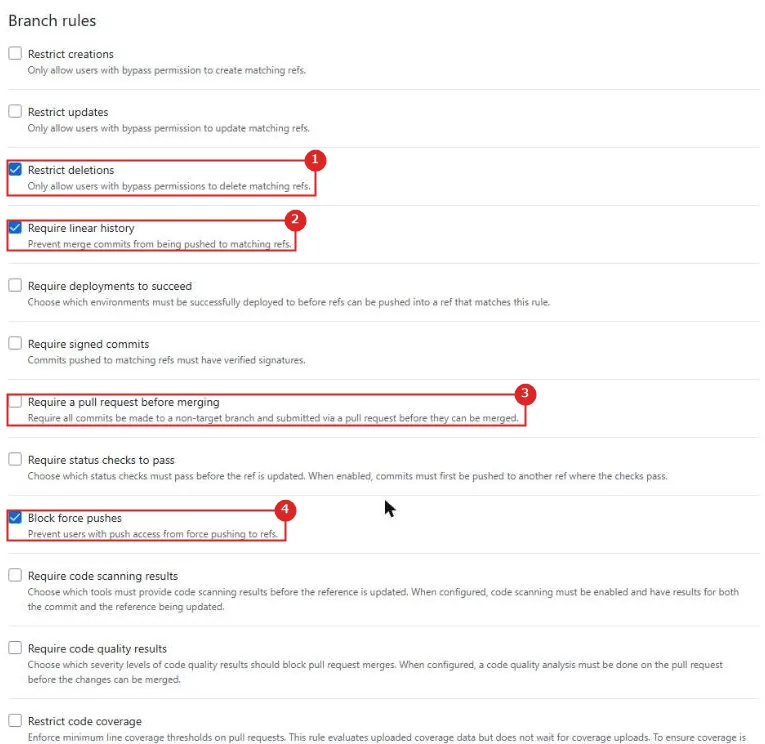
| 番号 | 項目 | 説明 |
|---|---|---|
| 1 | Restrict deletions | 最初からオン |
| 2 | Require linear history | 今回オンにした |
| 3 | Require a pull request before merging | 今回オンにした |
| 4 | Block force pushes | 最初からオン |
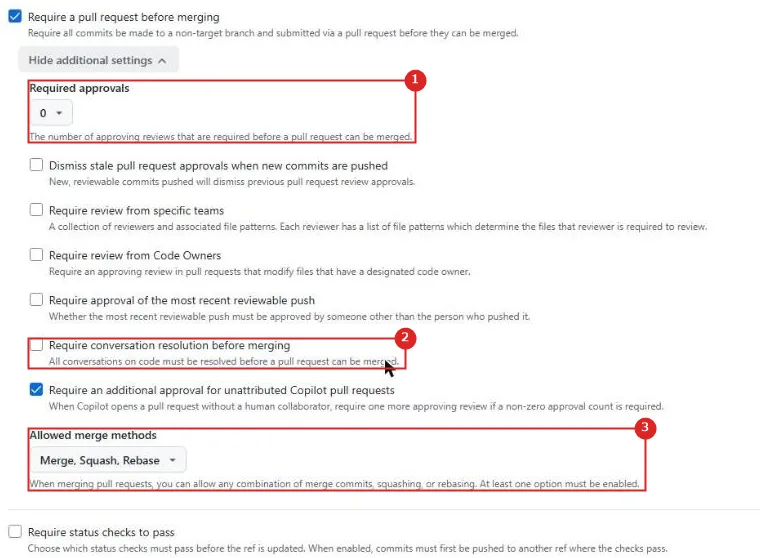
| 番号 | 項目 | 説明 |
|---|---|---|
| 1 | Required approvals | 必要な承認数。既定は 0。1 人で試すため 0 のまま |
| 2 | Require conversation resolution before merging | コードの会話をすべて解決しないとマージできない。今回オンにした |
| 3 | Allowed merge methods | 使えるマージの方法(Merge、Squash、Rebase) |
「Create」を押すと、GitHub の本人確認(Confirm access)が出た。
メールで届くコードで確認すると、ルールセットができた。
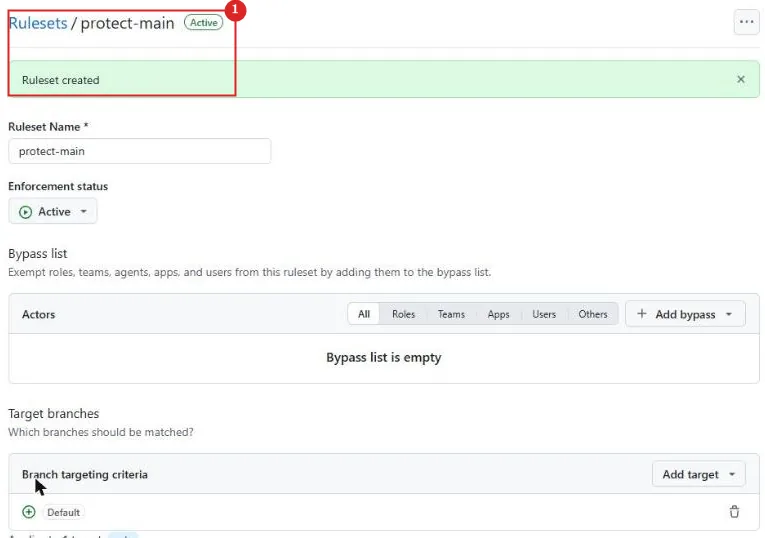
この状態で、手元から main に直接 push すると拒否された。
remote: error: GH013: Repository rule violations found for refs/heads/main.
remote: - Changes must be made through a pull request.
 ! [remote rejected] main -> main (push declined due to repository rule violations)
履歴を書き換えて強制 push すると、強制 push の禁止にも引っかかった。
remote: error: GH013: Repository rule violations found for refs/heads/main.
remote: - Cannot force-push to this branch
remote: - Changes must be made through a pull request.
② Azure Boards につなぐ
Azure DevOps の「Project settings」⇒「Boards」⇒「GitHub connections」を開く。
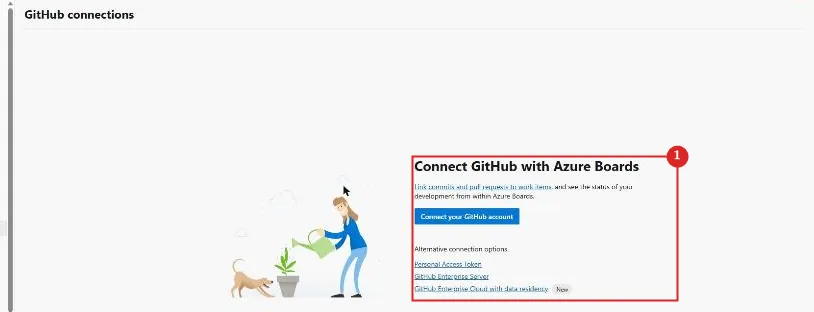
| 番号 | 項目 | 説明 |
|---|---|---|
| 1 | 接続の方法 | GitHub アカウントでの接続、個人用アクセス トークン、GitHub Enterprise Server、データ所在地付きの GitHub Enterprise Cloud |
「Connect your GitHub account」を選ぶと、OAuth の承認画面が出た。
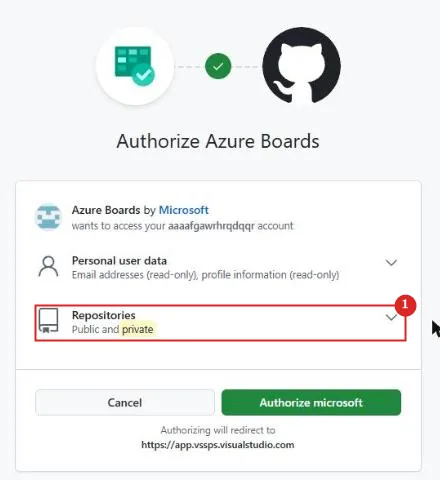
| 番号 | 項目 | 説明 |
|---|---|---|
| 1 | Repositories | 公開とプライベートのすべてのリポジトリへのアクセスを求められる |
すべてのリポジトリへのアクセスを渡したくないので、ここでは承認しなかった。
代わりに、GitHub の Azure Boards アプリのインストール画面から始めた。
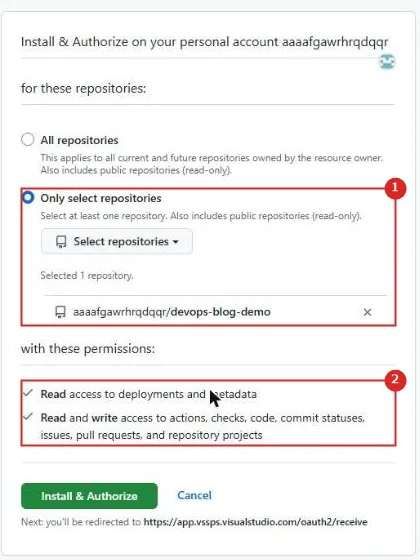
| 番号 | 項目 | 説明 |
|---|---|---|
| 1 | リポジトリ | 「Only select repositories」で検証用のリポジトリだけを選んだ |
| 2 | 権限 | デプロイとメタデータの読み取り、actions、checks、コード、コミットの状態、Issue、pull request、リポジトリのプロジェクトの読み書き |
「Install & Authorize」のあと、Azure DevOps 側でつなぐ組織とプロジェクトを選ぶ。
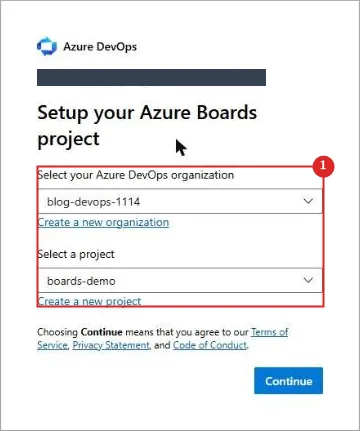
| 番号 | 項目 | 説明 |
|---|---|---|
| 1 | 組織とプロジェクト | 今回は blog-devops-1114 の boards-demo |
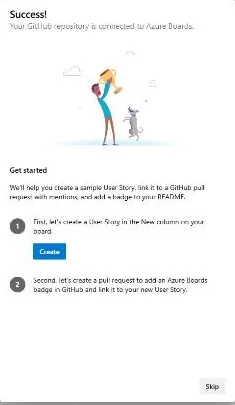
「Success! Your GitHub repository is connected to Azure Boards.」と出て、接続できた。
③ AB#番号 を書いた pull request をマージする
ブランチを切り、コミットのメッセージ、pull request のタイトルと本文に AB#7(作業項目 7:検索 API のインフラを用意する)を書いた。
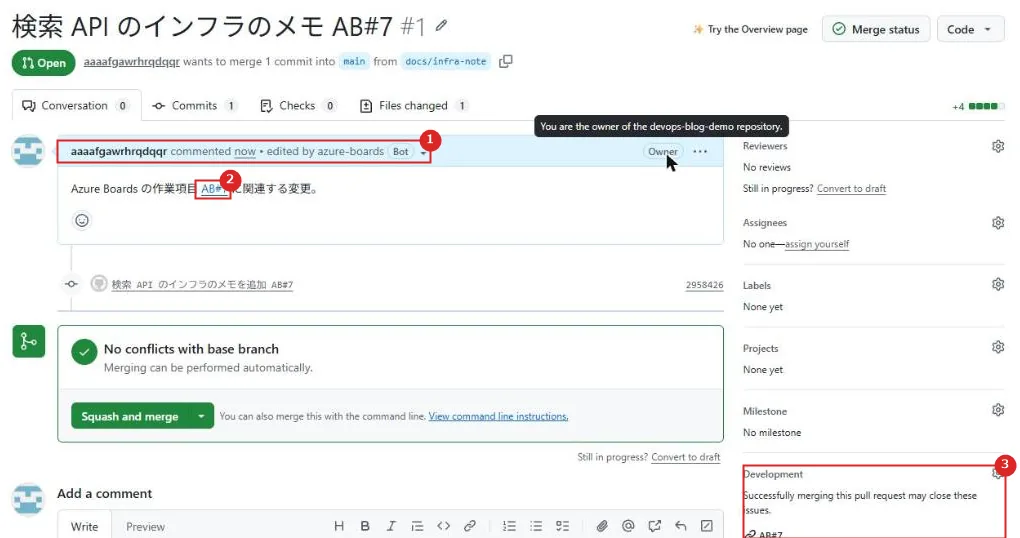
| 番号 | 項目 | 説明 |
|---|---|---|
| 1 | edited by azure-boards | Azure Boards のボットが本文を書き換えた |
| 2 | AB#7 | Azure Boards の作業項目へのリンクになった |
| 3 | Development | pull request の右側にも AB#7 が出る |
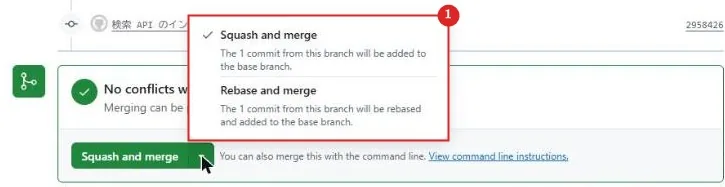
| 番号 | 項目 | 説明 |
|---|---|---|
| 1 | マージの方法 | 「Squash and merge」と「Rebase and merge」だけ。 直線的な履歴のルールで、マージ コミットを作る方法は出ない |
スカッシュでマージした。
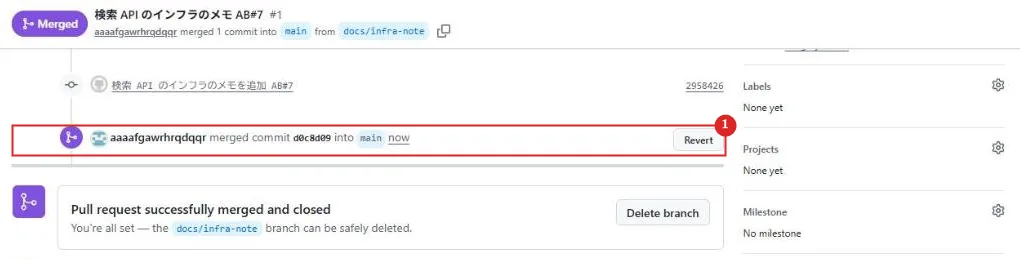
| 番号 | 項目 | 説明 |
|---|---|---|
| 1 | マージのコミット | main に 1 つのコミットとして入った |
Azure Boards で作業項目 7 を開くと、「Development」に GitHub の pull request とコミットが出ていた。
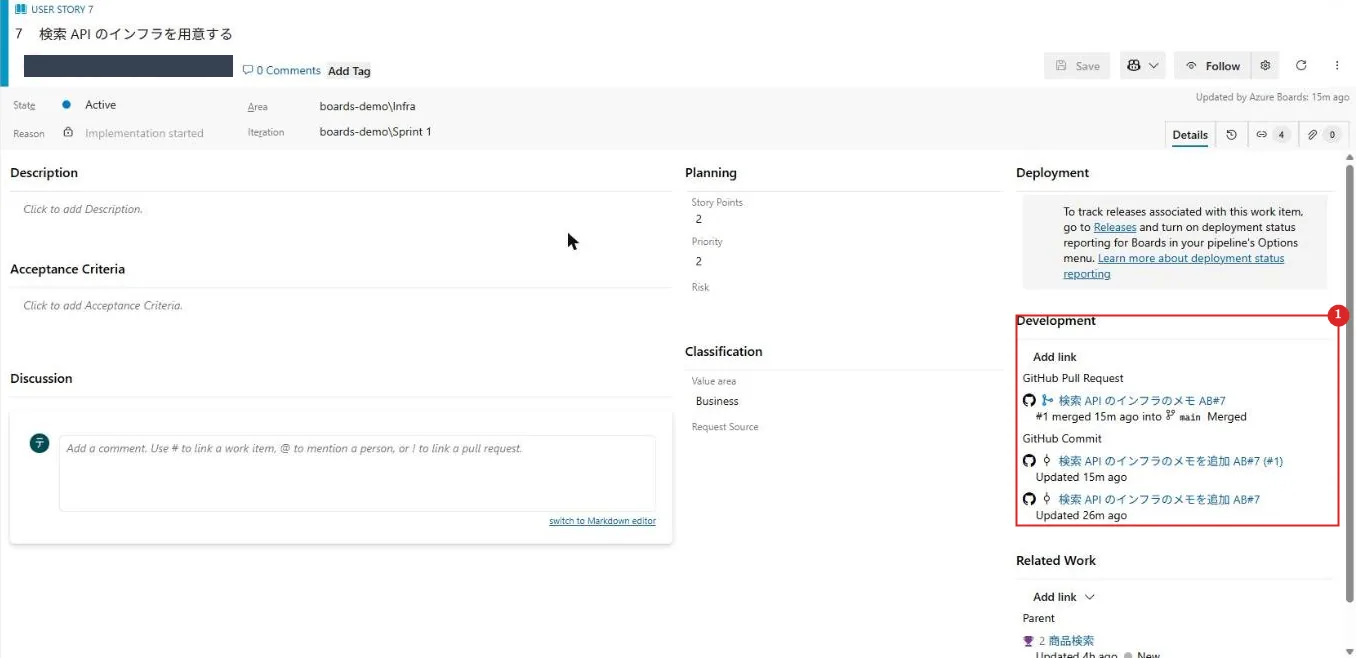
| 番号 | 項目 | 説明 |
|---|---|---|
| 1 | Development | GitHub Pull Request(#1、main にマージ済み)と GitHub Commit 2 つ。 作業項目の状態は Active のまま(fix などを書いていないため) |
④ リリースのタグを守る
タグ用のルールセットで、v* に一致するタグの更新と削除を禁止した。
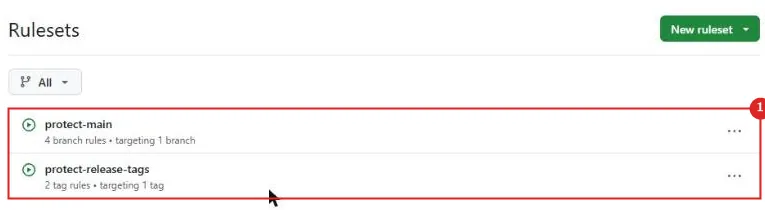
| 番号 | 項目 | 説明 |
|---|---|---|
| 1 | ルールセット | protect-main(ブランチのルール 4 つ、対象 1 ブランチ)と protect-release-tags(タグのルール 2 つ、対象 1 タグのパターン) |
v1.0.0 を作って push するのは通り、付け替え(強制での更新)と削除は拒否された。
# 付け替え
remote: - Cannot update this protected ref.
# 削除
remote: - Cannot delete this tag
実機でつまずいた点
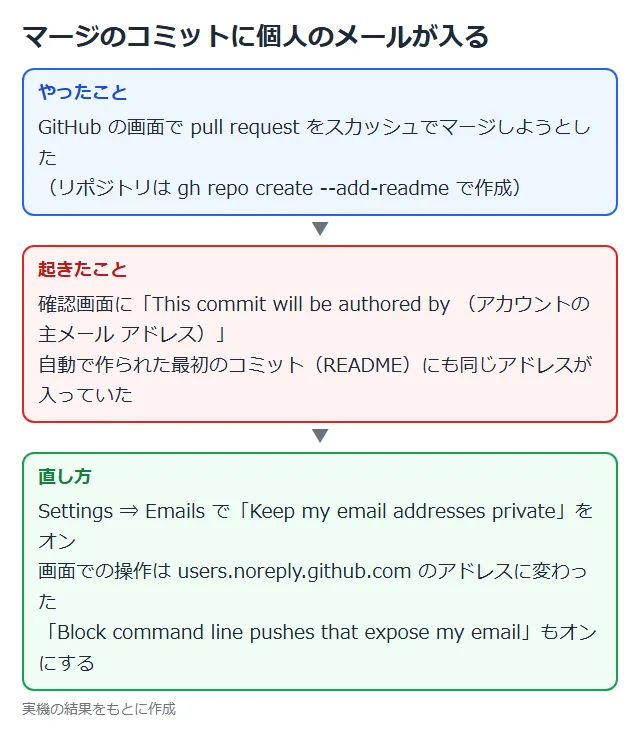
This commit will be authored by (個人のメール アドレス)
GitHub の画面で pull request をスカッシュでマージしようとすると、確認画面に「This commit will be authored by」と、アカウントの主メール アドレスが出た。
このままマージすると、公開リポジトリのコミットに個人のメール アドレスが残る。
また、リポジトリを作ったときに GitHub が自動で作る最初のコミット(README)にも、同じアドレスが入っていた。
GitHub の「Settings」⇒「Emails」で「Keep my email addresses private」をオンにすると、画面での操作(マージや編集)のアドレスが users.noreply.github.com のものに変わった。
「Block command line pushes that expose my email」もオンにしておくと、手元から個人のアドレスのコミットを push しようとしたときに止めてくれる。
公開リポジトリを作る前に、この 2 つをオンにしておく。
推奨構成
| 項目 | 推奨 |
|---|---|
| 既定ブランチ | pull request 必須(承認 1 人以上、会話の解決)、強制 push と削除の禁止、直線的な履歴 |
| タグ | リリースのタグ(v* など)の更新と削除を禁止する |
| 例外 | バイパスのリストは最小限にする |
| プライベート | プライベート リポジトリを守るなら GitHub Pro 以上にする |
| 項目 | 推奨 |
|---|---|
| Azure Boards との接続 | Azure Boards アプリで、必要なリポジトリだけを選んでつなぐ |
| メール | 「Keep my email addresses private」と「Block command line pushes that expose my email」をオンにする |
注意事項
| 項目 | 内容 |
|---|---|
| 無料プラン | ルールセットは公開リポジトリだけ |
| OAuth での接続 | 「Connect your GitHub account」は公開・プライベートのすべてのリポジトリへのアクセスを求める |
| 本人確認 | ルールセットの保存などで、GitHub の本人確認(Confirm access)が求められる |
| 重なり | 同じルールに違う設定があれば、いちばん厳しいものが効く |
公式ドキュメント:
ルールセットについて – GitHub Docs
Azure Boards-GitHub統合とは | Microsoft Learn
まとめ
・GitHub のルールセットは、ブランチとタグへの操作を名前付きのルールでまとめて守る仕組みで、無料プランでは公開リポジトリだけで使える。
・既定ブランチに付けると、直接 push は「Changes must be made through a pull request.」、強制 push は「Cannot force-push to this branch」で拒否された。
・v* のタグを守ると、付け替えと削除が拒否された。
・Azure Boards アプリでリポジトリを 1 つに絞ってつなぐと、AB#番号 を書いた pull request とコミットが作業項目に出た。
次回:CI/CD とは
コメント