
はじめに
DevOps 編の 5 回目は、CI/CD の考え方。
コードを push するたびに自動でビルドとテストを行い、通ったものだけを環境に届けるのが CI/CD。
CI と CD の違い、パイプラインの部品、Azure Pipelines と GitHub Actions の違い、Azure へのつなぎ方を押さえたうえで、Azure Pipelines から App Service へ自動でデプロイし、テストが失敗したときにデプロイが止まるところまで試す。
※2026年11月時点の情報です。
前回:GitHub のルールセットとは

CI と CD
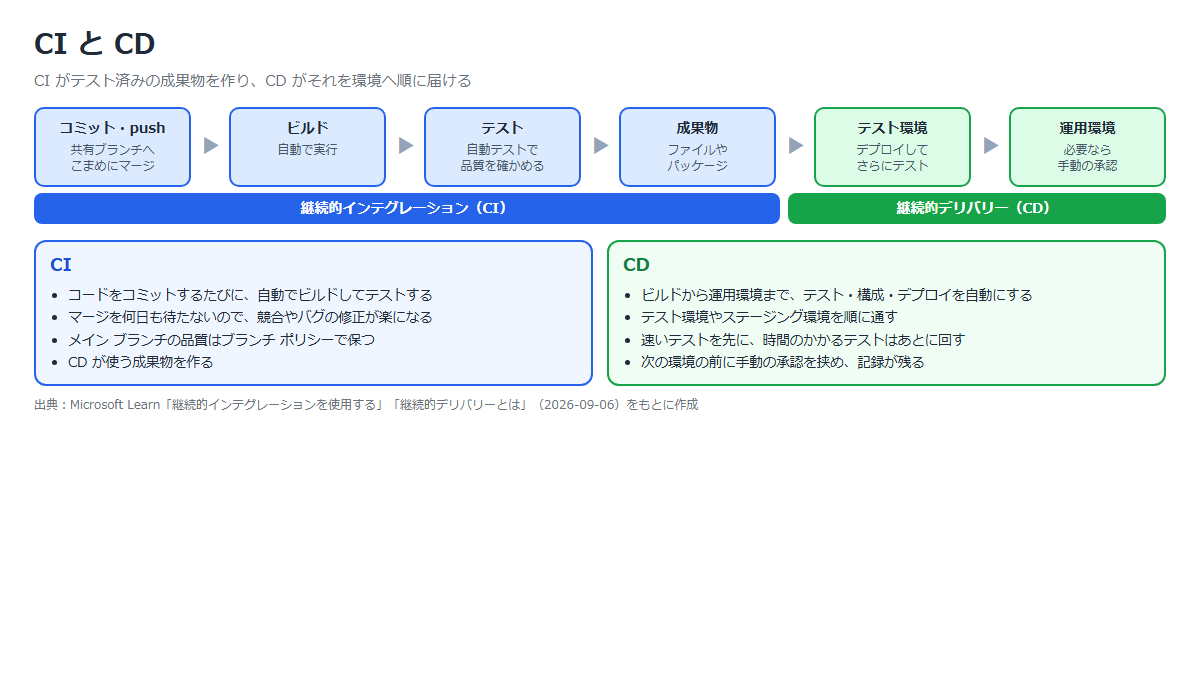
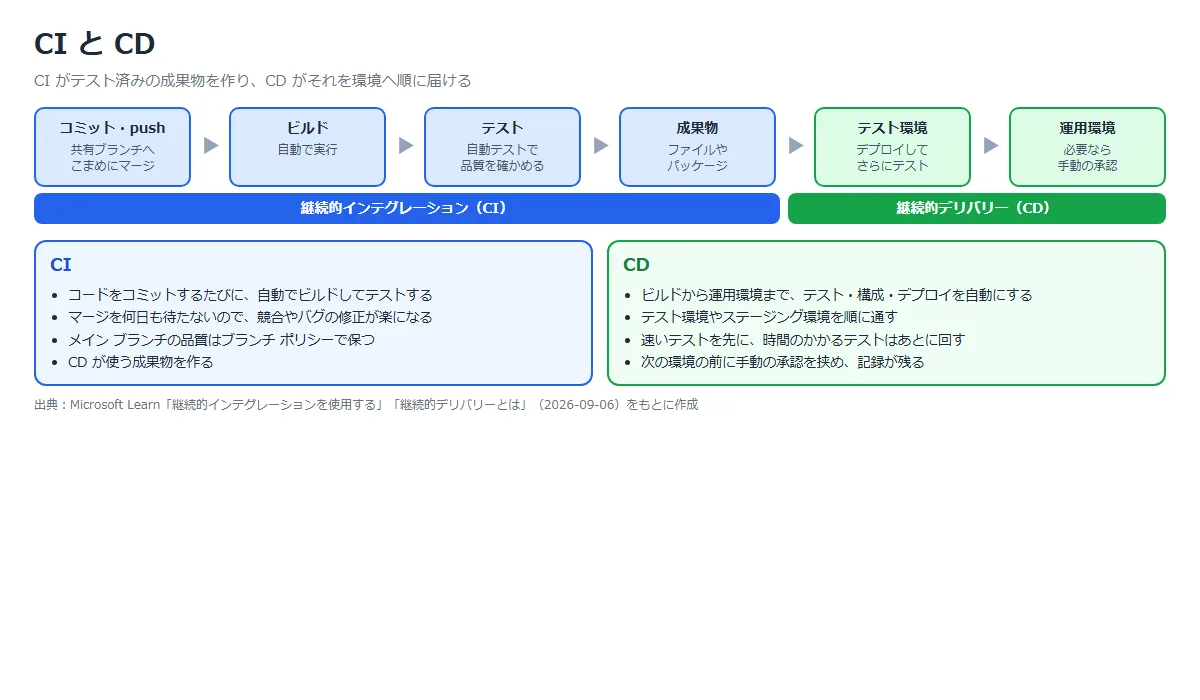
継続的インテグレーション(CI)は、コードの変更をバージョン管理にコミットするたびに、自動でビルドしてテストするプロセス。
変更をこまめに共有ブランチへマージするので、何日もたってからまとめて統合するときの、マージの競合や修正しにくいバグを避けられる。
CI は、CD が使う成果物も作る。
継続的デリバリー(CD)は、ビルドから運用環境までのテスト、構成、デプロイを自動にするプロセス。
テスト環境やステージング環境を順に通し、速いテストを先に、時間のかかるテストはそれが通ってから行う。
次の環境に進む前に手動の承認を挟むこともでき、承認の記録が残る。
| 項目 | CI | CD |
|---|---|---|
| きっかけ | メイン ブランチへのコミット(push) | CI が作った成果物 |
| 自動にすること | ビルドとテスト | テスト環境・運用環境へのデプロイ、テスト、構成 |
| 品質の守り方 | ブランチ ポリシーと、ビルドごとの自動テスト | 環境を順に通すテストと、手動の承認 |
| サービス | GitHub Actions、Azure Pipelines | GitHub Actions、Azure Pipelines |
公式ドキュメント:
継続的インテグレーションを使用する | Microsoft Learn
継続的デリバリーとは | Microsoft Learn
パイプラインの部品
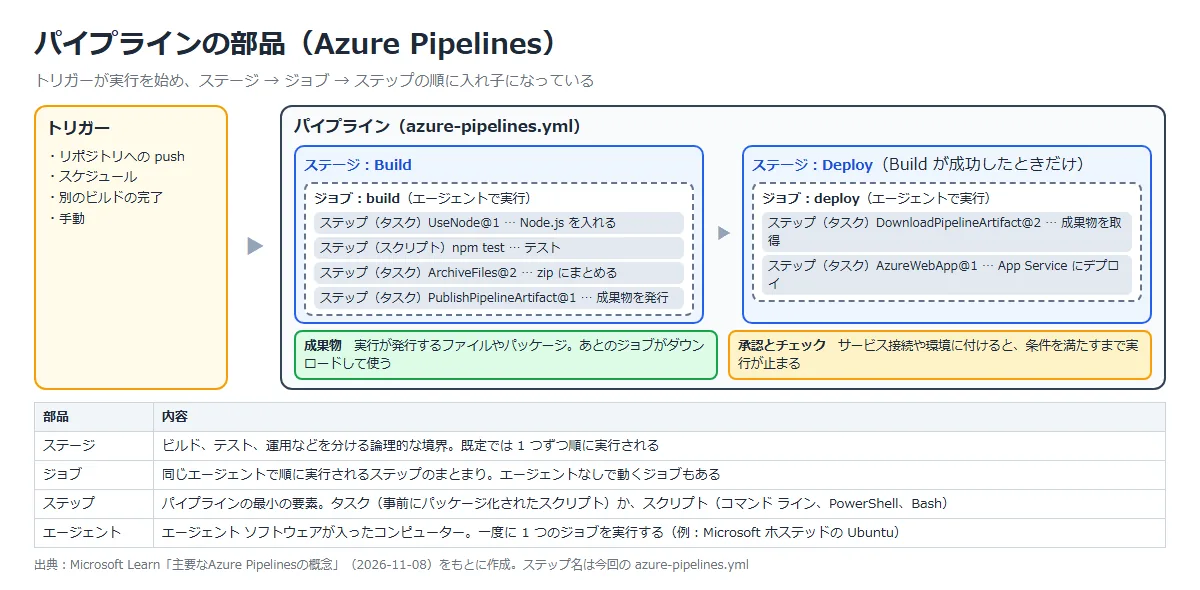
Azure Pipelines のパイプラインは、トリガーで始まり、ステージ、ジョブ、ステップの順に入れ子になっている。
パイプラインは YAML(azure-pipelines.yml)かクラシック エディターで定義する。
| 部品 | 内容 |
|---|---|
| トリガー | パイプラインを実行するイベント。 リポジトリへの push、スケジュール、別のビルドの完了、手動など |
| ステージ | ビルド、テスト、運用などを分ける論理的な境界。 既定では 1 つずつ順に実行される |
| ジョブ | 同じエージェントで順に実行されるステップのまとまり |
| ステップ | 最小の要素。 タスク(事前にパッケージ化されたスクリプト)か、スクリプト(コマンド ライン、PowerShell、Bash) |
| エージェント | エージェント ソフトウェアが入ったコンピューター。 一度に 1 つのジョブを実行する |
| 成果物 | 実行が発行するファイルやパッケージ。あとのタスクが配布やデプロイに使う |
| 承認とチェック | 環境などに付けると、すべて完了するまで実行が一時停止する |
※Azure Pipelines の成果物(パイプライン成果物)は、パッケージのフィードを扱う Azure Artifacts とは別のもの。
公式ドキュメント:主要なAzure Pipelinesの概念 | Microsoft Learn
Azure Pipelines と GitHub Actions
CI/CD のサービスは、Azure DevOps の Azure Pipelines と、GitHub の GitHub Actions の 2 つ。
GitHub Actions では、ワークフローの中にジョブがあり、ジョブはランナーで動くステップでできている。
| 項目 | Azure Pipelines | GitHub Actions |
|---|---|---|
| 定義 | azure-pipelines.yml(YAML)かクラシック エディター | リポジトリの .github/workflows に置くワークフロー(YAML) |
| ソース | Azure Repos、GitHub、Bitbucket Cloud など | GitHub のリポジトリ |
| 実行する場所 | Microsoft ホステッド エージェント、セルフホステッド エージェント | GitHub ホステッド ランナー、セルフホステッド ランナー |
| 部品 | ステージ > ジョブ > ステップ(タスク・スクリプト) | ワークフロー > ジョブ > ステップ(アクション・スクリプト) |
| デプロイ前の承認 | 環境やサービス接続の承認とチェック | 環境の保護ルール(承認など) |
| Azure への接続 | サービス接続(ワークロード ID フェデレーション) | OpenID Connect(推奨)、発行プロファイルなど |
無料で使える範囲は次のとおり。
| 項目 | Azure Pipelines | GitHub Actions |
|---|---|---|
| プライベート | 並列ジョブ 1 つ、月 1,800 分まで、1 回の実行は 60 分まで(Azure サブスクリプションで組織の課金を設定したとき) | プランに含まれるコンピューティング使用量の範囲(GitHub Free は月 12 ドル分。 Linux の標準ランナーは 1 分 0.006 ドル) |
| パブリック | パブリック プロジェクトは廃止。 新しくは作れず、既存のものは 2027 年にプライベートに変わる | 標準の GitHub ホステッド ランナーは無料 |
| セルフホステッド | — | 無料(コンピューティング使用量を減らさない) |
このシリーズでは、Azure DevOps のプロジェクトで作業を管理しているなら Azure Pipelines、コードが GitHub にあるなら GitHub Actions を基本にすると整理する。
Azure Pipelines は GitHub のリポジトリもソースにできる。
公式ドキュメント:
Azure Pipelines とは | Microsoft Learn
GitHub Actionsについて – GitHub Docs
GitHub Actions の課金 – GitHub Docs
デプロイ環境 – GitHub Docs
Azure への接続
パイプラインから Azure にデプロイするには、Azure にサインインする手段が要る。
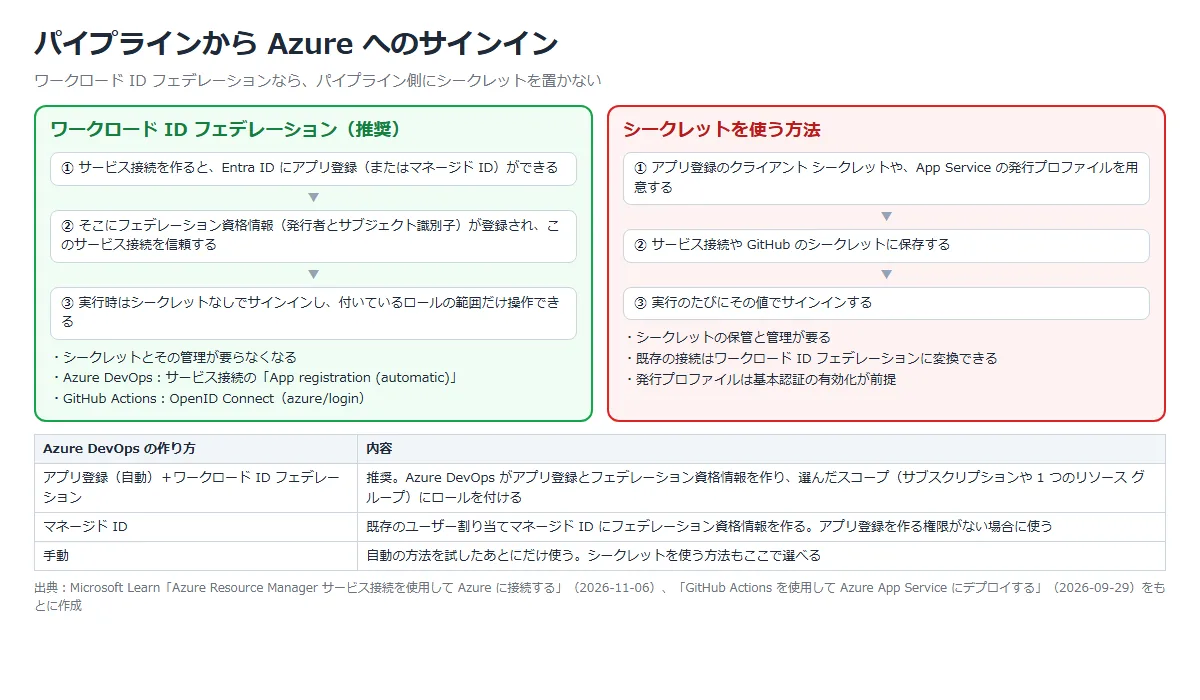
Azure DevOps ではサービス接続を作り、その資格情報としてワークロード ID フェデレーションを使うのが推奨。
ワークロード ID フェデレーションなら、シークレットとその管理が要らない。
| 種類 | 内容 |
|---|---|
| アプリ登録(自動)+ワークロード ID フェデレーション | 推奨。 Azure DevOps がアプリ登録とワークロード ID フェデレーションを自動で作る。 スコープはサブスクリプション、管理グループ、Machine Learning ワークスペース。 サブスクリプションでは 1 つのリソース グループに絞れる |
| マネージド ID | 既存のユーザー割り当てマネージド ID に、ワークロード ID の資格情報を自動で作る。 アプリ登録を作るアクセス許可がないときに使う |
| 手動 | 自動の方法を試したあとにだけ使う |
| そのほか | ワークロード ID フェデレーションを使わない方法は、下位互換性などのために残っていて推奨されない |
※新しいワークロード ID フェデレーションのサービス接続は、既定で Microsoft Entra の発行者(https://login.microsoftonline.com/)を使う。
Azure DevOps の発行者(https://vstoken.dev.azure.com)は 2027 年 7 月 1 日に廃止される。
※100 日間使わなかったサービス接続は、自動で無効になることがある。
GitHub Actions から App Service にデプロイするときも、OpenID Connect での認証が勧められている。
発行プロファイルを使うには、App Service の基本認証を有効にする必要がある。
公式ドキュメント:
Azure Resource Manager サービス接続を使用して Azure に接続する | Microsoft Learn
GitHub Actions を使用して Azure App Service にデプロイする | Microsoft Learn
構築手順
今回の構成と実施すること
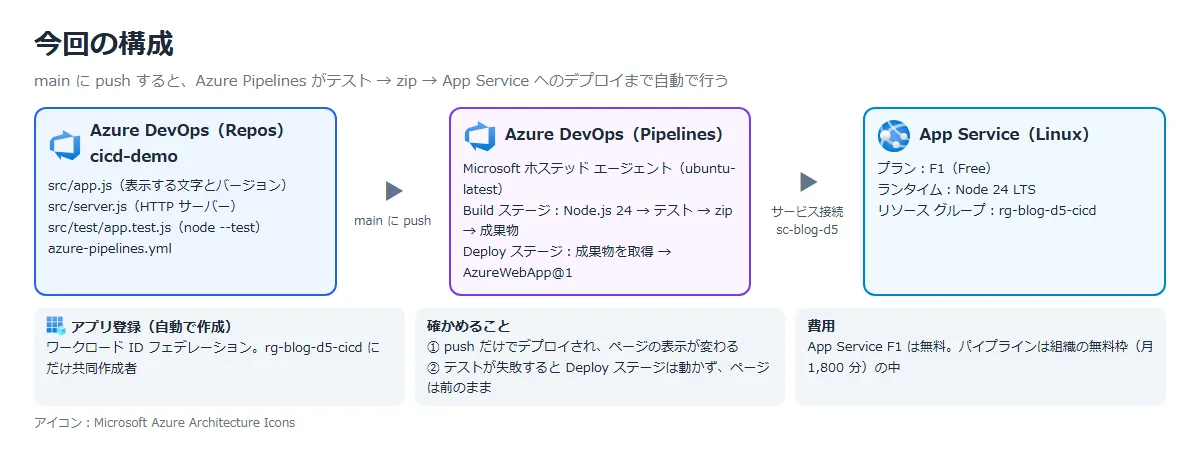
| 手順 | 実施すること | 確かめること |
|---|---|---|
| ① | App Service(Linux、F1)を作り、Azure Repos に小さな Node.js アプリと azure-pipelines.yml を置く | — |
| ② | サービス接続をワークロード ID フェデレーションで作る | リソース グループに絞ったロールが付く |
| ③ | パイプラインを作って実行する | 初回はサービス接続の使用許可を求められる。テストのあとにデプロイされる |
| ④ | バージョンを変えて main に push する | push だけでパイプラインが動き、ページが変わる |
| ⑤ | テストが通らない変更を push する | Build が失敗し、Deploy は動かない。ページは前のまま |
① App Service とアプリを用意する
App Service は、Linux の F1(Free)プランで、ランタイムは Node 24 LTS にした。
CLI で作った。
az group create -n rg-blog-d5-cicd -l japanwest
az appservice plan create -g rg-blog-d5-cicd -n asp-blog-d5-japanwest --is-linux --sku F1 -l japanwest
az webapp create -g rg-blog-d5-cicd -p asp-blog-d5-japanwest -n app-blog-cicd-4070 --runtime "NODE:24-lts"
アプリは、バージョン入りの文字を返すだけの HTTP サーバーと、その文字の形を確かめるテスト 1 つ。
テストは Node.js 標準のテスト ランナー(node –test)で動かす。
// src/app.js
const VERSION = '1.0.0';

function message() {
  return `Hello CI/CD (v${VERSION})`;
}

module.exports = { VERSION, message };

// src/test/app.test.js
const test = require('node:test');
const assert = require('node:assert');
const { message } = require('../app');

test('message にバージョンが入る', () => {
  assert.match(message(), /^Hello CI\/CD \(v\d+\.\d+\.\d+\)$/);
});
package.json の scripts は “start”: “node server.js” と “test”: “node –test”。
パイプラインは、Build と Deploy の 2 ステージにした。
trigger:
  branches:
    include:
      - main

pool:
  vmImage: ubuntu-latest

stages:
  - stage: Build
    jobs:
      - job: build
        steps:
          - task: UseNode@1
            inputs:
              version: '24.x'
            displayName: Node.js を入れる
          - script: npm test
            workingDirectory: src
            displayName: テスト
          - task: ArchiveFiles@2
            inputs:
              rootFolderOrFile: src
              includeRootFolder: false
              archiveType: zip
              archiveFile: $(Build.ArtifactStagingDirectory)/app.zip
            displayName: zip にまとめる
          - task: PublishPipelineArtifact@1
            inputs:
              targetPath: $(Build.ArtifactStagingDirectory)
              artifact: drop
            displayName: 成果物を発行

  - stage: Deploy
    dependsOn: Build
    condition: succeeded()
    jobs:
      - job: deploy
        steps:
          - checkout: none
          - task: DownloadPipelineArtifact@2
            inputs:
              artifact: drop
              path: $(Pipeline.Workspace)/drop
            displayName: 成果物を取得
          - task: AzureWebApp@1
            inputs:
              azureSubscription: sc-blog-d5
              appType: webAppLinux
              appName: app-blog-cicd-4070
              package: $(Pipeline.Workspace)/drop/app.zip
displayName: App Service にデプロイ| 行 | 説明 |
|---|---|
| trigger | main への push で実行する |
| pool | Microsoft ホステッドの Ubuntu エージェントで動かす |
| UseNode@1 | 指定した Node.js のバージョンを入れる |
| ArchiveFiles@2 / PublishPipelineArtifact@1 | src を zip にまとめ、drop という名前の成果物として発行する |
| condition: succeeded() | Build が成功したときだけ Deploy を動かす |
| AzureWebApp@1 | App Service にデプロイする。 azureSubscription はサービス接続の名前、appType の webAppLinux は Linux の Web アプリ |
公式ドキュメント:
Node.js パッケージをビルドして発行する | Microsoft Learn
Azure Pipelines を使用して Azure App Service にデプロイする | Microsoft Learn
② サービス接続を作る
Azure DevOps の「Project settings」⇒「Service connections」⇒「Create service connection」を開く。
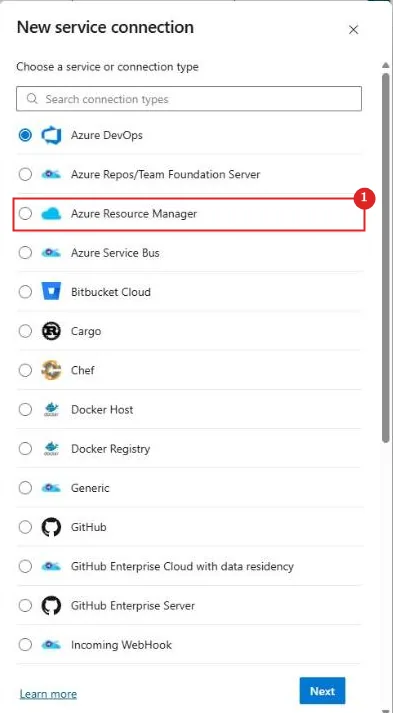
| 番号 | 項目 | 説明 |
|---|---|---|
| 1 | Azure Resource Manager | Azure のリソースにつなぐ種類 |
「Identity type」は「App registration (automatic)」、「Credential」は「Workload identity federation」が既定(どちらも Recommended)。
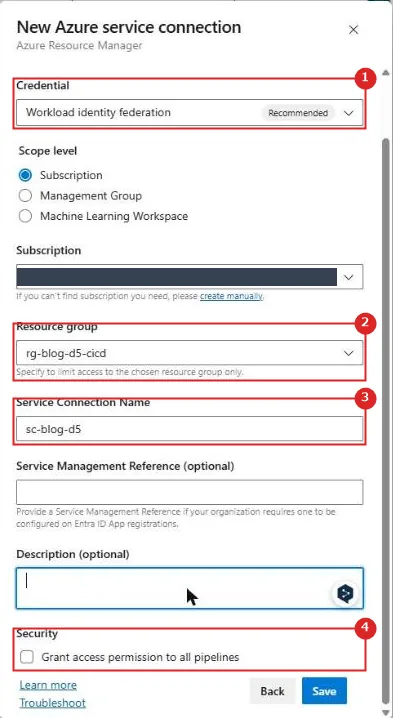
| 番号 | 項目 | 説明 |
|---|---|---|
| 1 | Credential | Workload identity federation(推奨) |
| 2 | Resource group | 指定すると、アクセスをそのリソース グループだけに絞る。 今回は rg-blog-d5-cicd |
| 3 | Service Connection Name | YAML の azureSubscription に書く名前 |
| 4 | Grant access permission to all pipelines | オンにすると、すべてのパイプラインがこの接続を使える。今回はオフのまま |
「Save」を押すと、接続ができた。
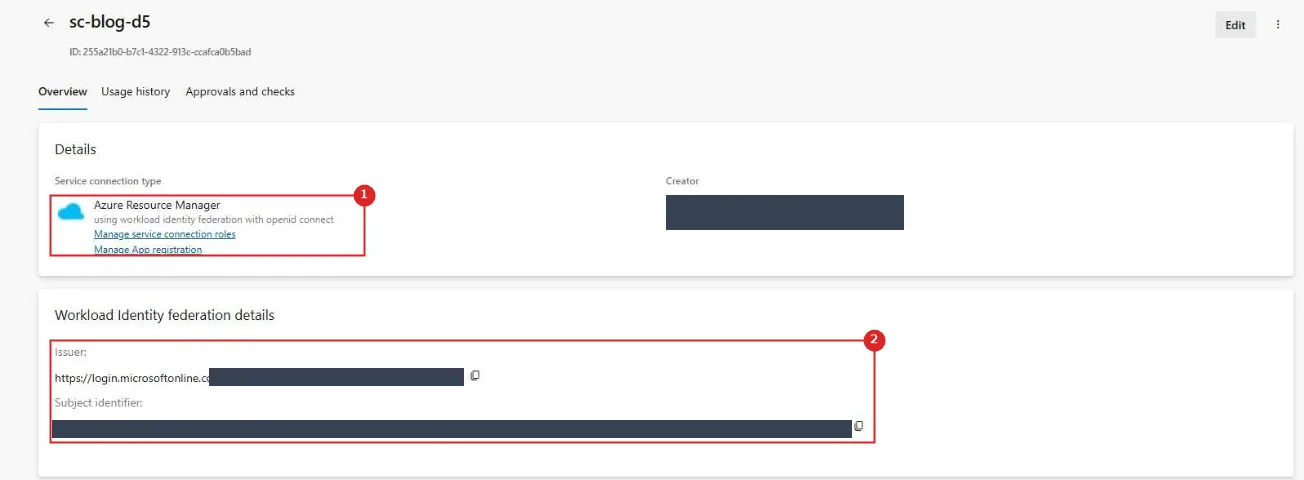
| 番号 | 項目 | 説明 |
|---|---|---|
| 1 | Service connection type | 「using workload identity federation with openid connect」。 アプリ登録とロールの管理画面へのリンクもある |
| 2 | Workload Identity federation details | 発行者(Issuer)は https://login.microsoftonline.com/ で始まり、サブジェクト識別子が続く |
リソース グループのロールの割り当てを見ると、自動で作られたアプリ登録(サービス プリンシパル)に共同作成者(Contributor)が付いていた。
az role assignment list -g rg-blog-d5-cicd --query "[].{r:roleDefinitionName,p:principalType}" -o tsv
Contributor     ServicePrincipal
③ パイプラインを作って実行する
「Pipelines」⇒「Create Pipeline」で、コードの場所を選ぶ。
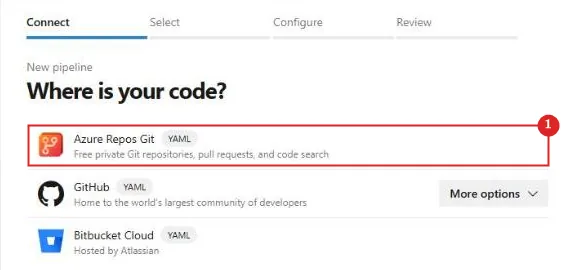
| 番号 | 項目 | 説明 |
|---|---|---|
| 1 | Azure Repos Git | 今回のリポジトリの場所。ほかに GitHub、Bitbucket Cloud |
リポジトリ cicd-demo を選ぶと、置いてある azure-pipelines.yml がそのまま読み込まれた。
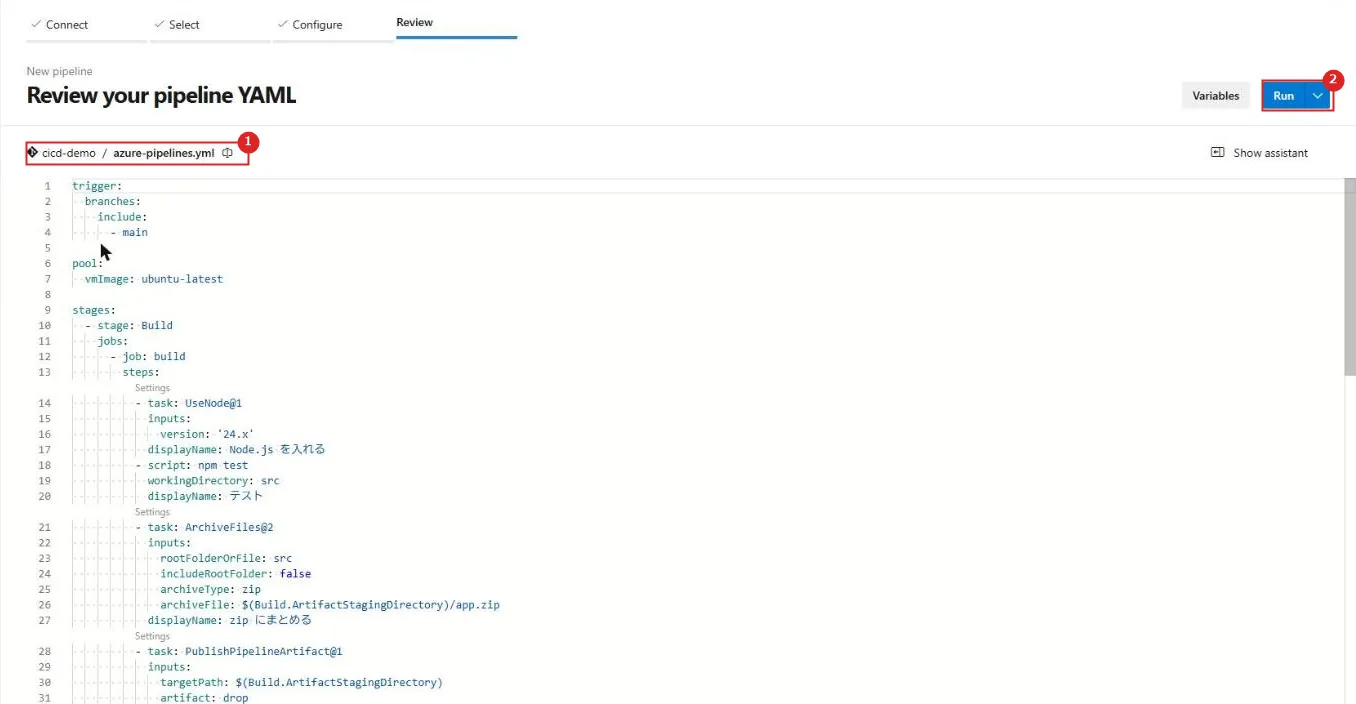
| 番号 | 項目 | 説明 |
|---|---|---|
| 1 | cicd-demo / azure-pipelines.yml | リポジトリにある YAML を使う |
| 2 | Run | 保存して実行する |
実行すると Build ステージは 15 秒で終わり、Deploy ステージが「Permission needed」で止まった。
サービス接続で「すべてのパイプラインに許可」をオフにしたので、このパイプラインに使用許可が要る。
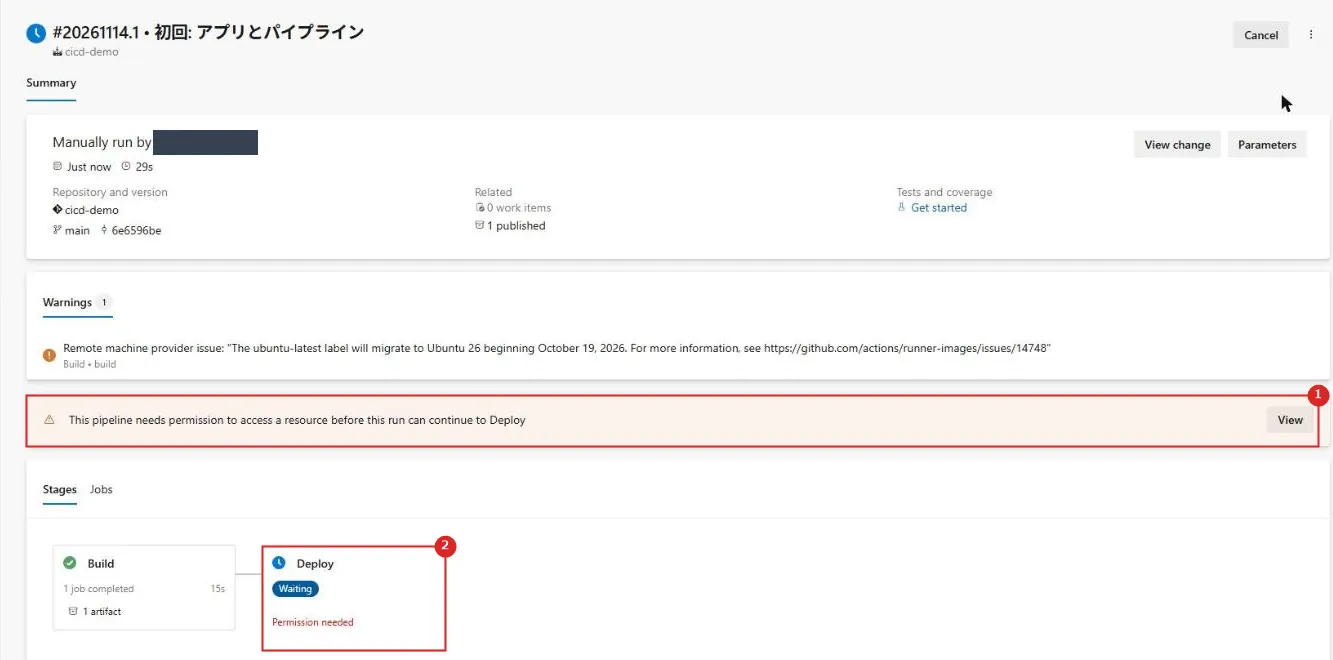
| 番号 | 項目 | 説明 |
|---|---|---|
| 1 | This pipeline needs permission to access a resource | Deploy に進む前に、リソース(サービス接続)を使う許可が要る |
| 2 | Deploy | 状態は Waiting |
「View」から「Permit」を押すと、確認が出る。
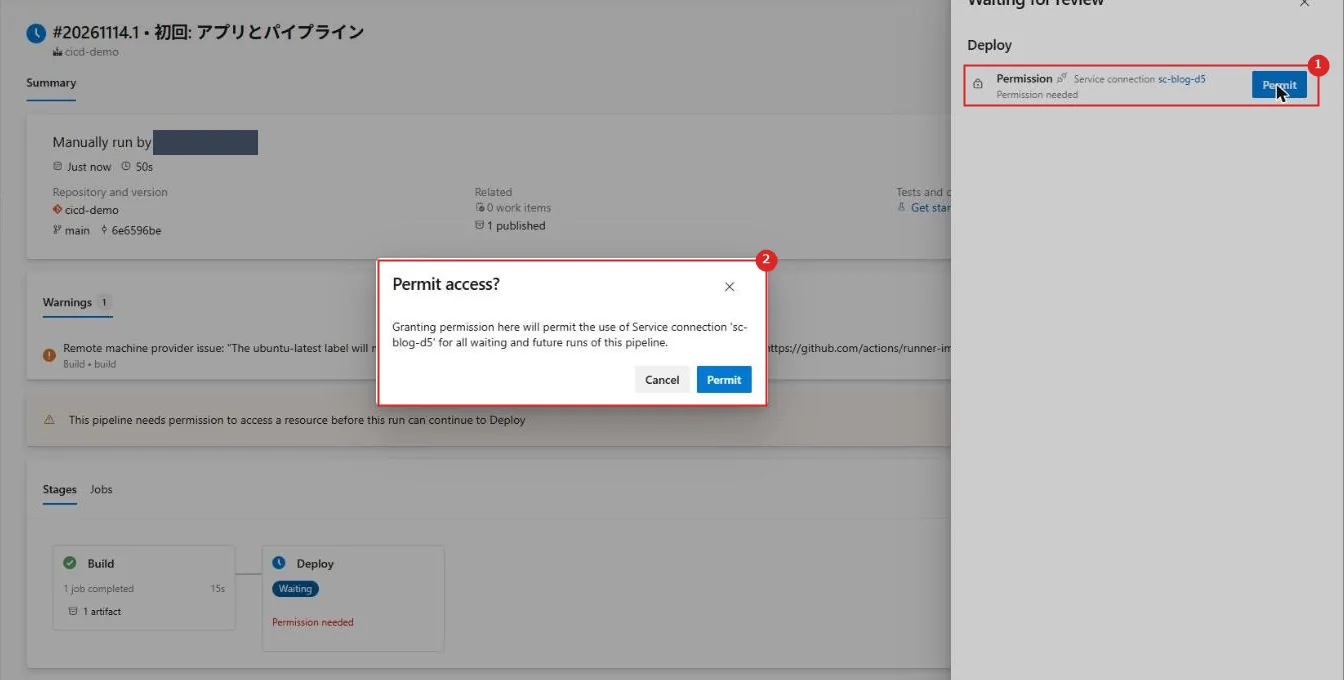
| 番号 | 項目 | 説明 |
|---|---|---|
| 1 | Permission | Service connection sc-blog-d5 の使用許可 |
| 2 | Permit access? | このパイプラインの待っている実行と、これからの実行すべてで sc-blog-d5 を使えるようになる |
許可すると Deploy が動き、成功した。
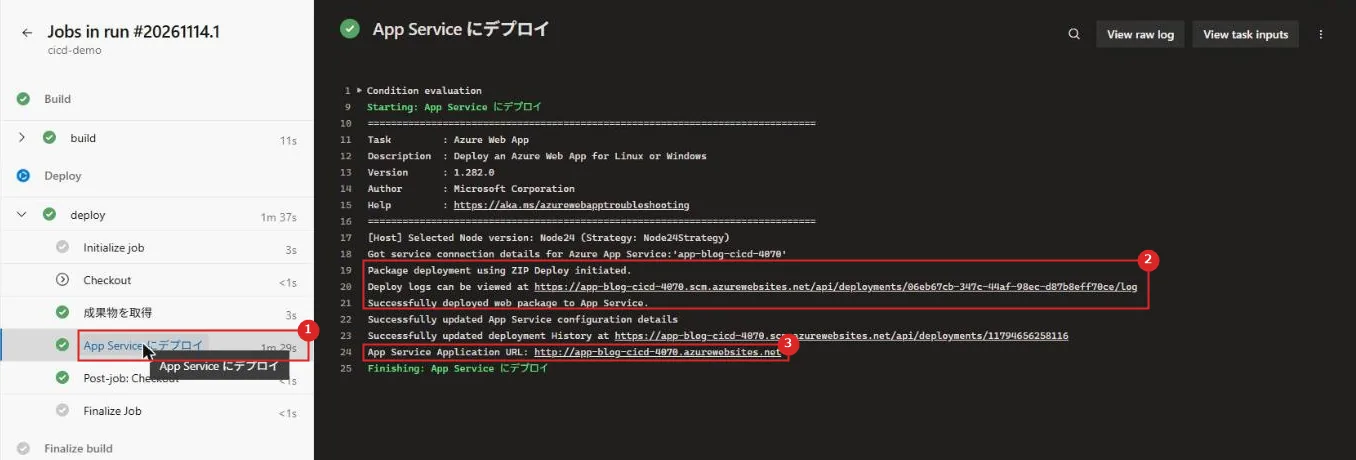
| 番号 | 項目 | 説明 |
|---|---|---|
| 1 | App Service にデプロイ | Deploy ステージのステップ。今回は 1 分 29 秒 |
| 2 | Package deployment using ZIP Deploy | zip デプロイで送り、「Successfully deployed web package to App Service.」 |
| 3 | App Service Application URL | アプリの URL |
アプリを開くと v1.0.0 が表示された。

④ push だけでデプロイされることを確かめる
src/app.js のバージョンを 1.1.0 に変えて、main に push した。
何も操作しなくても、パイプラインの実行が始まった。
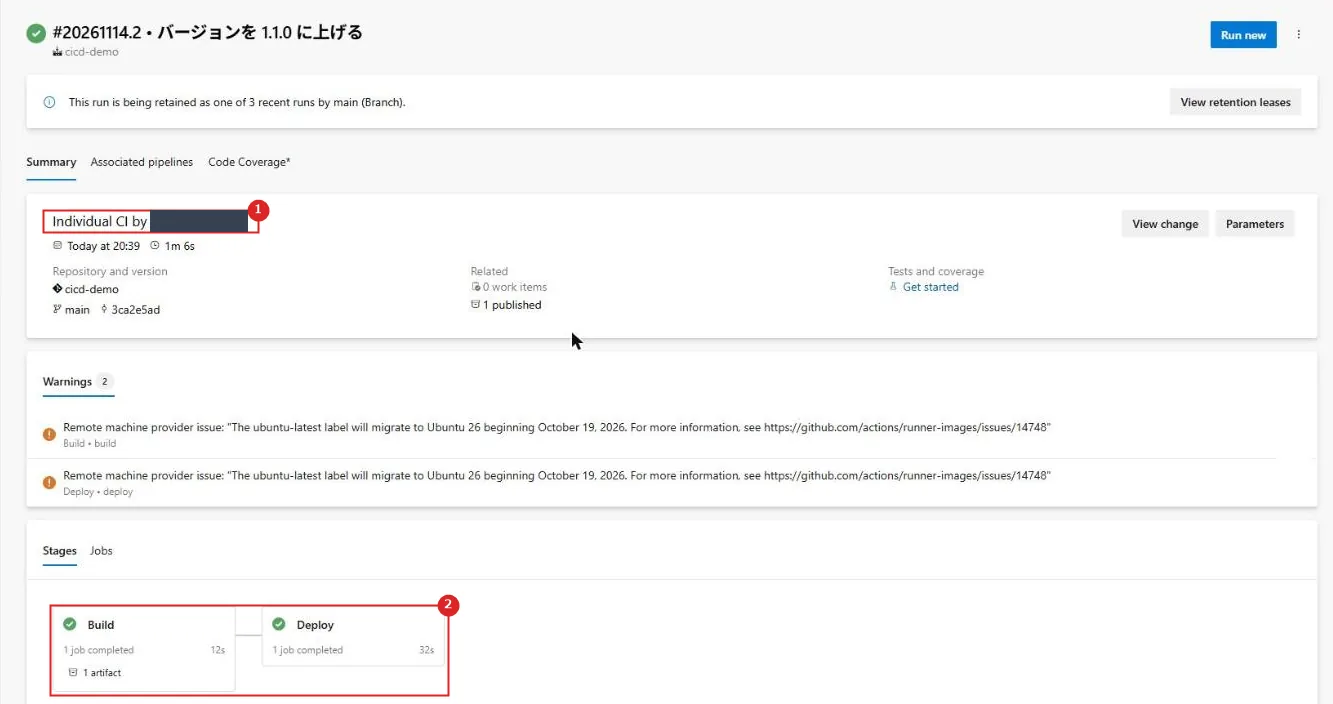
| 番号 | 項目 | 説明 |
|---|---|---|
| 1 | Individual CI | push(CI トリガー)で始まった実行。 1 回目は Manually run(手動) |
| 2 | Build と Deploy | 両方成功。今回はサービス接続の許可を求められなかった |
実行が終わって 1 分ほどで、ページが v1.1.0 に変わった。

⑤ テストが失敗するとデプロイされないことを確かめる
表示の形を「Hello CI/CD 1.2.0」に変え、テストは直さずに push した。
const VERSION = '1.2.0';

function message() {
  return `Hello CI/CD ${VERSION}`;
}
Build ステージが失敗し、Deploy ステージは「Skipped due to conditions」で動かなかった。
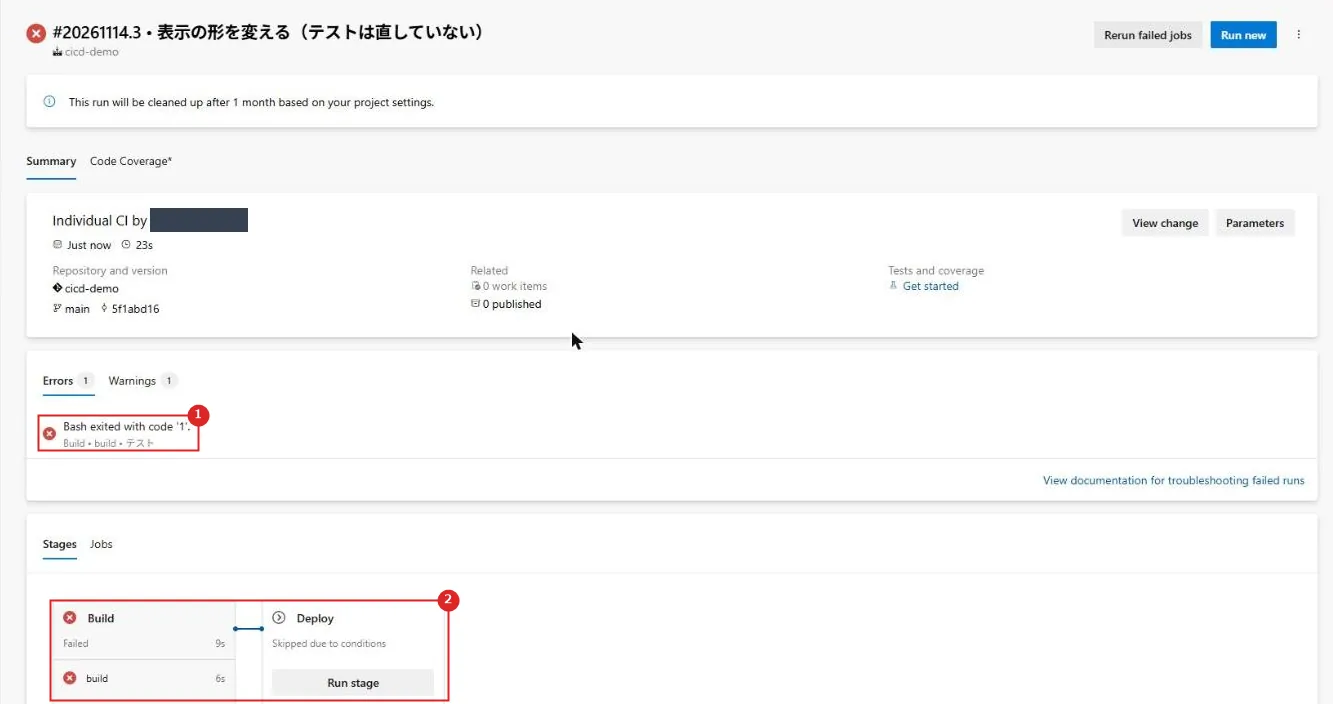
| 番号 | 項目 | 説明 |
|---|---|---|
| 1 | Errors | 「Bash exited with code ‘1’.」(Build • build • テスト) |
| 2 | Build と Deploy | Build は Failed、Deploy は Skipped due to conditions |
テストのログには、どの値が期待と違ったかが出る。
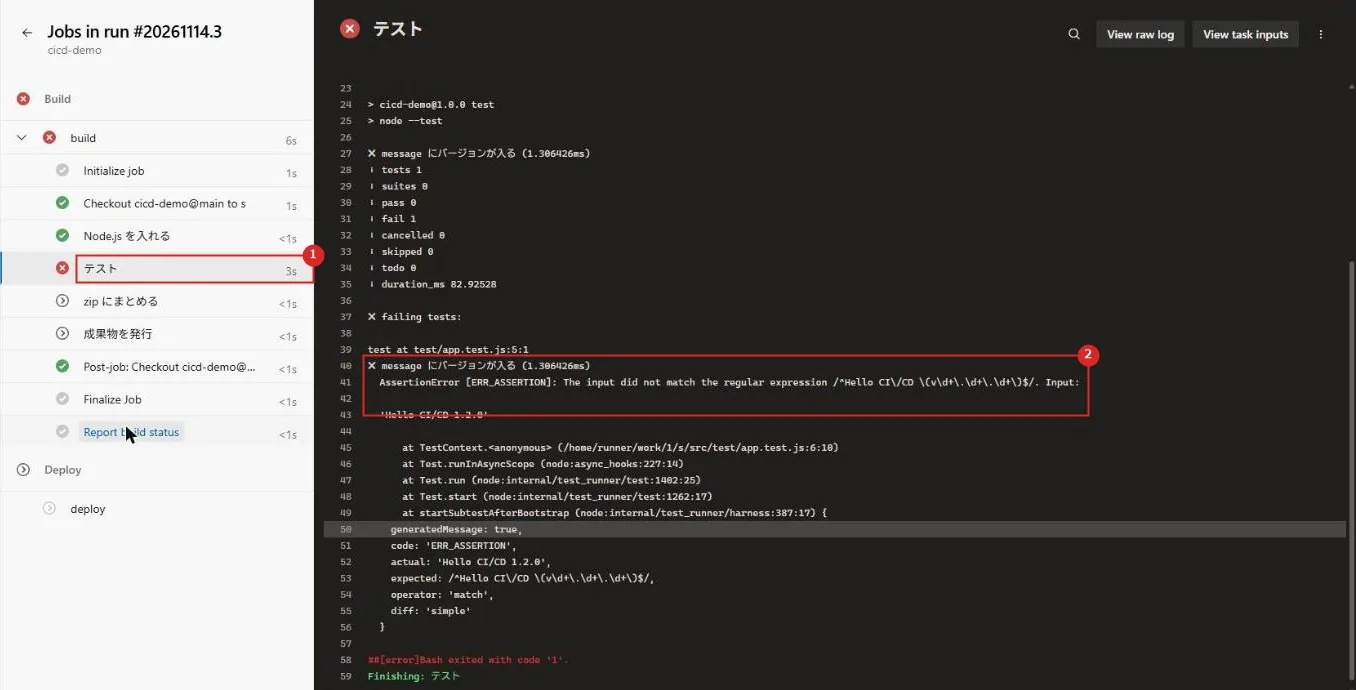
| 番号 | 項目 | 説明 |
|---|---|---|
| 1 | テスト | 失敗したステップ。あとの zip と成果物の発行も実行されていない |
| 2 | AssertionError | 「Hello CI/CD 1.2.0」が正規表現に一致しなかった |
ページは v1.1.0 のままだった。
実行の一覧では、3 回目だけが失敗し、Deploy が飛ばされている。
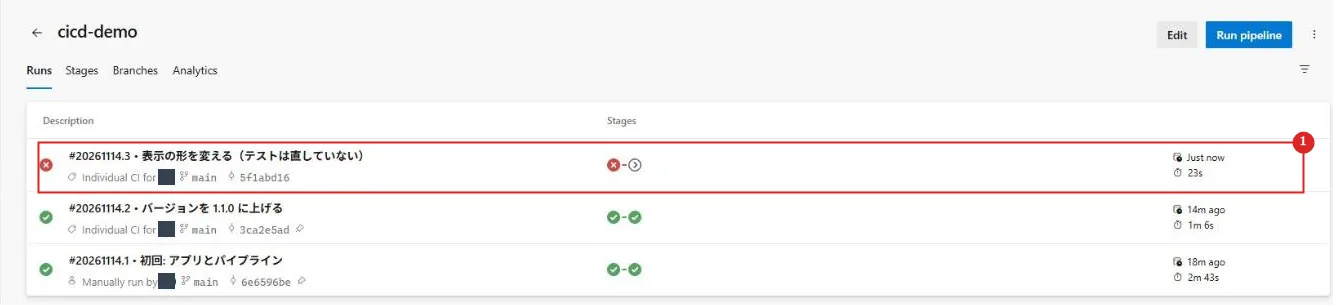
| 番号 | 項目 | 説明 |
|---|---|---|
| 1 | #20261114.3 | Build が失敗(×)し、Deploy は飛ばされた |
実機でつまずいた点
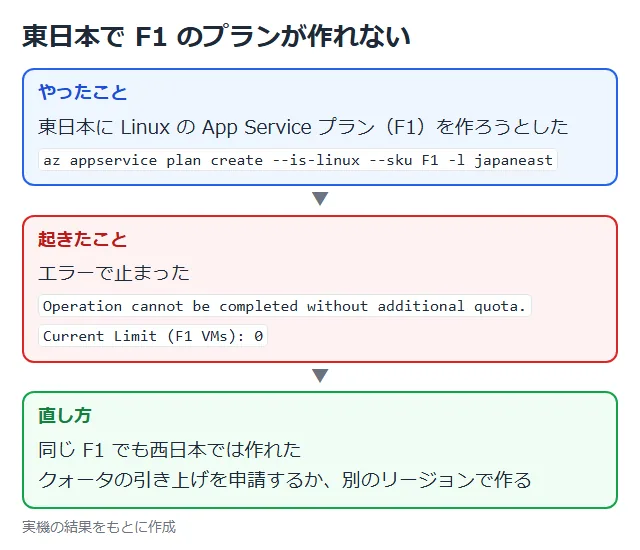
Operation cannot be completed without additional quota.
東日本(japaneast)に Linux の F1 プランを作ろうとすると、「Current Limit (F1 VMs): 0」でクォータが足りずに止まった。
同じ F1 でも西日本(japanwest)では作れたので、今回は西日本で作った。
作れないときは、クォータの引き上げを申請するか、別のリージョンで作る。
推奨構成
| 項目 | 推奨 |
|---|---|
| トリガー | メイン ブランチへの push で CI を動かす |
| ステージ | Build と Deploy を分け、Deploy は Build の成功を条件にする |
| テスト | デプロイの前にテストを入れ、失敗したらデプロイしない |
| Azure への接続 | ワークロード ID フェデレーションのサービス接続(GitHub Actions なら OpenID Connect) |
| 項目 | 推奨 |
|---|---|
| 接続のスコープ | デプロイ先のリソース グループに絞る |
| 接続の使用許可 | すべてのパイプラインには許可せず、使うパイプラインだけに許可する |
注意事項
| 項目 | 内容 |
|---|---|
| 無料枠 | プライベート プロジェクトの Microsoft ホステッドは、並列ジョブ 1 つで月 1,800 分まで。 組織を Azure サブスクリプションにリンクして課金を設定する必要がある |
| エージェント待ち | Microsoft ホステッドは、エージェントの割り当てを待つことがある。 今回の 2 回目は「Acquiring an agent from the cloud」のまま、開始まで約 10 分かかった |
| ubuntu-latest | 実行時に「The ubuntu-latest label will migrate to Ubuntu 26 beginning October 19, 2026.」の警告が出た |
| 項目 | 内容 |
|---|---|
| 発行者の変更 | Azure DevOps の発行者(vstoken.dev.azure.com)は 2027 年 7 月 1 日に廃止。 新しい接続は Microsoft Entra の発行者を使う |
| 使わない接続 | 100 日間使わなかったサービス接続は、自動で無効になることがある |
| パブリック プロジェクト | 新しくは作れず、既存のものは 2027 年にプライベートに変わる |
公式ドキュメント:
Azure Pipelines とは | Microsoft Learn
Azure Resource Manager サービス接続を使用して Azure に接続する | Microsoft Learn
まとめ
・CI はコミットのたびに自動でビルドしてテストし、CD はその成果物をテスト環境から運用環境へ自動で届ける。
・Azure Pipelines は、トリガー、ステージ、ジョブ、ステップの入れ子でパイプラインを組み、Azure へはワークロード ID フェデレーションのサービス接続でつなぐ。
・main への push だけで、テストから App Service へのデプロイまで自動で進み、ページが変わった。
・テストが失敗すると Deploy ステージは「Skipped due to conditions」になり、ページは前のバージョンのままだった。
次回:Azure Pipelines の基本

コメント