
はじめに
Azure portal でデータを見える形にする方法に、ダッシュボードとブック(Azure Workbooks)がある。
どちらもグラフや表を並べられるので、違いが分かりにくい。
この記事では、できること・できないことを整理したうえで、同じストレージ アカウントを題材に両方を実際に作り、ブックで何ができるかを手順つきで確かめる。
※2026年11月時点の情報です。
先に結論:見張るダッシュボード、調べるブック
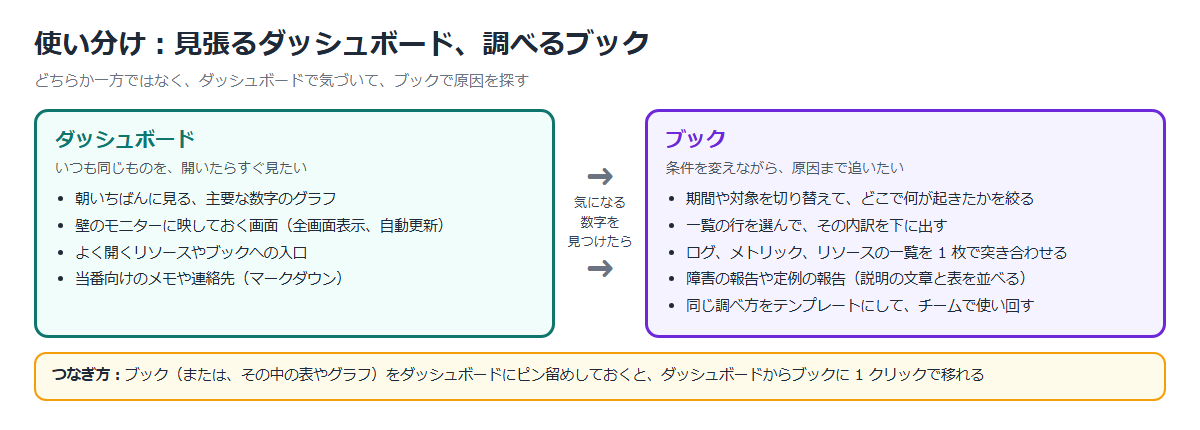
ダッシュボードは、いつも同じものを、開いたらすぐ見るための画面。
ブックは、条件を変えながら原因まで追うための、対話型のレポート。
どちらか一方を選ぶものではなく、ダッシュボードで気づいて、ブックで調べる、という組み合わせで使う。
ダッシュボードでできること・できないこと
ダッシュボードは、クラウド リソースの焦点を絞った、整理されたビュー。
日常業務のタスクをすばやく起動したり、リソースを監視したりするワークスペースとして使う。
| できること | 内容 |
|---|---|
| タイルを並べる | タイル ギャラリーから選んで置く。サイズと位置を変えられる |
| リソースの画面からピン留めする | 多くのリソースやサービスの画面にピンのアイコンがあり、その内容をタイルとして貼れる |
| 説明を置く | マークダウンのタイルで、手順、画像、リンク、連絡先などを表示する |
| 期間をそろえる | ダッシュボードの期間の設定を、タイルに効かせる。タイルごとに上書きもできる |
| 自動更新、全画面表示 | 5 分ごと〜毎日の間隔で更新する。全画面表示にできる |
| 共有する | 発行すると Azure リソースになり、Azure RBAC で見る人と編集する人を決める |
| 複製する | 既存のダッシュボードを複製して、新しいダッシュボードの元にする |
| できないこと・制限 | 内容 |
|---|---|
| タイルどうしの連動 | タイルは 1 枚ずつ独立して表示される。 あるタイルで選んだ行で別のタイルを絞る設定は、今回の画面にはなかった |
| 見る人が選ぶ条件 | 今回の画面で全体にかけられたのは、自動更新と期間のフィルター。 ブックのパラメーターのように、対象のリソースを選んで全部を切り替える入力欄は作っていない |
| 数の上限 | プライベート ダッシュボードは、1 人あたり 100 個まで。 共有ダッシュボードはこの数に含まれない |
| タイルの中のデータ | タイルごとに、表示するリソースへのアクセス権が要る。 ダッシュボードを見られても、タイルの中身が見えないことがある |
公式ドキュメント:
Azure portal でダッシュボードを作成する | Microsoft Learn
Azure ロールベースのアクセス制御を使用した Azure ダッシュボードの共有 | Microsoft Learn
ブックでできること・できないこと
ブックは、Azure portal の中でデータを分析し、視覚的なレポートを作るための柔軟なキャンバス。
テキスト、ログのクエリ、メトリック、パラメーターを組み合わせて、対話型のレポートにする。
| できること | 内容 |
|---|---|
| 部品を上から足す | テキスト、パラメーター、リンクやタブ、クエリ、メトリック、グループを、上から順に足していく |
| パラメーター | 期間、リソース、サブスクリプション、ドロップダウンなどの入力欄を置き、選んだ値を下の部品に渡す |
| 複数のデータ ソース | ログ、メトリック、Azure Resource Graph、Azure Resource Manager、Azure Data Explorer、Azure リソースの正常性などを 1 枚に混ぜる |
| 視覚化 | グラフ、グリッド(表)、タイル、ツリー、ハニカム、マップなど |
| 列の書式 | 表の列ごとに、ヒートマップ、棒、しきい値、アイコンなどを選ぶ |
| 行の選択で深掘り | 選んだ行の値をパラメーターにして、下の表やグラフを絞る |
| テンプレート | Microsoft が公開しているテンプレートをギャラリーから開ける。 自分のブックもテンプレートや ARM テンプレートにできる |
| 共有、ピン留め | 保存すると Azure リソースになり、リンクで共有できる。 ダッシュボードにピン留めできる |
| できないこと・制限 | 内容 |
|---|---|
| クエリの結果 | 10,000 件まで。それ以降は切り捨てられる |
| グリッド | 既定では最初の 250 行だけ表示する。 設定で最大 10,000 行まで増やせる |
| グラフ | 系列は 100 個まで、データ ポイントは 10,000 個まで |
| メトリック | メトリックのグリッドで一度に見られるリソースは 200 個まで |
| ドロップダウンのパラメーター | 1,000 項目まで |
| 開くまでの手間 | ポータルを開いてすぐには出ない。 モニター ⇒ ブックから開くか、ダッシュボードにピン留めしておく |
ブックを見るには、監視閲覧者のように、データを読む権限が要る。
共有ブックを保存するには、監視共同作成者かブック共同作成者(workbooks/write)が要る。
ブックの中のデータは、見る人自身の権限で読まれる。
公式ドキュメント:
Azure ワークブック | Microsoft Learn
Azure Workbooks のデータ ソース | Microsoft Learn
ブックの視覚化 | Microsoft Learn
Workbooks の結果の制限 | Microsoft Learn
比べてみる
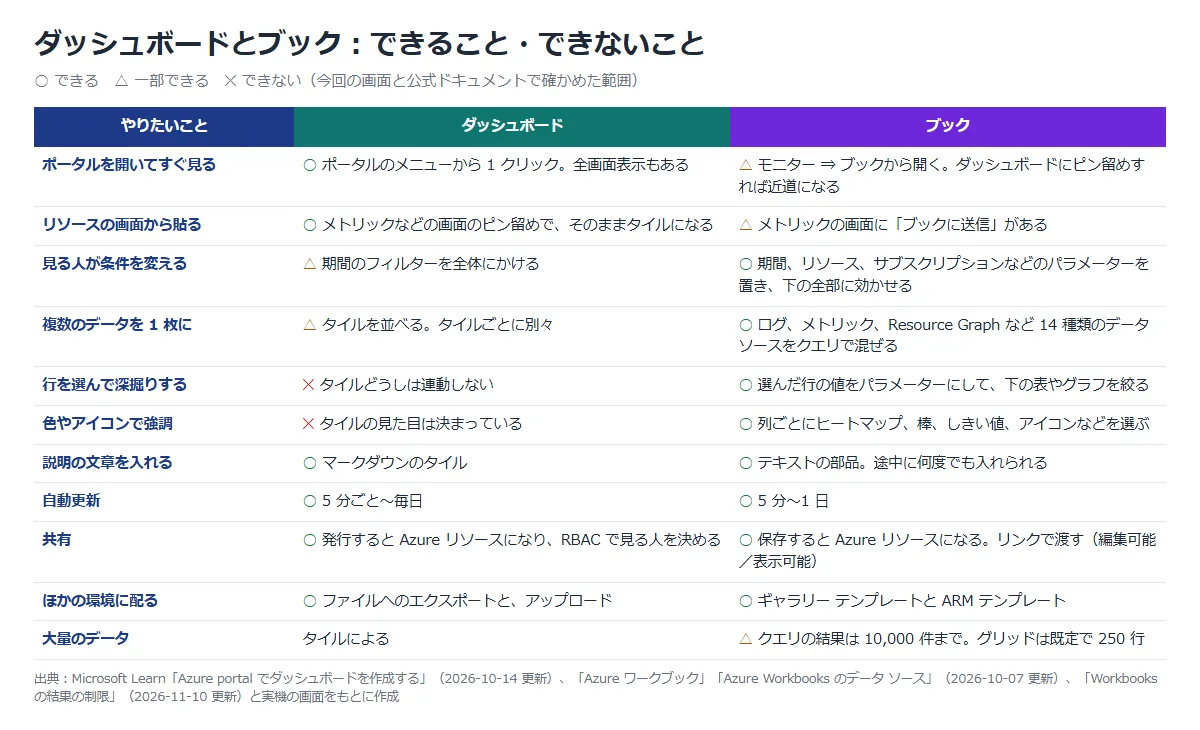
違いが大きいのは、「見る人が条件を変える」「複数のデータを混ぜる」「行を選んで深掘りする」「色で強調する」の 4 つ。
この 4 つはブックの得意分野で、ダッシュボードではできないか、限られる。
逆に、「開いたらすぐ見える」のはダッシュボードの強み。
公式ドキュメント:Azure Monitor でデータを視覚化する | Microsoft Learn
具体的な利用シーン
| シーン | 向いているもの | 理由 |
|---|---|---|
| 毎朝、主要な数字を確認する | ダッシュボード | 開いたらすぐ見える。自動更新と全画面表示がある |
| 壁のモニターに映しておく | ダッシュボード | 操作なしで、同じ画面を出し続けられる |
| エラーが増えた原因を調べる | ブック | 期間と対象を切り替え、行を選んで内訳まで追える |
| 複数のストレージや VM を横並びで比べる | ブック | 対象をパラメーターで選び、表に色を付けて目立たせられる |
| 障害の報告書を作る | ブック | 説明の文章、グラフ、表を 1 枚に並べ、リンクで共有できる |
| 同じ調べ方を、ほかのチームにも配る | ブック | テンプレートにすれば、対象のリソースを選び直すだけで使える |
| よく使うブックやリソースへの入口をまとめる | ダッシュボード | ブックやリソースをピン留めしておける |
実機で作る:準備
| 用意したもの | 内容 |
|---|---|
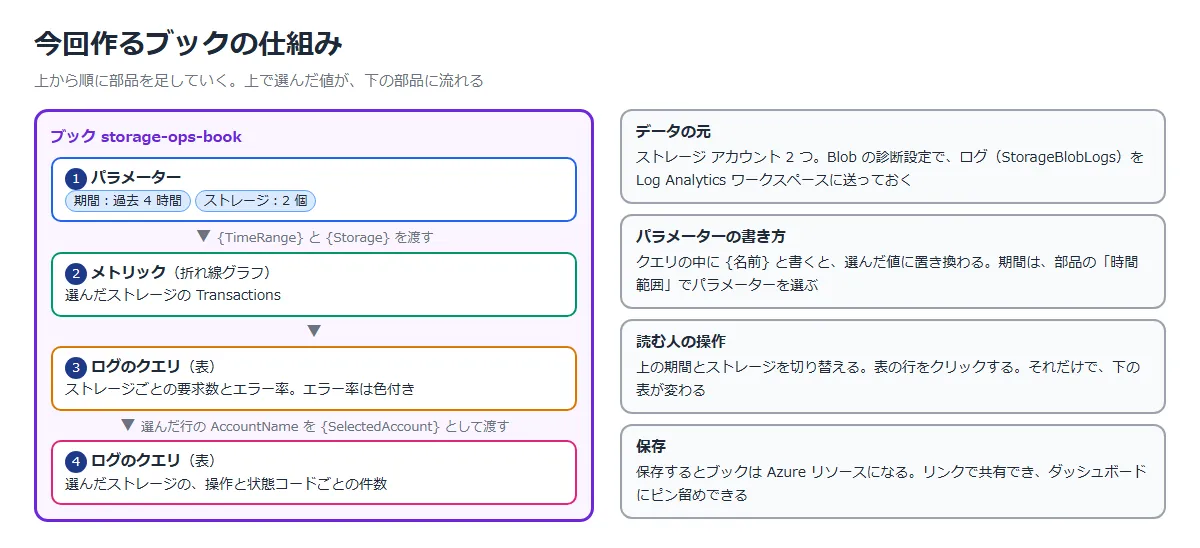
| ストレージ アカウント | 2 つ(stwbdemoapp7731、stwbdemolog7731)。 Blob の書き込みと読み取りをし、存在しない Blob の読み取り(404)も混ぜた |
| Log Analytics ワークスペース | law-wb-demo。 2 つのストレージの Blob の診断設定で、ログ(StorageBlobLogs)を送る |
| 作るもの | ダッシュボード storage-ops と、ブック storage-ops-book |
診断設定の作り方はAzure リソース ログと診断設定とはに書いた。
実機で作る:ダッシュボード
① メトリックのグラフをピン留めする
ストレージ アカウントの「監視」⇒「メトリック」で Transactions を選び、右上の「ダッシュボードに保存」⇒「ダッシュボードにピン留め」を押す。

| 番号 | 項目 | 説明 |
|---|---|---|
| 1 | ダッシュボードに保存 | グラフの右上にある |
| 2 | メニュー | 「ダッシュボードにピン留め」のほかに、「Grafana にピン留めする」「ブックに送信」がある |
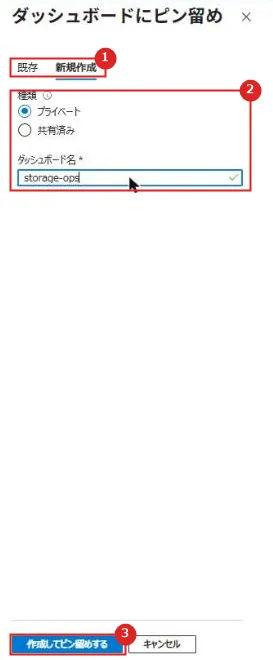
| 番号 | 項目 | 説明 |
|---|---|---|
| 1 | 既存 / 新規作成 | 「新規作成」を選んだ |
| 2 | 種類と名前 | 種類はプライベート、名前は storage-ops |
| 3 | 作成してピン留めする | ダッシュボードが作られ、グラフがタイルとして入る |
② タイルを足す
ポータルのメニューの「ダッシュボード」で storage-ops を開き、「編集」を押す。
右にタイル ギャラリーが出る。
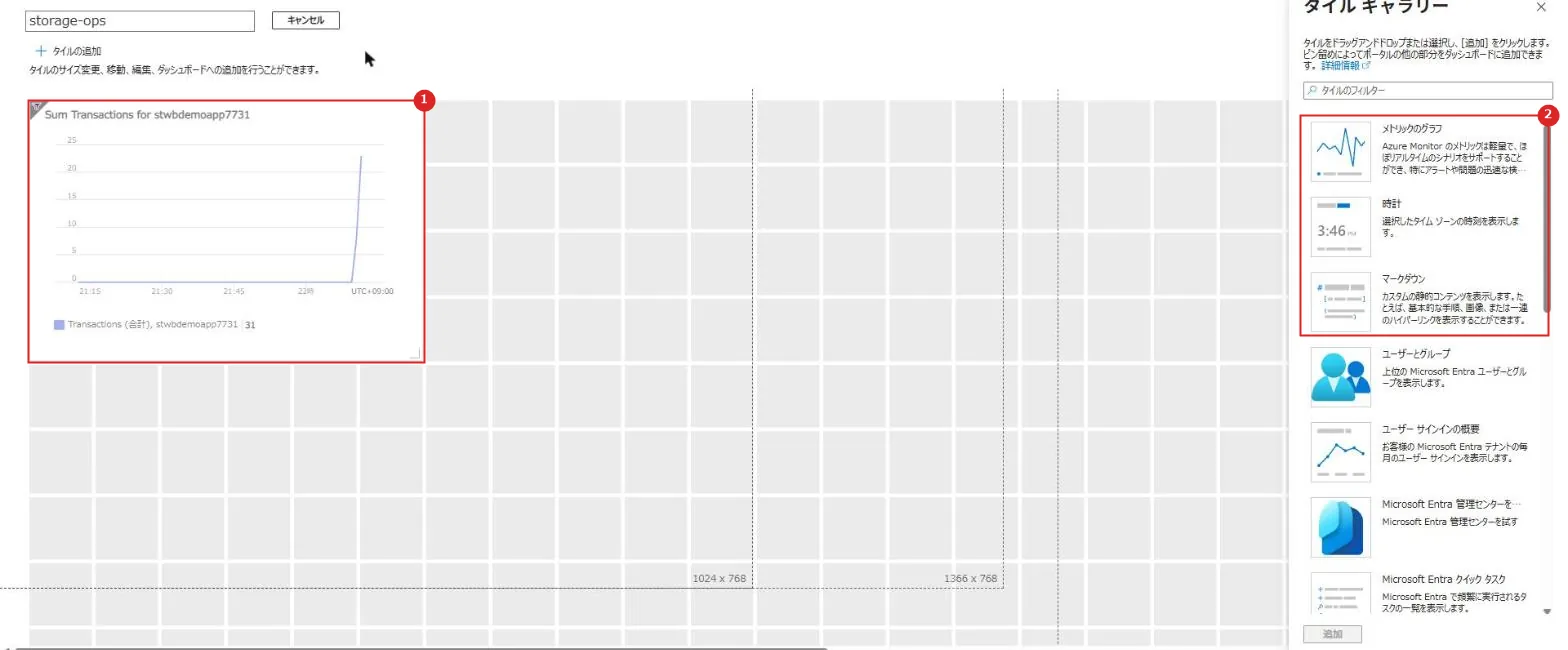
| 番号 | 項目 | 説明 |
|---|---|---|
| 1 | ピン留めしたグラフ | ①でピン留めした Transactions のグラフ |
| 2 | タイル ギャラリー | メトリックのグラフ、時計、マークダウンなど。選んで「追加」を押す |
マークダウンのタイルを追加して、当番向けのメモを書いた。
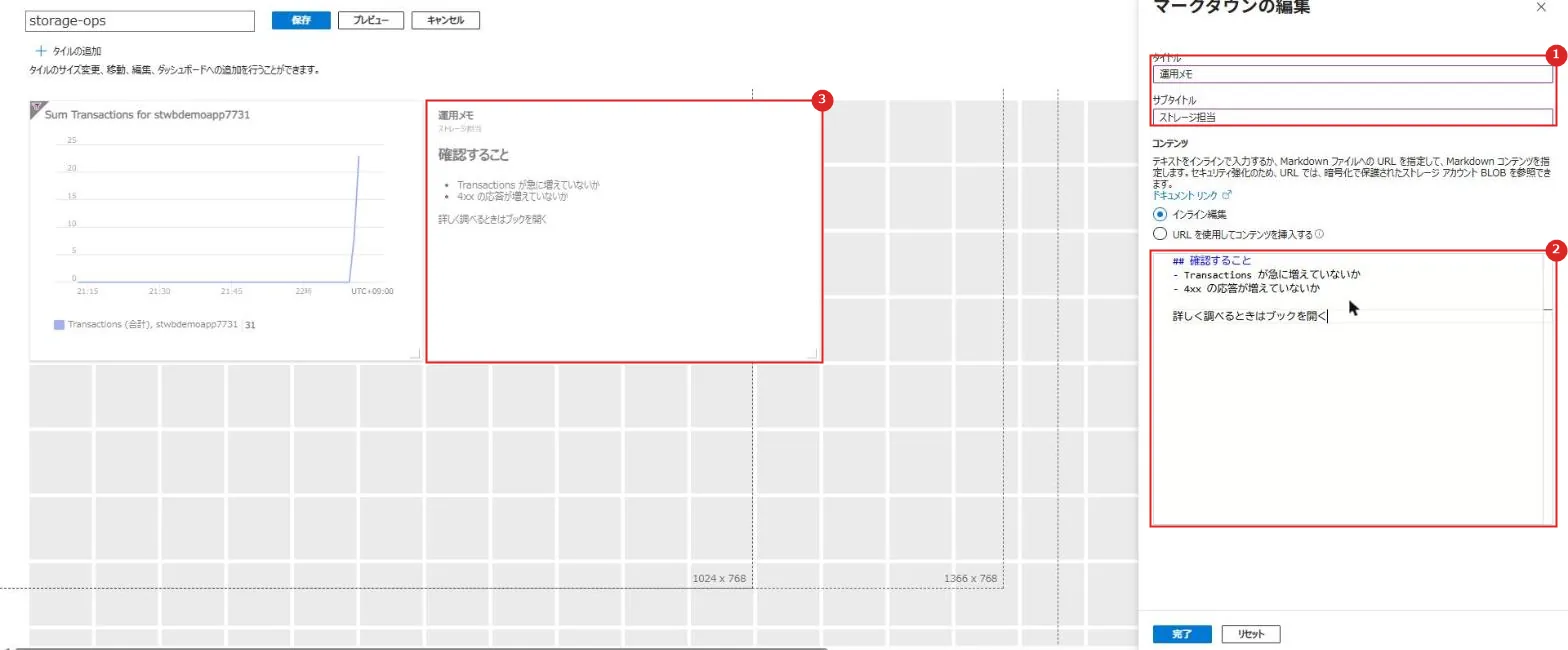
| 番号 | 項目 | 説明 |
|---|---|---|
| 1 | タイトルとサブタイトル | タイルの上に出る |
| 2 | コンテンツ | マークダウンで書く。見出しや箇条書きが使える |
| 3 | プレビュー | 左のタイルに、書いた内容がその場で反映される |
「完了」を押し、左上の「保存」を押すと、ダッシュボードができる。
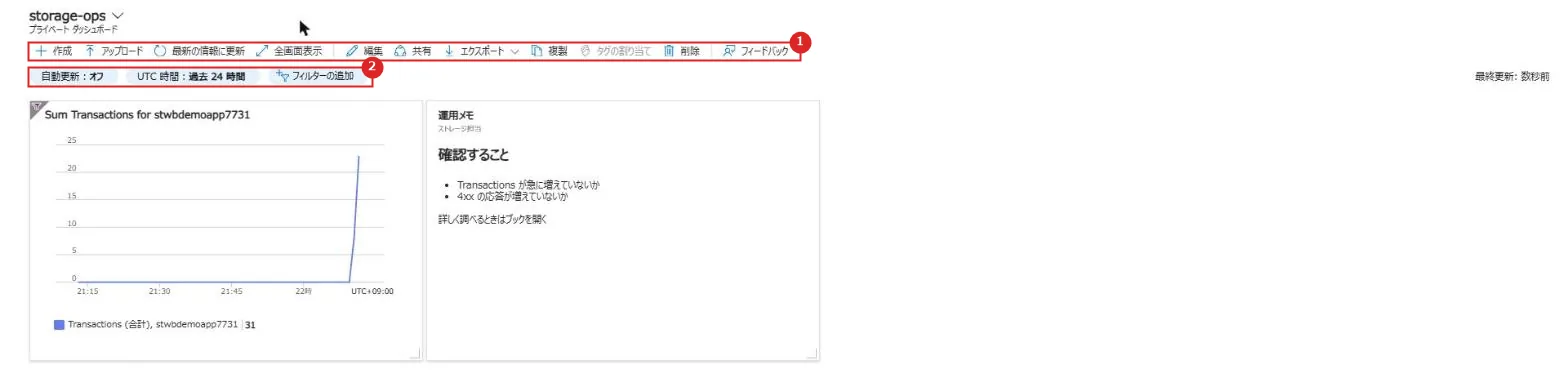
| 番号 | 項目 | 説明 |
|---|---|---|
| 1 | 上のメニュー | 最新の情報に更新、全画面表示、編集、共有、エクスポート、複製など |
| 2 | フィルター | 自動更新と、期間(UTC 時間:過去 24 時間)。「フィルターの追加」もある |
③ 自動更新と共有
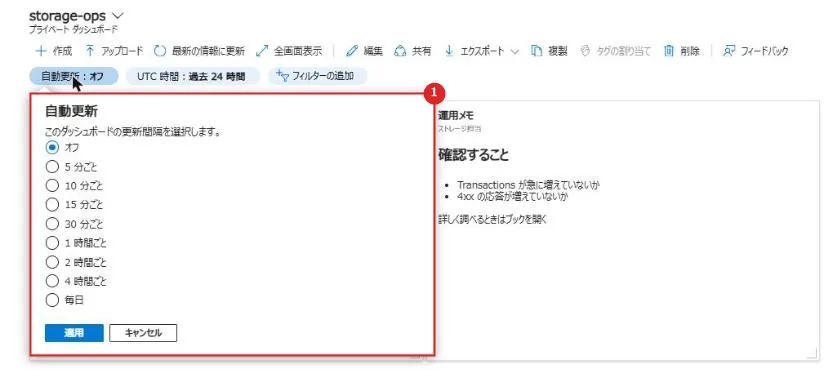
| 番号 | 項目 | 説明 |
|---|---|---|
| 1 | 自動更新 | オフ、5 分ごと、10 分ごと、15 分ごと、30 分ごと、1 時間ごと、2 時間ごと、4 時間ごと、毎日から選ぶ |
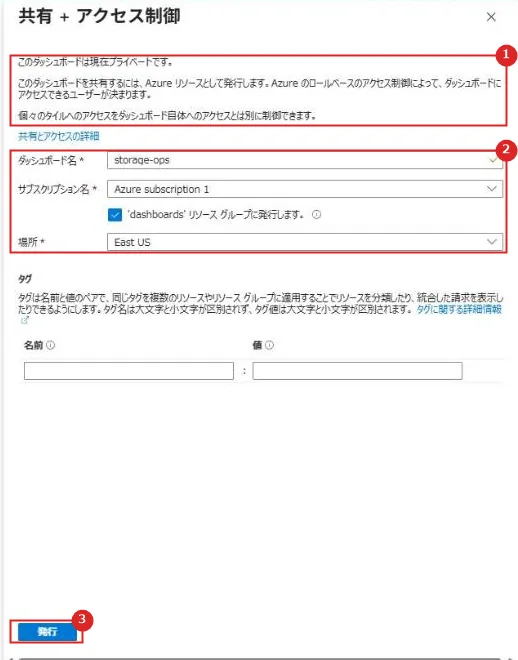
| 番号 | 項目 | 説明 |
|---|---|---|
| 1 | 説明 | ダッシュボードは最初はプライベート。 共有するには Azure リソースとして発行する。 個々のタイルへのアクセスは、ダッシュボードとは別に制御される |
| 2 | 発行先 | サブスクリプションと場所。 既定では dashboards という名前のリソース グループに発行される |
| 3 | 発行 | 押すと共有ダッシュボードになる。今回は発行せず、プライベートのまま使った |
ここまでで分かるのは、ダッシュボードは作るのが速いこと。
ピン留めとタイルの追加だけで、数分で形になる。
一方で、グラフの対象(どのストレージか)は、ピン留めした時点で決まる。
別のストレージを見たいときは、そのストレージのグラフをもう 1 枚ピン留めすることになる。
公式ドキュメント:
Azure portal でダッシュボードを作成する | Microsoft Learn
Azure ロールベースのアクセス制御を使用した Azure ダッシュボードの共有 | Microsoft Learn
実機で作る:ブック
① 空のブックを開く
「モニター」⇒「ブック」を開くと、ギャラリーが出る。
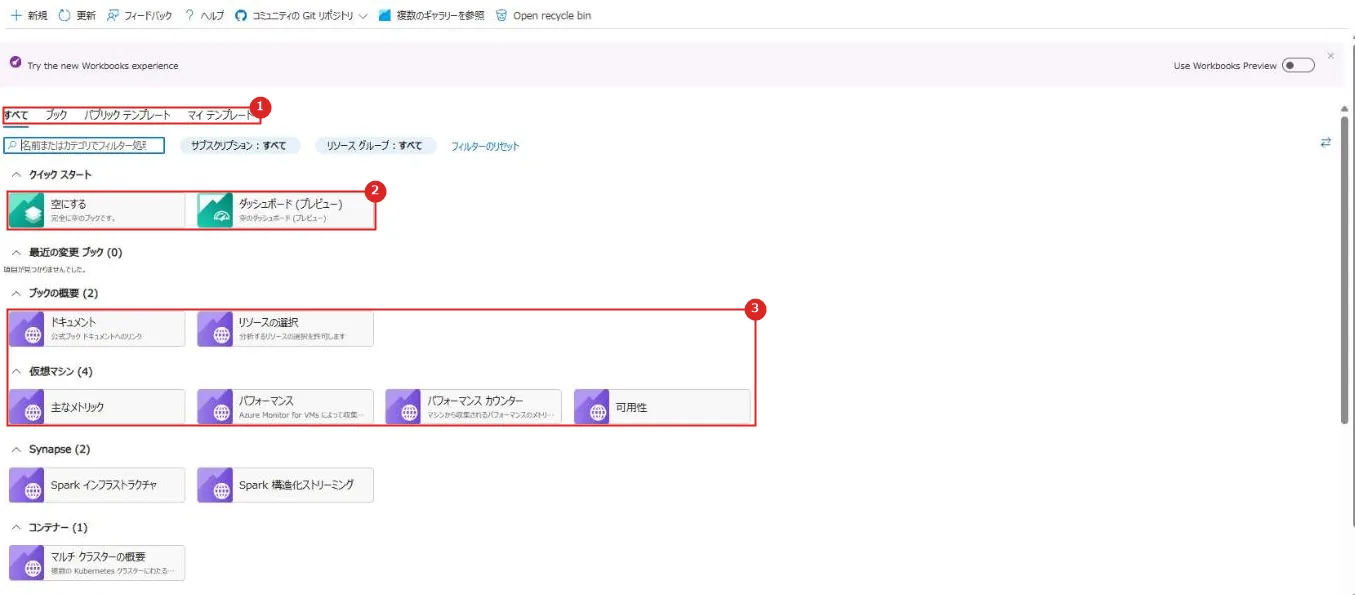
| 番号 | 項目 | 説明 |
|---|---|---|
| 1 | タブ | すべて、ブック、パブリック テンプレート、マイ テンプレート |
| 2 | クイック スタート | 「空にする」を押すと、空のブックが編集モードで開く |
| 3 | テンプレート | Microsoft が公開しているテンプレート。 仮想マシンの主なメトリックやパフォーマンスなど |
空のブックで「追加」を押すと、足せる部品が出る。
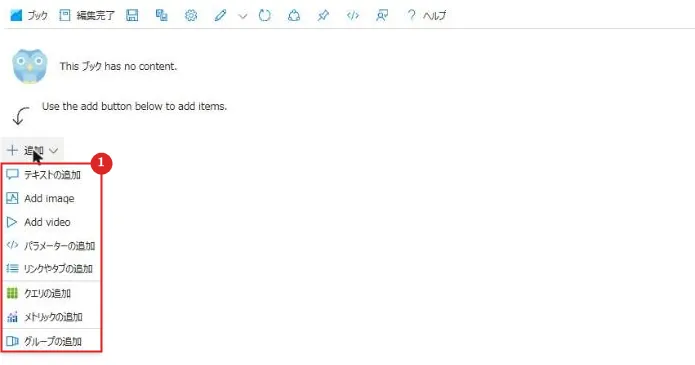
| 番号 | 項目 | 説明 |
|---|---|---|
| 1 | 部品の種類 | テキスト、画像、動画、パラメーター、リンクやタブ、クエリ、メトリック、グループ |
② パラメーターを置く(期間)
「パラメーターの追加」を選び、もう一度「パラメーターの追加」を押すと、設定の画面が開く。
パラメーターの型を選ぶ。
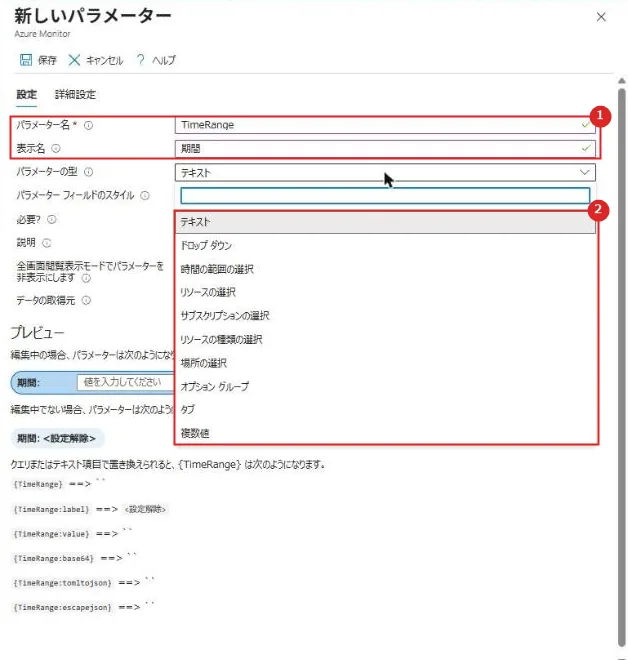
| 番号 | 項目 | 説明 |
|---|---|---|
| 1 | 名前 | パラメーター名は TimeRange、表示名は「期間」にした |
| 2 | パラメーターの型 | テキスト、ドロップ ダウン、時間の範囲の選択、リソースの選択、サブスクリプションの選択、リソースの種類の選択、場所の選択、オプション グループ、タブ、複数値 |
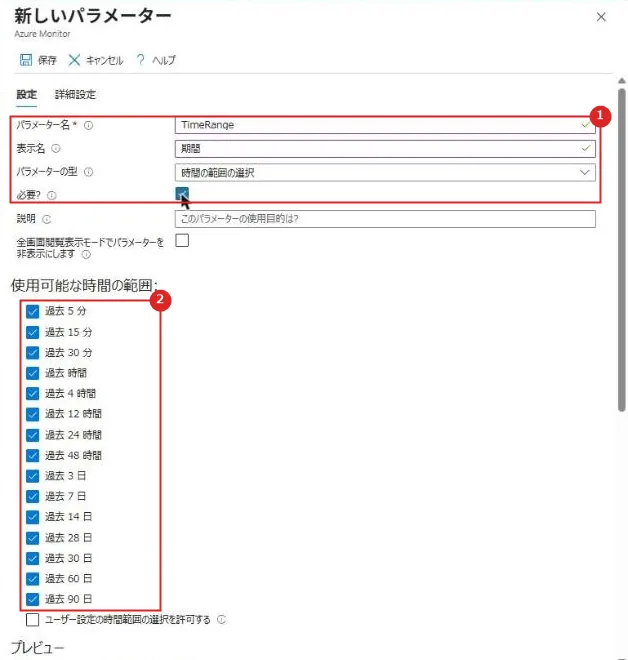
| 番号 | 項目 | 説明 |
|---|---|---|
| 1 | 型と必須 | 「時間の範囲の選択」を選び、「必要?」にチェックを入れた |
| 2 | 使用可能な時間の範囲 | 見る人に選ばせる期間。過去 5 分から過去 90 日まで |
③ パラメーターを置く(ストレージ)
2 つ目のパラメーターは「リソースの選択」にして、選択肢を Azure Resource Graph のクエリで作った。
データの取得元を「クエリ」にすると、データ ソースを選べる。
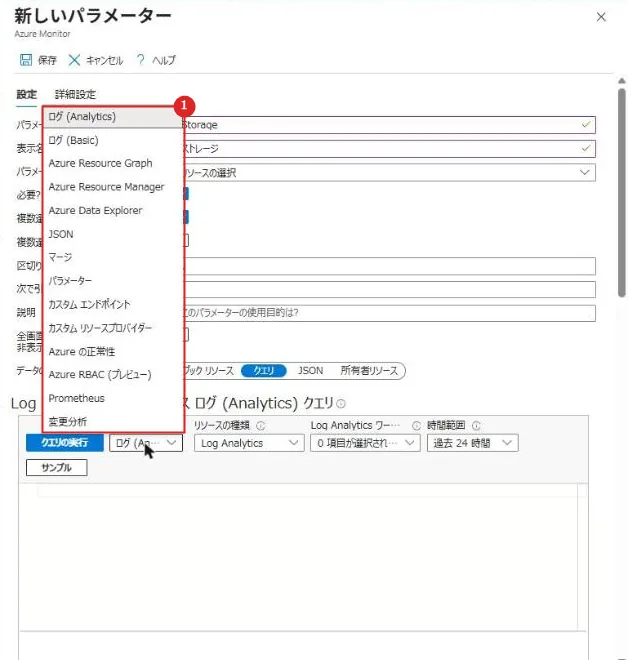
| 番号 | 項目 | 説明 |
|---|---|---|
| 1 | データ ソース | ログ (Analytics)、ログ (Basic)、Azure Resource Graph、Azure Resource Manager、Azure Data Explorer、JSON、マージ、パラメーター、カスタム エンドポイント、カスタム リソースプロバイダー、Azure の正常性、Azure RBAC (プレビュー)、Prometheus、変更分析の 14 種類 |
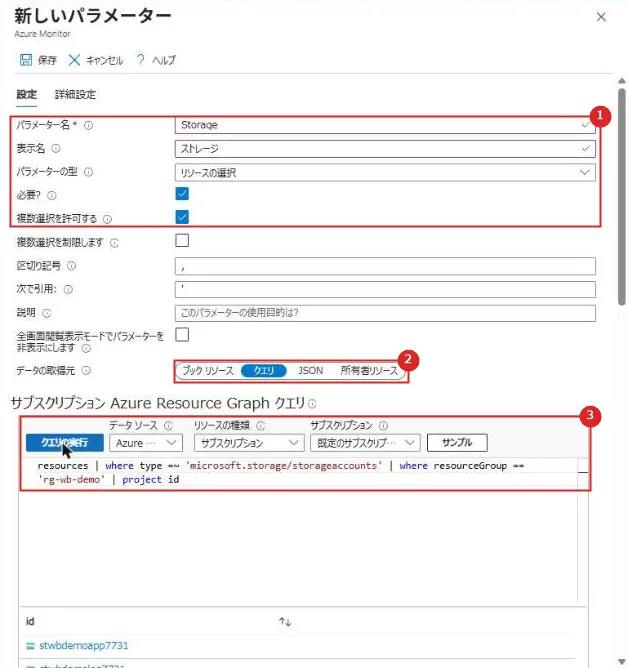
| 番号 | 項目 | 説明 |
|---|---|---|
| 1 | 型と選択 | パラメーター名は Storage。「必要?」と「複数選択を許可する」にチェック |
| 2 | データの取得元 | 「クエリ」を選ぶ |
| 3 | クエリ | データ ソースは Azure Resource Graph、サブスクリプションは既定のもの。 「クエリの実行」で、下に 2 つのストレージが出た |
resources
| where type =~ 'microsoft.storage/storageaccounts'
| where resourceGroup == 'rg-wb-demo'
| project id
保存して、期間は「過去 4 時間」、ストレージは 2 つとも選んだ。
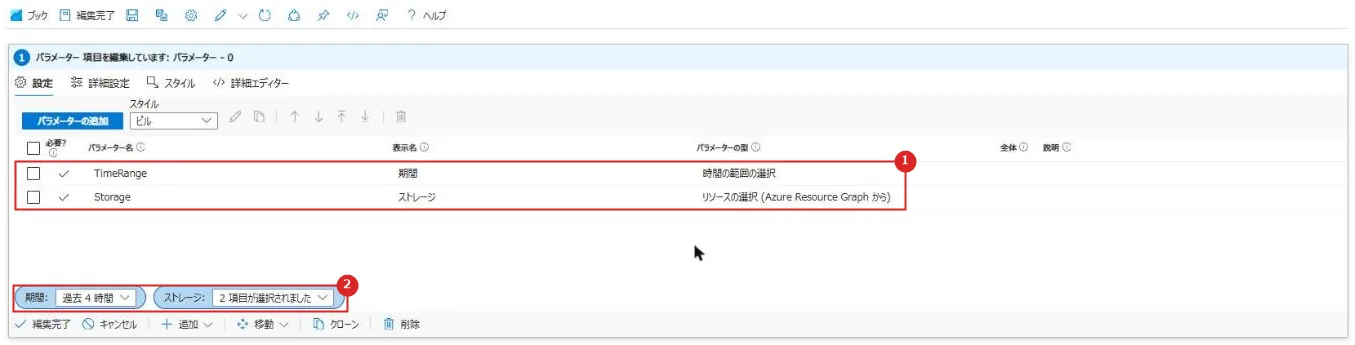
| 番号 | 項目 | 説明 |
|---|---|---|
| 1 | パラメーターの一覧 | TimeRange(時間の範囲の選択)と Storage(リソースの選択、Azure Resource Graph から) |
| 2 | 入力欄 | ブックの上に出る。見る人はここで値を選ぶ |
④ メトリックを足す
「追加」⇒「メトリックの追加」を選ぶ。
リソースの種類を「ストレージ アカウント」にすると、リソースの選択肢に、③のパラメーターが出る。
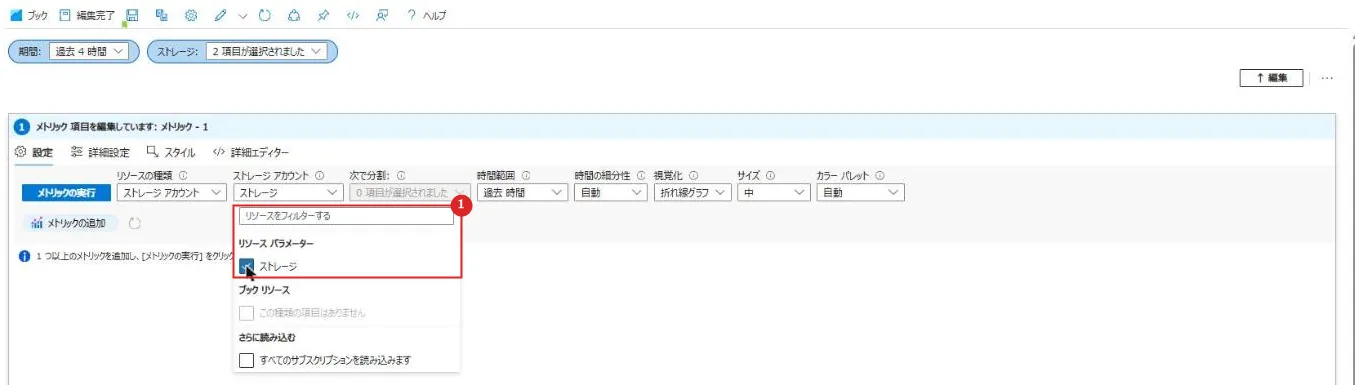
| 番号 | 項目 | 説明 |
|---|---|---|
| 1 | リソース パラメーター | 「ストレージ」にチェックを入れる。 ブックの上で選んだストレージが、このグラフの対象になる |
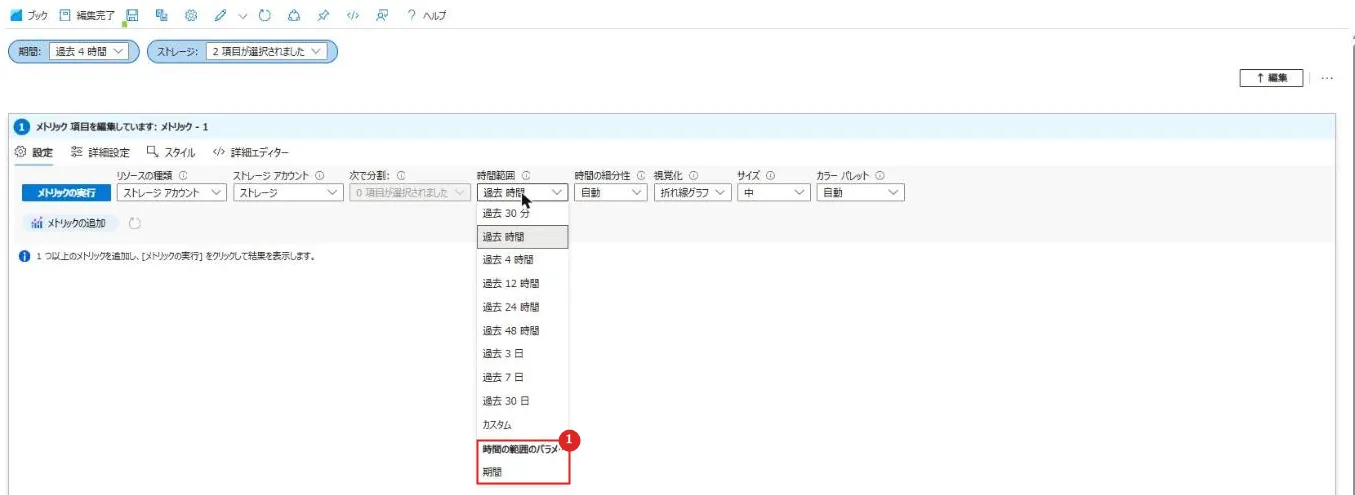
| 番号 | 項目 | 説明 |
|---|---|---|
| 1 | 時間の範囲のパラメーター | 一覧のいちばん下に「期間」が出る。選ぶと、ブックの上の期間に合わせて動く |
「メトリックの追加」で Transactions の合計を選び、「メトリックの実行」を押す。
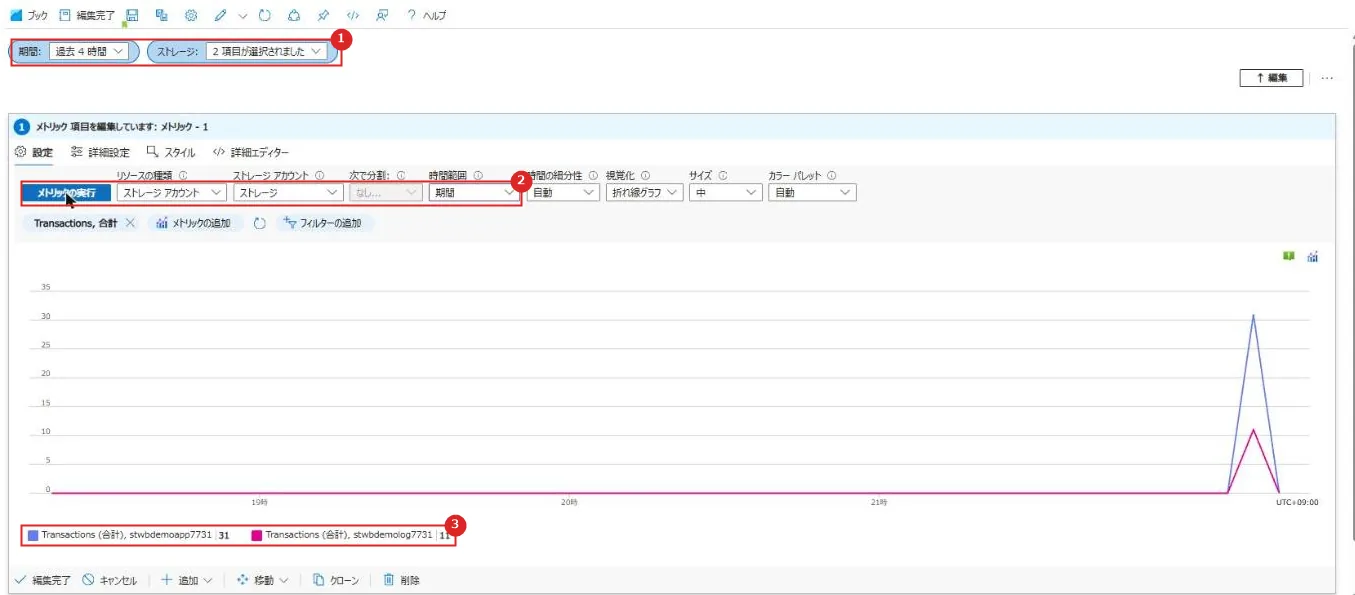
| 番号 | 項目 | 説明 |
|---|---|---|
| 1 | パラメーター | 期間は過去 4 時間、ストレージは 2 項目 |
| 2 | メトリックの設定 | リソースは「ストレージ」、時間範囲は「期間」。どちらもパラメーター |
| 3 | グラフ | 選んだ 2 つのストレージが、1 つのグラフに重なって出る |
ダッシュボードでは、ストレージごとにグラフをピン留めする必要があった。
ブックでは、上のパラメーターで対象を選ぶだけで、同じグラフが切り替わる。
⑤ 保存する
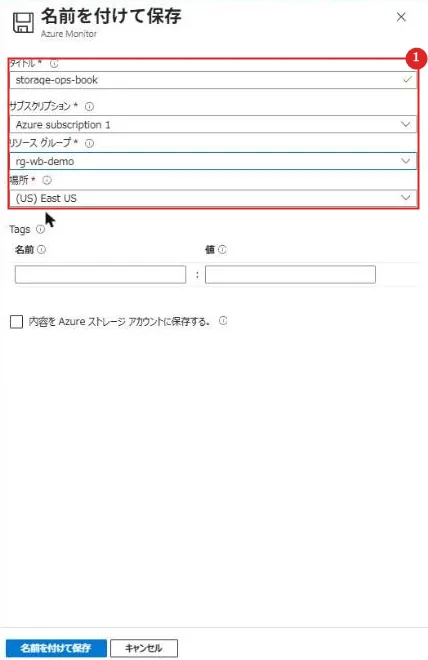
上の保存のアイコンを押し、タイトル、リソース グループ、場所を決める。
| 番号 | 項目 | 説明 |
|---|---|---|
| 1 | 保存先 | タイトルは storage-ops-book。 サブスクリプション、リソース グループ、場所を選ぶ。 保存したブックは Azure リソースになる |
⑥ ログのクエリを足す
「追加」⇒「クエリの追加」を選ぶ。
データ ソースは「ログ (Analytics)」、Log Analytics ワークスペースは law-wb-demo、時間範囲は「期間」にした。
ワークスペースが一覧に出ないときは、一覧の「すべてのサブスクリプションを読み込みます」を押す。
クエリは、ストレージごとの要求数、エラー数(状態コードが 400 以上)、エラー率を出すもの。
{Storage} と書いたところが、上で選んだストレージのリソース ID に置き換わる。
StorageBlobLogs
| extend AccountId = strcat_array(array_slice(split(_ResourceId, '/'), 0, 8), '/')
| where AccountId in~ ({Storage})
| summarize Requests = count(), Errors = countif(toint(StatusCode) >= 400) by AccountName
| extend ErrorRate = round(100.0 * Errors / Requests, 1)
| order by ErrorRate desc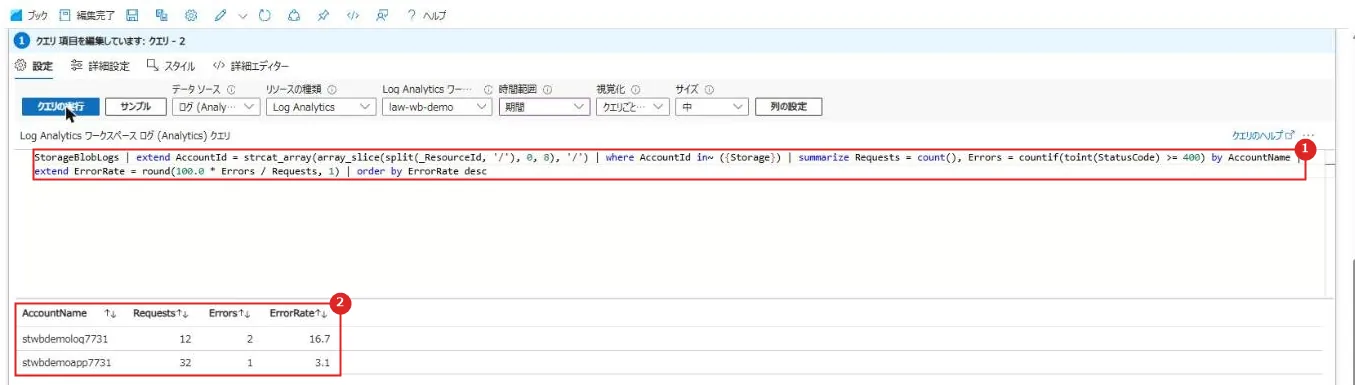
| 番号 | 項目 | 説明 |
|---|---|---|
| 1 | クエリ | {Storage} がパラメーター。時間範囲も「期間」のパラメーター |
| 2 | 結果 | ストレージごとの要求数、エラー数、エラー率 |
⑦ 列に色を付ける
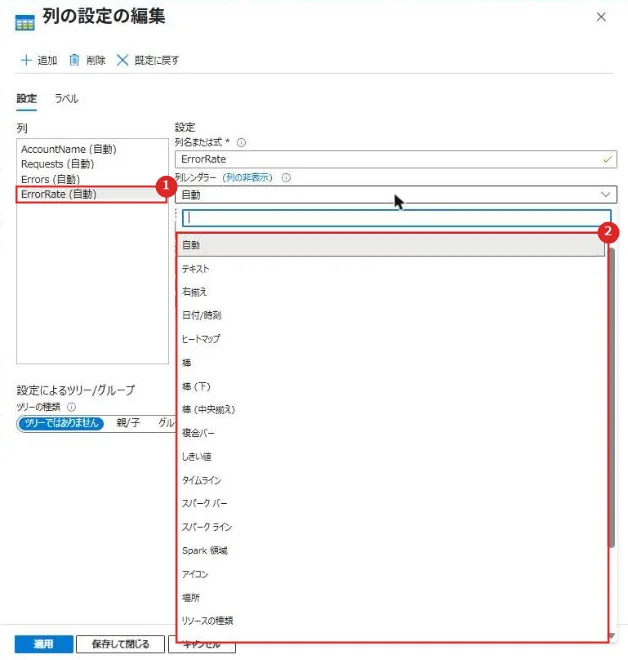
「列の設定」を押し、ErrorRate の列の「列レンダラー」を選ぶ。
| 番号 | 項目 | 説明 |
|---|---|---|
| 1 | 列 | ErrorRate を選ぶ |
| 2 | 列レンダラー | テキスト、右揃え、日付/時刻、ヒートマップ、棒、複合バー、しきい値、タイムライン、スパーク バー、スパーク ライン、アイコン、場所、リソースの種類など |
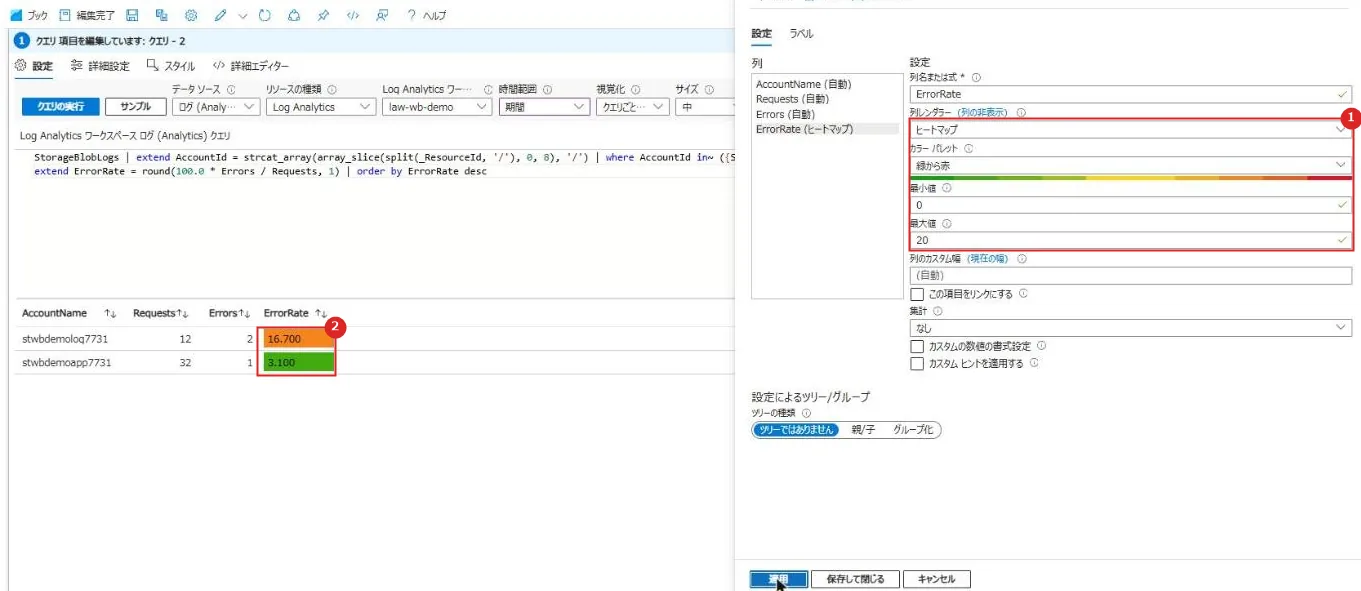
ヒートマップを選び、カラー パレットを「緑から赤」、最小値を 0、最大値を 20 にした。
| 番号 | 項目 | 説明 |
|---|---|---|
| 1 | 設定 | 列レンダラーはヒートマップ、カラー パレットは緑から赤、最小値 0、最大値 20 |
| 2 | 結果 | エラー率が高いストレージは赤に近い色、低いストレージは緑になる |
⑧ 行を選ぶと、下に内訳を出す
クエリの部品の「詳細設定」で、「項目が選択されている場合、パラメーターをエクスポートする」にチェックを入れ、「パラメーターの追加」を押す。
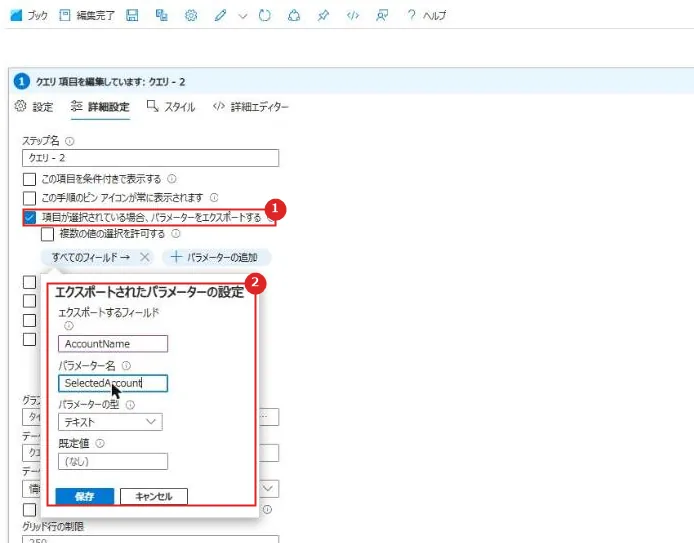
| 番号 | 項目 | 説明 |
|---|---|---|
| 1 | エクスポートの設定 | 「項目が選択されている場合、パラメーターをエクスポートする」にチェック |
| 2 | エクスポートするフィールドとパラメーター名 | AccountName の列の値を、SelectedAccount という名前のパラメーターにする |
その下に、もう 1 つクエリを足した。
{SelectedAccount} が、上の表で選んだ行のストレージ名に置き換わる。
StorageBlobLogs
| where AccountName == '{SelectedAccount}'
| summarize Count = count() by OperationName, StatusCode, StatusText
| order by Count desc
「編集完了」を押して、上の表の行をクリックした。
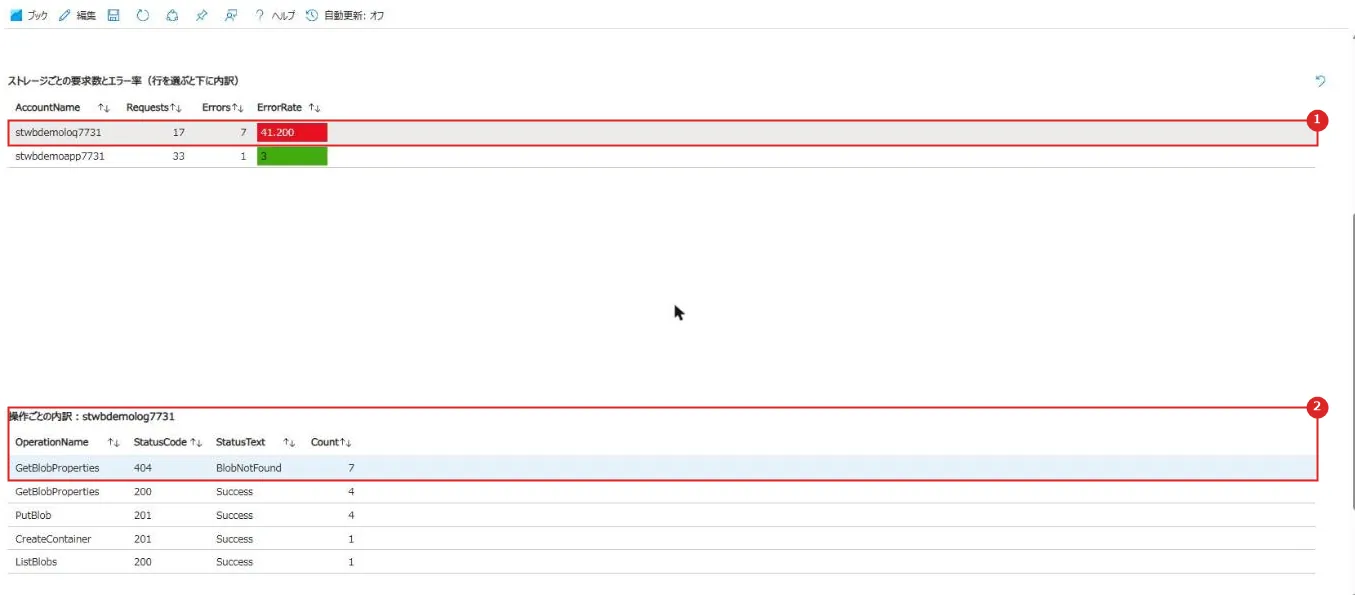
| 番号 | 項目 | 説明 |
|---|---|---|
| 1 | 選んだ行 | エラー率が 41.2% で赤く表示された stwbdemolog7731 |
| 2 | 内訳 | タイトルが「操作ごとの内訳:stwbdemolog7731」に変わり、GetBlobProperties の 404(BlobNotFound)が 7 件と分かる |
色でおかしなストレージに気づき、行を選んで、原因(存在しない Blob の読み取り)まで 1 枚の中で追えた。
別の行を選べば、下の表はそのストレージの内訳に変わる。
ダッシュボードでは、タイルを並べただけではこの連動にならない。
⑨ 共有、自動更新、テンプレート、ピン留め
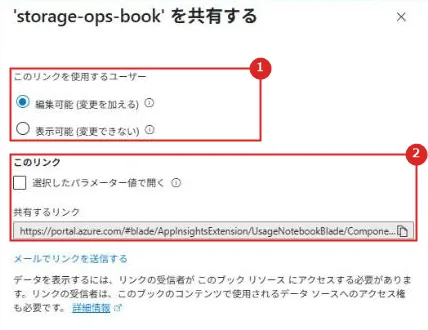
| 番号 | 項目 | 説明 |
|---|---|---|
| 1 | リンクを使うユーザー | 編集可能(変更を加える)か、表示可能(変更できない)かを選ぶ |
| 2 | リンク | 「選択したパラメーター値で開く」にチェックを入れると、今の期間や対象を選んだ状態で開くリンクになる |
リンクを受け取った人がデータを見るには、ブックのリソースと、ブックが使うデータ ソースの両方にアクセス権が要る。
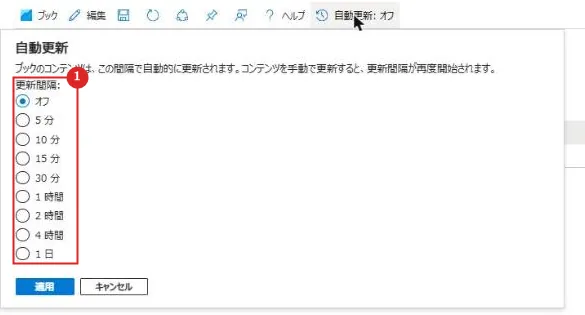
| 番号 | 項目 | 説明 |
|---|---|---|
| 1 | 更新間隔 | オフ、5 分、10 分、15 分、30 分、1 時間、2 時間、4 時間、1 日から選ぶ |
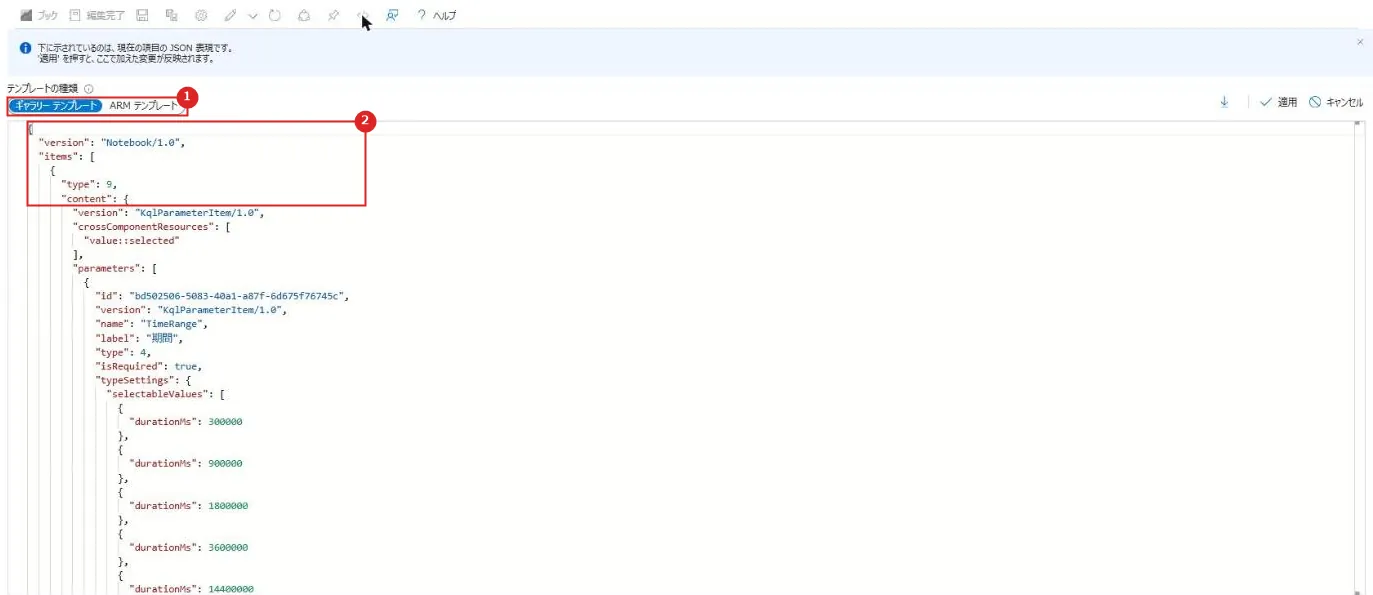
| 番号 | 項目 | 説明 |
|---|---|---|
| 1 | テンプレートの種類 | ギャラリー テンプレートと ARM テンプレートを切り替える |
| 2 | JSON | ブックの中身。コピーして別の環境に貼れば、同じブックを作れる |
ブックの上のピンのアイコンを押すと、ブックをダッシュボードにピン留めできる。
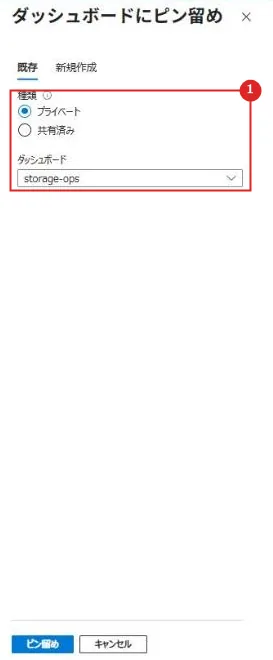
| 番号 | 項目 | 説明 |
|---|---|---|
| 1 | ピン留め先 | 既存のプライベート ダッシュボード storage-ops を選んだ |
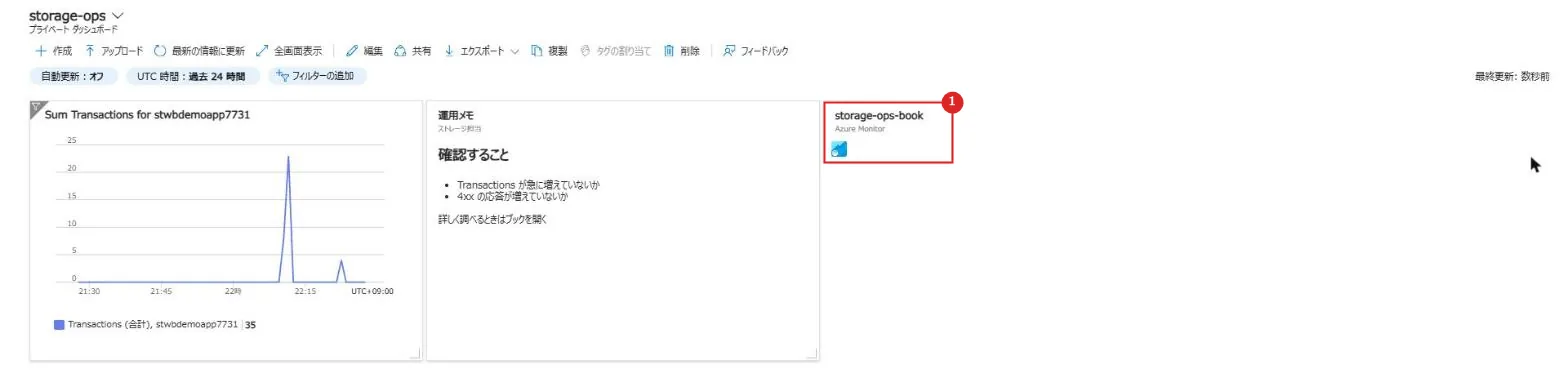
| 番号 | 項目 | 説明 |
|---|---|---|
| 1 | ブックのタイル | storage-ops-book。クリックするとブックが開く |
これで、ダッシュボードでグラフとメモを見て、気になったらブックを開いて調べる、という流れができた。
公式ドキュメント:
Azure ワークブック | Microsoft Learn
Azure Workbooks テンプレート | Microsoft Learn
実機でつまずいた点
‘where’ operator: Failed to resolve table or column or scalar or graph expression named ‘stwbdemoapp7731’…
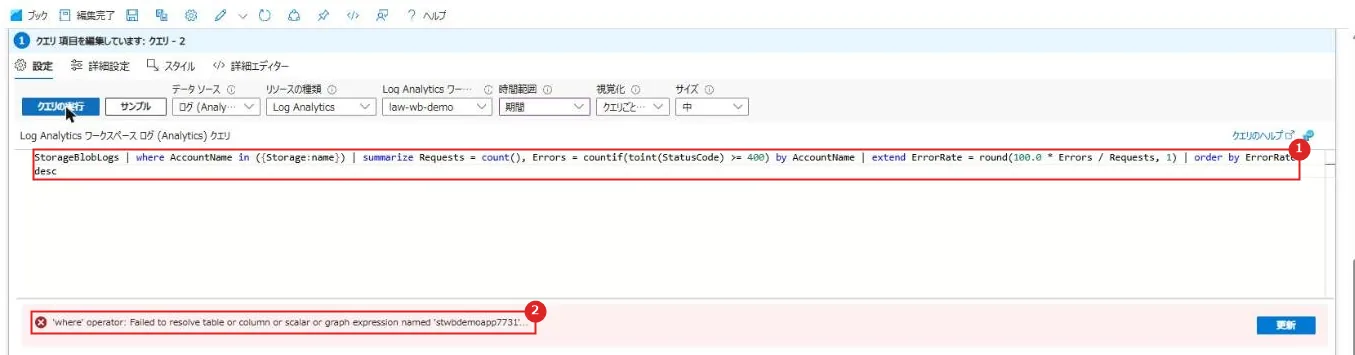
| 番号 | 項目 | 説明 |
|---|---|---|
| 1 | クエリ | where AccountName in ({Storage:name}) と書いた |
| 2 | エラー | ストレージの名前を、テーブルや列の名前として解決しようとして失敗している |
リソースのパラメーターを {Storage:name} の形で書くと、リソースの名前に置き換わる。
ただ、名前は引用符なしで入るので、in ( ) の中に書くと、文字列ではなく列の名前として読まれてエラーになった。
{Storage} とだけ書くと、リソース ID が引用符つき、カンマ区切りで入る。
そこで、ログの _ResourceId からストレージ アカウントのリソース ID を作り、in~ ({Storage}) で比べる形にすると動いた(⑥のクエリ)。
パラメーターが何に置き換わるかは、パラメーターの設定画面の下のプレビューで確かめられる。
使い分けの目安
| こうしたい | 選ぶもの |
|---|---|
| 開いたらすぐ、いつもの数字を見たい | ダッシュボード |
| 数分で作りたい。リソースの画面のグラフをそのまま貼りたい | ダッシュボード |
| 見る人に、期間や対象を選ばせたい | ブック |
| ログ、メトリック、リソースの一覧を 1 枚で突き合わせたい | ブック |
| 一覧から 1 つ選んで、その内訳を見たい | ブック |
| 値の大小を色で見せたい | ブック |
| 同じものを、ほかのサブスクリプションやチームにも配りたい | ブック(テンプレート) |
| 両方ほしい | ブックを作り、ダッシュボードにピン留めする |
注意事項
| 項目 | 内容 |
|---|---|
| アクセス権 | ダッシュボードもブックも、中のデータは見る人自身の権限で読まれる。 共有しても、データ ソースへの権限がない人には中身が出ない |
| ブックの上限 | クエリの結果は 10,000 件、グリッドの表示は既定で 250 行。 件数が多いときは、クエリで集計してから表示する |
| 保存先 | 共有ダッシュボードも保存したブックも Azure リソースになる。 リソース グループを決めておくと、権限の管理と片付けがしやすい |
| ログのデータ | ブックでログを使うには、先に診断設定でログを Log Analytics に送っておく必要がある |
| プライベート ダッシュボード | 作った本人にしか見えない。チームで使うなら発行する |
公式ドキュメント:
Workbooks の結果の制限 | Microsoft Learn
Azure ロールベースのアクセス制御を使用した Azure ダッシュボードの共有 | Microsoft Learn
まとめ
・ダッシュボードは、開いたらすぐ見える画面。
ピン留めとタイルで速く作れるが、タイルどうしは連動しない。
・ブックは、パラメーターで期間や対象を切り替え、複数のデータ ソースを 1 枚に混ぜられる対話型のレポート。
・ブックでは、表の列に色を付け、行を選んで下の表を絞るところまで、画面の設定とクエリだけで作れた。
・ブックには、クエリの結果 10,000 件、グリッド 250 行(既定)などの上限がある。
・ダッシュボードで気づき、ブックで調べる。
ブックをダッシュボードにピン留めして、つないで使う。
コメント