
はじめに
Azure portal の「モニター」に、「Observability エージェント (プレビュー)」という項目が増えた。
ログの画面にも「監視エージェント」というボタンがある。
これが Azure Copilot 監視エージェント(Azure Copilot Observability Agent)。
Azure Monitor のデータを AI が読み、質問に答え、アラートの原因を調べ、障害を「問題」としてまとめてくれる。
この記事では、できること・できないことを公式ドキュメントで整理したうえで、わざと障害を起こした注文 API を相手に、チャット、アラートからの詳細調査、問題の保存、自律運用までを実機で試す。
うまくいったところだけでなく、間違えたところも書く。
※2026年11月時点の情報です。
先に結論:アラートが鳴ってから原因の見当がつくまでが速くなる
いちばん便利だったのは、アラートの「調査」ボタン。
押すだけで、エージェントが要求・依存関係・例外・アクティビティ ログ・リソースの正常性を順に調べ、約 9 分で「外部の在庫 API が 503 を返し、それが注文 API の 500 になっている」というレポートを出した。
さらに、監視エージェント リソースを作って自律運用をオンにすると、アラートが鳴った時点でエージェントが問題を作り、詳細調査まで済ませておいてくれた。
人が問題を開いたときには、レポートができあがっていた。
一方で、レポートの結論をそのまま信じてよいわけではない。
今回は、本当の原因(アプリ設定の変更)を「失敗はその前からあった」と誤って判断し、可能性の 1 つに下げてしまった。
エージェントは調べる手間を減らすもので、最後の判断は人がする。
公式ドキュメント:Azure Copilot 監視エージェント | Microsoft Learn
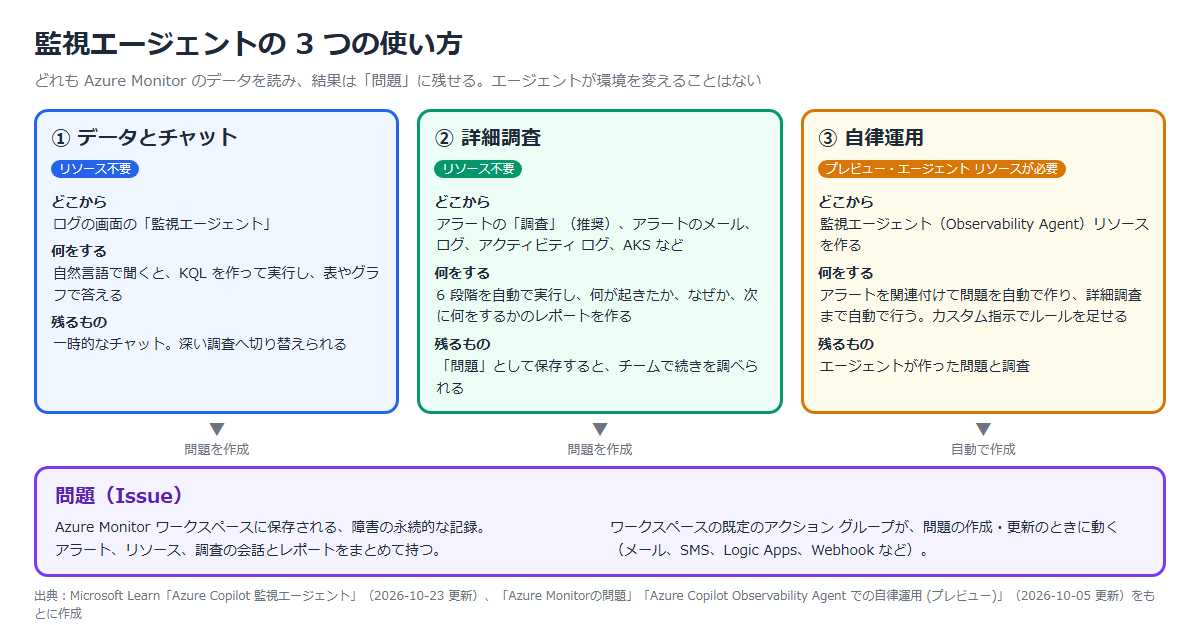
監視エージェントでできること
| できること | 内容 |
|---|---|
| データとチャット | ログの画面で、ログ、メトリック、関連するテレメトリについて自然言語で質問する。 エージェントがクエリを作って実行し、表やグラフで答える |
| 詳細調査 | アラートなどを起点に、アプリ、インフラ、Azure プラットフォームのシグナルを集めて関連付け、何が起きたか・次に何をするかのレポートを作る |
| 調査を問題として保存 | Azure Monitor ワークスペースに「問題」として保存すると、レポート、推論、サポート データ、続きの会話がまとめて残る |
| 問題での続きの質問 | 保存した問題の中で、追加の質問をして範囲を絞ったり、別の仮説を確かめたりできる |
| 問題の通知 | ワークスペースの既定のアクション グループが、問題の作成・更新のときに動く。 メール、SMS、音声、Logic Apps、Event Hubs、Azure Functions、Runbook、Webhook |
| 自律運用(プレビュー) | 監視エージェント リソースを作ると、アラートを関連付けて問題を自動で作り、問題の詳細調査も自動で行う |
| カスタム指示 | 問題の作り方や関連付けのルールを自然言語で書いておく。 エージェント リソースに保存され、すべてのアラートに使われる |
詳細調査を始められる場所は、アラートの「調査」(公式で主な入口とされている)、アラートのメールのリンク、ログの画面、アクティビティ ログのエラーや Resource Health のイベント、AKS など。
アラートから始めると、影響を受けたリソース、症状、発生時刻がすでに分かっているので、エージェントが範囲を絞りやすい。
公式ドキュメント:
Azure Copilot 監視エージェント | Microsoft Learn
Azure Copilot Observability Agent で監視データとチャットする | Microsoft Learn
Azure Copilot Observability Agent における詳細な調査 | Microsoft Learn
監視エージェントでできないこと・制限
| できないこと・制限 | 内容 |
|---|---|
| 環境の変更 | エージェントは環境に変更を加えない。自動の軽減策もない。直すのは人 |
| 言語 | 公式には英語のみサポートで、ほかの言語はサポートが限られる。 今回は日本語の質問に日本語で答えたが、調査の計画やレポートの見出しは英語だった |
| 会話の長さ | 24 時間を超えて同じ会話を続けることはできない |
| カスタマー マネージド キー | エージェントの会話では、カスタマー マネージド キー(CMK)は使えない |
| リージョン | オーストラリア東部、カナダ中部、米国中部、東アジア、米国東部、米国中南部、英国南部、米国中西部、西ヨーロッパ。 日本のリージョンはない |
| 自律運用の範囲 | ポータルでは、エージェント リソース 1 つにつき Application Insights 1 つ。 API なら最大 10 個。 プレビュー中はサブスクリプションごとにエージェント リソース 5 つまで |
| 作成方法 | エージェント リソースは、ポータル、ARM テンプレート、Bicep で作る。 Azure CLI と Terraform はサポートされていない |
| カスタム指示の長さ | エージェント リソースあたり 8,192 文字まで |
| 今回の実機で見えなかったもの | アプリ設定の値と変更前後の差分。 過去のデータがないリソースの平常時との比較(詳しくは後半) |
使えるかどうかは Azure Copilot へのアクセスで決まる。
Azure Copilot へのアクセスを止めているテナントでは、監視エージェントも使えない。
公式ドキュメント:
Azure Copilot 監視エージェント | Microsoft Learn
Azure Copilot Observability Agent での自律運用 (プレビュー) | Microsoft Learn
料金
使った量は Azure エージェント クレジット(AAC)で測る。
課金は 2026 年 7 月 1 日に始まった。
Azure Retail Prices API で確かめた価格は、Observability Agent Azure Agent Credits が 1 AAC あたり 0.01 USD。
エージェント リソースの作成画面にも「1 AAC = 0.01 USD」と出る。
| 使い方 | 課金 | 補足 |
|---|---|---|
| データとチャット | あり | 質問に答えるために必要な処理量に応じて AAC を使う |
| 詳細調査(人が開始) | あり | 1 回の上限は 500 AAC(0.01 USD なら 5 USD)。 詳細調査のページには 300 AAC と書かれていて、ページによって値が違う |
| アラートの関連付け(自律運用) | プレビュー中はなし | 課金が始まったら、新しいアラートが来るたびに AAC を使う可能性がある |
| 自動の詳細調査(自律運用) | あり | エージェントが作った問題への詳細調査。1 回の上限は人が始めた調査と同じ |
この記事の検証全体(①のチャット、②の詳細調査 1 回、④の追加の質問、⑦の自動の詳細調査 1 回)では、Cost Management に Observability Agent Azure Agent Credits が 270.04 AAC(約 2.7 USD)と出た。
請求額は 427 円だった。
関数、ストレージ、ログ、アラートは合わせて 1 円に満たない。
使った額は Cost Management で確かめる。
自律運用は、アラートが多いリソースを対象にすると調査の回数も増えるので、対象を絞って始めるのがよい。
公式ドキュメント:Azure Copilot Observability Agent の課金とコスト管理 | Microsoft Learn
詳細調査の中身
詳細調査は、決まった 6 つの段階を入力なしで進める。
途中経過はチャットに逐次表示され、何を調べているかが見える。
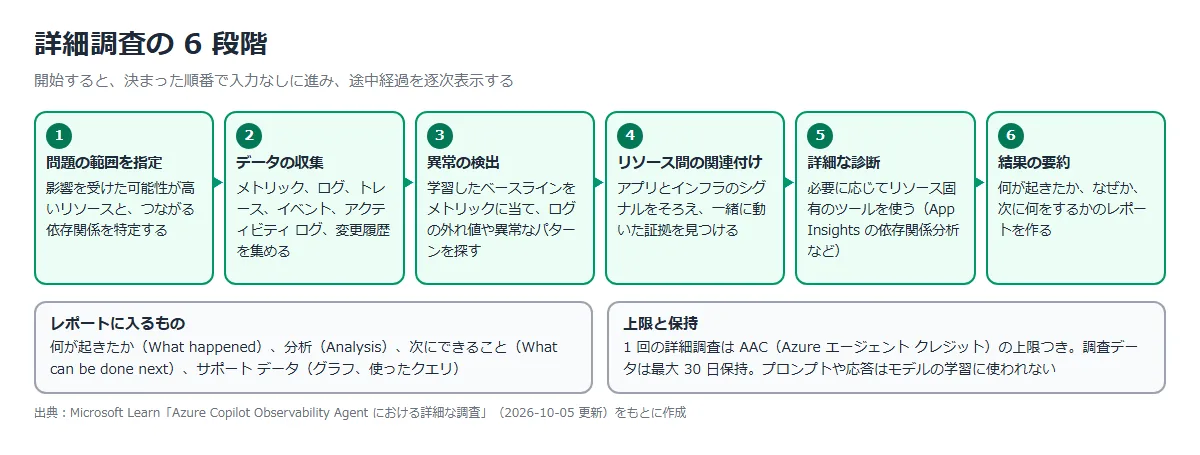
レポートには、何が起きたか、分析、次にできること、サポート データ(グラフやエージェントが使ったクエリ)が入る。
調査データは最大 30 日保持される。
プロンプトやエージェントの応答は、AI モデルのトレーニングや改善には使われない。
公式ドキュメント:Azure Copilot Observability Agent における詳細な調査 | Microsoft Learn
必要な権限
| すること | 必要なロール |
|---|---|
| 問題を作る(人) | 問題を保存する Azure Monitor ワークスペースの、共同作成者、監視共同作成者、または問題共同作成者 |
| エージェント リソースを作る(人) | 作成先のリソース グループの監視共同作成者 |
| エージェントの ID | 問題を作るワークスペースの問題共同作成者と、アラート ルールやアプリのリソースがあるサブスクリプションの監視閲覧者。 いちばん簡単なのは、サブスクリプションに監視共同作成者を付けること |
エージェント リソースは、システム割り当てかユーザー割り当てのマネージド ID を使う。
今回はシステム割り当てにした。
作成画面には「作成後に権限の付与が必要」と出たが、作成後に確かめると、サブスクリプションの範囲で監視共同作成者がすでに付いていた。
マネージド ID についてはAzure マネージド ID とはに書いた。
公式ドキュメント:
Azure Monitorの問題 | Microsoft Learn
テンプレートを使用して Azure Copilot Observability Agent リソースを作成する (プレビュー) | Microsoft Learn
実機で試す:今回の構成と実施すること
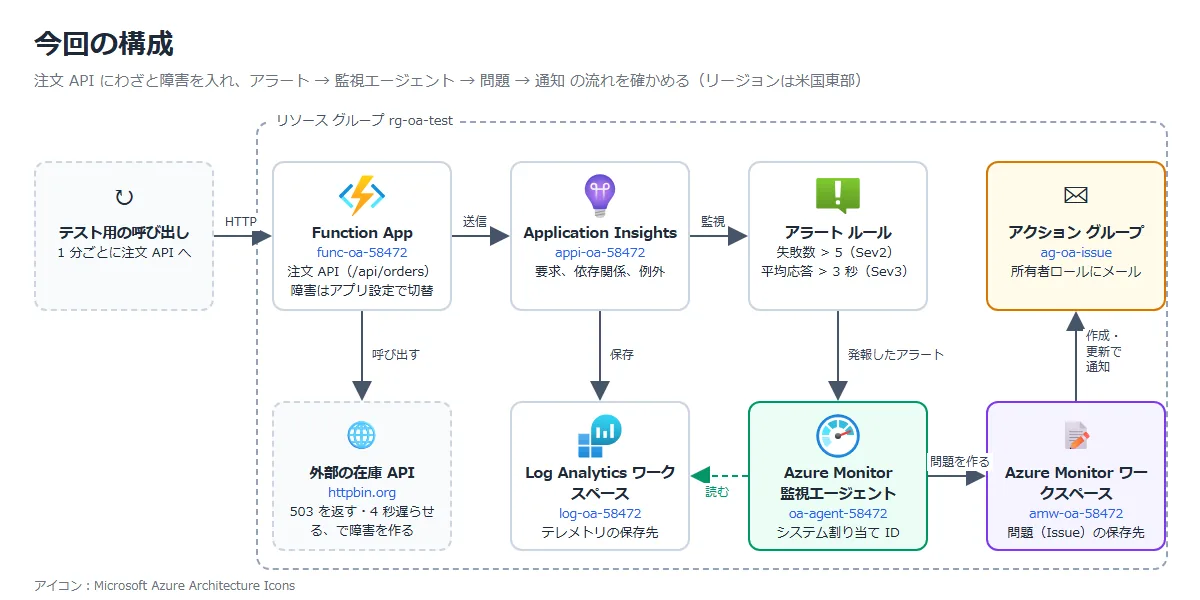
注文 API は Azure Functions(Node.js)で作り、外部の在庫 API として httpbin.org を呼ぶ。
アプリ設定 FAULT_MODE を変えると、在庫 API が 503 を返す、遅くなる、などの障害が起きるようにした。
テレメトリは Application Insights に送り、アラート ルールを 2 つ作った。
| 手順 | 実施すること | 確かめること |
|---|---|---|
| ① | ログの画面で監視エージェントとチャットする | 日本語で聞いて答えが返るか。障害中の質問に何と答えるか |
| ② | 障害 1(在庫 API が 503)を入れ、アラートの「調査」を押す | 詳細調査が何を調べ、どんなレポートを出すか。原因に正しくたどり着くか |
| ③ | 調査を問題として保存する | ワークスペースがないときに何が起きるか。問題の画面に何が残るか |
| ④ | 問題の中で続きの質問をする | レポートの疑問点を追えるか。どこまで見えるか |
| ⑤ | ワークスペースに既定のアクション グループを付ける | 問題の通知をどこで設定するか |
| ⑥ | 監視エージェント リソースを作る | 作成画面の項目、リージョン、ID、カスタム指示 |
| ⑦ | 障害 2(遅延のあと 503)を入れて、何もせずに待つ | エージェントが問題を自動で作り、調査し、2 つのアラートを 1 つにまとめるか |
① ログの画面で監視エージェントとチャットする
Application Insights の「監視」⇒「ログ」を開くと、右上に「監視エージェント」のボタンがある。

| 番号 | 項目 | 説明 |
|---|---|---|
| 1 | 監視エージェント | クエリ ハブの左。押すと右にチャットが開く |
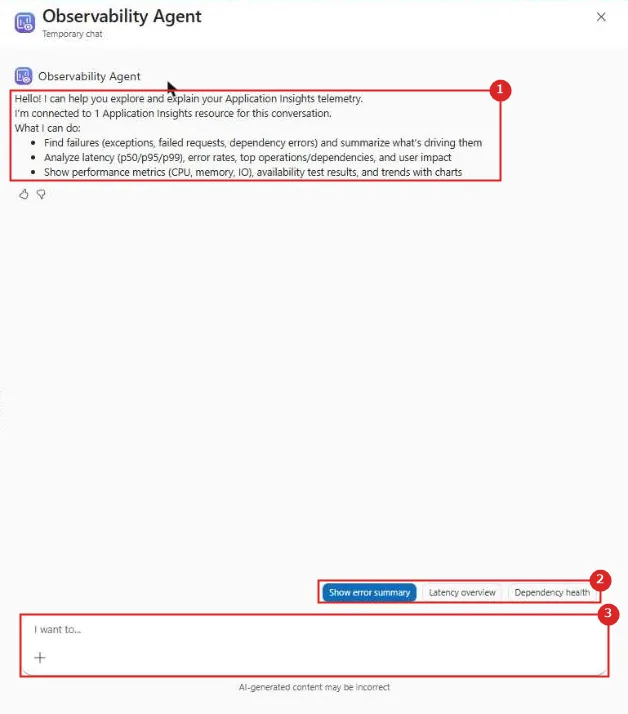
| 番号 | 項目 | 説明 |
|---|---|---|
| 1 | あいさつ | 開いたリソース(Application Insights 1 つ)につながっていること、できること(失敗の要約、待ち時間の分析、パフォーマンスのメトリック)が出る。 タイトルの下は Temporary chat(一時的なチャット) |
| 2 | 質問の候補 | Show error summary、Latency overview、Dependency health |
| 3 | 入力欄 | ここに質問を書く |
「直近 30 分の要求数、失敗率、平均応答時間を日本語で教えて」と聞いた。
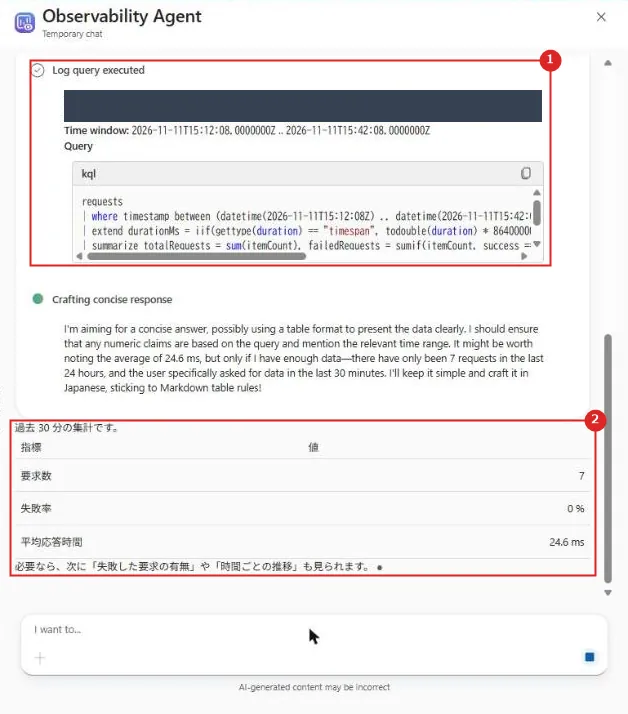
| 番号 | 項目 | 説明 |
|---|---|---|
| 1 | 実行したクエリ | エージェントが作って実行した KQL と、対象の時間帯が見える。 そのままコピーできる |
| 2 | 答え | 要求数 7、失敗率 0 %、平均応答時間 24.6 ms。 日本語の表で返ってきた |
ここで障害 1 を入れた(在庫 API が 503 を返すので、注文 API が 500 になる)。
数分後に「直近 15 分で失敗した要求はありますか。
あれば、どこで何が起きているかを説明してください」と聞いた。
約 40 秒で答えが返った。
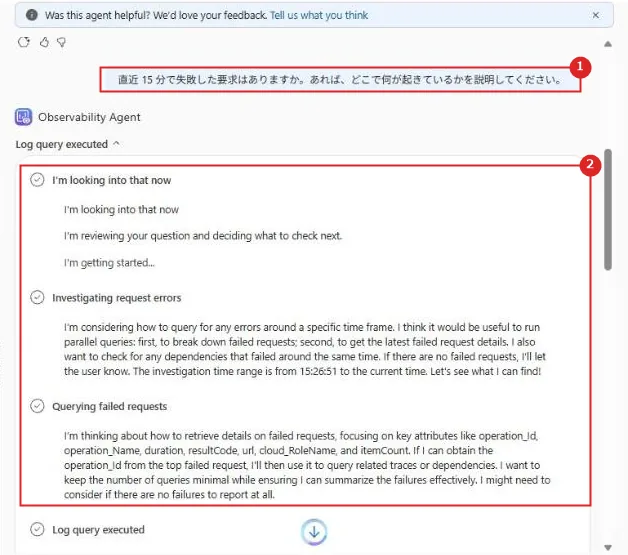
| 番号 | 項目 | 説明 |
|---|---|---|
| 1 | 質問 | 日本語で聞いた |
| 2 | 推論の途中経過 | 何を調べるか、どのクエリを並べて流すか、が英語で逐次表示される |
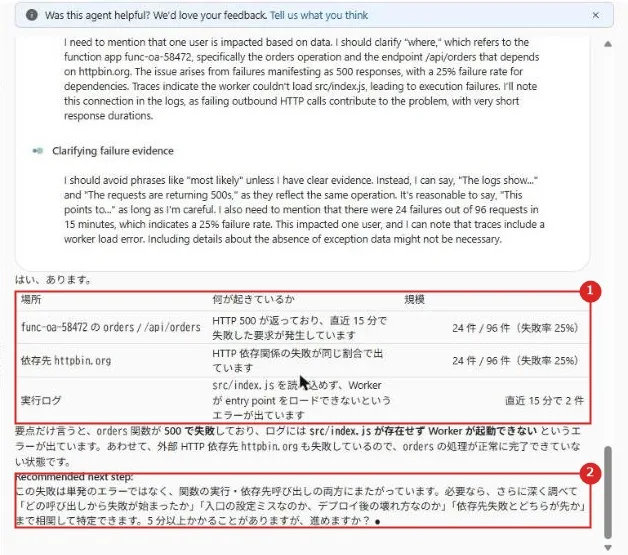
| 番号 | 項目 | 説明 |
|---|---|---|
| 1 | 答えの表 | 注文 API の 500(24/96 件、失敗率 25%)、依存先 httpbin.org の失敗(同じ割合)、実行ログのエラー(src/index.js を読み込めない)の 3 行 |
| 2 | 次の一手 | どの呼び出しから失敗が始まったか、設定ミスか、デプロイ後の故障か、を相関して特定する詳細調査を提案してきた(5 分以上かかることがある) |
注文 API と在庫 API の失敗は正しい。
ただ、3 行目の実行ログのエラーは、最初にアプリをデプロイしたときに一度だけ出た古いエラーで、今の障害とは関係がない。
この点は後半の「実機で分かった、エージェントの弱いところ」で書く。
公式ドキュメント:Azure Copilot Observability Agent で監視データとチャットする | Microsoft Learn
② アラートの「調査」で詳細調査をする
障害 1 を入れてから 2 分 22 秒後に、アラート「order-api 失敗した要求」が発報した。
「モニター」⇒「アラート」を開くと、メニューに「Observability エージェント (プレビュー)」が増えていて、上には自律運用の案内が出ている。

| 番号 | 項目 | 説明 |
|---|---|---|
| 1 | Observability エージェント (プレビュー) | エージェント リソースの一覧と作成(⑥で使う) |
| 2 | 案内 | 自律型の監視エージェントを作ると、アラートから問題を自動で作って調査し、関連するアラートをまとめてノイズを減らせる、という案内 |
| 3 | アラート | 発報した「order-api 失敗した要求」(Sev2、警告) |
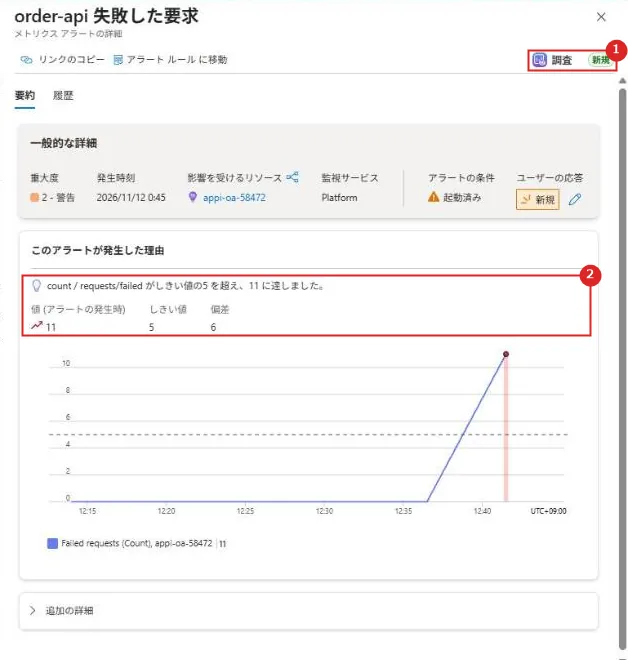
| 番号 | 項目 | 説明 |
|---|---|---|
| 1 | 調査 | 新規と書かれたボタン。押すと詳細調査が始まる |
| 2 | アラートの理由 | 5 分間の失敗した要求が 11 件で、しきい値 5 を超えた |
アクション グループでメールを送るアラートでは、通知メールにも入口がある。
別のアラートで届いたメールには、本文の先頭に「Investigate with agent」のボタンが付いていた。
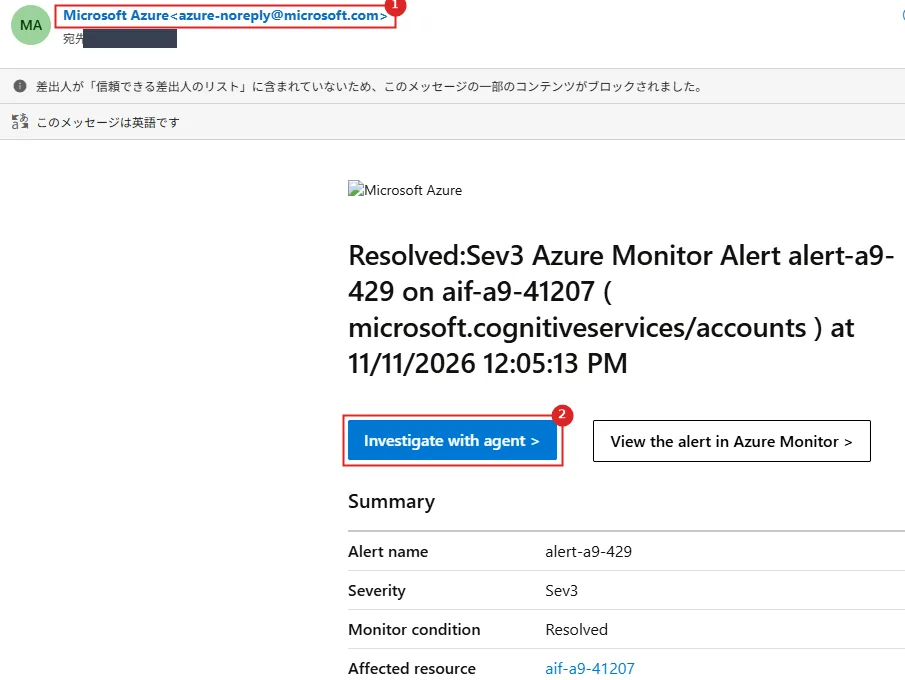
| 番号 | 項目 | 説明 |
|---|---|---|
| 1 | 差出人 | azure-noreply@microsoft.com から届く |
| 2 | Investigate with agent | アラートのメールから、エージェントの調査に入るボタン。 隣は、これまでどおりアラートを Azure Monitor で開くボタン |
「調査」を押すと、エージェントがまず調べる計画を出す。
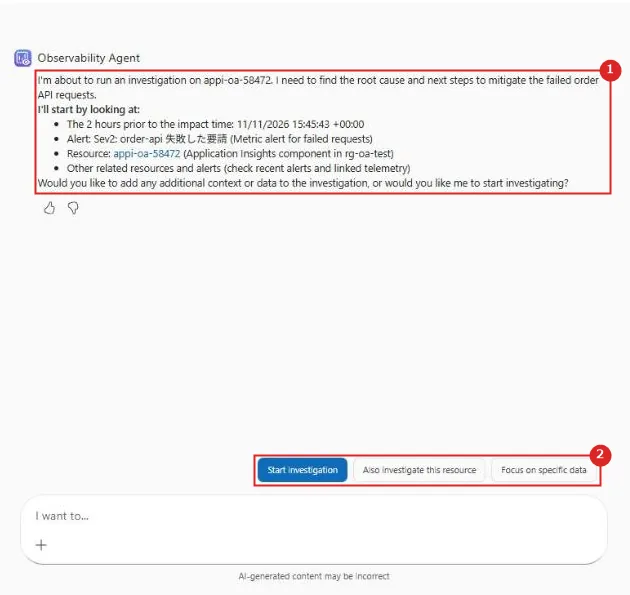
| 番号 | 項目 | 説明 |
|---|---|---|
| 1 | 計画 | 影響時刻の 2 時間前から、アラート、Application Insights のリソース、関連するリソースとアラートを見る、と英語で示す。 このあと追加の情報を渡すか、開始するかを聞いてくる |
| 2 | ボタン | Start investigation(開始)、Also investigate this resource(このリソースも調べる)、Focus on specific data(データを絞る) |
「Start investigation」を押すと、段階ごとに途中経過が流れていく。
最初の段階では、平常時の様子をつかむために、前の 1 週間のテレメトリとメトリックを調べていた。
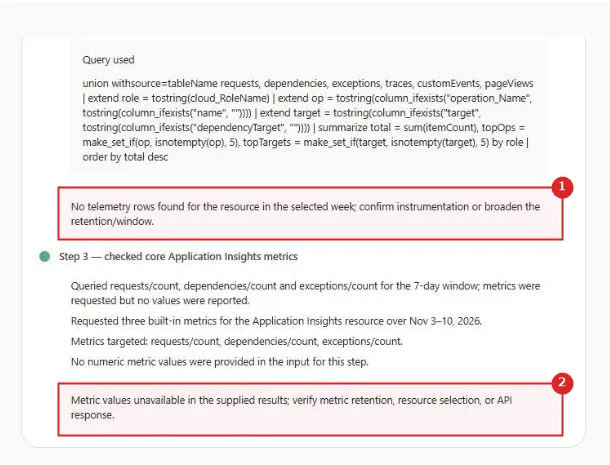
| 番号 | 項目 | 説明 |
|---|---|---|
| 1 | テレメトリなし | 前の 1 週間にテレメトリの行がない。 計測の設定を確かめるか、期間を広げるように、と出た |
| 2 | メトリックなし | 同じ期間のメトリックの値もない |
今回は検証のために作ったばかりのリソースなので、前の週のデータはない。
平常時と比べられないまま、調査は先へ進んだ。
途中で、障害を入れた時刻のアプリ設定の書き込み(Microsoft.Web/sites/config/write)に自分で気づき、「何が変わったかをアクティビティ ログで確かめる」と次の手を宣言していた。
開始から約 9 分で、右にレポートが出た。
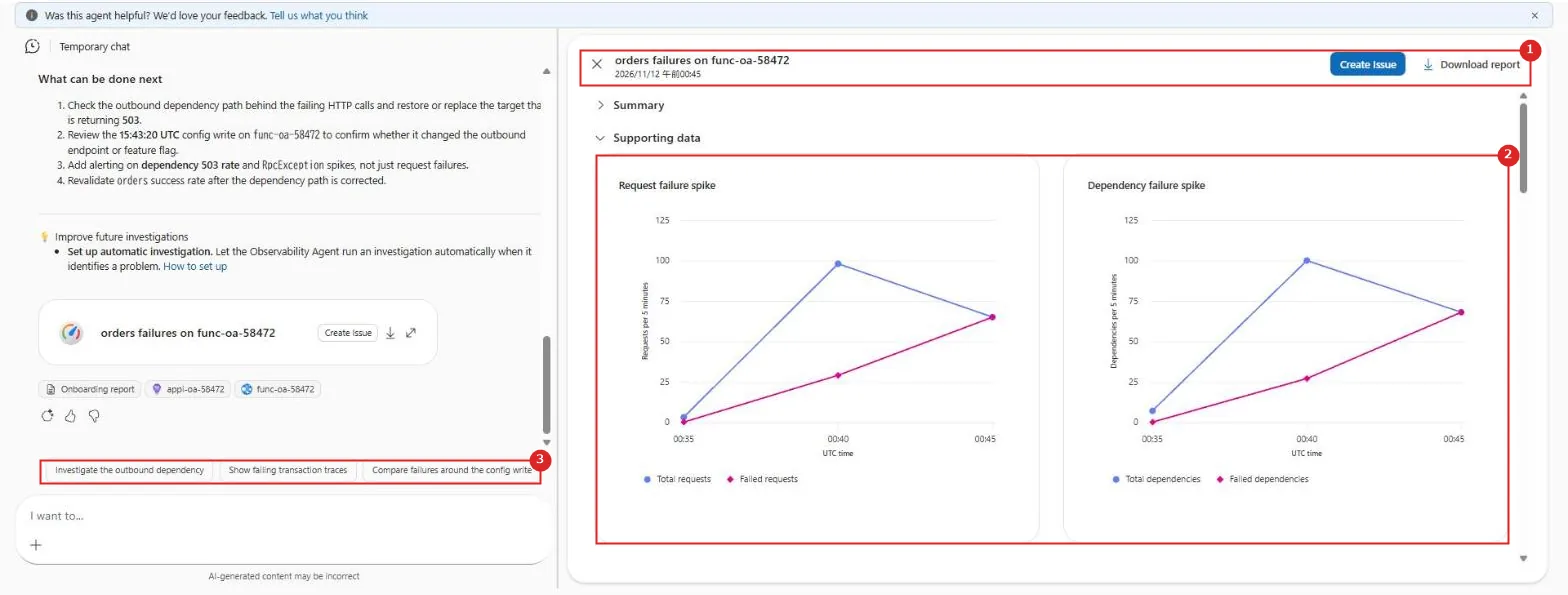
| 番号 | 項目 | 説明 |
|---|---|---|
| 1 | レポート | タイトルは orders failures on func-oa-58472。 「Create Issue」で問題として保存、「Download report」でダウンロード |
| 2 | サポート データ | 要求の失敗と依存関係の失敗のグラフ(5 分ごと)。 全体の件数と失敗の件数が同じように増えている |
| 3 | 続きの質問の候補 | 依存先を調べる、失敗したトランザクションのトレースを見る、設定の書き込みの前後で比べる |
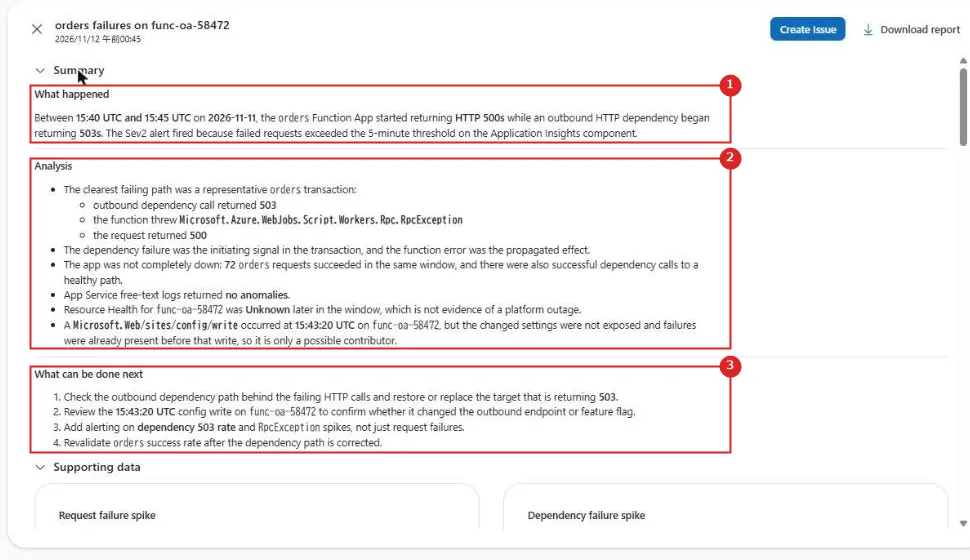
| 番号 | 項目 | 説明 |
|---|---|---|
| 1 | What happened | 15:40〜15:45 UTC に注文 API が 500 を返し、外向きの HTTP 依存先が 503 を返した。 Sev2 のアラートはこのために発報した |
| 2 | Analysis | 代表的なトランザクションは「依存先が 503 → 関数が RpcException → 要求が 500」。 依存先の失敗が起点で、関数のエラーは波及したもの。 完全に止まってはいない(72 件は成功)。 App Service のログに異常なし。 15:43:20 UTC の設定の書き込みは「変更内容は見えず、失敗はその前からあった」ので可能性の 1 つ |
| 3 | What can be done next | 503 を返す依存先を直す、15:43:20 の設定の書き込みを確かめる、依存先の 503 率と RpcException にもアラートを付ける、直したあと成功率を確かめる |
「在庫 API の 503 が起点で、注文 API の 500 はその結果」という流れは、実際に入れた障害と合っている。
人がやるなら、要求、依存関係、例外のテーブルを順にクエリして、トランザクションをたどる作業になる。
それを、アラートのボタン 1 つで、根拠のクエリとグラフ付きで出してくれる。
ただし Analysis の最後の文には誤りがあった(後半で書く)。
公式ドキュメント:Azure Copilot Observability Agent における詳細な調査 | Microsoft Learn
③ 調査を問題として保存する
レポートの「Create Issue」を押した。
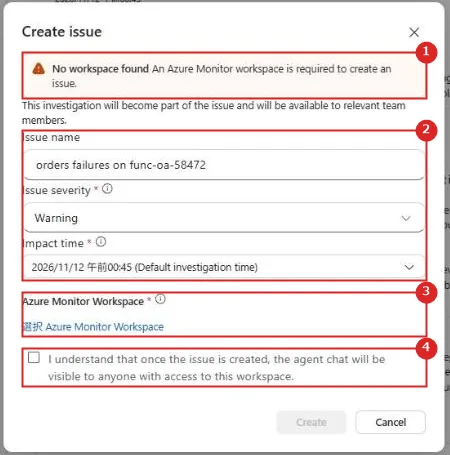
| 番号 | 項目 | 説明 |
|---|---|---|
| 1 | No workspace found | 問題を作るには Azure Monitor ワークスペースが必要、という警告 |
| 2 | 問題の内容 | 名前(レポートのタイトルが入る)、重大度(Warning)、影響時刻(調査の時刻が入る) |
| 3 | Azure Monitor Workspace | 保存先を選ぶ |
| 4 | 確認のチェック | 問題を作ると、エージェントとのチャットはこのワークスペースにアクセスできる全員に見える、という確認 |
「選択 Azure Monitor Workspace」を押すと、右にワークスペースを選ぶ画面が開く。
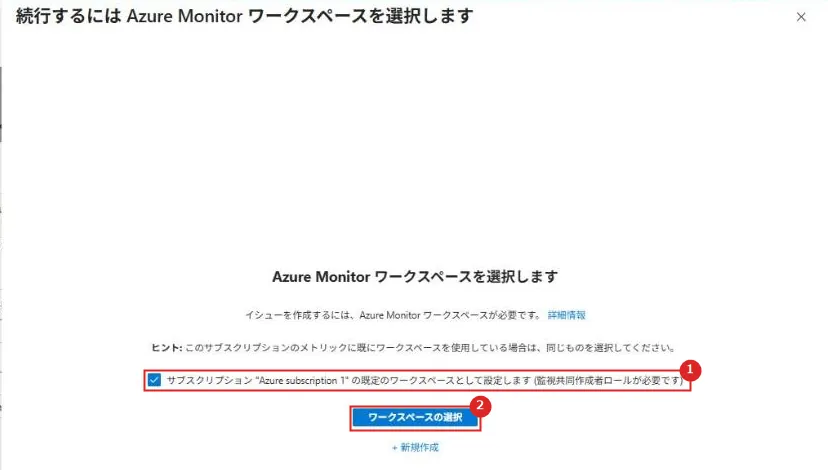
| 番号 | 項目 | 説明 |
|---|---|---|
| 1 | 既定のワークスペースとして設定 | サブスクリプションの既定のワークスペースにする、というチェック。 最初からオンになっている。 監視共同作成者のロールが要る |
| 2 | ワークスペースの選択 | 作っておいた amw-oa-58472 を選んだ。 「+ 新規作成」で、ここから作ることもできる |
ワークスペースが既定に設定されると、次からはこの選択をしなくてよい。
エージェント リソースを作るときも、既定のワークスペースが最初から入っていた。
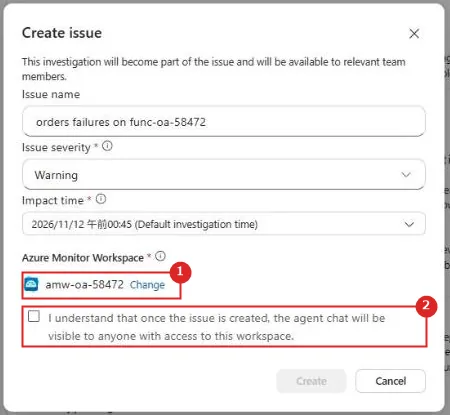
| 番号 | 項目 | 説明 |
|---|---|---|
| 1 | ワークスペース | amw-oa-58472 が入り、警告が消えた |
| 2 | 確認のチェック | チェックを入れると「Create」を押せる。 調査の会話はワークスペースを見られる人に共有されるので、内容に注意する |
Create を押すと、問題の画面が開く。
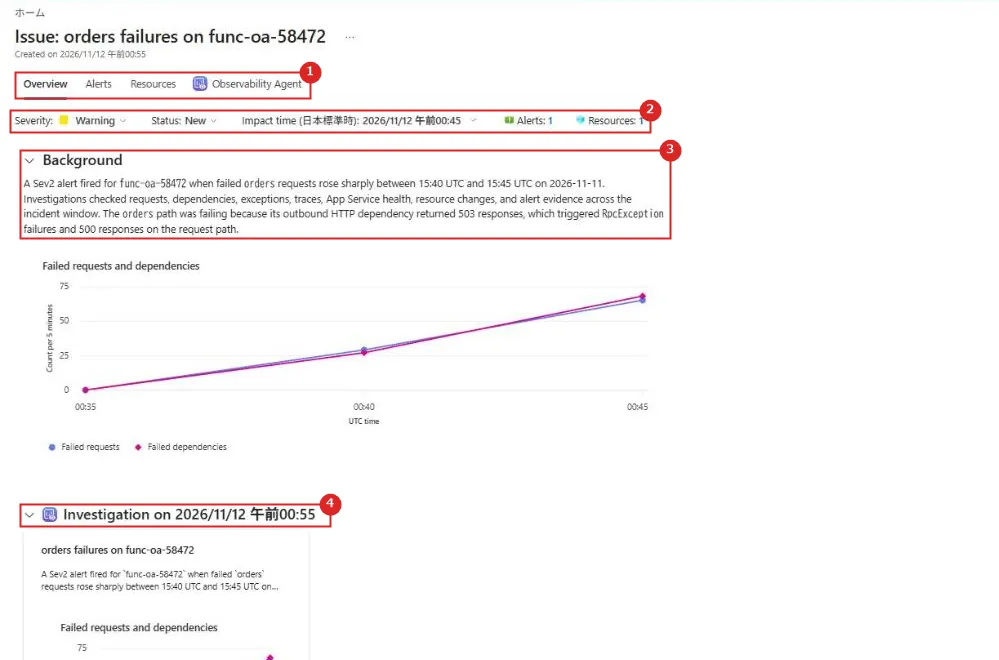
| 番号 | 項目 | 説明 |
|---|---|---|
| 1 | タブ | Overview、Alerts、Resources、Observability Agent |
| 2 | 状態 | 重大度、状態(New)、影響時刻、アラートの数、リソースの数 |
| 3 | Background | 調査の要約とグラフ。何を調べ、何が原因だったか |
| 4 | 調査 | 保存した詳細調査のカード |
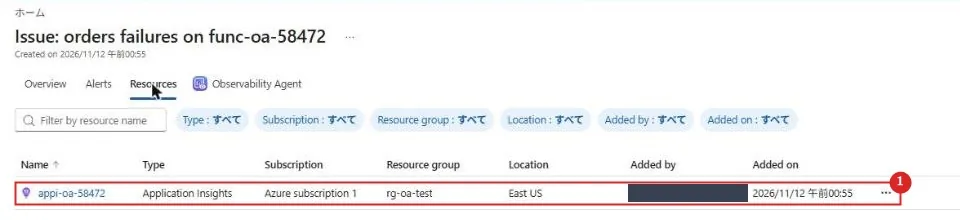
| 番号 | 項目 | 説明 |
|---|---|---|
| 1 | リソース | Application Insights の appi-oa-58472 だけが入った。 障害が起きた関数アプリ func-oa-58472 は入らなかった |
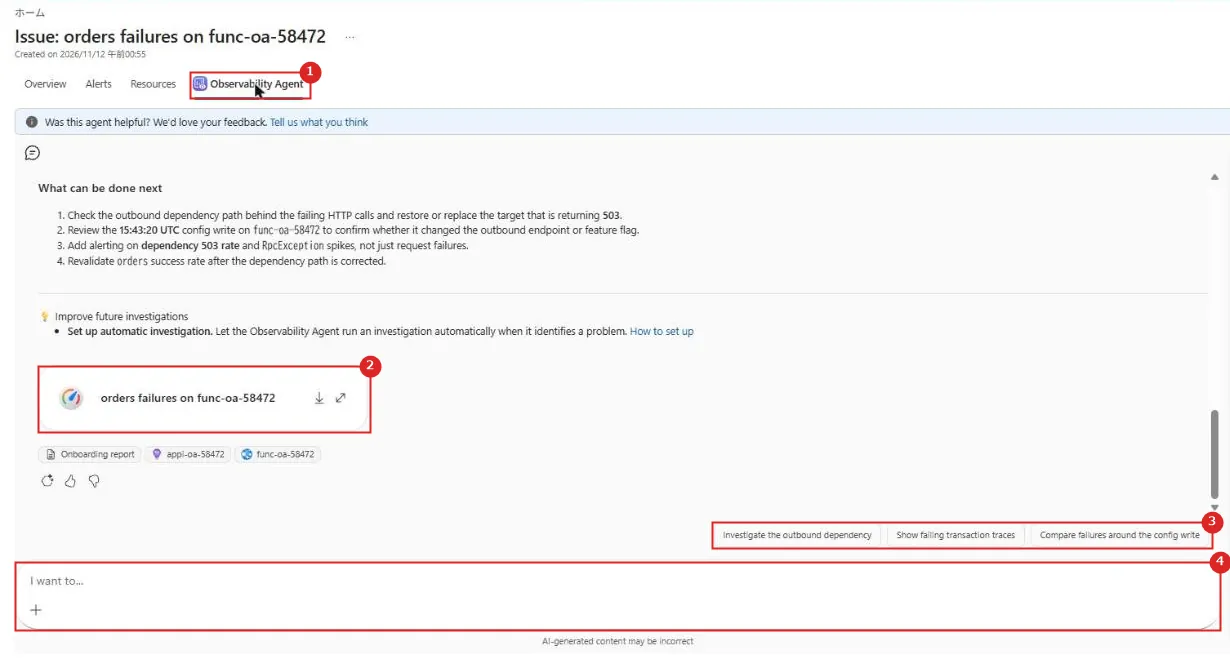
| 番号 | 項目 | 説明 |
|---|---|---|
| 1 | Observability Agent | 詳細調査の会話がそのまま残っている |
| 2 | レポート | レポートのカード。開く、ダウンロードする |
| 3 | 続きの質問の候補 | レポートの最後に出ていた候補 |
| 4 | 入力欄 | ここから続きを聞ける。チャットは一時的だが、問題にすれば会話が残る |
公式ドキュメント:Azure Monitorの問題 | Microsoft Learn
④ 問題の中で続きの質問をする
レポートの「15:43:20 の設定の書き込み」が気になったので、問題の中で日本語で聞いた。
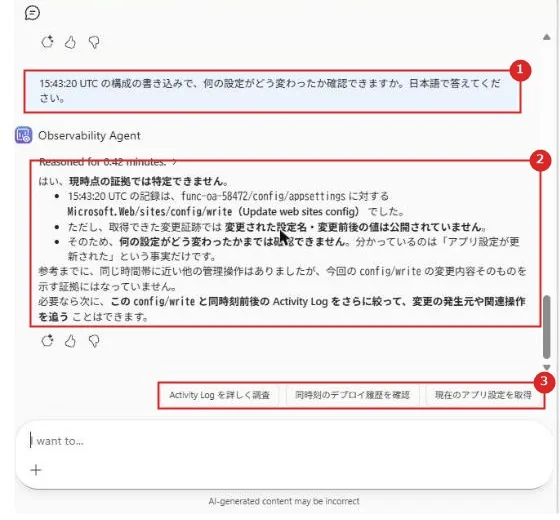
| 番号 | 項目 | 説明 |
|---|---|---|
| 1 | 質問 | 15:43:20 UTC の構成の書き込みで、何の設定がどう変わったか確認できますか |
| 2 | 答え(0.42 分) | func-oa-58472/config/appsettings への書き込みだったことまでは特定。 ただし、変更された設定名と変更前後の値は公開されていないので、何がどう変わったかは確認できない |
| 3 | 候補 | Activity Log を詳しく調査、同時刻のデプロイ履歴を確認、現在のアプリ設定を取得。 押すと文が入力欄に入るだけで、すぐには送られない |
「現在のアプリ設定を取得して、期待値と照合して」と頼んだ。
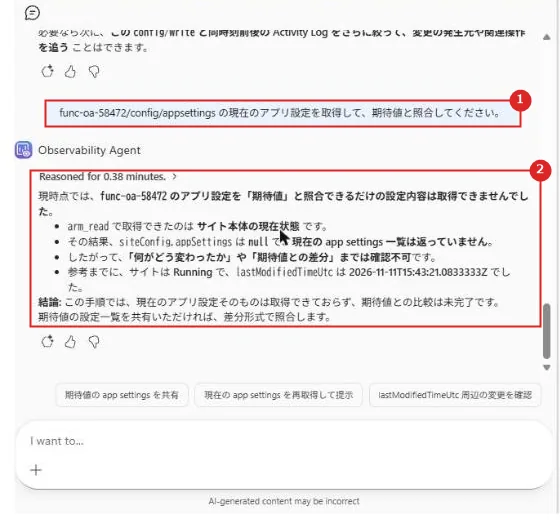
| 番号 | 項目 | 説明 |
|---|---|---|
| 1 | 質問 | 現在のアプリ設定を取得して、期待値と照合してください |
| 2 | 答え(0.38 分) | サイトの現在の状態は読めたが、アプリ設定の一覧は返ってこなかった(appSettings は null)。 最終更新時刻 15:43:21 は取れた。 期待値の一覧を渡してくれれば差分で照合する、とのこと |
エージェントは、アプリ設定の値(接続文字列などの秘密を含むことがある)までは読めない。
「どの設定がいつ書き換えられたか」までは追えるので、そこから先は人がアプリ設定や変更履歴を見て確かめる。
アクティビティ ログについてはAzure アクティビティ ログとはに書いた。
⑤ 問題の通知を設定する
問題の通知は、問題を保存する Azure Monitor ワークスペースに、既定のアクション グループとして付ける。
今回は、所有者ロールにメールを送るアクション グループ ag-oa-issue を作っておいた。
ワークスペースの「設定」⇒「アクション グループ」を開く。

| 番号 | 項目 | 説明 |
|---|---|---|
| 1 | アクション グループ | Azure Monitor ワークスペースの「設定」の中 |
| 2 | 説明 | 既定のアクション グループは、このワークスペースで問題が作成または更新されたときにトリガーされる |
「追加」でアクション グループを選び(最大 5 つ)、「保存」を押した。

| 番号 | 項目 | 説明 |
|---|---|---|
| 1 | 説明 | 問題の作成・更新で動く |
| 2 | アクション グループ | ag-oa-issue(ARM ロール 1 つ=所有者にメール) |
アラートごとにアクション グループを付けるのとは別に、問題の単位でも通知できる。
公式には、エージェントが自動で問題を作ったときにも、ここで設定した通知が動くとされている。
ただ、今回の検証ではメールが届かなかった(後半で書く)。
公式ドキュメント:Azure Monitorの問題 | Microsoft Learn
⑥ 監視エージェント リソースを作る
ここまでの①〜④は、エージェント リソースがなくても使えた。
アラートが鳴ったら自動で調べてほしい場合は、監視エージェント リソースを作る。
「モニター」⇒「Observability エージェント (プレビュー)」を開く。
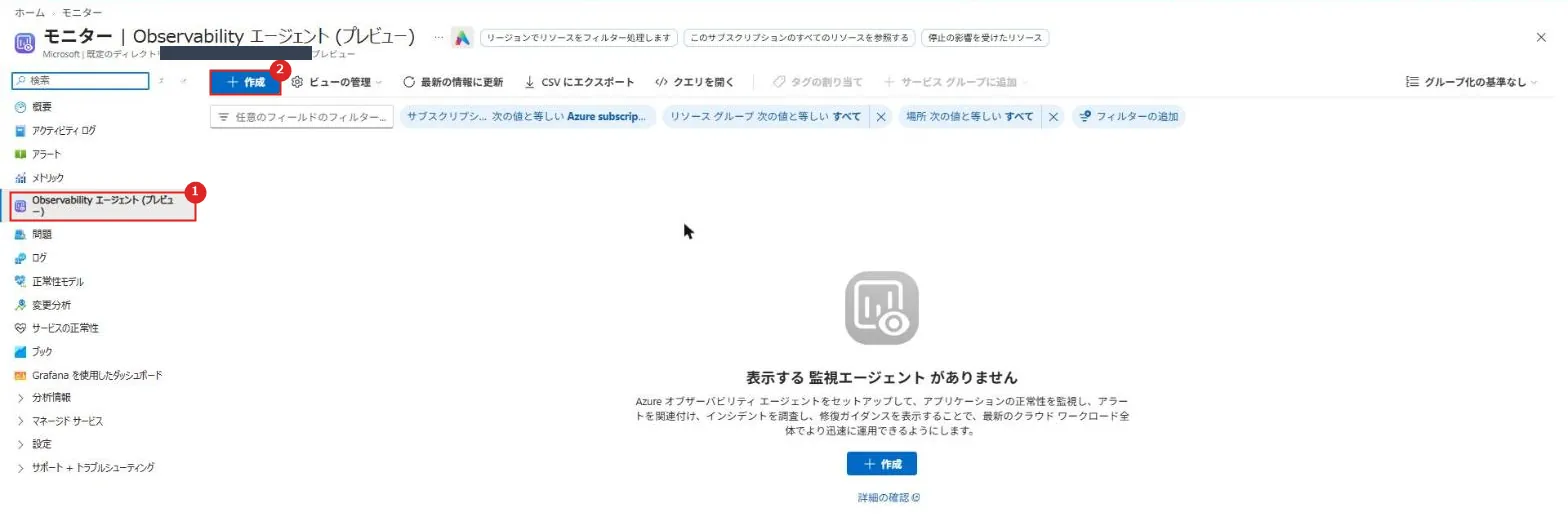
| 番号 | 項目 | 説明 |
|---|---|---|
| 1 | Observability エージェント (プレビュー) | モニターのメニュー |
| 2 | 作成 | エージェント リソースを作る |
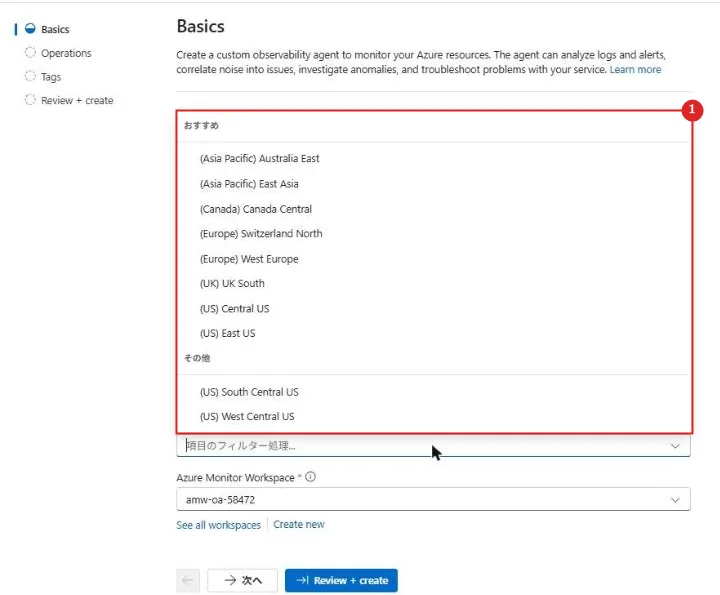
| 番号 | 項目 | 説明 |
|---|---|---|
| 1 | Region | おすすめに Australia East、East Asia、Canada Central、Switzerland North、West Europe、UK South、Central US、East US、その他に South Central US、West Central US。 日本のリージョンはない。 Switzerland North は公式のリージョンの一覧にはない |
| 番号 | 項目 | 説明 |
|---|---|---|
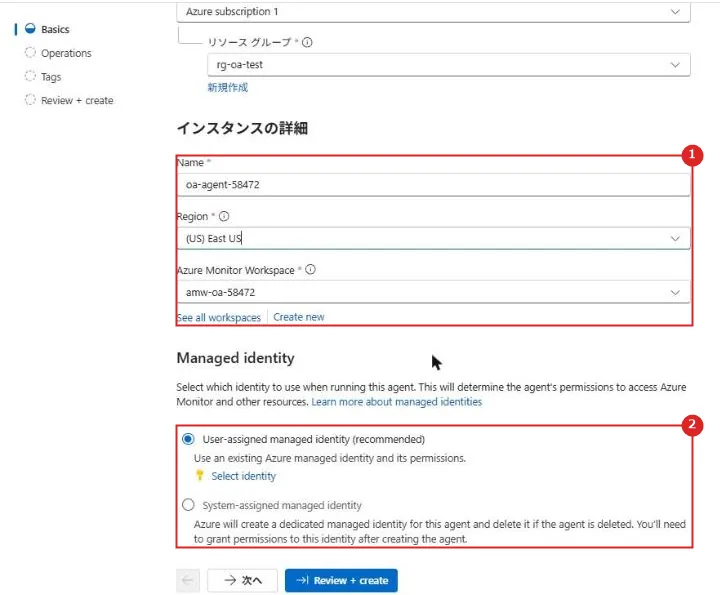
| 1 | インスタンスの詳細 | 名前は oa-agent-58472、リージョンは East US。 Azure Monitor Workspace には③で既定にしたワークスペースが最初から入っていた。 エージェントとワークスペースは同じリージョンにする |
| 2 | Managed identity | ユーザー割り当て(推奨)か、システム割り当て。 システム割り当ては、エージェントと一緒に作られ、エージェントを消すと消える。 今回はシステム割り当てにした |
次の Operations で、監視するリソースを選ぶ。
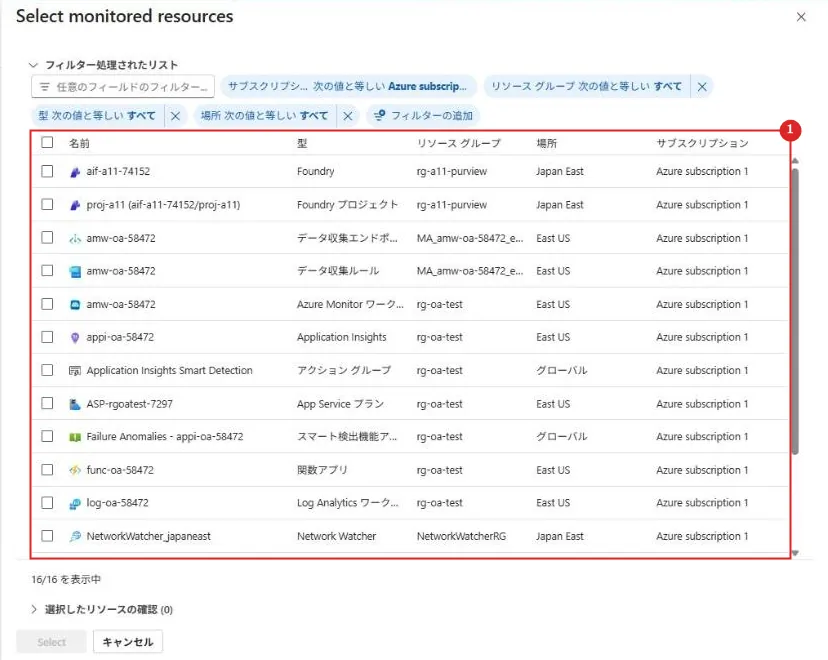
「Select monitored resources」を押すと、サブスクリプションのリソースが種類を問わず一覧に出る。
| 番号 | 項目 | 説明 |
|---|---|---|
| 1 | リソースの一覧 | 関数アプリ、Log Analytics ワークスペース、AI のリソースなども出る。 ポータルでは Application Insights 1 つを対象にするので、appi-oa-58472 を選んだ |
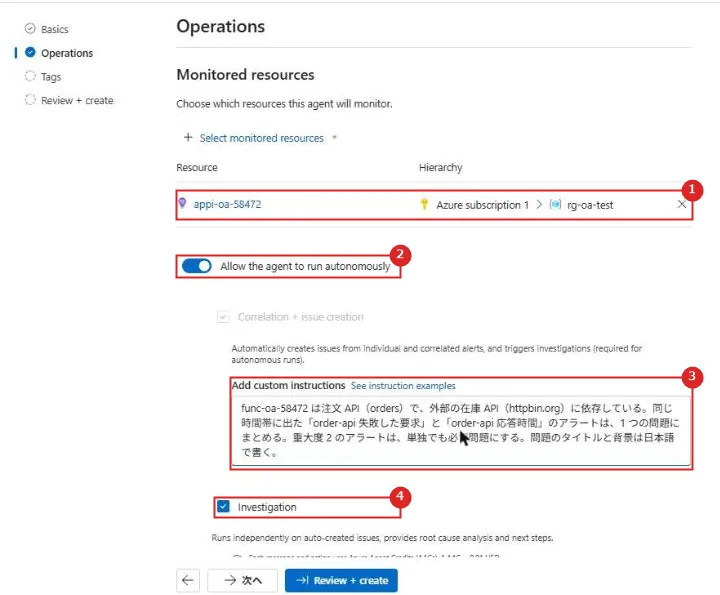
カスタム指示には、次の文を日本語で書いた。
func-oa-58472 は注文 API(orders)で、外部の在庫 API(httpbin.org)に依存している。同じ時間帯に出た「order-api 失敗した要求」と「order-api 応答時間」のアラートは、1 つの問題にまとめる。重大度 2 のアラートは、単独でも必ず問題にする。問題のタイトルと背景は日本語で書く。
| 番号 | 項目 | 説明 |
|---|---|---|
| 1 | 監視するリソース | appi-oa-58472 |
| 2 | Allow the agent to run autonomously | 自律運用をオンにする。最初からオン |
| 3 | Correlation + issue creation | アラートを関連付けて問題を作る。 自律運用では必須なので外せない。 下の欄にカスタム指示を書く |
| 4 | Investigation | エージェントが作った問題に、自動で詳細調査をする。最初からオン |
| 番号 | 項目 | 説明 |
|---|---|---|
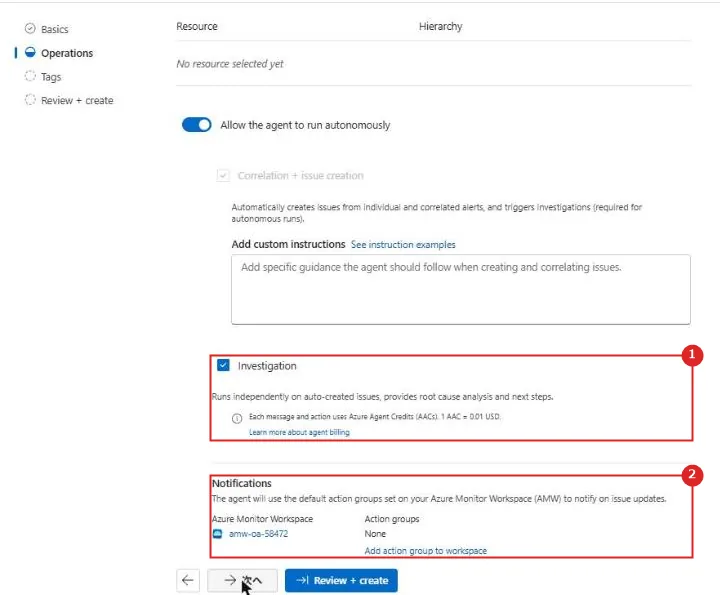
| 1 | Investigation の料金 | メッセージと操作ごとに AAC を使う、1 AAC = 0.01 USD、と出る |
| 2 | Notifications | ワークスペースの既定のアクション グループで通知する。 この画面を開いたときは⑤の前だったので None。 「Add action group to workspace」から付けられる |
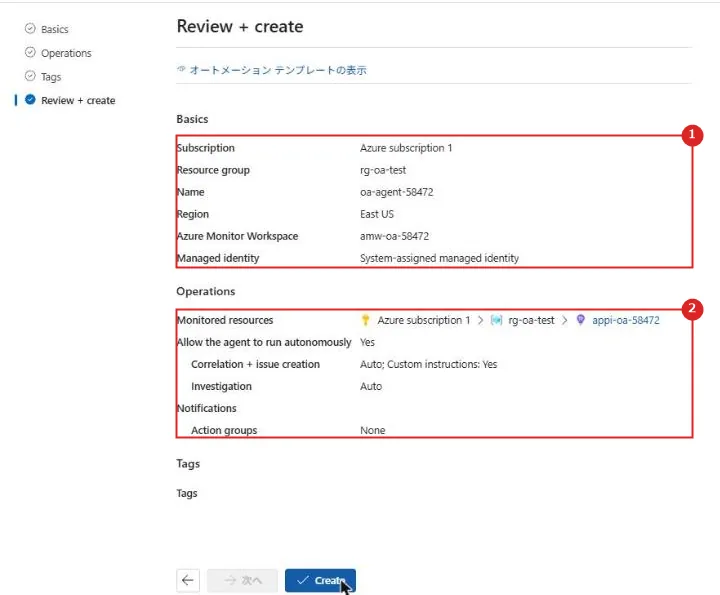
| 番号 | 項目 | 説明 |
|---|---|---|
| 1 | Basics | リソース グループ、名前、リージョン、ワークスペース、マネージド ID |
| 2 | Operations | 監視するリソース、自律運用 Yes、関連付けと問題作成は Auto(カスタム指示あり)、調査は Auto |
「Create」を押すと、約 1 分で作成が終わった。
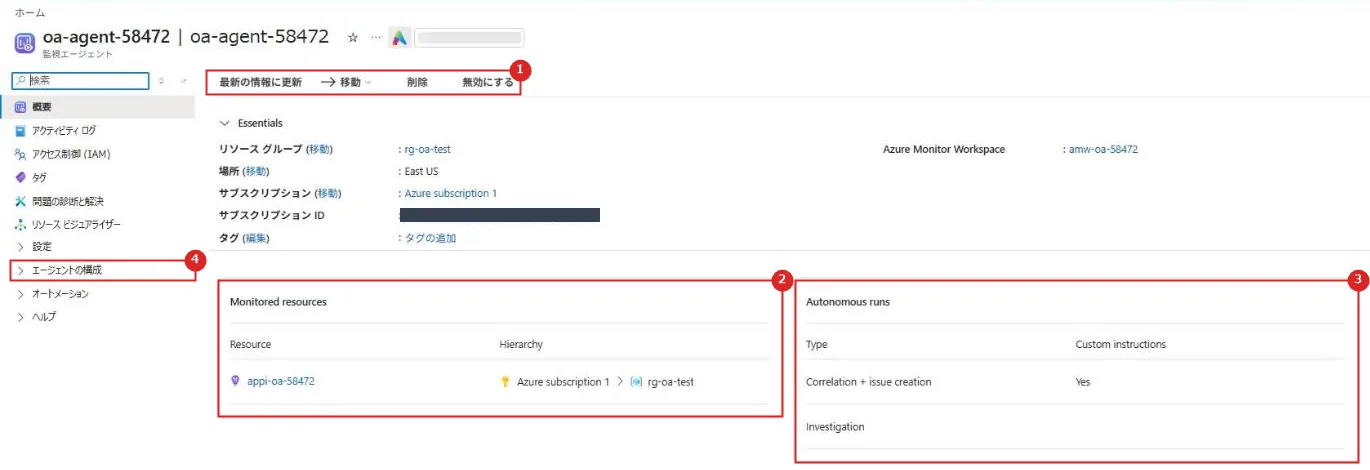
| 番号 | 項目 | 説明 |
|---|---|---|
| 1 | 上のメニュー | 削除、無効にする。止めたいときは無効にする |
| 2 | Monitored resources | 監視する Application Insights |
| 3 | Autonomous runs | 関連付けと問題作成(カスタム指示 Yes)、調査 |
| 4 | エージェントの構成 | 作ったあとに、監視するリソースやカスタム指示を変える |
公式ドキュメント:
Azure Copilot Observability Agent での自律運用 (プレビュー) | Microsoft Learn
テンプレートを使用して Azure Copilot Observability Agent リソースを作成する (プレビュー) | Microsoft Learn
⑦ 自律運用を試す
障害 2 を入れた。
在庫 API を 4 秒遅らせたうえで 503 を返すので、注文 API は約 10 秒かかって 500 を返す。
失敗した要求と応答時間の両方のアラートが鳴るはず。
このあとは何もせず、待つだけにした。
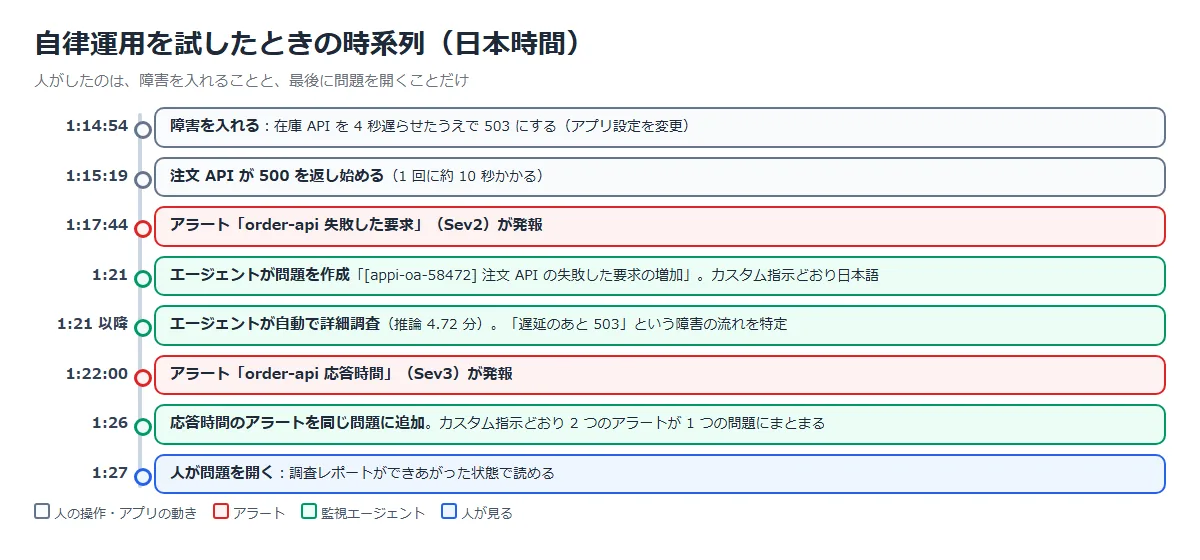
アラートの発報から約 3 分半で、エージェントが問題を作った。
「モニター」⇒「問題」に、手で作った問題と並んで出ている。

| 番号 | 項目 | 説明 |
|---|---|---|
| 1 | エージェントが作った問題 | [appi-oa-58472] 注文 API の失敗した要求の増加。 カスタム指示どおり、タイトルが日本語 |
| 2 | 手で作った問題 | ③で保存した問題 |
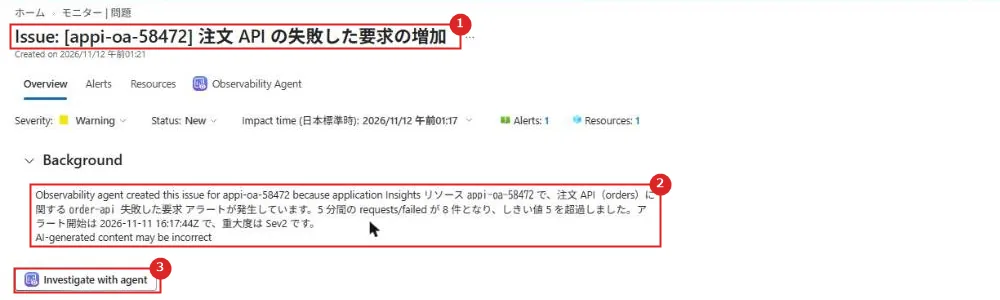
| 番号 | 項目 | 説明 |
|---|---|---|
| 1 | タイトル | 先頭にアプリ名を付けた日本語のタイトル |
| 2 | Background | 「Observability agent created this issue for appi-oa-58472 because」という英語の決まり文句のあとに、日本語で理由が続く。 5 分間の失敗した要求が 8 件でしきい値 5 を超えた、重大度は Sev2 |
| 3 | Investigate with agent | 人が調査を始めるボタン。今回は押さなくても、エージェントが自動で調査していた |
問題の Observability Agent タブを開くと、詳細調査が終わっていた。
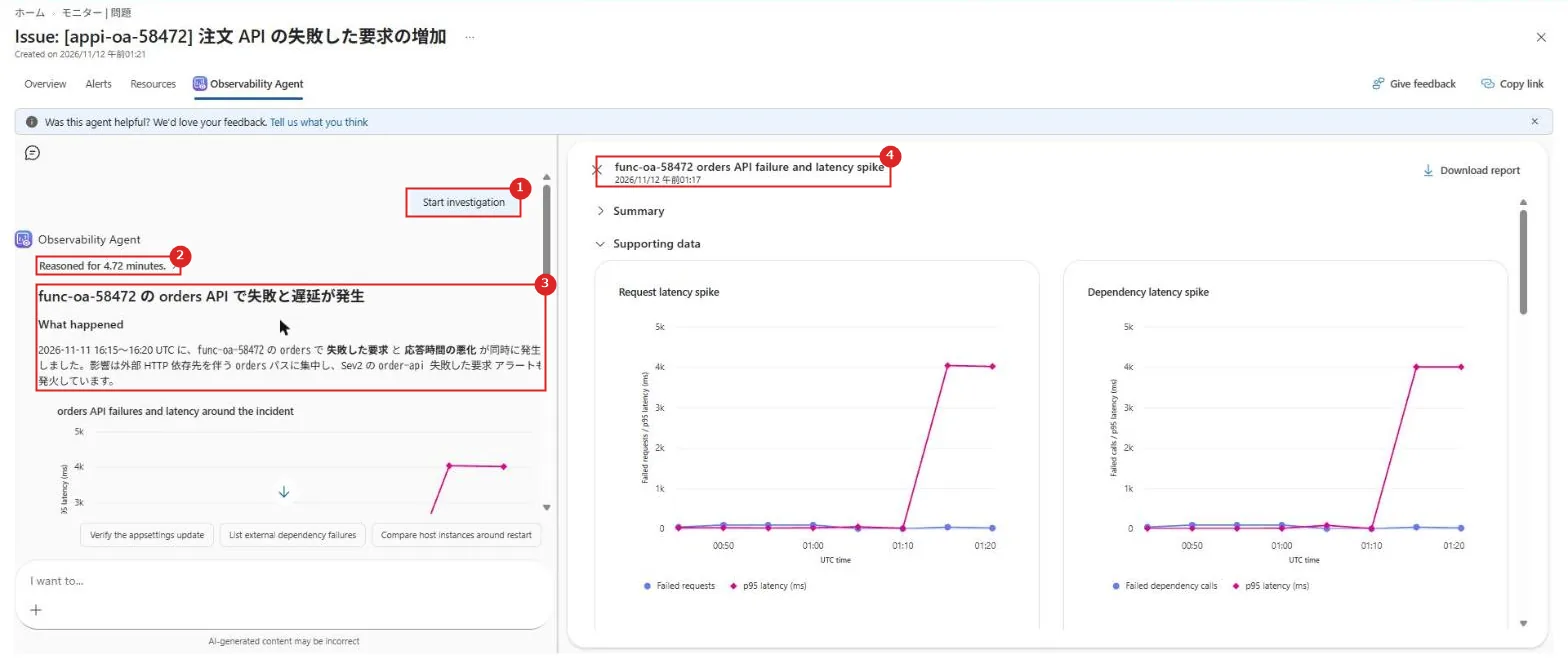
| 番号 | 項目 | 説明 |
|---|---|---|
| 1 | Start investigation | 会話の先頭に、開始の操作が自動で入っている。人の確認なしに調査が始まった |
| 2 | 推論の時間 | Reasoned for 4.72 minutes |
| 3 | 見出しと要約 | 「func-oa-58472 の orders API で失敗と遅延が発生」。 本文も日本語で書かれていた |
| 4 | レポート | func-oa-58472 orders API failure and latency spike。 応答時間(p95)が 4 秒に跳ねたグラフ |
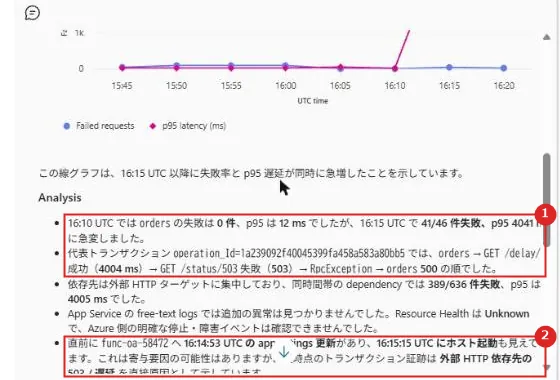
| 番号 | 項目 | 説明 |
|---|---|---|
| 1 | 分析 | 16:10 UTC は失敗 0 件・p95 12 ms、16:15 UTC は 46 件中 41 件失敗・p95 4041 ms。 代表トランザクションは「GET /delay/4 が 4004 ms で成功 → GET /status/503 が失敗 → RpcException → 500」 |
| 2 | 設定の更新 | 直前のアプリ設定の更新とホストの起動を見つけ、寄与した可能性はあるが、直接の原因は外部依存先の 503 と遅延、とした |
「4 秒待ってから 503」という、入れた障害の中身をそのまま言い当てている。
人がこのレポートを読めば、在庫 API の状態を見に行けばよいと、すぐに分かる。
最後に Alerts タブを見ると、アラートが 2 つ入っていた。
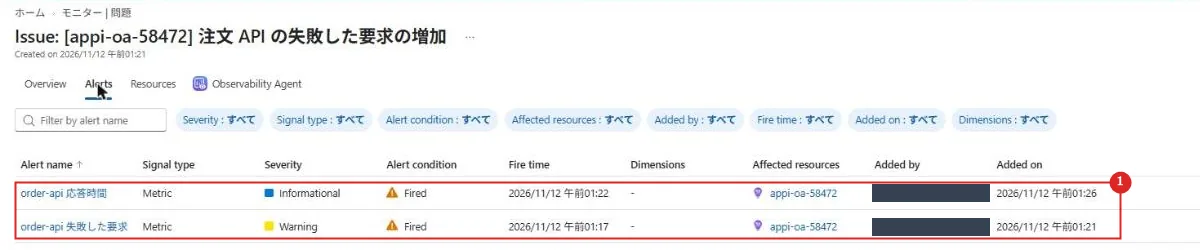
| 番号 | 項目 | 説明 |
|---|---|---|
| 1 | アラート | 失敗した要求(1:17 発報、1:21 に追加)と、応答時間(1:22 発報、1:26 に追加)。 追加したのはどちらもエージェントのマネージド ID |
カスタム指示の「2 つのアラートは 1 つの問題にまとめる」がそのまま効いた。
アラートが 2 つ鳴っても、人が見る問題は 1 つで済む。
なお、概要の「Alerts」の数は、問題を開き直すまで 1 のままだった。
公式ドキュメント:Azure Copilot Observability Agent での自律運用 (プレビュー) | Microsoft Learn
実機で分かった、エージェントの弱いところ
便利な一方で、レポートを読むときに気をつけたい点もあった。
時刻の前後を取り違えた
障害 1 のレポートは、15:43:20 UTC の設定の書き込みについて「失敗はその前からあった」として、可能性の 1 つに下げた。
ところが、ログを 1 分ごとに数えると、最初の失敗は 15:43:39 UTC で、書き込みの 19 秒後。
それより前の失敗は 0 件だった。
レポートのグラフは 5 分ごとなので、15:43 台の失敗が「15:40」の点に入り、書き込みより前に見えたと思われる。
結果として、本当の原因(障害を入れた設定の変更)を、エージェントは主な原因から外してしまった。
時刻の前後が結論を左右するときは、細かい時間で数え直して確かめる。
今の障害と関係ない古いエラーを並べた
①のチャットでは、「直近 15 分」と聞いたのに、実行ログのエラー(src/index.js を読み込めない)を今の障害と並べて挙げた。
これは、最初のデプロイで一度だけ出た古いエラーで、障害とは関係がない。
要約の文でも「Worker が起動できない」と書いていて、読んだ人が原因を取り違えるおそれがある。
挙がった根拠は、時刻を見て今の障害と同じ時間帯かを確かめる。
アプリ設定の値は見えない
設定の書き込みがあったことと、その時刻までは分かる。
ただ、どの設定をどの値に変えたかは、エージェントからは見えなかった。
設定の変更が原因の障害では、最後は人がアプリ設定を確かめる必要がある。
作ったばかりのリソースは平常時と比べられない
詳細調査は、前の 1 週間のテレメトリやメトリックを平常時として使おうとする。
作ったばかりのリソースや、テレメトリを送り始めたばかりのリソースでは、比べる材料がない。
本番で使うなら、ふだんからテレメトリを送っておくことが前提になる。
問題のリソースに、障害が起きたアプリが入らない
障害 1 の問題の Resources タブには Application Insights だけが入り、関数アプリは入らなかった。
レポートの本文には関数アプリの名前が出てくるので、調べる対象としては分かっている。
問題を一覧で見るときにリソースで絞り込む場合は、この点に注意する。
問題の通知メールが届かなかった
公式には、通知が送られるのは「新しい問題が作られたとき(保存した調査からでも、自律エージェントによるものでも)」と「問題の重大度か状態が変わったとき」とされている。
今回は、⑤でワークスペースに ag-oa-issue(所有者ロールにメール)を付けた 9 分後に、エージェントが⑦の問題を自動で作った。
ところが、所有者ロールを持つアカウントのメールボックスには、10 時間たっても通知メールが届かなかった。
迷惑メールのフォルダーにもない。
同じメールボックスには、アラートのアクション グループからのメールは azure-noreply@microsoft.com から届いている。
原因は分からなかった。
問題の通知に頼る運用にするなら、先に問題を 1 つ作って、メールが本当に届くかを確かめておく。
アラート側のアクション グループの通知も残しておくと安心できる。
英語が混じる
日本語で質問すると日本語で答えるが、調査の計画、推論の途中経過、レポートの見出しは英語だった。
計画の中では、アラート名「失敗した要求」が「失敗した要請」と書き換わっていた。
自律運用で作られた問題の背景も、最初の 1 文だけ英語の決まり文句になる。
公式には英語のみのサポートなので、日本語は使えたらありがたい、くらいに考えておく。
公式ドキュメント:
Azure Copilot 監視エージェント | Microsoft Learn
ベスト プラクティス: Azure Copilot Observability Agent | Microsoft Learn
こういうときに使う
| 場面 | 使い方 |
|---|---|
| アラートが鳴ったが、どこから見ればよいか分からない | アラートの「調査」を押す。 数分で、どのリソースのどの呼び出しが起点かの見当がつく |
| KQL を書かずにテレメトリを見たい | ログの画面のチャットで聞く。 実行したクエリが見えるので、そのまま覚えて使い回せる |
| 調べた結果をチームに渡したい | 問題として保存する。レポート、根拠、会話が残り、続きをほかの人が聞ける |
| 夜間のアラートを、朝に整理された形で見たい | 自律運用をオンにする。 関連するアラートは 1 つの問題にまとまり、調査も済んでいる |
| チームの知識を判断に入れたい | カスタム指示に、依存関係やまとめ方のルールを書いておく |
注意事項
| 項目 | 内容 |
|---|---|
| 結論は人が確かめる | レポートは根拠のクエリとグラフ付きだが、時刻の取り違えなど誤りもある。 対処の前に、根拠を自分で確かめる |
| 問題の会話は共有される | 問題にすると、エージェントとのチャットはワークスペースにアクセスできる全員に見える。 質問に秘密の情報を書かない |
| 料金 | チャット、詳細調査、自動の詳細調査は AAC で課金される。 自律運用の対象は、アラートの量を見て絞る |
| リージョン | 日本のリージョンはない。 エージェント リソースとワークスペースは対応リージョンに置く |
| テレメトリの質 | 調査の精度は、アプリが出すテレメトリ(要求、依存関係、例外、ロール名など)で決まる。 平常時のデータもふだんから貯めておく |
| プレビュー | 自律運用はプレビュー。画面の表記や動きは変わることがある |
公式ドキュメント:
ベスト プラクティス: Azure Copilot Observability Agent | Microsoft Learn
Azure Copilot Observability Agent の課金とコスト管理 | Microsoft Learn
まとめ
・監視エージェントは、Azure Monitor のデータを AI が読み、チャット、詳細調査、自律運用で障害の調査を手伝う。
環境は変えない。
・アラートの「調査」を押すと、約 9 分で、起点の依存先と波及の流れをまとめたレポートが根拠付きで出た。
・調査は「問題」として Azure Monitor ワークスペースに保存でき、続きの質問とアクション グループでの通知ができる。
・自律運用では、アラートから約 3 分半で問題が自動で作られ、詳細調査も済み、関連するアラートが 1 つの問題にまとまった。
・一方で、時刻の取り違え、古いエラーの混入、アプリ設定の値が見えない、問題の通知メールが届かなかった、などの弱いところもある。
結論は人が確かめる。
コメント