
📚 Azure セキュリティの記事一覧(全体像のシリーズと深掘りシリーズ)
はじめに
「セキュリティ(Azure)について考える」シリーズの項目を掘り下げる5回目。
今回は Azure RBAC(Azure ロールベースのアクセス制御)。
「誰が、どのリソースに対して、何をしてよいか」を決める仕組みで、Azure を使うなら必ず触ることになる。
実際にリソース グループを作って、ロールの割り当て、カスタム ロール、条件付きの委任まで画面付きで書いていく。
※2026年11月時点の情報です。
シリーズの該当回:ID・アクセス管理編
前回:Microsoft Entra Internet Access とは|Web コンテンツ フィルタリングのしくみと構築の流れ
Azure RBAC の仕様
Azure Resource Manager の上に作られた承認システム。
Azure のリソースに対して、誰が何をできるかをきめ細かく管理する。
使用は無料で、Azure サブスクリプションに含まれている。
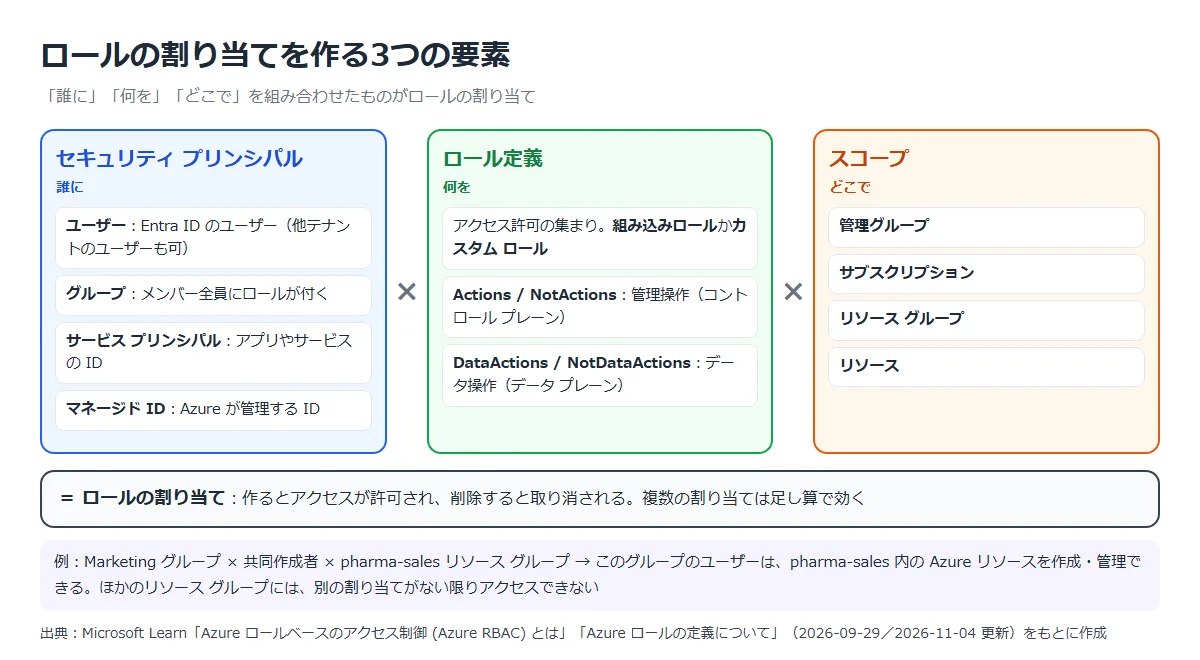
ロールの割り当ては「セキュリティ プリンシパル」「ロール定義」「スコープ」の3つでできている。
割り当てを作るとアクセスが許可され、削除すると取り消される。
スコープと継承
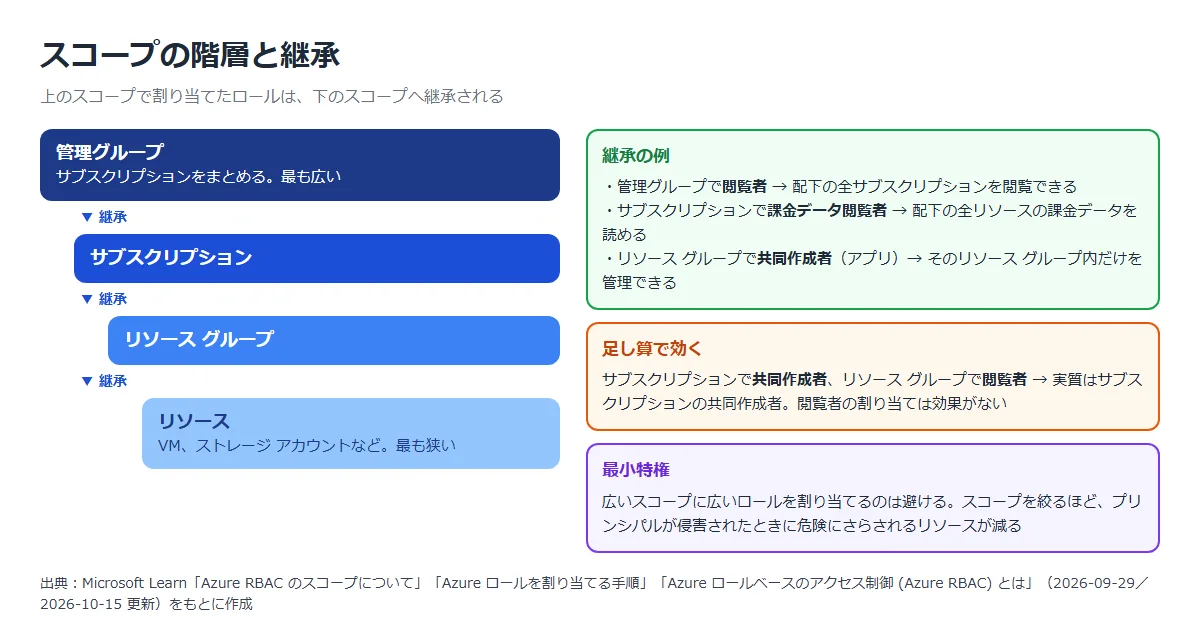
スコープは管理グループ、サブスクリプション、リソース グループ、リソースの4階層。
上で割り当てたロールは下に継承される。
割り当ては足し算(加算方式)で、すべての割り当ての合計が実際のアクセス許可になる。
グループへの割り当ても推移的で、入れ子になったグループのメンバーにも効く。
アクセスの判定
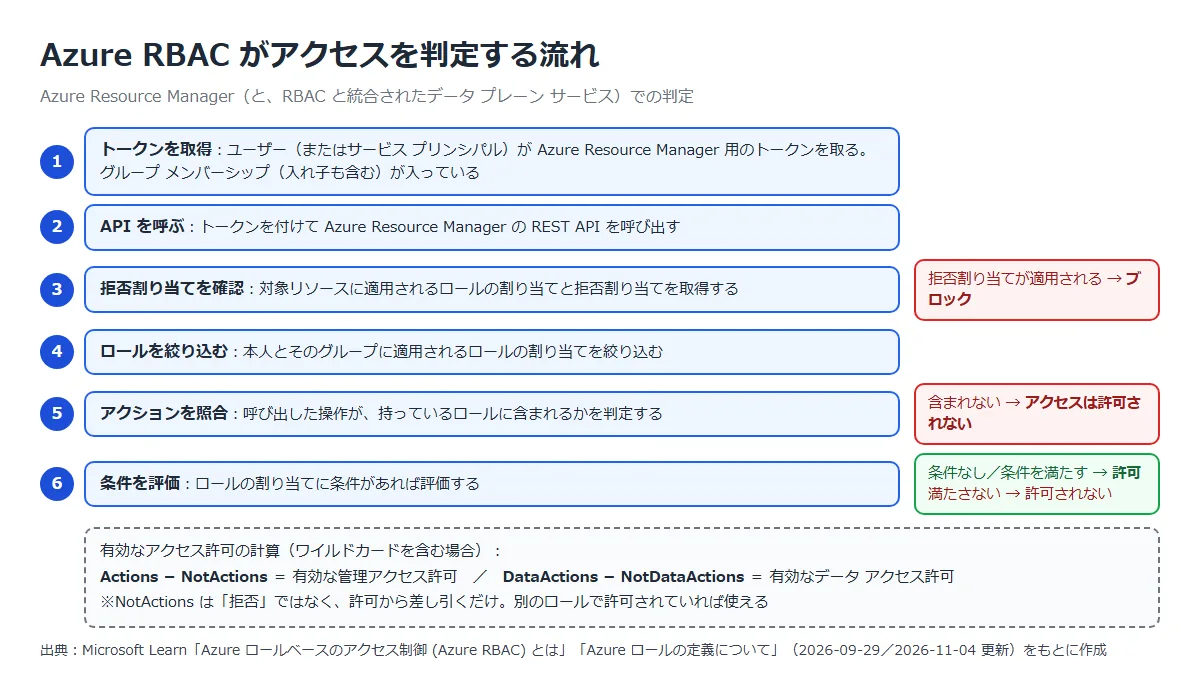
拒否割り当てが、ロールの割り当てより先に評価される。
拒否割り当ては、一般提供のシナリオでは Azure がリソースを守るために作るもの(デプロイ スタックの拒否設定など)。
利用者が管理する拒否割り当ては現在プライベート プレビュー。
コントロール プレーンとデータ プレーン
Actions はリソースの管理操作(作成・削除など)、DataActions はリソースの中のデータの操作(BLOB の読み取りなど)。
たとえばサブスクリプションの閲覧者は、ストレージ アカウントは表示できても、既定では中のデータは表示できない。
データを読ませたいなら「ストレージ BLOB データ閲覧者」のようなデータ用のロールを使う。
主な仕様
| 項目 | 内容 |
|---|---|
| ライセンス | 無料。Azure サブスクリプションに含まれる |
| 組み込みロール | 100 を超える。 基本は所有者、共同作成者、閲覧者、ロールベースのアクセス制御管理者、ユーザー アクセス管理者の5つ |
| ロールの割り当ての上限 | サブスクリプションあたり 5,000 件(資格のある割り当てと、将来にスケジュールされた割り当ては含まない)。 管理グループあたり 500 件 |
| カスタム ロールの上限 | テナントあたり 5,000 個 |
| 反映 | 割り当ての追加・削除が有効になるまで最大 10 分。 サインアウトしてサインインし直すと強制的に更新できる |
| データの保存 | ロール定義、ロールの割り当て、拒否割り当てはグローバルに保存される |
| 操作方法 | Azure portal、Azure CLI、Azure PowerShell、Azure SDK、REST API。 ARM テンプレートや Bicep でも割り当てられる |
公式ドキュメント:
Azure ロールベースのアクセス制御 (Azure RBAC) とは | Microsoft Learn
Azure RBAC のスコープについて | Microsoft Learn
Azure ロールの定義について | Microsoft Learn
Azure ロールを割り当てる手順 | Microsoft Learn
Azure RBAC のトラブルシューティング | Microsoft Learn
ロールの種類
Azure ロールと Microsoft Entra ロール
名前が似ているが別物。
| 項目 | Azure ロール | Microsoft Entra ロール |
|---|---|---|
| 管理する対象 | Azure のリソース(VM、ストレージなど) | Entra ID のリソース(ユーザー、グループ、ドメインなど) |
| スコープ | 管理グループ、サブスクリプション、リソース グループ、リソース | テナント、管理単位、個々のオブジェクト |
| カスタム ロール | 対応 | 対応 |
| 主な操作場所 | Azure portal の「アクセス制御 (IAM)」、Azure CLI、Azure PowerShell、ARM テンプレート、REST API | Azure portal と Entra 管理センターの「ロールと管理者」、Microsoft 365 管理センター、Microsoft Graph |
既定では互いにまたがらない。
グローバル管理者でも、既定では Azure のリソースにアクセスできない。
グローバル管理者が「Azure リソースのアクセス管理」スイッチでアクセスを昇格させると、ルート スコープ(/)でユーザー アクセス管理者ロールが付き、テナント内のすべてのサブスクリプションと管理グループにアクセス権を割り当てられる。
サブスクリプションへのアクセスを失ったときなどに使い、作業が終わったら昇格を外す。
特権管理者ロールと職務ロール
ロールは「職務ロール」と「特権管理者ロール」に分かれている。
職務ロールは特定のリソースを管理するロール(例:仮想マシン共同作成者は VM の作成と管理ができる)。
特権管理者ロールは次のとおり。
| ロール | できること |
|---|---|
| 所有者 | すべてのリソースの管理と、ロールの割り当て |
| 共同作成者 | すべてのリソースの管理。 ロールの割り当てはできない(Azure Blueprints での割り当て管理、イメージ ギャラリーの共有もできない) |
| 予約管理者 | テナント内のすべての予約の管理 |
| ロールベースのアクセス制御管理者 | ロールの割り当ての作成・削除。 Azure Policy など RBAC 以外の方法でのアクセス管理はできない。 ユーザー アクセス管理者より権限が少ない |
| ユーザー アクセス管理者 | Azure リソースへのユーザー アクセスの管理 |
従来のサブスクリプション管理者ロールは廃止
昔はアカウント管理者、サービス管理者、共同管理者の3つで管理していた。
サービス管理者と共同管理者は 2024 年 8 月 31 日に廃止され、2025 年 12 月からは、まだ割り当てられていたユーザーにサブスクリプション スコープの所有者ロールが自動で割り当てられた。
2026 年 5 月に完全に廃止され、ポータルの「従来の管理者」タブもなくなっている。
アカウント管理者は課金アカウントのロールなので廃止されない。
自動で割り当てられた所有者ロールには、説明に「The Classic Admin role was converted to an Azure Owner role on behalf of the user due to Classic Admin retirement」と入っている。
アクセスが不要なユーザーなら、この割り当てを削除する。
公式ドキュメント:
Azure ロール、Microsoft Entra ロール、従来のサブスクリプション管理者ロール | Microsoft Learn
Azure のすべてのサブスクリプションと管理グループを管理する目的でアクセス権限を昇格させる | Microsoft Learn
Azure の従来のサブスクリプション管理者 | Microsoft Learn
組み込みロールとカスタム ロール
| 観点 | 組み込みロール | カスタム ロール |
|---|---|---|
| 用意 | Microsoft が用意していて、すぐ使える | 自分で作る(Azure portal、Azure PowerShell、Azure CLI、REST API) |
| 内容の変更 | できない | できる |
| 権限の細かさ | サービスごとに多数あるが、ぴったり合わないこともある | 必要なアクションだけに絞れる |
| 新しい操作への対応 | Microsoft が更新する | 自分で追加する。 ワイルドカード(*)は将来の操作まで含んでしまうので推奨されない |
| 割り当てできる場所 | すべてのスコープ | AssignableScopes で指定した管理グループ(1つまで)、サブスクリプション、リソース グループ。 DataActions を含むロールは管理グループのスコープでは割り当てられない |
| 上限 | ― | テナントあたり 5,000 個 |
| 削除 | ― | 先に、そのロールを使っている割り当てを消す必要がある |
公式の進め方は、まず組み込みロールから探し、合わなければ既存のロールを複製して調整する。最初は最も制限の厳しいロールから選ぶ。
公式ドキュメント:
組み込みロールのAzure | Microsoft Learn
Azure カスタム ロール | Microsoft Learn
Azure portal を使用して Azure カスタム ロールを作成または更新する | Microsoft Learn
構築手順
今回の構成と実施すること
リソース グループ rg-rbac-demo(中にストレージ アカウントを1つ)と、メンバーが空のセキュリティ グループ grp-rbac-demo を用意する。
ロールはベスト プラクティスに合わせて、ユーザーではなくグループに割り当てる。
後半は、許可するリソース グループ rg-rbac-a と許可しない rg-rbac-b を作り、テスト ユーザー rbac-test でサインインして実際の動きを確かめる。
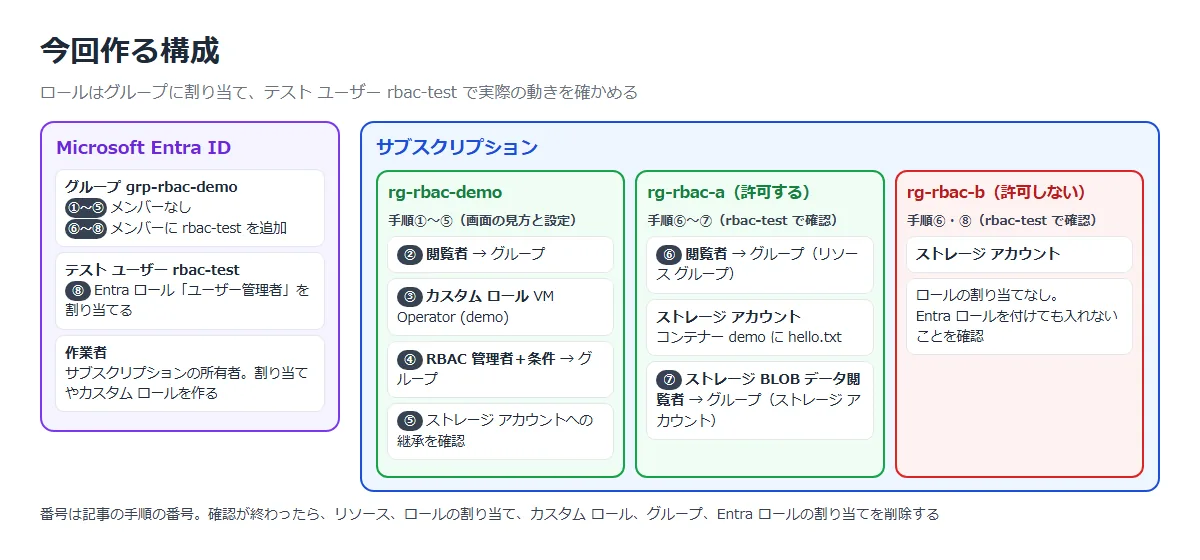
手順ごとに実施することと、確かめることは次のとおり。
| 手順 | 実施すること | 確かめること |
|---|---|---|
| ① | リソース グループの「アクセス制御 (IAM)」を開く | 画面の各タブで何が見られるか |
| ② | grp-rbac-demo に「閲覧者」をリソース グループのスコープで割り当てる | ロール、メンバー、割り当てのタイプを選ぶ流れ。 特権管理者ロールと職務ロールの違い |
| ③ | カスタム ロール「VM Operator (demo)」を作る | 必要な操作(VM の読み取り・起動・再起動)だけのロールの作り方。 割り当て可能なスコープと JSON |
| ④ | grp-rbac-demo に「ロールベースのアクセス制御管理者」を条件付きで割り当てる | 割り当てられるロールとプリンシパルの種類を、条件で絞れること |
| ⑤ | 割り当てを一覧とアクセスの確認で見る | リソース グループの割り当てがストレージ アカウントに継承されること。 拒否割り当ての画面。 同じ内容をコマンドで確認する方法 |
| ⑥ | rbac-test をグループに入れ、グループに rg-rbac-a の閲覧者だけを割り当てる | 許可したリソースは見えて、許可していないリソースには入れないこと。 閲覧者では変更できないこと |
| ⑦ | 閲覧者のままコンテナーを開き、次にストレージ BLOB データ閲覧者を足す | 管理プレーンのロールだけではデータを読めないこと |
| ⑧ | rbac-test に Entra ロール「ユーザー管理者」を割り当てる | Entra の操作はできるようになるが、Azure のリソースには入れないこと |
準備のリソースはコマンドで作った。確認が終わったら、作ったものはすべて削除する。
az group create -n rg-rbac-demo -l japaneastaz storage account create -n <ストレージ アカウント名> -g rg-rbac-demo -l japaneast --sku Standard_LRS --kind StorageV2 --min-tls-version TLS1_2 --allow-blob-public-access falseaz ad group create --display-name grp-rbac-demo --mail-nickname grp-rbac-demo① アクセス制御 (IAM) の画面
Azure portal(https://portal.azure.com/)でリソース グループを開き、「アクセス制御 (IAM)」を選ぶ。
管理グループ、サブスクリプション、各リソースにも同じ画面がある。
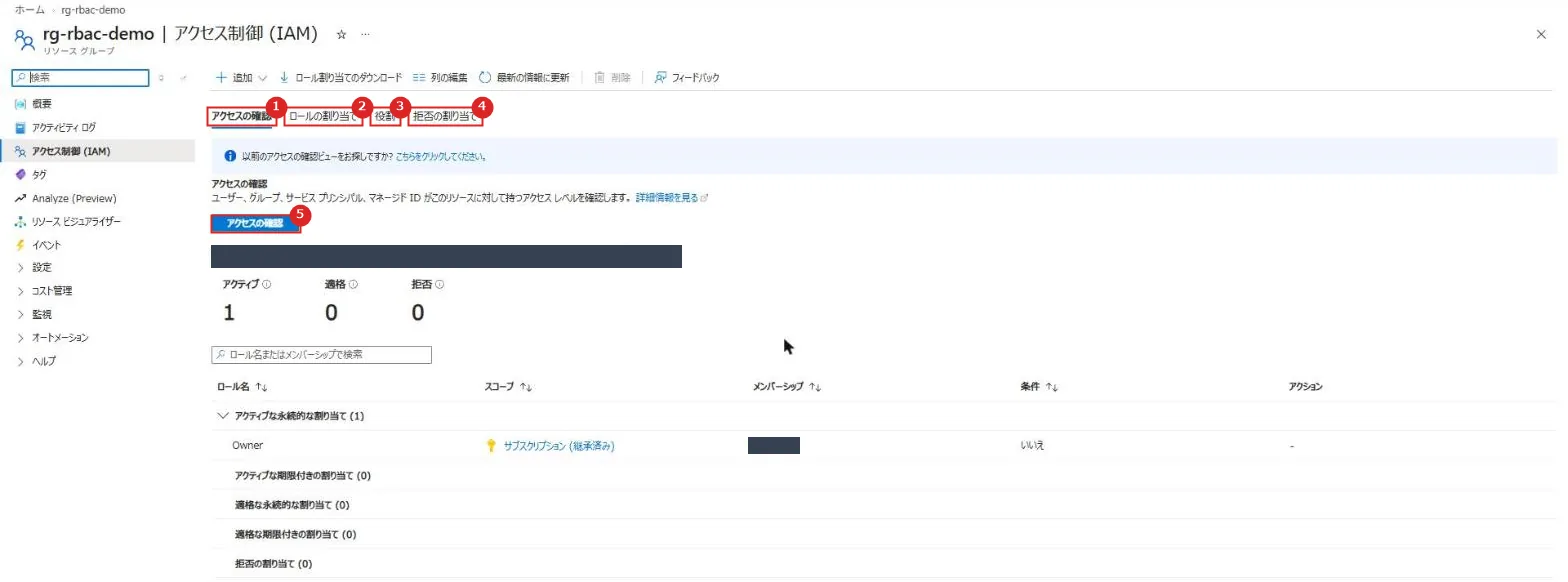
| 番号 | 項目 | 説明 |
|---|---|---|
| 1 | アクセスの確認 | このスコープでのアクセス権を確認する。 開いた人自身の割り当て(このスコープと、継承されたもの)も表示される |
| 2 | ロールの割り当て | このスコープの割り当てと、親スコープから継承した割り当ての一覧 |
| 3 | 役割 | 組み込みロールとカスタム ロールの一覧 |
| 4 | 拒否の割り当て | このスコープの拒否割り当ての一覧 |
| 5 | アクセスの確認(ボタン) | ユーザー、グループ、サービス プリンシパル、マネージド ID を検索して、そのアクセス権を確認する |
② ロールを割り当てる
「追加」⇒「ロールの割り当ての追加」を選ぶ。

| 番号 | 項目 | 説明 |
|---|---|---|
| 1 | ロールの割り当ての追加 | ロールの割り当てを作る画面を開く。割り当てる権限がないと選べない |
| 2 | カスタム ロールの追加 | カスタム ロールのエディターを開く(手順③で使う) |
最初は「ロール」タブ。
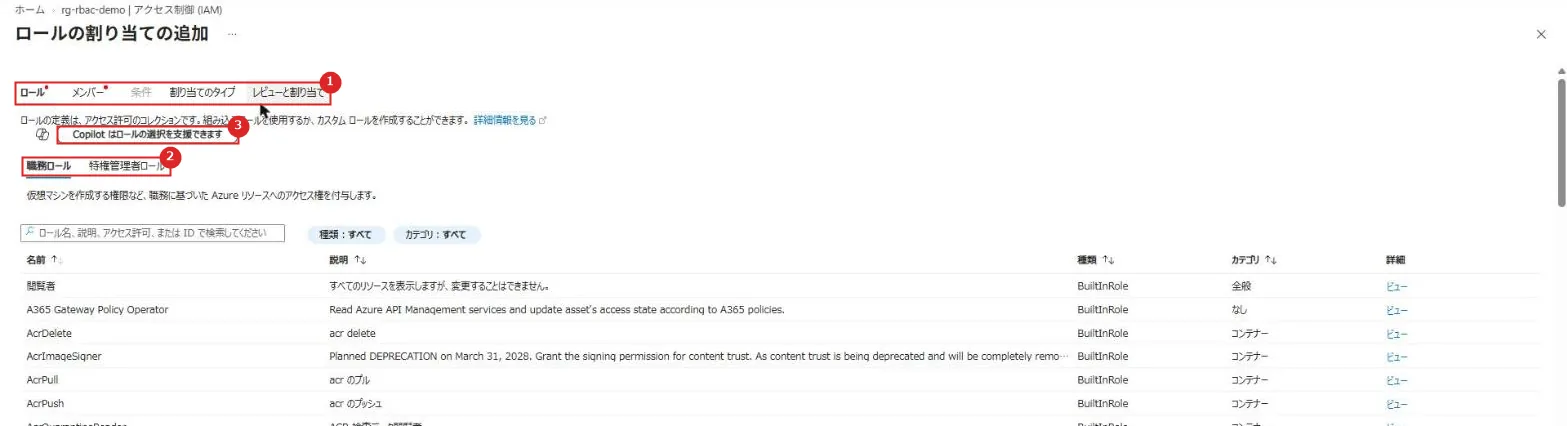
| 番号 | 項目 | 説明 |
|---|---|---|
| 1 | タブ | ロール ⇒ メンバー ⇒ 条件 ⇒ 割り当てのタイプ ⇒ レビューと割り当て の順に進む。 条件は、条件に対応するロールを選んだときだけ使える |
| 2 | 職務ロール/特権管理者ロール | ロールの種類で一覧が分かれている |
| 3 | Copilot | やりたいことを文章で書くと、ロールを提案してくれる |
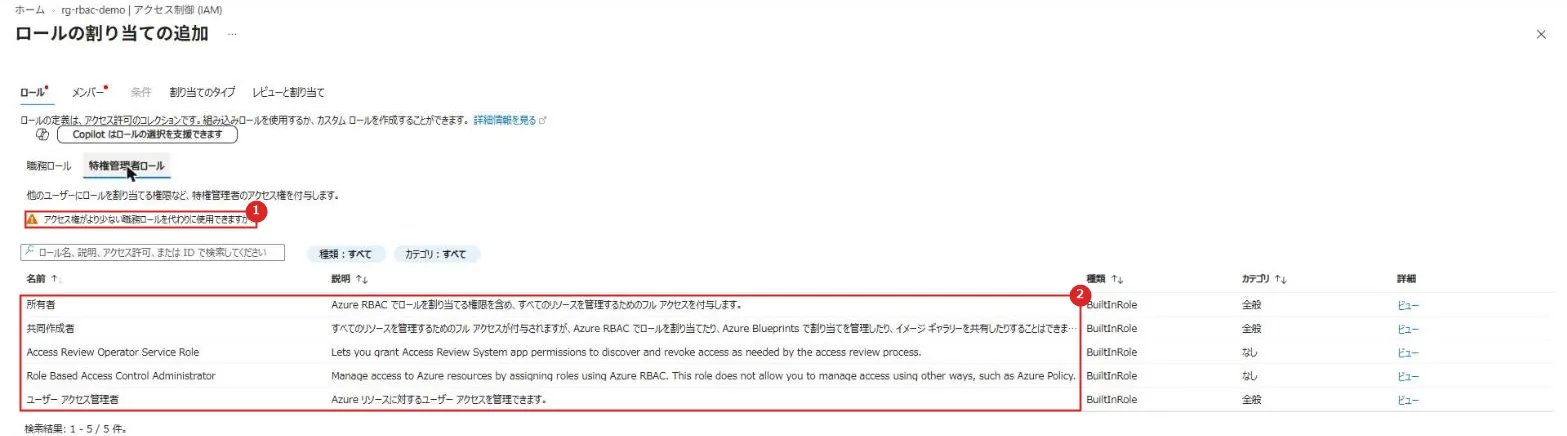
| 番号 | 項目 | 説明 |
|---|---|---|
| 1 | 警告 | 「アクセス権がより少ない職務ロールを代わりに使用できますか?」と表示される |
| 2 | 特権管理者ロール | 所有者、共同作成者、ロールベースのアクセス制御管理者(Role Based Access Control Administrator)、ユーザー アクセス管理者など |
今回は「職務ロール」で「閲覧者」を検索して選ぶ。
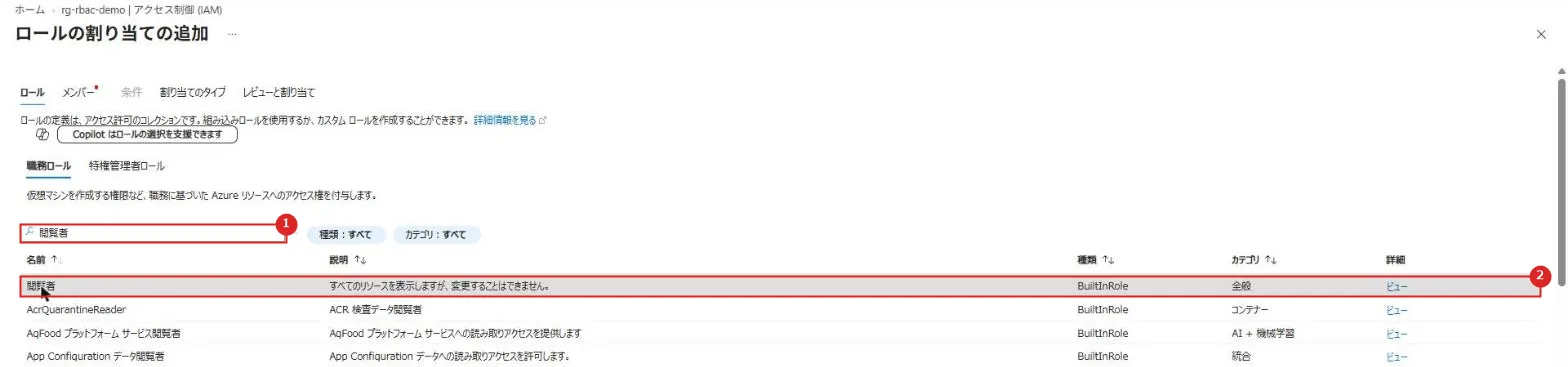
| 番号 | 項目 | 説明 |
|---|---|---|
| 1 | 検索 | ロール名、説明、アクセス許可、ID で絞り込める |
| 2 | 閲覧者 | 選んだロール。「詳細」列の「ビュー」でロールの中身を確認できる |
「メンバー」タブで割り当て先を選ぶ。
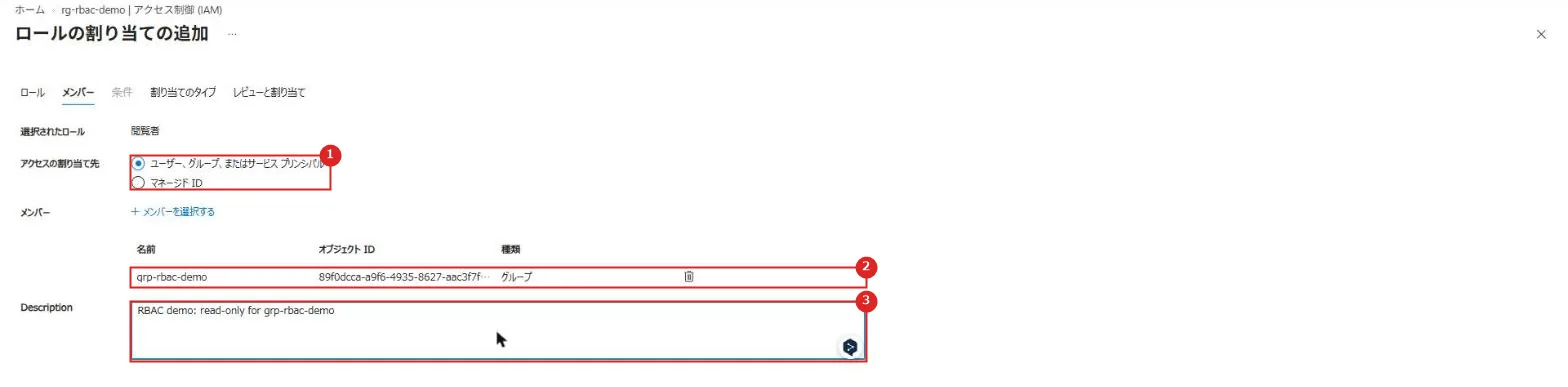
| 番号 | 項目 | 説明 |
|---|---|---|
| 1 | アクセスの割り当て先 | 「ユーザー、グループ、またはサービス プリンシパル」か「マネージド ID」 |
| 2 | メンバー | 「メンバーを選択する」から検索して追加した grp-rbac-demo |
| 3 | Description | 割り当ての説明(任意)。あとで一覧に列として表示できる |
「割り当てのタイプ」タブは、Entra ID P2 や ID Governance のライセンスがあると表示される。
「対象」は PIM の資格のある割り当てで、次回扱う。
今回は「アクティブ」「Permanent」にする。
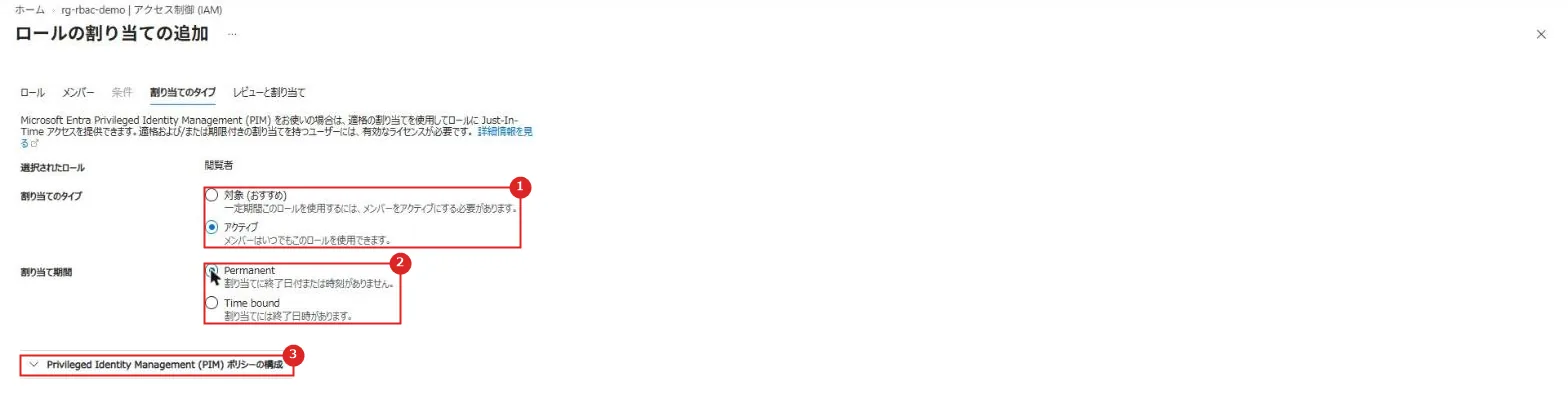
| 番号 | 項目 | 説明 |
|---|---|---|
| 1 | 割り当てのタイプ | 対象:使う前にメンバーがアクティブ化する必要がある。 アクティブ:いつでもロールを使える |
| 2 | 割り当て期間 | Permanent:終了日時なし。 Time bound:開始と終了の日時を決める |
| 3 | PIM ポリシーの構成 | アクティブ化の要件(承認、多要素認証など)を設定する |
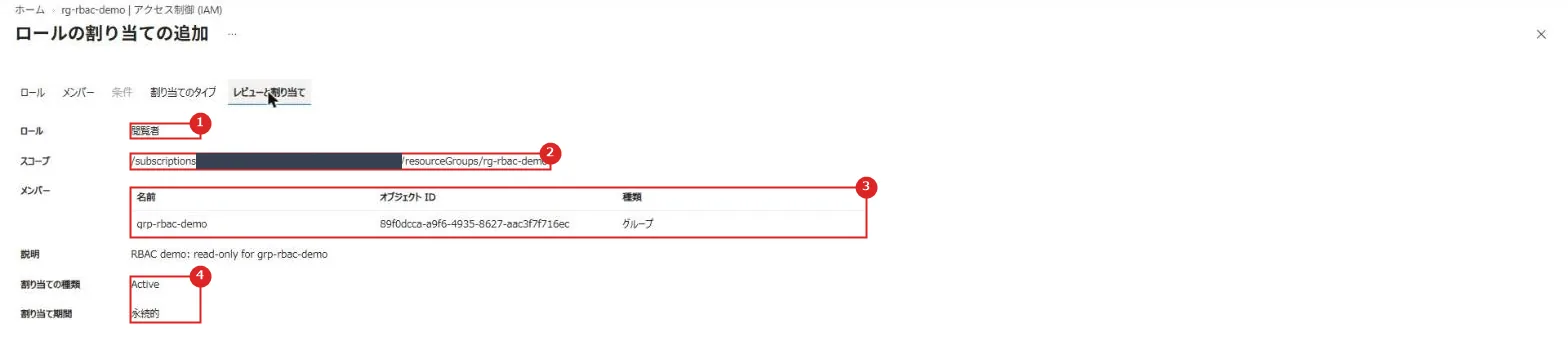
| 番号 | 項目 | 説明 |
|---|---|---|
| 1 | ロール | 閲覧者 |
| 2 | スコープ | IAM を開いたリソース グループ |
| 3 | メンバー | grp-rbac-demo(グループ) |
| 4 | 割り当ての種類・期間 | Active・永続的 |
「レビューと割り当て」を押すと割り当てが作られる。
公式ドキュメント:
Azure portal を使用して Azure ロールを割り当てる | Microsoft Learn
Azure ロールを割り当てる手順 | Microsoft Learn
③ カスタム ロールを作る
「追加」⇒「カスタム ロールの追加」。
公式の例「仮想マシンの監視と再起動」を参考に、VM の読み取り・起動・再起動だけを許可するロールを作る。

| 番号 | 項目 | 説明 |
|---|---|---|
| 1 | カスタム ロール名 | テナント(Entra ディレクトリ)内で一意にする |
| 2 | 説明 | ロールの説明(任意) |
| 3 | ベースラインのアクセス許可 | 「ロールを複製します」「最初から始める」「JSON から開始」。 公式は既存ロールの複製が最も簡単としている |
「アクセス許可」タブ ⇒「アクセス許可の追加」で、リソース プロバイダーごとにアクセス許可を探す。
「仮想マシン」で検索して Microsoft Compute を開き、3つにチェックを入れる。
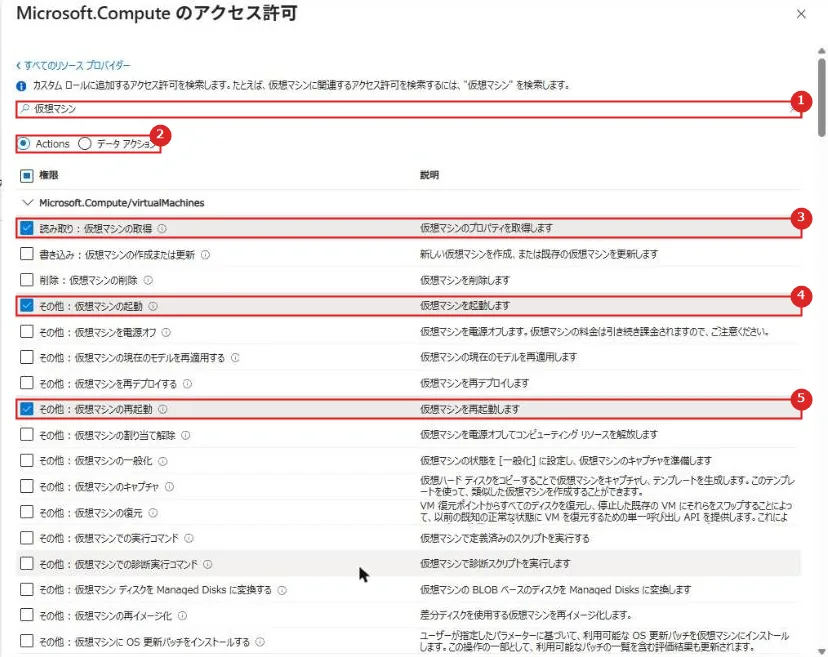
| 番号 | 項目 | 説明 |
|---|---|---|
| 1 | 検索 | キーワードでアクセス許可を探す |
| 2 | Actions/データ アクション | コントロール プレーンとデータ プレーンの切り替え |
| 3 | 読み取り:仮想マシンの取得 | Microsoft.Compute/virtualMachines/read |
| 4 | その他:仮想マシンの起動 | Microsoft.Compute/virtualMachines/start/action |
| 5 | その他:仮想マシンの再起動 | Microsoft.Compute/virtualMachines/restart/action |
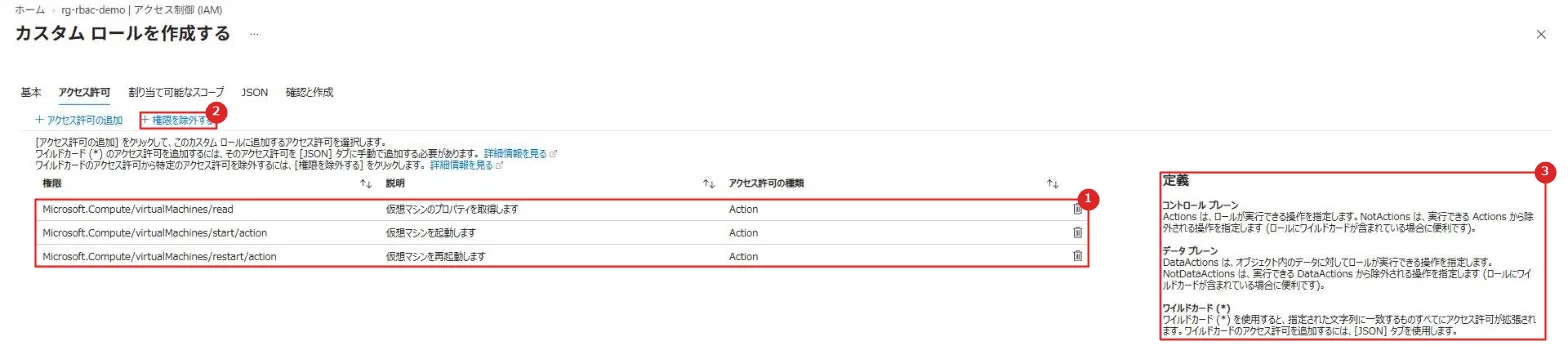
| 番号 | 項目 | 説明 |
|---|---|---|
| 1 | 追加したアクセス許可 | 種類はすべて Action(コントロール プレーン) |
| 2 | 権限を除外する | ワイルドカードのアクセス許可から一部を除く。 NotActions/NotDataActions に入る |
| 3 | 定義 | Actions、NotActions、DataActions、NotDataActions、ワイルドカードの説明。 ワイルドカードは JSON タブで手で追加する |

| 番号 | 項目 | 説明 |
|---|---|---|
| 1 | 割り当て可能なスコープ | このロールを割り当てられる場所。 IAM を開いたリソース グループが入る。 サブスクリプションや管理グループ(1つまで)も追加できる。 ルート(/)は指定できない |
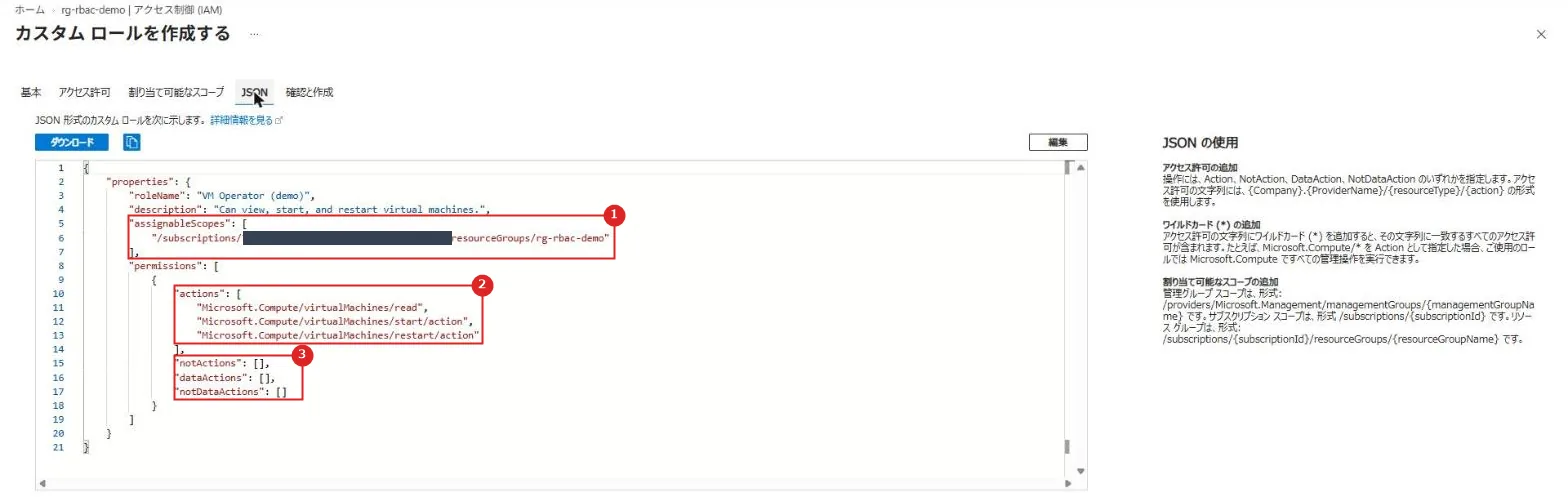
| 番号 | 項目 | 説明 |
|---|---|---|
| 1 | assignableScopes | 割り当て可能なスコープ |
| 2 | actions | 追加した3つのアクセス許可 |
| 3 | notActions / dataActions / notDataActions | 今回は空。「編集」で JSON を直接書き換えられる |
「確認と作成」⇒「作成」。すべての場所に表示されるまで数分かかることがある。コマンドでは次のとおり。
az role definition list --custom-role-only true --scope /subscriptions/<サブスクリプション ID>/resourceGroups/rg-rbac-demo --query "[].{name:roleName,type:roleType,actions:permissions[0].actions,scopes:assignableScopes}" -o jsonカスタム ロールの割り当てと削除。
–assignee-object-id と –assignee-principal-type を指定すると、Entra ID の検索を省ける。
az role assignment create --assignee-object-id <グループのオブジェクト ID> --assignee-principal-type Group --role "VM Operator (demo)" --scope /subscriptions/<サブスクリプション ID>/resourceGroups/rg-rbac-demoaz role assignment delete --assignee <グループのオブジェクト ID> --role "VM Operator (demo)" --scope /subscriptions/<サブスクリプション ID>/resourceGroups/rg-rbac-demo公式ドキュメント:
Azure portal を使用して Azure カスタム ロールを作成または更新する | Microsoft Learn
Azure カスタム ロール | Microsoft Learn
Azure CLI を使用して Azure ロールを割り当てる | Microsoft Learn
④ ロールの割り当てを条件付きで委任する
所有者やユーザー アクセス管理者を渡すと、渡された人はそのスコープで、自分を含む誰にでも、どのロールでも割り当てられてしまう。
公式は、ロールベースのアクセス制御管理者に条件を付けて委任する方法を「より安全な方法」としている。
ここでは grp-rbac-demo に「VM Operator (demo) を、グループにだけ割り当ててよい」という条件付きで、ロールベースのアクセス制御管理者を割り当てる。
「ロールの割り当ての追加」⇒「特権管理者ロール」で「Role Based Access Control Administrator」を選び、メンバーを選ぶと「条件」タブが必須になる。

| 番号 | 項目 | 説明 |
|---|---|---|
| 1 | ユーザーができること | 「選択されたプリンシパルへの選択されたロールの割り当てのみ(より少ない特権)」「所有者、UAA、RBAC を除くすべてのロール(おすすめ)」「すべてのロール(高い特権)」の3択 |
| 2 | ロールとプリンシパルの選択 | 条件テンプレートを開く |
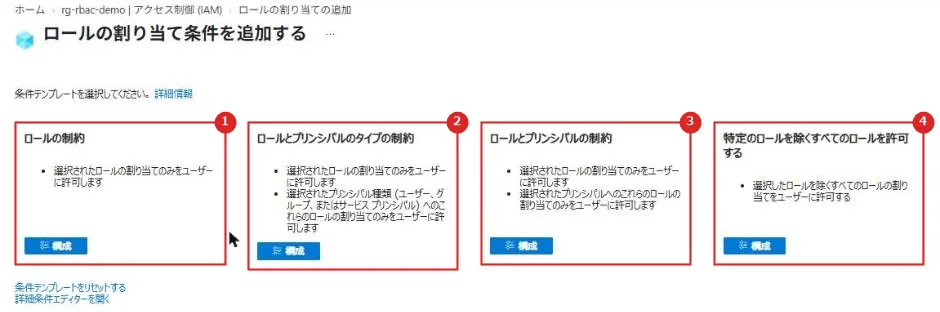
| 番号 | 項目 | 説明 |
|---|---|---|
| 1 | ロールの制約 | 選んだロールだけ割り当てられる |
| 2 | ロールとプリンシパルのタイプの制約 | 選んだロールを、選んだ種類(ユーザー、グループ、サービス プリンシパル)にだけ割り当てられる |
| 3 | ロールとプリンシパルの制約 | 選んだロールを、選んだプリンシパルにだけ割り当てられる |
| 4 | 特定のロールを除くすべてのロールを許可する | 選んだロール以外を割り当てられる |
今回は②を使う。テンプレートで足りなければ「詳細条件エディターを開く」で細かく書ける。
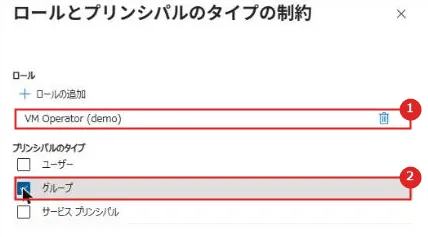
| 番号 | 項目 | 説明 |
|---|---|---|
| 1 | ロール | 割り当てを許可するロール |
| 2 | プリンシパルのタイプ | グループだけを許可 |
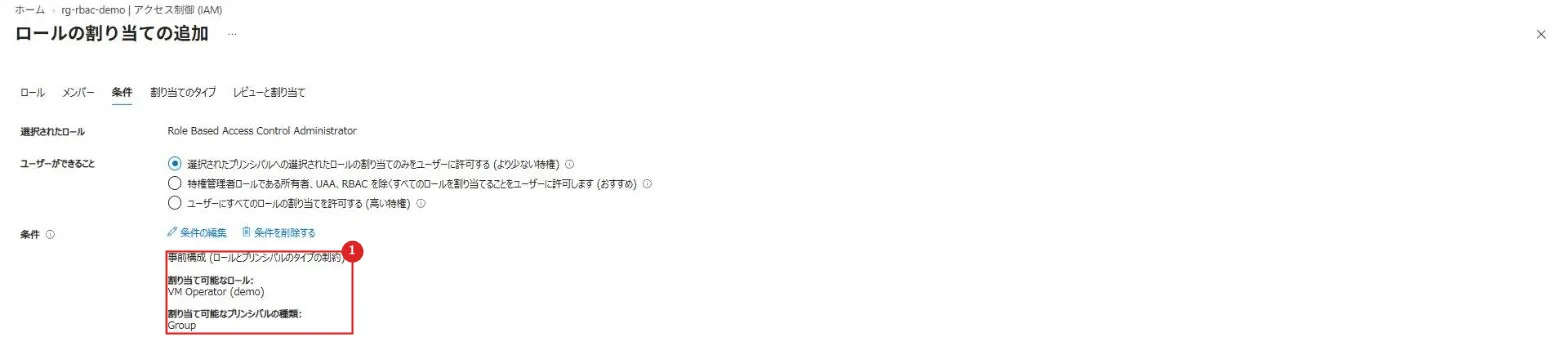
| 番号 | 項目 | 説明 |
|---|---|---|
| 1 | 条件 | 事前構成(ロールとプリンシパルのタイプの制約)。 割り当て可能なロールとプリンシパルの種類が表示される |
「割り当てのタイプ」で「アクティブ」を選ぶと、特権管理者ロールなので PIM を使うよう勧める警告が出る。
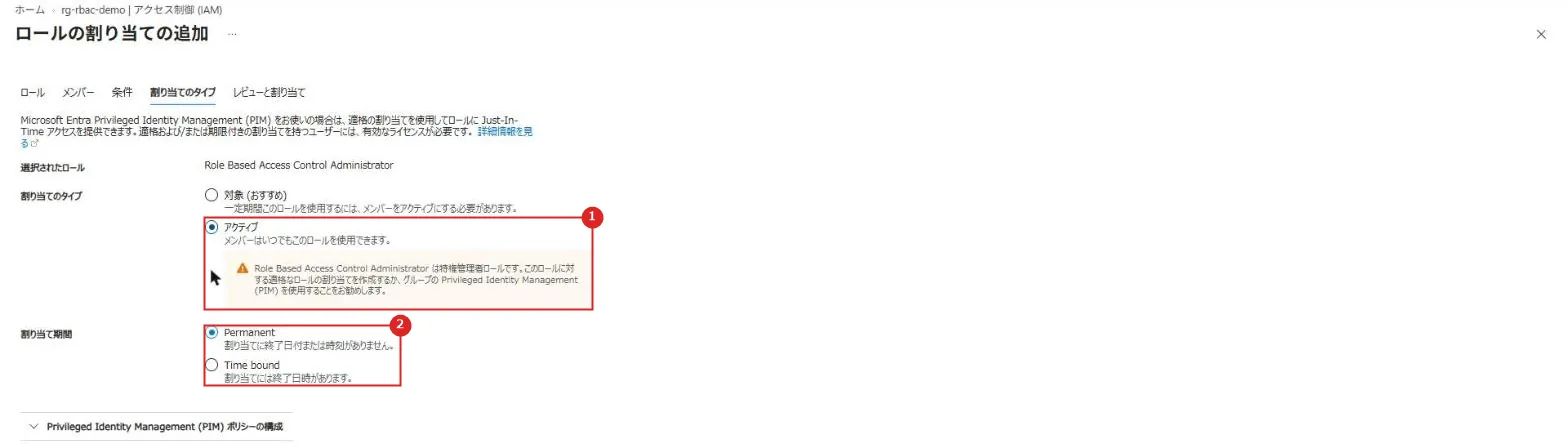
| 番号 | 項目 | 説明 |
|---|---|---|
| 1 | 警告 | 特権管理者ロールなので、資格のある割り当てか、グループの PIM を使うことが勧められる |
| 2 | 割り当て期間 | 今回は Permanent |
これで grp-rbac-demo のメンバーは、このリソース グループで VM Operator (demo) をグループに割り当てる(削除する)ことだけができる。
ほかのロールやユーザーへの割り当ては失敗する。
公式ドキュメント:
Azure アクセス管理を他者に委任します | Microsoft Learn
Azure portal を使用して Azure ロールを割り当てる | Microsoft Learn
⑤ 割り当てを確認する
「ロールの割り当て」タブ。
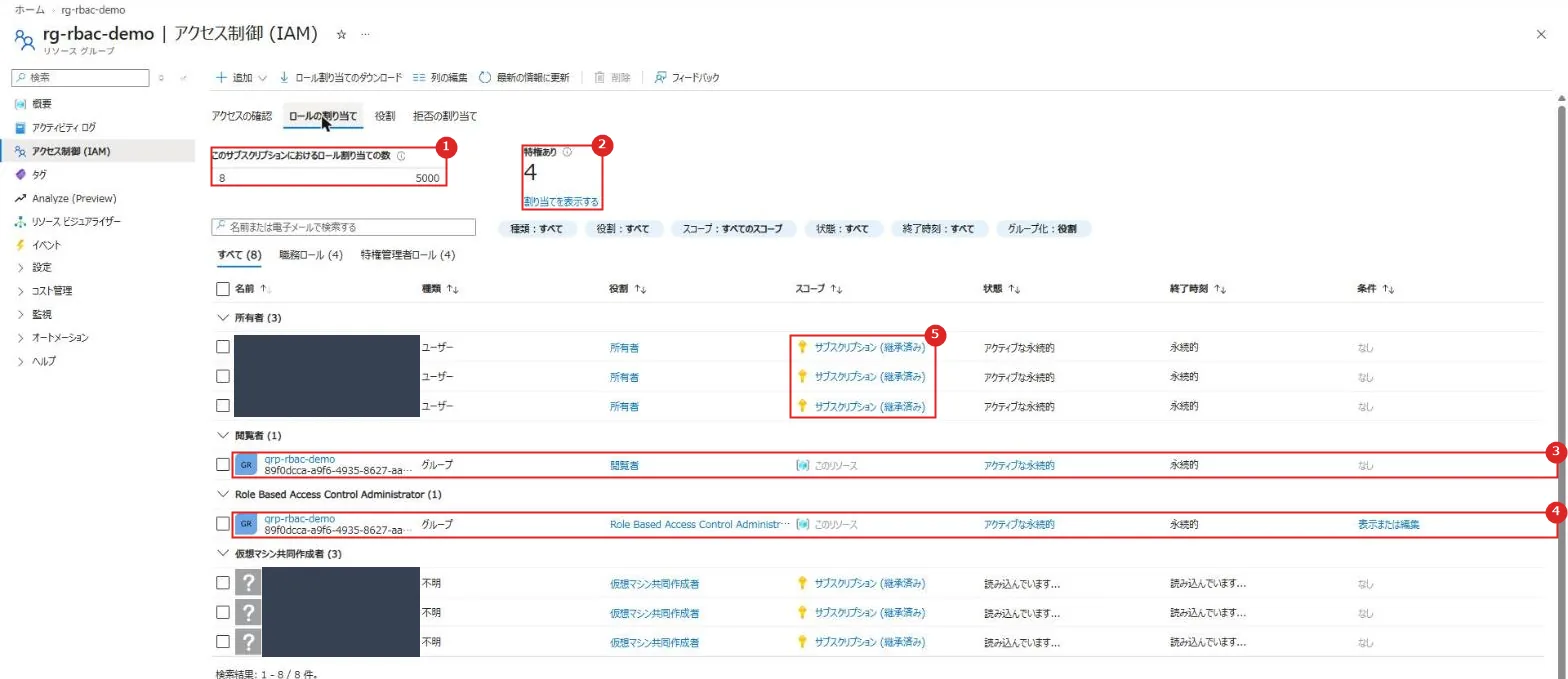
| 番号 | 項目 | 説明 |
|---|---|---|
| 1 | ロール割り当ての数 | このサブスクリプションのロールの割り当て数と上限(5,000) |
| 2 | 特権あり | このスコープの特権管理者ロールの割り当て数。 「割り当てを表示する」から条件の追加や削除ができる |
| 3 | 閲覧者 | ②の割り当て。スコープは「このリソース」 |
| 4 | ロールベースのアクセス制御管理者 | ④の割り当て。条件があるので「表示または編集」が出る |
| 5 | 継承 | サブスクリプションで割り当てた所有者が「サブスクリプション (継承済み)」として表示される |
「アクセスの確認」ボタンからグループを選ぶと、そのスコープで持っているロールが分かる。
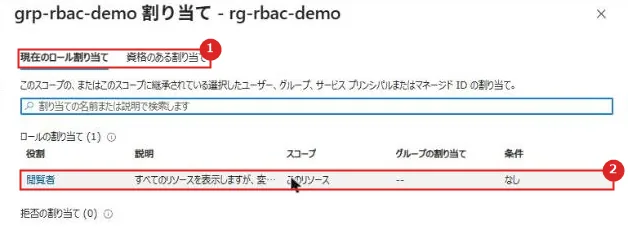
| 番号 | 項目 | 説明 |
|---|---|---|
| 1 | タブ | 現在のロール割り当てと、資格のある割り当て |
| 2 | 閲覧者 | スコープは「このリソース」。 このスコープと継承された割り当てが表示され、子スコープの割り当ては表示されない |
中のストレージ アカウントの IAM で同じように確認すると、継承されているのが分かる。
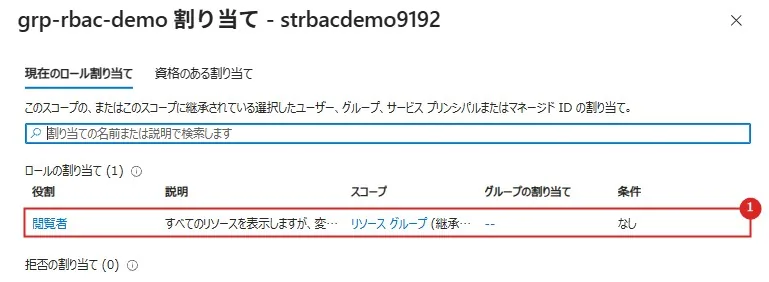
| 番号 | 項目 | 説明 |
|---|---|---|
| 1 | 閲覧者 | スコープは「リソース グループ (継承済み)」。 リソース グループの割り当てが、中のリソースに継承されている |

| 番号 | 項目 | 説明 |
|---|---|---|
| 1 | 説明 | 拒否割り当ては、ロールの割り当てで許可されていても、特定の操作をブロックする |
コマンドでの確認。スコープの割り当て(継承を含む)、プリンシパルの割り当て、ロールの中身の順。
az role assignment list --scope /subscriptions/<サブスクリプション ID>/resourceGroups/rg-rbac-demo --include-inherited --query "[].{principal:principalName,role:roleDefinitionName,scope:scope}" -o tableaz role assignment list --assignee <グループのオブジェクト ID> --all --query "[].{role:roleDefinitionName,scope:scope,condition:condition!=null}" -o tableaz role definition list --name "Reader" --query "[].{name:roleName,actions:permissions[0].actions,notActions:permissions[0].notActions,dataActions:permissions[0].dataActions}" -o json閲覧者(Reader)の Actions は「*/read」だけで、DataActions は空。
データ プレーンの権限がないことが分かる。
公式ドキュメント:
Azure portal を使用して Azure ロールの割り当てを一覧表示する | Microsoft Learn
クイックスタート: 単一の Azure リソースに対するユーザーのアクセス権を確認する | Microsoft Learn
Azure 拒否割り当てを一覧表示する | Microsoft Learn
Azure CLI を使用して Azure ロールの割り当てを一覧表示する | Microsoft Learn
⑥ 許可したリソースと、許可していないリソース
テスト ユーザー rbac-test をグループ grp-rbac-demo に入れ、グループに rg-rbac-a の閲覧者を割り当てる。
rg-rbac-b には何も割り当てない。
rbac-test でサインインして確かめる。
az ad group member add --group <グループのオブジェクト ID> --member-id <rbac-test のオブジェクト ID>az role assignment create --assignee-object-id <グループのオブジェクト ID> --assignee-principal-type Group --role "Reader" --scope /subscriptions/<サブスクリプション ID>/resourceGroups/rg-rbac-a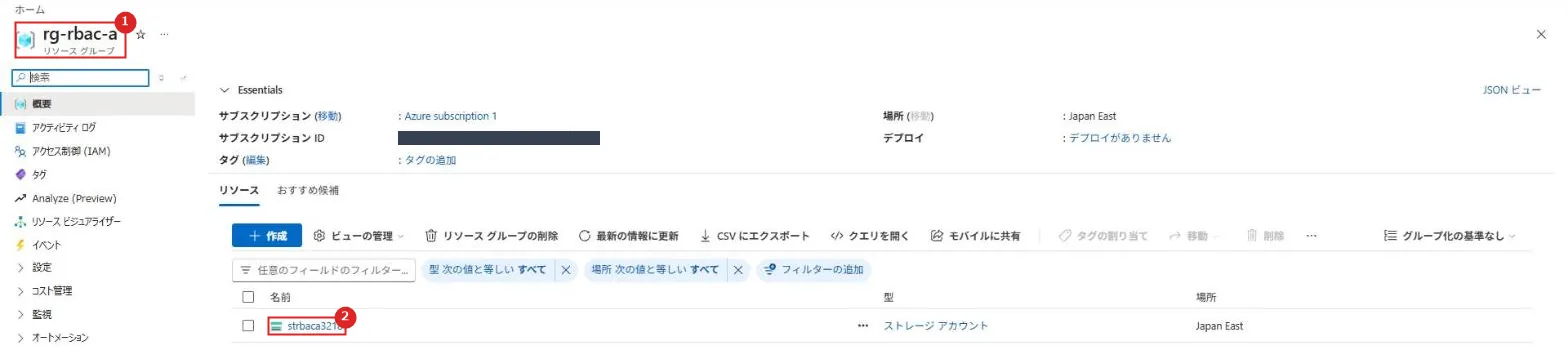
| 番号 | 項目 | 説明 |
|---|---|---|
| 1 | rg-rbac-a | 閲覧者を割り当てたリソース グループは開ける |
| 2 | ストレージ アカウント | 中のリソースも見える。リソース グループの閲覧者が継承されている |
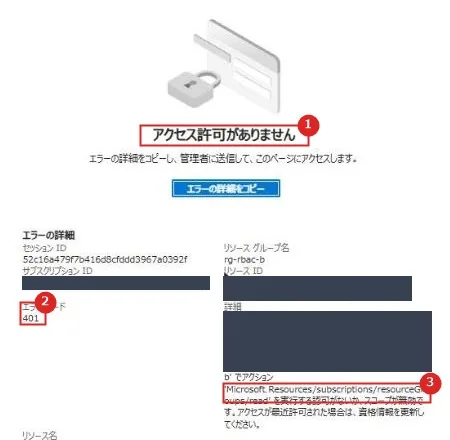
| 番号 | 項目 | 説明 |
|---|---|---|
| 1 | アクセス許可がありません | ロールを割り当てていない rg-rbac-b は開けない |
| 2 | エラー コード | 401 |
| 3 | アクション | Microsoft.Resources/subscriptions/resourceGroups/read(リソース グループの読み取り)を実行する権限がない |

| 番号 | 項目 | 説明 |
|---|---|---|
| 1 | リソース グループの一覧 | rg-rbac-a だけが表示される。 権限のないリソース グループは一覧にも出ない |
閲覧者は見るだけ。rg-rbac-a にタグを付けようとすると失敗する。
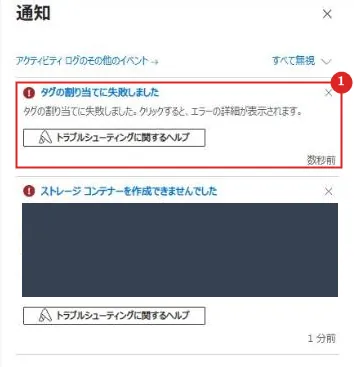
| 番号 | 項目 | 説明 |
|---|---|---|
| 1 | タグの割り当てに失敗しました | 閲覧者には書き込みの権限がないので、タグの追加もできない |
⑦ 管理プレーンとデータ プレーンの違い
rg-rbac-a のストレージ アカウントに、コンテナー demo を作って hello.txt を置いておいた。
閲覧者のままコンテナーを開くと、コンテナーは一覧に見える(管理プレーン)が、中の BLOB は表示されない。
ポータルは BLOB を表示するとき、まずアクセス キーの一覧取得(Microsoft.Storage/storageAccounts/listkeys/action)の権限を確認し、なければ Microsoft Entra アカウントでデータを読みにいく。
閲覧者はどちらの権限も持っていない。
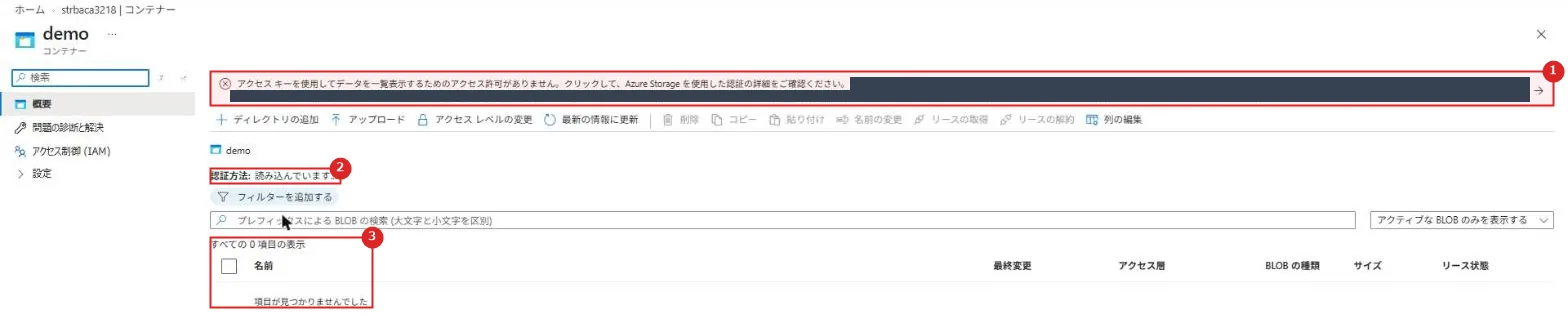
| 番号 | 項目 | 説明 |
|---|---|---|
| 1 | エラー | 「アクセス キーを使用してデータを一覧表示するためのアクセス許可がありません」 |
| 2 | 認証方法 | アクセス キーも Microsoft Entra アカウントも使えず、「読み込んでいます」のまま |
| 3 | BLOB の一覧 | hello.txt があるのに0件と表示される |
グループに、ストレージ アカウントのスコープで「ストレージ BLOB データ閲覧者」を追加する。
az role assignment create --assignee-object-id <グループのオブジェクト ID> --assignee-principal-type Group --role "Storage Blob Data Reader" --scope /subscriptions/<サブスクリプション ID>/resourceGroups/rg-rbac-a/providers/Microsoft.Storage/storageAccounts/<ストレージ アカウント名>
| 番号 | 項目 | 説明 |
|---|---|---|
| 1 | 認証方法 | Microsoft Entra ユーザー アカウント |
| 2 | hello.txt | データ プレーンのロールを足したので、BLOB が表示される |
閲覧者(管理プレーン)だけではデータは読めず、データ プレーンのロールが別に要る。
逆に、ポータルでコンテナーを開くには、閲覧者のような管理プレーンのロールも必要。
⑧ Entra ロールと Azure ロールは別物
rbac-test は Entra ロールを持っていないので、Entra 管理センターの「ユーザー」では「新しいユーザーの作成」が選べない。
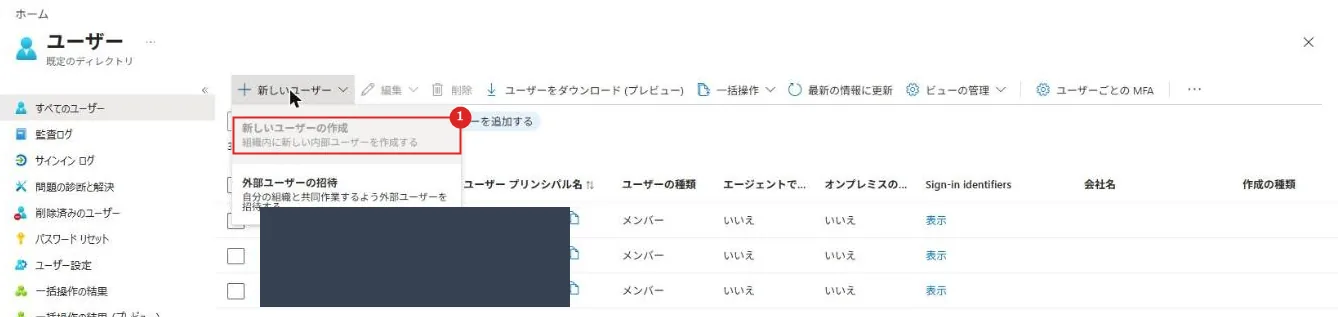
| 番号 | 項目 | 説明 |
|---|---|---|
| 1 | 新しいユーザーの作成 | グレーで選べない |
rbac-test に Entra ロール「ユーザー管理者」を割り当てる。
ユーザー管理者は、ユーザーやグループの作成・管理ができる特権ロール。
今回は Microsoft Graph で割り当てた(ユーザー管理者のロール ID は fe930be7-5e62-47db-91af-98c3a49a38b1)。
az rest --method post --url "https://graph.microsoft.com/v1.0/roleManagement/directory/roleAssignments" --body "@ra.json" --headers "Content-Type=application/json"ra.json の中身は次のとおり。
{"principalId":"<rbac-test のオブジェクト ID>","roleDefinitionId":"fe930be7-5e62-47db-91af-98c3a49a38b1","directoryScopeId":"/"}割り当てたあと、rbac-test でサインインし直すと「新しいユーザーの作成」が選べるようになる。
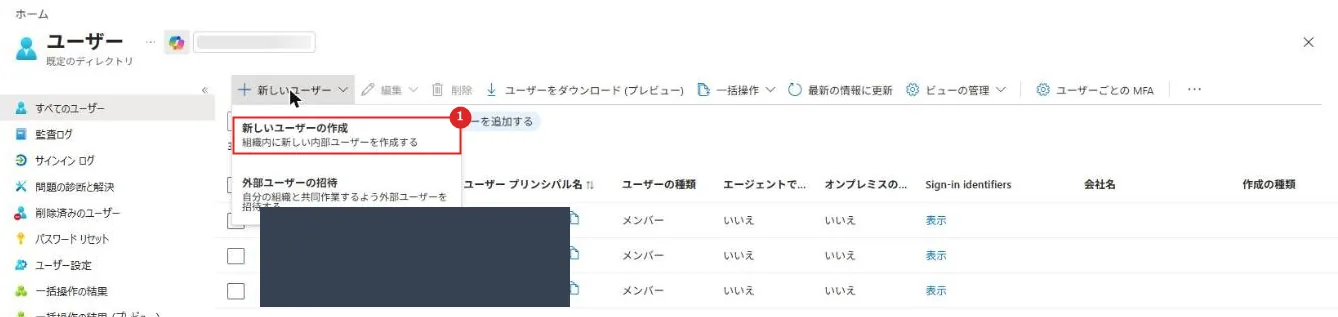
| 番号 | 項目 | 説明 |
|---|---|---|
| 1 | 新しいユーザーの作成 | 選べるようになった |
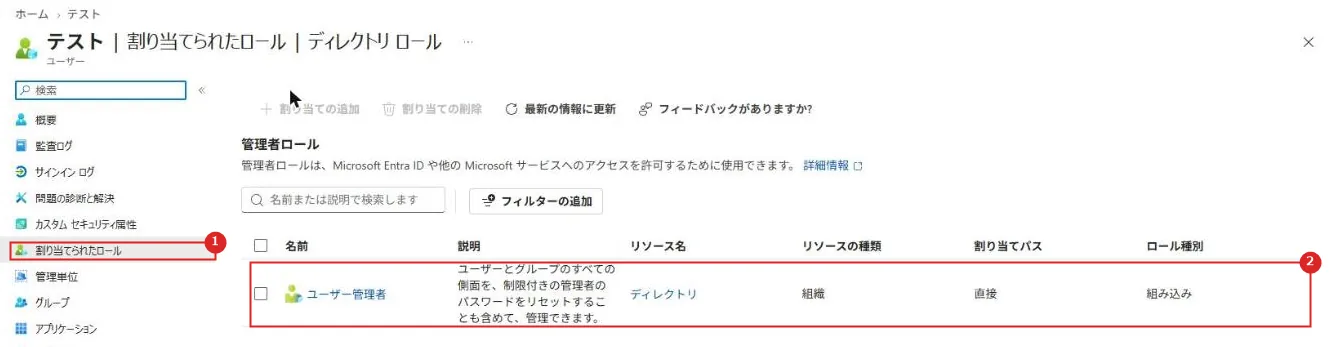
| 番号 | 項目 | 説明 |
|---|---|---|
| 1 | 割り当てられたロール | ユーザーに付いている Entra ロールの一覧 |
| 2 | ユーザー管理者 | リソース名は「ディレクトリ」、割り当てパスは「直接」 |
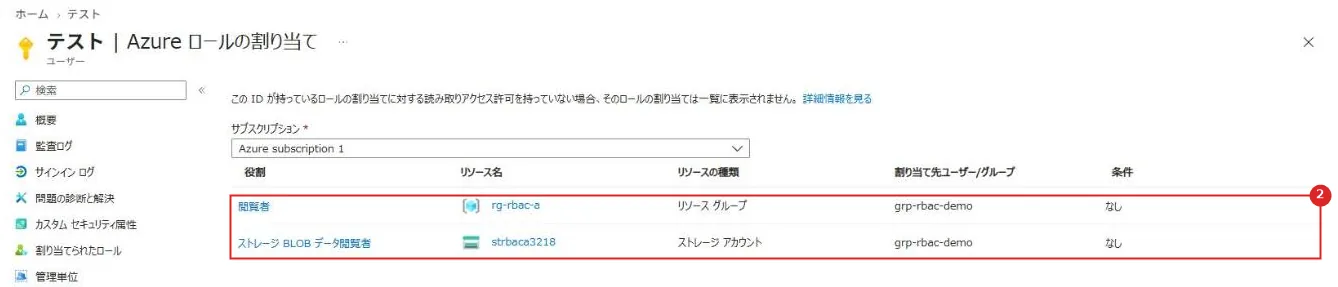
| 番号 | 項目 | 説明 |
|---|---|---|
| 1 | Azure ロールの割り当て | 同じユーザーの Azure ロールは別のメニューで管理される |
| 2 | Azure ロール | rg-rbac-a の閲覧者と、ストレージ アカウントのストレージ BLOB データ閲覧者。 どちらもグループ grp-rbac-demo 経由 |
この状態で rg-rbac-b を開いても、⑥と同じ「アクセス許可がありません」のまま。
Entra ロールは Entra ID の管理のためのもので、Azure のリソースへのアクセスは Azure ロールでしか付かない。
公式ドキュメント:
Azure ロール、Microsoft Entra ロール、従来のサブスクリプション管理者ロール | Microsoft Learn
Microsoft Entra ビルトイン ロール | Microsoft Learn
Azure portal で BLOB データへのアクセスの承認方法を選択する | Microsoft Learn
実機でつまずいた点
検証中に実際に出たエラーや、つまずいたところ。
同じメッセージで検索してたどり着いた人向けに、原因と対処をまとめておく。
「アクセス許可がありません」(エラー コード 401)
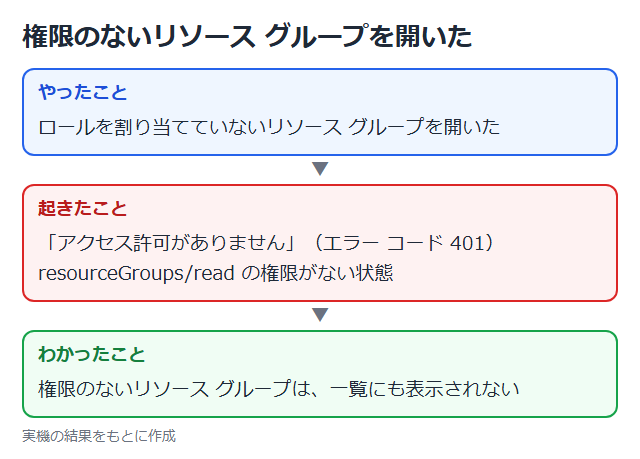
ロールを割り当てていないリソース グループを開くと出る。
Microsoft.Resources/subscriptions/resourceGroups/read を実行する権限がない状態。
権限のないリソース グループは一覧にも表示されない。
「アクセス キーを使用してデータを一覧表示するためのアクセス許可がありません」
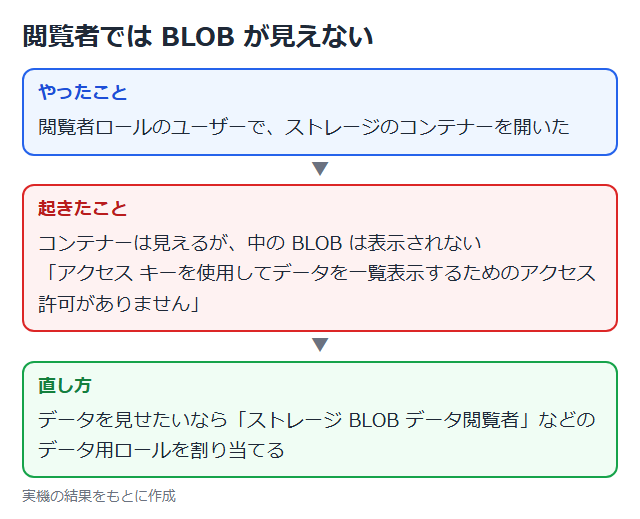
閲覧者でストレージのコンテナーを開くと、コンテナーは見えるが中の BLOB は表示されずにこのエラーになる。
ポータルはまずアクセス キーの一覧取得(listkeys)を試し、なければ Microsoft Entra アカウントでデータを読みにいくが、閲覧者はどちらの権限も持っていない。
データを見せたいなら「ストレージ BLOB データ閲覧者」などのデータ用ロールを割り当てる。
Entra ロールを割り当てたのに、ユーザーの作成ができない
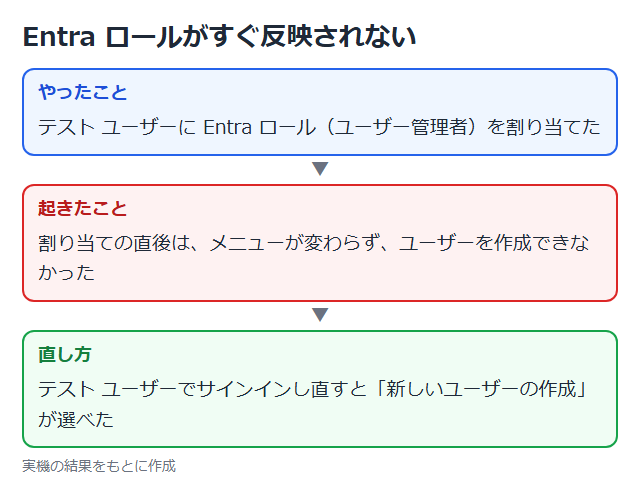
Entra ロール(ユーザー管理者)を割り当てた直後は、メニューが変わらなかった。
テスト ユーザーでサインインし直すと「新しいユーザーの作成」が選べるようになった。
Azure ロールの割り当ても反映に最大 10 分かかり、サインインし直すと強制的に更新できる。
推奨構成
| 項目 | 推奨 |
|---|---|
| 最小特権 | 必要なロールを、必要なスコープだけで割り当てる。 便利でも、広いスコープに広いロールを割り当てない |
| サブスクリプションの所有者 | 最大 3 人まで。 Microsoft Defender for Cloud で監視できる |
| 特権管理者ロール | 職務ロールで足りるなら使わない。 使うなら狭いスコープで。 割り当ての権限を渡すときは条件を付ける |
| PIM | Just-In-Time のアクセスで、特権を持つ時間を短くする |
| 割り当て先 | ユーザーではなくグループに割り当てる。割り当ての数も減らせる |
| 自動化 | ロール名ではなく一意のロール ID で割り当てる(例:閲覧者は acdd72a7-3385-48ef-bd42-f606fba81ae7)。 名前は変わることがある |
| カスタム ロール | ワイルドカード(*)を使わず、Actions と DataActions を明示する |
| 委任 | 所有者やユーザー アクセス管理者ではなく、ロールベースのアクセス制御管理者+条件で委任する |
公式ドキュメント:
Azure RBAC のベスト プラクティス | Microsoft Learn
Azure アクセス管理を他者に委任します | Microsoft Learn
注意事項
| 項目 | 内容 |
|---|---|
| 反映の遅れ | 割り当ての変更は最大 10 分。 マネージド ID のグループやロールのメンバーシップの変更は、数時間かかることがある |
| 削除されたプリンシパル | 割り当てを消さずにユーザーなどを削除すると、一覧に「不明」として残る。 使われていない割り当ては削除する |
| カスタム ロールの削除 | 割り当てが残っていると RoleDefinitionHasAssignments のエラーになる。 先に割り当て(PIM の資格のある割り当ても)を消す |
| データ プレーン | 閲覧者や共同作成者の管理権限だけでは、データは読めないことがある。 データ用のロールが別に要る |
| アクセスの確認 | 表示されるのはそのスコープと継承された割り当てだけ。 子スコープの割り当ては出ない |
| 昇格されたアクセス | グローバル管理者の昇格は、必要な変更が終わったら外す |
| 従来の管理者からの変換 | 自動で付いた所有者の割り当ては、説明文で見つけて、不要なら削除する |
| Azure Lighthouse | サービス プロバイダーに認可された割り当ては、顧客側の一覧に表示されない |
公式ドキュメント:
Azure RBAC のトラブルシューティング | Microsoft Learn
Azure カスタム ロール | Microsoft Learn
Azure ロールの定義について | Microsoft Learn
クイックスタート: 単一の Azure リソースに対するユーザーのアクセス権を確認する | Microsoft Learn
Azure のすべてのサブスクリプションと管理グループを管理する目的でアクセス権限を昇格させる | Microsoft Learn
Azure の従来のサブスクリプション管理者 | Microsoft Learn
Azure portal を使用して Azure ロールの割り当てを一覧表示する | Microsoft Learn
まとめ
Azure RBAC は「誰に・何を・どこで」をロールの割り当てとして持ち、足し算で効く。
拒否割り当てが先に評価され、上のスコープの割り当ては下に継承される。
・まず組み込みロールの中から最も制限の厳しいものを選び、合わなければカスタム ロールを作る
・割り当てはグループに、スコープは狭く。
所有者は 3 人まで
・管理プレーンのロールだけではデータは読めない。
Entra ロールでは Azure のリソースに入れない
・割り当ての権限を渡すときは、ロールベースのアクセス制御管理者に条件を付ける
次回:Microsoft Entra PIM とは|Just-In-Time アクセス・承認・アクティブ化を実機で検証
コメント