
📚 Azure セキュリティの記事一覧(全体像のシリーズと深掘りシリーズ)
この記事でわかること
- 資格のある割り当てで特権ロールを必要なときだけ使うしくみ
- アクティブ化・承認・非アクティブ化の流れ
- Azure リソース ロールと Entra ロールでの監査履歴
はじめに
「セキュリティ(Azure)について考える」シリーズの項目を掘り下げる6回目。
今回は Microsoft Entra Privileged Identity Management(PIM)。
前回の Azure RBAC で「誰に・何を・どこで」を決めたが、PIM はそこに「いつ」を足す仕組み。
特権を常に持たせず、必要なときだけ使えるようにする。
テスト ユーザーで、資格の割り当てからアクティブ化、承認、権限が外れるところまで実際に動かして画面付きで書いていく。
※2026年11月時点の情報です。
シリーズの該当回:ID・アクセス管理編
前回:Azure RBAC とは|ロールの種類・スコープと継承・管理プレーンとデータ プレーンを実機で検証
PIM の仕様
Microsoft Entra ID のサービスで、組織の重要なリソースへのアクセスを管理、制御、監視する。
対象は Microsoft Entra ID、Azure、Microsoft 365 や Intune などのリソース。
時間ベースと承認ベースのロールのアクティブ化で、過剰・不要・誤用のアクセス許可のリスクを減らす。
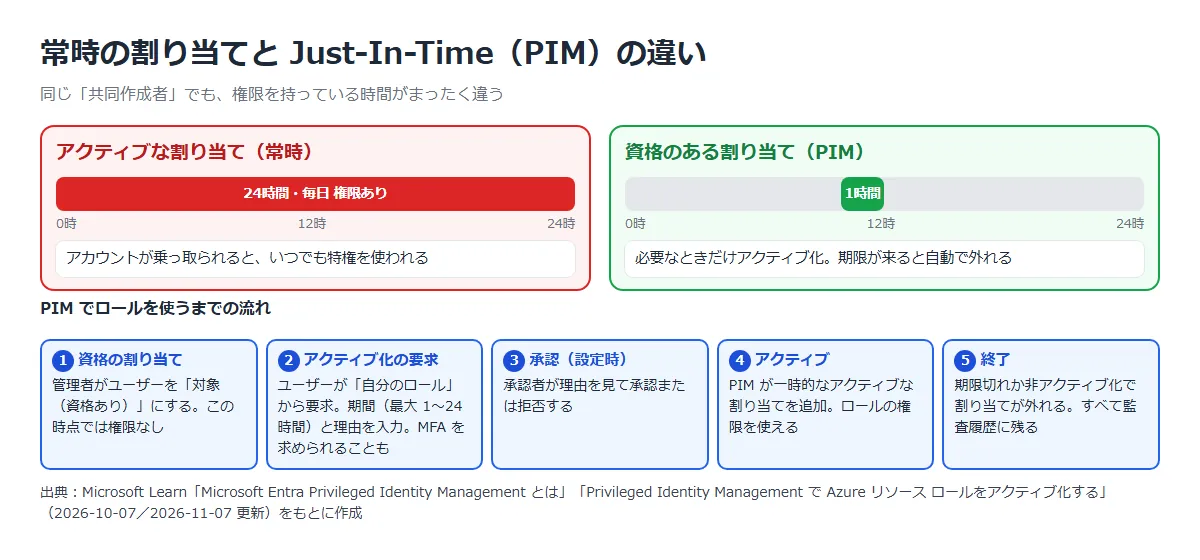
ロールを「資格のある割り当て(対象)」にしておき、使うときだけアクティブ化する。
Azure リソース ロールの場合、アクティブ化すると PIM が数秒で一時的なアクティブな割り当てを追加し、期限切れか非アクティブ化で数秒のうちに削除する。
主な機能
| 機能 | 内容 |
|---|---|
| Just-In-Time のアクセス | Microsoft Entra ID と Azure のリソースに、必要なときだけ特権を与える |
| 期限付きの割り当て | 開始日と終了日を決めて割り当てる |
| アクティブ化の条件 | 承認、多要素認証、理由(業務上の正当な理由)の入力を要求できる |
| 通知 | 特権ロールがアクティブ化されたときなどにメールで通知する |
| アクセス レビュー | ユーザーにまだロールが必要かを定期的に確認する |
| 監査履歴 | 割り当てとアクティブ化の履歴を残し、ダウンロードできる |
| 削除の防止 | 最後にアクティブなグローバル管理者と特権ロール管理者の割り当ては削除できない |
用語
| 用語 | 意味 |
|---|---|
| 資格のある割り当て(対象) | ロールを使う前に、ユーザーがアクティブ化などの操作をする必要がある割り当て |
| アクティブな割り当て | 何もしなくてもロールを使える割り当て |
| アクティブ化 | 資格のあるロールを使うための操作。MFA、理由の入力、承認の要求など |
| 永続的/期限付き | 割り当ての期間。期限付きは開始日と終了日の間だけ有効 |
| ロールの設定(PIM ポリシー) | アクティブ化の条件、割り当ての最大期間、通知などのルール |
管理できる対象
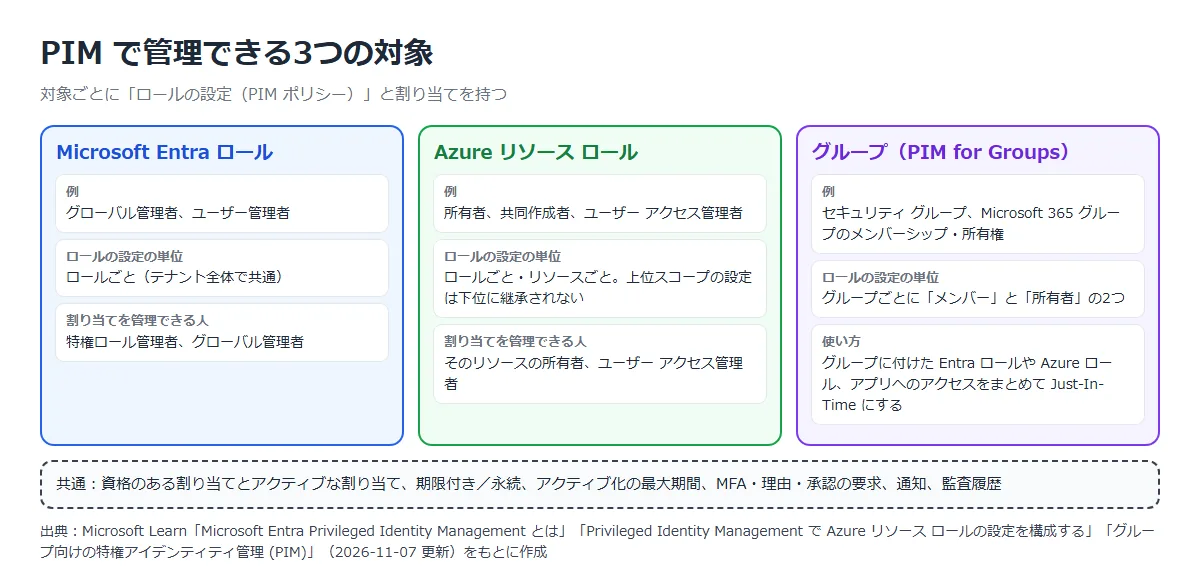
Microsoft Entra ロール、Azure リソース ロール、グループ(PIM for Groups)の3つ。
従来のサブスクリプション管理者(アカウント管理者、サービス管理者、共同管理者)は PIM で管理できない。
主な仕様
| 項目 | 内容 |
|---|---|
| ライセンス | Microsoft Entra ID P2、Microsoft Entra ID ガバナンス、Microsoft Entra スイート、Microsoft 365 E7 のいずれか |
| Entra ロールを管理できる人 | 他の管理者の割り当てを管理できるのは、特権ロール管理者かグローバル管理者だけ |
| Azure リソース ロールを管理できる人 | サブスクリプション管理者、リソースの所有者、ユーザー アクセス管理者 |
| アクティブ化の最大期間 | 1~24 時間(ロールの設定で決める) |
| Azure リソース ロールの割り当て | 5 分未満の期間では割り当てられない。割り当てから 5 分以内は削除できない |
| 非アクティブ化 | アクティブ化から 5 分以内はできない |
| サービス プリンシパル | 資格のある割り当てにはできない(期限付きのアクティブな割り当ては可) |
| 監査履歴 | 過去 30 日間の割り当てとアクティブ化を表示できる |
公式ドキュメント:
Microsoft Entra Privileged Identity Management とは | Microsoft Learn
Privileged Identity Management のデプロイを計画する | Microsoft Learn
Privileged Identity Management で管理できないロール | Microsoft Learn
Privileged Identity Management で Azure リソース ロールを割り当てる | Microsoft Learn
Privileged Identity Management で Azure リソース ロールをアクティブ化する | Microsoft Learn
Microsoft Entra ID ガバナンス ライセンスの基礎 | Microsoft Learn
常時の割り当てと PIM の比較
| 観点 | アクティブな割り当て(常時) | 資格のある割り当て(PIM) |
|---|---|---|
| 特権を持っている時間 | 常に | アクティブ化している間だけ(最大 1~24 時間) |
| アカウントが侵害されたとき | すぐに特権を使われる | アクティブ化の MFA や承認で止められる可能性がある |
| 使う前の手間 | なし | アクティブ化の操作が要る。承認を必須にすると承認者の対応待ちになる |
| 記録 | ロールの割り当ての記録のみ | 誰が・いつ・どんな理由でアクティブ化し、誰が承認したかが残る |
| 向いている用途 | 緊急アクセス用アカウント、サービス プリンシパル | 人が使う特権ロール全般(グローバル管理者、所有者など) |
公式のデプロイ計画では、緊急アクセス用アカウント以外は、永続的にアクティブな割り当てをゼロにすることを勧めている。
公式ドキュメント:Privileged Identity Management のデプロイを計画する | Microsoft Learn
ロールの設定(PIM ポリシー)
アクティブ化や割り当てのルールは「ロールの設定」で決める。
Entra ロールはロールごと(テナント全体で共通)、Azure リソース ロールはロールごと・リソースごとに設定する。
Azure ではサブスクリプションなど上位で決めた設定は、リソース グループなど下位には継承されない。
| 設定 | 内容 |
|---|---|
| アクティブ化の最大期間 | 1~24 時間 |
| アクティブ化で必要 | 「なし」「Azure MFA」「Microsoft Entra 条件付きアクセス認証コンテキスト」から選ぶ |
| アクティブ化に理由が必要 | 業務上の正当な理由の入力を求める |
| チケット情報 | サポート チケット番号の入力を求める(情報として残すだけ) |
| 承認が必要 | 承認者を指定する。承認者はロールを持っていなくてよい。2 人以上が推奨 |
| 資格のある割り当ての期間 | 永続を許可するか、一定期間で期限切れにするか |
| アクティブな割り当ての期間 | 永続を許可するか、一定期間で期限切れにするか。 作成時の MFA や理由の要求も設定できる |
| 通知 | 割り当て時やアクティブ化時に、管理者、担当者、承認者などへメールを送るか |
MFA について:ユーザーが強力な資格情報で認証した場合や、そのセッションですでに MFA を済ませている場合は、MFA を求められないことがある。
アクティブ化のたびに確実に認証させたいなら、条件付きアクセスの認証コンテキスト(と認証強度)を使う。
公式ドキュメント:
Privileged Identity Management で Microsoft Entra ロール設定を構成する | Microsoft Learn
Privileged Identity Management で Azure リソース ロールの設定を構成する | Microsoft Learn
構築手順
今回の構成と実施すること
前回作ったテスト ユーザー rbac-test を使う。
PIM は資格を持つユーザー側にもライセンスが要るので、rbac-test に Microsoft Entra スイートのライセンスを割り当てた。
管理者・承認者は別のアカウントで行う。
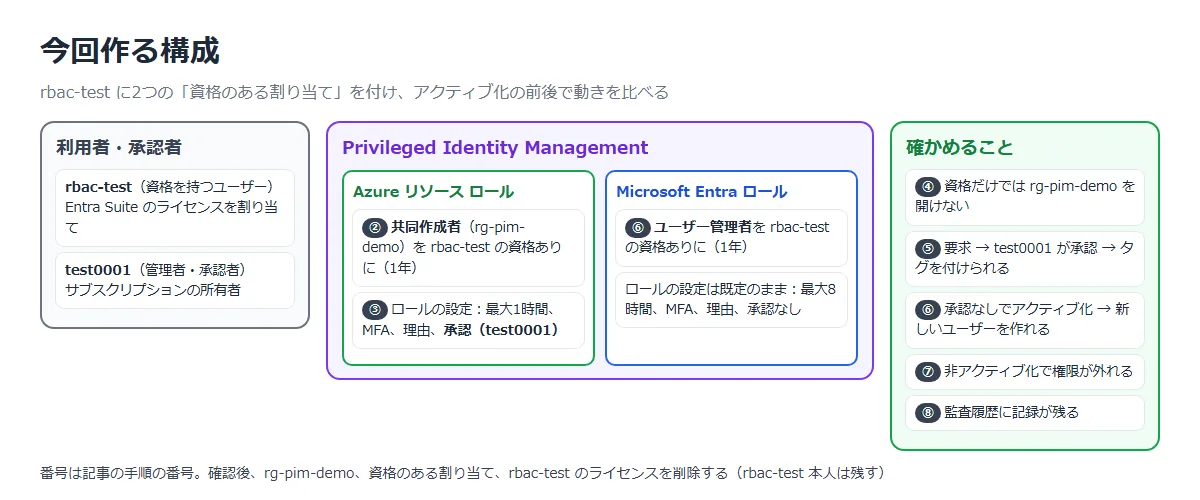
| 手順 | 実施すること | 確かめること |
|---|---|---|
| ① | PIM の画面を開く | メニューの構成 |
| ② | rbac-test を rg-pim-demo の「共同作成者」の資格のある割り当てにする | 資格のある割り当ての作り方 |
| ③ | rg-pim-demo の共同作成者のロールの設定で、最大 1 時間、MFA、理由、承認を必須にする | ロールの設定の各項目と既定値 |
| ④ | アクティブ化する前の rbac-test で rg-pim-demo を開く | 資格があるだけでは使えないこと |
| ⑤ | rbac-test でアクティブ化を要求し、承認者が承認する | 承認の流れと、承認後に操作できること |
| ⑥ | rbac-test を Entra ロール「ユーザー管理者」の資格のある割り当てにして、アクティブ化する | 承認なしの設定ならすぐ使えること |
| ⑦ | 両方のロールを非アクティブ化する | 権限が外れること。5 分の制限 |
| ⑧ | 監査履歴を見る | 誰がいつ何をしたかが残ること |
準備のリソース グループとライセンスはコマンドで用意した。ライセンスは利用場所(usageLocation)を設定してから割り当てる。
az group create -n rg-pim-demo -l japaneastaz rest --method patch --url "https://graph.microsoft.com/v1.0/users/<rbac-test のオブジェクト ID>" --body "@ul.json" --headers "Content-Type=application/json"{"usageLocation":"JP"}az rest --method post --url "https://graph.microsoft.com/v1.0/users/<rbac-test のオブジェクト ID>/assignLicense" --body "@lic.json" --headers "Content-Type=application/json"{"addLicenses":[{"skuId":"<Microsoft_Entra_Suite の skuId>","disabledPlans":[]}],"removeLicenses":[]}skuId は次のコマンドで確認できる。
az rest --method get --url "https://graph.microsoft.com/v1.0/subscribedSkus"① PIM の画面
Microsoft Entra 管理センター(https://entra.microsoft.com/)の「ID ガバナンス」⇒「Privileged Identity Management」を開く。
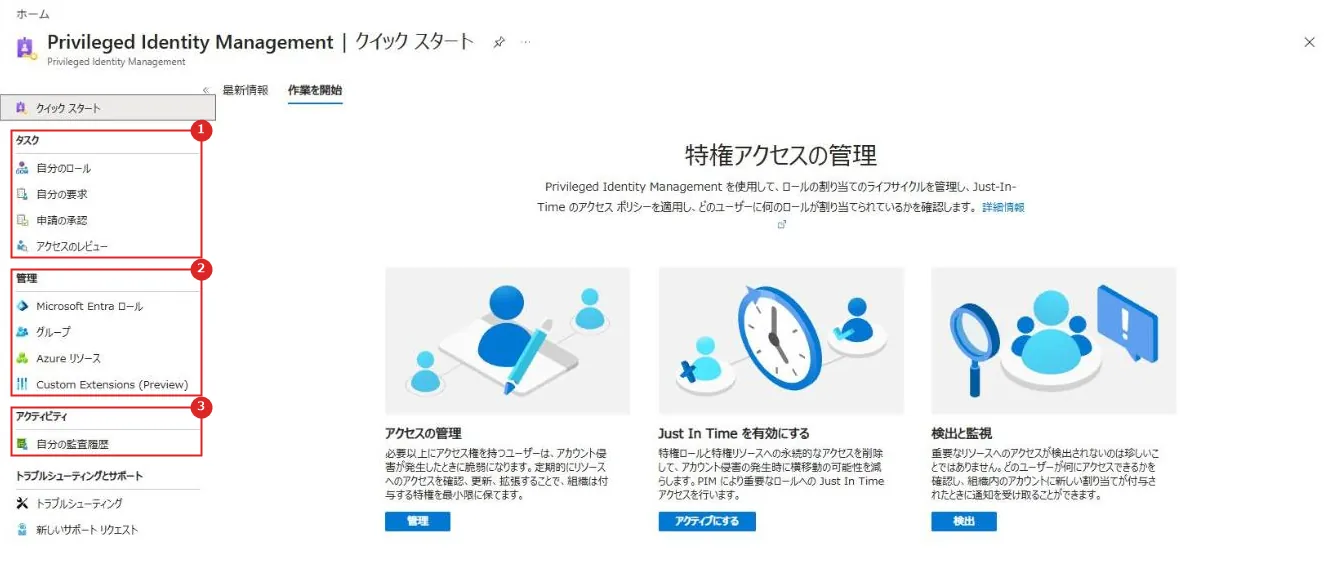
| 番号 | 項目 | 説明 |
|---|---|---|
| 1 | タスク | 自分のロール(アクティブ化する画面)、自分の要求、申請の承認、アクセスのレビュー |
| 2 | 管理 | Microsoft Entra ロール、グループ、Azure リソースの3つの対象を管理する |
| 3 | アクティビティ | 自分の監査履歴 |
② Azure リソース ロールの資格のある割り当て
「Azure リソース」で、サブスクリプションとリソース グループを選んで「リソースの管理」を押す。
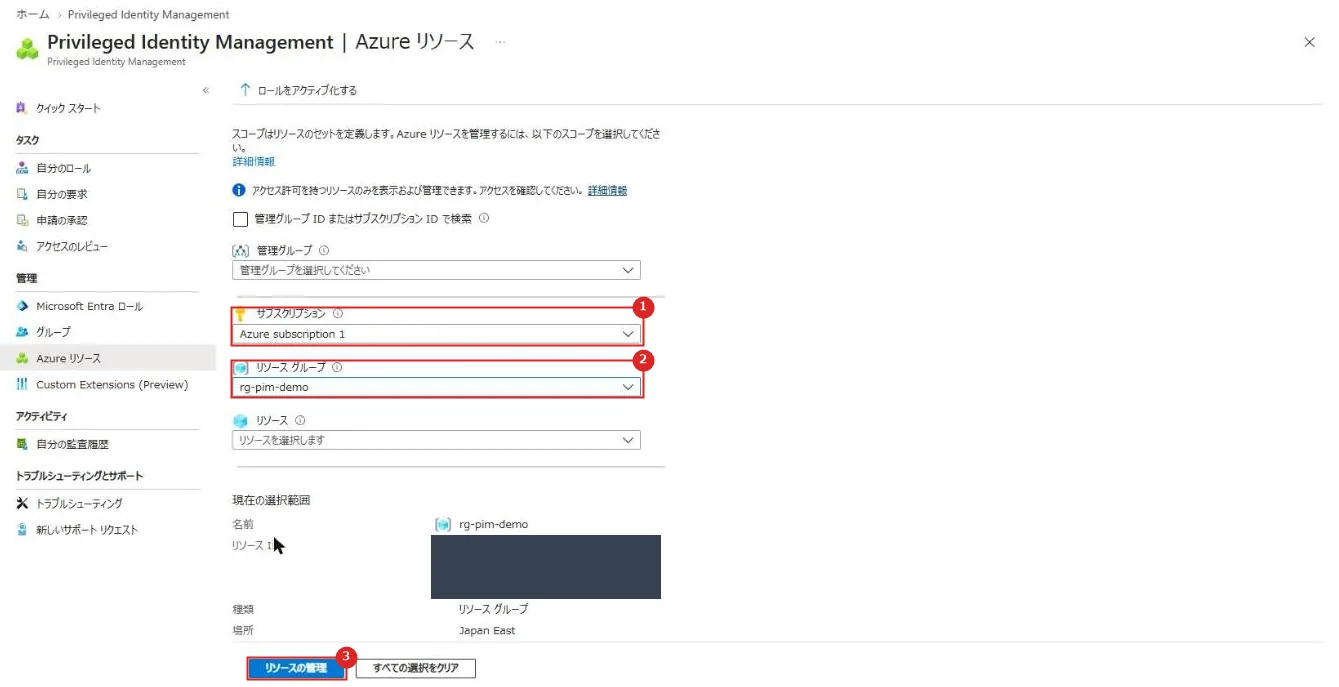
| 番号 | 項目 | 説明 |
|---|---|---|
| 1 | サブスクリプション | 対象のサブスクリプション。管理グループからも選べる |
| 2 | リソース グループ | 今回は rg-pim-demo。さらにリソース単位でも選べる |
| 3 | リソースの管理 | 選んだスコープの PIM の画面を開く |
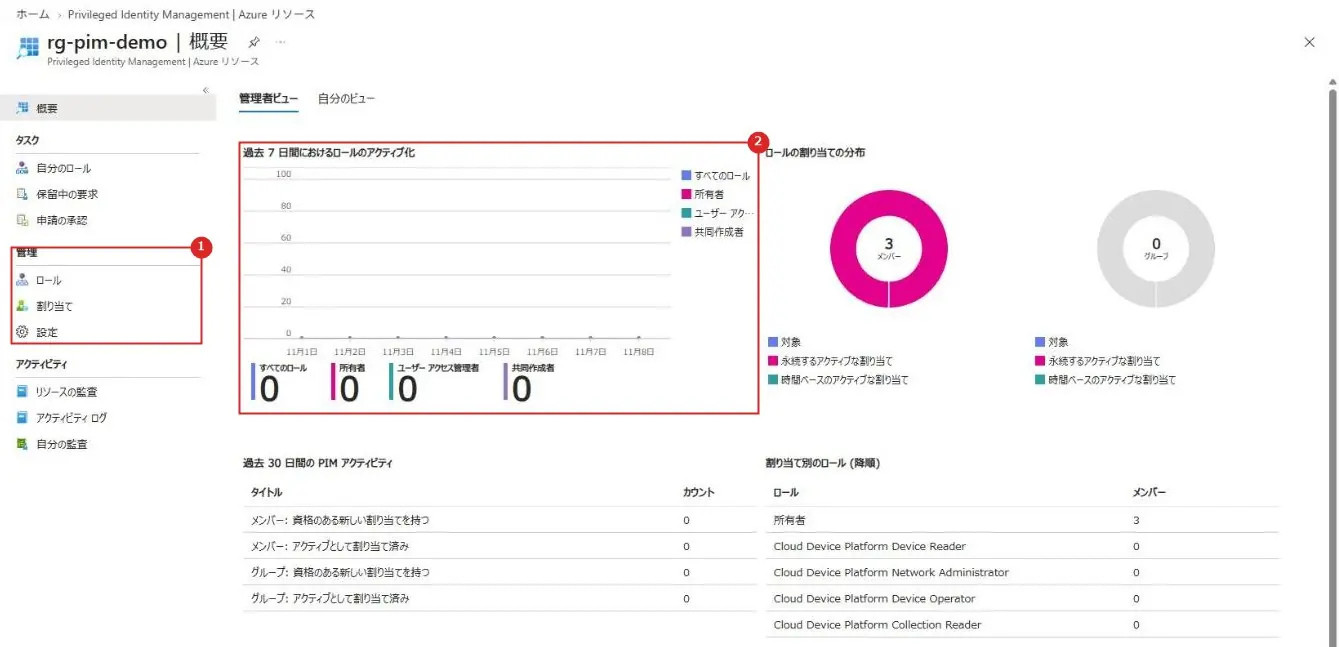
| 番号 | 項目 | 説明 |
|---|---|---|
| 1 | 管理 | ロール、割り当て、設定(ロールの設定) |
| 2 | グラフ | 過去 7 日間のロールのアクティブ化と、割り当ての分布 |
「割り当て」⇒「割り当ての追加」で、ロール「共同作成者」とメンバー rbac-test を選び、「設定」タブで割り当ての種類を決める。
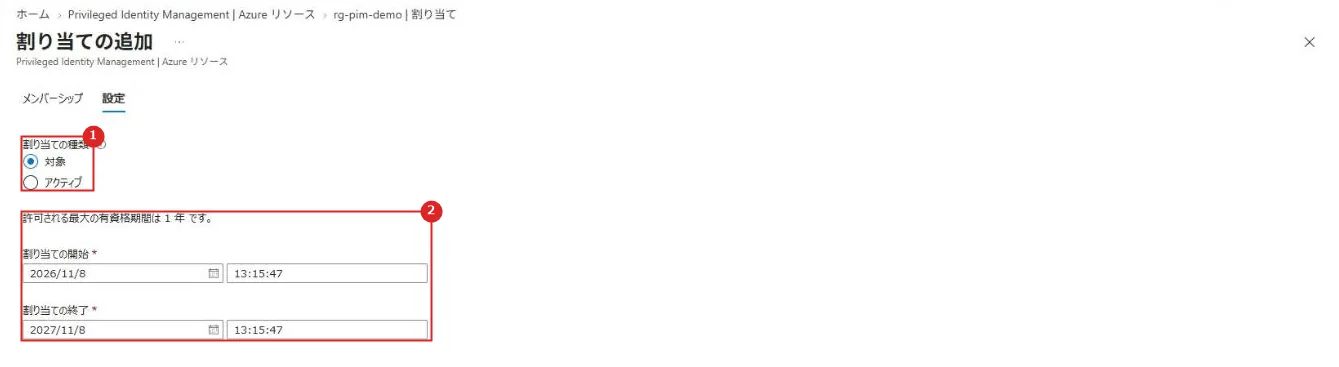
| 番号 | 項目 | 説明 |
|---|---|---|
| 1 | 割り当ての種類 | 「対象」(資格のある割り当て)か「アクティブ」 |
| 2 | 割り当ての期間 | ロールの設定で決めた最大期間(既定では 1 年)の範囲で、開始と終了を決める |

| 番号 | 項目 | 説明 |
|---|---|---|
| 1 | タブ | 資格のある割り当て、アクティブな割り当て、期限切れの割り当て |
| 2 | 割り当て | 共同作成者、メンバーシップは「直接」。操作で削除・更新・延長ができる |
公式ドキュメント:Privileged Identity Management で Azure リソース ロールを割り当てる | Microsoft Learn
③ ロールの設定
「設定」で「共同作成者」を開く。まず既定値。
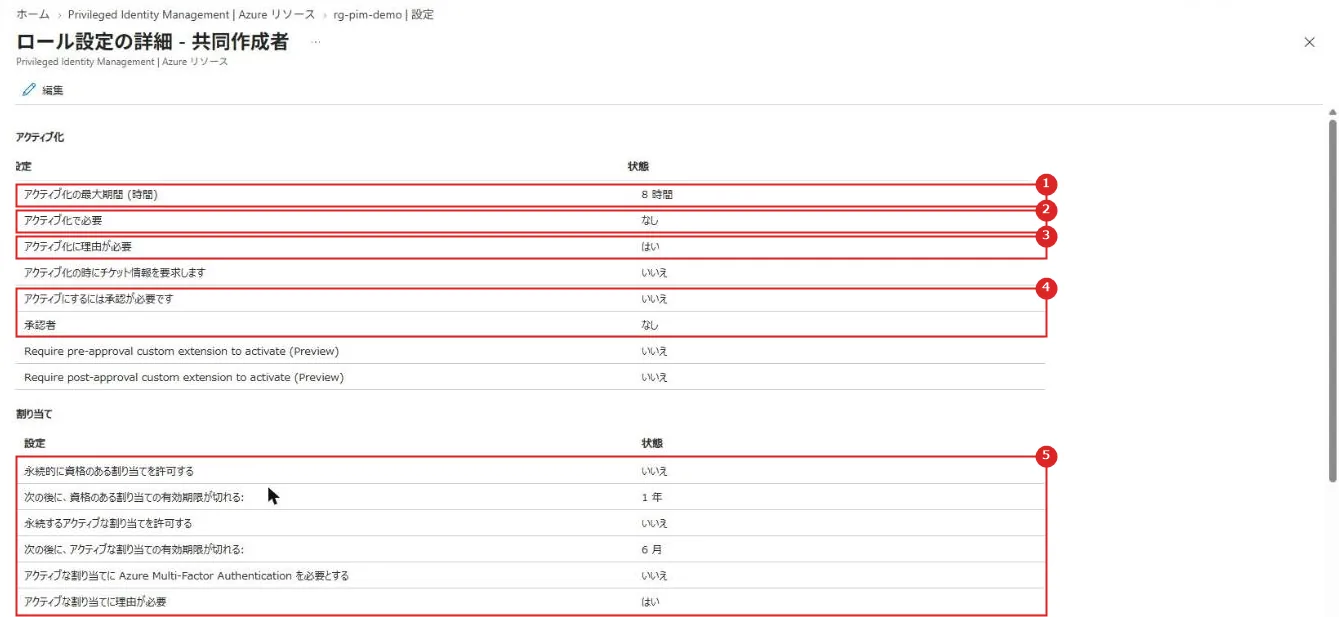
| 番号 | 項目 | 説明 |
|---|---|---|
| 1 | アクティブ化の最大期間 | 既定は 8 時間 |
| 2 | アクティブ化で必要 | 既定は「なし」 |
| 3 | アクティブ化に理由が必要 | 既定は「はい」 |
| 4 | 承認 | 既定は不要で、承認者もなし |
| 5 | 割り当て | 資格のある割り当ては 1 年、アクティブな割り当ては 6 か月で期限切れ(永続は不可) |
「編集」で変える。今回は最大 1 時間、Azure MFA、理由、承認を必須にした。
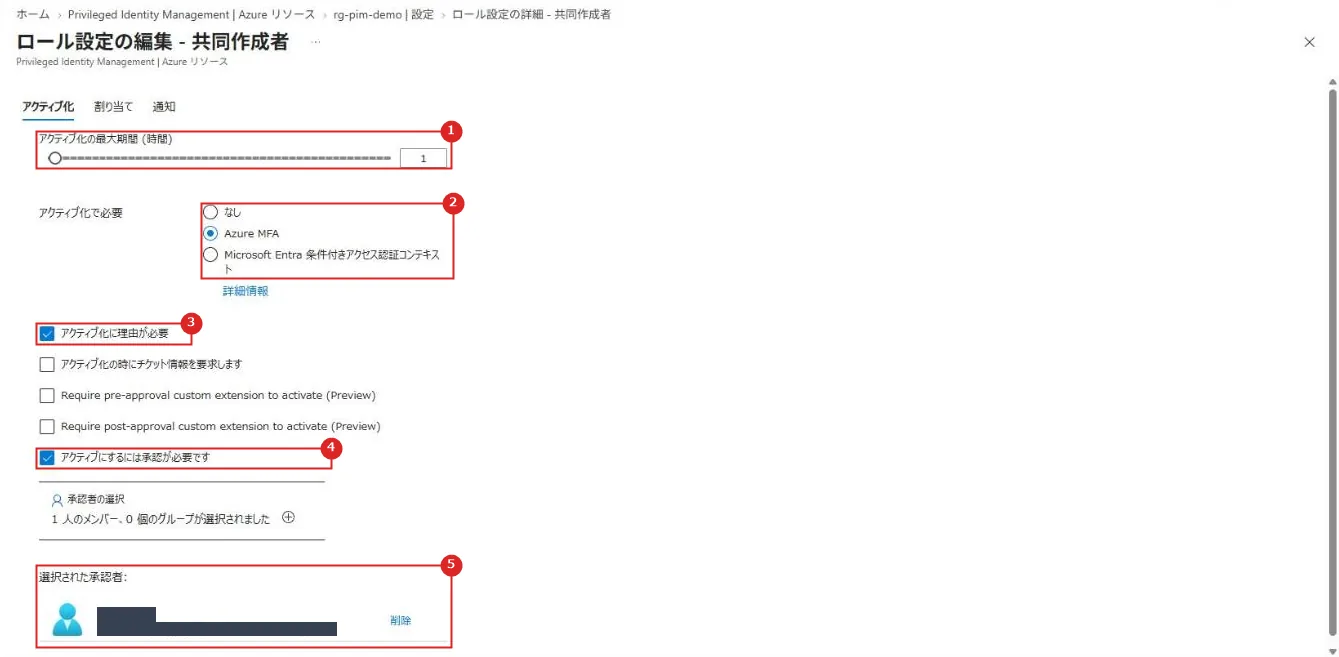
| 番号 | 項目 | 説明 |
|---|---|---|
| 1 | アクティブ化の最大期間 | 1 時間にした |
| 2 | アクティブ化で必要 | Azure MFA を選んだ |
| 3 | アクティブ化に理由が必要 | オン |
| 4 | アクティブにするには承認が必要です | オン |
| 5 | 選択された承認者 | 承認するユーザー(またはグループ) |
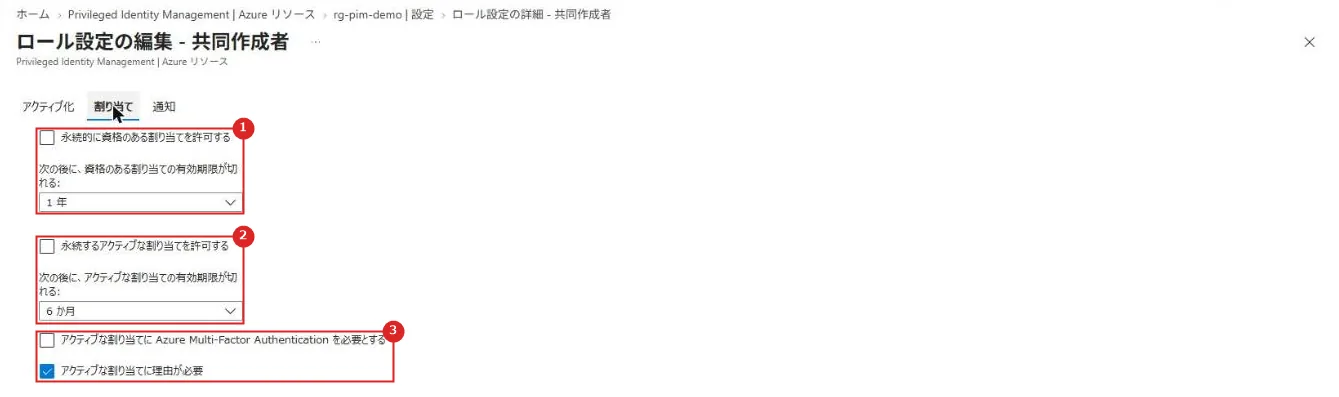
| 番号 | 項目 | 説明 |
|---|---|---|
| 1 | 資格のある割り当て | 永続を許可するか、何か月で期限切れにするか |
| 2 | アクティブな割り当て | 永続を許可するか、何か月で期限切れにするか |
| 3 | アクティブな割り当ての条件 | 作成時に MFA を求める、理由を求める |
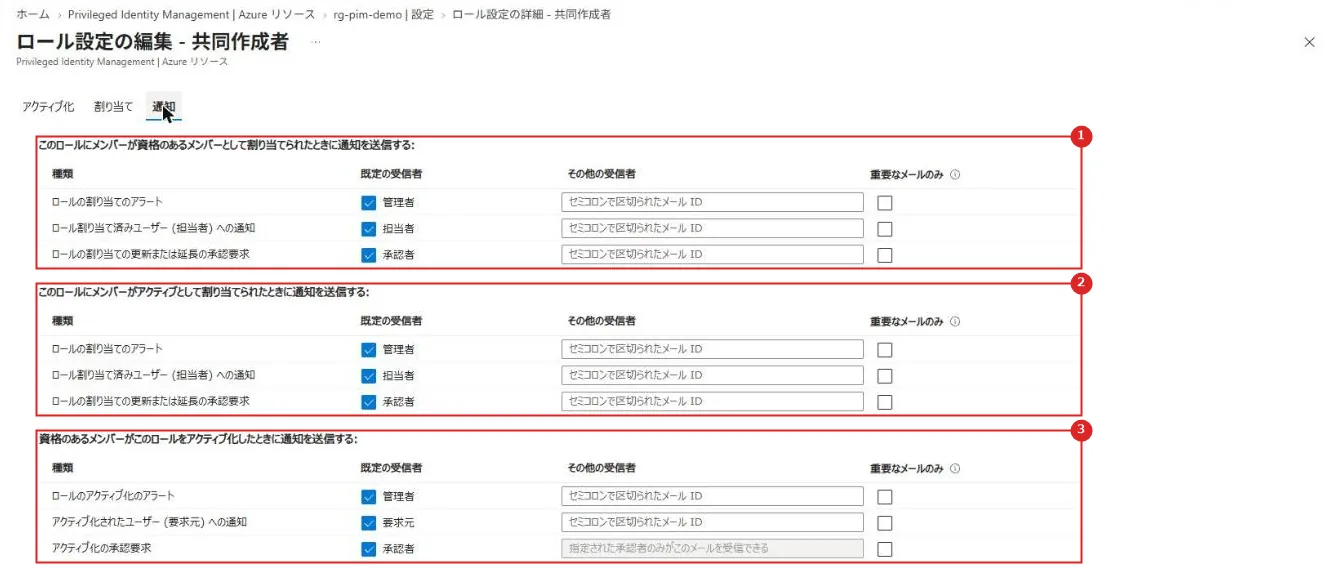
| 番号 | 項目 | 説明 |
|---|---|---|
| 1 | 資格のあるメンバーとして割り当てられたとき | 管理者、担当者、承認者への通知 |
| 2 | アクティブとして割り当てられたとき | 同上 |
| 3 | アクティブ化したとき | 管理者へのアラート、要求元への通知、承認者への承認要求 |
公式ドキュメント:Privileged Identity Management で Azure リソース ロールの設定を構成する | Microsoft Learn
④ 資格があるだけでは使えない
rbac-test でサインインし、rg-pim-demo を開く。資格のある割り当てがあっても、アクティブ化するまでは権限がない。
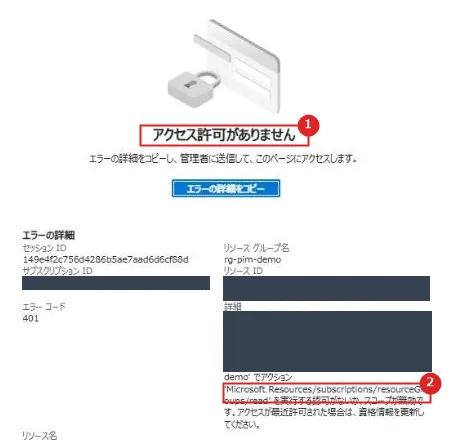
| 番号 | 項目 | 説明 |
|---|---|---|
| 1 | アクセス許可がありません | リソース グループを読み取ることもできない |
| 2 | アクション | Microsoft.Resources/subscriptions/resourceGroups/read の権限がない |
⑤ アクティブ化と承認
rbac-test で「Privileged Identity Management」⇒「自分のロール」⇒「Azure リソース」を開く。

| 番号 | 項目 | 説明 |
|---|---|---|
| 1 | Azure リソース | Microsoft Entra ロール、グループと分かれている |
| 2 | 資格のある割り当て | 共同作成者(rg-pim-demo)。「アクティブ化」と「延長」が選べる |
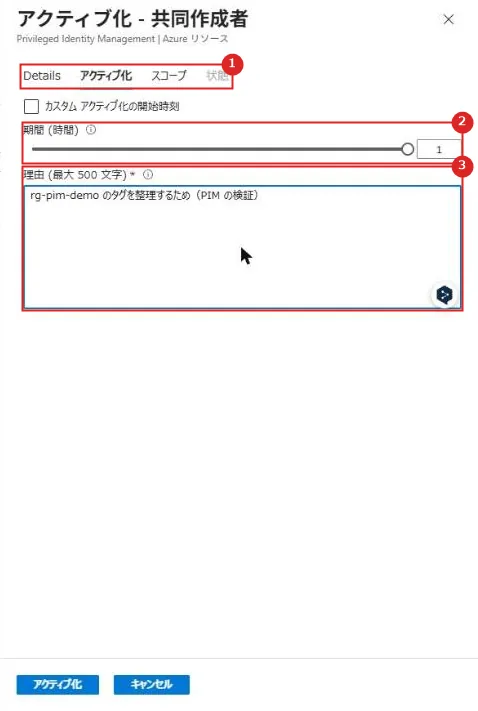
| 番号 | 項目 | 説明 |
|---|---|---|
| 1 | タブ | Details、アクティブ化、スコープ(アクセスする範囲を絞れる)、状態 |
| 2 | 期間 | ロールの設定の最大(今回は 1 時間)まで選べる。 開始時刻を指定することもできる |
| 3 | 理由 | 必須にしたので入力する |
今回は MFA の確認は表示されなかった。
このセッションですでに MFA を済ませていたためだと思われる(③の MFA についての説明を参照)。
「アクティブ化」を押すと、承認待ちになる。
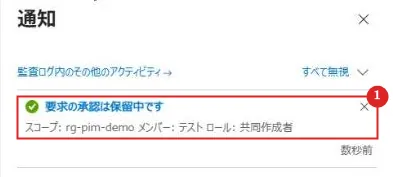
| 番号 | 項目 | 説明 |
|---|---|---|
| 1 | 要求の承認は保留中です | スコープ、メンバー、ロールが表示される |
承認者が「Privileged Identity Management」⇒「申請の承認」⇒「Azure リソース」を開くと、要求が届いている。
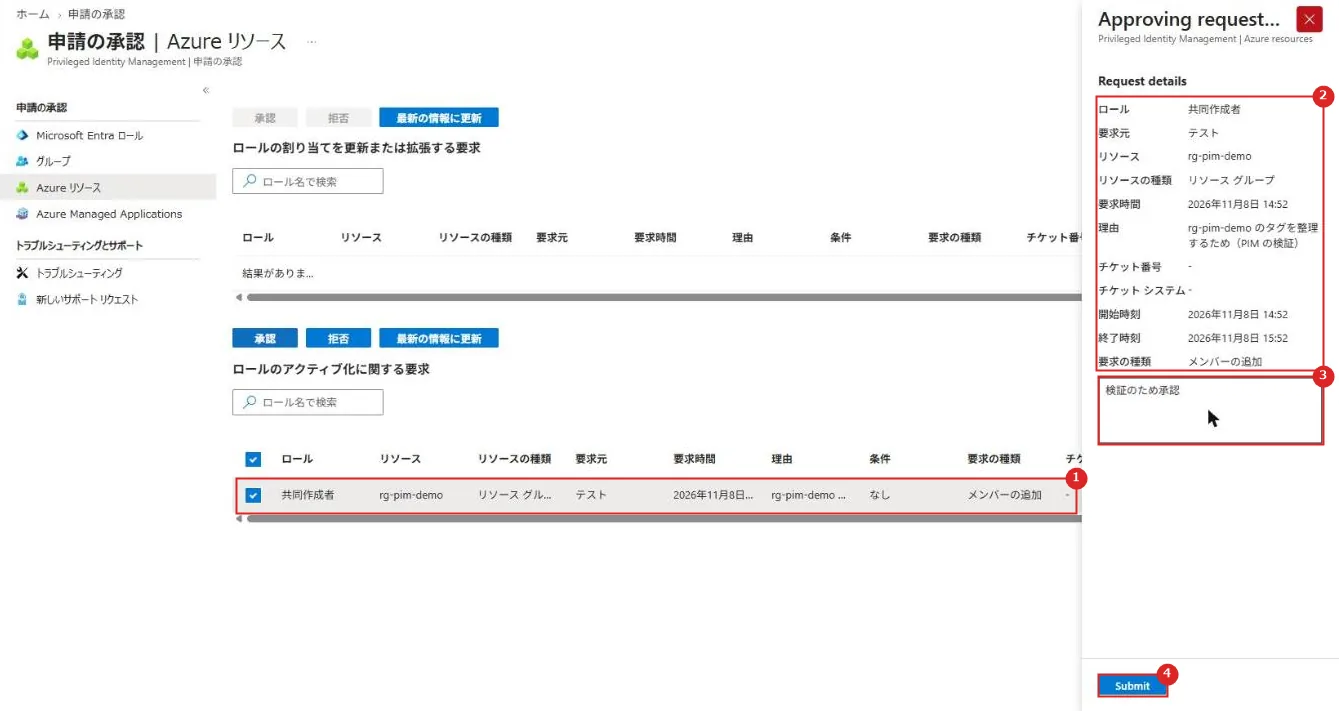
| 番号 | 項目 | 説明 |
|---|---|---|
| 1 | 要求 | ロールのアクティブ化に関する要求。選んで「承認」または「拒否」 |
| 2 | 要求の詳細 | 要求元、理由、開始と終了の時刻(今回は 1 時間) |
| 3 | 承認の理由 | 承認するときにも理由を入力する |
| 4 | Submit | 承認を確定する |
承認されると、rbac-test は rg-pim-demo を開けるようになり、共同作成者の権限でタグも付けられた。

| 番号 | 項目 | 説明 |
|---|---|---|
| 1 | タグ | env : pim-demo を付けられた |
公式ドキュメント:
Privileged Identity Management で Azure リソース ロールをアクティブ化する | Microsoft Learn
Privileged Identity Management で Azure リソース ロールに対する要求を承認または拒否する | Microsoft Learn
⑥ Entra ロールのアクティブ化
Entra ロールも同じ流れ。
「Microsoft Entra ロール」⇒「ロール」で「ユーザー管理者」を開き、「ロールの設定」を確認した。
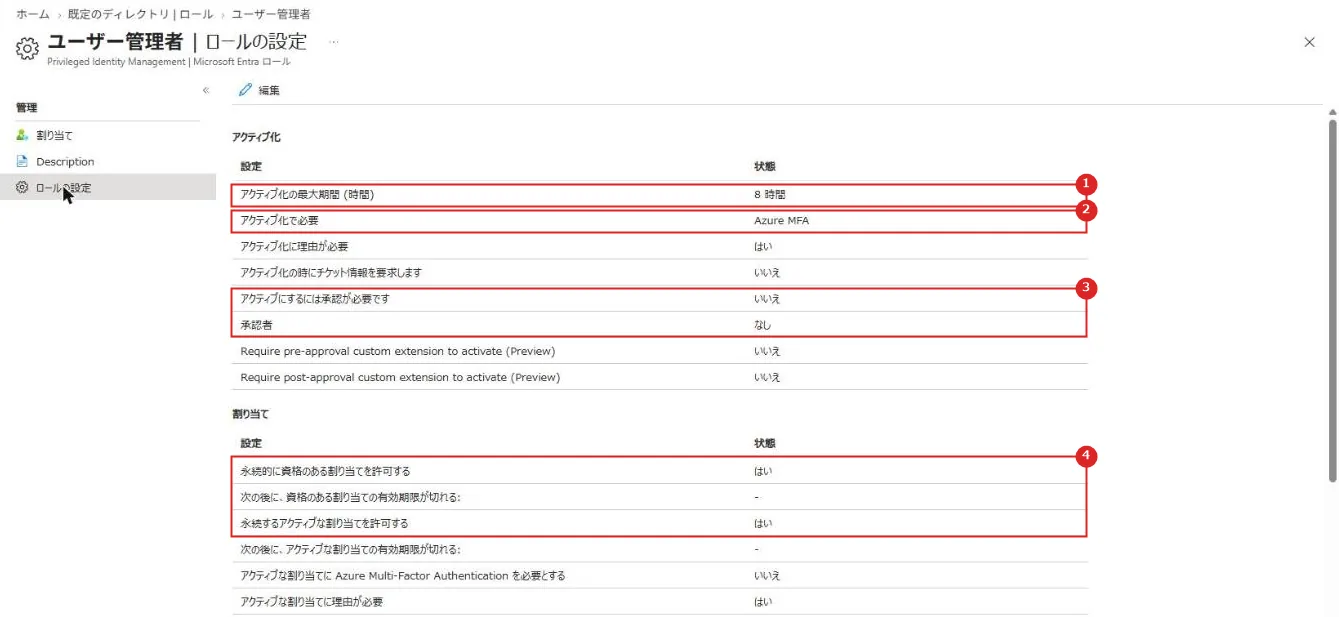
| 番号 | 項目 | 説明 |
|---|---|---|
| 1 | アクティブ化の最大期間 | 8 時間 |
| 2 | アクティブ化で必要 | Azure MFA |
| 3 | 承認 | 不要 |
| 4 | 割り当て | 資格のある割り当て、アクティブな割り当てとも永続を許可 |
この設定はテナント全体の「ユーザー管理者」に効くので、今回は変えずにそのまま使う。
「割り当ての追加」で rbac-test を「対象」にする。
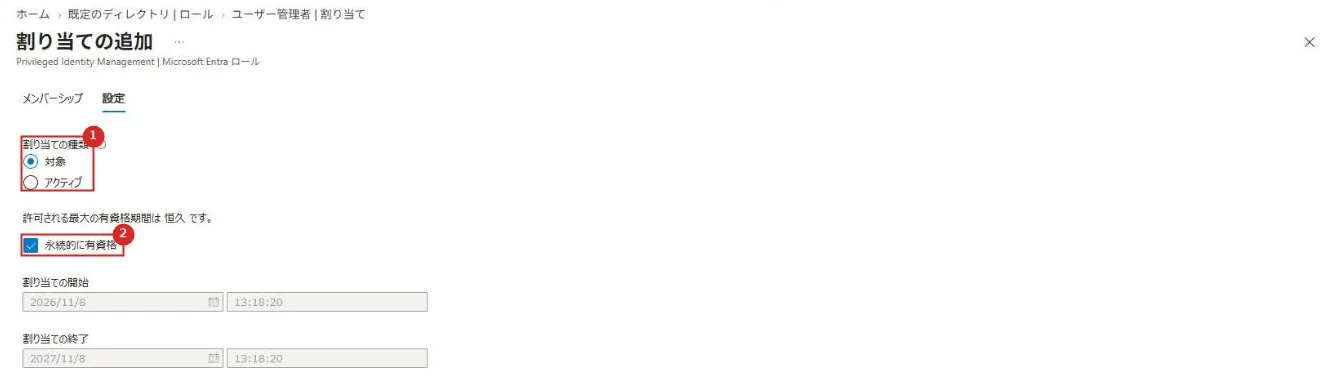
| 番号 | 項目 | 説明 |
|---|---|---|
| 1 | 割り当ての種類 | 対象 |
| 2 | 永続的に有資格 | ロールの設定で永続が許可されているので既定でオン。 今回は外して 1 年の期限付きにした |
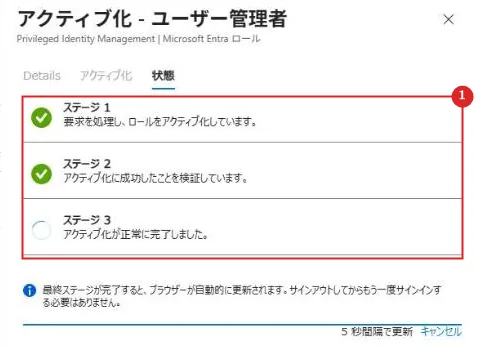
rbac-test で「自分のロール」⇒「Microsoft Entra ロール」から、期間 1 時間と理由を入れてアクティブ化する。
承認が不要なので、そのまま処理が進む。
| 番号 | 項目 | 説明 |
|---|---|---|
| 1 | 状態 | 要求の処理 ⇒ アクティブ化の検証 ⇒ 完了。 終わるとブラウザーが自動で更新され、サインインし直す必要はないと表示される |

| 番号 | 項目 | 説明 |
|---|---|---|
| 1 | アクティブな割り当て | アクティブ化したロールはこのタブに移る |
| 2 | 状態と終了時刻 | 「アクティブ化済み」、終了時刻は 1 時間後。 「非アクティブ化」で早めに終われる |
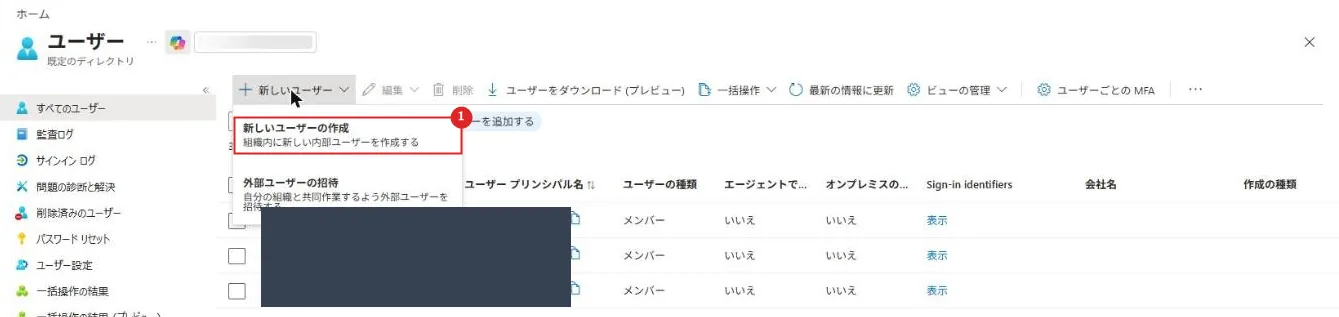
Entra 管理センターの「ユーザー」で、「新しいユーザーの作成」が使えるようになった。
| 番号 | 項目 | 説明 |
|---|---|---|
| 1 | 新しいユーザーの作成 | 選べる |
公式ドキュメント:
Privileged Identity Management で Microsoft Entra ロール設定を構成する | Microsoft Learn
Privileged Identity Management で Microsoft Entra ロールを割り当てる | Microsoft Learn
PIM で Microsoft Entra ロールをアクティブ化する | Microsoft Learn
⑦ 非アクティブ化
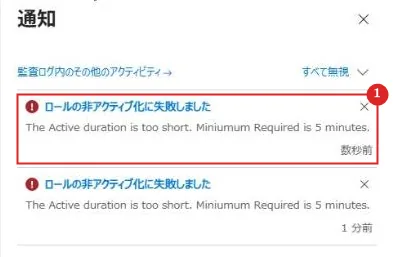
アクティブ化してすぐに「非アクティブ化」を押すと失敗した。
| 番号 | 項目 | 説明 |
|---|---|---|
| 1 | ロールの非アクティブ化に失敗しました | 「The Active duration is too short. Miniumum Required is 5 minutes.」。 アクティブ化から 5 分以内は非アクティブ化できない |
5 分たってから非アクティブ化すると成功した。
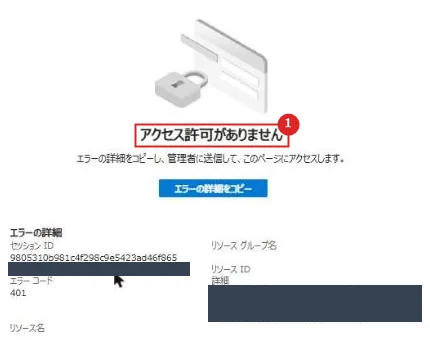
rbac-test で rg-pim-demo を開くと、また「アクセス許可がありません」になる。
| 番号 | 項目 | 説明 |
|---|---|---|
| 1 | アクセス許可がありません | 共同作成者の一時的な割り当てが外れた |
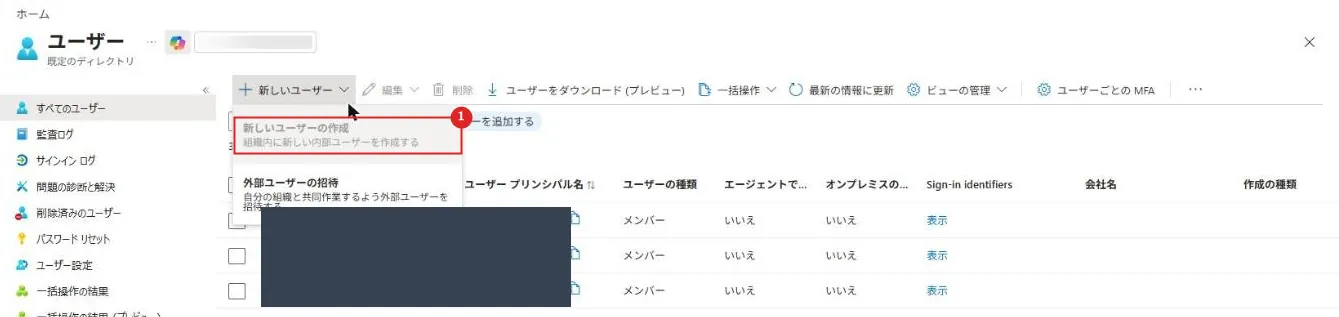
| 番号 | 項目 | 説明 |
|---|---|---|
| 1 | 新しいユーザーの作成 | グレーに戻り、選べない |
⑧ 監査履歴
管理者側で rg-pim-demo の「リソースの監査」を開くと、今回の操作がすべて残っている。
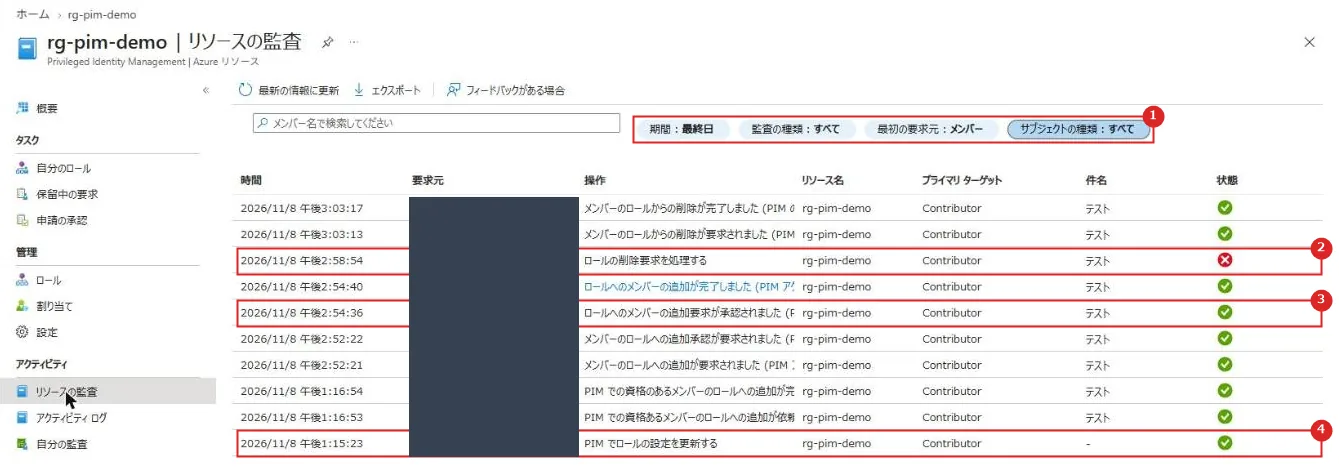
| 番号 | 項目 | 説明 |
|---|---|---|
| 1 | フィルター | 期間、監査の種類、要求元、サブジェクトの種類で絞り込める。 「エクスポート」で出力もできる |
| 2 | 失敗した操作 | 5 分以内の非アクティブ化(ロールの削除要求)は状態が失敗 |
| 3 | 承認 | 承認者がロールへの追加要求を承認した記録 |
| 4 | ロールの設定の更新 | ③で設定を変えた記録 |
公式ドキュメント:Privileged Identity Management のデプロイを計画する | Microsoft Learn
PIM for Groups
グループのメンバーシップや所有権を Just-In-Time にする機能。
グループに Entra ロールや Azure ロール、アプリへのアクセスを付けておき、グループへの参加をアクティブ化する。
ロールが多いユーザーでも、1 回のアクティブ化でまとめて権限を得られる。
| ポイント | 内容 |
|---|---|
| 対象のグループ | Entra のセキュリティ グループと Microsoft 365 グループ(動的グループとオンプレミスから同期したグループを除く) |
| ロールの設定 | グループごとに「メンバー」と「所有者」の 2 つ |
| ロール割り当て可能なグループ | Entra ロールをグループに割り当てるには、ロール割り当て可能として作成する必要がある。 テナントあたり最大 500 個 |
| Entra ロールへの昇格に使うグループ | 資格のあるメンバーのアクティブ化に承認を求めることが推奨されている |
| SharePoint・Exchange・Purview | これらのポータルへの Just-In-Time アクセスは、グループではなく Entra ロールの PIM を使う(反映の遅れを避けるため) |
公式ドキュメント:グループ向けの特権アイデンティティ管理 (PIM) | Microsoft Learn
実機でつまずいた点
検証中に実際に出たエラーや、つまずいたところ。
同じメッセージで検索してたどり着いた人向けに、原因と対処をまとめておく。
「The Active duration is too short. Miniumum Required is 5 minutes.」
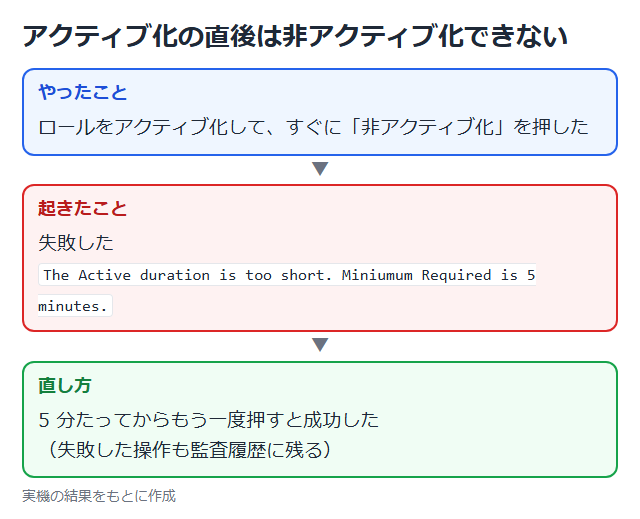
アクティブ化してすぐに「非アクティブ化」を押すと、このメッセージで失敗した(Miniumum は表示どおりの綴り)。
アクティブ化から 5 分以内は非アクティブ化できない仕様。
5 分たってからもう一度押すと成功した。
失敗した操作も監査履歴に残る。
推奨構成
| 項目 | 推奨 |
|---|---|
| 永続的なアクティブな割り当て | 緊急アクセス用アカウント以外はゼロにする |
| 緊急アクセス用アカウント | グローバル管理者を永続的に割り当てたクラウド専用のアカウントを 2 つ用意する |
| 優先して PIM で管理するロール | Entra はグローバル管理者とセキュリティ管理者。 Azure はすべての所有者とユーザー アクセス管理者 |
| 承認者 | 2 人以上を指定する |
| 展開 | テスト ユーザーやパイロット グループで、MFA、承認、通知、期限切れが想定どおりか確かめてから広げる |
| 不要な特権 | 割り当て済みのユーザーを洗い出し、不要な割り当てを削除する。 アクセス レビューで定期的に見直す |
| 監査 | 少なくとも 1 人の管理者が監査イベントを毎週確認し、毎月エクスポートする |
| 最小特権 | グローバル管理者は最小限にし、作業ごとに専用の管理者ロールを使う |
公式ドキュメント:
Privileged Identity Management のデプロイを計画する | Microsoft Learn
Privileged Identity Management で Microsoft Entra ロール設定を構成する | Microsoft Learn
注意事項
| 項目 | 内容 |
|---|---|
| ロックアウト | すべての特権ロール管理者とグローバル管理者が「資格あり」だけで誰もアクティブでなく、承認が必要で承認者が設定されていないと、テナントからロックアウトされる。 緊急アクセス用アカウントと承認者を設定しておく |
| 承認者の既定 | Entra ロールでは、承認者を選ばないとアクティブな特権ロール管理者とグローバル管理者が承認者になる。 Azure リソース ロールには既定の承認者がいない |
| アクセスの反映 | アプリがロールの有無をキャッシュしていると、アクティブ化や非アクティブ化がすぐに反映されないことがある。 サインアウトとサインインで反映されることがある |
| MFA | アクティブ化時の MFA は、すでに MFA 済みのセッションでは求められないことがある。 確実に求めるなら認証コンテキストを使う |
| 5 分の制限 | アクティブ化から 5 分以内は非アクティブ化できない。 Azure リソース ロールは 5 分未満の割り当てができず、割り当てから 5 分以内は削除できない |
| ロールの設定の範囲 | Entra ロールの設定はテナント全体で共通。 Azure リソース ロールの設定は下位のスコープに継承されないので、リソースごとに決める |
| 管理できないロール | 従来のサブスクリプション管理者、Exchange RBAC や SharePoint RBAC の個別のロールは PIM で管理できない |
公式ドキュメント:
Privileged Identity Management で Microsoft Entra ロール設定を構成する | Microsoft Learn
Privileged Identity Management で Azure リソース ロールの設定を構成する | Microsoft Learn
Privileged Identity Management で Azure リソース ロールをアクティブ化する | Microsoft Learn
Privileged Identity Management で Azure リソース ロールを割り当てる | Microsoft Learn
Privileged Identity Management で管理できないロール | Microsoft Learn
まとめ
PIM は、特権ロールを「資格のある割り当て」にしておき、必要なときだけアクティブ化させる仕組み。
アクティブ化には MFA、理由、承認を求められ、期限が来ると自動で外れ、すべて監査履歴に残る。
・特権ロールは常時の割り当てではなく資格のある割り当てにする(緊急アクセス用アカウントは例外)
・承認を必須にするなら承認者は 2 人以上。
承認者がいないとロックアウトの原因になる
・アクティブ化から 5 分は非アクティブ化できない
次回:Azure マネージド ID とは|システム割り当てとユーザー割り当ての違い・トークン取得を実機で検証
コメント