
📚 Azure セキュリティの記事一覧(全体像のシリーズと深掘りシリーズ)
この記事でわかること
- マネージド ID のしくみと、システム割り当て・ユーザー割り当ての違い
- IMDS でトークンを取得する流れ
- ロールを割り当ててから反映されるまでの動き
はじめに
「セキュリティ(Azure)について考える」シリーズの項目を掘り下げる7回目。
今回はマネージド ID。
アプリが Azure のほかのサービスを呼ぶとき、接続文字列やアクセス キー、クライアント シークレットをどこに置くかは悩みどころ。
マネージド ID を使うと、アプリは資格情報を持たずに Microsoft Entra のトークンを取れる。
VM に ID を付けて、ストレージへのアクセスが許可・拒否されるところまで実際に動かして画面付きで書いていく。
※2026年11月時点の情報です。
シリーズの該当回:ID・アクセス管理編
前回:Microsoft Entra PIM とは|Just-In-Time アクセス・承認・アクティブ化を実機で検証
マネージド ID の仕様
Azure のリソース(VM、App Service、Functions など)に割り当てる ID。
アプリはこの ID で Microsoft Entra のトークンを取り、Microsoft Entra 認証に対応したサービスにアクセスする。
アクセス キーやパスワードなどのシークレットを置き換えるもの。
| ポイント | 内容 |
|---|---|
| 資格情報の管理 | 自分で管理する必要がない。資格情報には自分もアクセスできない |
| 使える相手 | Microsoft Entra 認証をサポートするあらゆるリソース(自分のアプリも含む) |
| 費用 | 追加コストなしで利用できる |
| Entra ID 上の実体 | 特別な種類のサービス プリンシパル。 アプリの登録と違い、アプリケーション オブジェクトはない |
| 権限の付け方 | Azure RBAC のロールを割り当てる(ユーザーと同じ) |
| ログ | ID の作成・削除などは Azure アクティビティ ログ、サインインは Microsoft Entra ID のサインイン ログで確認できる |
公式ドキュメント:
Azure リソースのマネージド ID とは | Microsoft Learn
Azure リソースのマネージド ID に関してよく寄せられる質問 | Microsoft Learn
マネージド ID をサポートする Azure サービスとリソースの種類 | Microsoft Learn
システム割り当てとユーザー割り当て
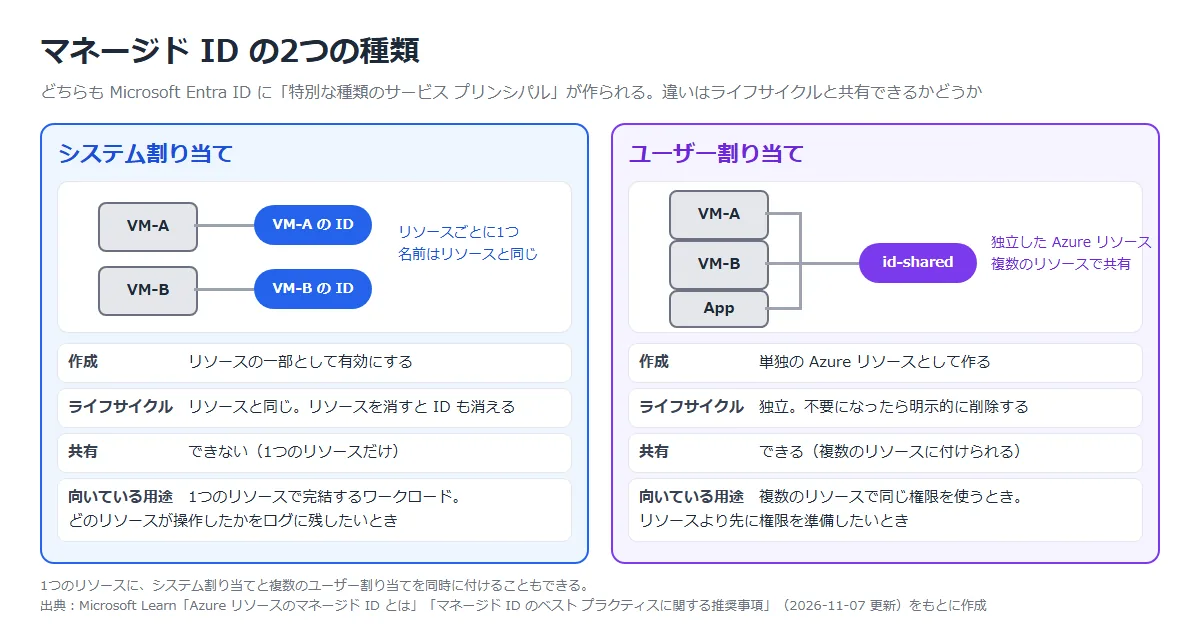
マネージド ID には2種類ある。
どちらも Entra ID にサービス プリンシパルが作られる点は同じで、違いはライフサイクルと共有できるかどうか。
| 観点 | システム割り当て | ユーザー割り当て |
|---|---|---|
| 作成 | リソース(VM や App Service)の一部として有効にする | 単独の Azure リソースとして作る |
| ライフサイクル | リソースと同じ。リソースを削除すると ID も削除される | 独立。明示的に削除する必要がある |
| 共有 | できない。1つのリソースにだけ関連付けられる | できる。同じ ID を複数のリソースに関連付けられる |
| 名前 | 作成元のリソースと同じ名前 | 作るときに付ける |
| 一般的なユース ケース | 1つのリソース内で完結するワークロード | 複数のリソースで実行され、1つの ID を共有できるワークロード |
1つのリソースに、システム割り当てと1つ以上のユーザー割り当てを同時に付けることもできる。
メリット・デメリット
| 種類 | メリット | デメリット |
|---|---|---|
| システム割り当て | リソースを消せば ID も消える。どのリソースが操作したかをログで追いやすい | リソースより先にロールを割り当てられない。 リソースが多いとロールの割り当ても増える |
| ユーザー割り当て | ID とロールを先に用意できる。 複数のリソースで共有でき、ロールの割り当てが減る | 不要になったら自分で消す必要がある。共有した全リソースに同じ権限が付く |
どちらを選ぶか
公式のベスト プラクティスでは、ユーザー割り当てのほうが広範なシナリオで効率的とされている。場面ごとの推奨は次のとおり。
| シナリオ | 推奨 | 理由 |
|---|---|---|
| リソースを短時間に大量に作る(エフェメラル コンピューティングなど) | ユーザー割り当て | システム割り当てを大量に作ると Entra のオブジェクト作成のレート制限(HTTP 429)や上限に当たることがある |
| 同じ処理をするリソースを複製する | ユーザー割り当て | 同じ ID を使えばロールの割り当てが少なくて済む |
| ID の作成に承認プロセスが必要(コンプライアンス) | ユーザー割り当て | 新しいリソースごとに ID ができないので、承認が少なくて済む |
| デプロイの途中でほかのリソースへのアクセスが要る | ユーザー割り当て | システム割り当ては間に合わないことがある |
| どのリソースが操作したかをログに残したい | システム割り当て | ID とリソースが 1 対 1 |
| リソースを消したら権限も消したい | システム割り当て | リソースと一緒に ID が消える |
公式ドキュメント:
Azure リソースのマネージド ID とは | Microsoft Learn
マネージド ID のベスト プラクティスに関する推奨事項 | Microsoft Learn
しくみ(VM の場合)
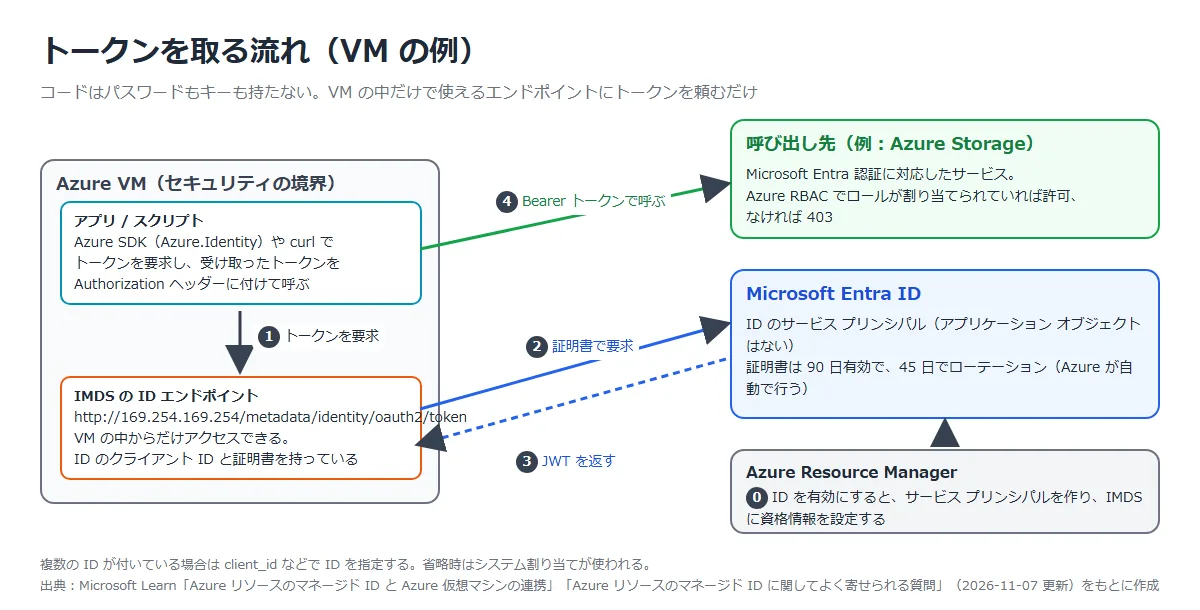
ID を有効にすると、Azure Resource Manager が Entra ID にサービス プリンシパルを作り、Azure Instance Metadata Service(IMDS)の ID エンドポイントにクライアント ID と証明書を設定する。
VM 上のコードは、VM の中からだけアクセスできるエンドポイント(http://169.254.169.254/metadata/identity/oauth2/token)にトークンを要求する。
| パラメーター | 内容 |
|---|---|
| resource | トークンを使う相手のアプリ ID URI。 Azure Resource Manager なら https://management.azure.com/、Storage なら https://storage.azure.com/ |
| api-version | IMDS のバージョン。2018-02-01 以降を使う |
| Metadata: true(ヘッダー) | 必須。サーバー側のリクエスト フォージェリ(SSRF)攻撃の軽減策 |
| client_id / object_id / msi_res_id | 使う ID を指定する。VM に複数のユーザー割り当て ID がある場合は必須 |
主な仕様
| 項目 | 内容 |
|---|---|
| 既定の ID | ID を指定しないとき、システム割り当てが有効ならそれが使われる。 システム割り当てがなくユーザー割り当てが 1 つならそれが使われる。 1 つでも明示的に指定することが強く推奨されている |
| 資格情報 | 証明書ベースの認証。 有効期限は 90 日で、45 日後にローテーションされる(内部の実装で、予告なく変わることがある) |
| セキュリティの境界 | ID が付いているリソース。 VM で動くすべてのコードが、その VM の ID のトークンを取れる |
| トークンのキャッシュ | リソース URI ごとに約 24 時間キャッシュされる。 期限前に強制的に更新はできない |
| IMDS のレート制限 | 一般に 1 秒あたり 5 要求。 マネージド ID カテゴリへの要求は 1 秒あたり 20 要求、同時 5 要求まで。 超えると 429 |
| 別テナントのリソース | アクセスできない(クロスディレクトリは非対応) |
| 削除 | 30 日間論理的に削除される(表示はできるが、復元や完全削除はできない) |
| Microsoft Graph の権限 | アプリケーション オブジェクトがないので、サービス プリンシパルに直接付与する |
コードから使うときは、Azure ID クライアント ライブラリ(Azure.Identity)の利用が推奨されている。
トークンの取得を意識せず、Azure SDK のクライアントに資格情報オブジェクトを渡すだけで済む。
公式ドキュメント:
Azure リソースのマネージド ID と Azure 仮想マシンの連携 | Microsoft Learn
Azure VM 上で Azure リソースのマネージド ID を使用してアクセス トークンを取得する方法 | Microsoft Learn
Azure リソースのマネージド ID に関してよく寄せられる質問 | Microsoft Learn
構築手順
今回の構成と実施すること
Linux の VM とストレージ アカウントを作り、VM にシステム割り当てとユーザー割り当ての 2 つの ID を付ける。
ID ごとに違うロールを割り当てて、どの ID でトークンを取るかで BLOB の読み書きの結果が変わることを確かめる。
VM の中のコマンドは az vm run-command で実行するので、パブリック IP や SSH は使わない。
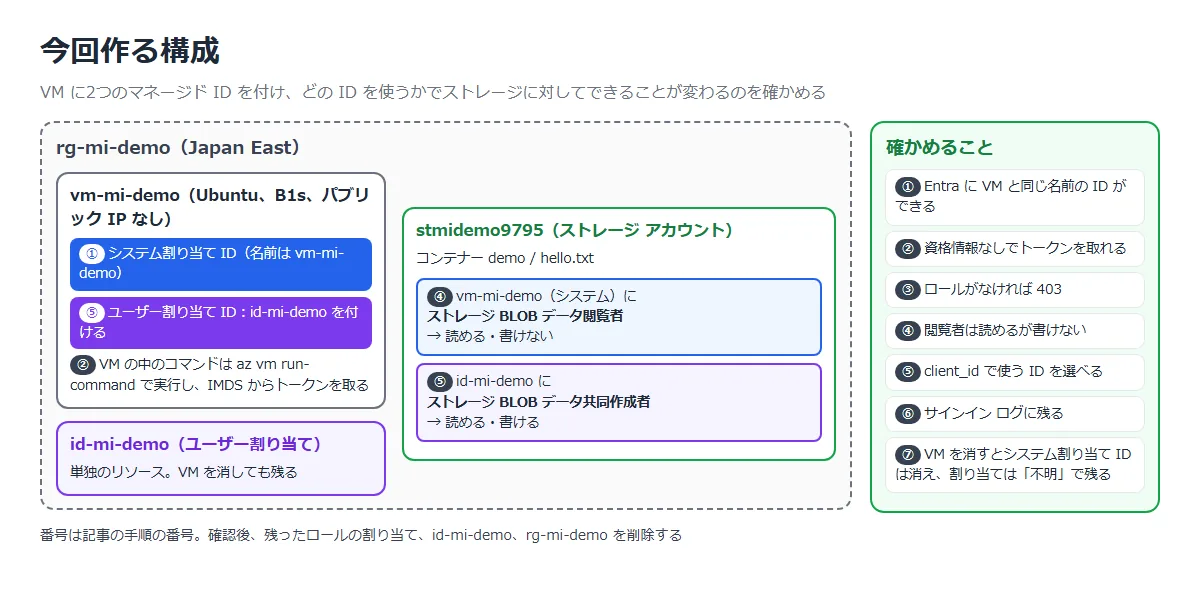
| 手順 | 実施すること | 確かめること |
|---|---|---|
| ① | VM のシステム割り当て ID を有効にする | Entra ID に VM と同じ名前の ID ができること |
| ② | VM の中から IMDS にトークンを要求する | パスワードやキーなしでトークンを取れること |
| ③ | ロールがない状態で BLOB を読み書きする | 拒否される(403)こと |
| ④ | システム割り当て ID に「ストレージ BLOB データ閲覧者」を割り当てる | 読み取りはでき、書き込みは拒否されること |
| ⑤ | ユーザー割り当て ID を作って VM に付け、「ストレージ BLOB データ共同作成者」を割り当てる | client_id で ID を選べること。 ID によってできることが変わること |
| ⑥ | Entra のサインイン ログを見る | マネージド ID のサインインが記録されること |
| ⑦ | VM を削除する | システム割り当て ID は消え、ロールの割り当ては「不明」として残ること |
準備のリソースはコマンドで作った。
ストレージ アカウントの名前は全体で一意にする必要があるので、末尾に数字を付けている。
BLOB のアップロードも Entra 認証(–auth-mode login)で行うため、作業するユーザー自身に「ストレージ BLOB データ共同作成者」を割り当てた。
az group create -n rg-mi-demo -l japaneastaz storage account create -n <ストレージ アカウント名> -g rg-mi-demo -l japaneast --sku Standard_LRS --allow-blob-public-access false --min-tls-version TLS1_2az role assignment create --assignee-object-id <自分のオブジェクト ID> --assignee-principal-type User --role "Storage Blob Data Contributor" --scope <ストレージ アカウントのリソース ID>az storage container create --account-name <ストレージ アカウント名> -n demo --auth-mode loginaz storage blob upload --account-name <ストレージ アカウント名> -c demo -n hello.txt -f hello.txt --auth-mode loginVM はパブリック IP と NSG なしで作る。
次のコマンドは PowerShell から実行したため、空の値を ‘””‘ と書いている。
az vm create -g rg-mi-demo -n vm-mi-demo --image Ubuntu2404 --size Standard_B1s --public-ip-address '""' --nsg '""' --admin-username azureuser --generate-ssh-keys① システム割り当て ID を有効にする
VM の「セキュリティ」⇒「ID」⇒「システム割り当て済み」タブで、状態を「オン」にして保存する。確認のメッセージで「はい」を選ぶ。
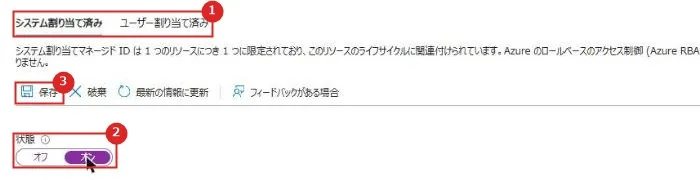
| 番号 | 項目 | 説明 |
|---|---|---|
| 1 | システム割り当て済み / ユーザー割り当て済み | ID の種類ごとのタブ |
| 2 | 状態 | オンにするとシステム割り当て ID が作られる。オフにすると削除される |
| 3 | 保存 | 変更を反映する |
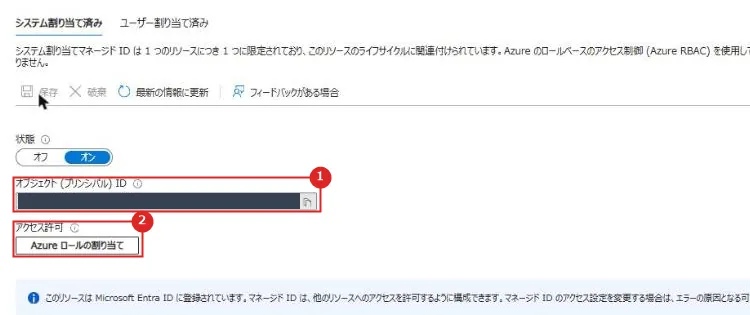
| 番号 | 項目 | 説明 |
|---|---|---|
| 1 | オブジェクト(プリンシパル)ID | Entra ID に作られたサービス プリンシパルの ID。 ロールの割り当てで使う |
| 2 | Azure ロールの割り当て | この ID に割り当てられたロールの確認と追加 |
Microsoft Entra 管理センター(https://entra.microsoft.com/)の「エンタープライズ アプリ」で、アプリケーションの種類を「マネージド ID」に絞ると、VM と同じ名前の ID が見える。
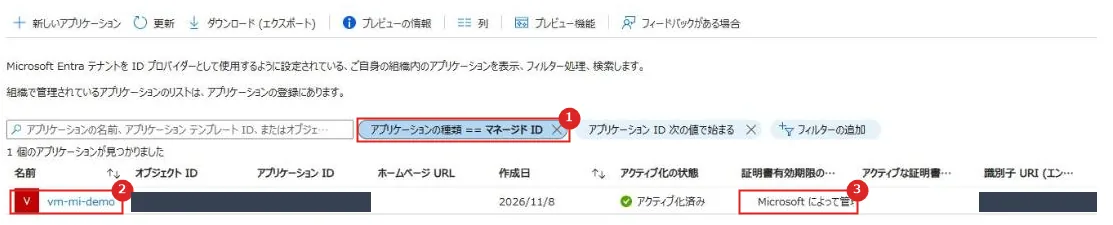
| 番号 | 項目 | 説明 |
|---|---|---|
| 1 | アプリケーションの種類 == マネージド ID | マネージド ID だけを表示するフィルター |
| 2 | 名前 | システム割り当て ID の名前は、作成元のリソースと同じ |
| 3 | 証明書有効期限の状態 | 「Microsoft によって管理」。 資格情報のローテーションは Azure が行う |
コマンドで確認すると、サービス プリンシパルの種類は ManagedIdentity になっている。
az vm identity show -g rg-mi-demo -n vm-mi-demoaz ad sp show --id <オブジェクト(プリンシパル)ID> --query "{name:displayName,type:servicePrincipalType}"{
"name": "vm-mi-demo",
"type": "ManagedIdentity"
}
② IMDS からトークンを取る
VM の中で次のスクリプトを実行する。
IMDS からストレージ用のトークンを取り、そのトークンで BLOB の読み取り(GET)と書き込み(PUT)を試す。
トークンの値は表示しないようにしている。
#!/bin/bash
# IMDS からストレージ用のトークンを取得(トークンの値は表示しない)
curl -s -o /tmp/r.json -w "IMDS HTTP %{http_code}\n" -H Metadata:true "http://169.254.169.254/metadata/identity/oauth2/token?api-version=2018-02-01&resource=https://storage.azure.com/"
python3 -c 'import json; d=json.load(open("/tmp/r.json")); print("resource:", d.get("resource"), "expires_in:", d.get("expires_in"), "client_id:", d.get("client_id"), "error:", d.get("error_description"))'
TOKEN=$(python3 -c 'import json; print(json.load(open("/tmp/r.json")).get("access_token",""))')
echo "--- GET blob"
curl -s -o /tmp/out.txt -w "HTTP %{http_code}\n" -H "Authorization: Bearer $TOKEN" -H "x-ms-version: 2020-04-08" "https://<ストレージ アカウント名>.blob.core.windows.net/demo/hello.txt"
head -c 200 /tmp/out.txt; echo
echo "--- PUT blob"
curl -s -o /tmp/out2.txt -w "HTTP %{http_code}\n" -X PUT -H "Authorization: Bearer $TOKEN" -H "x-ms-version: 2020-04-08" -H "x-ms-blob-type: BlockBlob" --data "written by vm" "https://<ストレージ アカウント名>.blob.core.windows.net/demo/from-vm.txt"
head -c 200 /tmp/out2.txt; echo
スクリプトは手元から az vm run-command で VM に送って実行した。
az vm run-command invoke -g rg-mi-demo -n vm-mi-demo --command-id RunShellScript --scripts "@mi-read.sh"③ ロールがない状態で読み書きする
トークンは取れた(IMDS HTTP 200)。
コードにはパスワードもキーも書いていない。
ただ、ロールを割り当てていないので、BLOB の読み取りも書き込みも 403(AuthorizationPermissionMismatch)になる。
IMDS HTTP 200
resource: https://storage.azure.com/ expires_in: 86356 client_id: <システム割り当て ID のクライアント ID> error: None
--- GET blob
HTTP 403
<Error><Code>AuthorizationPermissionMismatch</Code><Message>This request is not authorized to perform this operation using this permission.
--- PUT blob
HTTP 403
<Error><Code>AuthorizationPermissionMismatch</Code><Message>This request is not authorized to perform this operation using this permission.
マネージド ID は「誰か」を証明するだけで、何ができるかはロールの割り当てで決まる。
今回取れたトークンの expires_in は約 86,000 秒(約 24 時間)だった。
④ BLOB データ閲覧者を割り当てる
システム割り当て ID に、ストレージ アカウントのスコープで「ストレージ BLOB データ閲覧者」を割り当てる。
az role assignment create --assignee-object-id <システム割り当て ID のオブジェクト ID> --assignee-principal-type ServicePrincipal --role "Storage Blob Data Reader" --scope <ストレージ アカウントのリソース ID>約 1 分半後に同じスクリプトを実行すると、読み取りは 200 で中身が返り、書き込みは 403 のまま。
閲覧者には書き込みの権限がないため。
IMDS HTTP 200
resource: https://storage.azure.com/ expires_in: 86239 client_id: <システム割り当て ID のクライアント ID> error: None
--- GET blob
HTTP 200
hello from managed identity demo
--- PUT blob
HTTP 403
<Error><Code>AuthorizationPermissionMismatch</Code><Message>This request is not authorized to perform this operation using this permission.
expires_in が減っているので、③と同じキャッシュ済みのトークンが返っている。
Azure RBAC のロールを ID に直接割り当てた場合は、トークンを取り直さなくても反映された。
ロールの割り当ての反映には最大 10 分かかることがある。
公式ドキュメント:
Microsoft Entra IDを使用して BLOB へのアクセスを承認する | Microsoft Learn
Azure RBAC のトラブルシューティング | Microsoft Learn
⑤ ユーザー割り当て ID を作って VM に付ける
ポータルの「マネージド ID」⇒「作成」で、ユーザー割り当て ID を作る。
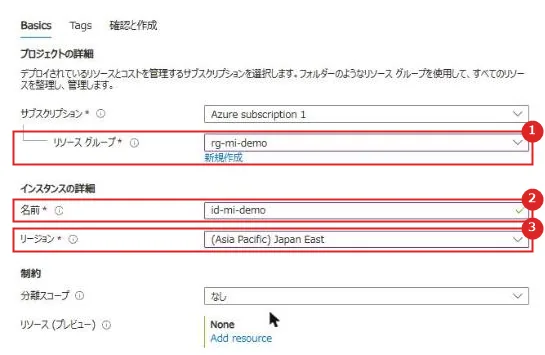
| 番号 | 項目 | 説明 |
|---|---|---|
| 1 | リソース グループ | ID を置くリソース グループ。 作った後に別のリソース グループへは移動できない |
| 2 | 名前 | ID の名前。今回は id-mi-demo |
| 3 | リージョン | ID はリージョンのリソースとして作られるが、Entra ID のサービス プリンシパルはどのリージョンからでも使える |

| 番号 | 項目 | 説明 |
|---|---|---|
| 1 | クライアント ID | トークンを要求するときに client_id で指定する値 |
| 2 | オブジェクト(プリンシパル)ID | サービス プリンシパルの ID。ロールの割り当てで使う |
VM の「ID」⇒「ユーザー割り当て済み」タブで「追加」を押し、id-mi-demo を選んで追加する。

| 番号 | 項目 | 説明 |
|---|---|---|
| 1 | 追加 | ユーザー割り当て ID を選んで VM に付ける。 1 つの VM に複数付けられる |
| 2 | 名前 | VM に付いているユーザー割り当て ID |
次に、ストレージ アカウントの「アクセス制御(IAM)」⇒「ロールの割り当ての追加」で、「ストレージ BLOB データ共同作成者」を id-mi-demo に割り当てる。
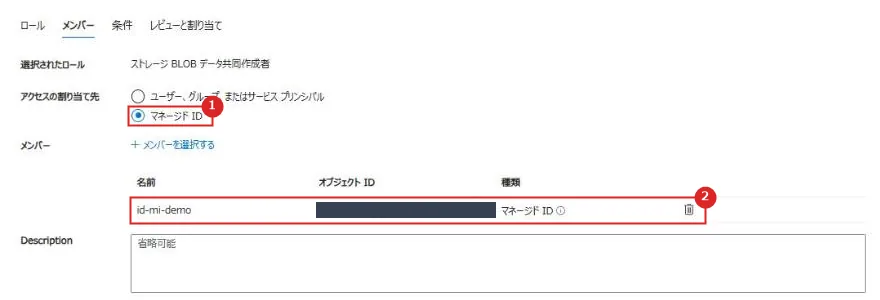
| 番号 | 項目 | 説明 |
|---|---|---|
| 1 | アクセスの割り当て先 | 「マネージド ID」を選ぶと、種類(ユーザー割り当て、システム割り当てのリソースの種類)で絞って選べる |
| 2 | メンバー | 選んだ ID。種類は「マネージド ID」と表示される |

| 番号 | 項目 | 説明 |
|---|---|---|
| 1 | vm-mi-demo | システム割り当て ID。ストレージ BLOB データ閲覧者 |
| 2 | id-mi-demo | ユーザー割り当て ID。ストレージ BLOB データ共同作成者 |
これで VM には 2 つの ID が付いた。
スクリプトのトークン要求の URL を、client_id なしと、末尾に &client_id=<id-mi-demo のクライアント ID> を付けたものの 2 通りで実行する。
割り当てから約 1 分後は id-mi-demo 側が読み取りも 403 だったが、約 5 分後に次の結果になった。
=== client_id なし
IMDS HTTP 200
resource: https://storage.azure.com/ expires_in: 85637 client_id: <システム割り当て ID のクライアント ID> error: None
--- GET blob
HTTP 200
hello from managed identity demo
--- PUT blob
HTTP 403
=== client_id=id-mi-demo
IMDS HTTP 200
resource: https://storage.azure.com/ expires_in: 86187 client_id: <id-mi-demo のクライアント ID> error: None
--- GET blob
HTTP 200
hello from managed identity demo
--- PUT blob
HTTP 201
| トークンを取った ID | ロール | 読み取り(GET) | 書き込み(PUT) |
|---|---|---|---|
| client_id なし(システム割り当て) | ストレージ BLOB データ閲覧者 | 200 | 403 |
| client_id=id-mi-demo(ユーザー割り当て) | ストレージ BLOB データ共同作成者 | 200 | 201 |
同じ VM、同じスクリプトでも、どの ID のトークンを使うかで結果が変わる。
client_id を省略するとシステム割り当てが使われるので、複数の ID を付けるなら ID を明示したほうが安全。
⑥ サインイン ログを見る
Microsoft Entra 管理センターの「サインイン ログ」⇒「マネージド ID のサインイン」タブで、ID ごとのサインインを確認できる。

| 番号 | 項目 | 説明 |
|---|---|---|
| 1 | マネージド ID のサインイン | マネージド ID のサインインだけを表示するタブ |
| 2 | サインインの記録 | マネージド ID 名、状態、リソース(今回は Azure Storage)などが記録される |
⑦ VM を削除する
az vm delete -g rg-mi-demo -n vm-mi-demo --yes削除後に確認すると、システム割り当て ID のサービス プリンシパルは見つからなくなった(約 2 分後に確認)。
ユーザー割り当ての id-mi-demo は残っている。
az ad sp show --id <システム割り当て ID のオブジェクト ID>ERROR: Resource '<オブジェクト ID>' does not exist or one of its queried reference-property objects are not present.
az identity show -g rg-mi-demo -n id-mi-demo一方、ロールの割り当ては自動では消えない。ストレージ アカウントの IAM を見ると、ID が消えた割り当てが「不明」として残っている。

| 番号 | 項目 | 説明 |
|---|---|---|
| 1 | 不明 | ID が削除された割り当て。 サブスクリプションごとのロールの割り当ての上限に数えられるので、手動で削除する |
主体が見つからない割り当ては、Azure CLI では principalName が空になる。
次のコマンドで一覧にして、ID を指定して削除した。
az role assignment list --all --query "[?principalName==''].{pid:principalId,type:principalType,role:roleDefinitionName,scope:scope}"az role assignment delete --ids <割り当ての ID>最後に、残りの割り当てとユーザー割り当て ID、リソース グループを削除した。
az identity delete -g rg-mi-demo -n id-mi-demoaz group delete -n rg-mi-demo --yes公式ドキュメント:
Azure 仮想マシン (VM) 上でマネージド ID を構成する | Microsoft Learn
マネージド ID のベスト プラクティスに関する推奨事項 | Microsoft Learn
実機でつまずいた点
検証中に実際に出たエラーや、つまずいたところ。
同じメッセージで検索してたどり着いた人向けに、原因と対処をまとめておく。
トークンは取れるのに AuthorizationPermissionMismatch(HTTP 403)になる
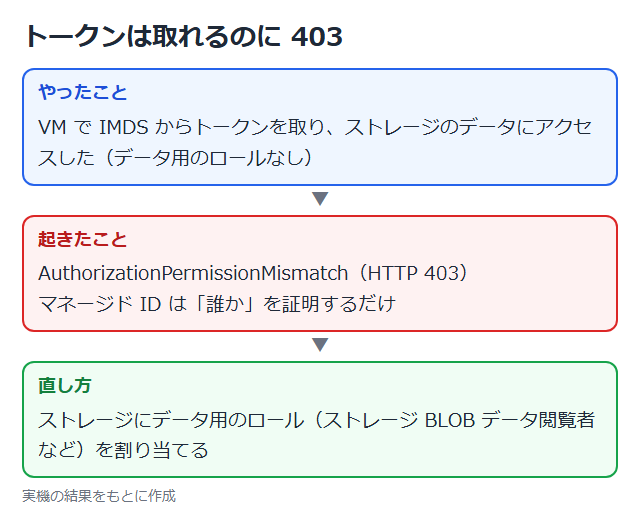
マネージド ID は「誰か」を証明するだけで、何ができるかはロールの割り当てで決まる。
IMDS からトークンが取れても、ストレージにデータ用のロール(ストレージ BLOB データ閲覧者など)がないと 403 になる。
ロールを割り当てたのに、しばらく 403 のまま
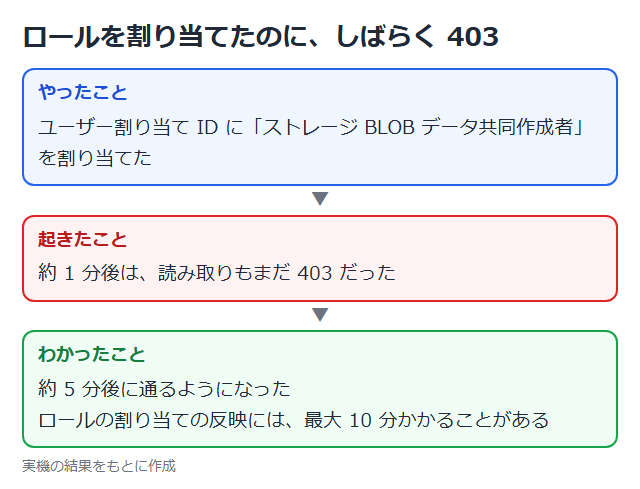
ユーザー割り当て ID に「ストレージ BLOB データ共同作成者」を割り当てた約 1 分後は、まだ読み取りも 403 だった。
約 5 分後に通るようになった。
ロールの割り当ての反映には最大 10 分かかることがある。
グループ経由で付けた権限は、トークンのキャッシュで数時間かかることもある。
推奨構成
| 項目 | 推奨 | 理由 |
|---|---|---|
| 資格情報 | Azure 上で動くアプリは、接続文字列やキーではなくマネージド ID を使う | シークレットを管理・ローテーションしなくて済む。 Azure Storage でも、共有キーより Entra ID とマネージド ID による認可が推奨されている |
| 種類の選び方 | 基本はユーザー割り当て。 リソースと権限を一緒に消したい、リソース単位でログを追いたい場合はシステム割り当て | 公式のベスト プラクティスの推奨 |
| ロール | データ用のロール(BLOB データ閲覧者など)を、必要なスコープ(ストレージ アカウントなど)で割り当てる | 最小特権。ID が侵害されたときの影響範囲を小さくする |
| ID の指定 | トークン要求で client_id などを明示する | ID が増えたときに意図しない ID が使われたり、要求が失敗したりするのを防ぐ |
| グループ | マネージド ID の権限はグループ経由ではなく ID に直接割り当てる。 リソースをまとめたいならユーザー割り当て ID を共有する | グループのメンバーシップの変更は、トークンのキャッシュで反映に数時間かかることがある |
| 作成・割り当ての権限 | ユーザー割り当て ID の作成・削除は「マネージド ID 共同作成者」、リソースへの割り当ては「マネージド ID オペレーター」で制御する。 作らせたくない範囲は Azure Policy で拒否できる | 誰でも ID を作ったり付け替えたりできないようにする |
| 後片付け | ID を消したら、ロールの割り当ても消す。「不明」の割り当てを定期的に確認する | ロールの割り当ては自動では消えない |
公式ドキュメント:
マネージド ID のベスト プラクティスに関する推奨事項 | Microsoft Learn
Azure リソースのマネージド ID に関してよく寄せられる質問 | Microsoft Learn
Microsoft Entra IDを使用して BLOB へのアクセスを承認する | Microsoft Learn
注意事項
| 項目 | 内容 |
|---|---|
| コードを実行できる人 | ID を付けたリソースでコードを実行できる人は、その ID の権限をすべて使える。 ID を別のリソースに割り当てられる人も同じ。 リソースの管理権限を渡すときは、コードを実行できるロールかどうかを考える |
| トークンのキャッシュ | トークンは約 24 時間キャッシュされ、強制的に更新できない。 グループやアプリ ロールの変更は反映に数時間かかることがある |
| ID を削除した後 | 削除前に発行されたトークンは期限まで有効。 Azure RBAC などは期限まで受け付けることがある |
| ロールの割り当て | ID を削除しても自動では消えない。 主体が見つからない割り当てとして残るので、手動で削除する |
| サブスクリプションの移動 | 別のディレクトリに移動しても ID は自動では作り直されない。 システム割り当ては無効にしてから有効にし直し、ユーザー割り当ては作り直して付け直す。 ロールも割り当て直す |
| ユーザー割り当て ID の移動 | 別のリソース グループやサブスクリプションへの移動はできない。 新しく作ってアクセス許可を割り当てる |
| ディレクトリのクォータ | 各 ID は Entra ID のディレクトリ オブジェクトに数えられる。 使用量がクォータの 98% を超えると新しい ID を作れない(論理削除されたものも数える) |
| 対応していないもの | Azure Cloud Services(クラシック)では使えない。 別テナントのリソースにはアクセスできない |
公式ドキュメント:
マネージド ID のベスト プラクティスに関する推奨事項 | Microsoft Learn
Azure リソースのマネージド ID に関してよく寄せられる質問 | Microsoft Learn
まとめ
マネージド ID は、Azure のリソースに Entra ID の ID を持たせて、アプリに資格情報を持たせずにトークンを取らせる仕組み。
今回の検証では、トークンが取れてもロールがなければ 403 になり、ID ごとに割り当てたロールの範囲でしか操作できなかった。
・シークレットの代わりにマネージド ID を使う。
種類は基本ユーザー割り当て
・ロールはデータ用のロールを狭いスコープで割り当てる。
権限はグループ経由ではなく直接
・ID を付けたリソースでコードを実行できる人に注意する
・ID を消したらロールの割り当ても消す
次回:Azure NSG(ネットワーク セキュリティ グループ)とは|評価の順番・ASG・フロー ログを実機で検証
コメント