
📚 Azure セキュリティの記事一覧(全体像のシリーズと深掘りシリーズ)
はじめに
「セキュリティ(Azure)について考える」シリーズの項目を掘り下げる4回目。
今回は Microsoft Entra Internet Access。
前回の Private Access が社内のリソース向けなのに対して、こちらはインターネットと SaaS への通信を守るサービス。
仕組みと設定の流れを図で整理していく。
※2026年11月時点の情報です。
シリーズの該当回:ネットワーク編
前回:Microsoft Entra Private Access とは|VPN の置き換えとコネクタ構築を実機で検証
Internet Access の仕様
Global Secure Access(Microsoft の SSE=Security Service Edge ソリューション)の機能の1つ。
公式は「ID を中心とした Secure Web Gateway (SWG)」と説明している。
デバイスのクライアントがインターネット向けの通信を取得し、Microsoft のクラウドのエッジでポリシーを適用する。
ポリシーはすべてユーザー ID に基づく。
エッジは 70 のリージョンと 190 以上の場所にある。
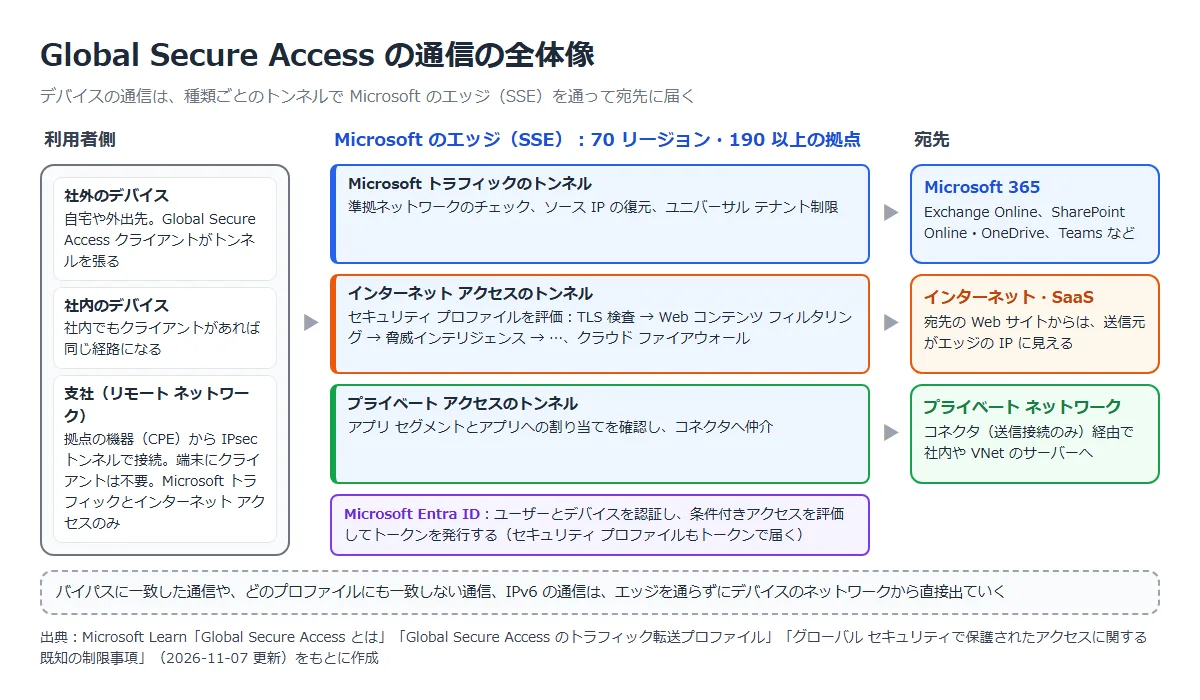
全体像はこんな感じ。
通信の種類ごとにトンネルが分かれていて、この記事で扱うのはインターネット アクセスのトンネル。
Microsoft 365 向けは Microsoft トラフィック、社内向けは前回のプライベート アクセスのトンネルを通る。
名前が似た2つの Internet Access
ライセンスが違うので注意。
| 項目 | Internet Access(すべてのアプリ向け) | Internet Access for Microsoft サービス |
|---|---|---|
| 対象の通信 | パブリック インターネット、SaaS アプリ | Microsoft 365 など Microsoft のサービス |
| 使うプロファイル | インターネット アクセス プロファイル | Microsoft トラフィック プロファイル |
| ライセンス | Entra Internet Access(スタンドアロン)か Entra スイート。 Entra ID P1 または P2 も必要 | Entra ID P1 または P2 に含まれる |
| 主な機能 | Web コンテンツ フィルタリング、TLS 検査、脅威インテリジェンスなど | 準拠ネットワークのチェック、ソース IP の復元、ユニバーサル テナント制限 |
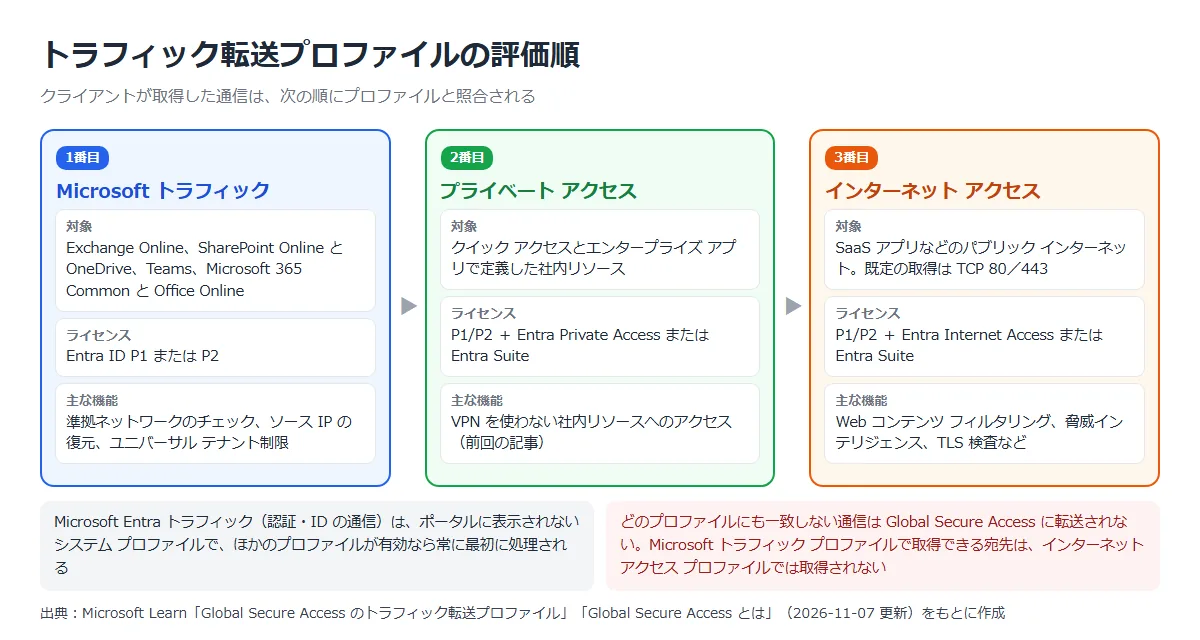
プロファイルは Microsoft トラフィック、プライベート アクセス、インターネット アクセスの順に評価される。
Microsoft 365 の宛先はインターネット アクセス プロファイルでは取得されないので、インターネット アクセス プロファイルを有効にするときは Microsoft トラフィック プロファイルも有効にする必要がある。
インターネット アクセス プロファイルのポリシー
クラウドへ送る通信(取得)と送らない通信(バイパス)を決めるポリシーが6つある。
| ポリシー | 内容 | ルールの変更 |
|---|---|---|
| カスタム バイパス | 取得しない宛先をユーザーが定義する。VPN のエンドポイントなど | 可 |
| 既定のバイパス | プライベート IP 範囲など、定義済みの除外 | 不可 |
| Microsoft トラフィック バイパス | Microsoft トラフィック プロファイルで取得する Microsoft の宛先 | 不可 |
| カスタム取得 | 指定した宛先・ポート・プロトコル(TCP/UDP)を取得する。 他社の SWG と並べて使うときに使う | 可 |
| 既定の取得 | TCP 80/443 のインターネット通信。最も低い優先順位 | 不可 |
| Agentic Acquire | GitHub Copilot CLI などのローカル AI エージェントの Web 通信を取得する(Windows と Mac のみ) | 不可 |
上から順に評価され、バイパスに一致しなかった通信だけが取得される。
取得は「クラウドへ送るかどうか」を決めるだけで、許可・ブロックはこのあと説明するポリシーで決める。
主な仕様
| 項目 | 内容 |
|---|---|
| ライセンス | Entra Internet Access か Entra スイートと、Entra ID P1 または P2。 ほとんどのサービスはユーザーごとのライセンス |
| 管理者ロール | グローバル セキュア アクセス管理者。 条件付きアクセスを作るなら条件付きアクセス管理者 |
| クライアント | Windows、macOS、iOS、Android |
| デバイスの状態(Windows) | Entra 参加済みかハイブリッド参加済み。 Entra 登録済み(プレビュー)はプライベート アクセスのトラフィックのみ |
| 既定で取得する通信 | TCP 80/443。IPv6 は取得されず、そのままネットワークへ出る |
| QUIC | エンドツーエンドの QUIC 転送は未対応。 ほとんどのサイトは TCP にフォールバックする |
| 上限 | テナントあたりセキュリティ プロファイル 256、ポリシー 1,000、ルール 1,000、宛先 8,000 |
| 反映 | プロファイルのルールがクライアントに出るまで 10~20 分。 新しいセキュリティ プロファイルの適用は最大 60~90 分 |
公式ドキュメント:
Global Secure Access とは | Microsoft Learn
すべてのアプリに対する Microsoft Entra Internet Access について説明します | Microsoft Learn
Global Secure Access のトラフィック転送プロファイル | Microsoft Learn
インターネット アクセス トラフィック転送プロファイルを管理する方法 | Microsoft Learn
何ができるか
主な機能は次のとおり。HTTPS の中身を見る機能は TLS 検査が前提になる。
| 機能 | できること | TLS 検査との関係 |
|---|---|---|
| Web コンテンツ フィルタリング | Web カテゴリ、FQDN、URL(プレビュー)で許可・ブロックする。 送信元が AI エージェントかユーザーか(ソースの種類)、HTTP メソッドでも絞れる(プレビュー) | HTTPS で URL・ソースの種類・HTTP メソッドを判定するなら必要 |
| 脅威インテリジェンス | Microsoft とサード パーティの脅威インテリジェンスで、重大度の高い悪意のある宛先をブロックする。 誤検知は許可リストで除外する | HTTPS で URL のインジケーターを評価するなら必要(任意) |
| TLS 検査 | HTTPS をエッジで復号して検査し、再暗号化して宛先へ送る | ― |
| クラウド ファイアウォール(プレビュー) | 宛先、ポート、プロトコル(TCP/UDP)で許可・ブロックする | ― |
| コンテンツ ポリシー | ファイルの種類やテキストの種類でアップロード・ダウンロードを許可・ブロックする。 Microsoft Purview の DLP と組み合わせて機密情報も検査できる | 必要 |
| プロンプト インジェクション保護 | 生成 AI へのプロンプト インジェクションや脱獄の試行をブロックする | 必要 |
| ユニバーサル条件付きアクセス | インターネット アクセスと Microsoft トラフィックのトンネルに、MFA や準拠デバイスなどの条件をかける | ― |
公式ドキュメント:
グローバル セキュア アクセス Web コンテンツ フィルタリングを構成する方法 | Microsoft Learn
グローバル セキュア アクセスの脅威インテリジェンスを設定する方法 | Microsoft Learn
トランスポート層セキュリティ検査とは | Microsoft Learn
Global Secure Access クライアントのクラウド ファイアウォールを構成する (プレビュー) | Microsoft Learn
ネットワーク コンテンツ フィルタリング用のコンテンツ ポリシーを作成する | Microsoft Learn
迅速なインジェクション保護を使用してエンタープライズ生成 AI アプリケーションを保護する | Microsoft Learn
Global Secure Access 経由のユニバーサル条件付きアクセス | Microsoft Learn
Microsoft トラフィック プロファイル側(P1 に含まれる)には、次の機能がある。
| 機能 | できること |
|---|---|
| 準拠ネットワークのチェック | 条件付きアクセスで「自テナントの Global Secure Access を通っていること」を条件にする。 IP アドレスの一覧を管理しなくてよい。 盗まれたトークンを準拠ネットワークの外で使われるリスクを減らせる |
| ソース IP の復元 | エッジを通っても、元の送信元 IP を Entra ID と Microsoft Graph に伝える。 IP ベースの条件付きアクセスやサインイン ログに使える |
| ユニバーサル テナント制限 | テナント制限 v2 のポリシーを、クライアントやリモート ネットワークのデバイスに適用する。 許可したテナント以外へのサインインを防ぐ |
公式ドキュメント:
条件付きアクセスによる準拠しているネットワークのチェックを有効にする | Microsoft Learn
ソース IP の復元 | Microsoft Learn
Universal Tenant Restrictions を有効にする | Microsoft Learn
仕組み
ポリシー、セキュリティ プロファイル、条件付きアクセス
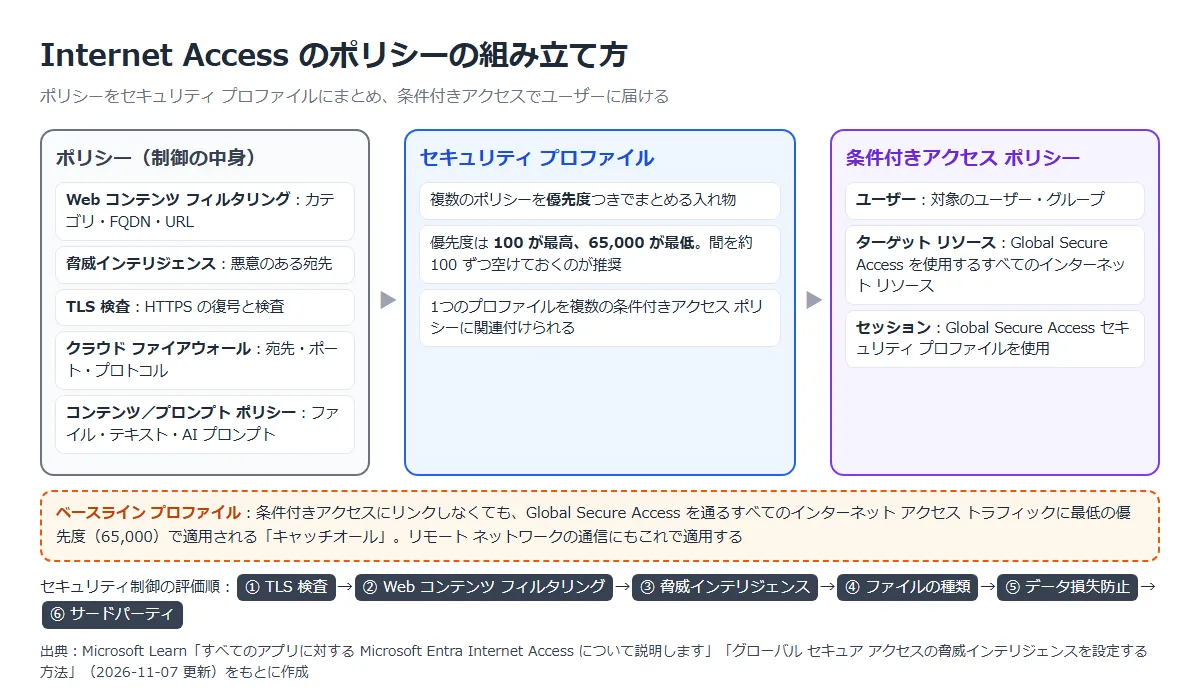
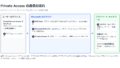
制御の中身はポリシーに書き、ポリシーをセキュリティ プロファイルにまとめ、条件付きアクセス ポリシーのセッション制御でユーザーに割り当てる。
公式は、条件付きアクセスを「ユーザーとコンテキストに対応するための配信メカニズム」と説明している。
公式の例では、あるユーザーに msn.com は許可してほかのニュース サイトはブロックしたい場合、「msn.com を許可(優先度 100)」と「ニュースをブロック(優先度 200)」の2つのポリシーを1つのセキュリティ プロファイルに入れ、そのユーザー向けの条件付きアクセス ポリシーにリンクする。
複数の条件付きアクセス ポリシーに一致したときは、セキュリティ プロファイルの優先順位で処理される。
ベースライン プロファイルは、ほかのプロファイルに一致しても必ず実行される。
通信の流れ
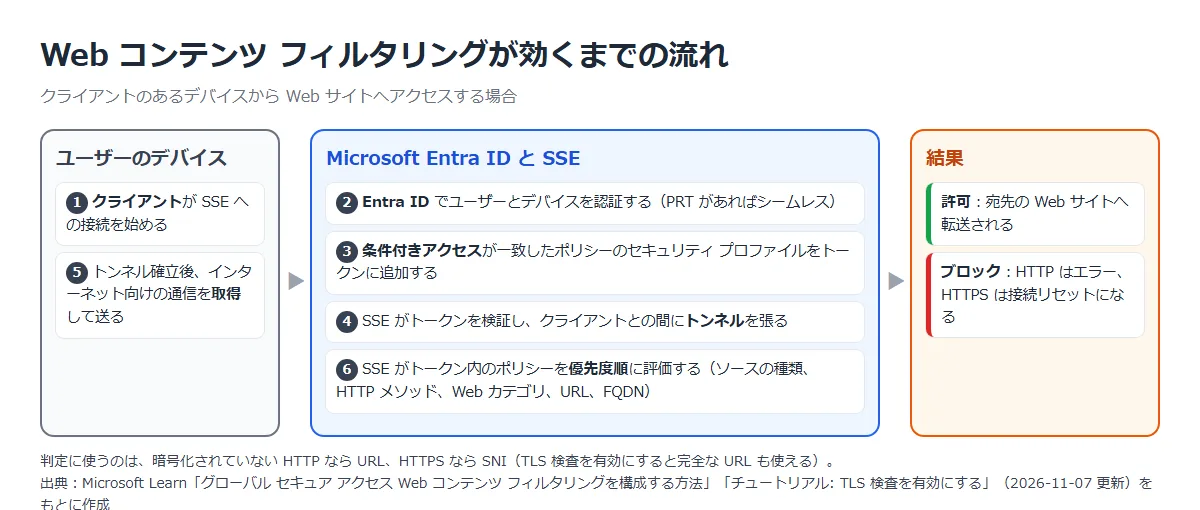
セキュリティ プロファイルはアクセス トークンに入って届く。
そのため新しいセキュリティ プロファイルの適用には最大 60~90 分かかる。
テストのときは、ユーザーの概要ページで「セッションの取り消し」をすると新しいトークンを取らせられる。
Global Secure Access 側の設定変更は通常 5 分以内、条件付きアクセス側の変更は約 1 時間で反映される。
ブロックされたときの表示は、HTTP ならプレーン テキストのエラー、HTTPS なら「接続リセット」のブラウザー エラー。
TLS 検査を有効にすると、わかりやすいカスタムのエラー メッセージを出せる。
TLS 検査の仕組み
HTTPS は暗号化されているので、TLS 検査なしで見えるのは宛先の IP アドレスと SNI(FQDN)だけ。
TLS 検査を有効にすると、エッジで復号して完全な URL パスや中身を検査し、再暗号化して宛先へ送る。
TLS 接続は「クライアント~エッジ」と「エッジ~宛先」の2本になる。
エッジはサイトごとの証明書をその場で発行してクライアントに見せる。
この証明書を信頼させるために、ルート CA をすべてのデバイスの信頼された証明書ストアに入れておく。
証明書の用意の仕方は2つ。
| 方式 | 内容 |
|---|---|
| Microsoft マネージド証明書(プレビュー) | Microsoft がテナント固有のルート CA を生成して運用する。 自前の PKI は不要。 ルート証明書(.cer)をダウンロードしてデバイスに配る。 ルート CA の既定の有効期間は 10 年 |
| 独自の証明書 | ポータルで CSR を作り、組織のルート CA か中間 CA で署名してアップロードする。 署名した証明書は 6 か月以上有効である必要がある |
どちらも、一度に使えるアクティブな証明書は1つだけ。
TLS 検査ポリシーを作ると、TLS 検査と互換性がない宛先を除外するシステム ルールと、Education、Finance、Government、Health & Medicine のカテゴリを除外する推奨バイパス ルール(編集可)が自動で作られる。
公式ドキュメント:
トランスポート層セキュリティ検査とは | Microsoft Learn
Microsoftマネージド証明書を使用して TLS 検査を構成する (プレビュー) | Microsoft Learn
トランスポート層セキュリティ検査ポリシーの構成 | Microsoft Learn
利用シーン
| シーン | 使う機能 |
|---|---|
| 在宅や外出先でも、社内と同じ Web フィルタリングをかけたい | Web コンテンツ フィルタリング(クライアントがあれば場所を問わずエッジで適用される) |
| マルウェア配布やフィッシングのサイトを全員ブロックしたい | 脅威インテリジェンス(ベースライン プロファイルにリンク) |
| 生成 AI に機密情報を貼り付けたりアップロードしたりさせたくない | TLS 検査+コンテンツ ポリシー(Purview DLP) |
| AI エージェントにだけ書き込み操作をさせたくない | Web コンテンツ フィルタリングのソースの種類と HTTP メソッド(プレビュー) |
| 盗まれたトークンを準拠ネットワークの外から使われたくない | 準拠ネットワークのチェック |
| 個人や他社のテナントにサインインしてデータを持ち出させたくない | ユニバーサル テナント制限 |
| 特定のポートや UDP のサービスを止めたい | クラウド ファイアウォール(プレビュー) |
| すでに他社の SWG があり、一部の通信だけ任せたい | カスタム取得 |
| 支社の端末をクライアントなしでつなぎたい | リモート ネットワーク(Entra ID P1 と Internet Access で合計 50 ライセンス以上が必要) |
メリット・デメリット
| 観点 | メリット | デメリット・注意 |
|---|---|---|
| 制御の単位 | ポリシーはユーザー ID に基づき、条件付きアクセスでユーザーやグループごとに変えられる | 割り当てに条件付きアクセスの設計が要る |
| 場所 | クライアントがあれば、社内でも社外でも同じポリシーがエッジで適用される | クライアントのないデバイスは対象外(リモート ネットワークを除く)。 リモート ネットワークの通信には条件付きアクセスが適用されない |
| Entra との統合 | 準拠ネットワークのチェックで IP の一覧が要らない。 ソース IP の復元でサインイン ログに元の IP が残る | Web サイトからは送信元がエッジの IP に見え、位置情報に頼るサービスに影響することがある |
| 暗号化された通信 | TLS 検査で URL や中身まで検査できる | ルート CA の配布が要る。 HTTP/2 は未対応。 証明書のピン留めをするアプリは失敗するのでバイパスが要る |
| 対応プロトコル | 既定の TCP 80/443 に加え、カスタム取得でほかのポートや UDP も取得できる | IPv6 は取得されない。 エンドツーエンドの QUIC は未対応。 DoH は無効にする必要がある |
| 反映の速さ | Global Secure Access 側の変更は通常 5 分以内 | 新しいセキュリティ プロファイルは最大 60~90 分 |
| 費用 | Microsoft トラフィック側の機能は P1 で使える | すべてのアプリ向けの機能はユーザーごとのライセンスが別に要る |
構築の流れ(Web コンテンツ フィルタリングの例)
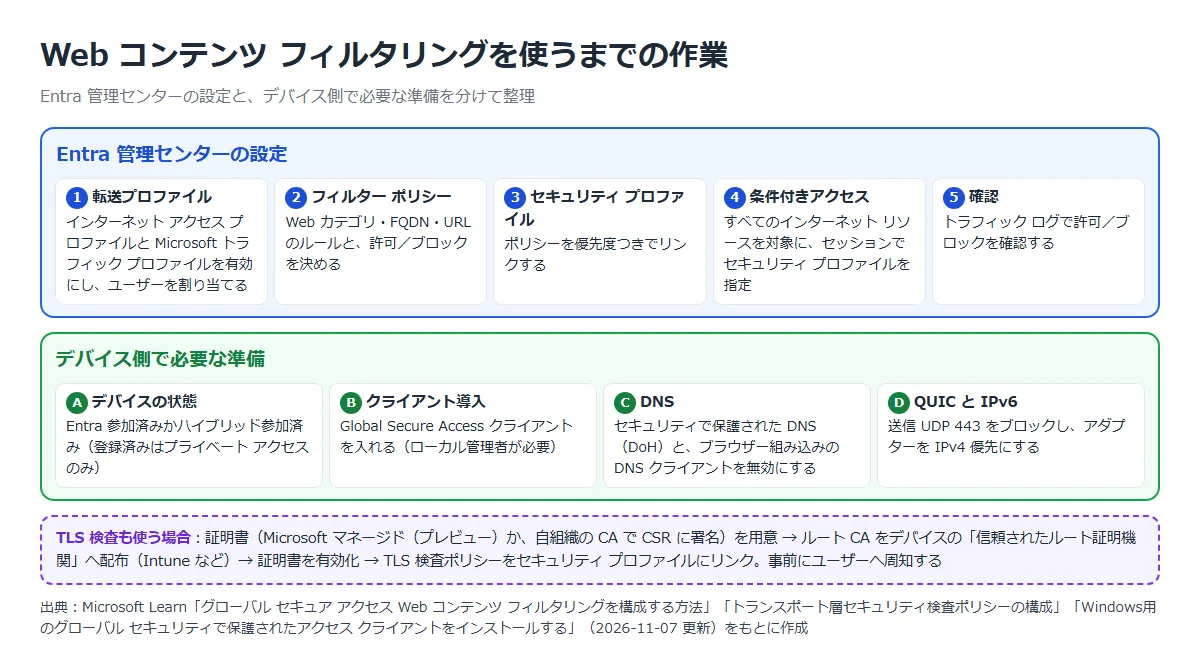
Entra 管理センター(https://entra.microsoft.com/)での設定と、デバイス側の準備に分かれる。
① 転送プロファイルを有効にする
「グローバル セキュア アクセス」⇒「接続」⇒「トラフィック転送」で、インターネット アクセス プロファイルを有効にする。
同じページで Microsoft トラフィック プロファイルも有効にする。
プロファイルはユーザーやグループに絞って割り当てられるので、最初はテスト用のグループから始める。
取得から外したい宛先があれば、「インターネット アクセス ポリシー」の「表示」からカスタム バイパスに追加する。
② Web コンテンツ フィルタリング ポリシーを作る
「グローバル セキュア アクセス」⇒「セキュア」⇒「Web コンテンツ フィルタリング ポリシー」⇒「ポリシーの作成」。
ポリシーのアクション(許可/ブロック)を決め、ルールで Web カテゴリ、FQDN、URL を指定する。
FQDN の書き方は次のとおり。
| 書き方 | 例 |
|---|---|
| ドメインだけを書く(プロトコル、ポート、パスは入れない) | contoso.com |
| サブドメインすべて(ドメイン自体は含まない) | *.contoso.com |
| ドメインとサブドメインの両方(スペースなしのコンマ区切り) | *.contoso.com,contoso.com |
カテゴリは「Liability」「高帯域幅」「ビジネスでの利用」「生産性の低下」「一般的なネット サーフィン」「未分類」のグループに分かれていて、ギャンブル、ソーシャル ネットワーキング、人工知能、新しく登録されたドメインなどがある。
サイトがどのカテゴリかは、トラフィック ログの「Web カテゴリ」列で確認できる。
公式ドキュメント:
グローバル セキュア アクセス Web コンテンツ フィルタリングを構成する方法 | Microsoft Learn
グローバル セキュア アクセス Web コンテンツのフィルター処理カテゴリ | Microsoft Learn
③ セキュリティ プロファイルを作る
「セキュア」⇒「セキュリティ プロファイル」⇒「プロファイルの作成」。「ポリシーのリンク」で②のポリシーを選ぶ。
④ 条件付きアクセス ポリシーでユーザーに割り当てる
「Entra ID」⇒「条件付きアクセス」⇒「ポリシー」⇒「新しいポリシー」で、次のように設定する。
条件付きアクセスそのものは前々回の記事で説明している。
| 設定 | 値 |
|---|---|
| ユーザー | 対象のユーザー・グループ |
| ターゲット リソース | Global Secure Access を使用するすべてのインターネット リソース |
| セッション | Global Secure Access セキュリティ プロファイルを使用 ⇒ ③のプロファイル |
| ポリシーの有効化 | オン |
⑤ デバイス側を準備する
Entra 参加済みかハイブリッド参加済みのデバイスにクライアントを入れ、次を済ませておく。
| 作業 | 理由 |
|---|---|
| セキュリティで保護された DNS(DoH)を無効にする | FQDN のルールで通信を取得するため |
| Chrome と Edge の組み込み DNS クライアントを無効にする | クライアントは TCP の DNS(53 番)に対応していないため |
| 送信 UDP 443 をブロックする | QUIC は未対応。 ブロックするとほとんどのサイトが TCP にフォールバックする |
| ネットワーク アダプターを IPv4 優先にする | IPv6 の通信は取得されず、直接ネットワークへ出てしまうため |
プロキシを使っている環境では、クライアントがトンネルする FQDN と IP を PAC ファイルで除外しておく。
公式ドキュメント:
Windows用のグローバル セキュリティで保護されたアクセス クライアントをインストールする | Microsoft Learn
グローバル セキュリティで保護されたアクセスに関する既知の制限事項 | Microsoft Learn
⑥ 確認する
クライアントのアイコンを右クリック ⇒「詳細診断」⇒「転送プロファイル」で、インターネット アクセスのルールが届いているかを確認する。
許可・ブロックしたサイトを開いて動きを見たら、「グローバル セキュア アクセス」⇒「監視」⇒「トラフィック ログ」で判定を確認する。
TLS 検査を追加する場合
「TLS 検査設定」タブで証明書を作る。
Microsoft マネージド証明書なら、ルート証明書をダウンロードして Intune などでデバイスに配ってから「有効」にする。
独自の証明書なら、CSR に署名して、署名した証明書とチェーンをアップロードしてから「有効」にする。
そのあと「セキュア」⇒「TLS 検査ポリシー」でポリシーを作り、セキュリティ プロファイルにリンクする。
※ルート CA を配る前に TLS 検査を有効にすると、ユーザーに証明書エラーが出る。
公式ドキュメント:
Microsoftマネージド証明書を使用して TLS 検査を構成する (プレビュー) | Microsoft Learn
トランスポート層セキュリティ検査ポリシーの構成 | Microsoft Learn
推奨構成
| 項目 | 推奨 |
|---|---|
| 転送プロファイル | インターネット アクセス プロファイルと一緒に Microsoft トラフィック プロファイルも有効にする |
| 脅威インテリジェンス | ベースライン プロファイルにリンクして、テナントの全ユーザーに適用する |
| 優先度 | 約 100 ずつ間隔を空けて付け、あとからポリシーを挟めるようにする |
| 展開 | 限定したテスト グループから始め、確認してから範囲を広げる |
| 準拠ネットワークのポリシー | 緊急アクセス用アカウントを除外する |
| 準拠デバイスを条件にするとき | Intune のネットワーク エンドポイントなどをカスタム バイパスに入れ、デバイスを準拠に戻せなくなるのを防ぐ |
| TLS 検査の展開 | 有効にする前に利用規約などでユーザーに知らせる。 まずテスト環境で重要なアプリの互換性を確かめる |
| TLS 検査の CA | TLS 検査専用の CA を使い、ルート CA の秘密キーを守る。 バイパス ルールを定期的に見直す |
公式ドキュメント:
インターネット アクセス トラフィック転送プロファイルを管理する方法 | Microsoft Learn
グローバル セキュア アクセスの脅威インテリジェンスを設定する方法 | Microsoft Learn
すべてのアプリに対する Microsoft Entra Internet Access について説明します | Microsoft Learn
Global Secure Access クライアントのクラウド ファイアウォールを構成する (プレビュー) | Microsoft Learn
条件付きアクセスによる準拠しているネットワークのチェックを有効にする | Microsoft Learn
Global Secure Access 経由のユニバーサル条件付きアクセス | Microsoft Learn
トランスポート層セキュリティ検査に関してよく寄せられる質問 | Microsoft Learn
チュートリアル: TLS 検査を有効にする | Microsoft Learn
注意事項
| 項目 | 内容 |
|---|---|
| Entra 登録済みデバイス | プライベート アクセスのトラフィックのみ対応。 Internet Access には参加済みかハイブリッド参加済みが必要 |
| 接続できないとき | クラウドへの接続に失敗すると、ルールの「セキュリティ強化」の値に従って、直接接続かブロックにフォールバックする |
| トンネルの承認 | トンネルの承認に条件付きアクセスを使う。 非準拠デバイスでインターネット アクセスをブロックすると、デバイスを準拠に戻す通信もできなくなる |
| マルチセッション | RDP サーバーや Azure Virtual Desktop のマルチセッションでは使えない |
| クラウド ファイアウォール | 一致したプロファイルを合成せず、最も優先度の高いプロファイルのファイアウォール ポリシーだけを評価する。 FQDN のルールは、FQDN が分からない IP 直接の接続には効かない。 DNS の通信は取得されないので DNS はフィルターできない |
| TLS 検査の互換性 | HTTP/2 必須のサイトは読み込めない。 ECH を使う TLS 1.3 は未対応。 どちらもバイパスで対応する |
| Microsoft の通信 | Microsoft の通信はインターネット アクセスのトンネルを通らないため、ほとんどの Microsoft アプリには TLS 検査がかからない |
| シグナルの無効化 | 準拠ネットワークや IP ベースの条件付きアクセスがあるまま「条件付きアクセス シグナル」を無効にすると、ユーザーがアクセスできなくなる。 先にポリシーを消す |
公式ドキュメント:
グローバル セキュリティで保護されたアクセスに関する既知の制限事項 | Microsoft Learn
Windows用のグローバル セキュリティで保護されたアクセス クライアントをインストールする | Microsoft Learn
Global Secure Access 経由のユニバーサル条件付きアクセス | Microsoft Learn
Global Secure Access クライアントのクラウド ファイアウォールを構成する (プレビュー) | Microsoft Learn
トランスポート層セキュリティ検査とは | Microsoft Learn
トランスポート層セキュリティ検査に関してよく寄せられる質問 | Microsoft Learn
チュートリアル: TLS 検査を有効にする | Microsoft Learn
条件付きアクセスによる準拠しているネットワークのチェックを有効にする | Microsoft Learn
まとめ
Internet Access は、インターネットと SaaS への通信をクライアントから Microsoft のエッジへ送り、ID ベースのポリシーで制御する SWG。
・ポリシー → セキュリティ プロファイル → 条件付きアクセスの3段で組み立てる。
全員にかけたいものはベースライン プロファイルへ
・URL や中身まで見るには TLS 検査が要り、ルート CA の配布とバイパスの設計がセットになる
・Microsoft 365 向けの機能(準拠ネットワーク、ソース IP の復元、テナント制限)は P1 で使える
次回:Azure RBAC とは|ロールの種類・スコープと継承・管理プレーンとデータ プレーンを実機で検証
コメント