
📚 Azure セキュリティの記事一覧(全体像のシリーズと深掘りシリーズ)
はじめに
「セキュリティ(Azure)について考える」シリーズの項目を1つずつ掘り下げる2回目。
今回は Microsoft Entra 条件付きアクセス。
仕様、選択肢の比較、構築手順(画面の項目の説明付き)、推奨構成、注意事項の順に書いていく。
※2026年11月時点の情報です。
シリーズの該当回:ID・アクセス管理編
前回:Microsoft Entra MFA(多要素認証)の設定方法|有効化の方法の比較と認証方法ごとの設定
条件付きアクセスの仕様
「誰が、何に、どんな状況でアクセスするなら、何を求めるか」を決める機能。
ポリシーは if-then で書く。
たとえば「すべてのユーザーがすべてのリソースにアクセスするなら、多要素認証を求める」となる。
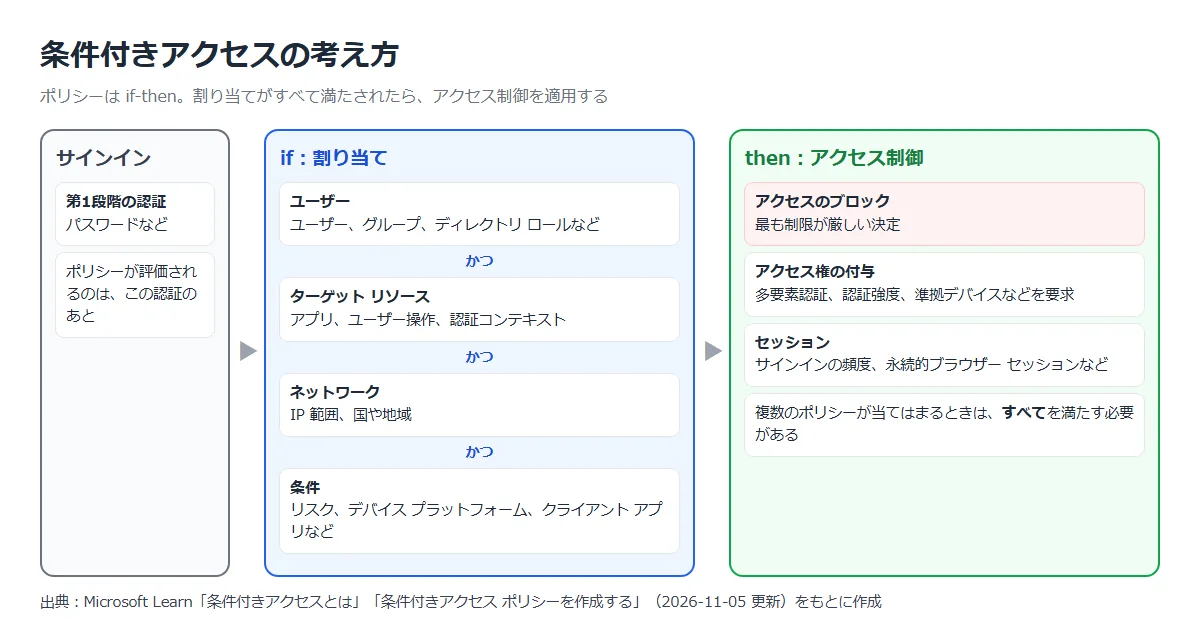
ポイントは次のとおり。
| 項目 | 内容 |
|---|---|
| 評価のタイミング | 第1段階の認証が終わったあと。 DoS攻撃などへの最前線の防御を意図したものではない |
| 割り当ての関係 | 複数の割り当てはANDで結ばれる。すべて満たすとポリシーが動く |
| 複数のポリシー | 当てはまるポリシーの要件をすべて満たす必要がある。ブロックがあればそこで止まる |
| 必要なライセンス | Microsoft Entra ID P1。 Microsoft 365 Business Premiumでも使える。 サインイン リスクとユーザー リスクを使うポリシーはP2が必要 |
| 必要なロール | 読み取りはセキュリティ閲覧者、作成・変更は条件付きアクセス管理者 |
| ポリシー数の上限 | テナントあたり240個。レポート専用、オン、オフのすべての状態を含む |
| 削除からの復元 | 削除したポリシーと場所は30日以内なら復元できる |
| ライセンスが切れたとき | ポリシーは自動で無効にも削除にもならない。表示と削除はできるが、更新はできない |
公式ドキュメント:
条件付きアクセスとは | Microsoft Learn
条件付きアクセス ポリシーを作成する | Microsoft Learn
条件付きアクセスのデプロイを計画する | Microsoft Learn
Microsoft が管理するポリシーもある。
対象のテナントにレポート専用で自動作成され、そのままなら導入から30日以上経ったあとに有効になる(2週間前に通知あり)。
ユーザーの除外と状態の切り替えはできるが、名前の変更と削除はできない。
「ポリシー」の一覧で、作成者の列が Microsoft になっているものがそれ。
公式ドキュメント:Microsoft が管理する条件付きアクセス ポリシー | Microsoft Learn
選択肢の比較
セキュリティの既定値群か、条件付きアクセスか
両者は組み合わせて使えない。条件付きアクセスのポリシーを作ると、セキュリティの既定値群は有効にできなくなる。
| セキュリティの既定値群 | 条件付きアクセス | |
|---|---|---|
| ライセンス | P1/P2なしで使える | P1以上 |
| メリット | 有効にするだけで基本の保護が入る | 対象、状況、求める内容を細かく決められる。同じ保護を、より細かい粒度で作れる |
| デメリット | 細かい調整ができない | 設定を誤るとロックアウトや保護の漏れが起きる。計画とテストが要る |
MFAを有効にする方法全体の比較は前回の記事に書いた。
ポリシーの作り方
| 方法 | メリット | デメリット |
|---|---|---|
| テンプレートから作成 | 推奨に沿ったポリシーをすぐ作れる。レポート専用で作られる | 除外されるのは作成者だけなので、緊急アクセス アカウントなどはあとで追加する |
| 新しいポリシー(手動) | 条件を自由に組み合わせられる | 項目の理解が要り、設定漏れが起きやすい |
| ポリシー ファイルのアップロード | JSONで定義を使い回せる | JSON定義の管理が要る |
「多要素認証を要求する」か「認証強度が必要」か
| 多要素認証を要求する | 認証強度が必要 | |
|---|---|---|
| できること | MFAを求める | 使える認証方法の組み合わせまで指定できる |
| メリット | 設定が単純。外部認証方法はこちらでないと使えない | リソースごとに、フィッシングに強い方法だけを求めるなどができる |
| デメリット | 認証方法の強さは指定できない | 外部認証方法と互換性がない。ユーザーが対象の方法を登録している必要がある |
同じポリシーで両方は選べない。
組み込みの「多要素認証強度」は「多要素認証を要求する」と同じ内容になる。
公式のMFAポリシーの手順は、認証強度を使っている。
公式ドキュメント:
条件付きアクセスのデプロイを計画する | Microsoft Learn
条件付きアクセス ポリシー テンプレート | Microsoft Learn
条件付きアクセス認証の強度 | Microsoft Learn
構築手順
例として、すべてのユーザーにMFAを求めるポリシーを作る。
手順1:先に準備する
- 緊急アクセス アカウントを用意する。2つ以上で、*.onmicrosoft.com ドメインのクラウド専用アカウントにする。認証方法はパスキー(FIDO2)が推奨
- ユーザーがMFAを登録できることを確認する
- テスト用のユーザーとグループを用意する(管理者ではないユーザー)
- 影響を受けるユーザーに、変更の内容と時期を伝える
公式ドキュメント:
Microsoft Entra ID で緊急アクセス用管アカウントを管理する | Microsoft Learn
条件付きアクセスのデプロイを計画する | Microsoft Learn
手順2:新しいポリシーを開く
Microsoft Entra 管理センターに条件付きアクセス管理者以上でサインインし、「Entra ID」⇒「条件付きアクセス」⇒「ポリシー」⇒「新しいポリシー」を開く。
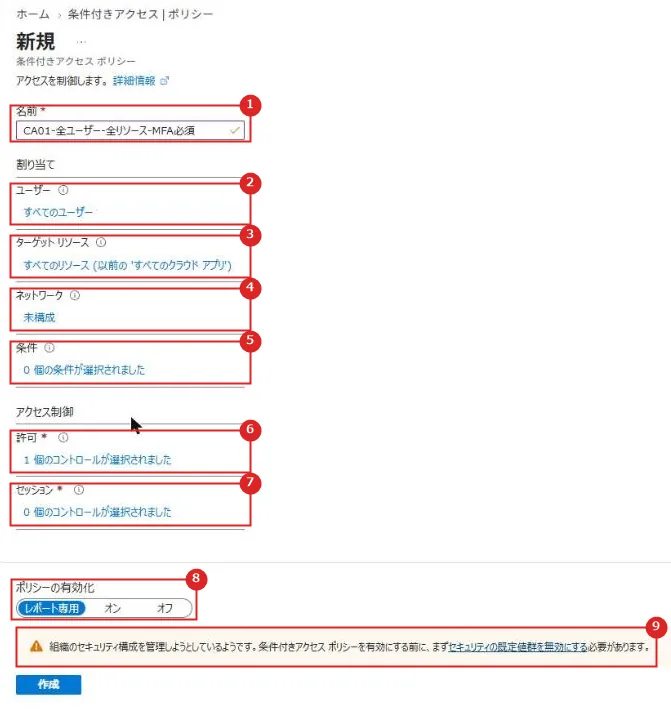
| 番号 | 項目 | 説明 |
|---|---|---|
| 1 | 名前 | ポリシーの名前。 目的と対象が一覧でわかるように、番号、アプリ、応答、対象ユーザー、タイミングを入れる命名規則が公式に載っている |
| 2 | ユーザー | 誰に適用するか(手順3) |
| 3 | ターゲット リソース | 何へのアクセスに適用するか(手順4) |
| 4 | ネットワーク | どこからのアクセスに適用するか(手順5) |
| 5 | 条件 | リスクやデバイスなどの条件(手順6) |
| 6 | 許可 | ブロックするか、何を求めるか(手順7) |
| 7 | セッション | サインイン後の制限(手順8) |
| 8 | ポリシーの有効化 | レポート専用、オン、オフ(手順9) |
| 9 | セキュリティの既定値群の警告 | ポリシーを有効にする前に、セキュリティの既定値群を無効にする必要があるという案内 |
最低限必要なのは、名前、ユーザーまたはグループ、ターゲット リソース、許可またはブロック。
公式ドキュメント:条件付きアクセス ポリシーを作成する | Microsoft Learn
手順3:ユーザーを指定する
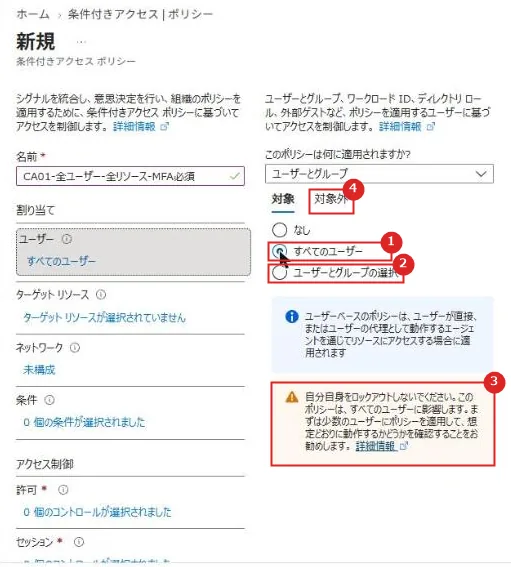
| 番号 | 項目 | 説明 |
|---|---|---|
| 1 | すべてのユーザー | ディレクトリ内の全ユーザー。B2Bゲストも含む |
| 2 | ユーザーとグループの選択 | 「ゲストまたは外部ユーザー」「ディレクトリ ロール」「ユーザーとグループ」から指定する。 多くのユーザーを対象にするならグループを使う |
| 3 | ロックアウトの警告 | まず少数のユーザーで試すことを勧める案内 |
| 4 | 対象外 | 除外するユーザーを指定する。除外は対象より優先される |
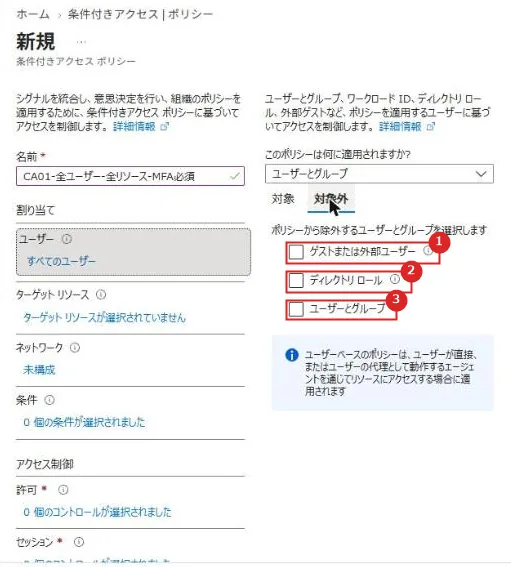
| 番号 | 項目 | 説明 |
|---|---|---|
| 1 | ゲストまたは外部ユーザー | ゲスト向けのポリシーを別に作っているなら、ここで除外できる |
| 2 | ディレクトリ ロール | 組み込みのロールを指定する。 管理単位にスコープしたロールとカスタム ロールは対象外。 Microsoft Entra Connect などを使うならディレクトリ同期アカウントのロールを除外する |
| 3 | ユーザーとグループ | 緊急アクセス アカウントをここで除外する |
※ロールやグループを対象にしたポリシーは、トークンの発行時に評価される。
追加したばかりのユーザーは、新しいトークンを取るまで対象にならない。
公式ドキュメント:
条件付きアクセス: ユーザー、グループ、エージェント、ワークロード ID | Microsoft Learn
すべてのユーザーに多要素認証を要求する | Microsoft Learn
手順4:ターゲット リソースを指定する
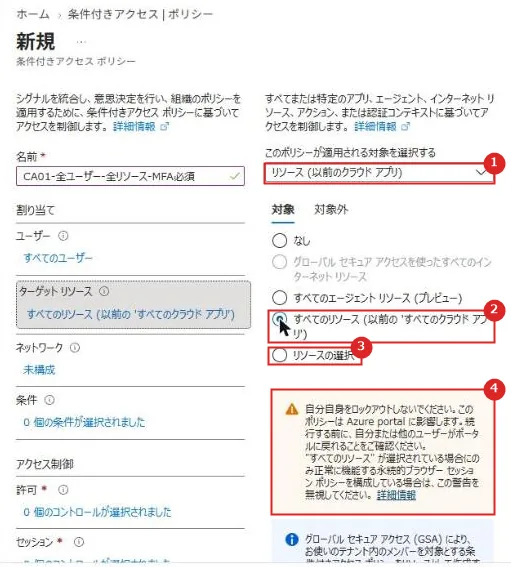
| 番号 | 項目 | 説明 |
|---|---|---|
| 1 | 対象の種類 | リソース(アプリ)のほか、ユーザー操作(セキュリティ情報の登録、デバイスの登録)や認証コンテキストを選べる |
| 2 | すべてのリソース | 以前の「すべてのクラウド アプリ」。 新しいアプリを追加するたびにポリシーを直さなくて済むので、公式はこれを含むポリシーを推奨している |
| 3 | リソースの選択 | 特定のアプリを指定する。 たとえば Office 365 や Windows Azure Service Management API |
| 4 | ロックアウトの警告 | このポリシーは Azure portal にも影響するので、戻れることを確認してから進める |
※Windows Azure Service Management API を対象にすると、Azure portal、Azure CLI、Azure PowerShell なども影響を受ける。
公式ドキュメント:条件付きアクセス: ターゲット リソース | Microsoft Learn
手順5:ネットワークを指定する(任意)
「社外からのときだけMFA」のように、場所で分けたいときに使う。今回の例では設定しない。
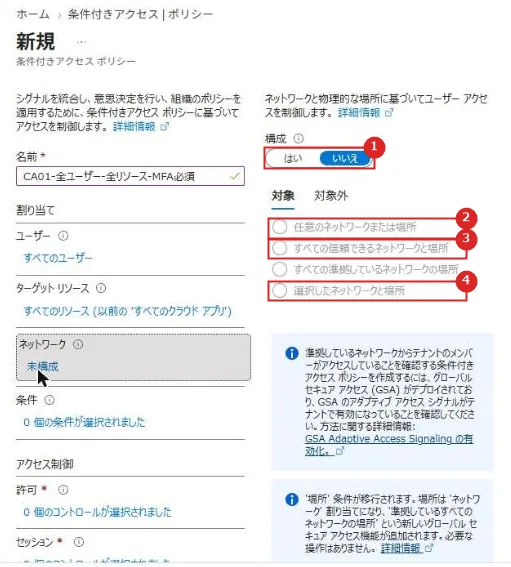
| 番号 | 項目 | 説明 |
|---|---|---|
| 1 | 構成 | 「はい」にすると対象を選べる。未構成なら、すべての場所に適用される |
| 2 | 任意のネットワークまたは場所 | すべてのIPアドレス。信頼できる場所を対象外にすると、社外だけに適用できる |
| 3 | すべての信頼できるネットワークと場所 | 信頼済みにした場所 |
| 4 | 選択したネットワークと場所 | 名前付きの場所を選ぶ |
場所は「条件付きアクセス」⇒「ネームド ロケーション」で先に作っておく。
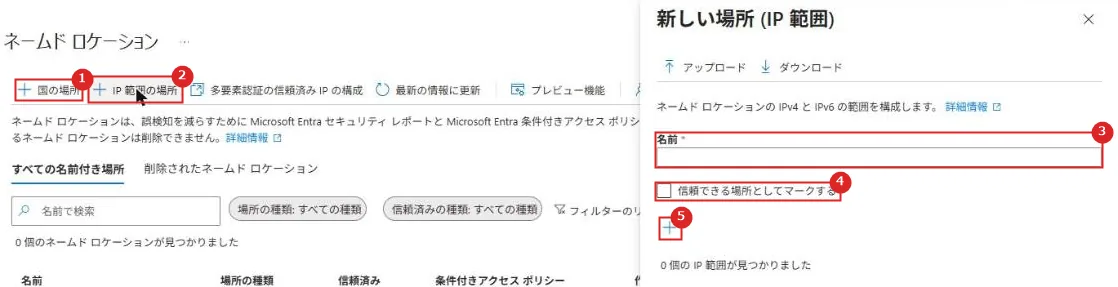
| 番号 | 項目 | 説明 |
|---|---|---|
| 1 | 国の場所 | 国や地域で定義する。 IPアドレスか、Authenticatorの GPS で判定する |
| 2 | IP 範囲の場所 | パブリックIPの範囲で定義する |
| 3 | 名前 | 場所の名前 |
| 4 | 信頼できる場所としてマークする | 組織のネットワークなどに付ける。ポリシーで「信頼できる場所」として扱える |
| 5 | + | IP範囲を追加する。場所は195個まで、1つの場所に2,000範囲まで |
※社内の端末でも、見られるのはインターネットに出るときのパブリックIP。クラウドのプロキシやVPNを通すと、そのIPで判定される。
公式ドキュメント:条件付きアクセス: ネットワーク割り当て | Microsoft Learn
手順6:条件を指定する(任意)
今回の例では設定しない。
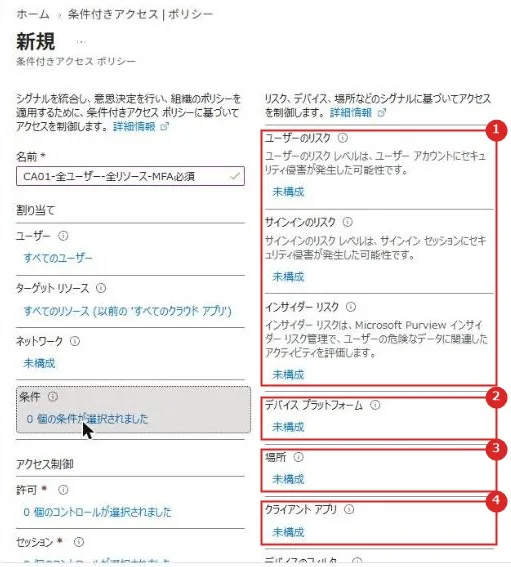
| 番号 | 項目 | 説明 |
|---|---|---|
| 1 | ユーザー、サインイン、インサイダーのリスク | ユーザーのリスクとサインインのリスクは Microsoft Entra ID 保護(P2)、インサイダー リスクは Microsoft Purview のアダプティブ保護が必要 |
| 2 | デバイス プラットフォーム | Android、iOS、Windows、macOS、Linuxなど。 ユーザー エージェントなどの未検証の情報で判定するので、単独では頼らない |
| 3 | 場所 | 割り当ての「ネットワーク」に移った項目。どちらで変更しても両方に反映される |
| 4 | クライアント アプリ | ブラウザー、モバイル アプリとデスクトップ クライアント、レガシ認証(Exchange ActiveSync、その他のクライアント)。 未構成でも、すべての種類に適用される |
画面の下には「デバイスのフィルター」(デバイスの属性で絞り込む)と「認証フロー」(デバイス コード フローなどを制御する。
プレビュー)が続く。
公式ドキュメント:条件付きアクセス:条件 | Microsoft Learn
手順7:許可を指定する
「アクセス権の付与」⇒「認証強度が必要」⇒ 組み込みの多要素認証強度を選ぶ。
画面に出る名前は「Multifactor authentication」。
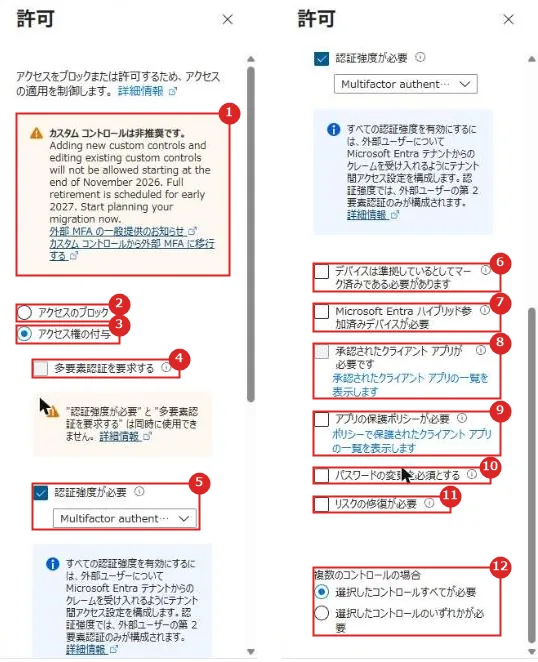
| 番号 | 項目 | 説明 |
|---|---|---|
| 1 | カスタム コントロールの案内 | 非推奨で、2026年11月末から追加と編集ができなくなり、2027年初めに廃止予定という案内 |
| 2 | アクセスのブロック | 最も制限が厳しい決定。意図しない影響が出やすいので、十分にテストしてから使う |
| 3 | アクセス権の付与 | 下のコントロールを満たすことを条件に許可する |
| 4 | 多要素認証を要求する | MFAを求める。⑤を選ぶと灰色になる |
| 5 | 認証強度が必要 | 使える認証方法の組み合わせを指定する(下の表) |
| 6 | デバイスは準拠としてマーク済み | Intune などで準拠とされたデバイスを求める。 Microsoft Entra ID へのデバイス登録が前提 |
| 7 | Microsoft Entra ハイブリッド参加済みデバイス | ハイブリッド参加済みのデバイスを求める |
| 8 | 承認されたクライアント アプリ | 2026年3月上旬に廃止とされている許可。 灰色で選べない。 新しいポリシーではアプリの保護ポリシーを使う |
| 9 | アプリの保護ポリシー | Intune のアプリ保護ポリシーがあるアプリを求める。 iOSとAndroidのほか、WindowsのMicrosoft Edgeでプレビュー |
| 10 | パスワードの変更 | ユーザー リスクの条件と組み合わせて使う。 すべてのリソースが対象で、他のコントロールとは併用できない |
| 11 | リスクの修復 | リスクのあるユーザーが自分で修復するフローを求める。 認証強度と、サインイン頻度「毎回」が自動で適用される |
| 12 | 複数のコントロールの場合 | すべて必須か、いずれか1つか。既定はすべて必須 |
組み込みの認証強度は3つある。「条件付きアクセス」⇒「認証強度」で確認できる。
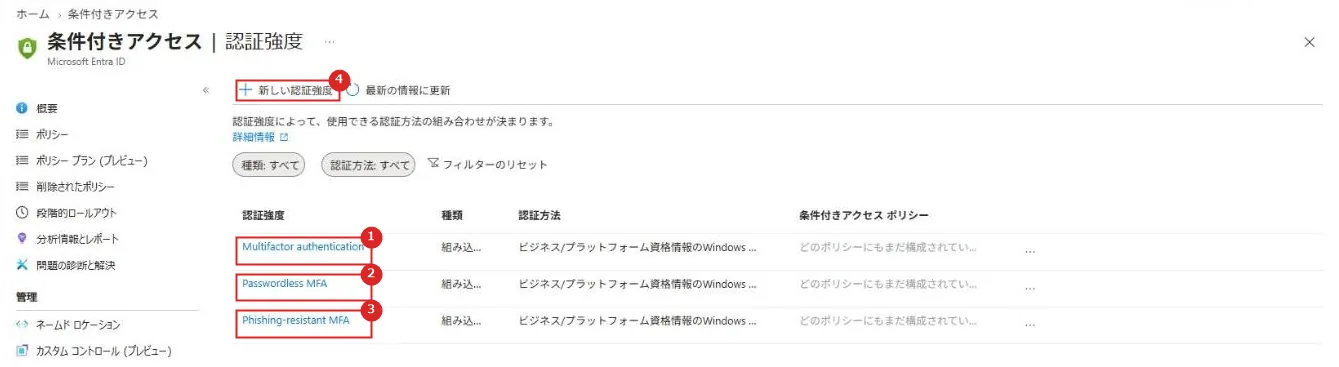
| 認証方法の組み合わせ | ①MFA強度 | ②パスワードレスMFA強度 | ③フィッシングに強いMFA強度 |
|---|---|---|---|
| FIDO2 セキュリティ キー | ○ | ○ | ○ |
| Windows Hello for Business またはプラットフォームの資格情報 | ○ | ○ | ○ |
| 証明書ベースの認証(多要素) | ○ | ○ | ○ |
| Microsoft Authenticator(電話によるサインイン) | ○ | ○ | × |
| 一時アクセス パス | ○ | × | × |
| パスワードとユーザーが持っているもの(SMS、音声、プッシュ通知、OATH トークン) | ○ | × | × |
④では、許可する組み合わせを選んで独自の認証強度を作れる。
※認証強度を求められるのは第1段階の認証のあと。
フィッシングに強い強度でも、パスワードの入力自体は止まらない。
公式ドキュメント:
条件付きアクセス:Grant | Microsoft Learn
条件付きアクセス認証の強度 | Microsoft Learn
手順8:セッションを指定する(任意)
今回の例では設定しない。
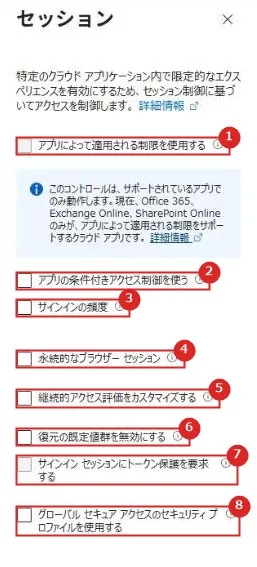
| 番号 | 項目 | 説明 |
|---|---|---|
| 1 | アプリによって適用される制限 | アプリにデバイス情報を渡し、フル アクセスか制限付きアクセスにする。 Exchange Online と SharePoint Online などの対応アプリだけで動く |
| 2 | アプリの条件付きアクセス制御 | Microsoft Defender for Cloud Apps で、ダウンロードのブロックやセッションの監視を行う |
| 3 | サインインの頻度 | 再サインインを求めるまでの期間。時間か日で決めるか、毎回にする |
| 4 | 永続的なブラウザー セッション | ブラウザーを閉じて開き直しても、サインインを維持する |
| 5 | 継続的アクセス評価をカスタマイズする | 継続的アクセス評価は自動で有効。無効にしたいときに使う |
| 6 | 復元の既定値群を無効にする | 障害時に既存のセッションを延長する機能を止める。 止めると、セッションの期限が切れたらアクセスが拒否される |
| 7 | トークン保護 | トークンを、発行先のデバイスからしか使えないようにする |
| 8 | グローバル セキュア アクセスのセキュリティ プロファイル | Microsoft Entra Internet Access のセキュリティ プロファイルを適用する |
公式ドキュメント:条件付きアクセス:Session | Microsoft Learn
手順9:レポート専用で作成して、影響を確認する
「ポリシーの有効化」を「レポート専用」にしたまま「作成」を押す。
レポート専用のポリシーは評価だけされて、MFAを求めたりブロックしたりしない。
公式は、有効にする前に少なくとも1週間はレポート専用で動かすことを勧めている。
確認先は次のとおり。
| 確認先 | 内容 |
|---|---|
| サインイン ログ | 各サインインの詳細にある「レポート専用」タブで、ポリシーごとの結果を見る |
| ポリシーへの影響 | 対話型サインインへの影響を、過去24時間、7日間、1か月で見る |
| 条件付きアクセスに関する分析情報とレポート | ブックで集計して見る。 サインイン ログを受け取る Log Analytics ワークスペースが必要 |
レポート専用の結果は次の4つ。
| 結果 | 意味 |
|---|---|
| 成功 | 条件を満たし、必要な制御も追加の操作なしで満たしている |
| 失敗 | 条件を満たしたが、制御を満たしていない。オンならブロックされるなど |
| ユーザー アクションが必要 | 条件を満たし、MFAなどの操作が必要になる |
| 未適用 | 条件を満たしていない。除外されたユーザーなど |
※ユーザー操作を対象にしたポリシーは、レポート専用にできない。
特定のサインインでどのポリシーが当たるかは、「ポリシー」⇒「What If」でシミュレーションできる。
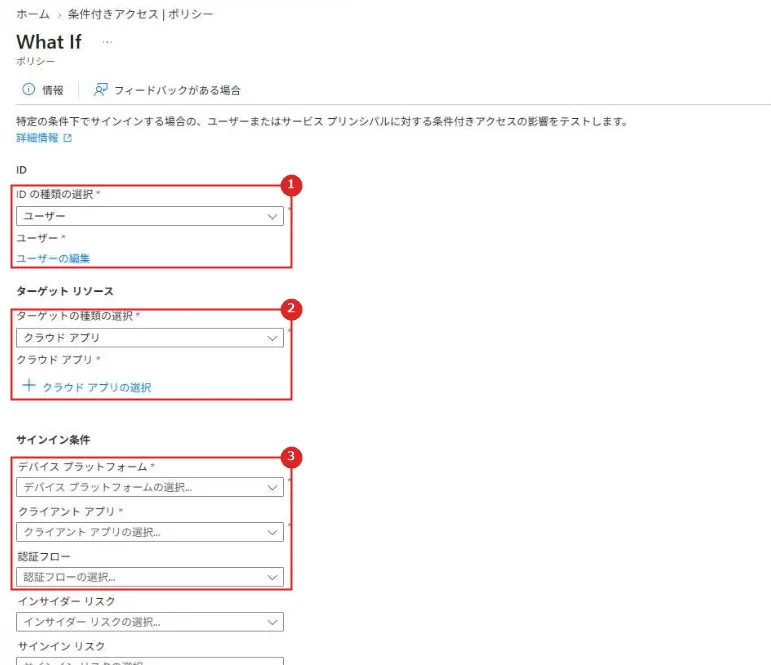
| 番号 | 項目 | 説明 |
|---|---|---|
| 1 | ID | テストするユーザー、エージェント ID、シングルテナントのサービス プリンシパル |
| 2 | ターゲット リソース | アクセス先のアプリ、ユーザー操作、認証コンテキスト |
| 3 | サインイン条件 | デバイス プラットフォームとクライアント アプリは必須。 画面の下に他の条件が続く |
結果には、適用されるポリシーと求められる制御、適用されないポリシーとその理由が出る。
評価の対象はオンとレポート専用のポリシーだけで、サービスの依存関係(Teamsが依存するExchange Onlineなど)は考慮されない。
公式ドキュメント:
条件付きアクセス ポリシーの影響の分析 | Microsoft Learn
What If ツールを使用した条件付きアクセス ポリシーのトラブルシューティング | Microsoft Learn
手順10:オンにする
- テスト用のグループで動作を確認する。除外したユーザーの動作も確認する
- セキュリティの既定値群が有効なら無効にする。無効にしたら、すぐにポリシーを有効にする
- 「ポリシーの有効化」を「オン」にする
- 問題が出たら、ポリシーをオフにするか、ユーザーを除外して戻す
公式ドキュメント:条件付きアクセスのデプロイを計画する | Microsoft Learn
(参考)テンプレートから作る
「ポリシー」⇒「新しいポリシーをテンプレートから」で開く。
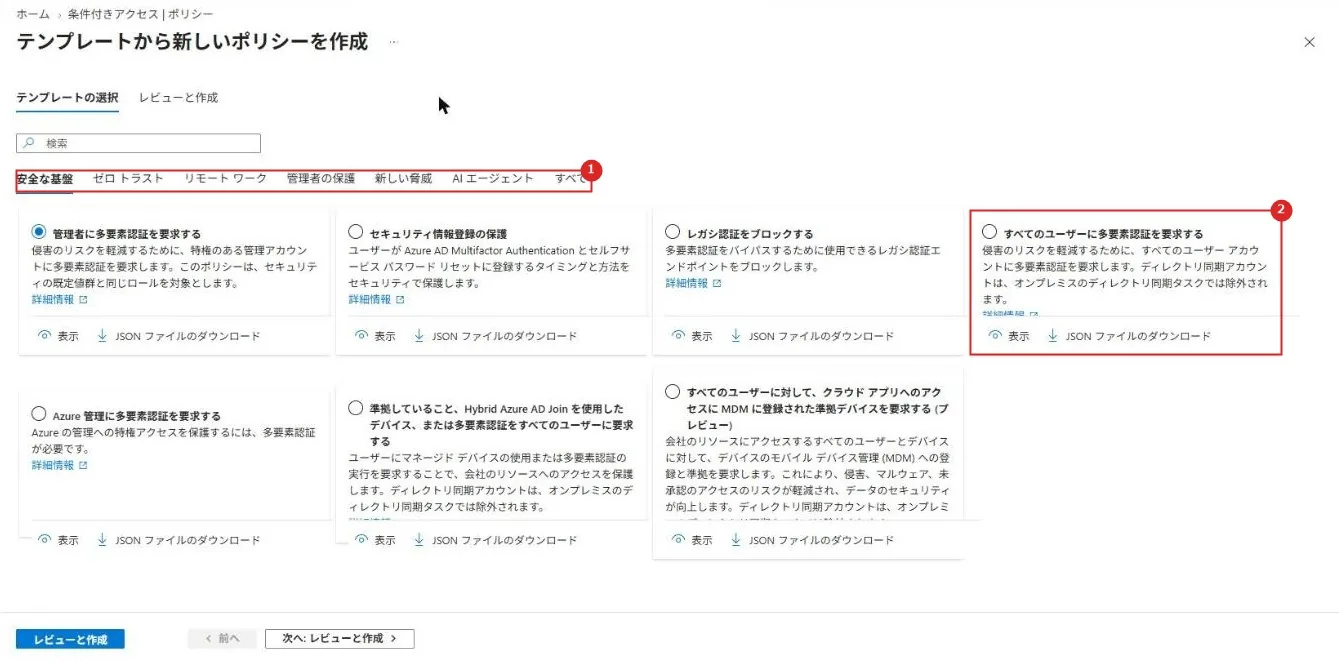
| 番号 | 項目 | 説明 |
|---|---|---|
| 1 | カテゴリ | 安全な基盤、ゼロ トラスト、リモート ワーク、管理者の保護、新しい脅威、AI エージェント、すべて |
| 2 | テンプレート | 「表示」で設定の概要を見られる。JSONもダウンロードできる |
テンプレートから作ったポリシーはレポート専用で作られる。除外されるのは作成者だけなので、緊急アクセス アカウントなどはあとから追加する。
公式ドキュメント:条件付きアクセス ポリシー テンプレート | Microsoft Learn
推奨構成
公式のデプロイ計画では、3つのフェーズに分けて順に入れていく。各ポリシーは、有効にする前に少なくとも1週間レポート専用で動かす。
| フェーズ | ポリシー | 対象 | ライセンス |
|---|---|---|---|
| 1:基礎 | レガシ認証をブロックする | すべてのユーザー | P1 |
| 1:基礎 | MFAの登録(セキュリティ情報)を保護する | すべてのユーザー | P1 |
| 1:基礎 | フィッシングに強い方法を求める | 特権ユーザー | P1 |
| 2:コア認証 | 強力な認証方法を求める | すべてのユーザー、ゲスト | P1 |
| 2:コア認証 | モバイルでアプリ保護ポリシーを求める | モバイル ユーザー | P1 |
| 2:コア認証 | デバイスの参加と登録にMFAを求める | すべてのユーザー | P1 |
| 3:高度な保護 | リスクの高いサインインとユーザーを制限する | すべてのユーザー | P2 |
| 3:高度な保護 | トークン保護、デバイス コード フローの制限、認証の転送のブロック | すべてのユーザー | P1 |
| 3:高度な保護 | 特権アクセス ワークステーションを求める(端末の準備が先に要る) | 特権ユーザー | P1 |
運用については、公式の推奨を次にまとめた。
| 項目 | 推奨 |
|---|---|
| 対象のアプリ | すべてのアプリに少なくとも1つのポリシーが当たるようにする。 すべてのリソースを含むポリシーがよい |
| ポリシーの数 | アプリごとに作らず、同じ要件のものをまとめる |
| ユーザーの指定 | 個別に並べず、グループやロールを使う |
| 除外 | 緊急アクセス アカウントを、すべてのポリシーから除外する |
| 名前 | 命名規則を決める。 条件付きアクセス ポリシーに所有者の属性はないので、担当も名前などで管理する |
| 変更の保護 | 保護されたアクションで、ポリシーの変更時に追加の認証を求める |
公式ドキュメント:
条件付きアクセスのデプロイを計画する | Microsoft Learn
条件付きアクセスでレガシー認証をブロックする | Microsoft Learn
注意事項
・当てはまらないユーザーは、そのまま通る
条件付きアクセスは「当てはまったら制御する」仕組みで、どのポリシーにも当たらなければアクセスは許可される。
財務グループだけにMFAを求めるポリシーでは、財務以外のユーザーはMFAなしでアプリに入れる。
止めたいなら、財務以外をブロックするポリシーを別に作る。
・ブロックとすべてのリソースの組み合わせに注意
管理者もロックアウトされる可能性がある。
Microsoft Graph などの重要なエンドポイントは除外できない。
・緊急アクセス アカウントは除外する
有効なポリシーがあると、緊急時にサインインできないことがある。
レポート専用のポリシーはブロックしないので、除外は要らない。
・サービス アカウントとサービス プリンシパル
ユーザーを対象にしたポリシーは、サービス プリンシパルの呼び出しを止めない。
サービス プリンシパルにはワークロード ID 向けのポリシーを使う。
スクリプトで使っているユーザー アカウントはマネージド ID に置き換える。
・レガシ認証のクライアントはMFAを満たせない
MFAや準拠デバイスを求めるポリシーの対象になると、ブロックされる。
使っているクライアントはサインイン ログで確認しておく。
・場所の判定には時間差がある
先進認証のアプリは、既定で1時間ごとのトークン更新時に評価される。
ネットワークを移っても、すぐには反映されない。
・GPSによる場所の判定はプロンプトが増える
ユーザーにAuthenticatorでの確認が1時間ごとに出ることがある。
アクセスを特定の国に限る必要がある、機密性の高いアプリに絞る。
公式ドキュメント:
条件付きアクセスのデプロイを計画する | Microsoft Learn
条件付きアクセス: ネットワーク割り当て | Microsoft Learn
条件付きアクセス:条件 | Microsoft Learn
まとめ
条件付きアクセスは、誰が、何に、どんな状況でアクセスするかで制御を決める仕組み。
緊急アクセス アカウントを除外し、レポート専用で影響を確認してからオンにする。
当てはまらないユーザーは通るので、すべてのユーザーとすべてのリソースを対象にしたポリシーを土台にする。
次回:Microsoft Entra Private Access とは|VPN の置き換えとコネクタ構築を実機で検証
コメント