
📚 Azure セキュリティの記事一覧(全体像のシリーズと深掘りシリーズ)
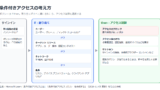
この記事でわかること
- 多要素認証(MFA)を有効にする方法の比較
- ユーザーが認証方法を追加・変更する手順
- 認証方法ごとの設定と推奨構成
既定で強制されるものと、自分で設定が必要なもの
MFAは一部が既定で強制されるようになった。ただし強制されるのは主に管理系の操作で、すべてのサインインにかかるわけではない。
| 仕組み | 対象 | 内容 |
|---|---|---|
| Azureの必須MFA | すべてのテナント | Azure portal、Microsoft Entra 管理センター、Intune 管理センターは2024年10月から、Microsoft 365 管理センターは2025年2月から順次。 Azure CLI、Azure PowerShell、IaCツール、REST APIの作成・更新・削除は2025年10月1日から順次 |
| セキュリティの既定値群 | 新しいテナントは作成時から既定で有効(保護の適用まで24時間の猶予) | 全ユーザーのMFA登録、レガシ認証のブロックなど。無効にもできる |
| Microsoftが管理する条件付きアクセス ポリシー | 対象となるテナント(例:管理者向けMFAのポリシーは、既定値群が無効のP1/P2テナント) | まずレポート専用で作られ、そのままだと30日以上経過した後に有効になる。 オフにすることもできる |
必須MFAの対象外になるもの
- Azureでホストされている他のアプリやWebサイトへのアクセス(認証要件はそれぞれの所有者が決める)
- Azure CLIなどの読み取り操作
- マネージドIDやサービス プリンシパルなどのワークロードID
つまり、一般ユーザーのサインインまで守るには、セキュリティの既定値群か条件付きアクセスが必要になる。
公式ドキュメント:
Azure と管理ポータルの必須の多要素認証 | Microsoft Learn
Microsoft Entra ID のセキュリティの既定値群 | Microsoft Learn
Microsoft が管理する条件付きアクセス ポリシー | Microsoft Learn
はじめに
「セキュリティ(Azure)について考える」シリーズで紹介した項目を、1つずつ掘り下げていく。
今回は Microsoft Entra 多要素認証(MFA)。
仕様、MFAを有効にする方法の比較、構築手順(画面の項目の説明付き)、推奨構成、注意事項の順に書いていく。
※2026年11月時点の情報です。
シリーズの該当回:ID・アクセス管理編
MFAの仕様
サインインのときに、パスワードに加えて別の方法でも本人確認をする仕組み。パスワードが漏れても、2つ目の要素がなければサインインできない。
公式ドキュメント:
しくみ: Microsoft Entra 多要素認証 | Microsoft Learn
Microsoft Entra 認証の概要 | Microsoft Learn
【公式ドキュメントの要点】
・「知っているもの(パスワード)」「持っているもの(スマホ、ハードウェア キー)」「本人の特徴(指紋、顔)」のうち2つ以上を要求する
・アプリやサービス側の変更は不要。MFAはMicrosoft Entraのサインインの中で行われる
・ユーザーは「マイ プロファイル」で自分の認証方法を追加・編集できる
・有効にする方法は、セキュリティの既定値群、ユーザーごとのMFA、条件付きアクセスの3つ
使える認証方法
2つ目の要素として使える主な方法。公式は、フィッシングに強い方法を推奨している。
| 方法 | フィッシング耐性 | メリット | デメリット |
|---|---|---|---|
| Windows Hello for Business | 強い | パスワードなしのサインインにも使える | Windows端末が前提 |
| パスキー(FIDO2) (セキュリティ キー、Authenticator内のパスキーなど) | 強い | パスワードなしのサインインにも使える | キーや対応端末の準備が必要 |
| 証明書ベースの認証 | 強い | X.509証明書で直接認証できる | 公開キー基盤(PKI)が必要 |
| Microsoft Authenticator(プッシュ通知) | - | スマホアプリだけで始められる。セキュリティの既定値群の標準 | リモートのフィッシング攻撃を受けやすい |
| OATH トークン(ソフトウェア/ハードウェア) | - | Microsoft以外のアプリやトークンも使える | コード入力の手間がある |
| SMS・音声通話 | - | 電話があれば使える | リモートのフィッシング攻撃を受けやすい。Microsoft提供の配信は廃止予定(注意事項を参照) |
出典:Microsoft Entra 認証の概要 | Microsoft Learn
MFAを有効にする方法の比較
有効にする方法は3つある。ライセンスによって選べるものが変わる。
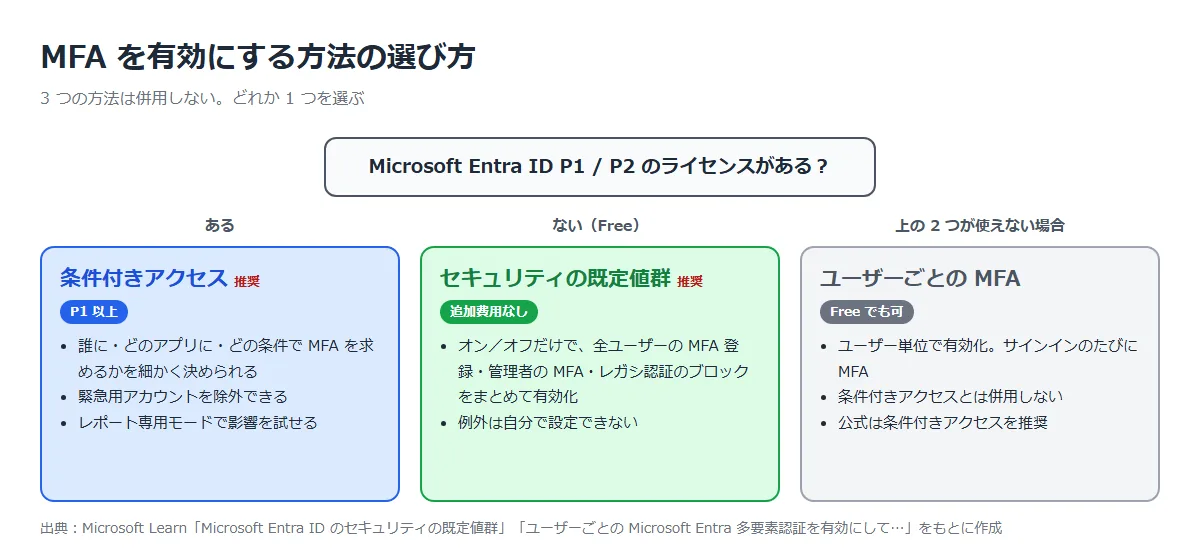
| セキュリティの既定値群 | 条件付きアクセス | ユーザーごとのMFA | |
|---|---|---|---|
| 必要なライセンス | なし(Freeで使える) | Microsoft Entra ID P1以上 | なし(Freeで使える) |
| カスタマイズ | なし(オン/オフだけ) | フル カスタマイズ可能 | ユーザー単位で有効化 |
| MFAを求めるタイミング | 管理者は毎回。 一般ユーザーは必要に応じて(場所、デバイス、ロールなどからMicrosoftが判断) | ポリシーで決める | 毎回(信頼されたIPなどの例外は設定可能) |
| メリット | 追加費用なし。設定が簡単。レガシ認証のブロックなども一緒に有効になる | 緊急用アカウントの除外、場所による条件、レポート専用モードでの事前確認ができる | Freeでも、ユーザーを選んで有効にできる |
| デメリット | 例外を設定できない。デバイス コード フローなども一緒にブロックされる | ライセンス費用がかかる。設定を誤るとロックアウトのおそれ | 公式の推奨ではない。レガシなアプリにはアプリ パスワードが必要 |
公式ドキュメント:
Microsoft Entra ID のセキュリティの既定値群 | Microsoft Learn
ユーザーごとの Microsoft Entra 多要素認証を有効にしてサインイン イベントのセキュリティを確保する | Microsoft Learn
【公式ドキュメントの要点】
・MFAでユーザーを保護する最善の方法は、条件付きアクセス ポリシーを作ること
・条件付きアクセスのないFreeテナントでは、セキュリティの既定値群で保護できる
・セキュリティの既定値群で有効になるもの:全ユーザーのMFA登録必須、管理者のMFA、必要に応じたユーザーのMFA、レガシ認証のブロック、デバイス コード フローのブロック、Azure portalなどの特権操作の保護
・2019年10月22日以降に作られたテナントでは、セキュリティの既定値群が有効になっている可能性がある
・条件付きアクセスを使う場合は、ユーザーごとのMFAを有効にしない
構築手順
Microsoft Entra ID Free のテナントを例に、セキュリティの既定値群で構成する手順と、状態の確認方法を書く。
※画面の番号は、その下の表の番号に対応しています。
手順1:プロパティ画面を開く
[前提]
条件付きアクセス管理者以上のロールでサインインすること。
Microsoft Entra 管理センター⇒「Entra ID」⇒「概要」⇒「プロパティ」タブを開いて、下にスクロールする。
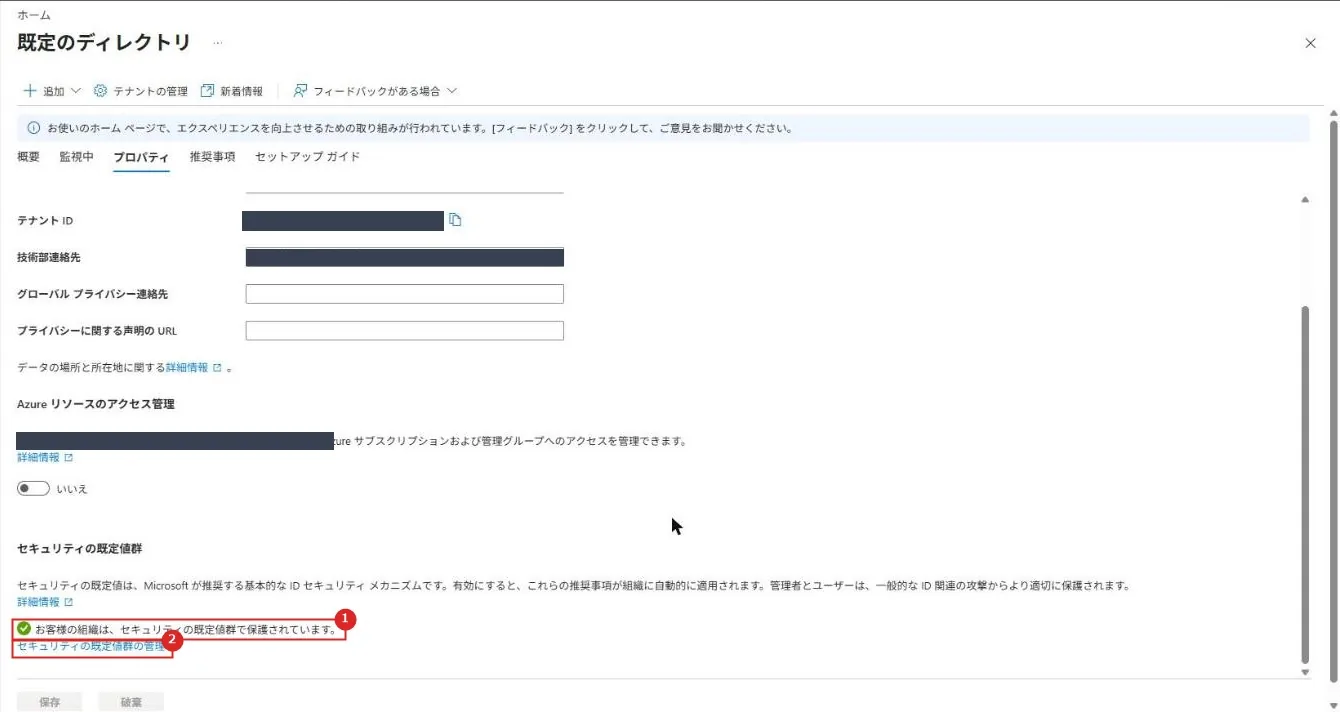
| 番号 | 項目 | 説明 |
|---|---|---|
| 1 | 状態の表示 | 「保護されています」なら有効 |
| 2 | セキュリティの既定値群の管理 | 設定画面を開くリンク |
手順2:セキュリティの既定値群を有効にする
②の「セキュリティの既定値群の管理」をクリックすると、右側に設定画面が開く。「有効 (推奨)」を選んで「保存」をクリック。
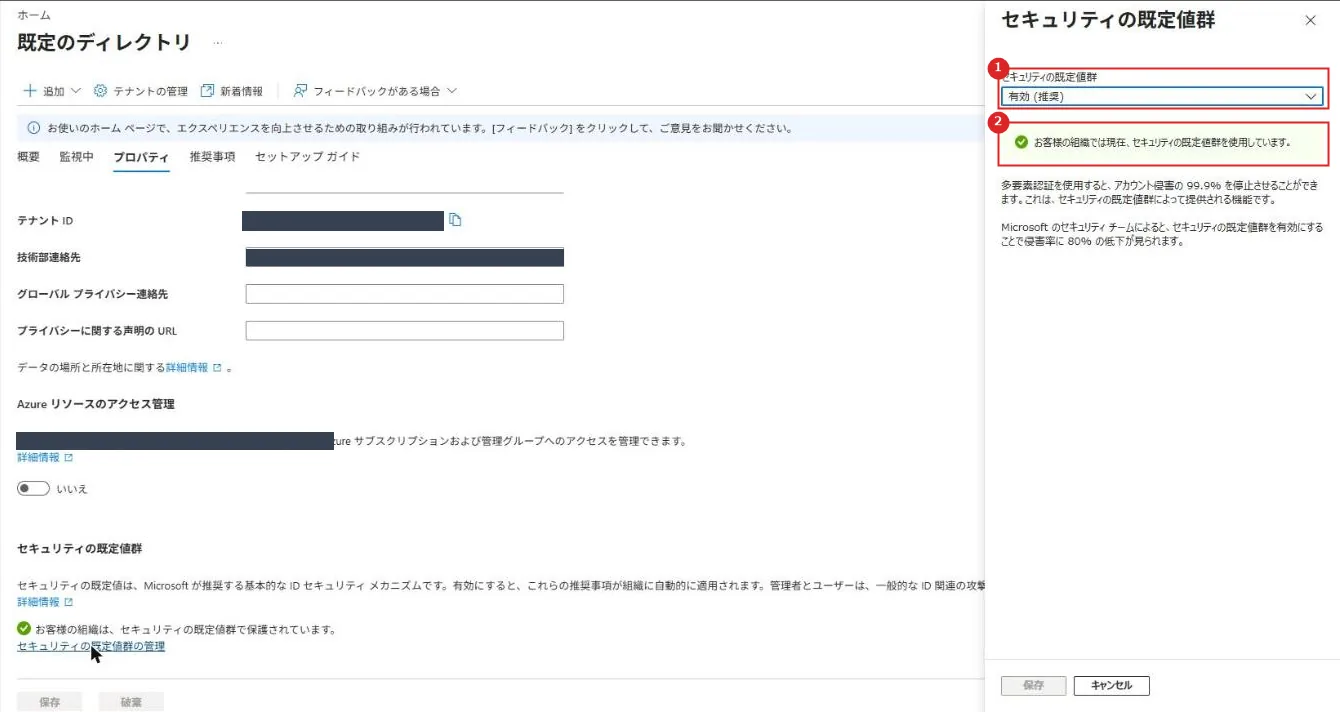
| 番号 | 項目 | 説明 |
|---|---|---|
| 1 | セキュリティの既定値群 | 「有効 (推奨)」か「無効 (推奨しません)」を選ぶ。 この2択だけで、細かい設定はない |
| 2 | 状態メッセージ | 現在の状態の表示。無効を選ぶと、攻撃に対して脆弱になるという警告に変わる |
※画面を開いた直後は、一瞬「無効 (推奨しません)」と表示されることがあった。
読み込みが終わるのを待ってから確認すること。
※有効にしたら、既存のトークンを取り消して、全ユーザーにMFAの登録を求める(公式の手順。
Microsoft Graph PowerShell SDKの Revoke-MgUserSignInSession コマンドレットを使う)。
手順3:認証方法のポリシーを確認する
Microsoft Entra 管理センター⇒「Entra ID」⇒「認証方法」⇒「ポリシー」を開く。
ユーザーが登録・使用できる認証方法を管理する画面。
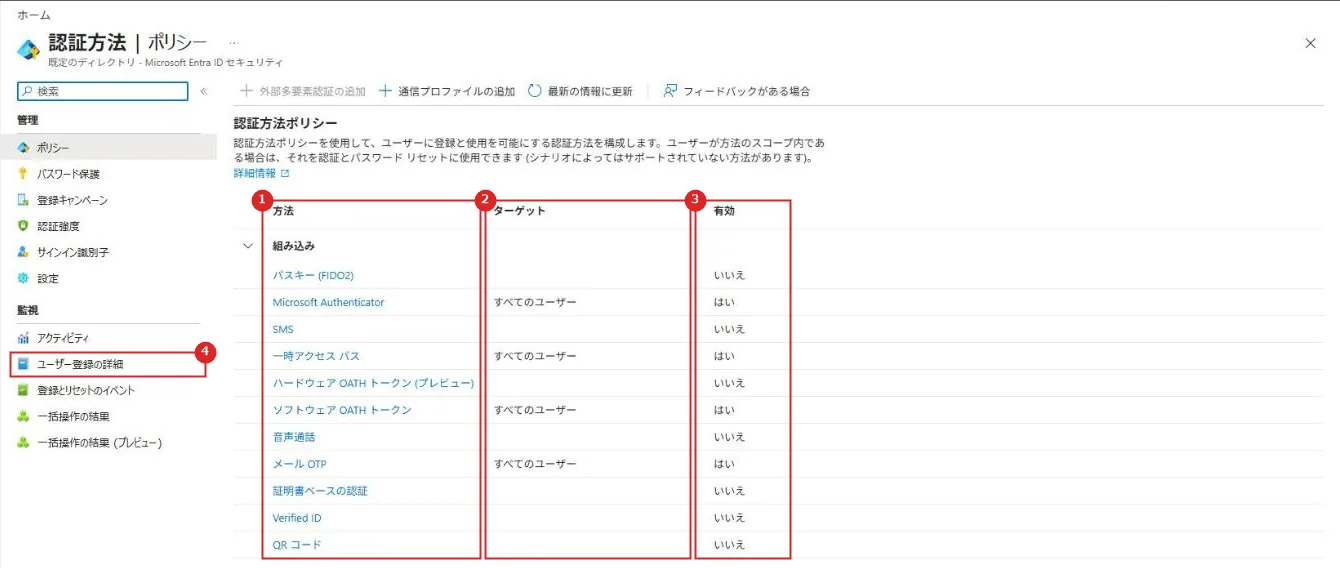
| 番号 | 項目 | 説明 |
|---|---|---|
| 1 | 方法 | 認証方法の一覧(下の表を参照)。クリックすると方法ごとの設定を開く |
| 2 | ターゲット | その方法を使える対象。すべてのユーザーか、特定のグループ |
| 3 | 有効 | その方法が有効か(はい/いいえ) |
| 4 | ユーザー登録の詳細 | ユーザーごとのMFAの登録状況を見る画面。 Freeでは「この機能を使用するには Microsoft Entra ID Premium ライセンスが必要です」と表示される |
①の認証方法
| 方法 | 説明 |
|---|---|
| パスキー (FIDO2) | フィッシングに強い認証方法。 Microsoft Entra IDの既定のフィッシング耐性資格情報 |
| Microsoft Authenticator | スマホアプリ。通知の承認、確認コード、パスキーに対応 |
| SMS/音声通話 | 確認コードのテキスト メッセージ/電話による確認。 公式は使わないことを推奨。 Microsoft提供の配信は廃止予定 |
| 一時アクセス パス | 時間制限付きのパスコード。 パスワードレスの方法の登録や、方法を失くしたときの回復に使う |
| ハードウェア/ソフトウェア OATH トークン | ワンタイム パスワードを生成するトークンやアプリ(ハードウェアはプレビュー) |
| 証明書ベースの認証 | X.509証明書で認証する。フィッシングに強い |
| メール OTP、Verified ID、QR コード | MFAの2要素目には使えない(公式の認証方法の表で対象外) |
※セキュリティの既定値群を使っているときは、ここで方法を無効にしないこと。テナントからロックアウトされるおそれがある(公式の警告)。
出典:
Microsoft Entra ID の認証方法を管理する | Microsoft Learn
Microsoft Entra 認証の概要 | Microsoft Learn
一時アクセス パスを構成してパスワードレス認証方法を登録する | Microsoft Learn
Microsoft Entra ID の認証方法 – OATH トークン | Microsoft Learn
手順4:ユーザーごとのMFAの状態を確認する
Microsoft Entra 管理センター⇒「Entra ID」⇒「ユーザー」⇒「すべてのユーザー」⇒「ユーザーごとの MFA」をクリック。
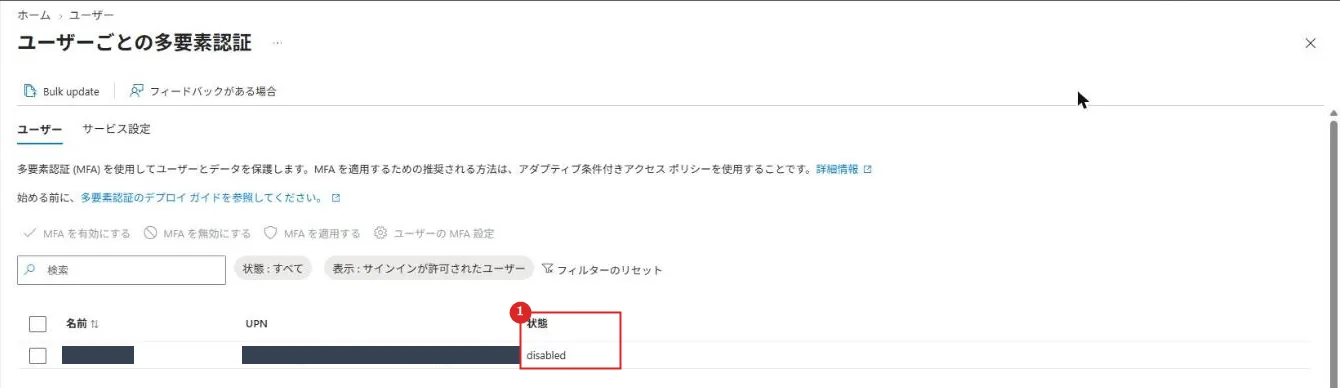
確認するのは①の状態。値の意味は次のとおり。
| 状態 | 意味 |
|---|---|
| 無効(disabled) | ユーザーごとのMFAに登録されていない既定の状態。セキュリティの既定値群や条件付きアクセスを使っている場合は、これで正しい |
| 有効(enabled) | 登録されているが、レガシ認証は登録が完了するまでパスワードで使える |
| 強制(enforced) | サインイン時にMFAが必要。レガシなアプリにはアプリ パスワードが必要 |
出典:ユーザーごとの Microsoft Entra 多要素認証を有効にしてサインイン イベントのセキュリティを確保する | Microsoft Learn
手順5:ユーザーにMFAを登録してもらう
ユーザーには https://myprofile.microsoft.com を開いてもらい、「セキュリティ情報」から登録してもらう。
セキュリティの既定値群では、Microsoft Authenticator アプリ(通知)で登録する。
Microsoft以外のアプリでOATH TOTPのコードを使うこともできる。
(参考)条件付きアクセスはFreeでは使えない
「条件付きアクセス」⇒「ポリシー」を開いたときの画面。Freeのテナントでは新しいポリシーを作れない。
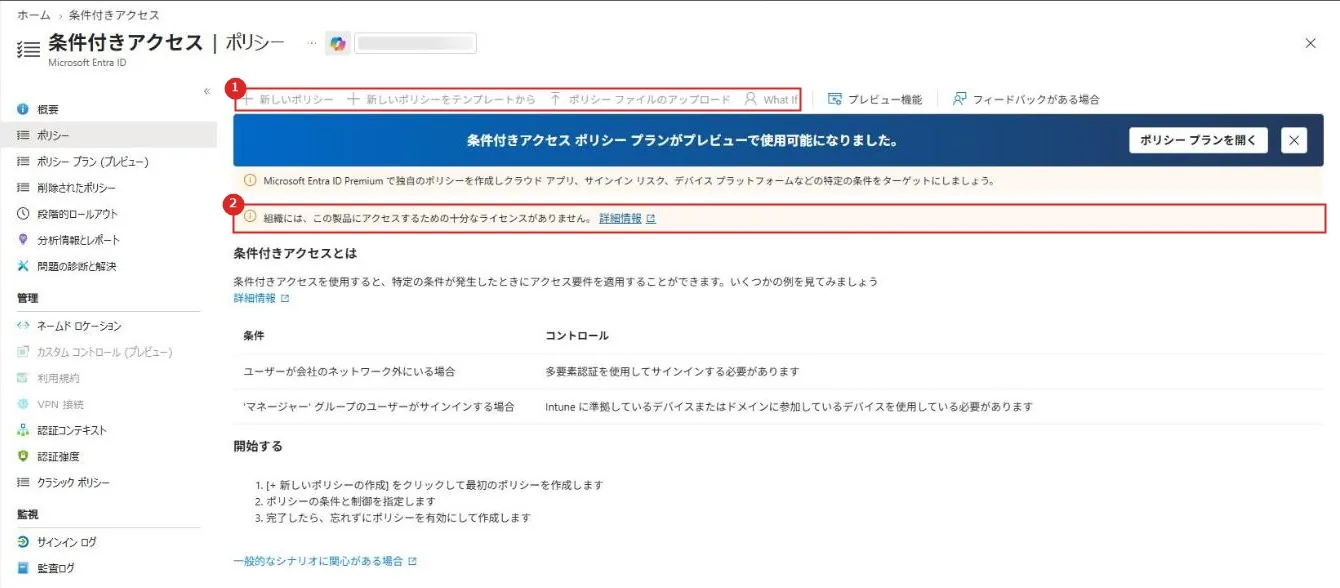
| 番号 | 項目 | 説明 |
|---|---|---|
| 1 | 新しいポリシーなどのボタン | 灰色で押せない |
| 2 | ライセンス不足の表示 | 「組織には、この製品にアクセスするための十分なライセンスがありません。」 |
P1以上がある場合の手順は、公式の「すべてのユーザーに多要素認証を要求する」にまとまっている。
ポイントは、緊急用アカウントを除外し、最初は「レポート専用」で作ってから「オン」にすること。
公式ドキュメント:すべてのユーザーに多要素認証を要求する | Microsoft Learn
認証方法を追加・変更する手順(ユーザー側)
ユーザーは自分の認証方法を「セキュリティ情報」のページで管理する。
https://mysignins.microsoft.com/security-info を開く。
MFAに使える方法を登録済みなら、開くときにMFAを求められる。
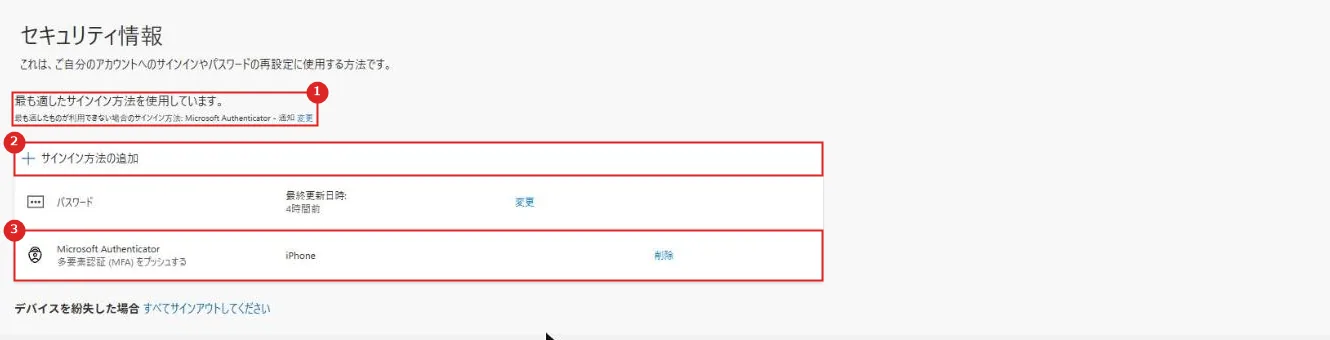
| 番号 | 項目 | 説明 |
|---|---|---|
| 1 | 既定のサインイン方法 | 今使っている方法の表示と、既定の方法を変える「変更」リンク |
| 2 | サインイン方法の追加 | 新しい認証方法を登録する |
| 3 | 登録済みの方法 | Authenticatorは「変更」がなく「削除」だけ。 入れ替えるときは新しく追加してから削除する |
方法を追加する
②の「サインイン方法の追加」をクリックすると、選べる方法の一覧が出る。一覧は組織の設定で変わる。
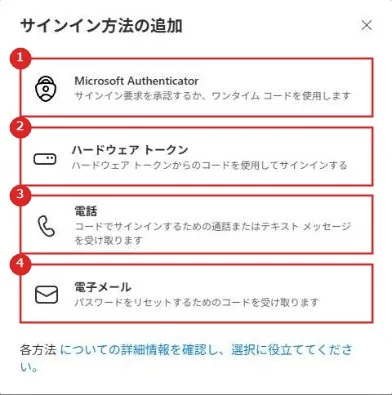
| 番号 | 項目 | 説明 |
|---|---|---|
| 1 | Microsoft Authenticator | サインイン要求の承認かワンタイム コードを使う |
| 2 | ハードウェア トークン | トークンのコードでサインインする |
| 3 | 電話 | 通話かテキスト メッセージのコードを使う。 Microsoft提供の配信は廃止予定 |
| 4 | 電子メール | 画面の説明どおり、パスワードのリセット用 |
※方法は、どれかのポリシーで有効なら登録できる(従来のMFA・SSPRのポリシーも含む)。
そのため、認証方法ポリシーで無効にしていても一覧に出ることがある。
①を選ぶとインストールの画面になる。
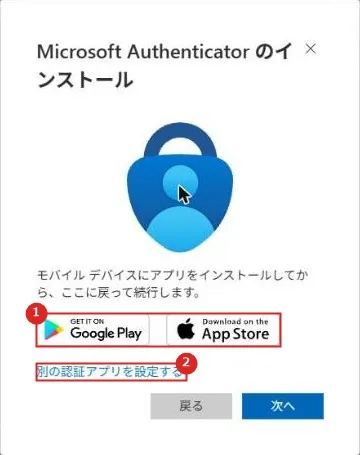
| 番号 | 項目 | 説明 |
|---|---|---|
| 1 | アプリストアのリンク | スマホにAuthenticatorを入れて、「次へ」で進む。 あとは画面の指示に従う |
| 2 | 別の認証アプリを設定する | Microsoft以外のOATH TOTPアプリを使う場合。 プッシュ通知は使えず、コードの入力になる |
※次の画面のQRコードは登録用の情報なので、他人に見せないこと。
既定の方法を変更する
セキュリティ情報の画面①の「変更」をクリックして、使う方法を選び、「確認」をクリック。
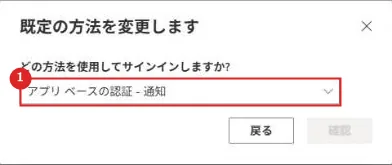
①で選べるのは、登録済みの方法だけ。
既定にできるのは、Authenticator(プッシュ通知またはパスワードレス)、認証アプリまたはハードウェア トークンのコード、音声通話、テキスト メッセージ。
登録できる数と、変更・削除の可否
セキュリティ情報の画面で、1人のユーザーが登録できる最大数と、登録したあとに変更・削除できるかをまとめた表。
「変更」が×の方法は、入れ替えるときに新しく追加してから古いものを削除する。
| 方法 | 登録できる数 | 変更 | 削除 |
|---|---|---|---|
| Microsoft Authenticator | 最大5 | × | ○ |
| その他の認証アプリ | 最大5 | × | ○ |
| 電話番号 | 最大2 | ○ | ○ |
| パスキー(FIDO2) | 最大10 | × | ○ |
※パスキーを追加・変更するには、過去5分以内に強力な認証を済ませている必要がある。
複数の方法が「はい」なのに、Authenticatorを聞かれる理由
認証方法ポリシーの「はい」は、その方法を使ってよいという許可で、これだけでは使えない。
ユーザーが登録して、初めて使えるようになる。
サインインのときは、登録済みの方法の中から、順位が一番高いものが最初に表示される(システム優先認証)。
Authenticatorだけを登録していれば、Authenticatorを聞かれる。
| 順位 | 方法 |
|---|---|
| 1 | 一時アクセス パス |
| 2 | パスキー |
| 3 | 外部多要素認証 |
| 4 | 証明書ベースの認証 |
| 5 | Microsoft Authenticator の通知 |
| 6 | ワンタイム パスワード(TOTP) |
| 7 | SMS・音声通話 |
最初に表示された方法が使えないときは、サインインの画面で別の登録済みの方法を選べる。
公式ドキュメント:システム優先認証 | Microsoft Learn
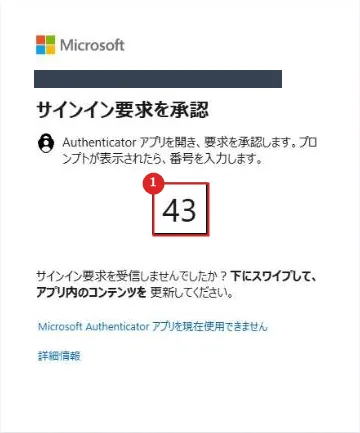
Authenticatorでの承認(番号の照合)
登録後のサインインでは、次の画面が出る。①の番号をスマホのAuthenticatorに入力して承認する。
公式ドキュメント:
Microsoft Entra での統合されたセキュリティ情報の登録の概要 | Microsoft Learn
Authenticator の MFA プッシュ通知での番号照合のしくみ – 認証方法ポリシー | Microsoft Learn
認証方法ごとの準備と設定
ポリシーを「有効」にしただけでは使えない。方法ごとに、Azure の外の準備とユーザーの操作が必要になる。
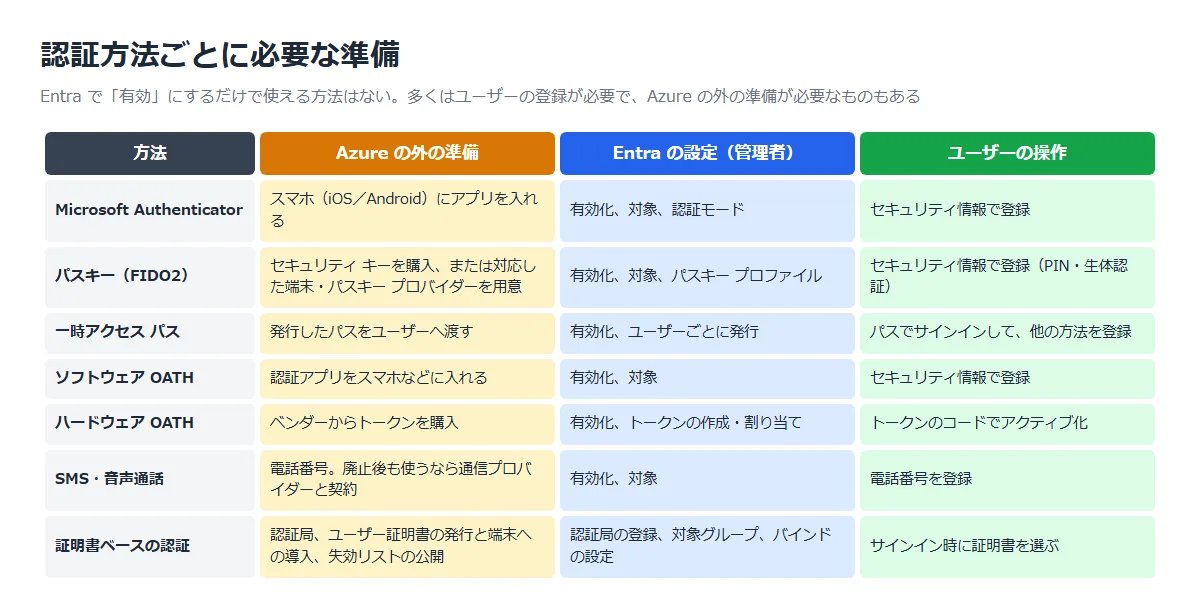
Entra の設定は、Microsoft Entra 管理センター⇒「Entra ID」⇒「認証方法」⇒「ポリシー」で方法の名前をクリックすると開く。
認証ポリシー管理者以上のロールで操作する。
Microsoft Authenticator
Azure の外で必要なこと
- ユーザーのスマホ(iOS/Android)にアプリを入れる
- セキュリティ情報で登録する(手順は「方法を追加する」のとおり)
Entra の設定
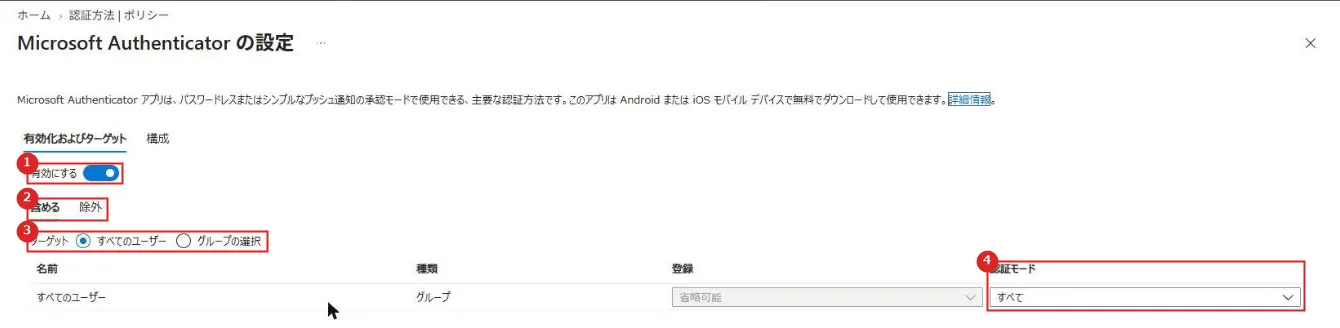
| 番号 | 項目 | 説明 |
|---|---|---|
| 1 | 有効にする | この方法を使えるようにする |
| 2 | 含める/除外 | 対象に含めるユーザーと、除外するユーザーを分けて指定する |
| 3 | ターゲット | すべてのユーザーか、特定のグループ |
| 4 | 認証モード | 「すべて」ならプッシュ通知とパスワードレスの両方を使える。 セキュリティ情報から登録できるのは「すべて」か「プッシュ」のときだけ |
「構成」タブでは、通知の内容などを設定する。
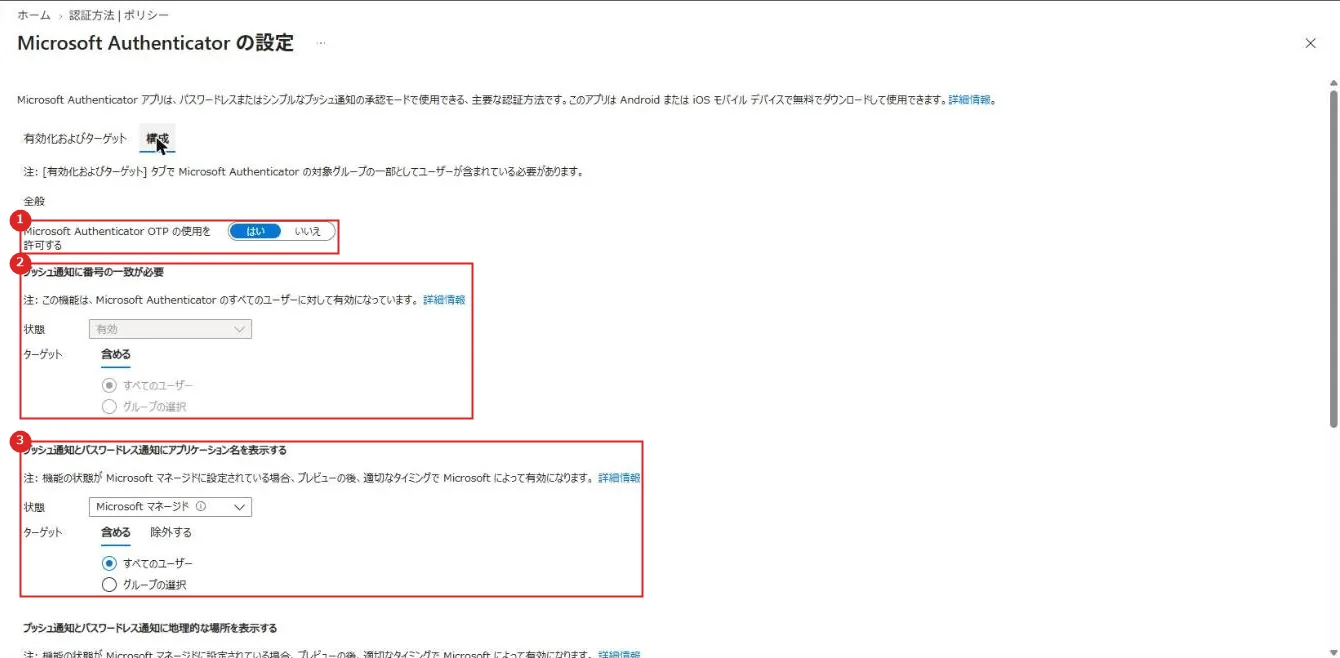
| 番号 | 項目 | 説明 |
|---|---|---|
| 1 | Microsoft Authenticator OTP の使用を許可する | Authenticatorのワンタイム コードを使えるようにするか |
| 2 | プッシュ通知に番号の一致が必要 | すべてのプッシュ通知で有効で、灰色のため変更できない |
| 3 | アプリケーション名を表示する | 通知に、承認を求めているアプリ名を表示する。 地理的な場所の表示(画面の下に続く)も別に設定できる。 「Microsoft マネージド」だと、適切なタイミングでMicrosoftが有効にする |
公式ドキュメント:
Authenticator でパスワードなしのサインインを有効にする | Microsoft Learn
Authenticator 通知で追加のコンテキストを使用する – 認証方法ポリシー | Microsoft Learn
パスキー(FIDO2)
Freeを含むすべてのエディションで使える。公式が推奨する移行先。
Azure の外で必要なこと
まず保存先を選ぶ。
| 保存先 | 必要なもの | メリット | デメリット |
|---|---|---|---|
| FIDO2 セキュリティ キー | キーの購入 | 秘密キーがキーの外に出ない。規制の厳しい業界や特権ユーザーに公式が推奨 | 購入と配布の手間がかかる。紛失に備えて予備が要る |
| Authenticator | iOS 17以降またはAndroid 14以降のスマホ | 追加の購入が不要 | スマホを紛失したら登録し直す |
| 同期パスキー(iCloud キーチェーン、Google パスワード マネージャーなど) | プロファイルで同期パスキーを許可 | 端末を替えても使える | 同期先のアカウントの保護に左右される |
セキュリティ キーの場合:
- キーを用意する。プロファイルでキーを制限している場合は、許可されたモデルを選ぶ
- セキュリティ情報で「サインイン方法の追加」⇒「パスキー」を選ぶ
- 保存先にセキュリティ キーを選び、キーを接続する
- キーのPINまたは生体認証を設定・確認する
Authenticatorの場合:
- スマホにアプリを入れる
- Authenticatorをパスキー プロバイダーにする。iOS 18は「設定」⇒「全般」⇒「パスワードの自動入力」、iOS 17は「設定」⇒「パスワード」⇒「パスワードオプション」、Androidは「パスワードとアカウント」(機種で異なる)
- Authenticatorアプリ、またはセキュリティ情報からパスキーを登録する
Entra の設定
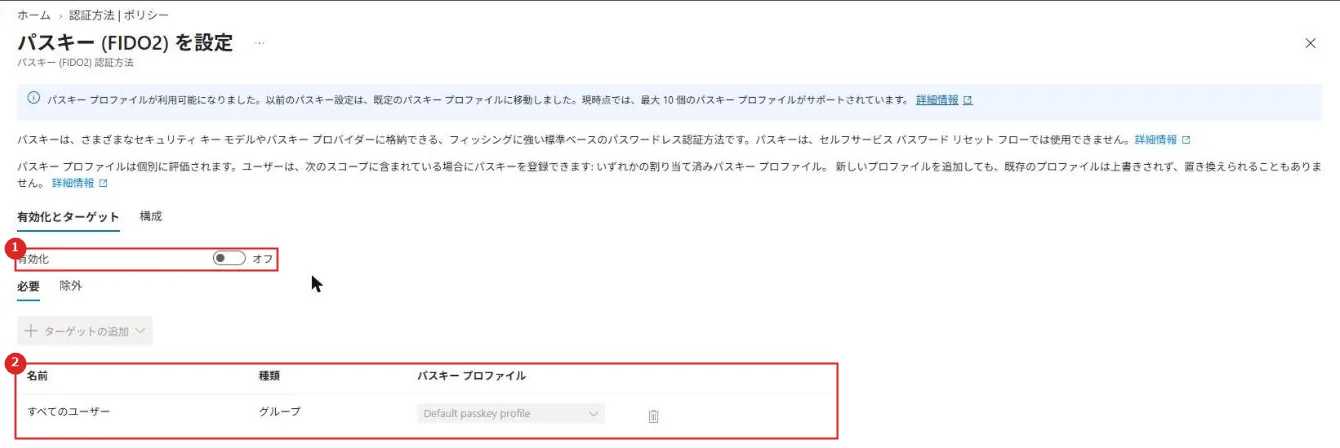
| 番号 | 項目 | 説明 |
|---|---|---|
| 1 | 有効化 | オンにすると、パスキーを使えるようになる |
| 2 | ターゲットとパスキー プロファイル | 対象のユーザーやグループごとに、どのプロファイルを適用するかを選ぶ |
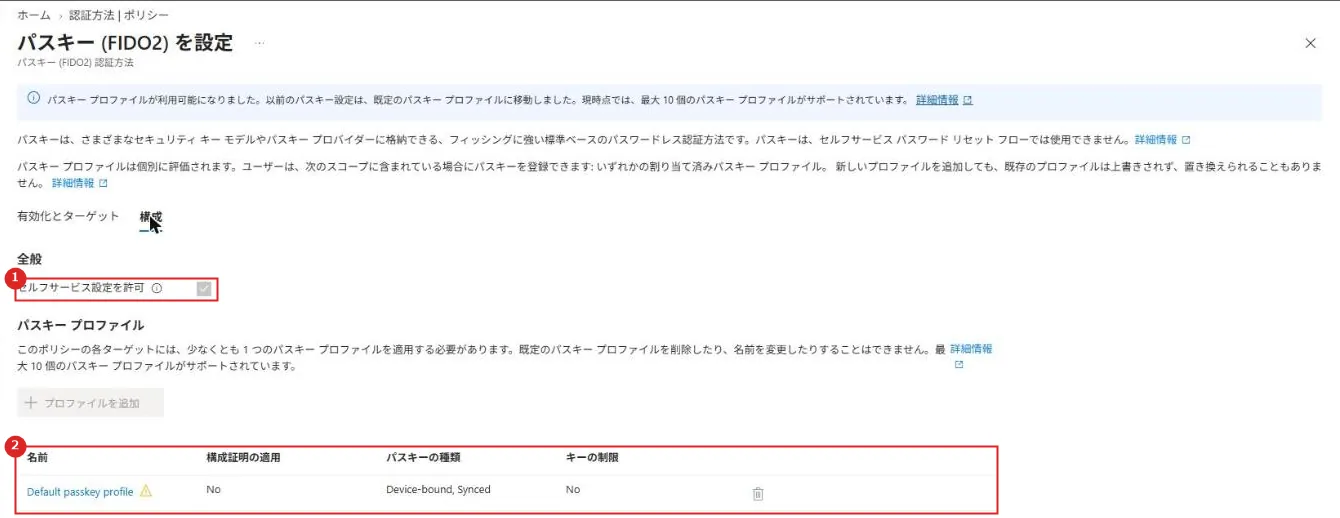
| 番号 | 項目 | 説明 |
|---|---|---|
| 1 | セルフサービス設定を許可 | 名前のとおり、ユーザー自身で設定できるようにする項目と思われる |
| 2 | パスキー プロファイル | 構成証明の適用、パスキーの種類(デバイス バインド/同期)、キーの制限を決める。 最大10個で、既定のプロファイルは削除も名前の変更もできない |
公式ドキュメント:
Microsoft Entra IDでFIDO2パスキーを有効にする方法 | Microsoft Learn
パスキーを FIDO2 セキュリティ キーに登録する | Microsoft Learn
Android と iOS デバイスの Authenticator にパスキーを登録する | Microsoft Learn
一時アクセス パス(TAP)
Azure の外で必要なこと
発行したパスをユーザーに渡す作業がある。流れは次のとおり。
- 認証管理者以上のロールで「Entra ID」⇒「ユーザー」⇒ 対象のユーザー ⇒「認証方法」⇒「認証方法の追加」⇒「一時アクセス パス」を選ぶ
- 有効期間を決めて追加する
- 表示された値を控える。画面を閉じると、あとから確認できない
- 本人確認をしたうえで、ユーザーに値を渡す
- ユーザーはそのパスでサインインし、セキュリティ情報で他の方法を登録する
Entra の設定
有効化の画面は Authenticator と同じ形(認証モードはなし)。有効期間などは「構成」タブで決める。
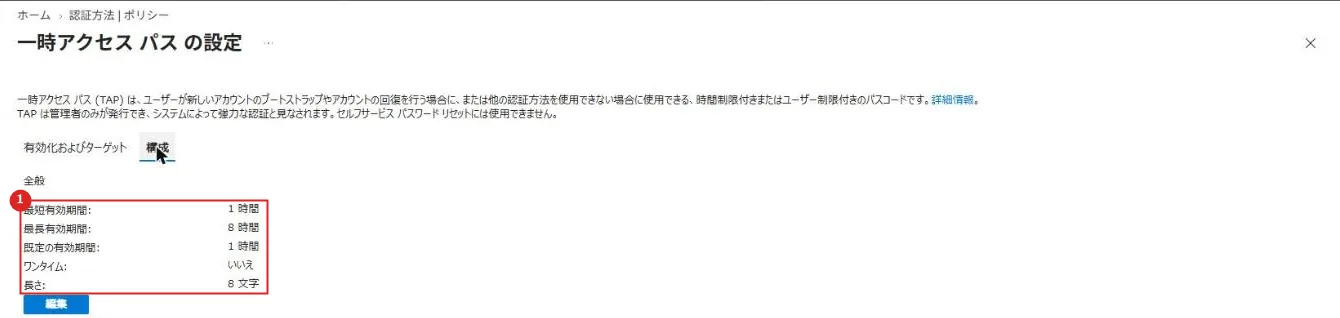
| ①の設定 | 既定値 | 使える値 |
|---|---|---|
| 最短有効期間 | 1時間 | 10~43,200分(30日) |
| 最長有効期間 | 8時間 | 10~43,200分(30日) |
| 既定の有効期間 | 1時間 | 10~43,200分(30日) |
| ワンタイム | いいえ | はい/いいえ。はいにすると1回限りになる |
| 長さ | 8文字 | 8~48文字 |
公式ドキュメント:一時アクセス パスを構成してパスワードレス認証方法を登録する | Microsoft Learn
OATH トークン(ソフトウェア/ハードウェア)
ソフトウェア OATH:Azure の外で必要なこと
- スマホなどに認証アプリを入れる。Authenticatorでも、他社製のアプリでもよい
- セキュリティ情報で方法を追加し、画面の指示に従ってアプリにアカウントを追加する。シードはMicrosoft Entraが生成する
- アプリに表示された6桁のコードを入力する
コードの方式はTOTPのみで、HOTPは使えない。
Entra の設定
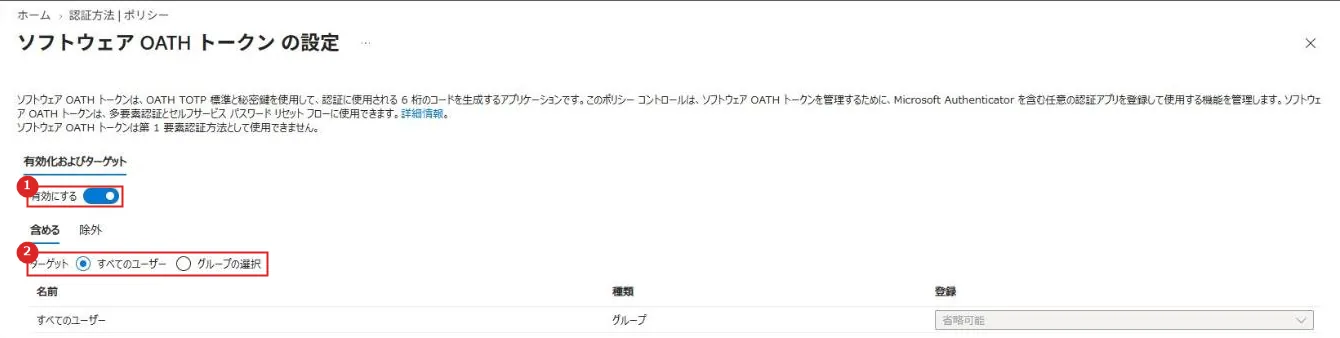
| 番号 | 項目 | 説明 |
|---|---|---|
| 1 | 有効にする | 認証アプリの6桁のコードを使えるようにする |
| 2 | ターゲット | すべてのユーザーか、特定のグループ。「構成」タブはない |
ハードウェア OATH:Azure の外で必要なこと
- ベンダーからトークンを購入する。対応するのはOATH-TOTPのSHA-1/SHA-256で、コードの更新間隔は30秒か60秒
- 管理者がトークンを登録する(下の表)
- ユーザーがセキュリティ情報で「サインイン方法の追加」⇒「ハードウェア トークン」を選ぶ
- トークンの背面にあるシリアル番号を入力し、わかりやすい名前を付ける
- トークンのボタンを押して表示されたコードを入力すると、アクティブ化が終わる
| 登録の方法 | 使える条件 | 説明 |
|---|---|---|
| Microsoft Graph API | プレビュー更新のトークン | APIでトークンの作成と割り当てを行う。管理センターからは管理できない |
| CSVのアップロード | P1/P2のテナント | 元のプレビューの方式。管理センターの「OATH トークン」で管理する |
Entra の設定
設定画面はソフトウェア OATH と同じ形。ポリシーの反映には最大20分かかることがある。
公式ドキュメント:
Microsoft Entra ID の認証方法 – OATH トークン | Microsoft Learn
Microsoft Entra ID で OATH トークンを管理する方法 (プレビュー) | Microsoft Learn
SMS・音声通話
公式は使わないことを推奨していて、Microsoft提供の配信は廃止予定。新しく有効にするのではなく、パスキーへの移行を考える。
Azure の外で必要なこと
- ユーザーが受信できる電話番号を用意する。仮想電話番号は使えない
- セキュリティ情報で電話番号を「+国コード 番号」の形式で登録し、届いたコードで確認する
廃止後も使い続ける場合は、任意のテレフォニー プロバイダー(CYOT)の構成が必要になる。
- Microsoft Security Store で通信プロバイダー(Soprano、Telesign、Infobip)のオファーを購入する
- Azure サブスクリプションに統合(Azure 関数)をデプロイし、プロバイダーに接続する
- SMSまたは音声のプロファイルを作成する
デプロイしたAzure 関数とプロバイダーのアカウントの運用は、利用する組織の責任になる。
Entra の設定
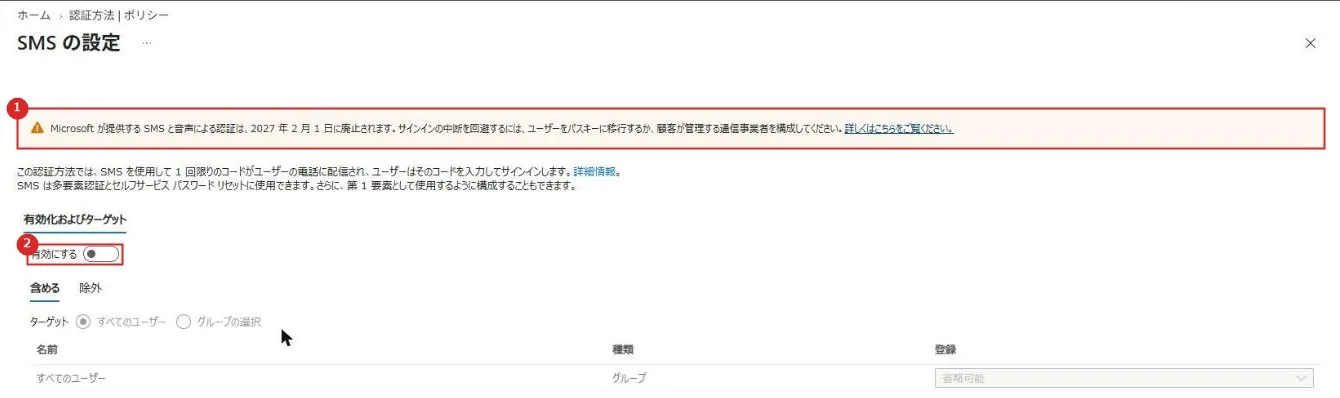
| 番号 | 項目 | 説明 |
|---|---|---|
| 1 | 廃止の警告 | 2027年2月1日に廃止という案内 |
| 2 | 有効にする | オンにすると対象を選べる。MFAとセルフサービス パスワード リセットに使える |
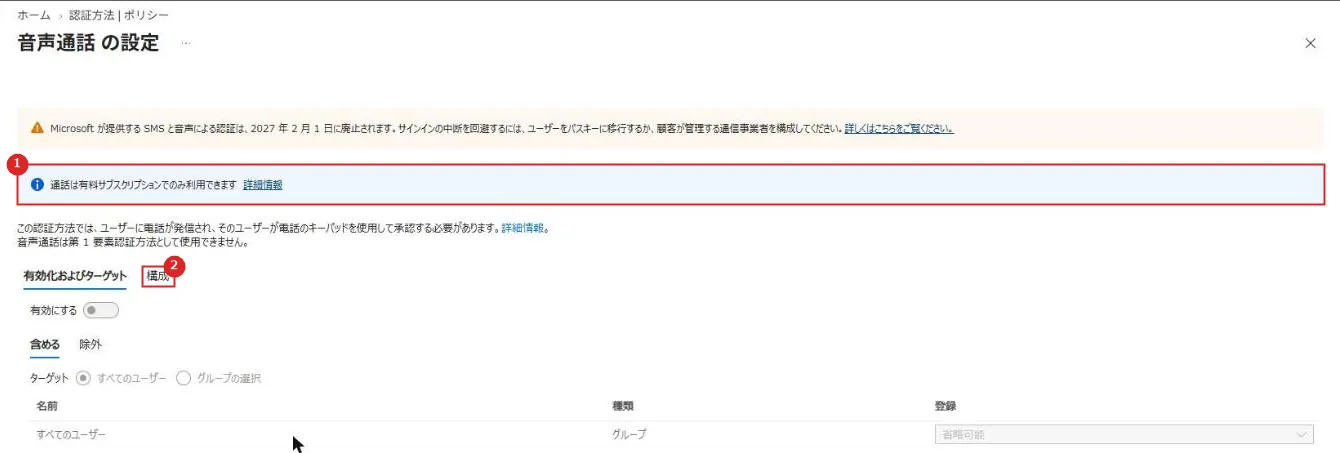
| 番号 | 項目 | 説明 |
|---|---|---|
| 1 | 有料サブスクリプションの案内 | 「通話は有料サブスクリプションでのみ利用できます」。 Freeでは「有効にする」が灰色で押せない |
| 2 | 構成 | 携帯電話に加えて会社の電話を使えるかを指定する |
公式ドキュメント:
Microsoft Entra ID の認証方法 – 音声通話 | Microsoft Learn
Microsoft Entra ID の認証方法を管理する | Microsoft Learn
SMS と音声による認証用に任意のテレフォニー プロバイダーを選択する | Microsoft Learn
証明書ベースの認証
ユーザーのX.509証明書でサインインする方法。
Entraでオンにする前に、証明書を発行する仕組み(公開キー基盤:PKI)と、ユーザーの端末への証明書の導入が必要になる。
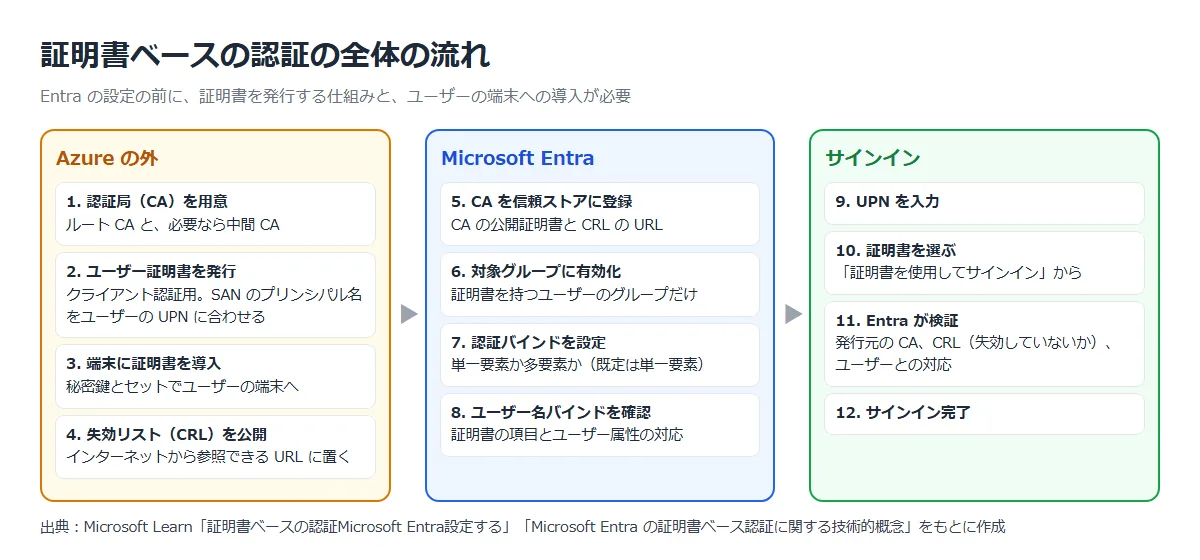
Azure の外で必要なこと①:認証局(CA)を用意する
| 用意の方法 | メリット | デメリット |
|---|---|---|
| Windows Server の Active Directory 証明書サービス | 社内のWindows環境と連携して証明書を発行できる | サーバーの構築と運用が必要。CRLをインターネットに公開する仕組みも要る |
| 商用の認証局、クラウドのPKIサービス | CAの運用を任せられる | 費用がかかる |
| OpenSSL などで自作 | 無料で試せる | 秘密キーの保護、発行の管理、CRLの公開をすべて自分で行う。検証向け |
CAが侵害されると、攻撃者は証明書を作ってテナント内の任意のユーザーになりすませる。CAの秘密キーは強固に保護する。
Azure の外で必要なこと②:ユーザー証明書を発行して導入する
- ユーザーごとにクライアント認証用の証明書を発行する。既定の対応付けは、証明書のサブジェクト代替名(SAN)のプリンシパル名とユーザーの userPrincipalName なので、ここにUPNを入れる
- 証明書と秘密キーをユーザーの端末に導入する。たとえばPFXファイルをインポートする、スマート カードに入れる、端末管理ツールで配布するなど
- 発行元のCAの証明書失効リスト(CRL)を、インターネットから参照できるURLに公開する。CRLがないと失効の確認が行われず、失効した証明書でもサインインをブロックできない
当ブログのOpenSSLを利用した自己証明書を作成するはサーバー証明書の手順で、この用途にはそのまま使えない。
Entra の設定
| 順番 | 設定 | 内容 |
|---|---|---|
| 1 | CAの登録 | 特権認証管理者で「Entra ID」⇒「Identity Secure Score」⇒「公開キー インフラストラクチャ」⇒「PKIの作成」⇒「証明機関の追加」。 CAのファイル、ルート証明書かどうか、CRLのURLを指定する。 PKIの一括アップロードにはP1/P2が必要 |
| 2 | 有効化 | 認証方法のポリシーで「証明書ベースの認証」を有効にし、対象は証明書を持つユーザーのグループだけにする |
| 3 | 認証バインド | 証明書を単一要素と多要素のどちらとして扱うか。 既定は単一要素。 多要素にするなら、証明書がPINや生体認証で保護されている必要がある |
| 4 | ユーザー名バインド | 証明書のどの項目をユーザーのどの属性に対応させるか。 既定はプリンシパル名と userPrincipalName |
サインインの確認
- 証明書を導入した端末のブラウザーで My Apps を開き、UPNを入力する
- 「証明書を使用してサインイン」を選ぶ
- 表示された一覧からユーザー証明書を選ぶ
注意点
| 項目 | 内容 |
|---|---|
| 「すべてのユーザー」を対象にしない | 対象のユーザーはMFAを完了できるものとして扱われ、他の方法を登録できない。 証明書がないとロックアウトされる |
| リンクの表示 | 有効にすると、対象外のユーザーにも証明書でのサインインのリンクが表示される。 認証できるのは対象のユーザーだけ |
| ネットワーク | 証明書認証のエンドポイントへのアクセスを許可し、そこではTLS検査をオフにする |
公式ドキュメント:
証明書ベースの認証Microsoft Entra設定する | Microsoft Learn
Microsoft Entra の証明書ベース認証に関する技術的概念 | Microsoft Learn
管理者が特定のユーザーの認証方法を管理する
スマホの紛失などで、ユーザーが自分で直せないときに使う。
認証管理者以上のロールで、「Entra ID」⇒「ユーザー」⇒ 対象のユーザー ⇒「認証方法」を開く。
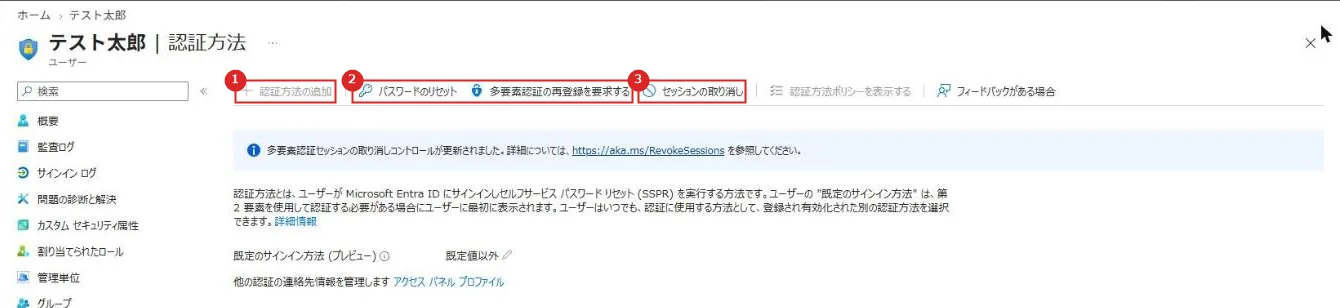
| 番号 | 項目 | 説明 |
|---|---|---|
| 1 | 認証方法の追加 | 電話番号やメールを追加する。 自分自身のユーザーを開くと灰色になる(自分のユーザーは更新できず、セキュリティ情報から変更する) |
| 2 | パスワードのリセット/多要素認証の再登録を要求する | 再登録を要求すると、電話番号、Authenticator、ソフトウェア OATH トークンが削除され、必要に応じて次回サインイン時に登録を求められる |
| 3 | セッションの取り消し | 更新トークンを無効にして、再認証させる |
公式ドキュメント:Microsoft Entra 多要素認証のユーザー認証方法を管理する | Microsoft Learn
推奨構成
| 環境 | 推奨構成 |
|---|---|
| Free | セキュリティの既定値群を有効にする |
| P1以上 | セキュリティの既定値群を無効にし、条件付きアクセスで「すべてのユーザー」「すべてのリソース」に組み込みの「多要素認証強度」を要求するポリシーを作る。 緊急用アカウントとディレクトリ同期アカウントは除外する |
| 共通 | 緊急用アクセス アカウントを2つ以上用意し、パスキー(FIDO2)か証明書ベースの認証を登録する。 管理作業用と普段の作業用でアカウントを分ける。 SMS・音声ではなく、パスキーなどフィッシングに強い認証方法を使う |
出典:
すべてのユーザーに多要素認証を要求する | Microsoft Learn
Microsoft Entra ID で緊急アクセス用管アカウントを管理する | Microsoft Learn
Microsoft Entra ID のセキュリティの既定値群 | Microsoft Learn
注意事項
・Microsoft提供のSMS・音声は廃止される
2027年2月1日に、グローバル管理者と外部ユーザーを除く全ユーザーで廃止。
グローバル管理者と外部ユーザーは2027年7月1日に廃止。
SMS・音声しかMFAの方法がないユーザーは、期限後のサインイン時にパスキーの登録が必須になる(オプトアウトなし)。
SMS・音声を使い続ける必要があるなら、自分で通信プロバイダーを用意する(CYOT)。
公式の推奨はパスキーへの移行。
公式ドキュメント:既定でのパスキーと、Microsoftが提供する SMS および音声認証の廃止 | Microsoft Learn
・方法は併用しない
条件付きアクセスを使うならセキュリティの既定値群は無効にし、ユーザーごとのMFAも有効にしない。
セキュリティの既定値群を無効にしたら、すぐに条件付きアクセスのポリシーを有効にする。
・有効にする前にレガシ認証を確認する
セキュリティの既定値群を有効にすると、IMAP・SMTP・POP3などのレガシ認証はブロックされる。
管理者がレガシ認証を使っていないか先に確認する。
・デバイス コード フローもブロックされる
セキュリティの既定値群が有効な間は、デバイス コード フローに頼るアプリやデバイスはサインインできない。
2026年7月1日以降に作られる新しいテナントでは、セキュリティの既定値群の一部としてブロックされる。
・MFA登録の猶予期間はない
2024年7月29日以降、MFA登録の14日間の猶予期間はなくなった。有効にする前にユーザーへ周知しておく。
・必須MFAは緊急用アカウントや自動化にも影響する
緊急用アカウントもMFAが必要になる。
ユーザー アカウントで自動化しているものは、ワークロードIDに移行する。
公式ドキュメント:Azure と管理ポータルの必須の多要素認証 | Microsoft Learn
まとめ
Freeならセキュリティの既定値群、P1以上なら条件付きアクセスでMFAを有効にする。
方法は併用せず、緊急用アカウントを用意しておく。
SMS・音声は廃止予定なので、パスキーなどフィッシングに強い方法に移行する。
次回:Microsoft Entra 条件付きアクセスとは|ポリシーの作り方・レポート専用モード・推奨構成
コメント