
📚 Azure セキュリティの記事一覧(全体像のシリーズと深掘りシリーズ)
この記事でわかること
- Microsoft Entra Private Access で VPN を使わずに社内リソースへ接続するしくみ
- クイック アクセスとアプリごとのアクセスの比較
- プライベート ネットワーク コネクタの構築手順と注意点
はじめに
「セキュリティ(Azure)について考える」シリーズの項目を掘り下げる3回目。
今回は Microsoft Entra Private Access。
VPN を使わずに、社内や VNet の中のサーバーへ接続できるようにするサービス。
実際に環境を作って、接続できるところまで画面付きで書いていく。
※2026年11月時点の情報です。
シリーズの該当回:ID・アクセス管理編
前回:Microsoft Entra 条件付きアクセスとは|ポリシーの作り方・レポート専用モード・推奨構成
Private Access の仕様
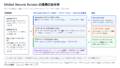
Global Secure Access(Microsoft の SSE ソリューション)の機能の1つ。
内部のリソースとして扱う FQDN と IP アドレスを指定し、そこへの通信をクライアントからクラウド経由で届ける。
公式はゼロ トラスト ネットワーク アクセス(ZTNA)ソリューションと説明している。
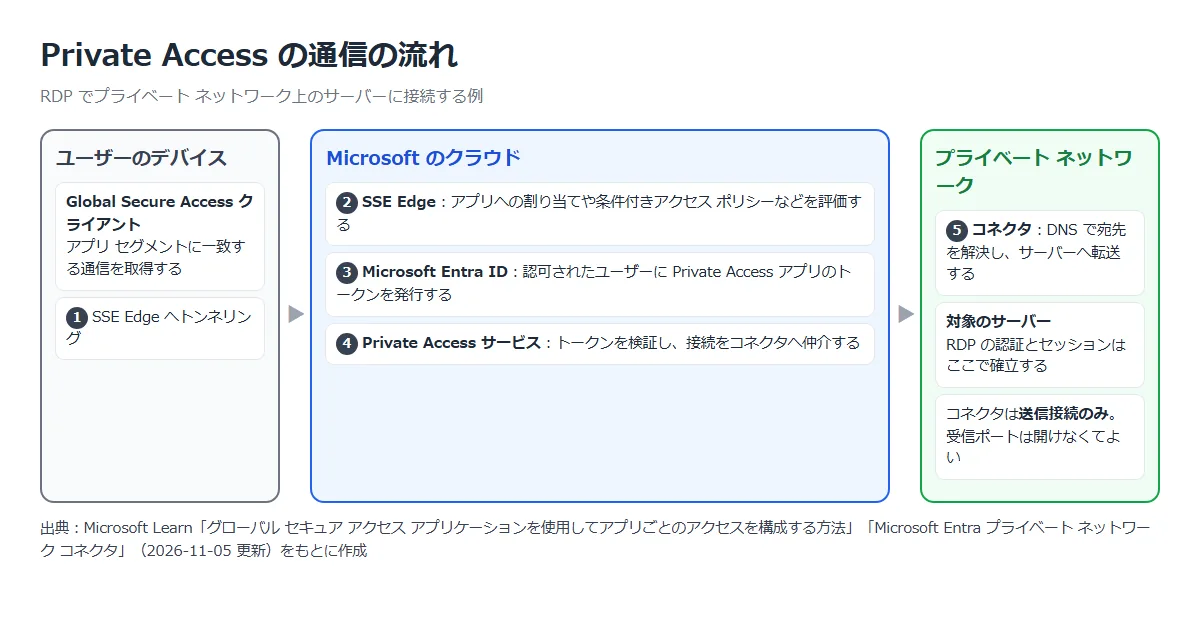
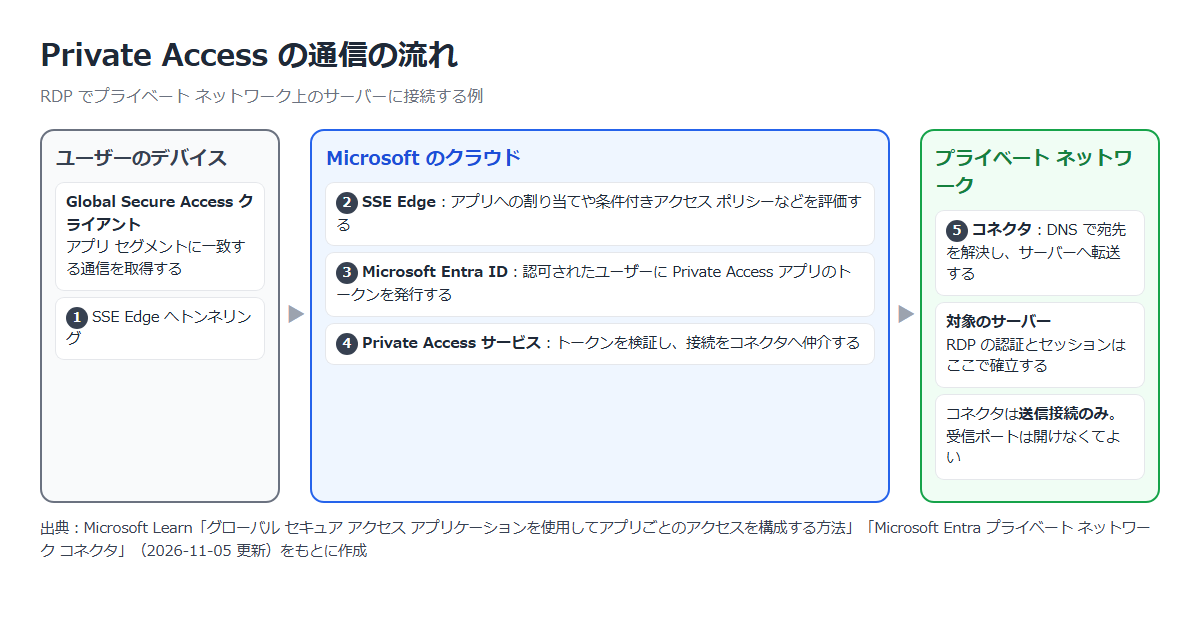
登場するものは次の4つ。
| 要素 | 役割 |
|---|---|
| Global Secure Access クライアント | ユーザーのデバイスに入れる。 転送プロファイルに従って通信を取得し、クラウドへトンネリングする |
| プライベート ネットワーク コネクタ | プライベート ネットワーク内の Windows Server に入れる軽量エージェント。 送信接続だけで動く |
| アプリ(クイック アクセス/エンタープライズ アプリ) | アプリ セグメント(宛先、ポート、プロトコル)を入れる入れ物。 ユーザーの割り当てと条件付きアクセスの単位になる |
| トラフィック転送プロファイル | クライアントに何を取得させるかを決める。 Private Access にはプライベート アクセス プロファイルを使う |
主な仕様は次のとおり。
| 項目 | 内容 |
|---|---|
| ライセンス | Microsoft Entra Private Access(スタンドアロン)または Microsoft Entra スイート。 ユーザーごとのライセンスで、Microsoft Entra ID P1 または P2 も必要 |
| 管理者ロール | グローバル セキュア アクセス管理者、アプリケーション管理者。 条件付きアクセスを作るなら条件付きアクセス管理者 |
| クライアント | Windows、macOS、Android、iOS |
| Windows クライアントの要件 | Windows 10 64ビット(LTSC 2021 以降)、Windows 11、Arm64 版 Windows 11。 インストールにはローカル管理者の資格情報が要る |
| デバイスの状態 | Entra 参加済み、ハイブリッド参加済み、Entra 登録済み(プレビュー)。 登録済みはプライベート アクセスのトラフィックのみ対応 |
| コネクタのサーバー | Windows Server 2016 以降、.NET 4.7.2 以降、TLS 1.2 有効。 コネクタの最小バージョンは 1.5.3417.0 |
| コネクタのサイズ | 推奨は 4 コア、8 GiB 以上。 この構成の Azure VM で、コネクタあたり最大 1.5 Gbps(ラボの値) |
| コネクタの通信 | 送信の 80 番(CRL)と 443 番。受信ポートは不要 |
| アプリ セグメント | 1つのアプリに最大 500 個。 IP アドレス、FQDN(ワイルドカード可)、IP 範囲を指定できる |
| 設定の反映 | クライアントへの同期に 15 分かかる |
公式ドキュメント:
Global Secure Access とは | Microsoft Learn
Microsoft Entra Private Access について学習する | Microsoft Learn
Microsoft Entra プライベート ネットワーク コネクタ | Microsoft Learn
できること
| できること | 内容 |
|---|---|
| VPN なしで内部リソースへ接続 | クライアントが入っていれば、必要なリソースへ自動で接続する |
| 宛先とポートを絞る | セグメントに入れた宛先とポートだけを通す。 たとえば RDP だけ、Web だけにできる |
| アプリ単位の割り当て | アプリごとに、使えるユーザーとグループを決める |
| 条件付きアクセスの適用 | アプリごとに多要素認証や準拠デバイスを要求できる |
| 内部 DNS の利用 | プライベート DNS で、内部の DNS サーバーを使って名前解決できる |
| Kerberos の SSO | プライベート DNS とドメイン コントローラーの設定で、Kerberos リソースへの SSO を構成できる |
| 通信の記録 | トラフィック ログで、誰がどこへ接続したかを確認できる |
利用シーン
| シーン | 使い方 |
|---|---|
| リモート ワーカーの VPN を置き換える | まずクイック アクセスに内部の IP 範囲を入れて移行し、そのあとアプリごとのアクセスへ分けていく。 公式が案内している進め方 |
| 管理用の RDP や SSH をインターネットに公開しない | サーバーにパブリック IP を付けず、セグメントで 3389 番や 22 番だけを通す |
| リソースごとにアクセス条件を変える | アプリを分けて、重要なアプリだけ条件付きアクセスを厳しくする |
| 一部のユーザーにだけ別のポリシーを当てる | 対象のリソースを別のアプリにして、割り当てとポリシーを分ける |
| 期間限定のアクセスを作る | 特定の期間だけ必要なリソースを別のアプリにする |
メリット・デメリット
| メリット | デメリット |
|---|---|
| コネクタは送信接続だけなので、受信ポートを開けなくてよい | コネクタ用の Windows Server を用意して保守する必要がある。 高可用性のため各グループに2台以上が推奨 |
| 宛先とポート単位でアクセスを絞れる | セグメントを1つずつ定義する手間がかかる。細かくするほど管理は増える |
| 内部リソースにも条件付きアクセスを適用できる | ユーザーごとのライセンスが必要(Private Access または Entra スイートと、P1/P2) |
| クライアントが自動で接続するので、ユーザーの操作が少ない | デバイスごとにクライアントの配布が必要。制限事項もある(後述) |
| トラフィック ログに接続の記録が残る | トラフィック ログはプレビュー。一覧に出るまで数分かかることがある |
選択肢の比較
クイック アクセスか、アプリごとのアクセスか
| クイック アクセス | アプリごとのアクセス | |
|---|---|---|
| 位置づけ | 常にトンネリングするリソースのプライマリ グループ | リソースごとに分ける詳細なアプローチ |
| アプリの数 | クイック アクセス用の1つ | リソースごとに複数作れる |
| 向いている場面 | VPN の置き換えの第一歩。広い IP 範囲をまとめて移す | ユーザーや条件をリソースごとに変えたいとき |
| メリット | 設定が少なく、すぐ移行できる | 割り当てと条件付きアクセスをアプリ単位に分けられる |
| デメリット | 同じ割り当てとポリシーがまとめて適用される | アプリとセグメントの設計と管理が増える |
セグメントがクイック アクセスとエンタープライズ アプリで重なったときは、エンタープライズ アプリが優先される。
ベスト プラクティスは、エンタープライズ アプリに定義した分をクイック アクセスから外すこと。
※ユーザーの割り当ては新しいアプリに自動で引き継がれない。
セグメントを移す前に割り当てておかないと、それまで接続できていたユーザーがブロックされる。
公式ドキュメント:
Microsoft Entra Private Access について学習する | Microsoft Learn
グローバル セキュア アクセス アプリケーションを使用してアプリごとのアクセスを構成する方法 | Microsoft Learn
VPN か、Private Access か
VPN の列は、製品や設定で変わるため一般的な傾向として書く。
| 一般的な VPN | Private Access | |
|---|---|---|
| 接続の単位 | ネットワーク単位になりやすい | 宛先、ポート、プロトコル単位 |
| サーバー側の入口 | VPN ゲートウェイなどの受信口を用意する | コネクタの送信接続のみ |
| アクセス条件 | 製品の機能による | 条件付きアクセスをアプリごとに適用 |
構築手順
次の構成を作る。
Web サーバーにはパブリック IP を付けない。
インターネットから直接は届かないサーバーに、PC の Global Secure Access クライアントから接続する。
| リソース | 内容 |
|---|---|
| vm-web(10.50.1.10) | Windows Server 2022。 IIS を入れた接続先。 パブリック IP なし |
| vm-connector(10.50.1.20) | Windows Server 2022。 コネクタを入れる。 送信のためにパブリック IP を付ける。 受信を許可する NSG ルールは作らない |
| ユーザーの PC | Windows 11。 Global Secure Access クライアントを入れる |
必要なロールとライセンスは仕様の表のとおり。割り当てるユーザーにもライセンスを割り当てておく。
手順1:Azure のリソースを作る
一般的なリソースなのでコマンドで作る。PowerShell で実行する。
az group create -n rg-privateaccess-demo -l japaneastaz network vnet create -g rg-privateaccess-demo -n vnet-private --address-prefix 10.50.0.0/16 --subnet-name snet-servers --subnet-prefixes 10.50.1.0/24接続先の Web サーバー。
az vm create -g rg-privateaccess-demo -n vm-web --image MicrosoftWindowsServer:WindowsServer:2022-datacenter-azure-edition:latest --size Standard_B2s --vnet-name vnet-private --subnet snet-servers --private-ip-address 10.50.1.10 --public-ip-address '""' --nsg-rule NONE --admin-username azureuser --admin-password <パスワード>コネクタ用のサーバー。推奨は 4 コア、8 GiB 以上で、ここでは検証用に 2 コア、8 GiB のサイズにしている。
az vm create -g rg-privateaccess-demo -n vm-connector --image MicrosoftWindowsServer:WindowsServer:2022-datacenter-azure-edition:latest --size Standard_B2ms --vnet-name vnet-private --subnet snet-servers --private-ip-address 10.50.1.20 --public-ip-sku Standard --nsg-rule NONE --admin-username azureuser --admin-password <パスワード>vm-web に IIS を入れる。
az vm run-command invoke -g rg-privateaccess-demo -n vm-web --command-id RunPowerShellScript --scripts "Install-WindowsFeature Web-Server -IncludeManagementTools | Out-Null; Set-Content C:\inetpub\wwwroot\index.html '<h1>Private Access demo</h1>'; New-NetFirewallRule -DisplayName 'HTTP' -Direction Inbound -Protocol TCP -LocalPort 80 -Action Allow | Out-Null; (Get-Service W3SVC).Status"vm-connector の画面へ入るための Bastion。
az network bastion create -g rg-privateaccess-demo -n bas-private --vnet-name vnet-private --sku Developer --location japaneast手順2:Global Secure Access をアクティブ化する
Entra 管理センター(https://entra.microsoft.com/)の「グローバル セキュア アクセス」を開き、「アクティブ化」を押す。
終わると次の画面になる。
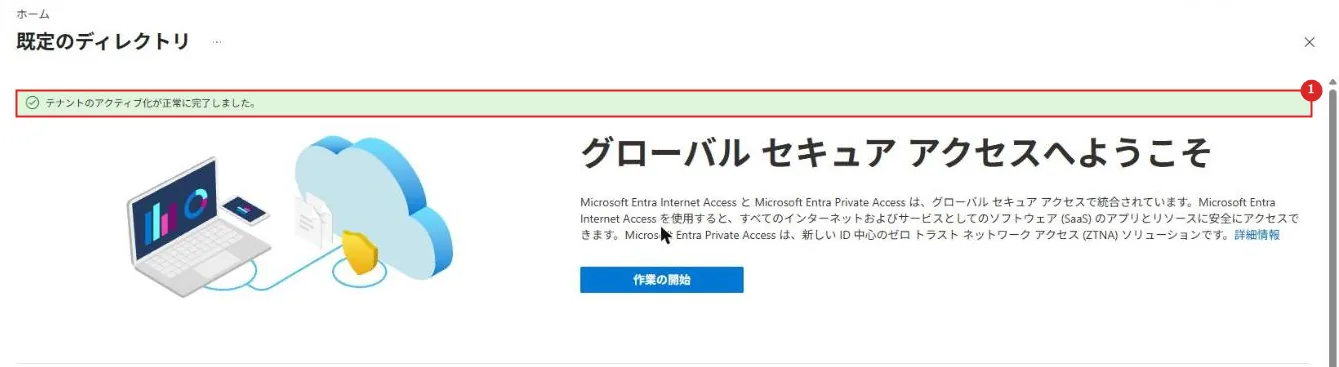
| 番号 | 項目 | 説明 |
|---|---|---|
| 1 | アクティブ化の結果 | 「テナントのアクティブ化が正常に完了しました」と出れば完了 |
手順3:コネクタをダウンロードする
「グローバル セキュア アクセス」⇒「接続」⇒「コネクタとセンサー」を開く。
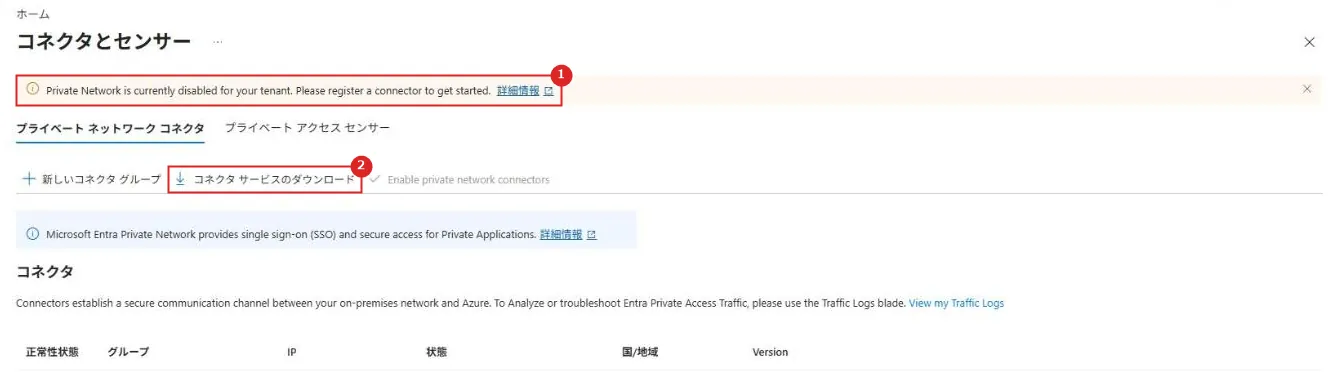
| 番号 | 項目 | 説明 |
|---|---|---|
| 1 | 無効の表示 | コネクタを登録するまで、プライベート ネットワークが無効という表示が出る |
| 2 | コネクタ サービスのダウンロード | ダウンロードのパネルを開く |
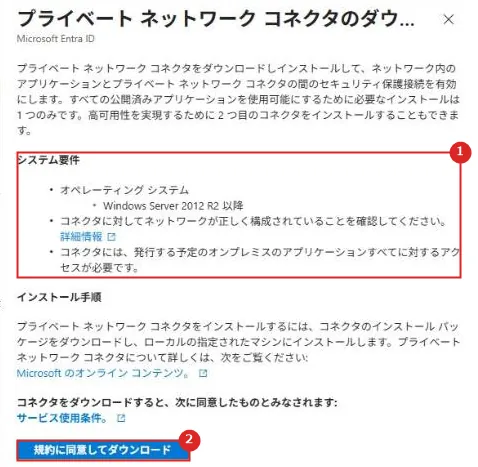
| 番号 | 項目 | 説明 |
|---|---|---|
| 1 | システム要件 | パネルには Windows Server 2012 R2 以降とあるが、公式ドキュメントは 2016 以降。 ドキュメントに合わせる |
| 2 | 規約に同意してダウンロード | 規約を確認してインストーラーをダウンロードする。 コネクタのサーバーで実行するので、そこへ持っていく |
手順4:サーバーの IE セキュリティ強化構成をオフにする
コネクタのインストール中に、管理者のサインイン画面が開く。
IE のセキュリティ強化構成がオンだと、登録画面が正しく表示されないことがある。
次の画面が出てサインインできず、セットアップは失敗する。
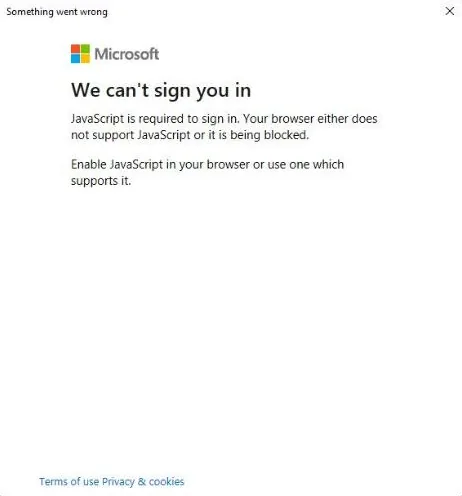
Windows Server 2022 の既定はオンなので、インストール前にオフにする。
サーバー マネージャーの「ローカル サーバー」を開く。

| 番号 | 項目 | 説明 |
|---|---|---|
| 1 | IE Enhanced Security Configuration | 「On」のリンクを押すと設定画面が開く |
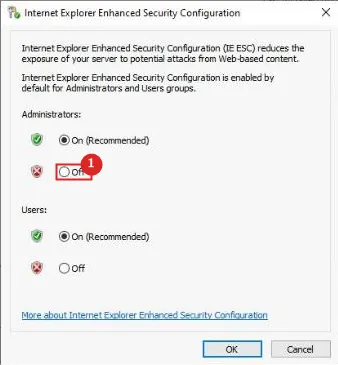
| 番号 | 項目 | 説明 |
|---|---|---|
| 1 | Administrators の Off | インストールする管理者が対象なので、Administrators を Off にする |
※セキュリティを下げる設定なので、インストールが終わったら On に戻しておきたい。
手順5:コネクタをインストールする
vm-connector でインストーラーを実行する。
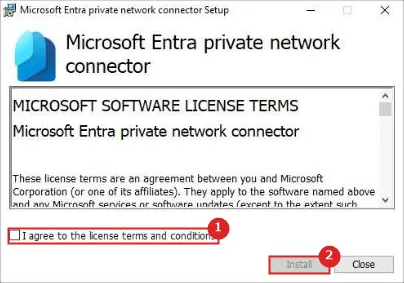
| 番号 | 項目 | 説明 |
|---|---|---|
| 1 | ライセンス条項 | 内容を確認して同意する |
| 2 | Install | インストールを始める。 途中でサインイン画面が開くので、アプリケーション管理者以上のアカウントでサインインする |
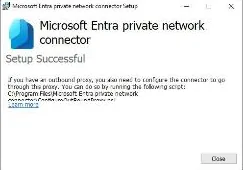
「Setup Successful」と出れば完了。Entra 管理センターに戻ってコネクタとセンサーを更新する。
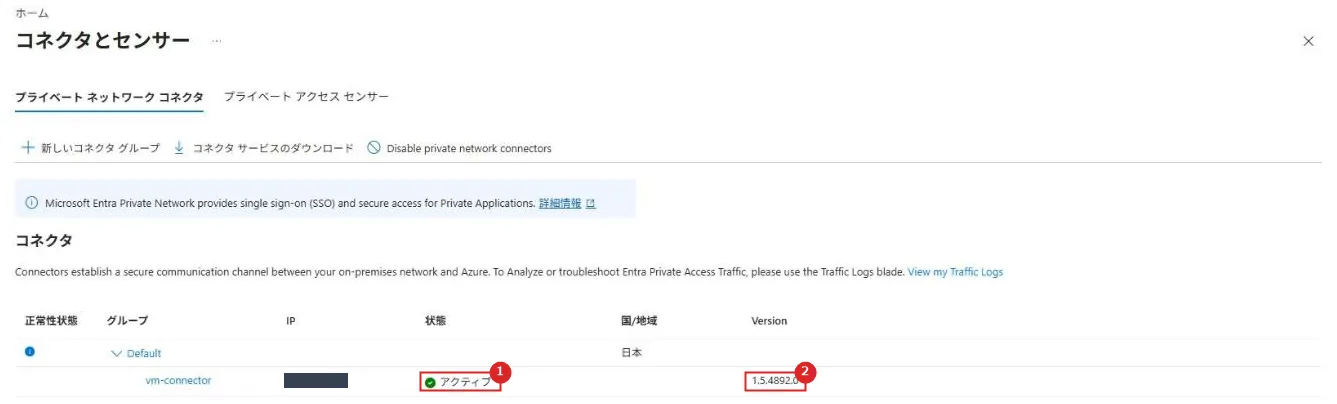
| 番号 | 項目 | 説明 |
|---|---|---|
| 1 | 状態 | 「アクティブ」ならサービスと通信できている |
| 2 | Version | Private Access に必要な最小バージョンは 1.5.3417.0 |
手順6:コネクタ グループを作る
「新しいコネクタ グループ」を押す。
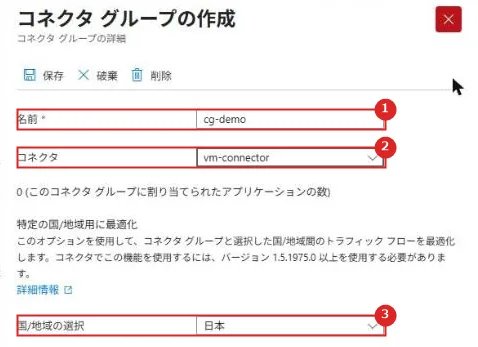
| 番号 | 項目 | 説明 |
|---|---|---|
| 1 | 名前 | コネクタ グループの名前。ここでは cg-demo |
| 2 | コネクタ | グループに入れるコネクタ |
| 3 | 国/地域の選択 | グループとの間のトラフィック フローを最適化する国や地域 |
「保存」を押すと、コネクタが新しいグループへ移る。
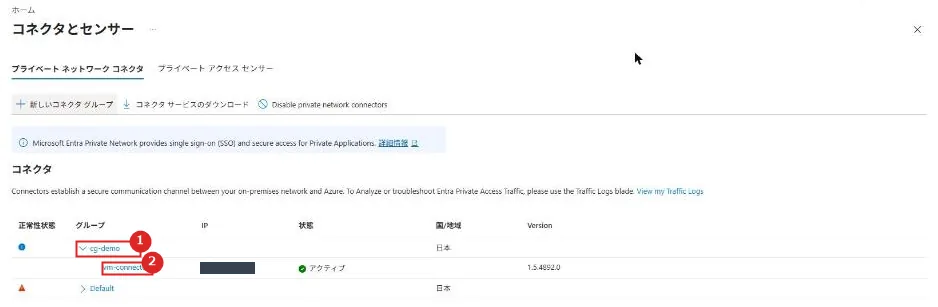
| 番号 | 項目 | 説明 |
|---|---|---|
| 1 | グループ | 作成したグループ |
| 2 | コネクタ | グループに入ったコネクタ |
同じグループのコネクタは、高可用性と負荷分散のための1つのユニットとして動く。
手順7:クイック アクセスを設定する
「グローバル セキュア アクセス」⇒「アプリケーション」⇒「クイック アクセス」を開く。
名前とコネクタ グループを入れて、「クイック アクセスのアプリケーション セグメントを追加」を押す。
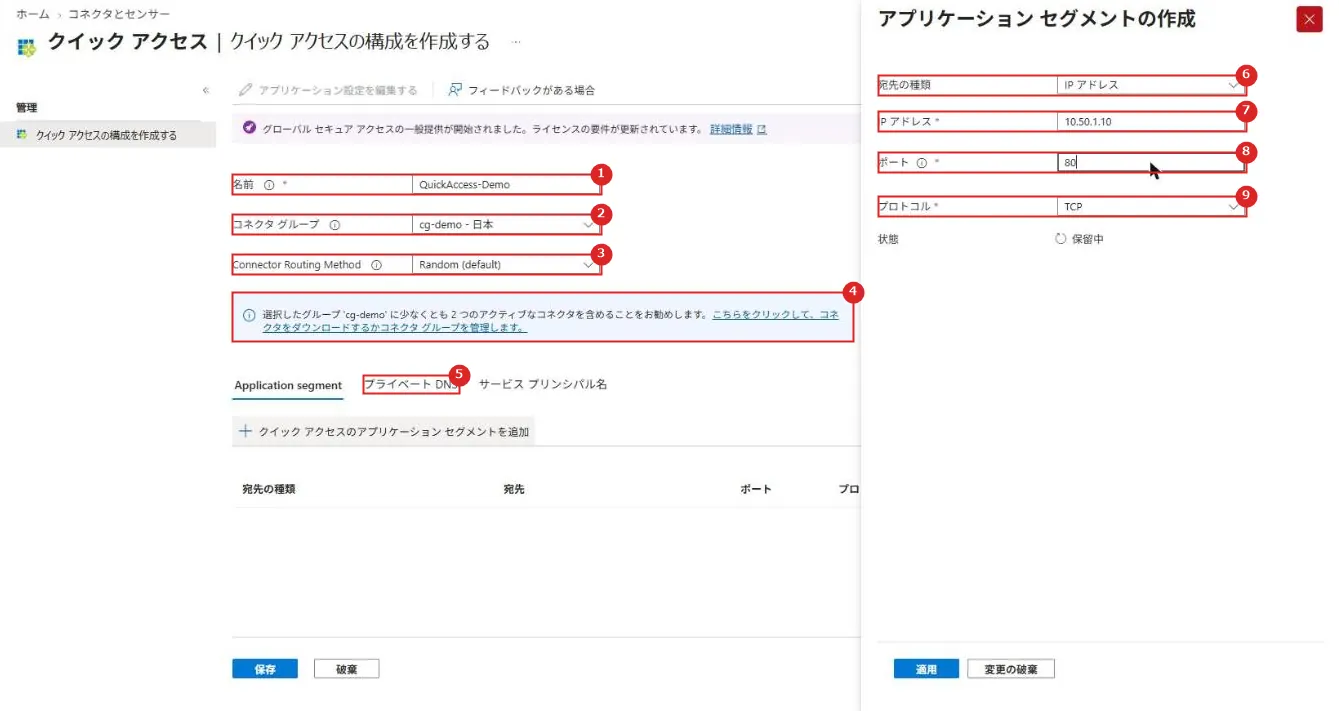
| 番号 | 項目 | 説明 |
|---|---|---|
| 1 | 名前 | クイック アクセス アプリの名前。エンタープライズ アプリとして作られる |
| 2 | コネクタ グループ | このアプリの通信を処理するグループ |
| 3 | Connector Routing Method | 既定は Random で、グループ内のコネクタに要求を分散する |
| 4 | コネクタ数の案内 | 少なくとも2つのアクティブなコネクタを含めることを勧める表示。 1台でも作れるが、本番では2台以上にする |
| 5 | プライベート DNS | 内部の DNS サーバーで名前解決するときに、DNS サフィックスを設定するタブ |
| 6 | 宛先の種類 | IP アドレス、FQDN、IP アドレスの範囲(CIDR)、IP アドレスの範囲(IP から IP)から選ぶ |
| 7 | IP アドレス | 接続先。ここでは 10.50.1.10 |
| 8 | ポート | ここでは 80。カンマ区切りや 400-500 のような範囲も書ける |
| 9 | プロトコル | ここでは TCP |
「適用」⇒「保存」で作成する。
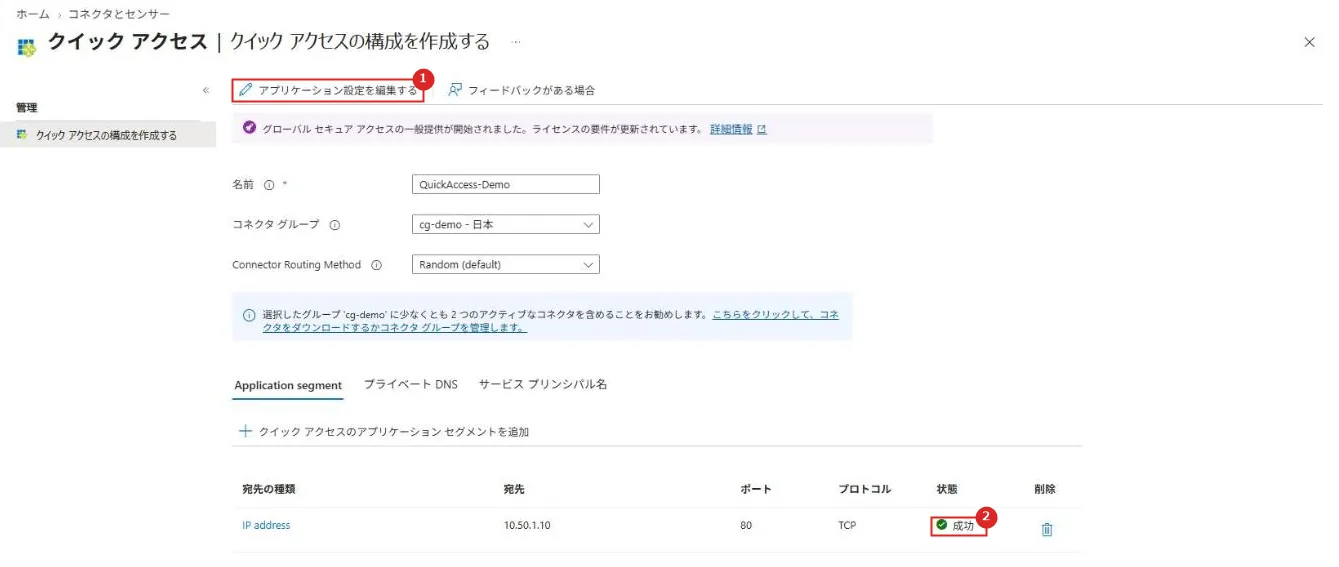
| 番号 | 項目 | 説明 |
|---|---|---|
| 1 | アプリケーション設定を編集する | エンタープライズ アプリの画面を開く。次の手順でユーザーを割り当てるときに使う |
| 2 | 状態 | 「成功」になればセグメントが使える |
公式ドキュメント:Global Secure Access のクイック アクセスを構成する方法 | Microsoft Learn
手順8:アプリごとのアクセスを設定する
こちらは vm-web の RDP(3389番)だけを別のアプリにする。
「グローバル セキュア アクセス」⇒「アプリケーション」⇒「エンタープライズ アプリケーション」を開く。
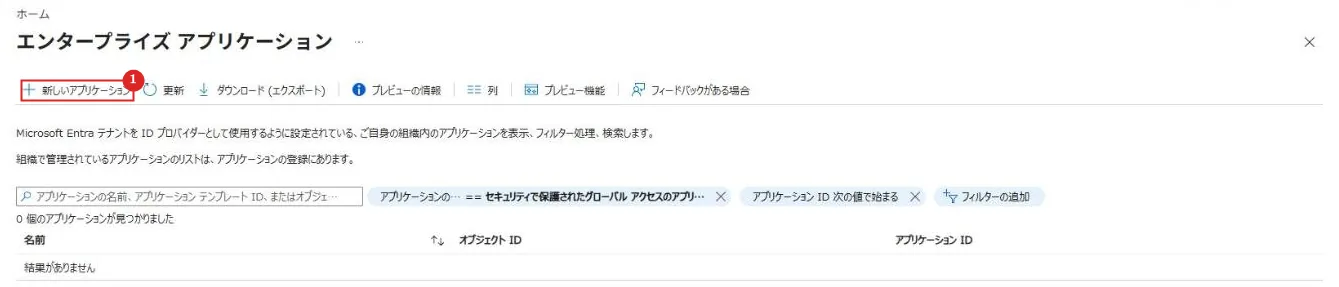
| 番号 | 項目 | 説明 |
|---|---|---|
| 1 | 新しいアプリケーション | アプリの作成画面を開く |
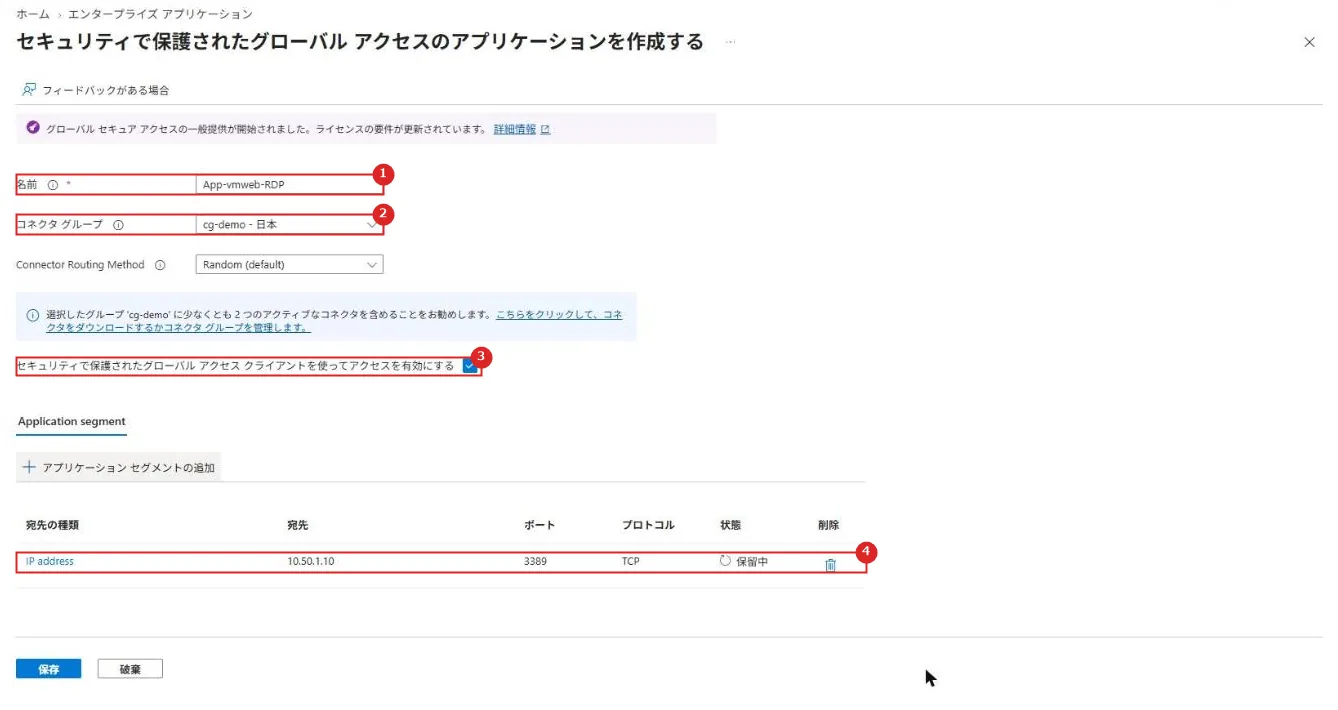
| 番号 | 項目 | 説明 |
|---|---|---|
| 1 | 名前 | アプリの名前。ここでは App-vmweb-RDP |
| 2 | コネクタ グループ | このアプリの通信を処理するグループ |
| 3 | クライアントでのアクセスの有効化 | 既定でオン。オフにすると、セグメントの宛先がトンネリングされなくなる |
| 4 | アプリケーション セグメント | ここでは 10.50.1.10 の 3389 番、TCP。 クイック アクセスと同じパネルで追加する |
「保存」で作成する。
公式ドキュメント:グローバル セキュア アクセス アプリケーションを使用してアプリごとのアクセスを構成する方法 | Microsoft Learn
手順9:ユーザーを割り当てる
作成したアプリそれぞれに割り当てる。
割り当てがないユーザーはアプリにアクセスできない。
「エンタープライズ アプリケーション」でアプリを選び、「ユーザーとグループ」を開く。
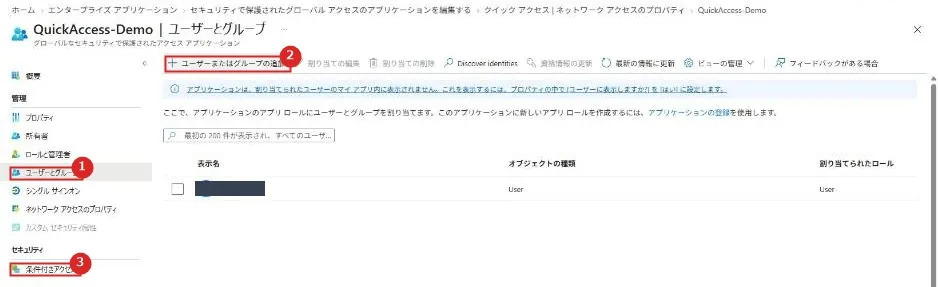
| 番号 | 項目 | 説明 |
|---|---|---|
| 1 | ユーザーとグループ | 割り当ての一覧 |
| 2 | ユーザーまたはグループの追加 | 割り当ての追加画面を開く |
| 3 | 条件付きアクセス | このアプリを対象にしたポリシーを作成する入口(手順10) |
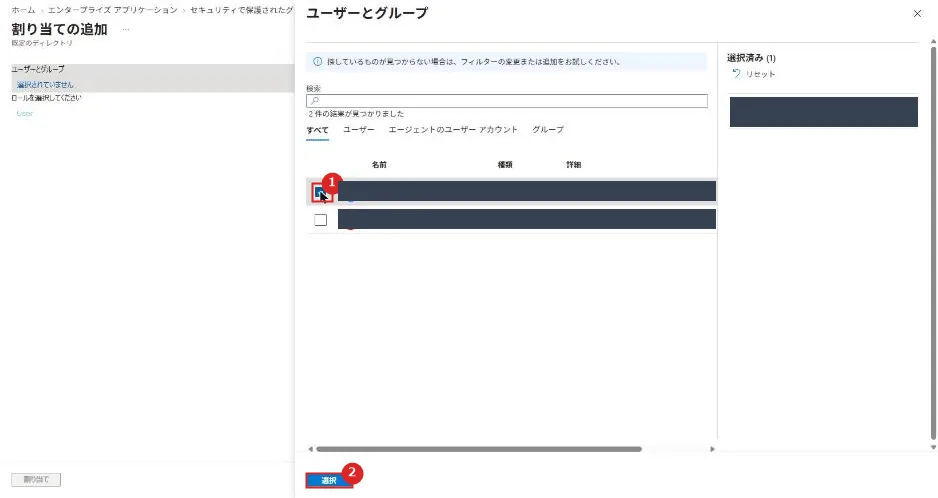
| 番号 | 項目 | 説明 |
|---|---|---|
| 1 | ユーザーの選択 | 割り当てるユーザーかグループにチェックを入れる。 ネストされたグループはサポートされない |
| 2 | 選択 | 選択を確定する。戻った画面で「割り当て」を押す |
手順10:条件付きアクセスを適用する
必須ではないが、VPN の置き換えで一番効いてくるところ。
アプリの「条件付きアクセス」から「新しいポリシー」を選ぶと、そのアプリがターゲット リソースに入った状態で始まる。
ポリシーの作り方は前回の記事のとおり。
公式の例は次の設定。緊急アクセス用アカウントを除外し、レポート専用で確認してからオンにする。
| 項目 | 設定 |
|---|---|
| ユーザー | 対象:すべてのユーザー。除外:緊急アクセス用アカウント |
| ターゲット リソース | クイック アクセスまたは Private Access アプリ |
| 付与 | 多要素認証、準拠デバイス、Entra ハイブリッド参加済みデバイスのいずれかを要求 |
| ポリシーの有効化 | レポート専用で確認してからオン |
公式ドキュメント:Private Access アプリに条件付きアクセス ポリシーを適用する | Microsoft Learn
手順11:プライベート アクセス プロファイルを有効にする
「グローバル セキュア アクセス」⇒「接続」⇒「トラフィック転送」を開いて、プライベート アクセス プロファイルのトグルを押す。
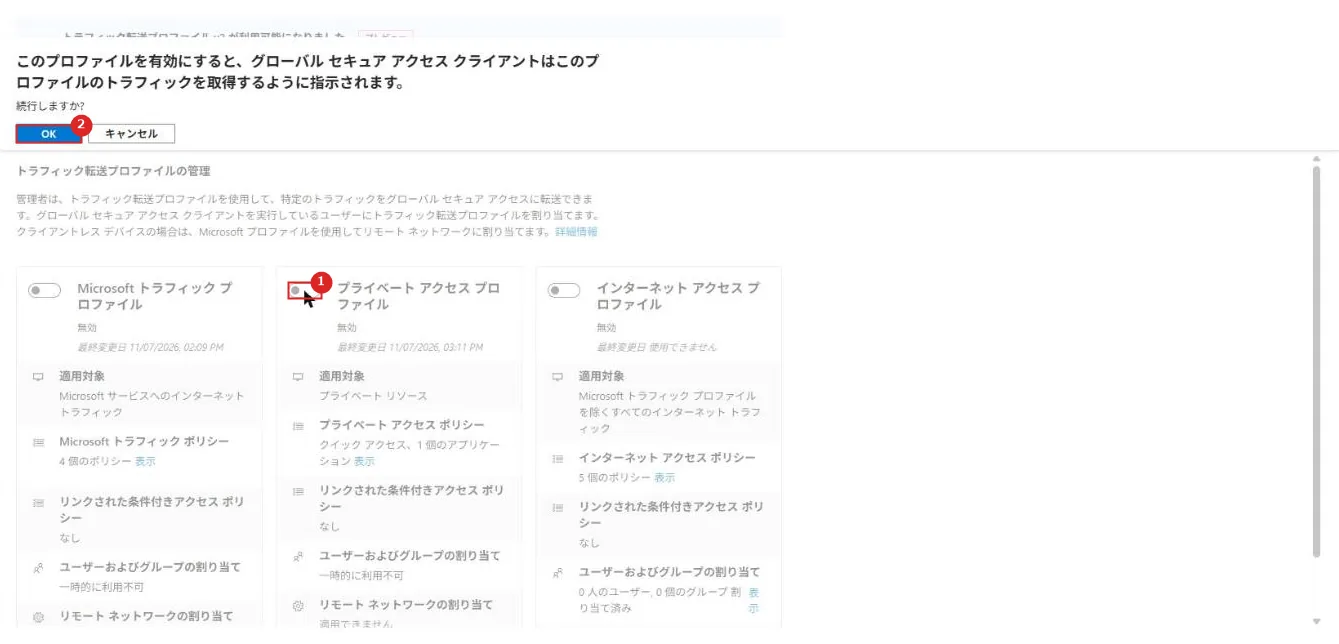
| 番号 | 項目 | 説明 |
|---|---|---|
| 1 | プライベート アクセス プロファイル | このトグルで有効にする |
| 2 | OK | クライアントがこのプロファイルのトラフィックを取得するようになる |
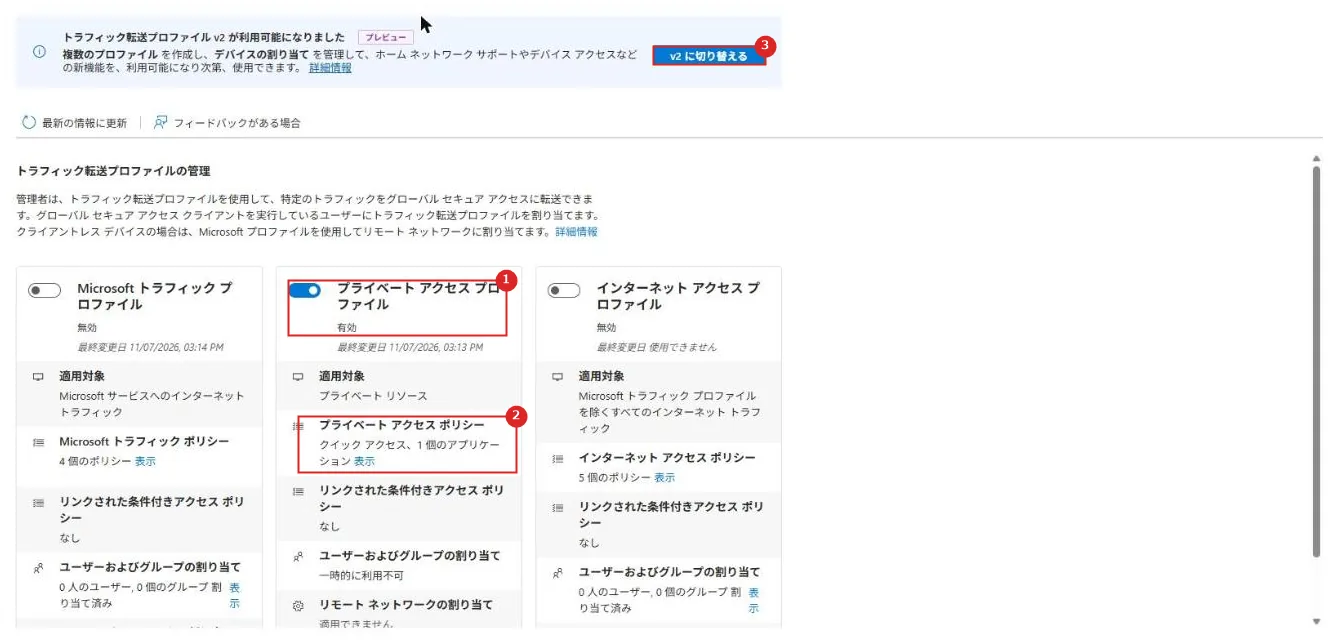
| 番号 | 項目 | 説明 |
|---|---|---|
| 1 | 状態 | 「有効」になっている |
| 2 | プライベート アクセス ポリシー | プロファイルに含まれるもの。 クイック アクセスと1個のアプリケーションが入っている |
| 3 | v2 に切り替える | カスタム プロファイルを作れるプレビュー。 元に戻せないので、必要になってから検討する |
公式ドキュメント:プライベート アクセス トラフィック転送プロファイルの管理 | Microsoft Learn
手順12:クライアントをインストールする
ユーザーの PC で作業する。インストール前に接続を確認すると、当然届かない。
Test-NetConnection 10.50.1.10 -Port 80

RemoteAddress    : 10.50.1.10
RemotePort       : 80
TcpTestSucceeded : False
「グローバル セキュア アクセス」⇒「接続」⇒「クライアントのダウンロード」を開く。
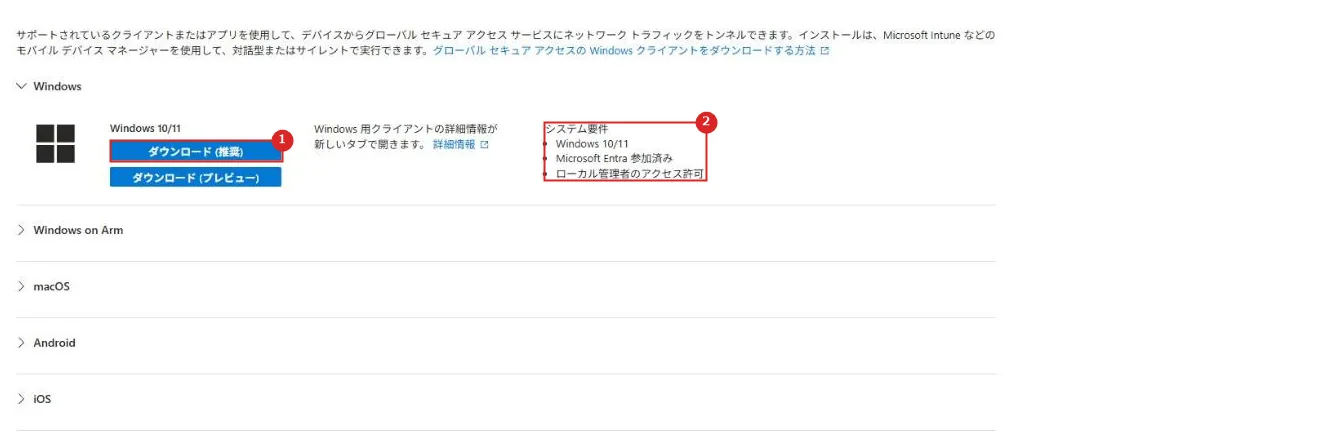
| 番号 | 項目 | 説明 |
|---|---|---|
| 1 | ダウンロード(推奨) | Windows 用のインストーラー |
| 2 | システム要件 | 画面には Entra 参加済みとあるが、公式ドキュメントでは Entra 登録済みもプレビューで対象になっている |
インストーラーを実行し、ライセンスに同意して、UAC を許可する。
サインインを求められたらユーザーのアカウントでサインインする。
デバイスがテナントに未参加、未登録なら、このサインインでテナントに登録される。
タスク トレイのアイコンからクライアントを開いて、状態を確認する。
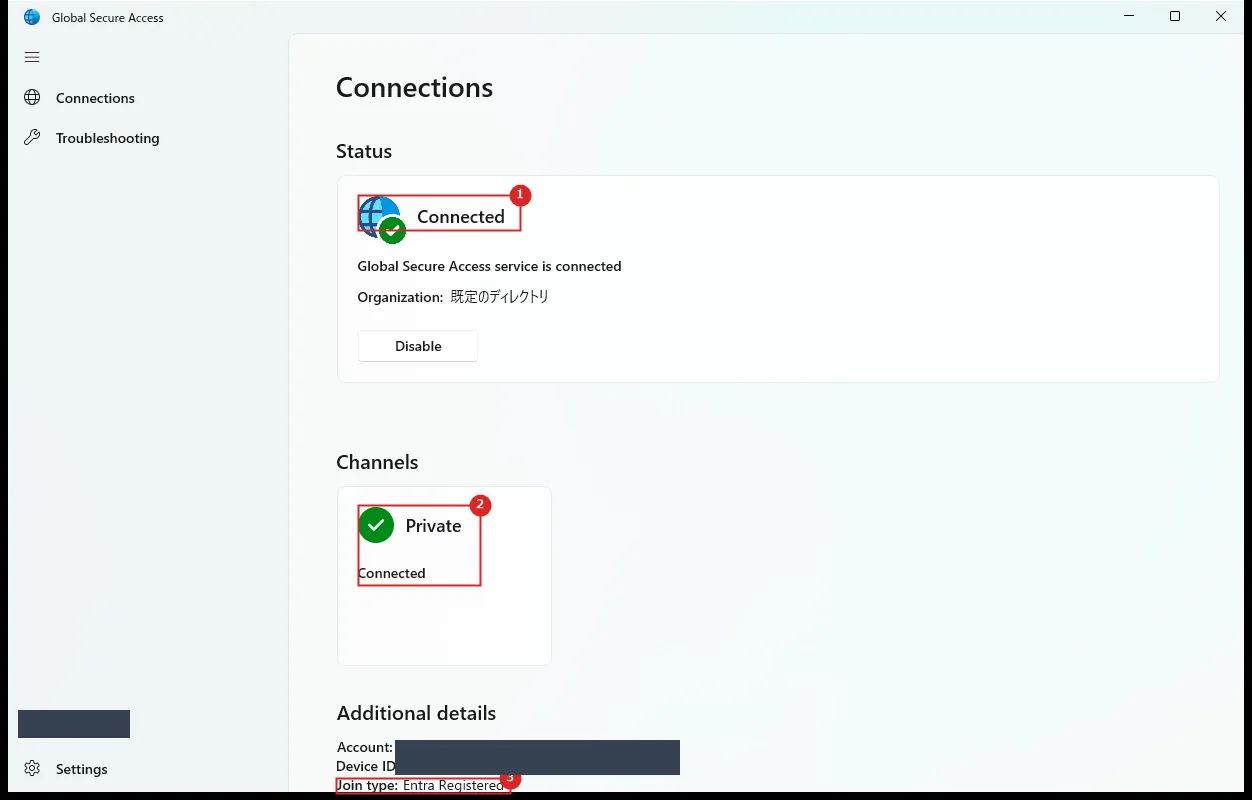
| 番号 | 項目 | 説明 |
|---|---|---|
| 1 | Status | 「Connected」ならサービスに接続できている |
| 2 | Channels | Private が Connected になっている。 プライベート アクセス プロファイルだけを有効にしているので、出ているのは Private のみ |
| 3 | Join type | デバイスの状態。Entra Registered は Entra 登録済み |
公式ドキュメント:Windows用のグローバル セキュリティで保護されたアクセス クライアントをインストールする | Microsoft Learn
手順13:接続を確認する
さっき届かなかった 80 番に接続する。
Test-NetConnection 10.50.1.10 -Port 80

RemoteAddress    : 10.50.1.10
RemotePort       : 80
TcpTestSucceeded : True
Web サーバーの内容も返ってくる。
(Invoke-WebRequest -UseBasicParsing http://10.50.1.10).Content

<h1>Private Access demo</h1>
アプリごとのアクセスに入れた 3389 番も通る。
Test-NetConnection 10.50.1.10 -Port 3389

RemoteAddress    : 10.50.1.10
RemotePort       : 3389
TcpTestSucceeded : True
どのセグメントにも入れていない 445 番は通らない。VPN のようにネットワークごと見えるのではなく、指定した宛先とポートだけが届く。
Test-NetConnection 10.50.1.10 -Port 445

RemoteAddress    : 10.50.1.10
RemotePort       : 445
TcpTestSucceeded : False
手順14:トラフィック ログを確認する
「グローバル セキュア アクセス」⇒「監視」⇒「トラフィック ログ」を開く。
接続の直後は空で、数分待つと一覧に出てくる。
「トランザクション」タブの表示。
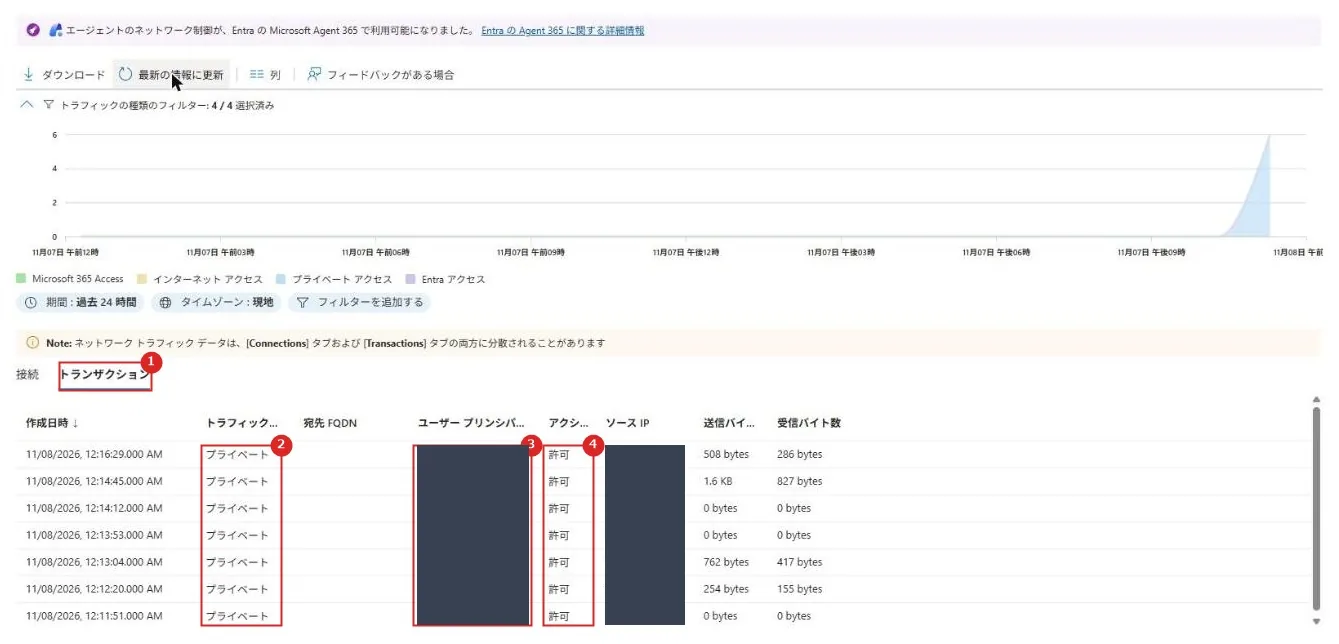
| 番号 | 項目 | 説明 |
|---|---|---|
| 1 | トランザクション | 要求と応答のペアごとの一覧。「接続」タブには接続ごとの概要が出る |
| 2 | トラフィックの種類 | Private Access の通信は「プライベート」 |
| 3 | ユーザー プリンシパル名 | 接続したユーザー |
| 4 | アクション | 「許可」または「拒否」 |
行を選ぶと詳細が開く。
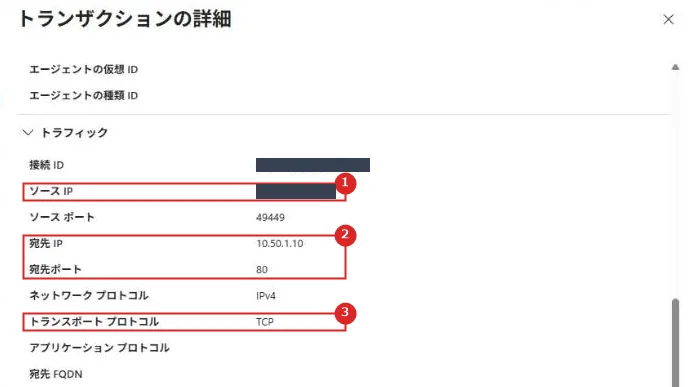
| 番号 | 項目 | 説明 |
|---|---|---|
| 1 | ソース IP | 接続元の IP アドレス |
| 2 | 宛先 IP/宛先ポート | Private Access で届けた宛先。 ここでは 10.50.1.10 の 80 番 |
| 3 | トランスポート プロトコル | ここでは TCP |
詳細パネルには、デバイスの OS や、通信を始めたプロセス名(chrome.exe など)も出る。
公式ドキュメント:グローバル セキュア アクセスのトラフィック ログ (プレビュー) を使用する方法 | Microsoft Learn
実機でつまずいた点
検証中に実際に出たエラーや、つまずいたところ。
同じメッセージで検索してたどり着いた人向けに、原因と対処をまとめておく。
コネクタのインストール中にサインイン画面が正しく表示されず、セットアップが失敗する
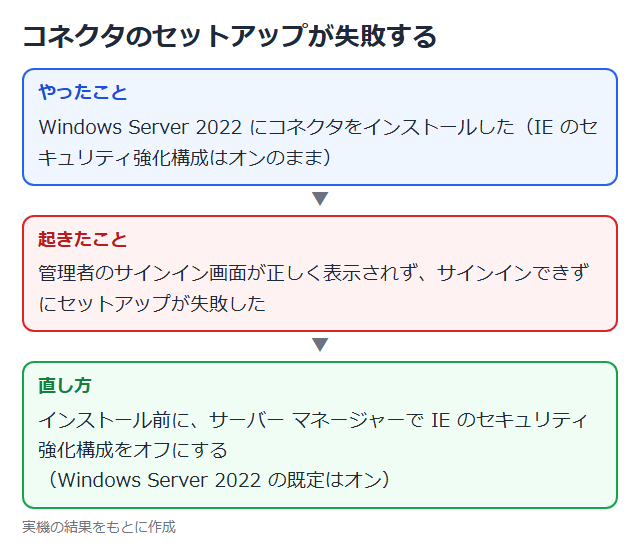
コネクタのインストール中に管理者のサインイン画面が開くが、IE のセキュリティ強化構成がオンだと登録画面が正しく表示されず、サインインできずにセットアップが失敗した。
Windows Server 2022 の既定はオンなので、インストール前にサーバー マネージャーでオフにする。
推奨構成
| 項目 | 推奨 | 理由 |
|---|---|---|
| コネクタの台数 | 各グループに2台以上 | 高可用性のため |
| コネクタのサイズ | 4 コア、8 GiB 以上。CPU とメモリのピークを 70% 以下に保つ | 公式の推奨値 |
| コネクタの配置 | アプリケーション サーバーの物理的に近く | コネクタとアプリの間のパフォーマンスを最適化する |
| 移行の進め方 | クイック アクセスで移行してから、アプリごとのアクセスへ分ける | 公式の案内。アプリのセグメント化と詳細な制御ができる |
| セグメントの重複 | エンタープライズ アプリに定義した分はクイック アクセスから外す | 公式のベスト プラクティス |
| 条件付きアクセス | アプリごとに多要素認証などを要求する。レポート専用で確認してからオン | 内部リソースへのアクセスにも条件をかけられる |
| 除外 | 緊急アクセス用アカウントをポリシーから除外する | ロックアウトを防ぐ |
| ログの保管 | 診断設定で NetworkAccessTrafficLogs を Log Analytics などへ送る | 詳細な分析とアラートに使える |
注意事項
| 項目 | 内容 |
|---|---|
| 取得できる通信 | Private Access の通信を取得できるのはクライアントだけ。 リモート ネットワークからは取得できない |
| ローカル サブネット | IP アドレスでのトンネリングは、デバイスのローカル サブネット外の IP 範囲でのみ動く。 自宅や社内の LAN と重なるアドレスに注意 |
| セグメントの重複 | アプリ間で FQDN、IP アドレス、IP 範囲を重複させられない(クイック アクセスとの重複だけ例外) |
| セキュア DNS | FQDN のルールでトンネリングするには、HTTPS 経由の DNS(セキュア DNS)を無効にする |
| IPv6 | クライアントは IPv4 のみトンネリングする。 IPv6 の通信は直接ネットワークに出るので、IPv4 優先に設定する |
| プロキシ | プロキシを使っているなら、トンネリングする FQDN と IP を PAC ファイルで除外する |
| Hyper-V | 外部仮想スイッチを持つホストではクライアントを使えない。 内部仮想スイッチなら使えるが、クライアントが扱うのは入れたマシンの通信だけ |
| マルチセッション | 同じコンピューターでの同時セッションに対応していない。 AVD のマルチセッションも非対応 |
| ネストされたグループ | アプリへの割り当てでネストされたグループはサポートされない |
| v2 への切り替え | トラフィック転送プロファイル v2 はプレビューで、切り替えると元に戻せない |
| コネクタの更新 | Private Access に必要な最小バージョンがある。 古いコネクタは再インストールする |
公式ドキュメント:グローバル セキュリティで保護されたアクセスに関する既知の制限事項 | Microsoft Learn
まとめ
Private Access は、クライアントとコネクタの間をクラウドが仲介して、指定した宛先とポートだけを届けるサービス。
受信ポートを開けずに済み、内部のリソースにも条件付きアクセスをかけられる。
一方で、コネクタのサーバーとユーザーごとのライセンスが必要で、制限事項もある。
まずはクイック アクセスで VPN の代わりに動かし、そのあとアプリごとに分けていくのが公式の進め方。
次回:Microsoft Entra Internet Access とは|Web コンテンツ フィルタリングのしくみと構築の流れ
コメント