
この記事でわかること
- 規制対象の機密データを、研究者が安全に分析するための研究環境(Virtual Desktop、Machine Learning、Fabric)
- イングレス・プライベート・エグレスの 3 つのストレージと、承認を経たデータの持ち出しの流れ
- DLP、マネージド VNet、Purview、Sentinel など、守りの部品と代わりの選択肢
はじめに
Azure アーキテクチャ センターのアーキテクチャを 1 つずつ読む 29 回目で、このシリーズの最終回。
今回は「規制対象データの安全な研究環境を設計する」を読む。
規制への準拠や厳しいセキュリティ要件があり、強い制御と保護が要る機密データを、研究者に使わせるための環境。
前回:証明書のライフサイクル管理(アーキテクチャ解説シリーズ 28)
規制対象データの研究環境とは
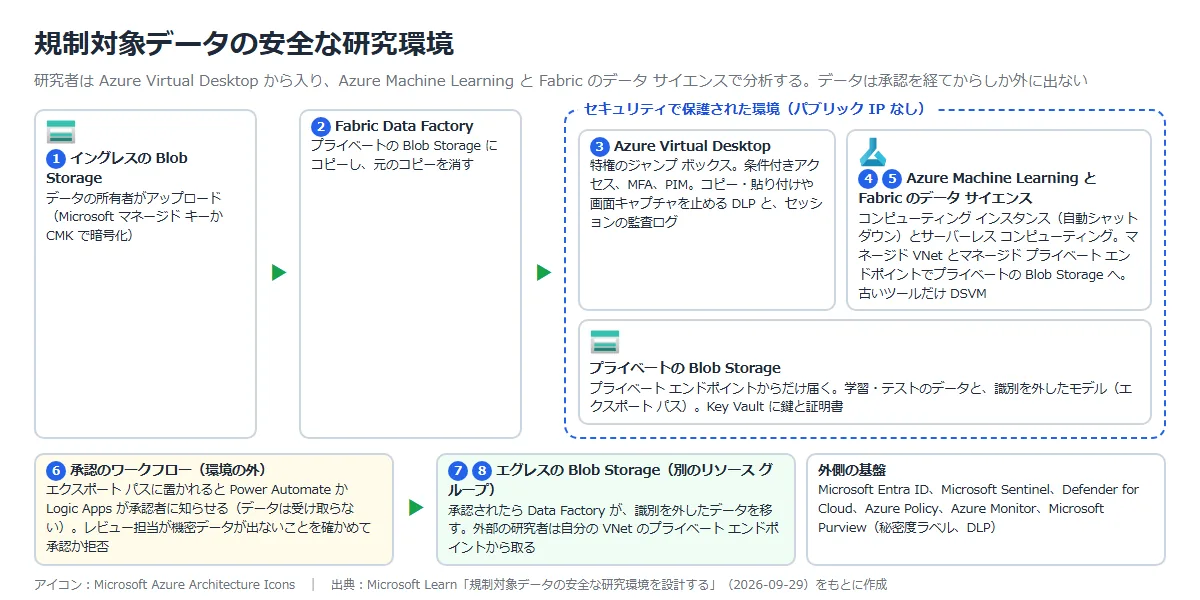
分析には Azure Machine Learning のマネージド コンピューティングと Microsoft Fabric のデータ サイエンスを組み合わせ、データはプライベートの Blob Storage に置き、研究者は Azure Virtual Desktop を特権のジャンプ ボックスにして入る。
マネージド VNet とプライベート エンドポイントで、コンピューティングと分析の通信をすべてプライベートに保ち、コンピューティングにはパブリック IP を使わない。
| 順番 | 流れ |
|---|---|
| 1 | データの所有者が、イングレスの Blob Storage にデータセットをアップロードする(Microsoft マネージド キーかカスタマー マネージド キーで暗号化) |
| 2 | Fabric Data Factory が、プライベート エンドポイントからだけ届くプライベートの Blob Storage にコピーし、イングレスの元のコピーを消す(データセットが不変になる) |
| 3 | 研究者は Azure Virtual Desktop から入る。 条件付きアクセス、MFA、PIM での Entra 認証と、コピー・貼り付けや画面キャプチャを止める DLP、セッションの監査ログ |
| 4〜5 | Azure Machine Learning スタジオのコンピューティング インスタンスやサーバーレス コンピューティングでデータを準備・学習し、Fabric のデータ サイエンスと連携する。 どちらもプライベート エンドポイントでプライベートの Blob Storage にアクセスする |
| 6 | 個人情報を消して識別を外したモデルやデータを、プライベートの Blob Storage のエクスポート パスに置くと、承認のワークフローが動く |
| 7〜8 | レビュー担当が承認すると、Data Factory が識別を外したデータを、別のリソース グループにある安全性の低いエグレスの Blob Storage に移し、外部の研究者が取れるようにする |
公式ドキュメント:規制対象データの安全な研究環境を設計する | Microsoft Learn
構成要素
構成要素がどういうものかは、次のとおり。
| 構成要素 | どういうもの | 役割 |
|---|---|---|
| Azure Machine Learning | 機械学習のモデルの学習、デプロイ、管理のサービス。 詳しくはAzure Machine Learning のセキュリティとは(AI 編 A7)。 | 主なコンピューティングと開発の環境。 コンピューティング インスタンス(自動シャットダウン、パブリック IP なし)、サーバーレス、クラスター、モデル レジストリ、マネージド VNet |
| Fabric のデータ サイエンス | Apache Spark のワークロードを動かし、Azure Machine Learning と連携する | 分散のデータ処理。 マネージド プライベート エンドポイントでプライベートの Blob Storage に届く |
| Blob Storage(3 つ) | オブジェクト ストレージ | イングレス(一時的な置き場)、プライベート(分析の唯一のストレージ)、エグレス(承認したデータの受け渡し)。 どれもプライベート エンドポイント |
| Fabric Data Factory | データの移動と変換のサービス | 3 つのストレージの間でデータを動かし、職務の分離を強制する |
| 構成要素 | どういうもの | 役割 |
|---|---|---|
| Azure Virtual Desktop | クラウドのデスクトップとアプリの仮想化 | 研究者の主な入口。特権のジャンプ ボックスとして DLP と監査を効かせる |
| Power Automate | ローコードの自動化サービス | 承認のワークフローの通知と開始。 VNet に統合できないので、保護された環境の外で動く |
| Defender for Cloud と Microsoft Sentinel | セキュリティの態勢管理と、SIEM・SOAR。 ログ・監視の全体像はAzure のログ・監視。 | セキュア スコアとコンプライアンスで進み具合を追い、怪しいデータのアクセスやエクスポートを異常検出で見つける |
| Microsoft Purview と Azure Policy | データのガバナンスと、リソースの標準の強制 | 秘密度ラベルと DLP で承認のワークフローを補い、リソースの構成を準拠させる |
公式ドキュメント:規制対象データの安全な研究環境を設計する | Microsoft Learn
代わりの選択肢
| 項目 | 代わりの選択肢 |
|---|---|
| データ ストア | Fabric に標準化しているなら、Blob Storage の代わりに OneLake と Lakehouse。 ただし Data Lake Storage や Blob Storage への OneLake ショートカットは、マネージド プライベート エンドポイントに対応していない |
| AI の基盤 | エージェント、RAG、大規模言語モデルの推論が中心なら、Microsoft Foundry を同じプライベートの形でデプロイする |
| 研究者のアクセス | コピー・貼り付けの制限や画面キャプチャの制限、セッションの監査が要らないなら、プライベート エンドポイント経由のブラウザーでスタジオに直接。 たまに VM に入るだけなら Azure Bastion、ほかにポイント対サイト VPN |
| コンピューティング | ほとんどは Machine Learning のコンピューティング インスタンスかサーバーレス。 MATLAB や SAS など古いツールだけ DSVM |
ローカルでの学習は、データを研究者の端末にダウンロードするので、クラウドでの持ち出しの制御がすべてなくなる。
規制のないワークロードか、エンドポイント DLP のある管理された端末に限る。
公式ドキュメント:規制対象データの安全な研究環境を設計する | Microsoft Learn
構成のポイント
| 柱 | ポイント |
|---|---|
| セキュリティ | コンピューティングにパブリック IP を持たせず、マネージド VNet とプライベート エンドポイントで通信をプライベートに保つ。 入口は Virtual Desktop の DLP と監査、持ち出しは承認のワークフローと Purview の DLP。 ストレージは両方のプライベート エンドポイント接続を承認する |
| 責任ある AI | モデルを出す前に、責任ある AI ダッシュボードで公平性、解釈可能性、エラーを評価する(EU AI Act や NIST AI RMF の要件に役立つ) |
| オペレーショナル エクセレンス | Azure Monitor で、怪しいエクスポートのパターンをクエリのアラートで見つける。 Sentinel でログを集めて対応を自動化する |
公式ドキュメント:規制対象データの安全な研究環境を設計する | Microsoft Learn
構築手順
今回の構成と実施すること
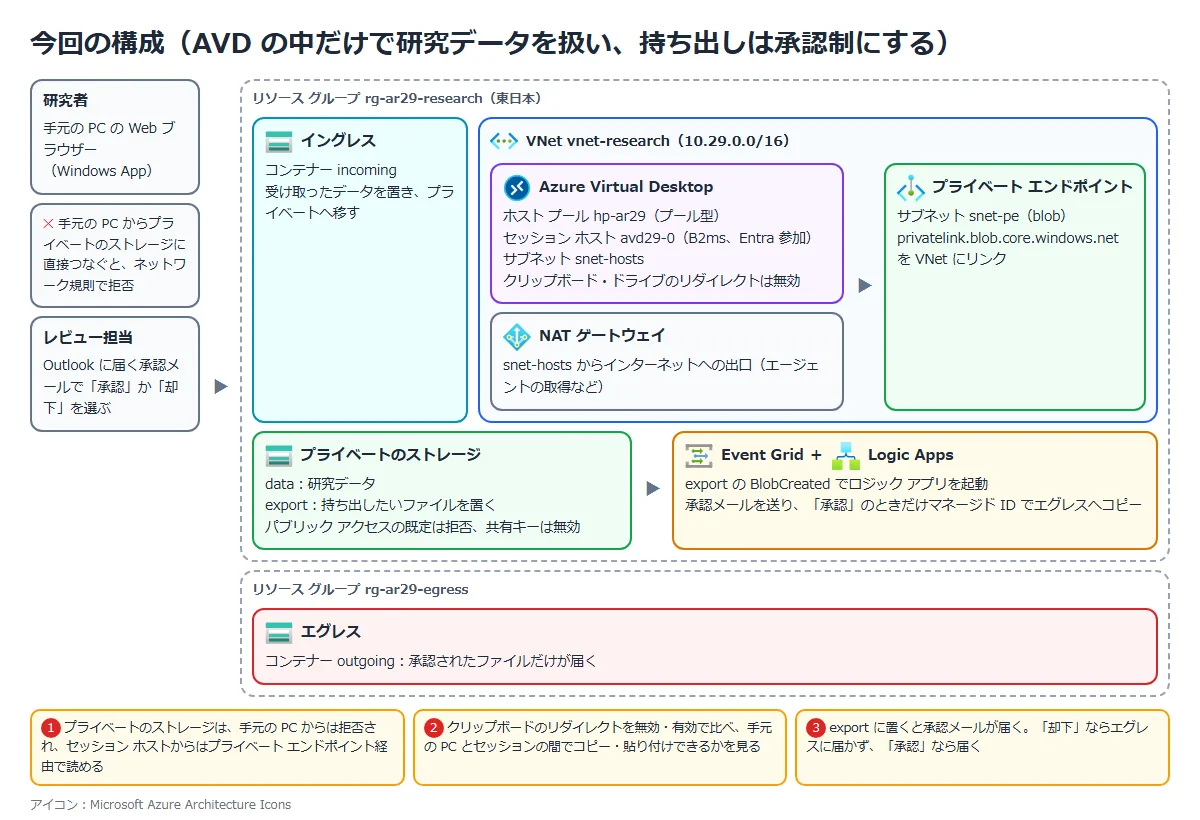
東日本に、研究データを置くプライベートのストレージと、それを使うための Azure Virtual Desktop(AVD)を用意した。
受け取り用(イングレス)と持ち出し用(エグレス)のストレージは分け、持ち出しはロジック アプリの承認メールを通すようにした。
データは架空の CSV(患者 ID、氏名、年齢、血圧の 3 行)を使った。
| 手順 | 実施すること | 確かめること |
|---|---|---|
| ① | ストレージ 3 つと VNet を作り、プライベートのストレージにプライベート エンドポイントを付ける | 手元の PC からプライベートのストレージを読むと拒否される |
| ② | ホスト プールとセッション ホストを作る | Web ブラウザーからセッションのデスクトップに入れる |
| ③ | セッションの中からプライベートのストレージを読む | プライベート エンドポイントの IP に解決され、中身が見える |
| ④ | クリップボードのリダイレクトを無効・有効で比べる | 無効だと、手元でコピーした文字をセッションに貼り付けられない |
| ⑤ | Event Grid とロジック アプリで、持ち出しを承認制にする | 「却下」ならエグレスに届かず、「承認」なら届く |
セッション ホストは B2ms(Windows の料金で 18.5129 円/時)を 1 台にした。
ほかに NAT ゲートウェイ(7.1204 円/時)とそのパブリック IP(0.7912 円/時)、プライベート エンドポイント(1.5823 円/時)がかかり、合計で約 28 円/時になる。
ストレージとディスクの容量、ロジック アプリのアクション(Standard コネクタは 1 回 0.0206 円)は、今回の量ではわずか。
① ストレージ 3 つと VNet、プライベート エンドポイントを用意する
画面の操作がないので、Azure CLI で作った。
ストレージは 3 つとも、共有キーと匿名アクセスを無効にし、Entra ID の認証だけで使うようにした。
エグレスは別のリソース グループに置いた。
az network vnet create -g rg-ar29-research -n vnet-research -l japaneast --address-prefixes 10.29.0.0/16 --subnet-name snet-hosts --subnet-prefixes 10.29.1.0/24
az network vnet subnet create -g rg-ar29-research --vnet-name vnet-research -n snet-pe --address-prefixes 10.29.2.0/24

# イングレス・プライベート・エグレスの 3 つを同じ設定で作る(名前は例)
az storage account create -n stprvar29xxxx -g rg-ar29-research -l japaneast --sku Standard_LRS --kind StorageV2 --allow-blob-public-access false --allow-shared-key-access false --min-tls-version TLS1_2
プライベートのストレージには、snet-pe にプライベート エンドポイント(blob)を付けた。
プライベート DNS ゾーン privatelink.blob.core.windows.net を作って VNet にリンクし、最後にパブリック アクセスの既定を拒否にした。
az network private-endpoint create -g rg-ar29-research -n pe-stprvar29xxxx -l japaneast --vnet-name vnet-research --subnet snet-pe --private-connection-resource-id <ストレージのリソース ID> --group-id blob --connection-name pec-blob
az network private-dns zone create -g rg-ar29-research -n privatelink.blob.core.windows.net
az network private-dns link vnet create -g rg-ar29-research -z privatelink.blob.core.windows.net -n link-research -v vnet-research -e false
az network private-endpoint dns-zone-group create -g rg-ar29-research --endpoint-name pe-stprvar29xxxx -n default --private-dns-zone privatelink.blob.core.windows.net --zone-name blob
az storage account update -n stprvar29xxxx -g rg-ar29-research --default-action Deny
架空の CSV をイングレスの incoming に上げ、プライベートの data に移してから、イングレスからは消した。
そのあと、手元の PC からプライベートの一覧を取ろうとすると、「The request may be blocked by network rules of storage account.」で拒否された。
設定してから拒否されるまで、1 分弱かかった。
手元の PC で名前を引くと、privatelink の名前を経由してパブリック IP に解決された。
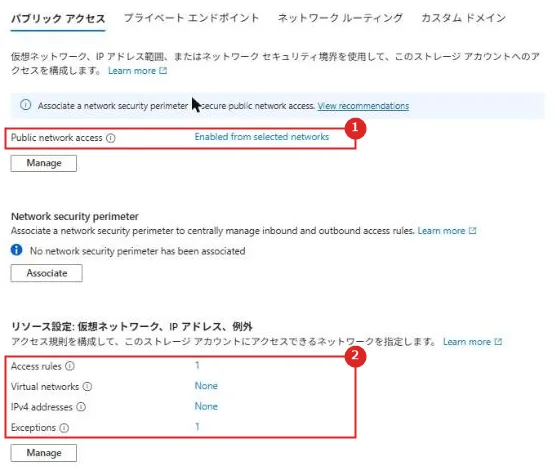
| 番号 | 項目 | 説明 |
|---|---|---|
| 1 | Public network access | Enabled from selected networks。 許可した経路以外からは拒否される |
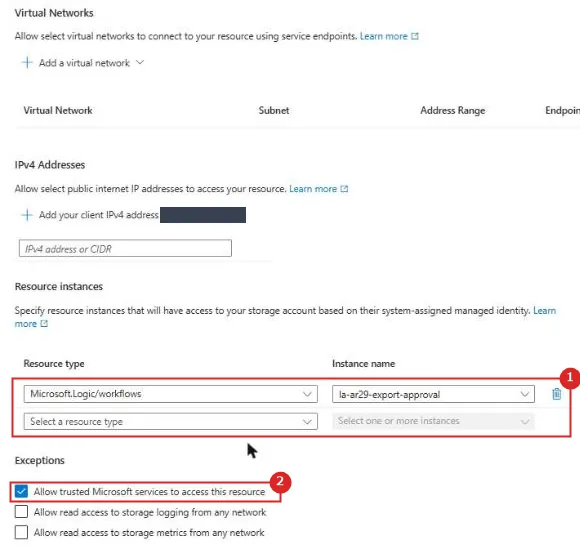
| 2 | Access rules、Virtual networks、IPv4 addresses、Exceptions | VNet と IP の許可はなし。 Access rules の 1 は、⑤で足したロジック アプリのリソース インスタンス。 Exceptions の 1 は、⑤で必要になった信頼されたサービスの例外 |
② ホスト プールとセッション ホストを作る
ポータルの「Azure Virtual Desktop」⇒「ホスト プール」⇒「作成」で作る。
セッション ホストはあとから追加することにし、「仮想マシンの追加」は「いいえ」で作った。
ワークスペース ws-ar29 も同じ画面で作り、既定のデスクトップ アプリ グループを登録した。
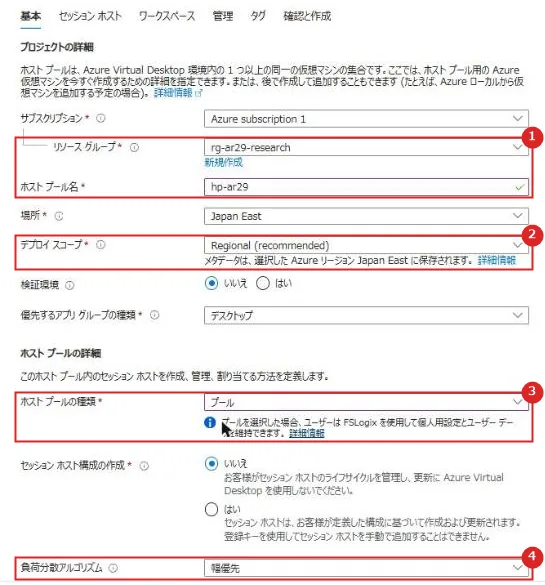
| 番号 | 項目 | 説明 |
|---|---|---|
| 1 | リソース グループ、ホスト プール名 | rg-ar29-research、hp-ar29 |
| 2 | デプロイ スコープ | Regional (recommended)。 メタデータは Japan East に保存される |
| 3 | ホスト プールの種類 | プール。 複数のユーザーが同じセッション ホストを共有する |
| 4 | 負荷分散アルゴリズム | 幅優先 |
作成後、ホスト プールの「RDP プロパティ」⇒「デバイスのリダイレクト」を開くと、ドライブ、クリップボード、プリンター、USB のリダイレクトは、はじめから無効になっていた。
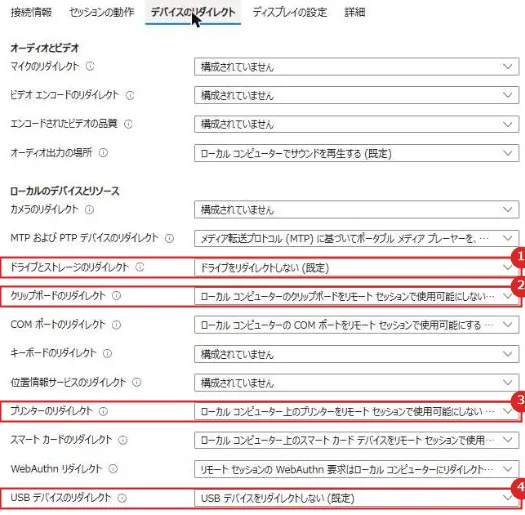
| 番号 | 項目 | 説明 |
|---|---|---|
| 1 | ドライブとストレージのリダイレクト | ドライブをリダイレクトしない。 手元の PC のドライブがセッションに見えない |
| 2 | クリップボードのリダイレクト | ローカル コンピューターのクリップボードをリモート セッションで使用可能にしない(redirectclipboard:i:0)。 ④で有効と比べる |
| 3 | プリンターのリダイレクト | 使用可能にしない |
| 4 | USB デバイスのリダイレクト | USB デバイスをリダイレクトしない |
セッション ホストは、ホスト プールの「セッション ホスト」⇒「追加」で 1 台作った。
サイズは B2ms、ネットワークは vnet-research の snet-hosts、ID は Microsoft Entra ID(参加)にした。
Entra 参加のセッション ホストに入るため、ユーザーにはデスクトップ アプリ グループの Desktop Virtualization User と、リソース グループの Virtual Machine User Login を割り当てた。
snet-hosts はインターネットへの出口がないサブネットだったので、セッション ホストのエージェントを入れる処理が失敗した(つまずいた点を参照)。
NAT ゲートウェイを snet-hosts に付けて、出口を作った。
az network public-ip create -g rg-ar29-research -n pip-natgw-ar29 --sku Standard --allocation-method Static -l japaneast
az network nat gateway create -g rg-ar29-research -n natgw-ar29 --public-ip-addresses pip-natgw-ar29 --idle-timeout 4 -l japaneast
az network vnet subnet update -g rg-ar29-research --vnet-name vnet-research -n snet-hosts --nat-gateway natgw-ar29
接続は、Web ブラウザーで Windows App(windows.cloud.microsoft)を開き、ワークスペースのデスクトップを選んで行った。
RDP プロパティに enablerdsaadauth:i:1(Microsoft Entra ID の認証)を入れてあるので、Entra のサインイン画面と MFA で入れた。
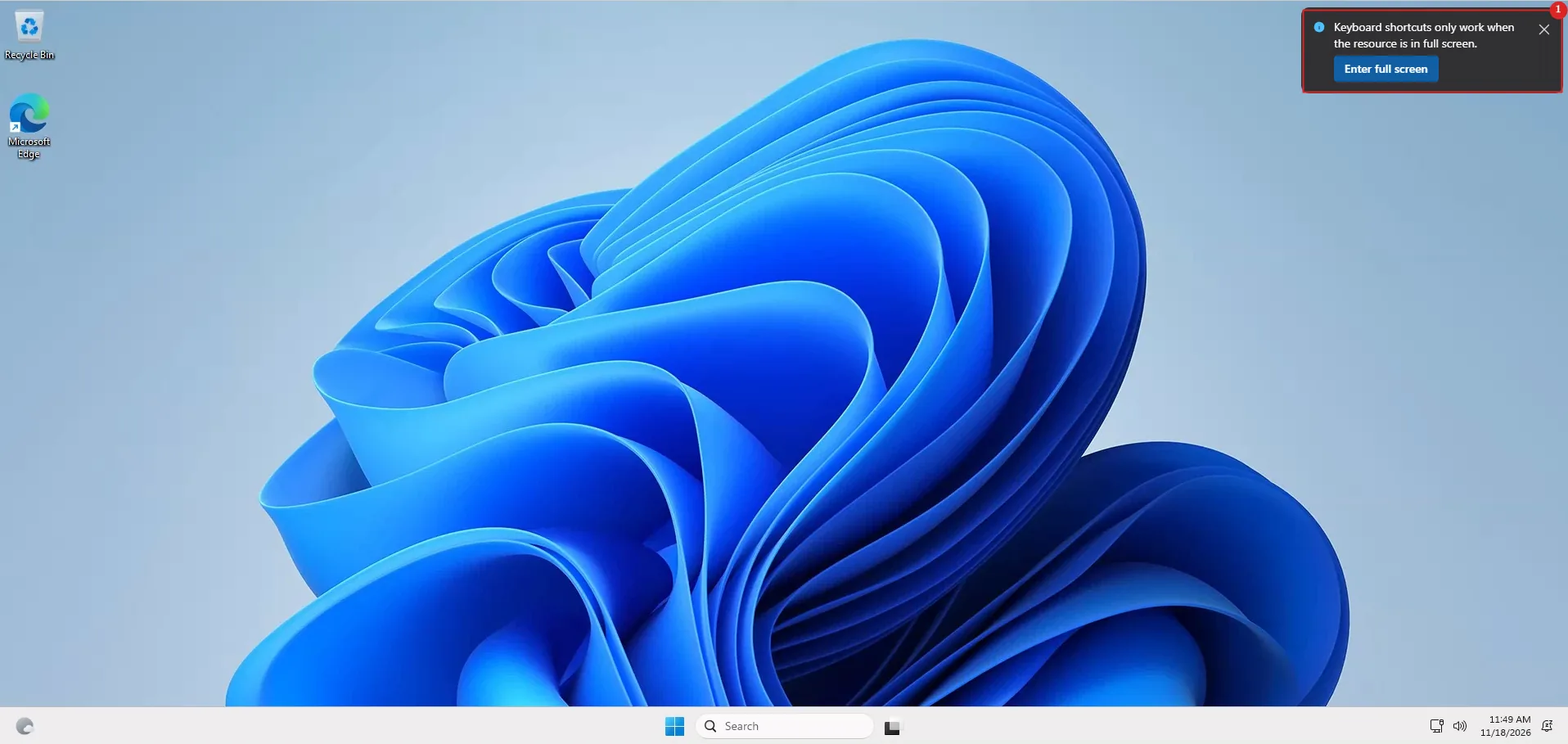
| 番号 | 項目 | 説明 |
|---|---|---|
| 1 | キーボード ショートカットの案内 | Web ブラウザーでは、全画面にしたときだけ、キーボード ショートカットがセッションに送られる |
公式ドキュメント:
ホスト プールへのセッション ホストの追加 | Microsoft Learn
Azure Virtual Desktop で Microsoft Entra に参加したセッション ホスト | Microsoft Learn
Azure NAT Gatewayとは | Microsoft Learn
③ セッションの中からプライベートのストレージを読む
セッション ホストで名前を引くと、privatelink の名前を経由して、プライベート エンドポイントの 10.29.2.4 に解決された。
Test-NetConnection で 443 番につなぐと、TcpTestSucceeded は True だった。
セッションの中の Edge でポータルを開き、プライベートのストレージの「ストレージ ブラウザー」を開くと、Edge のローカル ネットワーク アクセスの確認が出た。
ポータル(portal.azure.com)のページから、プライベート IP のストレージにアクセスするためで、Allow を押すと data の中身が表示された。
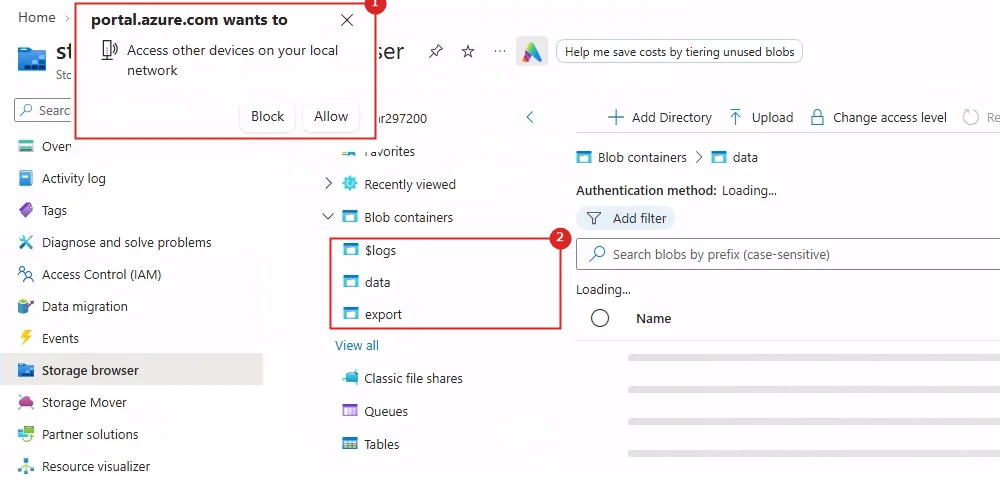
| 番号 | 項目 | 説明 |
|---|---|---|
| 1 | portal.azure.com wants to Access other devices on your local network | ページがローカル ネットワーク(ここではプライベート エンドポイントの IP)にアクセスしてよいかの確認。 Allow を押すと表示された |
| 2 | Blob containers | data と export。 手元の PC からは拒否されたストレージが、セッションの中からは見える |
④ クリップボードのリダイレクトを比べる
ホスト プールの RDP プロパティで、redirectclipboard を 1(有効)と 0(無効)に切り替えて、Web ブラウザーからつなぎ直した。
手元の PC で「テスト」とコピーし、セッションの中のメモ帳に貼り付けられるかを見た。
有効にすると、接続するときの「In Session Settings」に Clipboard の項目が出た。
チェックを付けて接続すると、手元でコピーした文字をメモ帳に貼り付けられた。
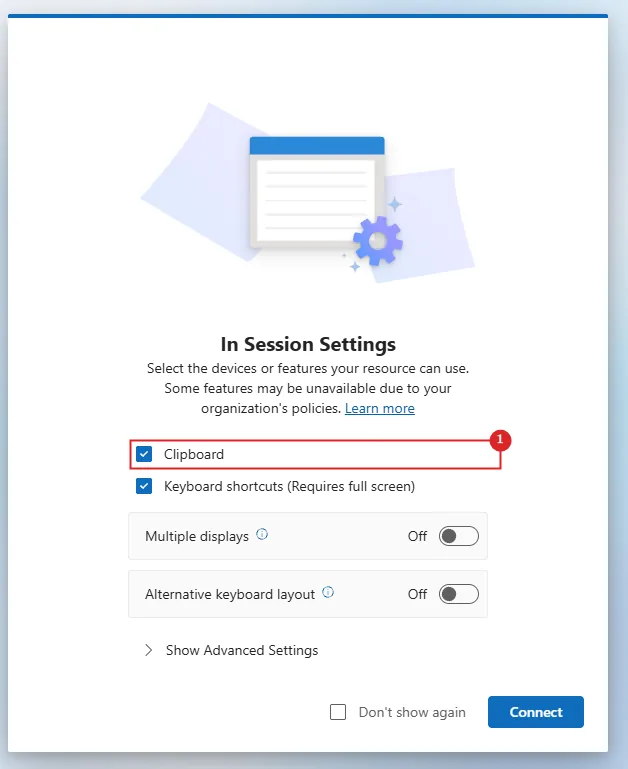
| 番号 | 項目 | 説明 |
|---|---|---|
| 1 | Clipboard | ホスト プールでクリップボードのリダイレクトを有効にすると出る項目。 チェックを付けて Connect する |
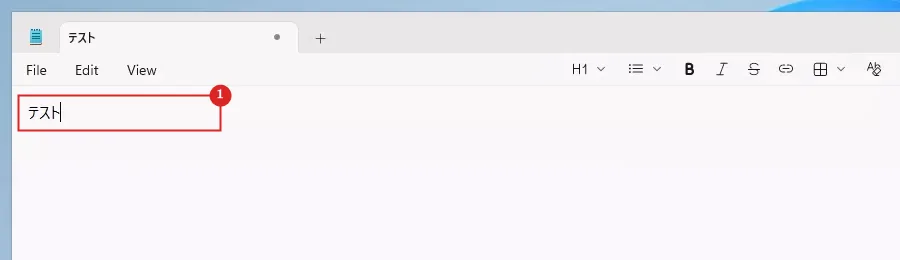
| 番号 | 項目 | 説明 |
|---|---|---|
| 1 | テスト | 手元の PC でコピーした文字が、そのまま貼り付けられた |
無効に戻すと、接続画面から Clipboard の項目が消えた。
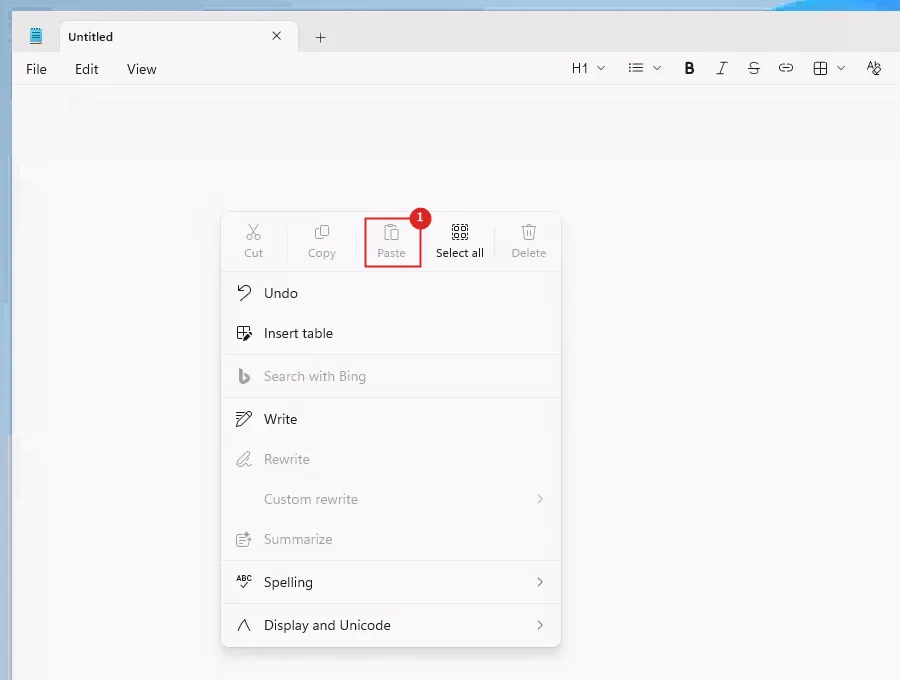
手元で「テスト2」とコピーしてからメモ帳で右クリックすると、Paste が灰色で押せなかった。
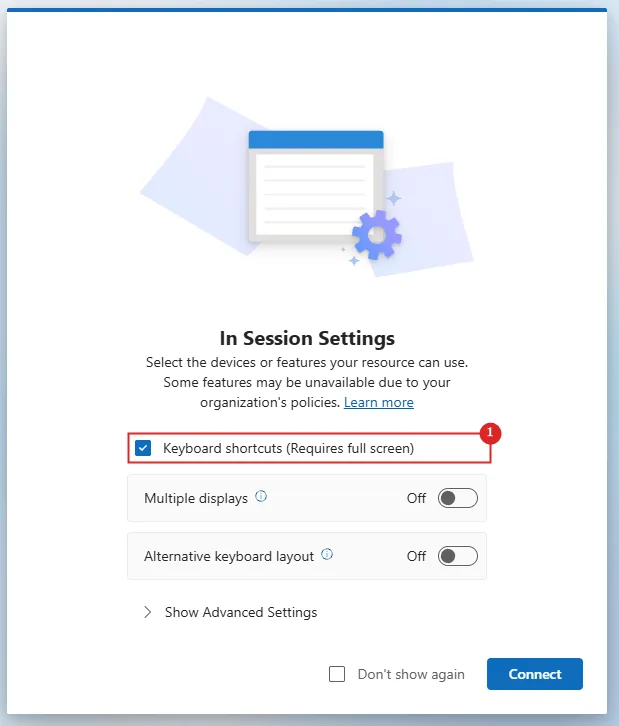
| 番号 | 項目 | 説明 |
|---|---|---|
| 1 | Keyboard shortcuts | Clipboard の項目がなくなり、Keyboard shortcuts だけになった |
| 番号 | 項目 | 説明 |
|---|---|---|
| 1 | Paste | 灰色で押せない。 手元のクリップボードがセッションに渡されていない |
RDP プロパティの変更は、次に接続したときから効いた。
公式では、クリップボードを向き(クライアントからセッション、セッションからクライアント)ごとに絞る設定も案内されている。
公式ドキュメント:
サポートされている DS プロパティ | Microsoft Learn
Direct Stream 経由でのクリップボード リダイレクトを構成する | Microsoft Learn
⑤ 持ち出しを承認制にする
ロジック アプリ(従量課金、システム割り当てマネージド ID)と Office 365 Outlook の接続は、ARM テンプレートで作った。
Office 365 Outlook の接続は、作成後にポータルの「API 接続」で承認した。
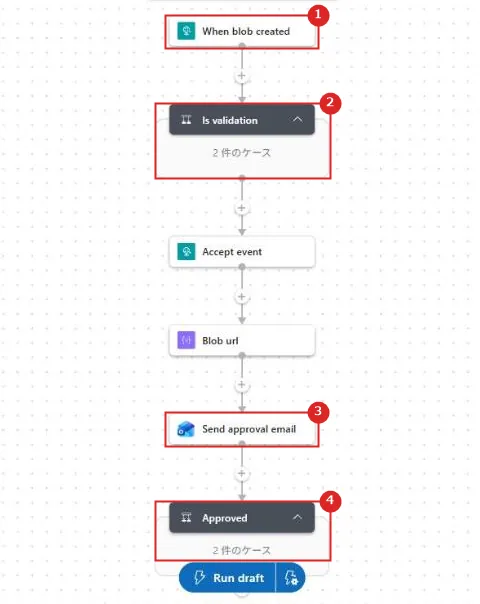
ワークフローは、Event Grid のイベントを受けて承認メールを送り、「承認」のときだけエグレスにコピーする。
| 番号 | 項目 | 説明 |
|---|---|---|
| 1 | When blob created | HTTP の要求で起動するトリガー。 Event Grid のイベントがここに届く |
| 2 | Is validation | イベント サブスクリプションを作るときの検証イベントなら、validationResponse を返して終わる |
| 3 | Send approval email | レビュー担当に承認メールを送り、返事を待つ |
| 4 | Approved | 選ばれたオプション(SelectedOption)が「承認」かどうかで分ける |
| 番号 | 項目 | 説明 |
|---|---|---|
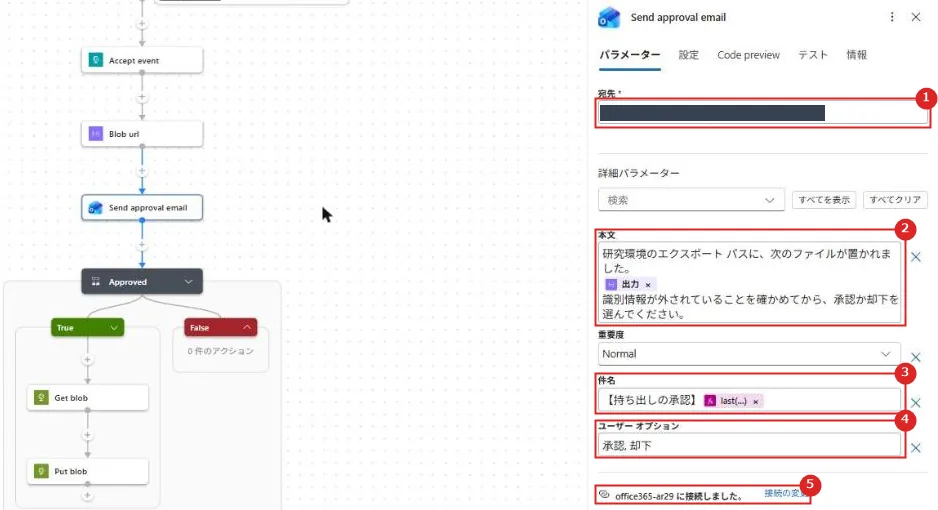
| 1 | 宛先 | レビュー担当のメール アドレス |
| 2 | 本文 | 置かれたファイルの URL を入れ、識別情報が外されているかを確かめるよう書いた |
| 3 | 件名 | 【持ち出しの承認】+ファイル名 |
| 4 | ユーザー オプション | 承認, 却下。 メールにこの 2 つのボタンが出る |
| 5 | 接続 | office365-ar29 |
| 番号 | 項目 | 説明 |
|---|---|---|
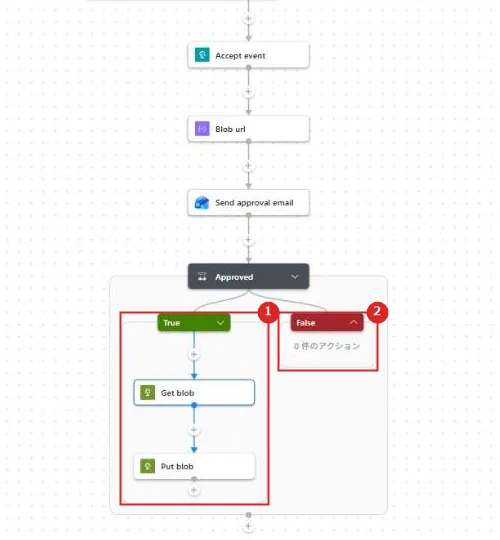
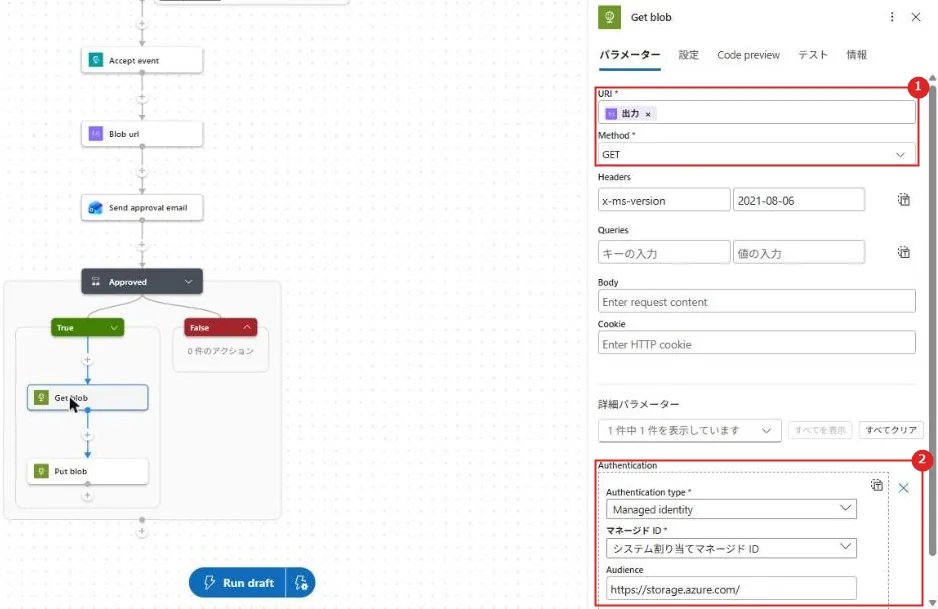
| 1 | True | Get blob でプライベートのファイルを読み、Put blob でエグレスの outgoing に書く |
| 2 | False | 何もしない(0 件のアクション) |
| 番号 | 項目 | 説明 |
|---|---|---|
| 1 | URI、Method | イベントに入っていたファイルの URL を GET する |
| 2 | Authentication | マネージド ID(システム割り当て)、Audience は https://storage.azure.com/。 Put blob も同じ認証で書く |
ロジック アプリのマネージド ID には、プライベートに Storage Blob Data Reader、エグレスに Storage Blob Data Contributor を割り当てた。
ロジック アプリはプライベート エンドポイントを通らないので、プライベートのネットワーク規則に、リソース インスタンスとしてこのロジック アプリを足した。
| 番号 | 項目 | 説明 |
|---|---|---|
| 1 | Resource instances | Microsoft.Logic/workflows の la-ar29-export-approval。 このロジック アプリのシステム割り当てマネージド ID だけが、ネットワーク規則を越えて入れる |
| 2 | Allow trusted Microsoft services to access this resource | Event Grid の通知を設定するのに必要だった(つまずいた点を参照) |
Event Grid は、プライベートのストレージにシステム トピックを作り、イベント サブスクリプションでロジック アプリのトリガーの URL に送るようにした。
サブスクリプションは REST API で作った。
| 項目 | 設定 |
|---|---|
| イベントの種類 | Microsoft.Storage.BlobCreated |
| サブジェクトの絞り込み | /blobServices/default/containers/export/ で始まるもの(export に置かれたファイルだけ) |
| エンドポイント | Web フック(ロジック アプリのトリガーの URL) |
セッションの中で、集計だけを書いた summary-1.csv を export に置くと、承認メールが届いた。
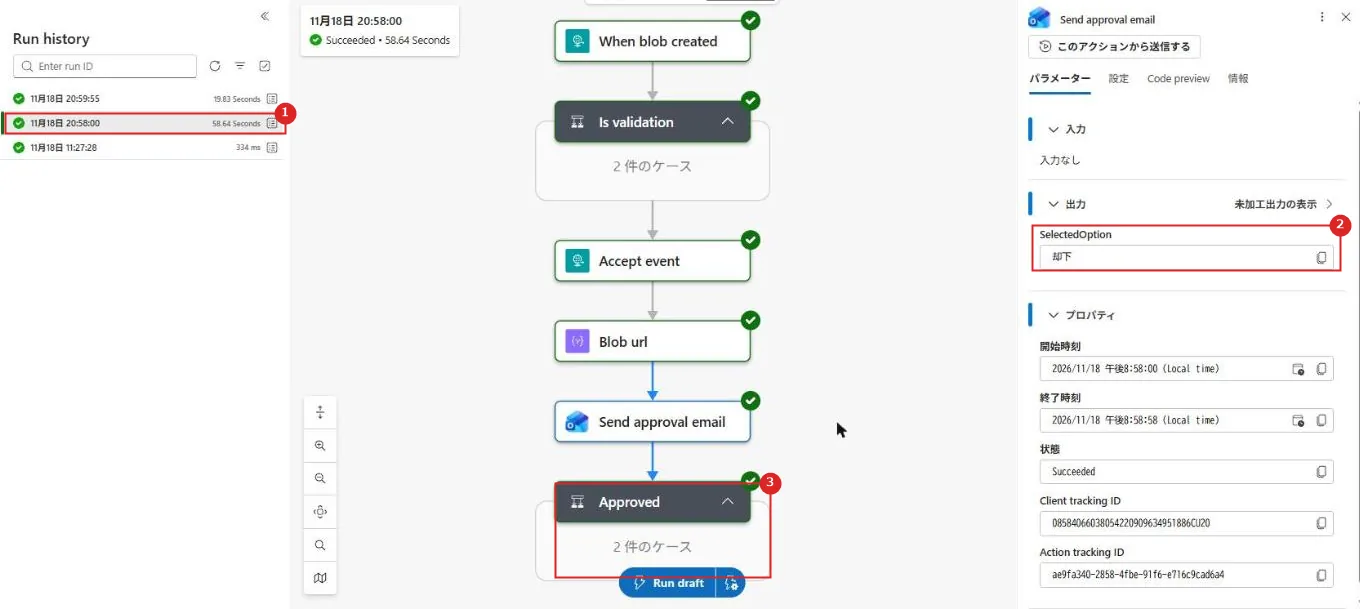
「却下」を選ぶと、Approved は False に進み、エグレスには何も届かなかった。
| 番号 | 項目 | 説明 |
|---|---|---|
| 1 | 11月18日 20:58:00 | 却下した実行。 承認メールの返事を待つ間も実行は続き、58.64 秒で終わった |
| 2 | SelectedOption | 却下 |
| 3 | Approved | False に進んだ |
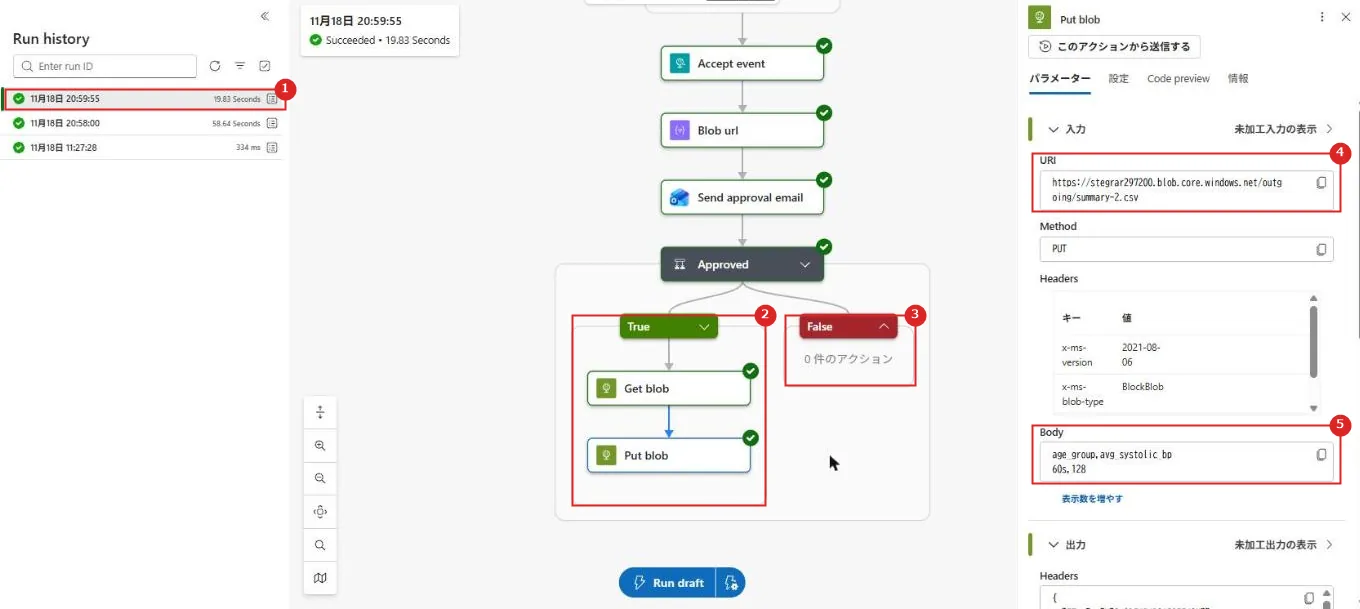
続けて summary-2.csv を置き、「承認」を選ぶと、Get blob と Put blob が動いて 19.83 秒で終わった。
| 番号 | 項目 | 説明 |
|---|---|---|
| 1 | 11月18日 20:59:55 | 承認した実行 |
| 2 | True | Get blob と Put blob が成功した |
| 3 | False | 0 件のアクション(今回は通らない) |
| 4 | URI | エグレスの outgoing/summary-2.csv に PUT した |
| 5 | Body | 集計の 2 行(age_group と avg_systolic_bp)だけが送られた |

| 番号 | 項目 | 説明 |
|---|---|---|
| 1 | summary-2.csv | 承認したファイルだけが届いた(34 B)。 却下した summary-1.csv はない |
実機でつまずいた点
NetworkAclsBypassAzureServicesNotPermitted
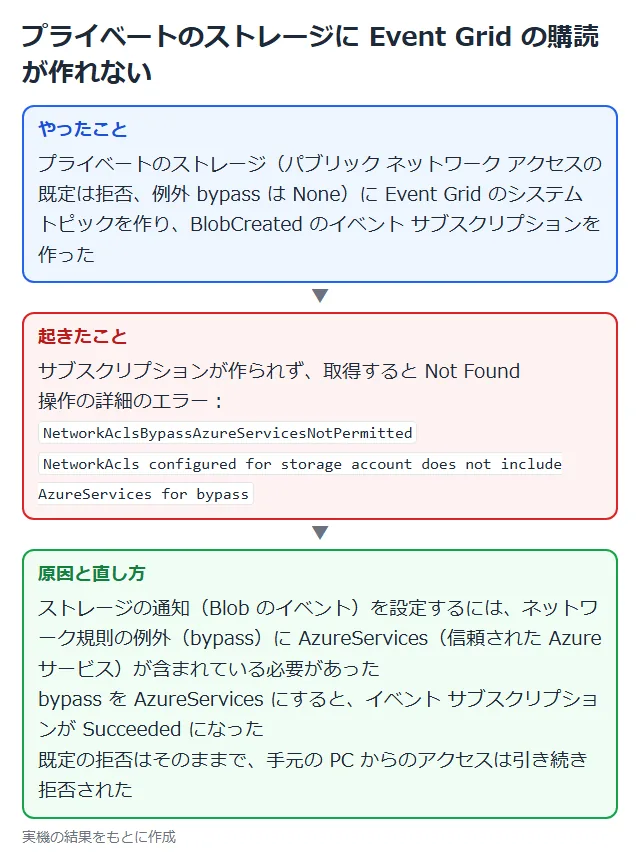
プライベートのストレージは、ネットワーク規則の例外(bypass)を None にしていた。
この状態で Event Grid のイベント サブスクリプションを作ると、要求は受け付けられたが、あとで GET すると Not Found だった。
非同期の操作の結果を見ると、ストレージの通知の設定に失敗していて、NetworkAcls configured for storage account does not include AzureServices for bypass と出ていた。
bypass を AzureServices(信頼された Microsoft のサービス)にすると、サブスクリプションが Succeeded になった。
公式の「信頼されたAzure サービス」でも、Event Grid は Blob Storage のイベントの発行のために、この例外の対象に挙がっている。
既定の拒否はそのままなので、手元の PC からの読み取りは引き続き拒否された。
公式ドキュメント:信頼されたAzure サービス | Microsoft Learn
QuotaExceeded
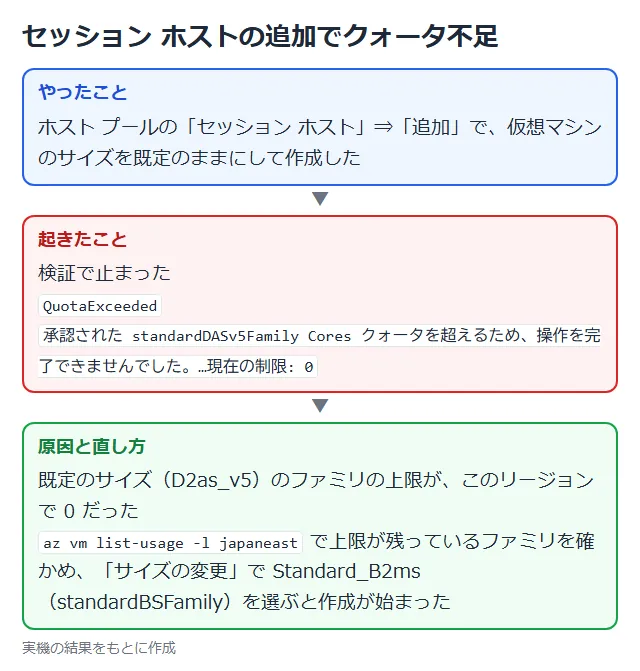
セッション ホストの追加の画面で、サイズを既定(D2as_v5)のままにして作成すると、検証で QuotaExceeded になった。
このサブスクリプションでは、東日本の standardDASv5Family の上限が 0 だった。
az vm list-usage -l japaneast で上限が残っているファミリを確かめ、B2ms(standardBSFamily)に変えると作成が始まった。
The DSC Extension failed to execute

| 番号 | 項目 | 説明 |
|---|---|---|
| 1 | Microsoft.PowerShell.DSC | Provisioning failed。 セッション ホストのエージェントを入れて、ホスト プールに登録する拡張機能 |
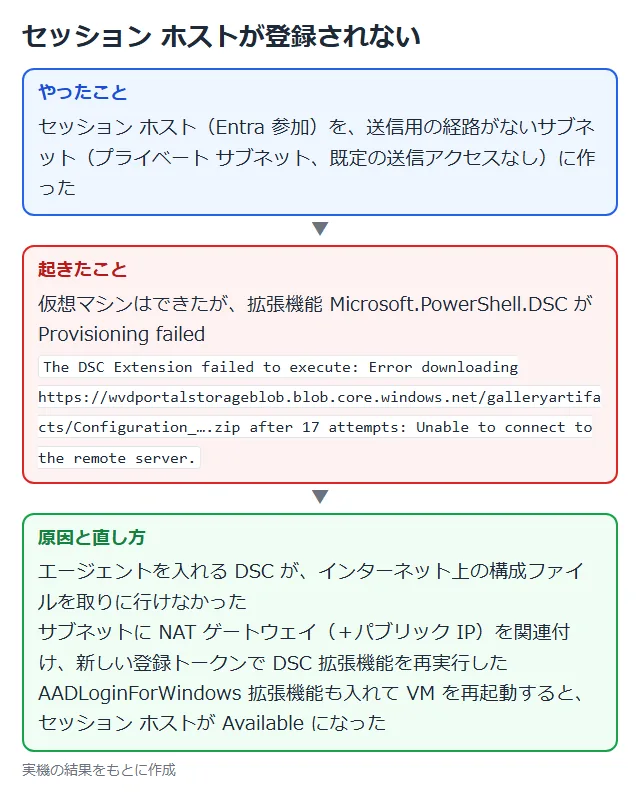
仮想マシンはできたが、DSC の拡張機能が失敗し、セッション ホストがホスト プールに登録されなかった。
エラーは、wvdportalstorageblob.blob.core.windows.net から構成ファイルを 17 回取りに行き、Unable to connect to the remote server で終わっていた。
snet-hosts は、既定の送信アクセスがないプライベート サブネットになっていて、NAT ゲートウェイやファイアウォールもなかった。
公式の「Azure での既定の送信アクセス」によると、2026 年 3 月 31 日以降にリリースされた API では、新しい VNet のサブネットは既定でプライベート サブネットになる。
プライベート サブネットの VM がインターネットに出るには、NAT ゲートウェイなどの明示的な送信の方法が要る。
snet-hosts に NAT ゲートウェイを付け、新しい登録トークンで DSC の拡張機能を実行し直すと、Succeeded になった。
Entra 参加に必要な AADLoginForWindows の拡張機能も入れ、VM を再起動すると、セッション ホストが Available になった。
公式ドキュメント:Azure での既定の送信アクセス | Microsoft Learn
Sign in Failed
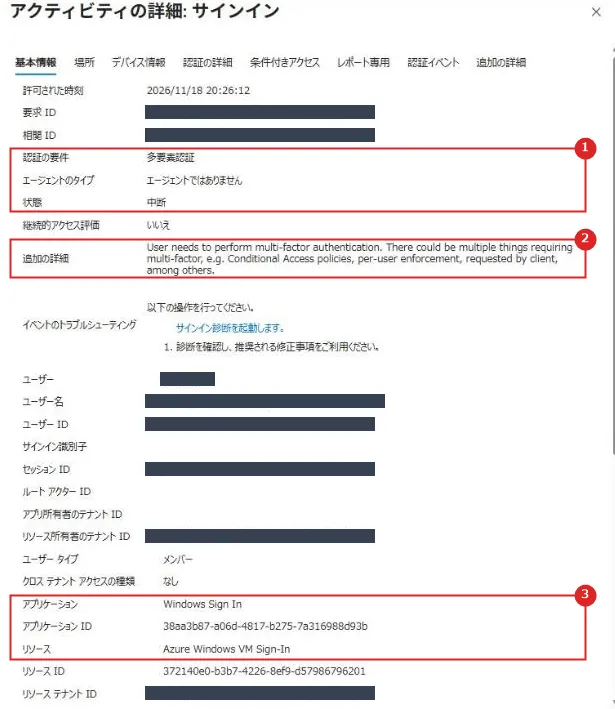
| 番号 | 項目 | 説明 |
|---|---|---|
| 1 | 認証の要件、状態 | 多要素認証、中断 |
| 2 | 追加の詳細 | User needs to perform multi-factor authentication. |
| 3 | アプリケーション、リソース | Windows Sign In、Azure Windows VM Sign-In |
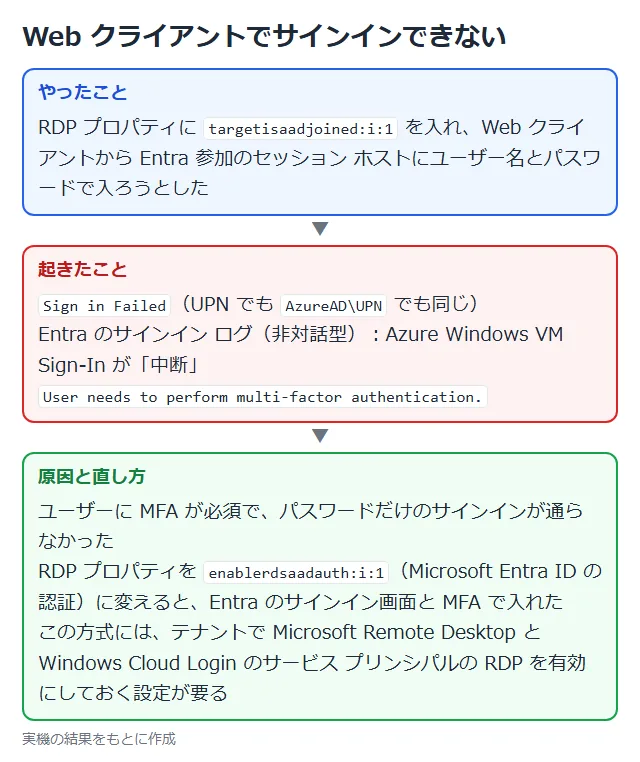
最初は RDP プロパティに targetisaadjoined:i:1 を入れ、Web ブラウザーからユーザー名とパスワードでセッション ホストに入ろうとした。
このプロパティでは、Entra 参加のセッション ホストへの接続は、ユーザー名とパスワードの入力に限られる。
UPN でも AzureAD\UPN でも Sign in Failed になり、Entra のサインイン ログには、Azure Windows VM Sign-In への非対話型のサインインが MFA が必要なため中断された、と残っていた。
RDP プロパティを enablerdsaadauth:i:1 に変えると、Entra のサインイン画面と MFA で入れた。
公式でも、enablerdsaadauth は targetisaadjoined に置き換わるプロパティとされている。
この方式を使うには、テナントで Microsoft Remote Desktop と Windows Cloud Login のサービス プリンシパルの isRemoteDesktopProtocolEnabled を true にしておく必要がある。
公式ドキュメント:
サポートされている DS プロパティ | Microsoft Learn
Microsoft Entra ID を使用して Azure Virtual Desktop のシングル サインオンを構成する | Microsoft Learn
Azure Virtual Desktop で Microsoft Entra に参加したセッション ホスト | Microsoft Learn
推奨構成
| 項目 | 推奨 |
|---|---|
| 入口 | Azure Virtual Desktop(条件付きアクセス、MFA、PIM、DLP、監査) |
| 分析 | Azure Machine Learning のマネージド コンピューティングと Fabric のデータ サイエンス |
| データ | イングレス・プライベート・エグレスの 3 つの Blob Storage。 分析はプライベートだけ |
| 持ち出し | エクスポート パスと承認のワークフロー、Purview の DLP、識別を外したデータだけをエグレスへ |
| 監視と統制 | Defender for Cloud、Sentinel、Azure Monitor、Azure Policy、Purview |
注意事項
| 項目 | 内容 |
|---|---|
| 承認のワークフロー | Power Automate は VNet に統合できないので、保護された環境の外で動く。 データは受け取らず、通知と承認だけ |
| 承認の省略 | データのエクスポートに承認が要らなければ、承認のステップは省ける |
| OneLake ショートカット | Data Lake Storage や Blob Storage へのショートカットは、マネージド プライベート エンドポイントに対応していない |
| ローカルでの学習 | クラウドでの持ち出しの制御がなくなる |
公式ドキュメント:規制対象データの安全な研究環境を設計する | Microsoft Learn
関連するアーキテクチャとの違い
| 記事 | このアーキテクチャとの関係 |
|---|---|
| Azure Machine Learning の推論のベースライン | 学習したモデルを本番で推論する構成。今回は機密データでの研究と学習 |
| Microsoft Fabric のエンタープライズ BI | Fabric で取り込みから BI まで。 今回は Fabric のデータ サイエンスと Data Factory を研究の環境で使う |
まとめ
・規制対象データの研究環境は、Azure Virtual Desktop から入り、Azure Machine Learning と Fabric のデータ サイエンスで分析する。
・データはイングレス・プライベート・エグレスの 3 つのストレージで動き、分析はプライベート エンドポイントからだけ届くストレージで行う。
・持ち出しは、識別を外したデータをエクスポート パスに置き、承認のワークフローを経てからエグレスへ。
・Virtual Desktop の DLP と監査、Purview の DLP、Sentinel と Defender for Cloud で守りを重ねる。
コメント