
この記事でわかること
- オンプレミスなどの SQL Server のデータを Microsoft Fabric に取り込み、Power BI で見せるエンタープライズ BI の構成
- パイプライン、ミラーリング、コピー ジョブ、イベントストリームの取り込み方と、増分読み込みのしくみ
- Power BI のストレージ モード(Import、DirectQuery、Direct Lake)の選び方と、セキュリティ・コストのポイント
はじめに
Azure アーキテクチャ センターのアーキテクチャを 1 つずつ読む 20 回目。
今回からデータの分野に入り、分析とデータ ウェアハウスとして「Microsoft Fabric を使用してエンタープライズ BI ソリューションを設計する」を読む。
前回:エンタープライズ統合(アーキテクチャ解説シリーズ 19)
Fabric を使うエンタープライズ BI とは
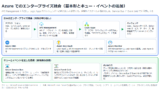
オンプレミスのデータ ウェアハウスのデータをクラウドに移し、BI モデルで処理する構成。
最終的な形としても、クラウドの部品で全面的に最新化する最初の一歩としても使える。
参照実装では、オンプレミスの代わりに Azure SQL Database(AdventureWorks のサンプル)をデータ ソースにしている。
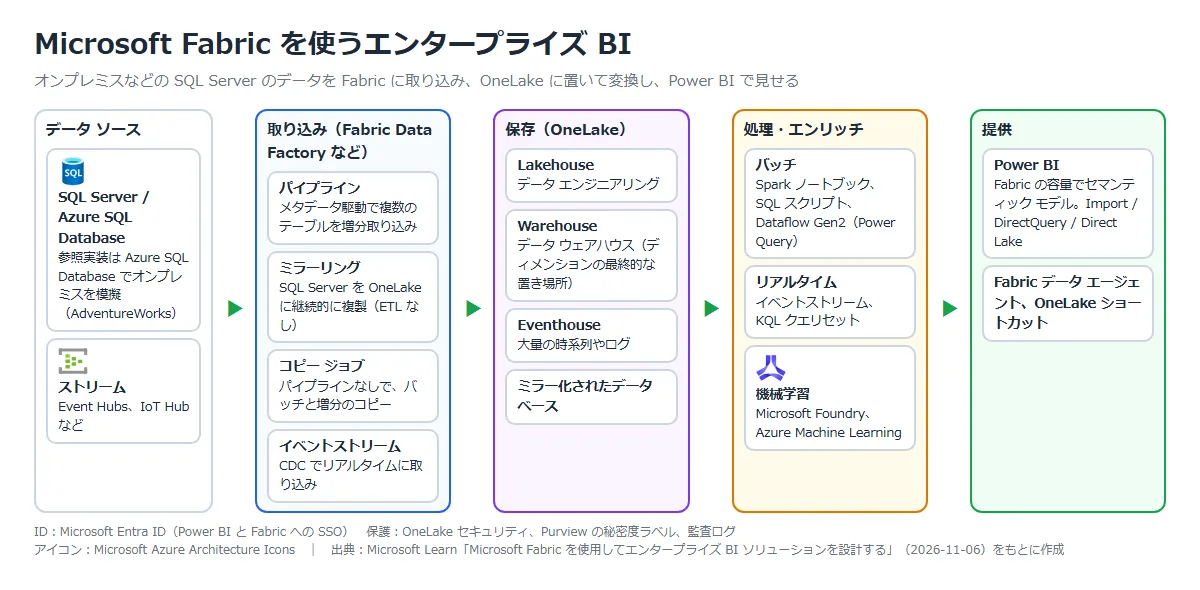
構成要素がどういうものかは、次のとおり。
| 構成要素 | どういうもの | 役割 |
|---|---|---|
| Azure SQL Database | Azure でホストされる PaaS の SQL サーバー | ソース データを提供し、移行のシナリオのデータの流れを示す |
| OneLake | 組織全体で構造化・非構造化データを置く、1 つの論理的なデータ レイク(SaaS) | 中心のストレージ層。 Lakehouse、Warehouse、Eventhouse、ミラー化されたデータベースでデータを持つ |
| Fabric Data Warehouse | 大規模なデータ ウェアハウスのワークロードを動かす SaaS | ディメンションのデータセットの最終的な置き場所になり、分析とレポートを支える |
| Fabric Data Factory | パイプライン、ミラーリング、コピー ジョブなどのデータ統合 | ソースから OneLake へデータを取り込む |
| Power BI | Fabric の容量でホストされる BI ツール | データを表示・可視化し、ビジネス ユーザーがダッシュボードやレポートを操作する |
| Microsoft Entra ID | ID とアクセス管理のサービス | Power BI と Fabric に接続するユーザーを認証する。 SSO でウェアハウスやセマンティック モデルのデータにつなぐ |
公式ドキュメント:Microsoft Fabric を使用してエンタープライズ BI ソリューションを設計する | Microsoft Learn
データの取り込み方
| 方法 | 内容 |
|---|---|
| パイプライン(Data Factory) | ループや条件を含む ETL のワークフロー。 メタデータ駆動のフレームワークで、多くのテーブルを増分で取り込む |
| ミラーリング | 複雑な ETL を使わず、既存の SQL Server のデータベースを OneLake に継続的に複製する |
| コピー ジョブ | パイプラインを作らずに、ソースから宛先にデータを移す。 バッチと増分のコピーのパターンが組み込み |
| イベントストリーム | VM の SQL Server などから CDC で、高スループットのリアルタイムの取り込み。 リアルタイムのダッシュボードやアラート向け |
増分読み込みは、前回の実行のあとに変わったり足されたりしたデータだけを読み込む。
変わったデータの見分け方として、ソースのテーブルの日時や増え続ける整数の列の最大値を「ウォーターマーク」として記録する方法がある。
SQL Server のテンポラル テーブル(変更履歴を自動で持つテーブル)も使える。
公式ドキュメント:Microsoft Fabric を使用してエンタープライズ BI ソリューションを設計する | Microsoft Learn
Power BI のストレージ モード
| モード | 内容 | 向く場面 |
|---|---|---|
| Import | データを Power BI のセマンティック モデルのメモリに読み込む | クエリの待ち時間を最小にしたい。 モデルがメモリに収まり、更新までのデータの遅れが許される。 複雑な変換が要る |
| DirectQuery | メモリに読み込まず、リレーショナル ストレージに直接クエリする。 ソースのセキュリティ機能を使い、結果は常に最新 | データ量が少なくモデルが単純(参照実装はこれ) |
| 複合モデル | 一部のテーブルを Import、ほかを DirectQuery にする | モデルやダッシュボードが大きく複雑になってきたとき |
| Direct Lake | OneLake のデルタ テーブルを、Fabric のセマンティック モデルから照会する。 必要に応じてメモリに読み込む | 大きなテーブルの対話型の分析 |
Power BI のデータセットは、容量のサイズに応じて 25 GB から 400 GB を扱える。
公式ドキュメント:Microsoft Fabric を使用してエンタープライズ BI ソリューションを設計する | Microsoft Learn
構成のポイント
| 柱 | ポイント |
|---|---|
| 信頼性 | Fabric は可用性ゾーンでのリージョン内の回復性と、リージョン間の復旧に対応する。 容量の設定でディザスター リカバリーを有効にすると、OneLake のデータがリージョン間で複製される |
| セキュリティ | OneLake セキュリティで、ワークスペースやアイテムから継承したアクセス許可でデータへのアクセスを制御する。 Fabric には脅威検出が組み込まれていないので、Purview のコンプライアンス マネージャーと監査ログでユーザーの活動を追う。 Purview の秘密度ラベルは、Fabric のアイテムの間でデータについて回る |
| 柱 | ポイント |
|---|---|
| コスト最適化 | コンピューティングは使用量で課金され、必要に応じてスケールや一時停止ができる。 ストレージは GB 単位。 ミラーリングのコンピューティングは無料で、容量のサイズまでミラー化されたデータのストレージも無料(例:F64 なら 64 TB)。 見積もりには、Power BI Pro や Premium Per User のユーザーごとのライセンスは含まれない |
| オペレーショナル エクセレンス | Azure DevOps や GitHub Actions で、ワークスペースの成果物を複数の環境にデプロイする。 Fabric 容量メトリック アプリで容量の使用量を、ワークスペースの監視でテレメトリを見る |
| パフォーマンス効率 | Fabric 容量メトリック アプリを入れて継続的に監視する。 モデルが大きくなったら、複合モデル、ハイブリッド テーブル、事前集計、クエリ キャッシュを検討する |
公式ドキュメント:Microsoft Fabric を使用してエンタープライズ BI ソリューションを設計する | Microsoft Learn
構築手順
今回の構成と実施すること
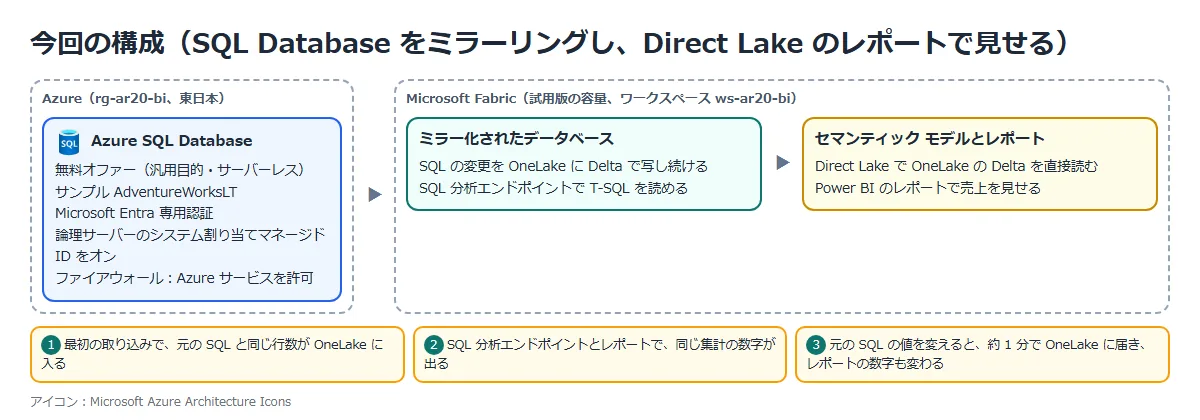
記事の構成のうち、「SQL のデータを Fabric に取り込み、Power BI で見せる」流れを試した。
取り込みはミラーリング、Power BI のストレージ モードは Direct Lake にした。
データ ソースは、参照実装と同じく、Azure SQL Database のサンプル AdventureWorksLT にした。
Fabric Data Warehouse への変換、Purview、ネットワークの分離は使っていない。
| 手順 | 実施すること | 確かめること |
|---|---|---|
| ① | Azure SQL Database を無料オファーで作る | ミラーリングに要る設定(マネージド ID、ネットワーク) |
| ② | Fabric の試用版を始め、ワークスペースを作る | 試用版の容量をワークスペースに割り当てられる |
| ③ | SQL Database を Fabric にミラーリングする | 最初の取り込みで、行数と合計が元の SQL と一致する |
| ④ | Direct Lake のセマンティック モデルとレポートを作る | レポートの数字が元の SQL と一致する |
| ⑤ | 元の SQL の値を変える | どれくらいで Fabric 側とレポートに反映されるか |
SQL Database は無料オファーなので、毎月の無料の量を超えない限り 0 円。
Fabric は 60 日間の試用版の容量を使ったので、Azure の請求はない。
Power BI Pro は、Microsoft 365 E5 のライセンスに含まれるものを使った。
公式ドキュメント:
Azure SQL Database 無料ティアでアプリをビルド・テストする | Microsoft Learn
Microsoft Fabric を無料で試す | Microsoft Learn
① Azure SQL Database を無料オファーで作る
ポータルの「SQL データベース」⇒「作成」で、上に出る「Apply offer」を押すと無料オファーになる。
公式によると、データベースごとに毎月 100,000 仮想コア秒、32 GB のデータ、32 GB のバックアップ ストレージが無料で、1 つのサブスクリプションに 10 個まで作れる。
サーバーは新しく作り、認証は Microsoft Entra 専用にした(パスワードの SQL 認証は使わない)。
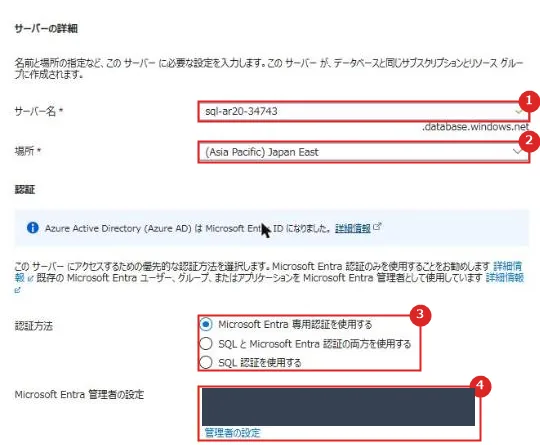
| 番号 | 項目 | 説明 |
|---|---|---|
| 1 | サーバー名 | sql-ar20-34743(.database.windows.net が付く) |
| 2 | 場所 | 既定は (US) East US で、このサブスクリプションではそのリージョンにサーバーを作れないというエラーが出た。 (Asia Pacific) Japan East に変えた |
| 3 | 認証方法 | Microsoft Entra 専用認証(既定) |
| 4 | Microsoft Entra 管理者 | サインインしているユーザーが既定で入る |
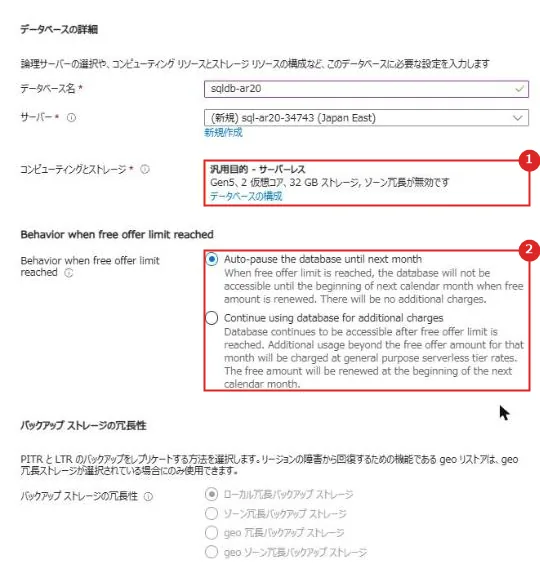
| 番号 | 項目 | 説明 |
|---|---|---|
| 1 | コンピューティングとストレージ | 無料オファーでは、汎用目的のサーバーレス(Gen5、2 仮想コア、32 GB) |
| 2 | 無料の上限に達したときの動作 | 既定は「Auto-pause the database until next month」。 翌月まで一時停止し、追加の料金はかからない。 もう 1 つは、超過分を課金して使い続ける設定 |
ネットワークのタブでは、接続方法の既定が「アクセスなし」になっている。
ミラーリングのチュートリアルには、SQL Database がパブリックにアクセスできず、Azure サービスからも接続できない場合は、データ ゲートウェイが要るとある。
今回はゲートウェイを使わないので、パブリック エンドポイントにして、Azure サービスからのアクセスを許可した。
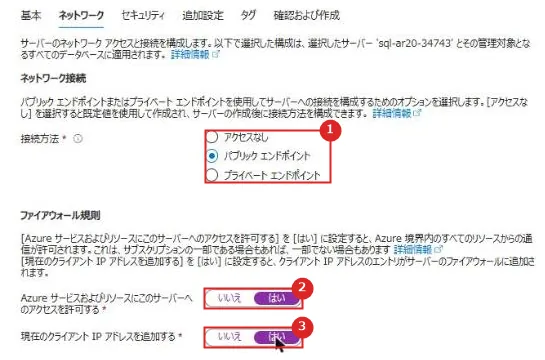
| 番号 | 項目 | 説明 |
|---|---|---|
| 1 | 接続方法 | パブリック エンドポイント |
| 2 | Azure サービスおよびリソースにこのサーバーへのアクセスを許可する | はい。 Fabric のミラーリングがこの経路で接続する |
| 3 | 現在のクライアント IP アドレスを追加する | はい。 手元の PC から T-SQL を流すため |
セキュリティのタブの「サーバー ID」は、既定で無効になっている。
公式のチュートリアルによると、ミラーリングで OneLake にデータを出すには、論理サーバーのシステム割り当てマネージド ID(またはユーザー割り当てマネージド ID)を有効にし、プライマリ ID にする必要がある。
「ID の構成」で、システム割り当てマネージド ID をオンにした。
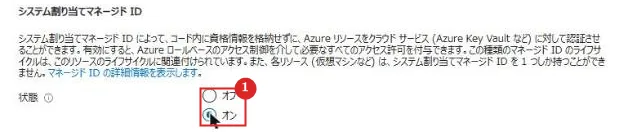
| 番号 | 項目 | 説明 |
|---|---|---|
| 1 | システム割り当てマネージド ID の状態 | オン |
追加設定のタブで、既存のデータに「サンプル」を選ぶと、AdventureWorksLT が入る。
選ぶと「基本のコンピューティングとストレージの設定が変わる」と確認が出るので、作成前に確認のタブで、無料オファーのままかを確かめた。
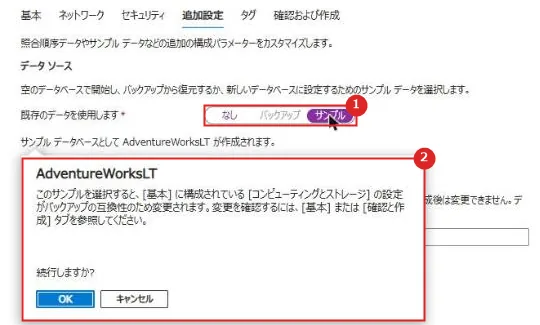
| 番号 | 項目 | 説明 |
|---|---|---|
| 1 | 既存のデータを使用します | サンプル |
| 2 | AdventureWorksLT | サンプルを選ぶと、コンピューティングとストレージの設定が変わるという確認 |
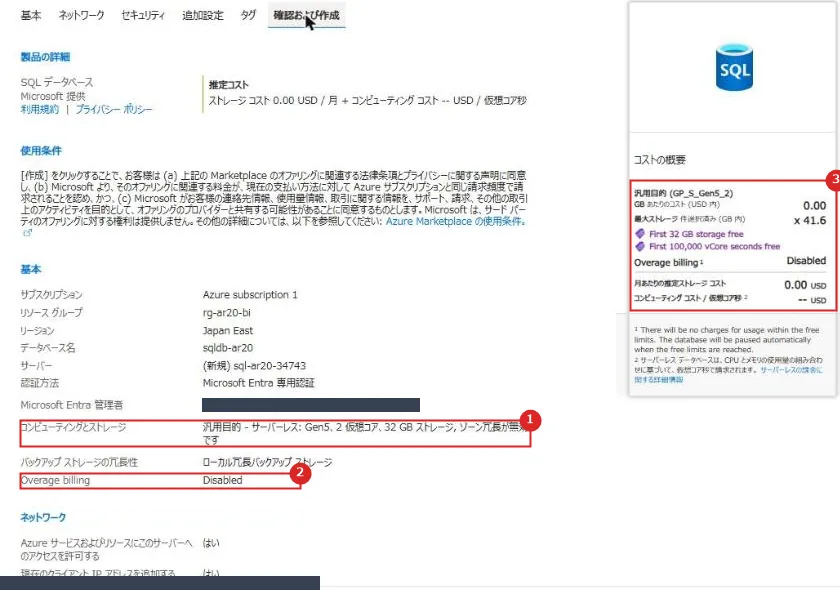
| 番号 | 項目 | 説明 |
|---|---|---|
| 1 | コンピューティングとストレージ | 汎用目的 – サーバーレス、Gen5、2 仮想コア、32 GB のまま |
| 2 | Overage billing | Disabled(超過分は課金しない) |
| 3 | コストの概要 | ストレージ 32 GB と 100,000 仮想コア秒が無料。 月あたりの推定コストは 0.00 USD |
できたデータベースには、12 個のテーブルが入っていた。
注文のヘッダー(SalesOrderHeader)は 32 件で、小計(SubTotal)の合計は 865,433.1171。
公式ドキュメント:
Azure SQL Database 無料ティアでアプリをビルド・テストする | Microsoft Learn
チュートリアル: Azure SQL DatabaseからMicrosoft Fabricのミラーリングされたデータベースを構成する方法 | Microsoft Learn
② Fabric の試用版を始め、ワークスペースを作る
Fabric(app.fabric.microsoft.com)の右上のアカウント マネージャーを開くと、「無料試用版」の欄に「無料体験する」が出る。
「Fabric と Power BI」を選ぶと、次の画面になる。
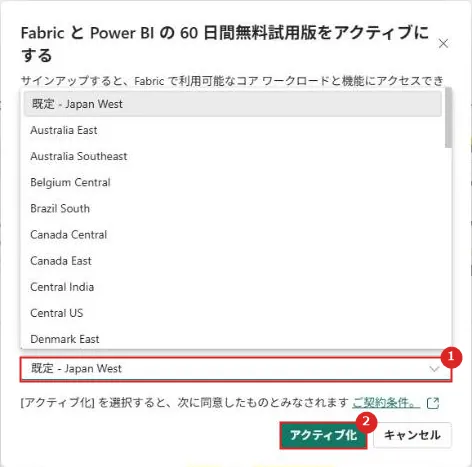
| 番号 | 項目 | 説明 |
|---|---|---|
| 1 | 試用版の容量領域 | 既定はテナントのホーム リージョン(今回は Japan West)。 画面の説明には、変える必要がなければ既定のままを勧めるとある |
| 2 | アクティブ化 | 利用条件に同意して試用版を始める |
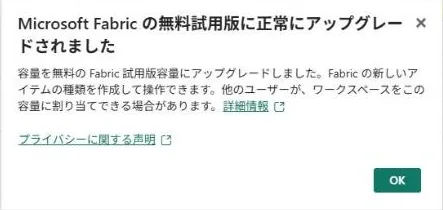
次に、「ワークスペース」⇒「新しいワークスペース」でワークスペースを作った。
ワークスペースの種類の既定は「Power BI Pro」で、画面には、Power BI のみのワークスペースでは Power BI の機能だけがサポートされるとある。
「Fabric 評価版」を選ぶと、試用版の容量が割り当てられる。
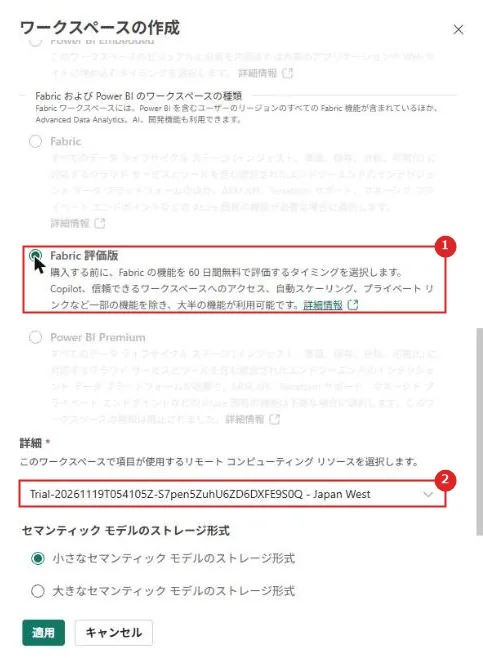
| 番号 | 項目 | 説明 |
|---|---|---|
| 1 | Fabric 評価版 | 60 日間無料で Fabric の機能を評価する種類 |
| 2 | 詳細 | 割り当てる容量。 試用版の容量(Trial-… – Japan West)が選ばれる |
公式ドキュメント:Microsoft Fabric を無料で試す | Microsoft Learn
③ SQL Database を Fabric にミラーリングする
ワークスペースの「新しい項目」⇒「ミラー化された Azure SQL Database」⇒「Azure SQL Database」で、接続先を入れる。
認証の種類は「組織アカウント」にすると、サインインしている Entra のユーザーで接続する。
このユーザーは SQL Database の Entra 管理者なので、別にログインを作らなくても接続できた。
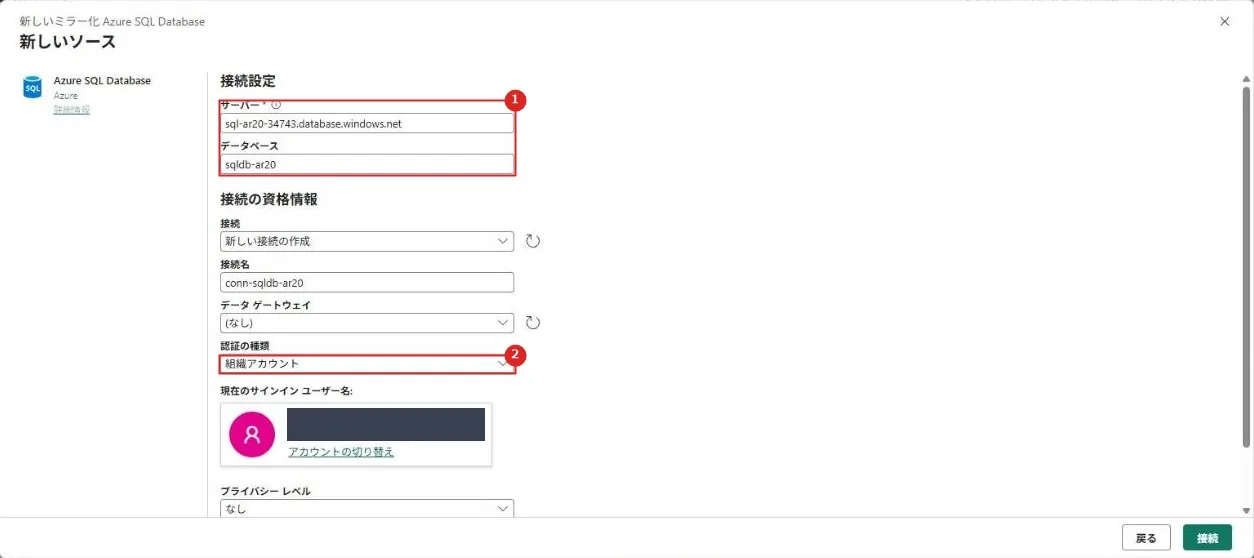
| 番号 | 項目 | 説明 |
|---|---|---|
| 1 | サーバー、データベース | sql-ar20-34743.database.windows.net、sqldb-ar20 |
| 2 | 認証の種類 | 組織アカウント(ほかに基本、サービス プリンシパル、ワークスペース ID) |
接続すると、ミラーリングするテーブルを選ぶ画面になる。
12 個のテーブルがすべて選ばれていて、いくつかのテーブルに警告のマークが付いていた。
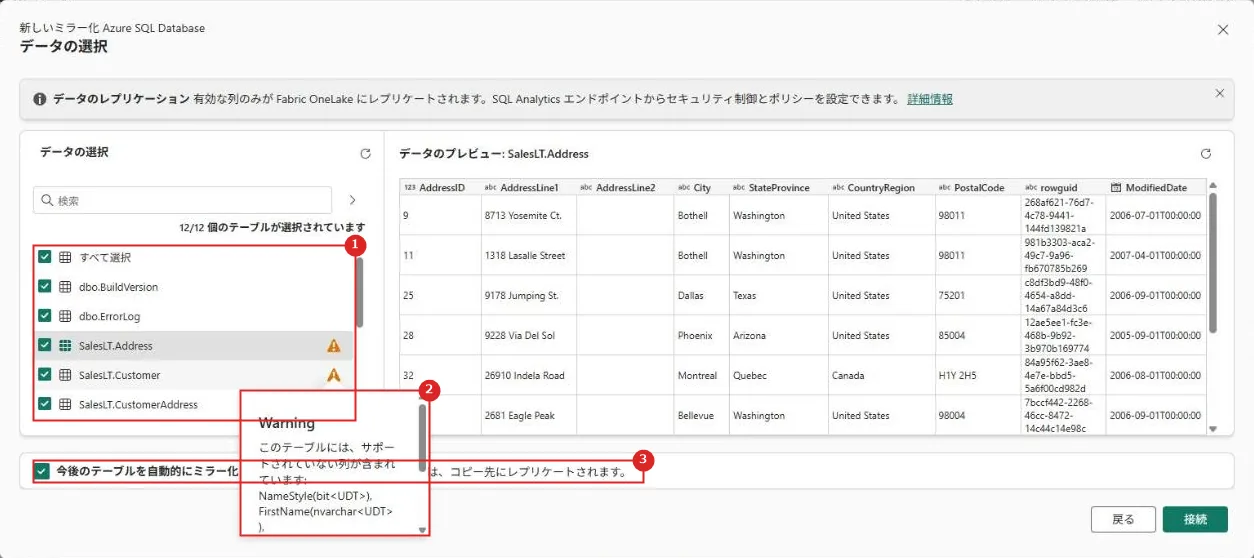
| 番号 | 項目 | 説明 |
|---|---|---|
| 1 | データの選択 | 12/12 個のテーブル |
| 2 | 警告 | 「このテーブルには、サポートされていない列が含まれています」。 AdventureWorksLT は、氏名などにユーザー定義型(UDT)を使っている |
| 3 | 今後のテーブルを自動的にミラー化 | ソースに追加された新しいテーブルも、ミラーリングの対象になる |
公式の制限事項のページには、計算列とユーザー定義型の列は OneLake にミラーリングされないとある。
実際に、SQL 分析エンドポイントのテーブルには、Customer の FirstName・LastName・Phone、Product の Name(いずれも UDT)や、SalesOrderDetail の LineTotal(計算列)がなかった。
このため、レポートには、ふつうの型の列(SubTotal と CompanyName)を使った。
宛先の名前(mirror_sqldb_ar20)を入れて作成すると、ミラー化されたデータベースと SQL 分析エンドポイントができ、レプリケーションが始まる。
作成から数分で最初の取り込みが終わり、12 個のテーブルの行数は元の SQL とすべて一致した。
SQL 分析エンドポイントに T-SQL を流すと、SubTotal の合計も 865,433.1171 で一致した。
公式ドキュメント:
チュートリアル: Azure SQL DatabaseからMicrosoft Fabricのミラーリングされたデータベースを構成する方法 | Microsoft Learn
Azure SQL Databaseのミラー化されたデータベースにおけるMicrosoft Fabricでの制限事項 | Microsoft Learn
④ Direct Lake のセマンティック モデルとレポートを作る
ミラー化されたデータベースの画面の「セマンティック モデルの作成」で、Customer と SalesOrderHeader の 2 つを選んだ。
ストレージ モードは、既定の「SQL の Direct Lake」のままにした。
公式の Direct Lake の概要によると、SQL の Direct Lake は、Delta テーブルから直接読めないとき(SQL のビューなど)に DirectQuery にフォールバックする。
もう 1 つの「OneLake の Direct Lake」は、フォールバックしない。
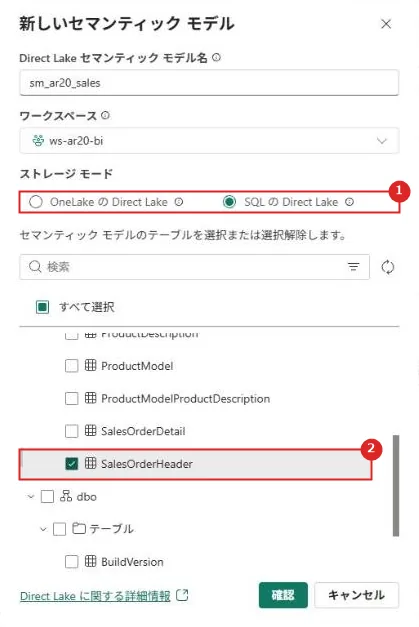
| 番号 | 項目 | 説明 |
|---|---|---|
| 1 | ストレージ モード | SQL の Direct Lake(既定) |
| 2 | テーブル | Customer と SalesOrderHeader を選んだ |
モデルを開くと「表示中」のモードで、変更が保存されない。
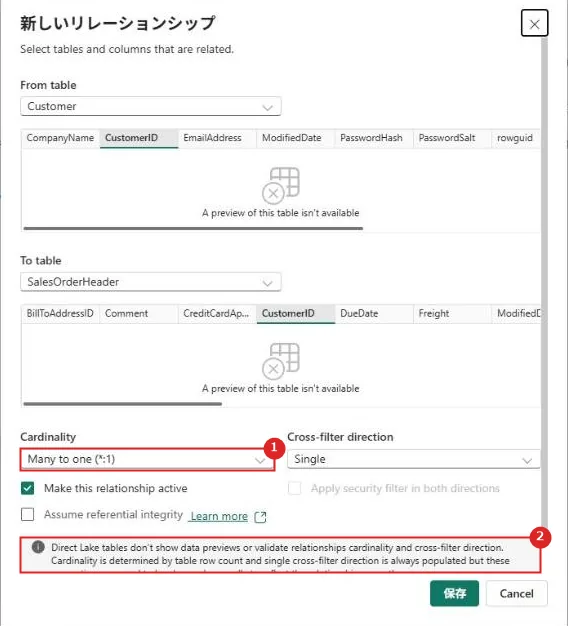
右上で「編集」に切り替えてから、Customer の CustomerID を SalesOrderHeader の CustomerID にドラッグして、リレーションシップを作った。
| 番号 | 項目 | 説明 |
|---|---|---|
| 1 | Cardinality | 最初は Many to one (*:1) と提案された。 Customer 側が「多」になっていて、逆向き |
| 2 | 説明 | Direct Lake のテーブルはプレビューせず、カーディナリティはテーブルの行数で決める、とある。 行数は Customer(847)のほうが SalesOrderHeader(32)より多い |
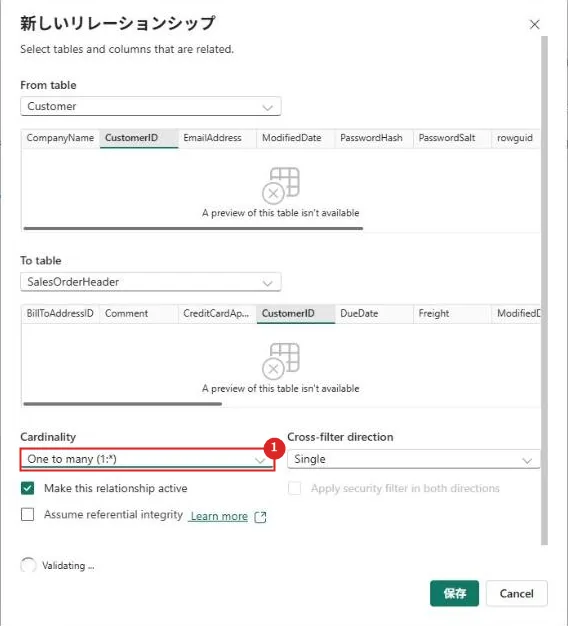
顧客 1 人に注文が複数なので、One to many (1:*) に直して保存した。
| 番号 | 項目 | 説明 |
|---|---|---|
| 1 | Cardinality | One to many (1:*) |
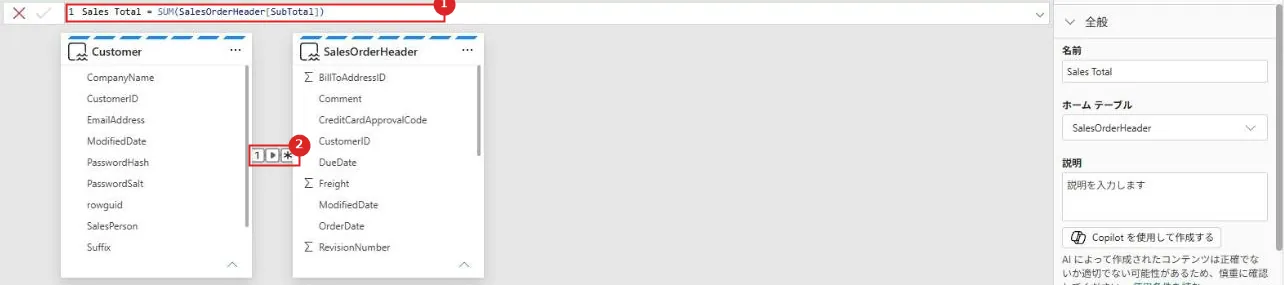
続けて、「新しいメジャー」で売上の合計を作った。
| 番号 | 項目 | 説明 |
|---|---|---|
| 1 | メジャー | Sales Total = SUM(SalesOrderHeader[SubTotal]) |
| 2 | リレーションシップ | Customer(1)から SalesOrderHeader(多) |
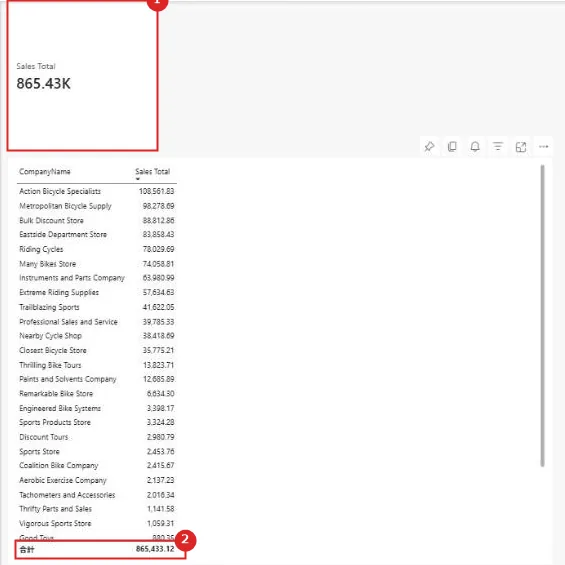
「新しいレポート」で、カード(Sales Total)と表(CompanyName と Sales Total)を置いて保存した。
カードは 865.43K、表の合計は 865,433.12 で、元の SQL と一致した。
| 番号 | 項目 | 説明 |
|---|---|---|
| 1 | カード | Sales Total は 865.43K |
| 2 | 表の合計 | 865,433.12。 いちばん下は Good Toys(880.35) |
公式ドキュメント:Direct Lake の概要 | Microsoft Learn
⑤ 元の SQL の値を変える
手元の PC から、Entra のトークンで元の SQL Database に接続し、Good Toys の注文の SubTotal に 200,000 を足した。
そのあと 15 秒おきに、SQL 分析エンドポイントで合計を読んだ。
| 時刻 | 元の SQL | SQL 分析エンドポイント |
|---|---|---|
| 14:54:51 | Good Toys の SubTotal を 880.3484 → 200,880.3484 に更新 | - |
| 14:54:54〜14:55:27 | - | 865,433.1171(変わる前) |
| 14:55:44 | - | 1,065,433.1171(更新から約 50 秒) |
開いたままのレポートは、古い数字(865.43K)のままだった。
ページを読み込み直すと、カードは 1.07M、表のいちばん上が Good Toys(200,880.35)になった。
公式の Direct Lake の概要には、セマンティック モデルをソースと自動的に同期し、更新のスケジュールなしで新しいデータを使えるようにするとある。
モデルの更新(インポートのような読み込み直し)はしていない。
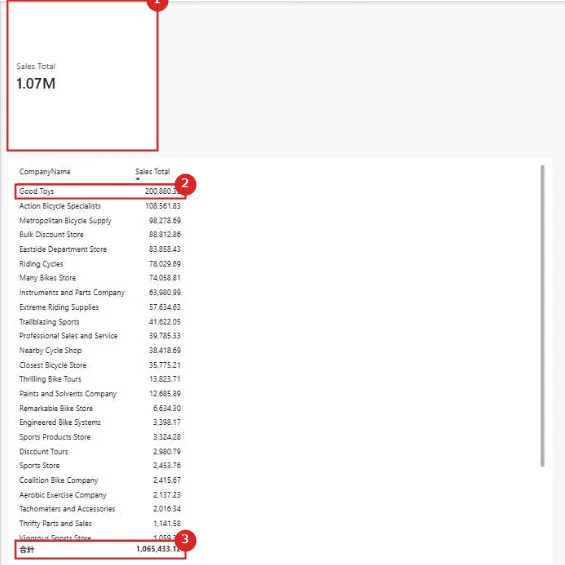
| 番号 | 項目 | 説明 |
|---|---|---|
| 1 | カード | Sales Total は 1.07M |
| 2 | 表のいちばん上 | Good Toys が 200,880.35 |
| 3 | 表の合計 | 1,065,433.12 |
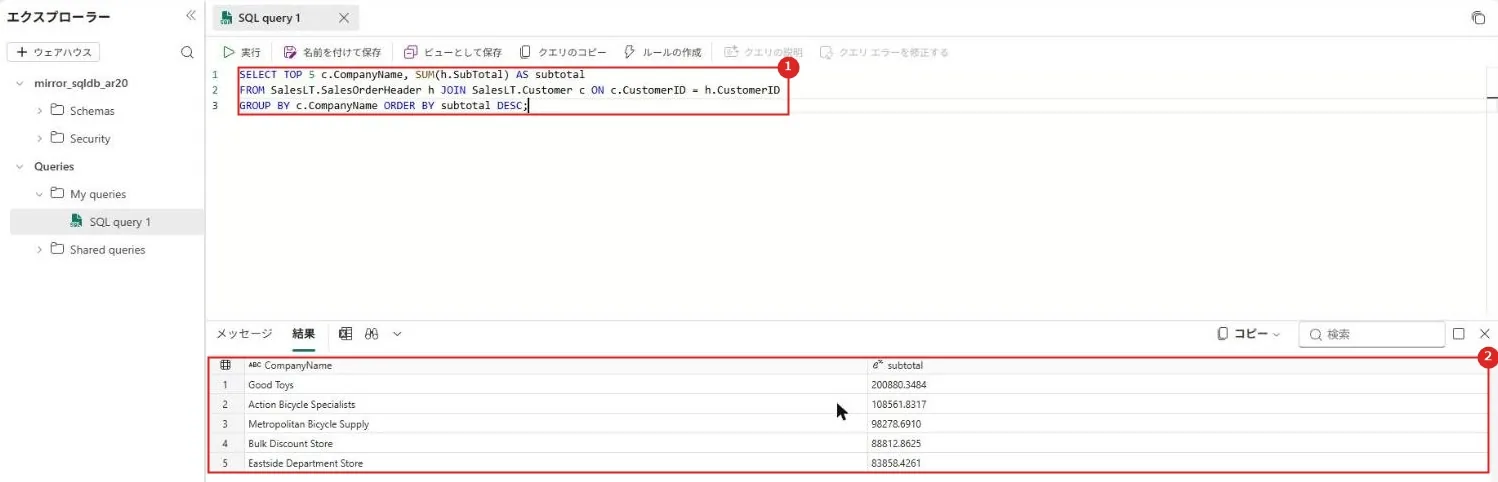
| 番号 | 項目 | 説明 |
|---|---|---|
| 1 | クエリ | 顧客ごとの SubTotal の合計の上位 5 件 |
| 2 | 結果 | Good Toys が 200880.3484 で 1 位。 ほかの値は元の SQL と同じ |
公式ドキュメント:Direct Lake の概要 | Microsoft Learn
実機でつまずいた点
このテーブルには、サポートされていない列が含まれています
| 番号 | 項目 | 説明 |
|---|---|---|
| 2 | 警告 | NameStyle(bit |
AdventureWorksLT をミラーリングすると、Customer や Product などのテーブルに警告が出た。
テーブル自体はミラーリングされるが、ユーザー定義型の列と計算列は OneLake に入らない。
このため、Product の名前(Name)や顧客の氏名ではレポートを作れず、ふつうの型の列(CompanyName など)を使った。
元のデータベースでユーザー定義型や計算列を使っているときは、ミラーリングの前に、どの列が入らないかを制限事項のページと見比べておく。
公式ドキュメント:Azure SQL Databaseのミラー化されたデータベースにおけるMicrosoft Fabricでの制限事項 | Microsoft Learn
リレーションシップのカーディナリティが逆向きに提案される
| 番号 | 項目 | 説明 |
|---|---|---|
| 1 | Cardinality | Many to one (*:1)。 Customer(顧客の一覧)が「多」の側になっている |
Direct Lake のモデルで Customer と SalesOrderHeader をつなぐと、カーディナリティが逆向きに提案された。
ダイアログの説明には、Direct Lake のテーブルはデータを読まずに、テーブルの行数でカーディナリティを決めるとある。
サンプルでは顧客(847 行)のほうが注文(32 行)より多いので、顧客が「多」の側と判定されたと思われる。
実際の関係(顧客 1 人に注文が複数)とは逆なので、One to many (1:*) に直してから保存した。
推奨構成
| 項目 | 推奨 |
|---|---|
| 取り込み | SQL Server はミラーリングかメタデータ駆動のパイプラインで増分。 リアルタイムが要るならイベントストリーム(CDC) |
| 保存 | OneLake。 ウェアハウスのワークロードは Fabric Warehouse、データ エンジニアリングは Lakehouse |
| 変換 | 少量は Dataflow Gen2、大規模は Spark ノートブック |
| 可視化 | 小さなモデルは DirectQuery、待ち時間を減らすなら Import、大きなテーブルは Direct Lake |
| 保護 | Entra ID の SSO、OneLake セキュリティ、Purview の秘密度ラベルと監査ログ |
| 運用 | CI/CD でワークスペースをデプロイし、容量メトリック アプリで監視 |
注意事項
| 項目 | 内容 |
|---|---|
| 脅威検出 | Fabric には脅威検出が組み込まれていない |
| ストレージの課金 | OneLake のストレージはコンピューティングと別に課金される。 ミラーリングの無料枠を超えたときや、容量を一時停止したときも課金される |
| ユーザーのライセンス | Power BI のユーザーごとのライセンスは、インフラの見積もりとは別に考える |
| データ ガバナンス | Purview の統合カタログと従来のデータ ガバナンス機能は廃止が発表され、データ ガバナンスは Fabric の OneLake カタログが担う。詳しくはPurview のデータ ガバナンスの廃止と Microsoft Fabric への移行。 |
公式ドキュメント:Microsoft Fabric を使用してエンタープライズ BI ソリューションを設計する | Microsoft Learn
関連するアーキテクチャとの違い
| 記事 | このアーキテクチャとの関係 |
|---|---|
| エンタープライズ統合 | アプリやサービスをつなぐ統合。今回はデータを集めて分析する |
| Azure の AI サービスとは(AI 編 A0) | エンリッチの段階で使う Microsoft Foundry の全体像 |
まとめ
・Fabric を使うエンタープライズ BI は、SQL Server のデータを Fabric に取り込み、OneLake に置いて変換し、Power BI で見せる。
・取り込みは、パイプライン(増分)、ミラーリング、コピー ジョブ、イベントストリーム(CDC)から選ぶ。
・Power BI は、データ量とモデルの複雑さで Import、DirectQuery、複合、Direct Lake を選ぶ。
・保護は OneLake セキュリティと Purview の秘密度ラベル。
脅威検出は組み込まれていないので監査ログで追う。
・実機では、元の SQL の変更が約 1 分でミラーリング先に届き、Direct Lake のレポートは読み込み直すと新しい数字になった。
・ユーザー定義型と計算列の列はミラーリングされないので、使う列を先に確かめる。
次回:Azure Stream Analytics のストリーム処理(アーキテクチャ解説シリーズ 21)
コメント