
📚 Azure セキュリティの記事一覧(全体像のシリーズと深掘りシリーズ)
この記事でわかること
- フィッシング対策ポリシーのスプーフィング対策と、Defender for Office 365 で加わる偽装保護・メールボックス インテリジェンス・しきい値
- 既定のポリシーと標準的な保護で、フィッシング対策の設定がどう違うか
- 自動調査と対応(AIR)の流れと、エクスプローラーから自動調査を始めて結果を確かめる手順
はじめに
Microsoft Defender for Office 365 のシリーズの 3 回目。
今回は、なりすましや偽装を見分けるフィッシング対策ポリシーと、Plan 2 の自動調査と対応(AIR)を扱う。
※2026年11月時点の情報です。
前回:安全なリンクと安全な添付ファイル(Defender for Office 365 シリーズ M2)
フィッシング対策ポリシーとは
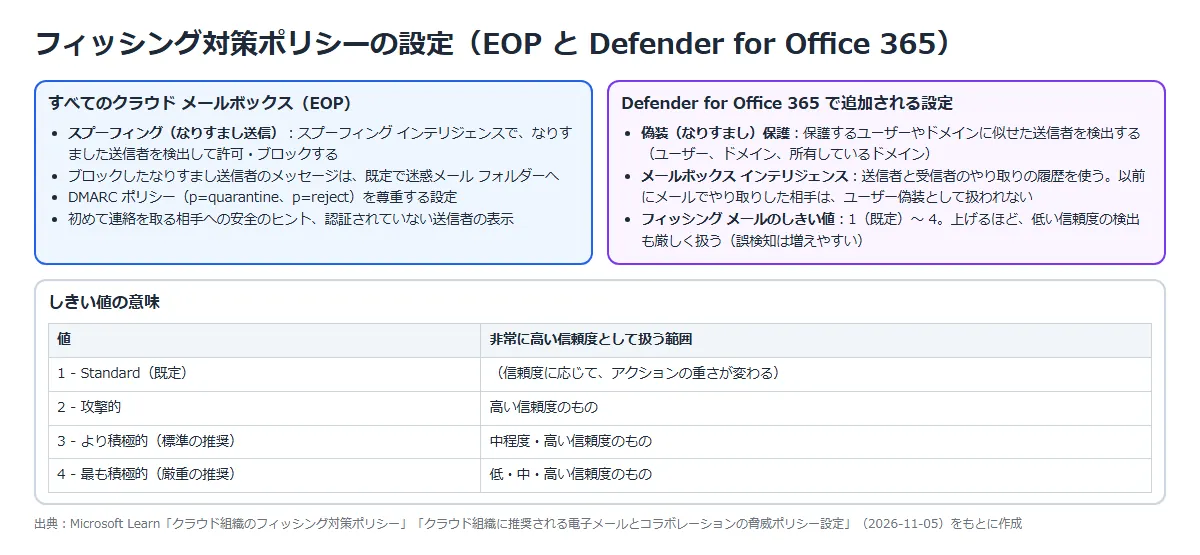
フィッシング対策ポリシーは、なりすまし送信者、偽装の試み、その他の詐欺的なメールの手法を検出して、フィッシング攻撃から守る。
すべてのクラウド メールボックス(EOP)のポリシーと、Defender for Office 365 のポリシーは多くの設定を共有する。
偽装の設定とフィッシング メールのしきい値は、Defender for Office 365 にだけある。
| 機能 | EOP | Defender for Office 365 |
|---|---|---|
| 自動的に作成された既定のポリシー | ✔ | ✔ |
| カスタム ポリシーの作成 | ✔ | ✔ |
| スプーフィングの設定 | ✔ | ✔ |
| 初めて連絡を取る相手への安全のヒント | ✔ | ✔ |
| 偽装の設定 | ― | ✔ |
| フィッシング メールのしきい値 | ― | ✔ |
スプーフィング インテリジェンスが有効だと、なりすまし送信者を自動で検出して許可またはブロックする。
ブロックしたなりすまし送信者からのメッセージは、既定で受信者の迷惑メール フォルダーに移動する。
偽装保護では、保護するユーザーやドメインに似せた送信者からのメッセージを検出する。
メールボックス インテリジェンスと偽装保護のインテリジェンスの両方がオンのとき、以前にメールでやり取りした送信者と受信者の間では、ユーザー偽装に対する保護は働かない。
公式ドキュメント:
クラウド組織のフィッシング対策ポリシー | Microsoft Learn
クラウド組織でのフィッシング対策保護 | Microsoft Learn
既定のポリシーと標準的な保護の違い
既定のフィッシング対策ポリシーと標準的な保護では、偽装保護と安全のヒントの設定が大きく異なる。
| 設定 | 既定のポリシー | 標準 | 厳重 |
|---|---|---|---|
| フィッシング メールのしきい値(PhishThresholdLevel) | 1 – Standard | 3 – より積極的 | 4 – 最も積極的 |
| 所有しているドメインを含める(EnableOrganizationDomainsProtection) | オフ | オン | オン |
| 偽装保護のインテリジェンス(EnableMailboxIntelligenceProtection) | オフ | オン | オン |
| ユーザー偽装を検出したとき(TargetedUserProtectionAction) | アクションを適用しない | 検疫 | 検疫 |
| メールボックス インテリジェンスが偽装を検出したとき(MailboxIntelligenceProtectionAction) | アクションを適用しない | 迷惑メール フォルダーに移動 | 検疫 |
| スプーフィングとして検出したとき(AuthenticationFailAction) | 迷惑メール フォルダーに移動 | 迷惑メール フォルダーに移動 | 検疫 |
| 最初の接触の安全のヒント(EnableFirstContactSafetyTips) | オフ | オン | オン |
公式ドキュメント:クラウド組織に推奨される電子メールとコラボレーションの脅威ポリシー設定 | Microsoft Learn
自動調査と対応(AIR)とは
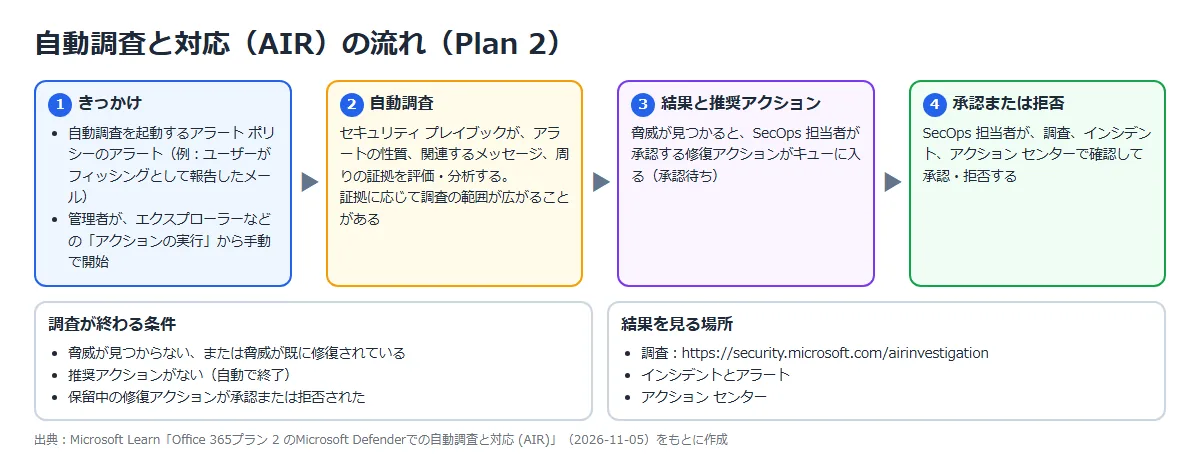
AIR は、Defender for Office 365 Plan 2 の機能。
アラートをきっかけにセキュリティ プレイブックが自動調査を行い、脅威を見つけると、SecOps 担当者が承認する修復アクションをキューに入れる。
大量のアラートの一次対応を自動化して、SecOps チームが優先度の高い作業に集中できるようにする。
| きっかけ | 内容 |
|---|---|
| アラート | 自動調査を起動するアラート ポリシーのアラート。 たとえば、ユーザーが Outlook の報告ボタンでフィッシングとして報告すると、「Email reported by user as malware or phish」のアラートが出て、調査プレイブックが自動で起動する |
| 手動 | セキュリティ アナリストが、脅威エクスプローラー、高度なハンティング、カスタム検出、メール エンティティ ページ、メールの概要パネルの「アクションの実行」から開始する |
脅威が見つからない場合や、脅威が既に修復されている場合、AIR は調査を終える。
推奨アクションがない場合は自動で終わり、保留中の修復アクションが承認または拒否されると完了する。
公式ドキュメント:
Office 365プラン 2 のMicrosoft Defenderでの自動調査と対応 (AIR) | Microsoft Learn
Office 365 プラン 2 のMicrosoft Defenderでの自動調査と対応 (AIR) の例 | Microsoft Learn
構築手順
今回の構成と実施すること
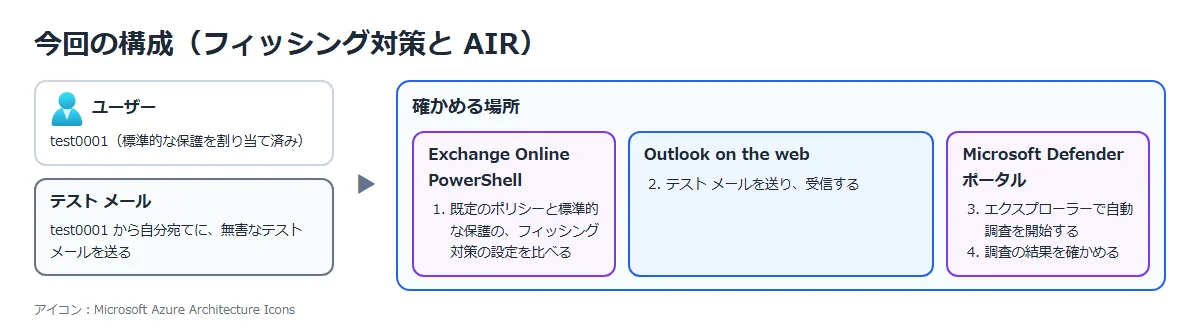
Microsoft 365 E5 の試用版のテナントで、標準的な保護を割り当てた test0001 を使う。
費用は試用版の範囲で 0 円。
| 手順 | 実施すること | 確かめること |
|---|---|---|
| ① | フィッシング対策の設定を確かめる | 標準的な保護では、偽装保護と安全のヒントがオンで、しきい値が 3 |
| ② | test0001 から自分宛てにテスト メールを送る | メールが届く |
| ③ | エクスプローラーからテスト メールの自動調査を開始する | 自動調査の開始が送信される |
| ④ | 調査の結果を確かめる | 調査が「脅威なし」で完了し、ログに送信者のドメイン・IP の調査とメール クラスターの識別が残る |
① フィッシング対策の設定を確かめる
前回と同じく、事前設定ポリシーの個々の設定はポータルの詳細画面に出ないので、Exchange Online PowerShell で取り出した(画面のない確認なので CLI)。
Get-AntiPhishPolicy | Format-List Name,IsDefault,EnableSpoofIntelligence,HonorDmarcPolicy,AuthenticationFailAction,EnableMailboxIntelligence,EnableMailboxIntelligenceProtection,MailboxIntelligenceProtectionAction,EnableOrganizationDomainsProtection,EnableTargetedUserProtection,TargetedUserProtectionAction,PhishThresholdLevel,EnableFirstContactSafetyTips| 設定 | Office365 AntiPhish Default | Standard Preset Security Policy |
|---|---|---|
| EnableSpoofIntelligence | True | True |
| HonorDmarcPolicy | True | True |
| AuthenticationFailAction | MoveToJmf | MoveToJmf |
| EnableMailboxIntelligence | True | True |
| EnableMailboxIntelligenceProtection | False | True |
| MailboxIntelligenceProtectionAction | NoAction | MoveToJmf |
| EnableOrganizationDomainsProtection | False | True |
| EnableTargetedUserProtection | False | True |
| TargetedUserProtectionAction | NoAction | Quarantine |
| PhishThresholdLevel | 1 | 3 |
| EnableFirstContactSafetyTips | False | True |
どちらも公式の推奨設定の表と同じ値だった。
ユーザーが報告したメッセージの設定と、報告をきっかけにするアラート ポリシーも確かめた。
Get-ReportSubmissionPolicy | Format-List EnableReportToMicrosoft,ReportPhishToCustomizedAddress,ReportPhishAddresses| 設定 | 値 | 意味 |
|---|---|---|
| EnableReportToMicrosoft | True | 既定値 |
| ReportPhishToCustomizedAddress | True | 既定値 |
| ReportPhishAddresses | {}(空) | 既定値(空白のときの報告メールボックスは、グローバル管理者の Exchange Online メールボックス) |
これらは既定値で、報告されたアイテムの送信先は「Microsoft とレポート メールボックス」になる。
Get-ProtectionAlert | Where-Object { $_.Name -like '*reported*' } | Format-Table Name,Disabled,SeverityAIR を起動する「Email reported by user as malware or phish」は Disabled が False(有効)、重要度は Low だった。
公式ドキュメント:
クラウド組織に推奨される電子メールとコラボレーションの脅威ポリシー設定 | Microsoft Learn
ユーザーから報告された設定 | Microsoft Learn
② テスト メールを送る
Outlook on the web で、test0001 から自分宛てに無害なテスト メールを送った。
メールはすぐに受信トレイに届いた。
公式ドキュメント:Office 365 プラン 2 のMicrosoft Defenderでの自動調査と対応 (AIR) の例 | Microsoft Learn
③ エクスプローラーから自動調査を開始する
Microsoft Defender ポータルの「メールとコラボレーション」⇒「エクスプローラー」で、テスト メールの行を選び、「アクションを実行します」を選ぶ。
テスト メールは、送信から約 30 分後にエクスプローラーに表示された。
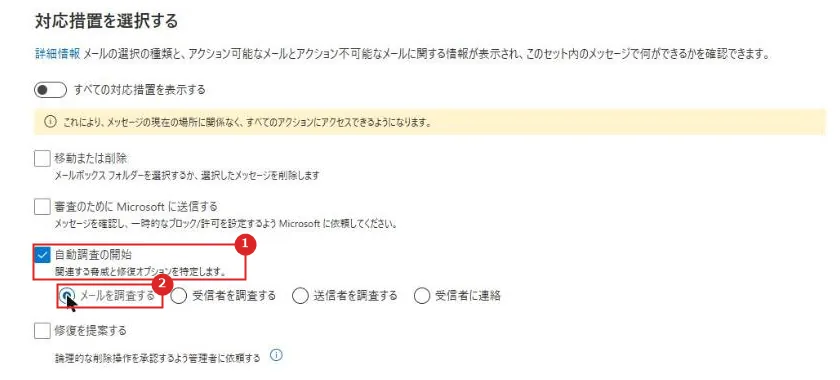
| 番号 | 項目 | 説明 |
|---|---|---|
| 1 | 自動調査の開始 | 関連する脅威と修復のオプションを特定する。 ほかに「移動または削除」「審査のために Microsoft に送信する」「修復を提案する」がある |
| 2 | メールを調査する | 調査の対象。ほかに「受信者を調査する」「送信者を調査する」「受信者に連絡」 |
次の「ターゲット エンティティの選択」で、名前(BLOG-AIR-Test)と説明を入れて、確認の画面で「送信」を選んだ。
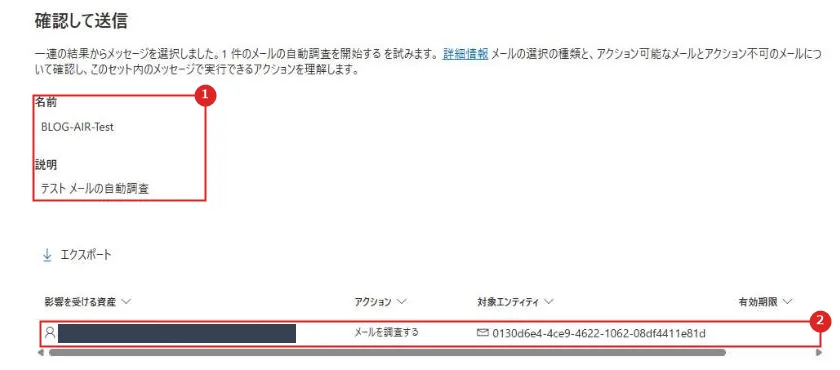
| 番号 | 項目 | 説明 |
|---|---|---|
| 1 | 名前・説明 | アクション センターなどで追いやすくするための名前と説明 |
| 2 | 影響を受ける資産 | test0001 のメールを「メールを調査する」 |
送信すると「1 完了した調査アクション」と表示され、調査ページへのリンクが出た。
公式ドキュメント:
Office 365 プラン 2 のMicrosoft Defenderでの自動調査と対応 (AIR) の例 | Microsoft Learn
Office 365プラン 2 のMicrosoft Defenderでの自動調査と対応 (AIR) | Microsoft Learn
④ 調査の結果を確かめる
「調査」(https://security.microsoft.com/airinvestigation)を開くと、送信の直後は 0 件で、約 15 分後に調査が 1 件表示された。

| 番号 | 項目 | 説明 |
|---|---|---|
| 1 | 調査 6b2928 | 状態は脅威なし、検出ソースは Office365、脅威 0、処理数 3、所要時間は約 25 秒 |
調査を開くと、調査グラフ、アラート、メールボックス、証拠、エンティティ、ログのタブで中身を確かめられる。
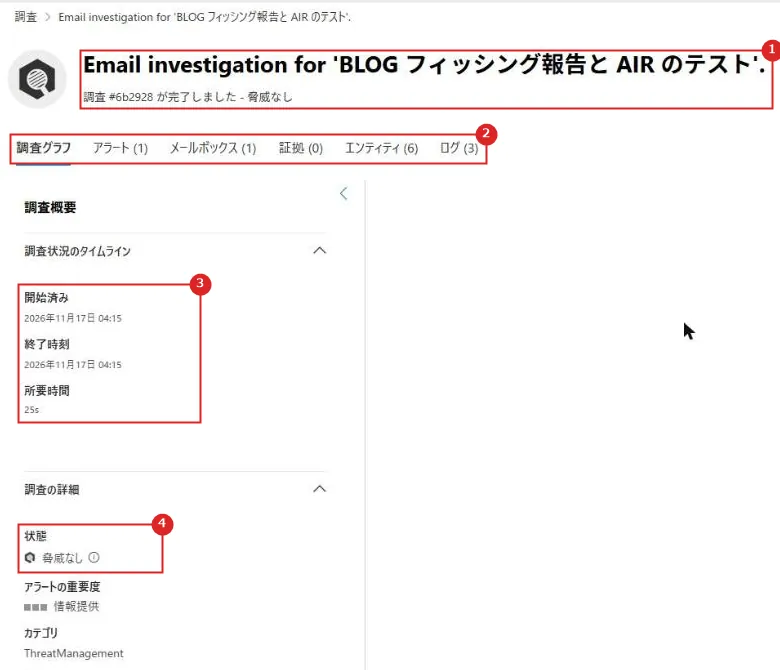
| 番号 | 項目 | 説明 |
|---|---|---|
| 1 | タイトル | 「調査 #6b2928 が完了しました – 脅威なし」 |
| 2 | タブ | アラート (1)、メールボックス (1)、証拠 (0)、エンティティ (6)、ログ (3) |
| 3 | 調査状況のタイムライン | 開始と終了が同じ 04:15、所要時間 25 秒 |
| 4 | 状態 | 脅威なし。 アラートの重要度は情報提供、カテゴリは ThreatManagement |
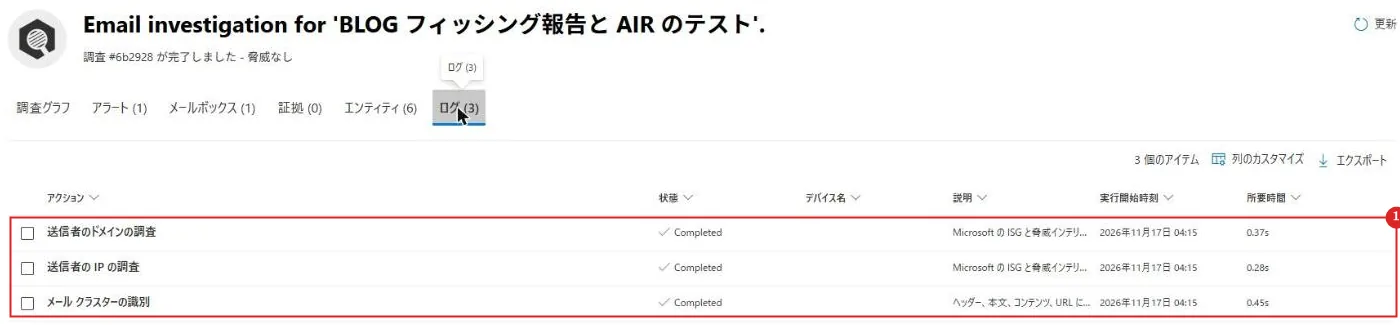
| 番号 | 項目 | 説明 |
|---|---|---|
| 1 | ログ | 「送信者のドメインの調査」「送信者の IP の調査」「メール クラスターの識別」の 3 つがすべて Completed |
無害なテスト メールなので脅威は見つからず、調査は自動で終わった。
公式の説明どおり、脅威が見つからない場合は AIR が調査を終える。
公式ドキュメント:
Office 365計画 2 のMicrosoft Defenderにおける自動調査と対応 (AIR) の詳細と結果 | Microsoft Learn
Office 365プラン 2 のMicrosoft Defenderでの自動調査と対応 (AIR) | Microsoft Learn
実機でつまずいた点
自分が送ったメールでは「フィッシング詐欺の報告」が選べなかった
AIR をユーザーの報告から起動させるため、test0001 から自分宛てに送ったテスト メールを、Outlook on the web の「フィッシング詐欺の報告」で報告しようとした。
リボンのボタンも、メッセージの「…」メニューの「迷惑メールの報告」「フィッシング詐欺の報告」も灰色で、選べなかった。
自分が送ったメールで選べない理由は、取得した公式ページには書かれていなかった。
そこで、公式の例にある、管理者がエクスプローラーから自動調査を始める方法に切り替えた。
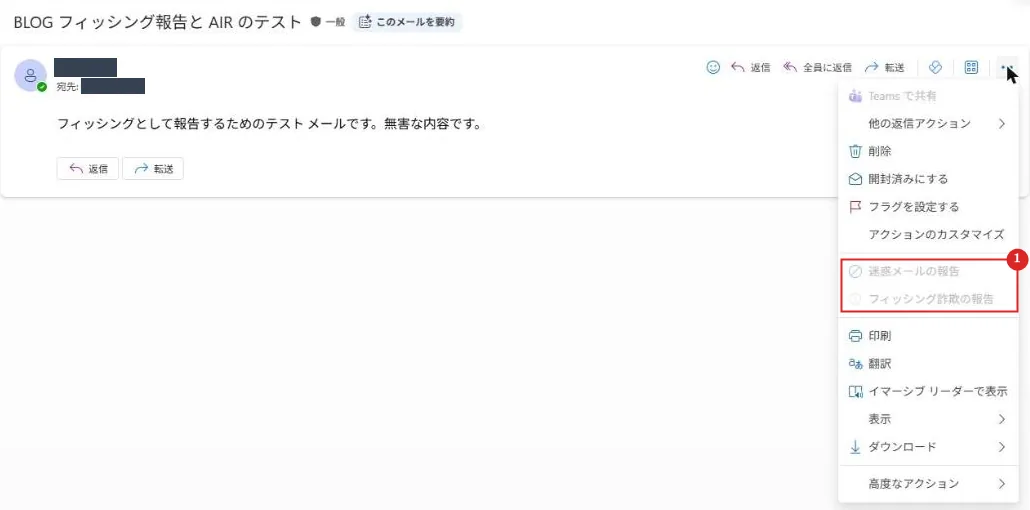
| 番号 | 項目 | 説明 |
|---|---|---|
| 1 | 迷惑メールの報告・フィッシング詐欺の報告 | 灰色で選べない |
公式ドキュメント:Office 365 プラン 2 のMicrosoft Defenderでの自動調査と対応 (AIR) の例 | Microsoft Learn
片付け
テスト メールは、受信トレイと送信済みアイテムから削除済みアイテムに移した。
標準的な保護は、このシリーズの検証が終わるまで test0001 に割り当てたままにする。
推奨構成
| 項目 | 推奨 |
|---|---|
| フィッシング対策 | 標準的な保護か厳重な保護を割り当て、偽装保護とメールボックス インテリジェンスを有効にする |
| 保護するユーザー | 経営層など狙われやすいユーザーとドメインを、偽装保護の対象に加える |
| ユーザーの報告 | Outlook の報告ボタンを使えるようにし、「Email reported by user as malware or phish」のアラート ポリシーを有効のままにする(AIR が自動で起動する) |
| AIR の結果 | 調査、インシデント、アクション センターで、保留中の修復アクションを確認して承認・拒否する |
公式ドキュメント:
クラウド組織に推奨される電子メールとコラボレーションの脅威ポリシー設定 | Microsoft Learn
Office 365プラン 2 のMicrosoft Defenderでの自動調査と対応 (AIR) | Microsoft Learn
注意事項
| 項目 | 内容 |
|---|---|
| しきい値 | しきい値を上げるほど、誤検知(正常なメールが不適切と判定される)が起きやすくなる |
| メールボックス インテリジェンス | 以前にメールでやり取りした送信者と受信者の間では、ユーザー偽装に対する保護は働かない |
| AIR のライセンス | AIR は Defender for Office 365 Plan 2 の機能(E5 などに含まれる) |
| 修復アクション | AIR が提案した修復アクションは、承認するまで実行されない(一部のクラスターの自動修復を除く) |
公式ドキュメント:
クラウド組織のフィッシング対策ポリシー | Microsoft Learn
Office 365プラン 2 のMicrosoft Defenderでの自動調査と対応 (AIR) | Microsoft Learn
まとめ
・フィッシング対策ポリシーのスプーフィング対策は EOP にもあり、偽装保護とフィッシング メールのしきい値は Defender for Office 365 で加わる。
・標準的な保護では、偽装保護と安全のヒントがオンになり、しきい値は 3 になる。
・AIR は、アラートか管理者の操作で自動調査を始め、脅威が見つかると修復アクションを承認待ちにする。
・エクスプローラーから無害なテスト メールの自動調査を始めると、約 25 秒で「脅威なし」として完了した
次回:次回:攻撃シミュレーション トレーニング(Defender for Office 365 シリーズ M4)
コメント