
📚 Azure セキュリティの記事一覧(全体像のシリーズと深掘りシリーズ)
この記事でわかること
- すべてのクラウド メールボックスの組み込みのセキュリティ(EOP)と、Defender for Office 365 Plan 1・Plan 2 の違い
- 事前設定セキュリティ ポリシー(組み込みの保護・標準・厳重)の中身と、ポリシーが適用される順序
- 標準的な保護を特定のユーザーだけに割り当てて、各ポリシーに反映されたことを確かめる手順
はじめに
Microsoft Defender for Office 365 のシリーズの 1 回目。
メールと Teams・SharePoint・OneDrive などのコラボレーションを、フィッシングやマルウェアから守る仕組みを扱う。
今回は、全体像として保護のプランの違いと、まず使いたい事前設定セキュリティ ポリシーを整理する。
※2026年11月時点の情報です。
セキュリティ(Azure)について考えるシリーズの全体像
Defender for Office 365 とは
Defender for Office 365 は、Microsoft 365 の主要なメールとコラボレーションのセキュリティ ソリューション。
保護は「はしご」のようになっていて、すべてのクラウド メールボックスの組み込みのセキュリティから始まり、Plan 1、Plan 2 と機能が増える。
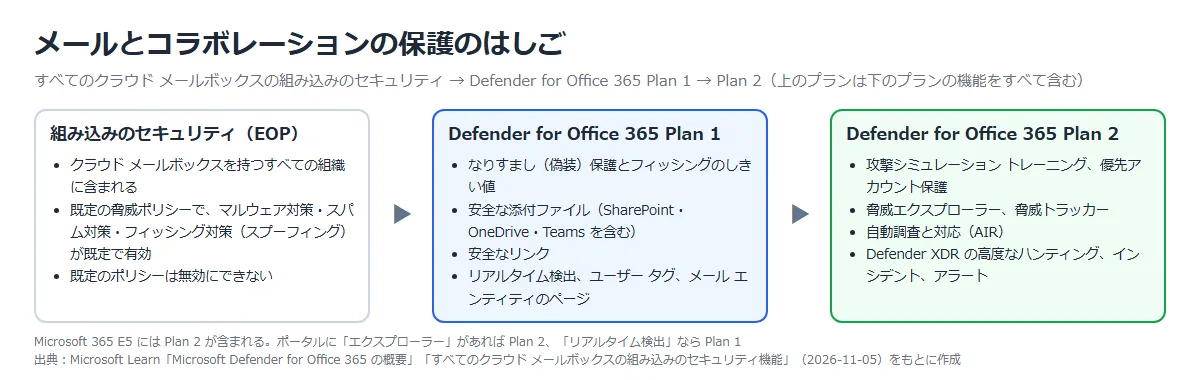
| 段階 | 主な機能 |
|---|---|
| 組み込みのセキュリティ(EOP) | クラウド メールボックスを持つすべての組織に含まれる。 マルウェア対策、スパム対策、フィッシング対策(スプーフィング)が、既定の脅威ポリシーで既定で有効。 既定のポリシーは無効にできないが、事前設定のポリシーやカスタム ポリシーで上書きできる |
| Plan 1 | 偽装保護とフィッシングのしきい値を使うフィッシング対策、安全な添付ファイル(SharePoint・OneDrive・Teams を含む)、安全なリンク、リアルタイム検出など |
| Plan 2 | Plan 1 のすべてに加えて、攻撃シミュレーション トレーニング、優先アカウント保護、脅威エクスプローラー、脅威トラッカー、自動調査と対応(AIR)、Defender XDR の高度なハンティングやインシデント |
ポータルの「メールとコラボレーション」に「エクスプローラー」があれば Plan 2、「リアルタイム検出」なら Plan 1 と見分けられる。
Plan 2 は、Microsoft Defender ポータルの試用版ハブから 90 日間試せる。
公式ドキュメント:
Microsoft Defender for Office 365 の概要 | Microsoft Learn
すべてのクラウド メールボックスの組み込みのセキュリティ機能 | Microsoft Learn
事前設定セキュリティ ポリシー
事前設定セキュリティ ポリシーは、Microsoft が推奨する設定をまとめたプロファイル。
個々の脅威ポリシーを自分で作らなくても、プロファイルを選んでユーザーを割り当てるだけで保護を有効にできる。
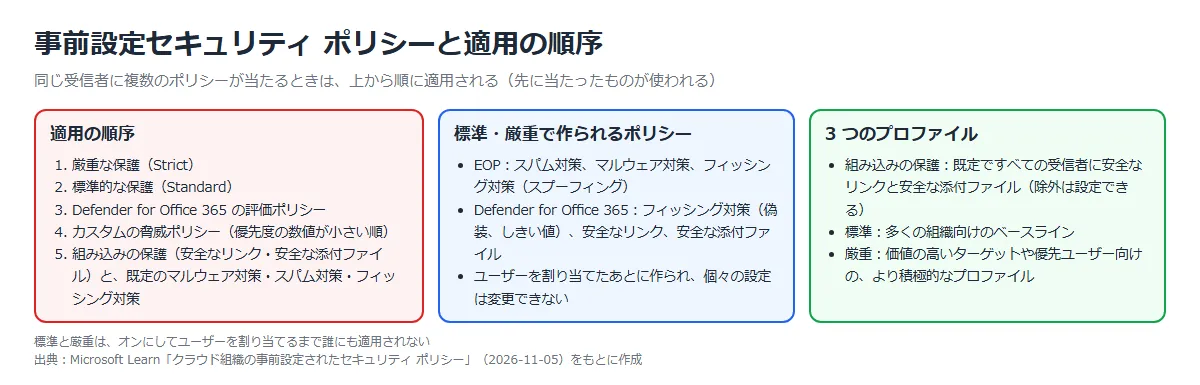
| プロファイル | 対象 | 内容 |
|---|---|---|
| 組み込みの保護 | 既定ですべての受信者(除外は設定できる) | 安全なリンクと安全な添付ファイルの既定のポリシー |
| 標準的な保護 | オンにして割り当てたユーザー | ほとんどのユーザーに適した基本のプロファイル |
| 厳重な保護 | オンにして割り当てたユーザー | 価値の高いターゲットや優先ユーザー向けの、より積極的なプロファイル |
標準と厳重は、オンにしてユーザーを割り当てるまで誰にも適用されない。
割り当てると、スパム対策、マルウェア対策、フィッシング対策、安全なリンク、安全な添付ファイルのポリシーが作られる。
これらの個々の設定は変更できない(変えたいときはカスタム ポリシーを使う)。
同じ受信者に複数のポリシーが当たるときは、厳重 → 標準 → 評価ポリシー → カスタム ポリシー(優先度の順)→ 組み込みの保護と既定のポリシー、の順に適用される。
たとえば、標準の保護とカスタムのスパム対策ポリシーが同じ受信者に当たると、標準の保護のスパム対策の設定が使われる。
公式は、ポリシーごとに受信者のグループを分けて、重ならないようにすることを勧めている。
公式ドキュメント:クラウド組織の事前設定されたセキュリティ ポリシー | Microsoft Learn
構築手順
今回の構成と実施すること
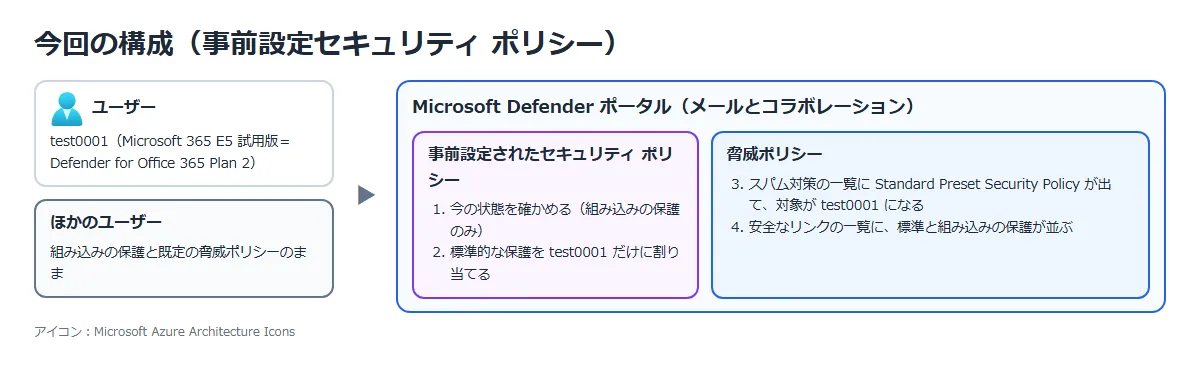
Microsoft 365 E5 の試用版のテナントで、標準的な保護を test0001 だけに割り当てる。
費用は試用版の範囲で 0 円。
| 手順 | 実施すること | 確かめること |
|---|---|---|
| ① | 事前設定されたセキュリティ ポリシーの画面を開く | 組み込みの保護だけが有効で、標準と厳重はオフ |
| ② | 標準的な保護を test0001 に割り当てる | ウィザードの確認画面で、EOP と Defender for Office 365 の対象が test0001 だけになる |
| ③ | 脅威ポリシーの一覧を確かめる | スパム対策と安全なリンクの一覧に Standard Preset Security Policy が出て、対象が test0001 になる |
① 事前設定されたセキュリティ ポリシーの画面を開く
Microsoft Defender ポータルの「メールとコラボレーション」⇒「ポリシーとルール」⇒「脅威ポリシー」⇒「既定のセキュリティ ポリシー」を開く。
https://security.microsoft.com/presetSecurityPolicies で直接開ける。
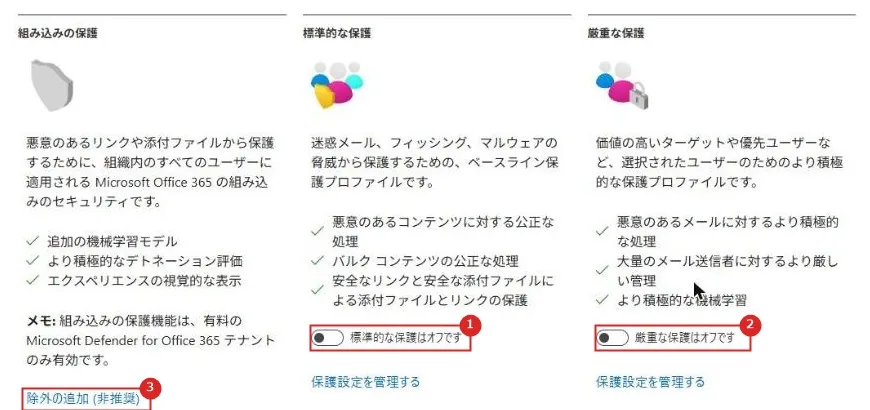
| 番号 | 項目 | 説明 |
|---|---|---|
| 1 | 標準的な保護 | オフ |
| 2 | 厳重な保護 | オフ |
| 3 | 除外の追加(非推奨) | 組み込みの保護から除外するユーザーを指定する。 組み込みの保護は、有料の Defender for Office 365 のテナントでのみ有効 |
公式ドキュメント:クラウド組織の事前設定されたセキュリティ ポリシー | Microsoft Learn
② 標準的な保護を test0001 に割り当てる
標準的な保護の「保護設定を管理する」を選ぶと、ウィザードが開く。
最初の画面で、EOP の保護(スパム対策、マルウェア対策、フィッシング対策)の対象を決める。
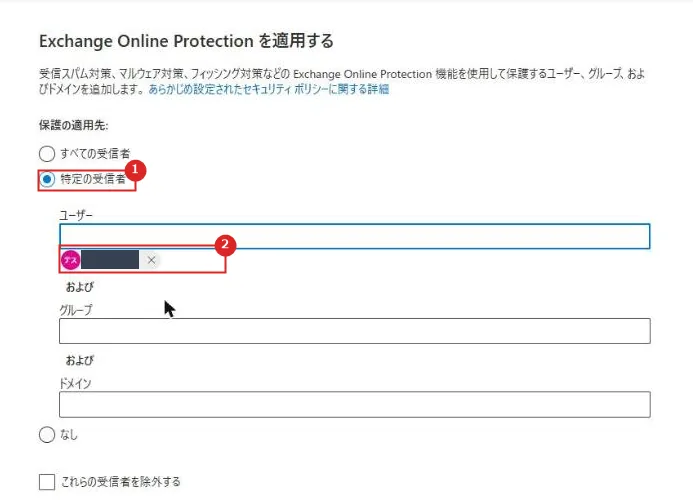
| 番号 | 項目 | 説明 |
|---|---|---|
| 1 | 特定の受信者 | すべての受信者、特定の受信者、なしから選ぶ。 特定の受信者では、ユーザー、グループ、ドメインを指定する |
| 2 | ユーザー | test0001 |
次の画面で、Defender for Office 365 の保護(安全なリンク、安全な添付ファイルなど)の対象を決める。
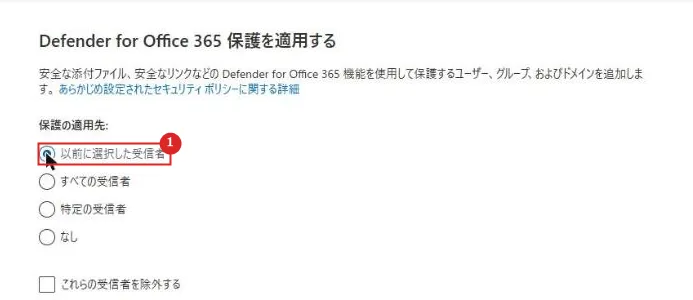
| 番号 | 項目 | 説明 |
|---|---|---|
| 1 | 以前に選択した受信者 | 前の画面と同じ受信者(test0001) |
なりすまし防止(偽装保護)で守るユーザーやドメインは、今回は指定せずに進めた。
ポリシー モードは「完了時にポリシーを有効にする」のまま。
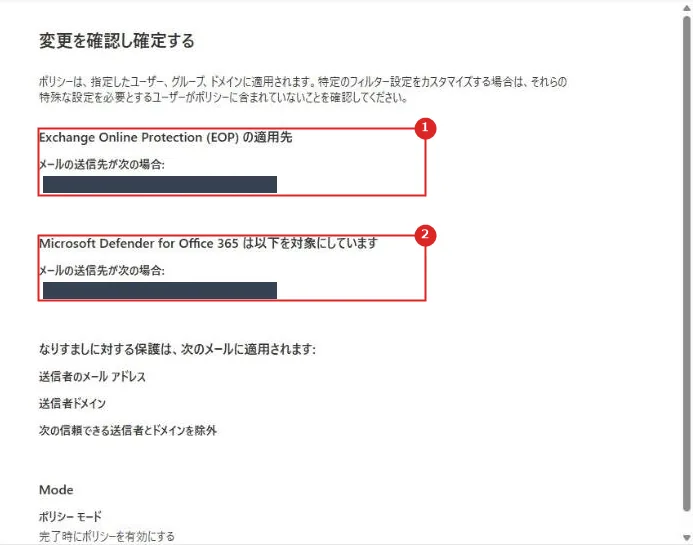
| 番号 | 項目 | 説明 |
|---|---|---|
| 1 | Exchange Online Protection(EOP)の適用先 | test0001 |
| 2 | Microsoft Defender for Office 365 の対象 | test0001 |
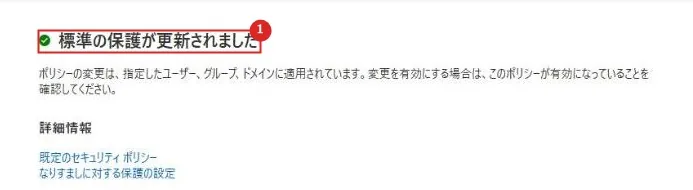
| 番号 | 項目 | 説明 |
|---|---|---|
| 1 | 標準の保護が更新されました | 指定したユーザーへの適用が完了した |
一覧に戻ると、標準的な保護がオンになった。
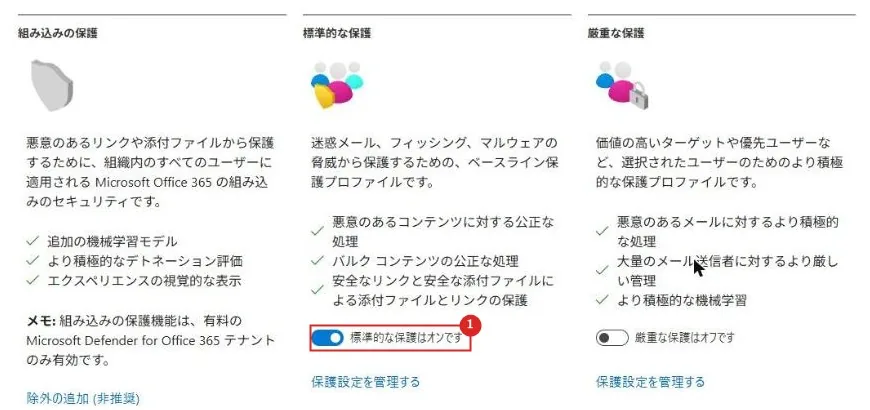
| 番号 | 項目 | 説明 |
|---|---|---|
| 1 | 標準的な保護 | オン |
公式ドキュメント:クラウド組織の事前設定されたセキュリティ ポリシー | Microsoft Learn
③ 脅威ポリシーの一覧を確かめる
「脅威ポリシー」⇒「スパム対策」を開くと、既定の 3 つのポリシーの上に、Standard Preset Security Policy が追加されていた。
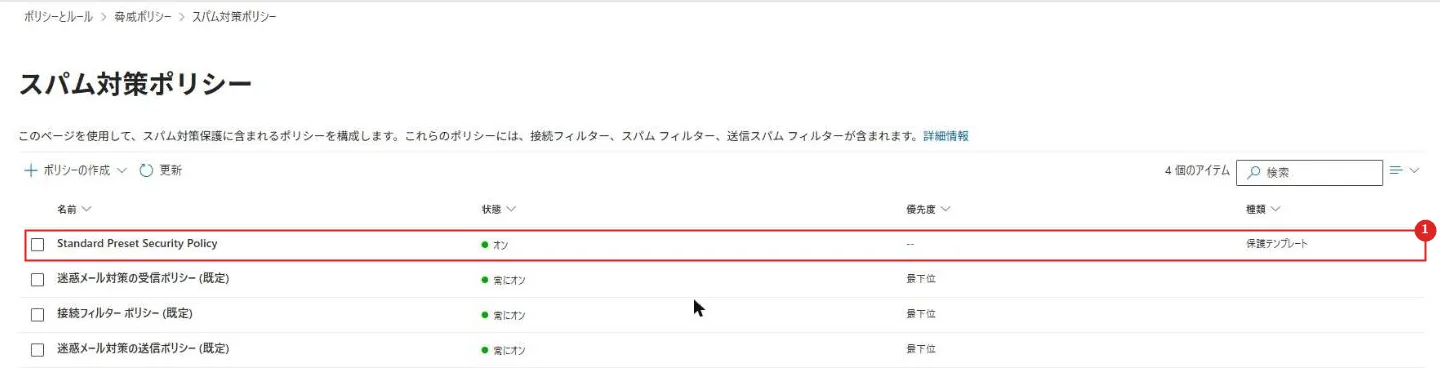
| 番号 | 項目 | 説明 |
|---|---|---|
| 1 | Standard Preset Security Policy | 状態はオン、種類は「保護テンプレート」。 既定のポリシー(最下位)より先に適用される |
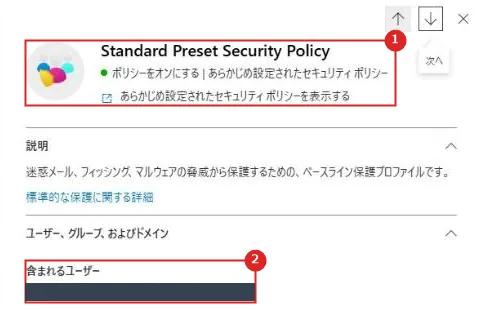
| 番号 | 項目 | 説明 |
|---|---|---|
| 1 | ポリシーの種類 | あらかじめ設定されたセキュリティ ポリシー。 設定は変更できない |
| 2 | 含まれるユーザー | test0001 だけ |
「安全なリンク」の一覧では、組み込みの保護(Built-in protection)と標準の保護が並んだ。
test0001 には標準の保護が、ほかのユーザーには組み込みの保護が当たる。
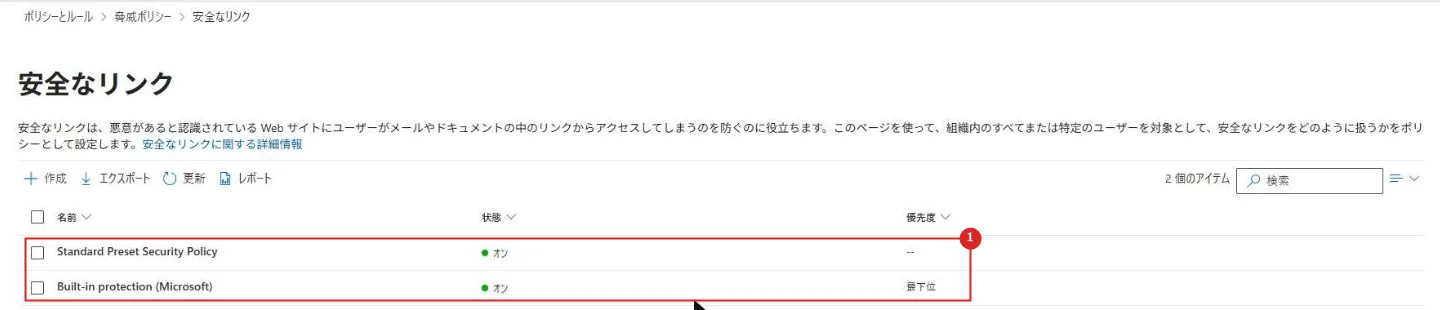
| 番号 | 項目 | 説明 |
|---|---|---|
| 1 | ポリシー | Standard Preset Security Policy(オン)と Built-in protection (Microsoft)(オン、最下位) |
公式ドキュメント:クラウド組織の事前設定されたセキュリティ ポリシー | Microsoft Learn
片付け
検証が終わったら、既定のセキュリティ ポリシーの画面で、標準的な保護のトグルをオフにする。
オフにしても、割り当てた条件と例外は保持される。
公式ドキュメント:クラウド組織の事前設定されたセキュリティ ポリシー | Microsoft Learn
推奨構成
| 項目 | 推奨 |
|---|---|
| 最初の一歩 | ほとんどのユーザーには、まず標準的な保護を割り当てる |
| 優先ユーザー | 経営層など狙われやすいユーザーには、厳重な保護を割り当てる |
| カスタム ポリシー | 細かい調整が必要なユーザーだけカスタム ポリシーにし、事前設定ポリシーと受信者が重ならないようにグループを分ける |
| 組み込みの保護 | 除外は必要な場合だけにする(画面でも非推奨と表示される) |
公式ドキュメント:
クラウド組織の事前設定されたセキュリティ ポリシー | Microsoft Learn
Microsoft Defender for Office 365 の使用を開始する | Microsoft Learn
注意事項
| 項目 | 内容 |
|---|---|
| 個々の設定 | 事前設定ポリシーの個々の設定は変更できない |
| 適用の順序 | 厳重 → 標準 → 評価 → カスタム → 組み込みの保護と既定。 同じ受信者に複数当たると、先のものが使われる |
| 送信スパム | 送信スパム ポリシーは事前設定ポリシーに含まれない(既定の送信スパム ポリシーで保護される) |
| グループ | 受信者の条件では、動的配布グループや動的メンバーシップのグループは使えない |
公式ドキュメント:クラウド組織の事前設定されたセキュリティ ポリシー | Microsoft Learn
まとめ
・Defender for Office 365 は、組み込みのセキュリティ(EOP)→ Plan 1 → Plan 2 の順に機能が増える。
・事前設定セキュリティ ポリシーは、組み込みの保護・標準・厳重の 3 つで、標準と厳重はユーザーを割り当てたときだけ効く。
・標準的な保護を test0001 だけに割り当てると、スパム対策や安全なリンクの一覧に Standard Preset Security Policy が追加された
次回:次回:安全なリンクと安全な添付ファイル(Defender for Office 365 シリーズ M2)
コメント