
📚 Azure セキュリティの記事一覧(全体像のシリーズと深掘りシリーズ)
この記事でわかること
- 監査(Standard)と監査(Premium)の違いと、監査ログの検索と保持ポリシーの作り方
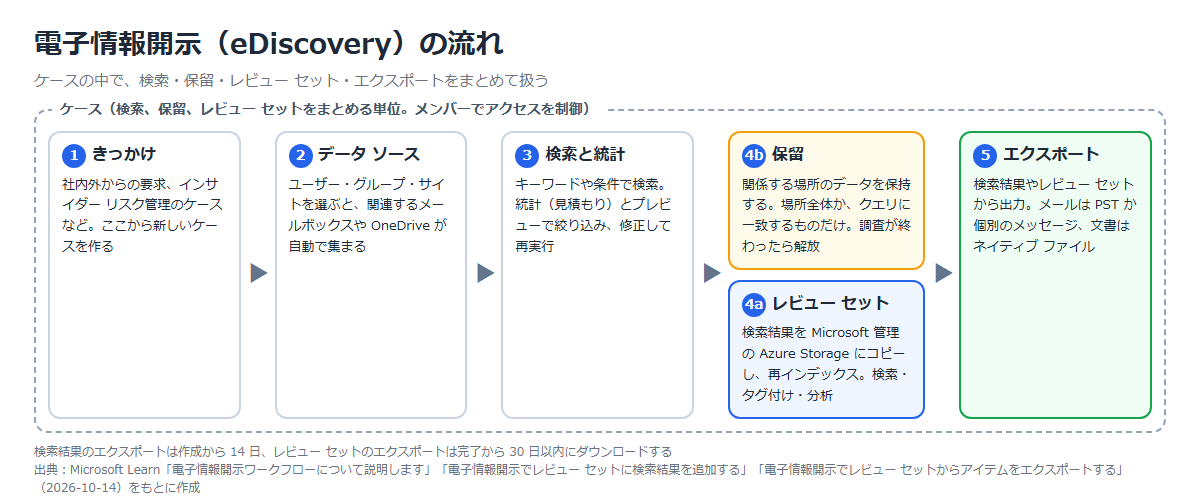
- 電子情報開示(eDiscovery)のケース・検索・保留・レビュー セット・エクスポートの流れ
- 日本語のキーワードで 0 件になる理由や、エクスポートに必要な役割など実機でつまずいた点
はじめに
「セキュリティ(Azure)について考える」シリーズの項目を掘り下げる30回目で、Microsoft Purview の 5 回目。
今回は、監査(Audit)と電子情報開示(eDiscovery)を扱う。
実機では、P3 の DLP の検証で送ったテスト メールを、監査ログと電子情報開示の両方から探す。
※2026年11月時点の情報です。
シリーズの該当回:データ保護編
前回:Purview の保持ポリシーと保持ラベルとは(Purview シリーズ P4)
監査(Audit)とは
監査は、Microsoft 365 のサービスでユーザーや管理者が行った操作を、統合監査ログに記録して検索できるようにする機能。
セキュリティ インシデントの調査、内部調査、コンプライアンス対応に使う。
監査(Standard)と監査(Premium)の 2 つがあり、Premium は Standard のすべての機能を含む。
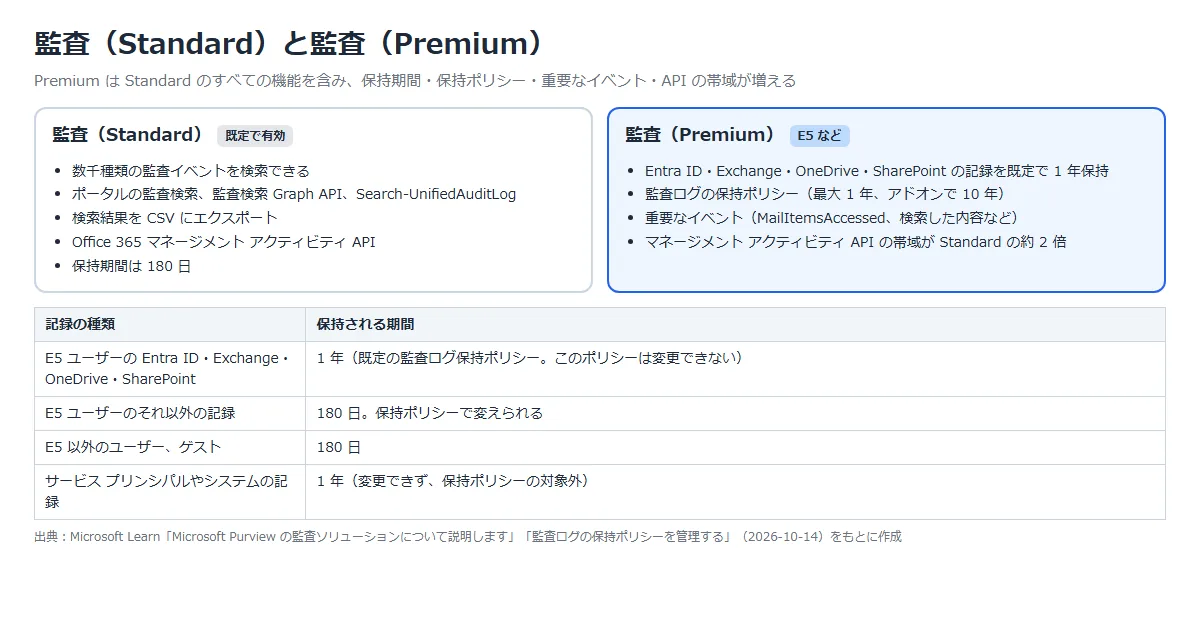
監査(Standard)は、対象のサブスクリプションを持つ組織では既定で有効になっている。
記録が検索できるようになるまでの時間は保証されておらず、Exchange、SharePoint、OneDrive、Teams などのコア サービスでは通常 60〜90 分かかる。
検索するには、監査ログ(Audit Logs)か、監査ログの表示のみ(View-Only Audit Logs)の役割が要る。
| 項目 | 監査(Standard) | 監査(Premium) |
|---|---|---|
| 保持期間 | 180 日 | Entra ID・Exchange・OneDrive・SharePoint は 1 年。 保持ポリシーで最大 1 年(アドオンで 10 年) |
| 監査ログの保持ポリシー | なし | あり(組織で最大 50 個) |
| 重要なイベント | ― | MailItemsAccessed(メールへのアクセス)、Exchange と SharePoint での検索など |
| マネージメント アクティビティ API | ベースラインは 1 分あたり 2,000 要求 | Standard の約 2 倍の帯域 |
公式ドキュメント:
Microsoft Purview の監査ソリューションについて説明します | Microsoft Learn
監査ログの検索 | Microsoft Learn
監査ログの保持ポリシーを管理する | Microsoft Learn
電子情報開示(eDiscovery)とは
電子情報開示は、訴訟、規制、社内調査のために、組織に電子的に保存された情報(ESI)を探し、保全し、取り出すための機能。
メールボックス、OneDrive、SharePoint サイト、Teams、Microsoft 365 グループなどを対象にできる。
作業はすべて「ケース」の中で行い、ケースにメンバーを割り当てて、見られる人を制御する。
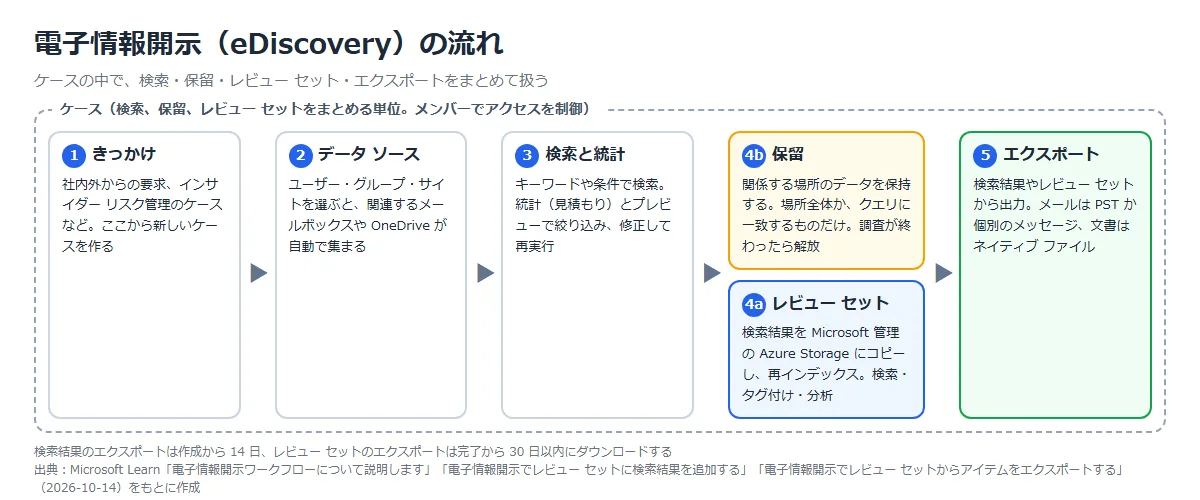
| 部品 | 内容 |
|---|---|
| ケース | 1 つの調査に関係する検索、保留、レビュー セットをまとめる単位。 ポータルで作るケースは、ライセンスにかかわらずすべて Premium の種類になる |
| データ ソース | ユーザーやグループを選ぶと、関連するメールボックスや OneDrive などの場所が自動で集まる |
| 検索 | キーワードや条件で探す。 統計(見積もり)とプレビューを見て、クエリを直して再実行する |
| 保留 | 関係する場所のデータを、調査が終わるまで保持する。 場所全体か、クエリに一致するものだけを保持できる |
| レビュー セット | 検索結果を、Microsoft が管理する Azure Storage にコピーして再インデックスする。 検索、タグ付け、重複の検出やテーマの分析ができる |
| エクスポート | 検索結果やレビュー セットから取り出す。 メールは PST か個別のメッセージ、文書は元のファイルの形で出る |
公式ドキュメント:
電子情報開示の詳細 | Microsoft Learn
電子情報開示ワークフローについて説明します | Microsoft Learn
役割
ポータルの電子情報開示の主な役割グループは、電子情報開示マネージャー(eDiscovery Manager)。
この中に、電子情報開示マネージャーと電子情報開示管理者の 2 つのサブグループがある。
マネージャーは自分が作ったケースだけを管理でき、管理者は組織のすべてのケースにアクセスできる。
組織の管理(Organization Management)の役割グループのメンバーも、ケースを作れる。
ただし、役割グループごとに持っている役割が違う。
| 役割 | 電子情報開示マネージャー | 組織の管理 |
|---|---|---|
| ケース管理、コンプライアンス検索、Hold | ○ | ○ |
| Export(エクスポート) | ○ | ― |
| Preview、レビュー、RMS の暗号化解除 | ○ | ― |
| 検索と消去 | ― | ○ |
公式ドキュメント:
電子情報開示でアクセス許可を割り当てる | Microsoft Learn
電子情報開示でケースを作成して管理する | Microsoft Learn
構築手順
今回の構成と実施すること
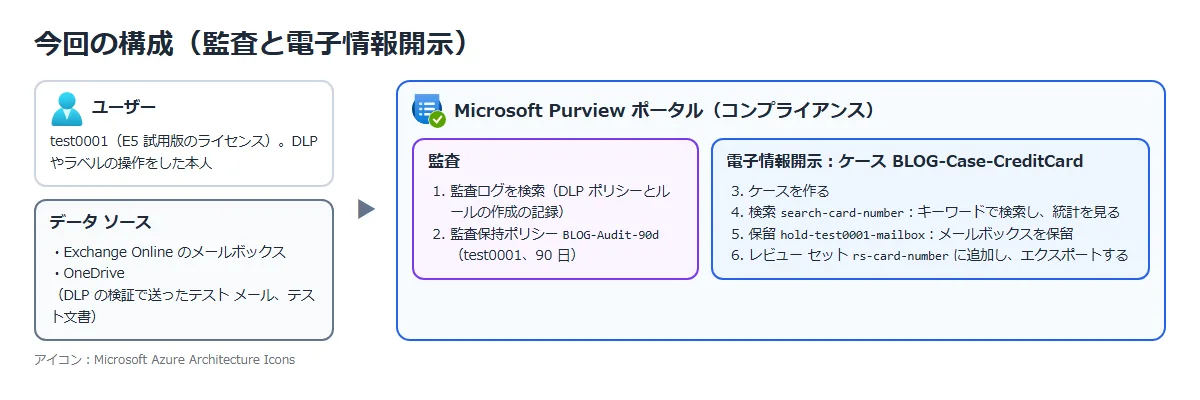
Microsoft 365 E5 の試用版のテナントで、ユーザー test0001 が P3 で作った DLP ポリシーや、送ったテスト メールを対象にする。
| 手順 | 実施すること | 確かめること |
|---|---|---|
| ① | 監査ログを検索する | DLP ポリシーとルールを作った記録が、誰が・いつ・何をしたか分かる形で出る |
| ② | 監査保持ポリシーを作る | test0001 の記録を 90 日保持するポリシーが一覧に出る |
| ③ | 電子情報開示のケースを作る | ケースの画面に、検索・保留ポリシー・レビュー セット・エクスポートのタブが出る |
| ④ | キーワードで検索し、統計を見る | 日本語のキーワードの書き方で件数が変わる |
| ⑤ | メールボックスを保留にする | 保留の状態が「オン」、場所が On hold になる |
| ⑥ | レビュー セットに追加し、エクスポートする | レビュー セットで中身を見られ、エクスポートが完了する |
① 監査ログを検索する
Microsoft Purview ポータルで「監査」⇒「検索」を開き、条件を入れて検索する。
今回は、P3 で DLP ポリシーを作った操作を、操作名で探した。
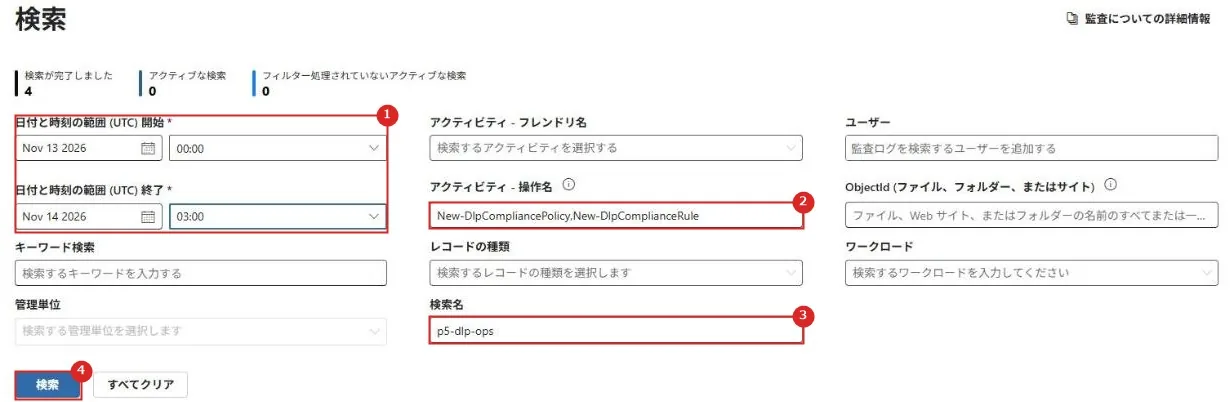
| 番号 | 項目 | 説明 |
|---|---|---|
| 1 | 日付と時刻の範囲(UTC) | 既定は過去 7 日間。 指定できる範囲は最大 180 日。 時刻は UTC で指定する |
| 2 | アクティビティ – 操作名 | 正確な操作名をカンマで区切って入れる。 今回は New-DlpCompliancePolicy と New-DlpComplianceRule |
| 3 | 検索名 | 検索ジョブの名前。 完了した検索ジョブは 30 日間残り、あとから結果を見られる |
| 4 | 検索 | 検索ジョブを開始する。 ブラウザーを閉じてもジョブは続く |
終了日時の既定は「今日の 00:00(UTC)」なので、そのままだと今日の操作が範囲に入らない。
今日の操作を探すときは、終了の時刻を変える。
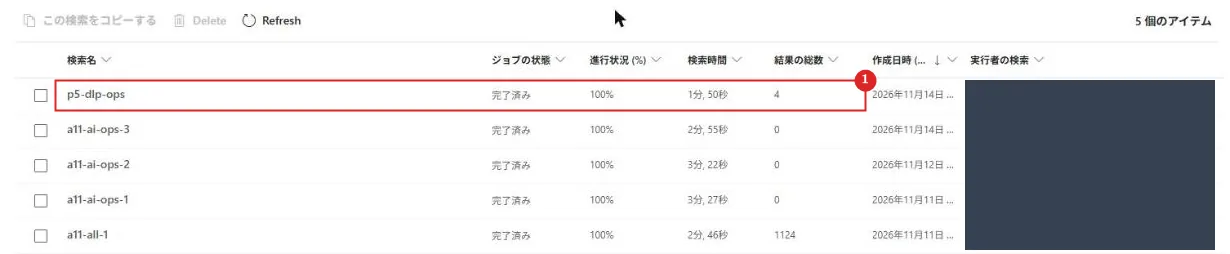
| 番号 | 項目 | 説明 |
|---|---|---|
| 1 | 検索ジョブ | ジョブの状態、進行状況、検索時間、結果の総数が出る。 今回は 1 分 50 秒で完了し、結果は 4 件 |
検索名を選ぶと、結果の一覧が開く。
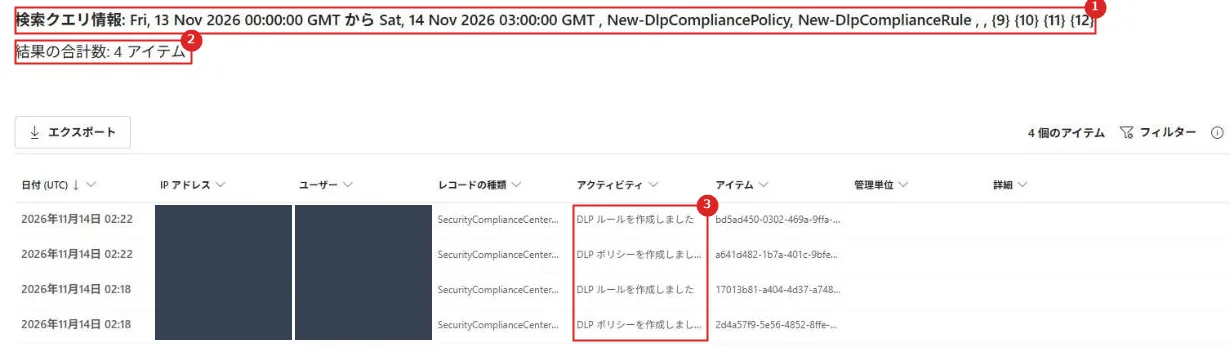
| 番号 | 項目 | 説明 |
|---|---|---|
| 1 | 検索クエリ情報 | 指定した期間と操作名 |
| 2 | 結果の合計数 | 条件に一致した監査レコードの数 |
| 3 | アクティビティ | 「DLP ポリシーを作成しました」「DLP ルールを作成しました」が 2 組。 P3 で 2 つの DLP ポリシー(BLOG-DLP-CreditCard と BLOG-DLP-Teams)を作った操作 |
行を選ぶと、レコードの詳細が開く。
IP アドレス、ユーザー、操作名のほか、AuditData の各プロパティが見られる。
一覧の「エクスポート」で CSV にも出せる。
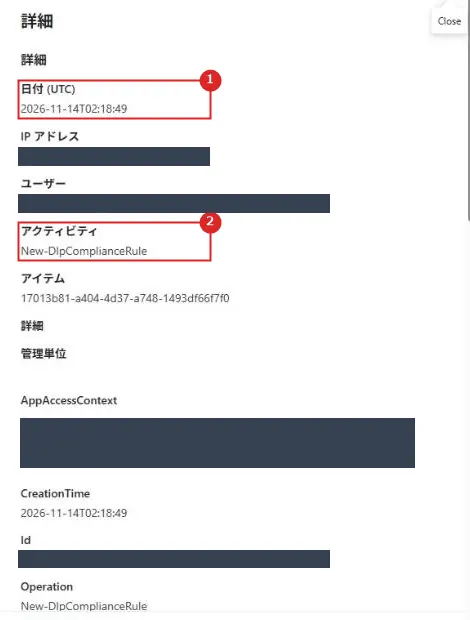
| 番号 | 項目 | 説明 |
|---|---|---|
| 1 | 日付(UTC) | 操作した日時 |
| 2 | アクティビティ | 操作名(New-DlpComplianceRule) |
公式ドキュメント:監査ログの検索 | Microsoft Learn
② 監査保持ポリシーを作る
「監査」⇒「ポリシー」⇒「監査保持ポリシーを作成」で作る。
作るには、組織の構成(Organization Configuration)の役割が要る。
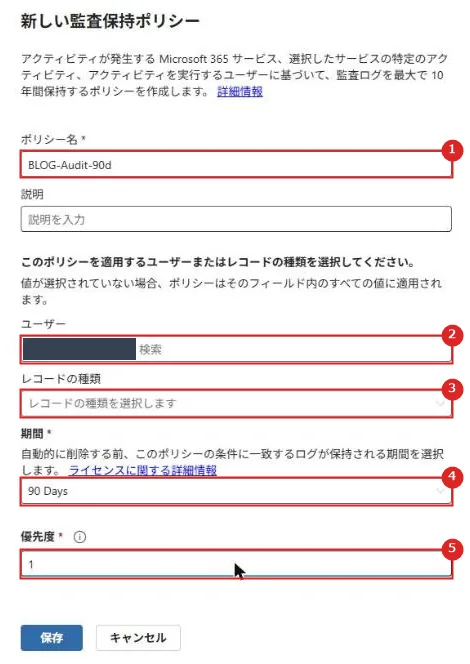
| 番号 | 項目 | 説明 |
|---|---|---|
| 1 | ポリシー名 | BLOG-Audit-90d |
| 2 | ユーザー | 対象のユーザー。 空にすると、すべてのユーザーが対象になる |
| 3 | レコードの種類 | 対象のサービスの記録(Exchange、SharePoint など)。 選ぶと、その中のアクティビティも選べる。 今回は空(すべて) |
| 4 | 期間 | 記録を保持する期間。 今回は 90 日 |
| 5 | 優先度 | 1〜10000 で、1 が最も高い。 複数のポリシーに当たる記録は、優先度の高いほうの期間になる |

| 番号 | 項目 | 説明 |
|---|---|---|
| 1 | BLOG-Audit-90d | 優先度 1、ユーザー test0001、期間 90 Days で一覧に出た |
作ったカスタムのポリシーは、既定の監査ログ保持ポリシー(1 年)より優先される。
そのため、このポリシーに当たる test0001 の Exchange や SharePoint の記録は、1 年ではなく 90 日で消える。
保持期間は記録が監査ログに入るときに決まるので、ポリシーを作る前の記録には影響しない。
公式ドキュメント:監査ログの保持ポリシーを管理する | Microsoft Learn
③ 電子情報開示のケースを作る
「電子情報開示」⇒「ケース」⇒「ケースを作成」で作る。
ケースを作ったユーザーは、自動でケースのメンバーになる。
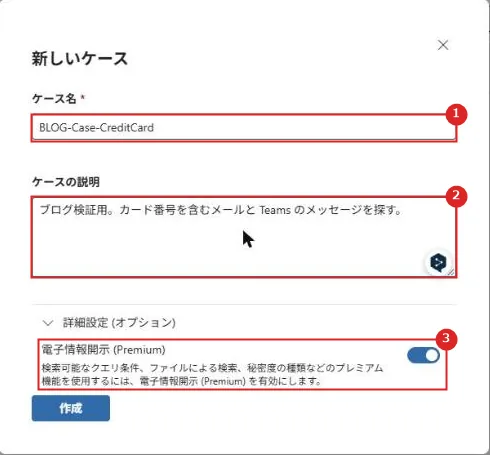
| 番号 | 項目 | 説明 |
|---|---|---|
| 1 | ケース名 | BLOG-Case-CreditCard |
| 2 | ケースの説明 | 調査の目的など |
| 3 | 電子情報開示(Premium) | クエリ条件、ファイルによる検索、秘密度の種類などのプレミアム機能を使うためのスイッチ。 既定でオン |
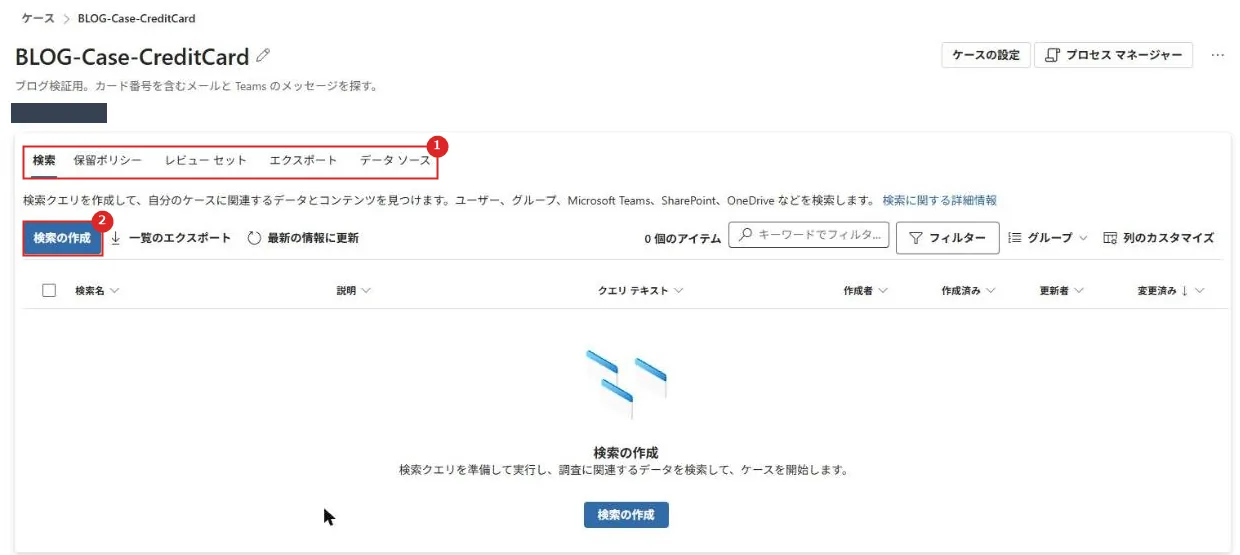
| 番号 | 項目 | 説明 |
|---|---|---|
| 1 | タブ | 検索、保留ポリシー、レビュー セット、エクスポート、データ ソース |
| 2 | 検索の作成 | ケースの中に検索を作る |
公式ドキュメント:電子情報開示でケースを作成して管理する | Microsoft Learn
④ キーワードで検索し、統計を見る
「検索の作成」で名前(search-card-number)を付けると、検索の画面が開く。
左の「データ ソース」でソースを追加し、右の「条件ビルダー」でキーワードや条件を入れる。
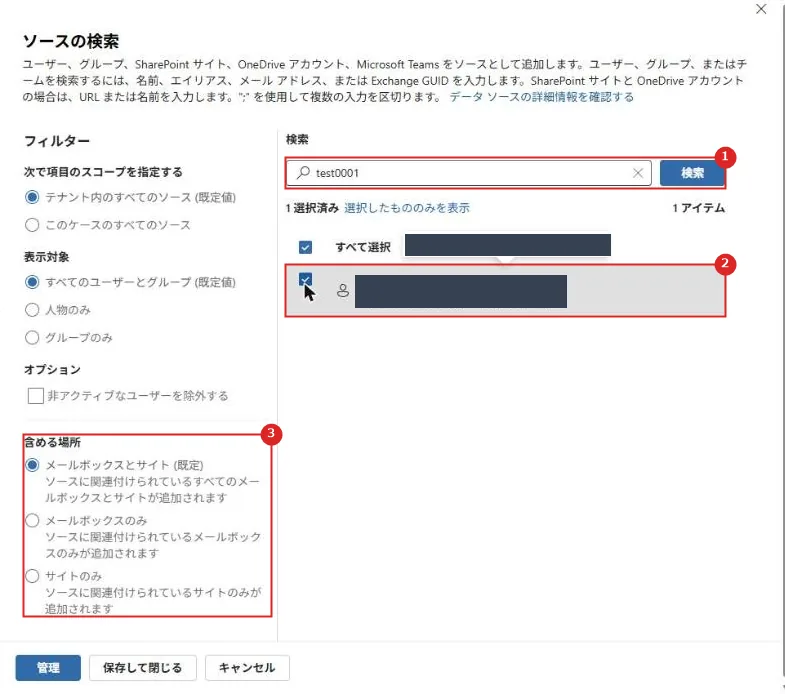
| 番号 | 項目 | 説明 |
|---|---|---|
| 1 | 検索 | 名前、エイリアス、メール アドレスなどでユーザーやグループを探す |
| 2 | ユーザーの選択 | test0001 を選んだ。 ユーザーに関連するメールボックスと OneDrive がデータ ソースに入る |
| 3 | 含める場所 | メールボックスとサイト(既定)、メールボックスのみ、サイトのみ |
キーワードに「カード番号」と入れて「クエリの実行」を選び、統計を見た。
P3 で送ったテスト メールの件名には「カード番号」という語が入っているが、結果は 0 件だった(理由は「実機でつまずいた点」)。
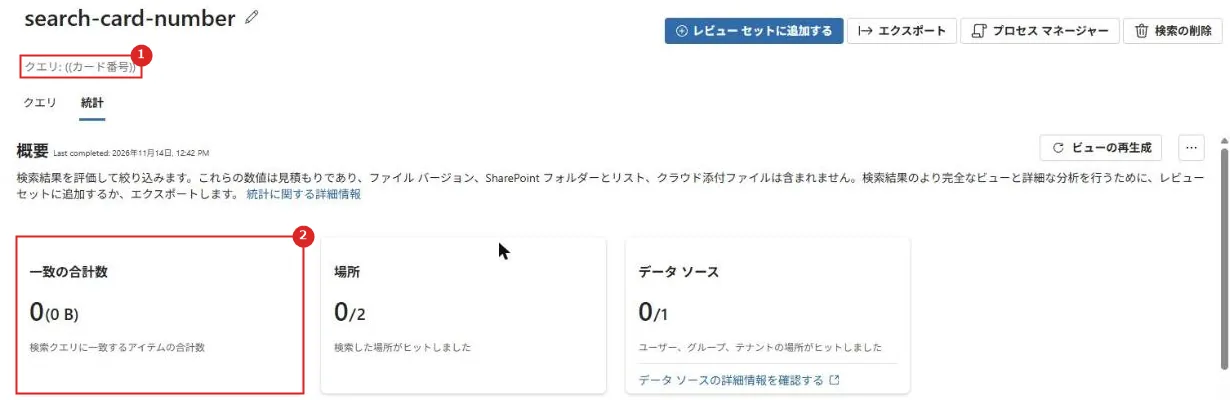
| 番号 | 項目 | 説明 |
|---|---|---|
| 1 | クエリ | ((カード番号)) |
| 2 | 一致の合計数 | 0 件。 場所 0/2、データ ソース 0/1 |
同じ条件のキーワードの欄に「4111」を足すと、2 つのキーワードは OR でつながる。
実行すると 8 件(107 KB)が見つかった。
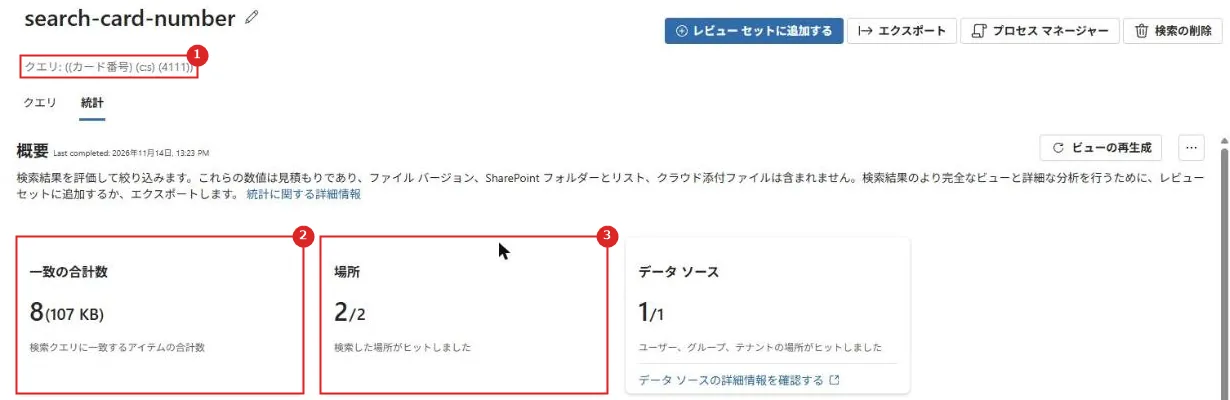
| 番号 | 項目 | 説明 |
|---|---|---|
| 1 | クエリ | ((カード番号) (c:s) (4111))。 c:s は、キーワードごとのヒット数を出すための区切りで、条件ビルダーが自動で入れる |
| 2 | 一致の合計数 | 8 件(107 KB) |
| 3 | 場所 | 検索した 2 つの場所(メールボックスと OneDrive)の両方でヒット |
統計の下の方には、ヒットの多いデータ ソースと場所の種類が出る。
この数字は見積もりで、ファイルのバージョン、SharePoint のフォルダーとリスト、クラウド添付ファイルは含まれない。
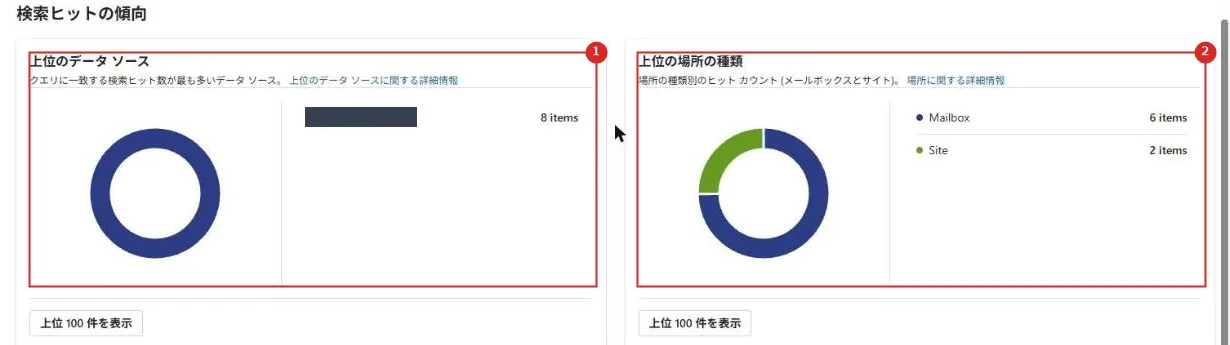
| 番号 | 項目 | 説明 |
|---|---|---|
| 1 | 上位のデータ ソース | test0001 で 8 件 |
| 2 | 上位の場所の種類 | Mailbox 6 件、Site(OneDrive)2 件 |
公式ドキュメント:
条件ビルダーを使用して電子情報開示で検索クエリを作成する | Microsoft Learn
電子情報開示で検索結果を評価および絞り込む | Microsoft Learn
⑤ メールボックスを保留にする
ケースの「保留ポリシー」⇒「新しいポリシー」で、名前を付けて作る。
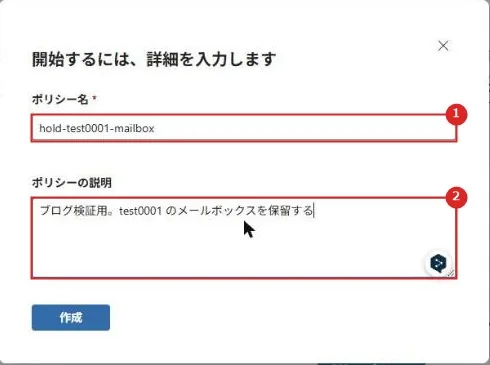
| 番号 | 項目 | 説明 |
|---|---|---|
| 1 | ポリシー名 | hold-test0001-mailbox |
| 2 | ポリシーの説明 | 保留の目的など |
作るとドラフトの状態で開くので、「ソースの追加」で保留する場所を選ぶ。
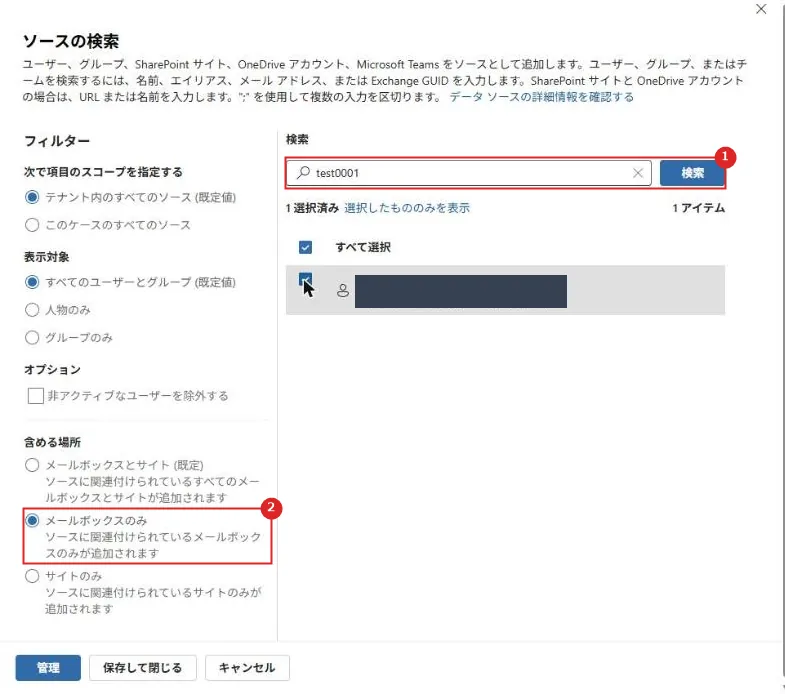
| 番号 | 項目 | 説明 |
|---|---|---|
| 1 | 検索 | test0001 を探して選ぶ |
| 2 | 含める場所 | 今回は「メールボックスのみ」 |
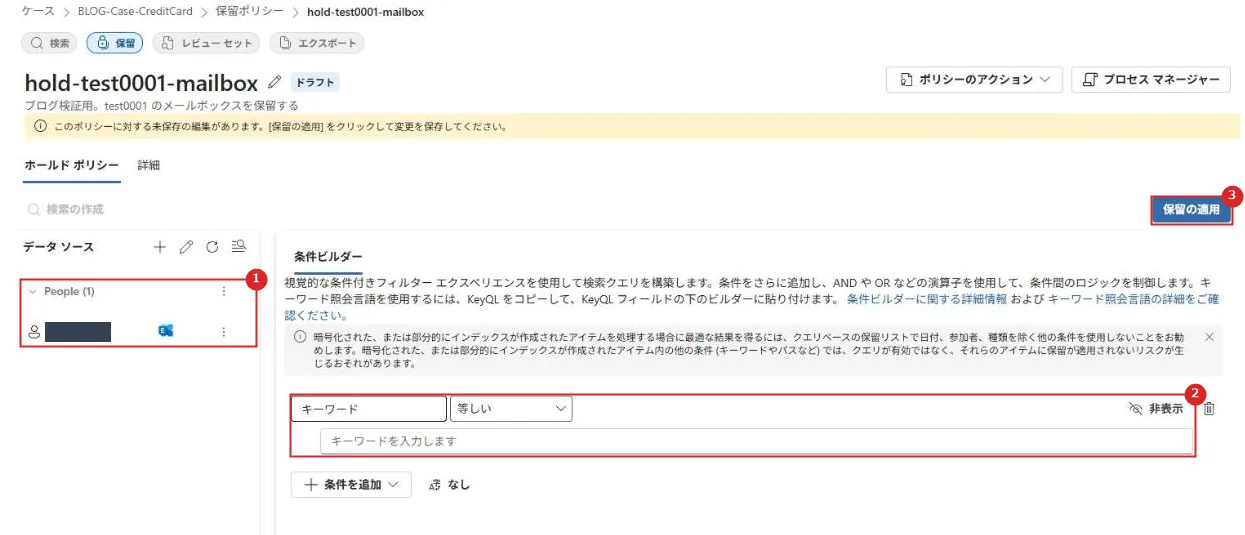
| 番号 | 項目 | 説明 |
|---|---|---|
| 1 | データ ソース | People(1)にユーザーが入り、Exchange のアイコンが付く |
| 2 | 条件ビルダー | 空のままにすると、場所のすべてのコンテンツを保留する。 キーワードなどを入れると、一致するものだけを保留するクエリベースの保留になる |
| 3 | 保留の適用 | 選ぶと保留が配布される。 未保存の変更があると、上に黄色の案内が出る |
「保留の適用」を選ぶと、状態が「処理中」になる。
公式には、保留が有効になるまで最大 24 時間かかることがあると書かれている。
今回は 1 分ほどで処理が終わり、状態が「オン」になった。
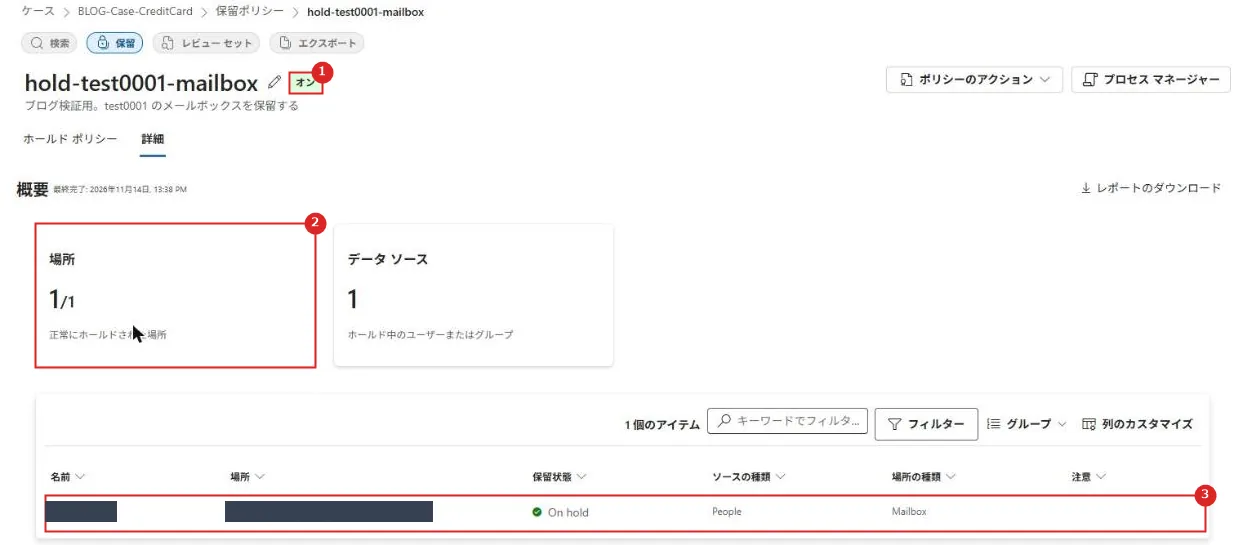
| 番号 | 項目 | 説明 |
|---|---|---|
| 1 | 状態 | オン |
| 2 | 場所 | 1/1。 正常に保留された場所の数 |
| 3 | 保留状態 | On hold。 ソースの種類 People、場所の種類 Mailbox |
Security & Compliance PowerShell で配布の状態も確かめた(画面のない確認なので CLI)。
DistributionStatus は Success だった。
Get-CaseHoldPolicy -Case "BLOG-Case-CreditCard" -DistributionDetail | Select-Object Name,Enabled,DistributionStatus公式ドキュメント:電子情報開示で保留を作成する | Microsoft Learn
⑥ レビュー セットに追加し、エクスポートする
検索 search-card-number の画面で「レビュー セットに追加する」を選ぶ。
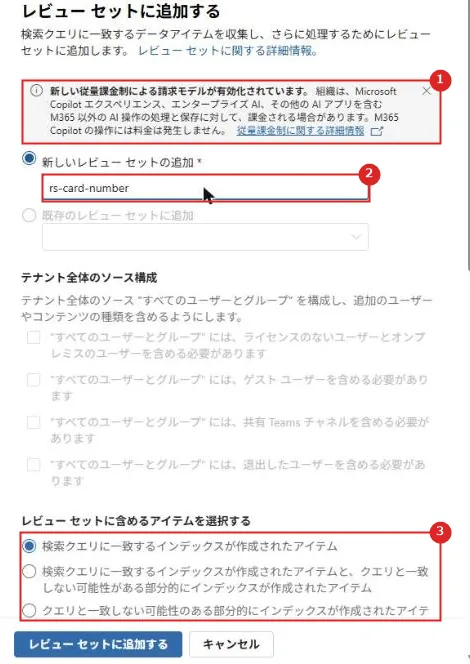
| 番号 | 項目 | 説明 |
|---|---|---|
| 1 | 従量課金の案内 | Microsoft 365 以外のエンタープライズ AI やクラウド AI アプリのデータが課金の対象。 メールボックスや OneDrive のデータは対象外 |
| 2 | 新しいレビュー セットの追加 | rs-card-number |
| 3 | 含めるアイテム | インデックスが作成されたアイテムだけか、部分的にインデックスが作成されたアイテムも含めるか |
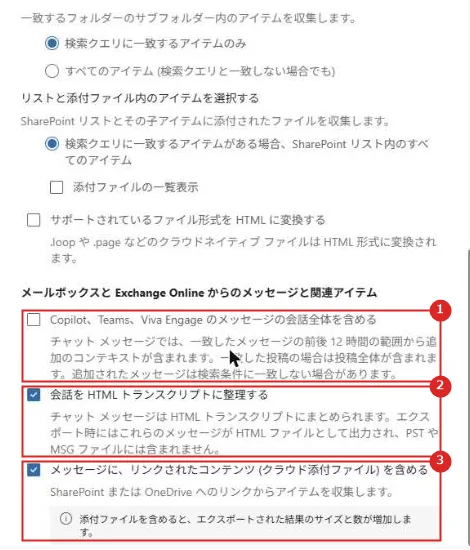
| 番号 | 項目 | 説明 |
|---|---|---|
| 1 | 会話全体を含める | Copilot、Teams、Viva Engage のメッセージは、一致したメッセージの前後 12 時間の範囲も含める |
| 2 | HTML トランスクリプトに整理 | チャットを HTML のトランスクリプトにまとめる(既定でオン) |
| 3 | クラウド添付ファイルを含める | メッセージにリンクされた SharePoint と OneDrive のファイルも集める(既定でオン) |
レビュー セットに追加するときは、検索がもう一度実行される。
そのため、検索の統計(見積もり)とレビュー セットの件数は違うことがある。
今回は、統計の 8 件に対して、レビュー セットには 10 件が入った。
統計を出した 11/14 より後(11/16)に送ったメールや Teams のメッセージも入っていた。
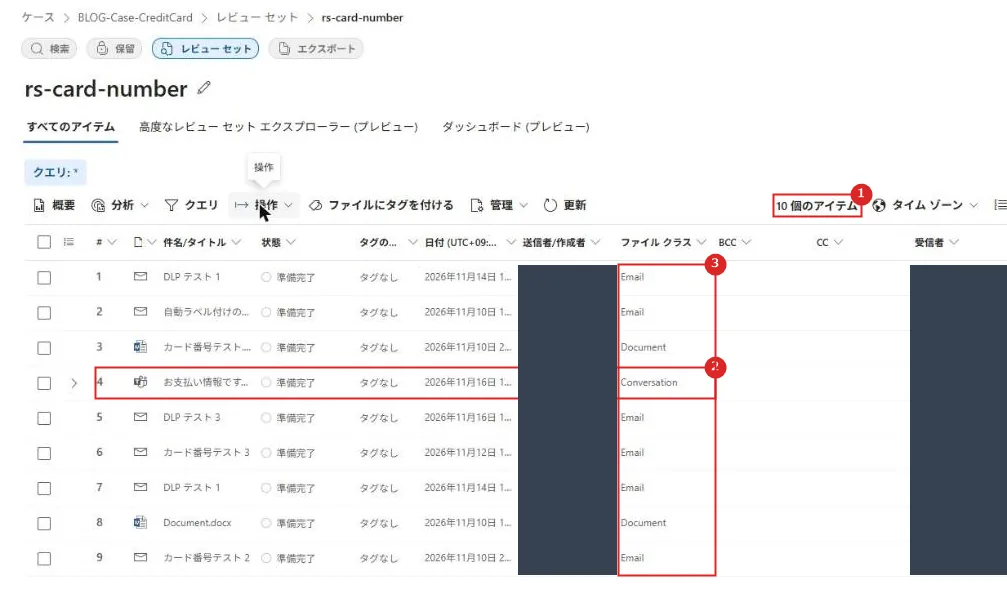
| 番号 | 項目 | 説明 |
|---|---|---|
| 1 | アイテムの数 | 10 個(一覧の行は 9。会話は 1 行にまとまる) |
| 2 | Teams のメッセージ | ファイル クラス Conversation。 P3 で Teams に送ったメッセージ |
| 3 | ファイル クラス | Email、Document(OneDrive の文書)、Conversation |
アイテムを選ぶと、右に中身が出る。
ソース、テキスト、コメント、メタデータのタブで、元のメールの形やメタデータを見られる。
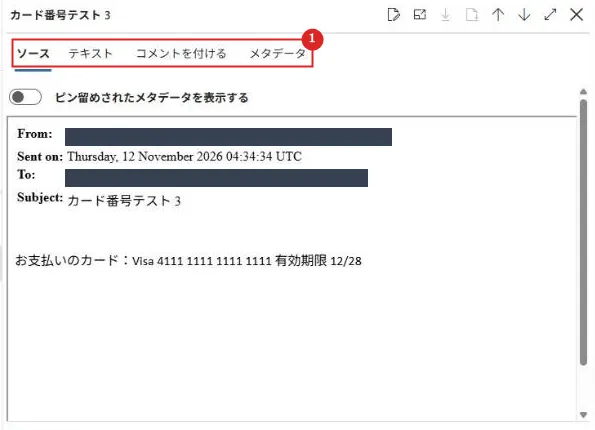
| 番号 | 項目 | 説明 |
|---|---|---|
| 1 | タブ | ソース(元の形)、テキスト(抽出したテキスト)、コメントを付ける、メタデータ |
レビュー セットで、エクスポートするアイテムを選び、「操作」⇒「エクスポート」を選ぶ。
このメニューは、Export の役割(電子情報開示マネージャーなど)がないと出ない(つまずいた点を参照)。
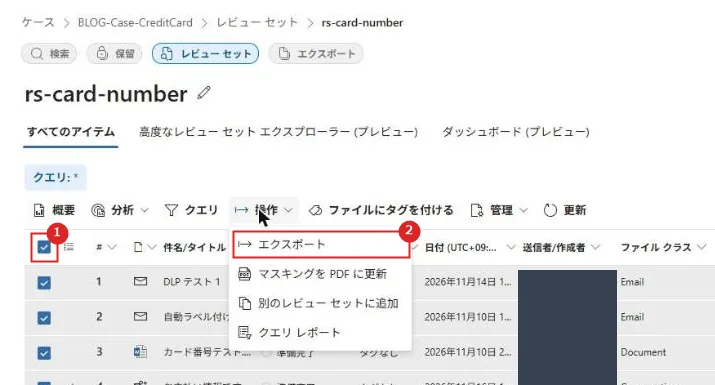
| 番号 | 項目 | 説明 |
|---|---|---|
| 1 | アイテムの選択 | エクスポートするアイテムを選ぶ(見出しのチェックで全部) |
| 2 | エクスポート | 「操作」メニューの中にある |
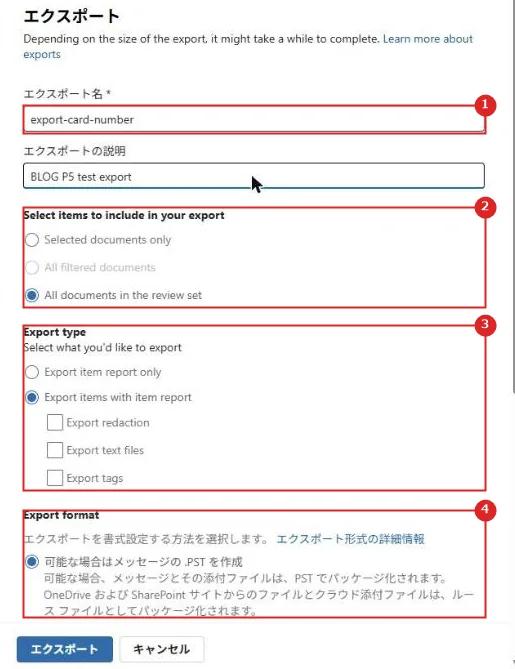
| 番号 | 項目 | 説明 |
|---|---|---|
| 1 | エクスポート名 | export-card-number。 ダウンロードする ZIP ファイルの名前になる |
| 2 | 含めるアイテム | 選択したドキュメントだけ、フィルターしたドキュメント、レビュー セットのすべてのドキュメントから選ぶ。 今回はすべて |
| 3 | エクスポートの種類 | アイテム レポートだけか、アイテムとアイテム レポートか。 マスキングした PDF、抽出したテキスト、タグを含めるかも選べる |
| 4 | エクスポート形式 | メールを PST にまとめるか、.msg ファイルにするか |
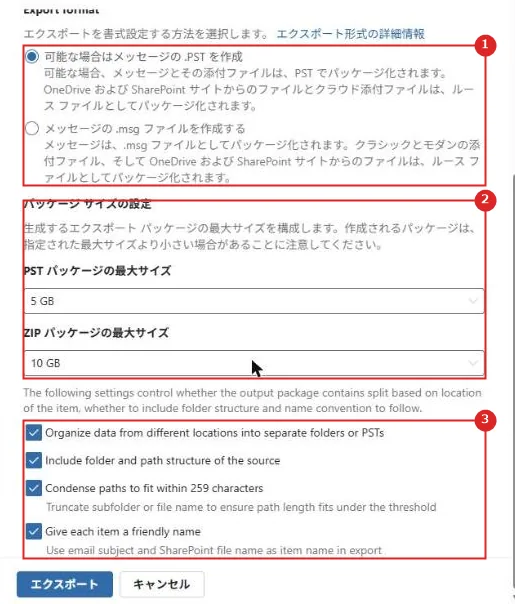
| 番号 | 項目 | 説明 |
|---|---|---|
| 1 | エクスポート形式 | 既定は「可能な場合はメッセージの .PST を作成」。 OneDrive や SharePoint のファイルは、元のファイルのまま入る |
| 2 | パッケージ サイズ | PST の最大サイズ(既定 5 GB)と ZIP の最大サイズ(既定 10 GB) |
| 3 | フォルダーの構成 | 場所ごとにフォルダーや PST を分ける、元のフォルダー構造を含める、パスを 259 文字に収める、件名などをファイル名にする(どれも既定でオン) |
「エクスポート」を押すと、処理が始まる。
進み具合は、ケースの「エクスポート」タブかプロセス マネージャーで見る。

| 番号 | 項目 | 説明 |
|---|---|---|
| 1 | 状態 | Complete(完了) |
| 2 | レビュー セットの名前 | エクスポートの元になったレビュー セット |
| 3 | 期間 | 2 分 8 秒(10 件) |
ダウンロードは、エクスポートが完了してから 30 日以内に行う。
公式ドキュメント:
電子情報開示でレビュー セットに検索結果を追加する | Microsoft Learn
電子情報開示でレビュー セットからアイテムをエクスポートする | Microsoft Learn
電子情報開示での課金 | Microsoft Learn
実機でつまずいた点
日本語のキーワード「カード番号」で 0 件になった
テスト メールの件名には「カード番号」が入っているのに、キーワード「カード番号」の検索は 0 件だった。
公式の「2 バイト文字言語のサポート」には、日本語などの CJK の語句は 1 つの検索の単位として認識されないので、語句を単語や文字に分けて AND でつなぐ、と書かれている。
キーワードを「カード AND 番号」にすると、9 件(メールボックス 8、サイト 1)が見つかった。
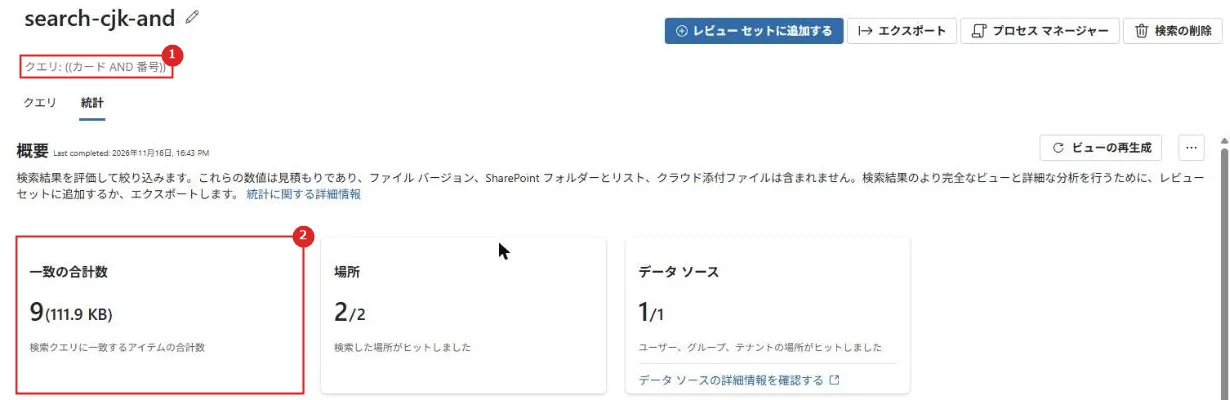
| 番号 | 項目 | 説明 |
|---|---|---|
| 1 | クエリ | ((カード AND 番号)) |
| 2 | 一致の合計数 | 9 件(111.9 KB) |
同じページには、CJK の文字ではクエリベースの保留が使えないことも書かれている。
日本語のキーワードで保留の範囲を絞らず、場所全体を保留するか、日付などの条件を使う。
公式ドキュメント:電子情報開示での 2 バイト文字言語のサポート | Microsoft Learn
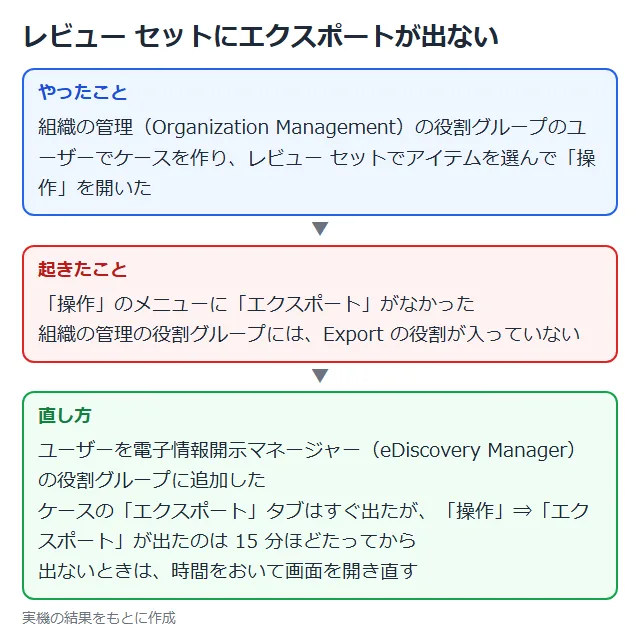
レビュー セットの「操作」に「エクスポート」が出ない
ケースは、組織の管理(Organization Management)の役割グループのユーザーで作った。
レビュー セットでアイテムを選んで「操作」を開いても、「エクスポート」がなかった。
公式の「電子情報開示でアクセス許可を割り当てる」の表では、組織の管理の役割グループには Export の役割が入っていない。
Export の役割は、電子情報開示マネージャー(eDiscovery Manager)の役割グループに入っている。
ユーザーを電子情報開示マネージャーの役割グループに追加すると、ケースの「エクスポート」タブはすぐ表示された。
レビュー セットの「操作」⇒「エクスポート」が出たのは、15 分ほどたってから画面を開き直したときだった。
公式ドキュメント:電子情報開示でアクセス許可を割り当てる | Microsoft Learn
片付け
検証のあと、次の順に片付けた。
① 保留ポリシー hold-test0001-mailbox を削除する。
② ケース BLOG-Case-CreditCard を削除する(「…」⇒「ケースの削除」)。
③ 監査保持ポリシー BLOG-Audit-90d を削除する。
保留ポリシーが残っているあいだは、ケースを削除できない。
保留ポリシーの削除が終わる前にケースを削除すると、エラーになった(The compliance case “BLOG-Case-CreditCard” cannot be removed because it contains hold objects. Please remove the holds first.)。
公式の「電子情報開示でケースを作成して管理する」にも、ケースを閉じるか削除すると保留がすべてオフになり、保留していたコンテンツが解放されると書かれている。
公式ドキュメント:電子情報開示でケースを作成して管理する | Microsoft Learn
推奨構成
| 項目 | 推奨 |
|---|---|
| 監査ログの保存 | 既定の期間より長く残したいときや SIEM で分析したいときは、マネージメント アクティビティ API で取り出して送る |
| 監査の保持ポリシー | カスタムのポリシーは既定の 1 年より優先されるので、短い期間のポリシーは対象を絞って作る |
| 電子情報開示の役割 | 調査する人は電子情報開示マネージャーに入れる。 全ケースを見る必要のある人だけを電子情報開示管理者にする |
| 日本語の検索 | 語句を単語に分けて AND でつなぐ。 統計で 0 件のときは、まずキーワードの書き方を疑う |
| 保留 | 調査の対象者が決まったら、まず場所全体を保留してから検索を絞り込む |
公式ドキュメント:
Microsoft Purview の監査ソリューションについて説明します | Microsoft Learn
電子情報開示でアクセス許可を割り当てる | Microsoft Learn
電子情報開示での 2 バイト文字言語のサポート | Microsoft Learn
注意事項
| 項目 | 内容 |
|---|---|
| 監査の反映 | 監査レコードが検索できるまでの時間は保証されない。 コア サービスで通常 60〜90 分 |
| 監査の検索範囲 | 1 回の検索で指定できるのは最大 180 日。 時刻は UTC |
| 監査の保持期間 | 記録が入るときに決まる。 ポリシーやライセンスを変えても、すでに入った記録の期間は変わらない |
| 検索の統計 | 見積もりなので、レビュー セットに入る件数とは違うことがある |
| 保留の反映 | 有効になるまで最大 24 時間かかることがある |
| エクスポートの期限 | 検索結果のエクスポートは作成から 14 日、レビュー セットのエクスポートは完了から 30 日以内にダウンロードする |
公式ドキュメント:
監査ログの検索 | Microsoft Learn
電子情報開示ワークフローについて説明します | Microsoft Learn
電子情報開示でレビュー セットからアイテムをエクスポートする | Microsoft Learn
まとめ
・監査は、Microsoft 365 の操作を統合監査ログに記録する。
Standard は 180 日、Premium(E5)は Entra ID・Exchange・OneDrive・SharePoint を 1 年保持し、保持ポリシーで期間を変えられる。
・電子情報開示は、ケースの中で検索・保留・レビュー セット・エクスポートを行う。
・日本語のキーワードは語句のままだとヒットしないことがあるので、単語に分けて AND でつなぐ。
・組織の管理の役割グループでもケースは作れるが、エクスポートには電子情報開示マネージャーの役割が要る
次回:Purview のインサイダー リスク管理とコミュニケーション コンプライアンスとは(Purview シリーズ P6)
コメント