
📚 Azure セキュリティの記事一覧(全体像のシリーズと深掘りシリーズ)
はじめに
「セキュリティ(Azure)について考える」シリーズの項目を掘り下げる26回目で、今回から Microsoft Purview のシリーズ。
1回目は Purview の全体像と、情報保護の中心になる秘密度ラベル。
実機では Microsoft 365 E5 の試用版で、「一般」「社外秘」「極秘」の 3 つのラベルを作ってテスト ユーザー 2 人に配り、Word と Outlook(Web 版)でヘッダー、暗号化、自動ラベルの推奨を確かめた。
※2026年11月時点の情報です。
シリーズの該当回:データ保護編
Microsoft Purview とは
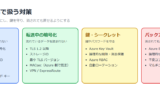
Microsoft Purview は、組織のデータを守り、管理し、規制に対応するためのソリューションの集まり。
公式では、データ セキュリティ、データ ガバナンス、データ コンプライアンスの 3 つに分けて紹介されている。
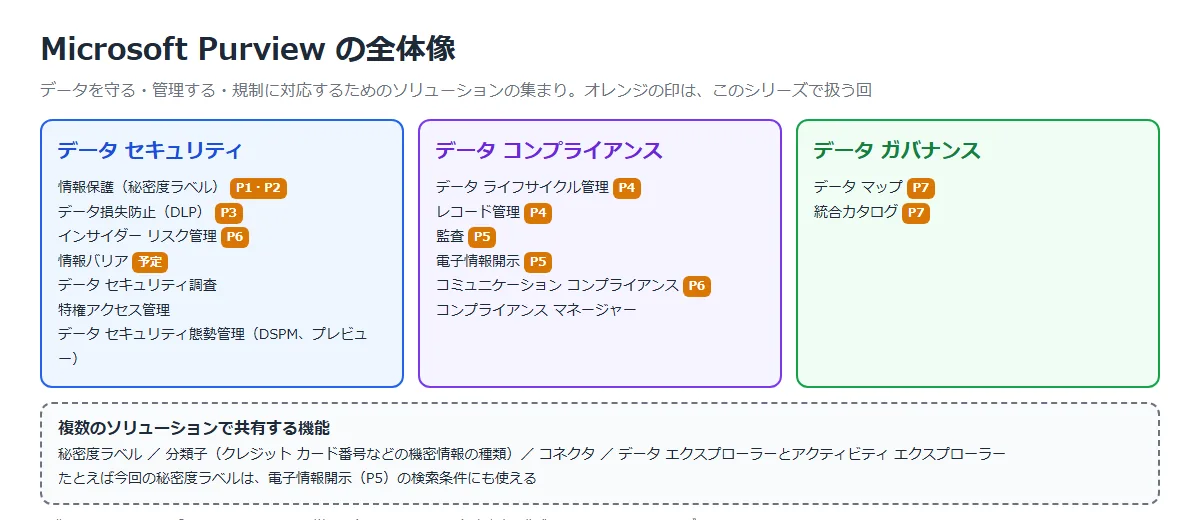
| 分類 | 主なソリューション |
|---|---|
| データ セキュリティ | 情報保護、データ損失防止(DLP)、インサイダー リスク管理、情報バリア、データ セキュリティ調査、特権アクセス管理 |
| データ コンプライアンス | 監査、コミュニケーション コンプライアンス、コンプライアンス マネージャー、データ ライフサイクル管理、電子情報開示、レコード管理 |
| データ ガバナンス | データ マップ、統合カタログ |
秘密度ラベル、分類子(クレジット カード番号などの機密情報の種類)、アクティビティ エクスプローラーなどは、複数のソリューションで共有する機能。
管理はすべて Microsoft Purview ポータル(purview.microsoft.com)で行う。
公式ドキュメント:Microsoft Purview の詳細 | Microsoft Learn
秘密度ラベルとは
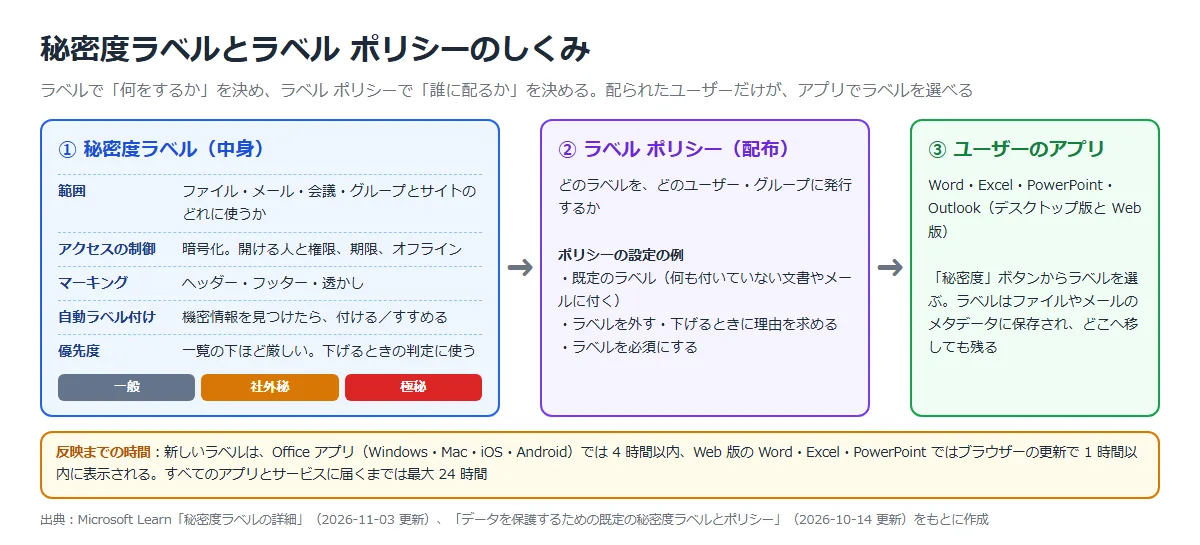
秘密度ラベルは、ファイルやメールに付ける「社外秘」などのラベル。
ラベルはファイルやメールのメタデータにクリア テキストで保存されるので、どこへ移してもコンテンツと一緒に残る。
1 つのアイテムに付けられる秘密度ラベルは 1 つだけ。
| ラベルでできること | 内容 |
|---|---|
| アクセスの制御(暗号化) | 開ける人と権限、期限を決める。権限のない人はファイルやメールを開けない |
| コンテンツ マーキング | ヘッダー、フッター、透かしを入れる。透かしは文書だけで、メールには付かない |
| 自動ラベル付け | 機密情報を見つけたら、ラベルを自動で付ける、またはユーザーにすすめる |
| コンテナーの保護 | Teams、Microsoft 365 グループ、SharePoint サイトのプライバシーや外部共有を制御する(機能を有効にしてから。 P2 で扱う予定) |
| ラベルの設定 | 内容 |
|---|---|
| 範囲 | ファイルと他のデータ資産、メール、会議、グループとサイトのどれに使うか。 範囲によって設定できる項目とアプリでの表示が決まる |
| 優先度 | ラベル一覧の順番。 いちばん緩いラベルを上に、いちばん厳しいラベルを下に並べる。 ラベルを下げたかどうかはこの順番で判定する |
ラベルを作っただけでは、ユーザーには見えない。
ラベル ポリシーで「どのラベルを、誰に」発行して、初めて Office アプリに表示される。
| ラベル ポリシーの主な設定 | 内容 |
|---|---|
| 発行先 | ラベルを使えるユーザーやグループ |
| 既定のラベル | ラベルのない文書やメールなどに最初から付くラベル。 暗号化するラベルを文書の既定にするのは、公式ではおすすめされていない |
| 正当な理由を要求する | ラベルを外す、または下げるときに理由を選ばせる |
| 必須のラベル付け | 保存や送信の前にラベルを付けさせる |
新しいラベルは、Office アプリ(Windows、Mac、iOS、Android)では 4 時間以内、Web 版の Word、Excel、PowerPoint ではブラウザーの更新で 1 時間以内に表示される。
すべてのアプリとサービスに届くまでは最大 24 時間かかる。
ライセンスの要件は機能ごとに違うので、「Microsoft Purview サービスの説明」で確かめる。
今回は Microsoft 365 E5 の試用版を使った。
公式ドキュメント:
秘密度ラベルの詳細 | Microsoft Learn
秘密度ラベルの使用を開始する | Microsoft Learn
データを保護するための既定の秘密度ラベルとポリシー | Microsoft Learn
暗号化のしくみ
ラベルの暗号化は、Azure Rights Management サービスで行われる(Outlook で S/MIME を使う場合を除く)。
暗号化はファイルやメールそのものにかかるので、SharePoint で共有の権限を持っていても、ラベルで許可されていない人は中身を開けない。
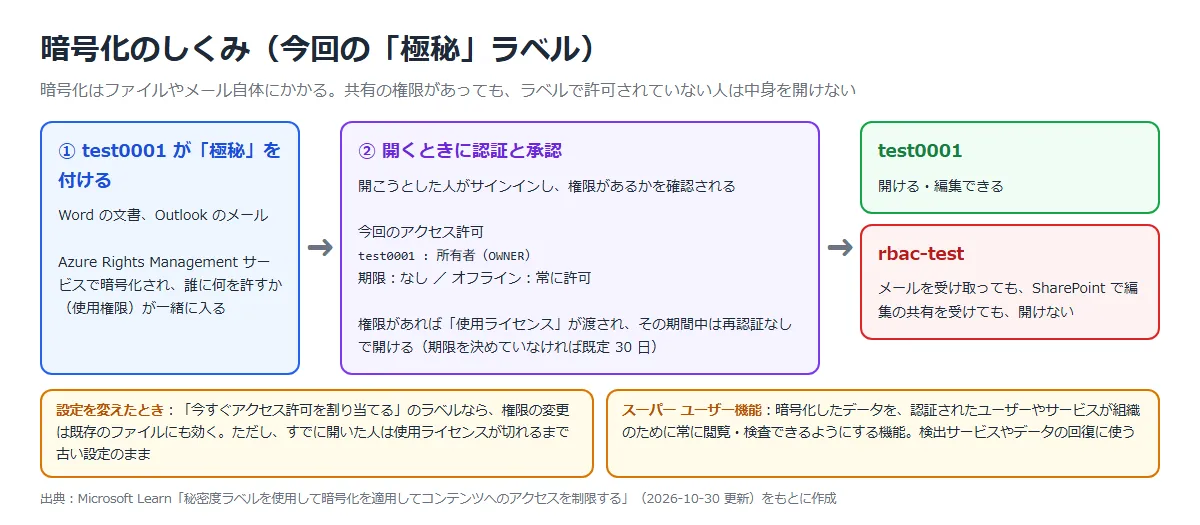
| 項目 | 内容 |
|---|---|
| 使用ライセンス | 暗号化されたアイテムを開くと渡される証明書。 使用権限と、暗号化に使ったキーが入っている |
| 既定の有効期間 | 期限を決めていなければ 30 日。 その間は再認証なしで開ける(オフラインでも開ける) |
| 設定の変更 | 「今すぐアクセス許可を割り当てる」ラベルの権限を変えると、既存のアイテムにも効く。 ただし、すでに開いた人は使用ライセンスが切れるまで古い設定のまま |
| スーパー ユーザー | 暗号化したデータを、認証されたユーザーやサービスが組織のために常に閲覧・検査できるようにする機能 |
公式ドキュメント:秘密度ラベルを使用して暗号化を適用してコンテンツへのアクセスを制限する | Microsoft Learn
Microsoft が自動で作る既定のラベル
公式によると、対象のライセンスを持つ新しいお客様には、既定の秘密度ラベルとポリシーが自動で作られるようになった。
今回のテナントでも、自分で 3 つのラベルを作ったあとに、Personal、Public、General、Confidential、Highly Confidential などのラベルが「Microsoft Corporation」の作成で追加されていた(11 月 10 日 1:32)。
ただし、今回はこれらを発行するラベル ポリシーは作られておらず、Word や Outlook のメニューにも出なかった。
既定のラベルの一部は暗号化やフッターの設定を持っている。
使わないなら、意図せず発行しないように内容を確かめておく。
公式ドキュメント:データを保護するための既定の秘密度ラベルとポリシー | Microsoft Learn
構築手順
今回の構成と実施すること
Microsoft 365 E5 の試用版で、テスト ユーザー 2 人(test0001 と rbac-test)にライセンスを割り当てた。
ラベル 3 つとラベル ポリシーは、事前に Security & Compliance PowerShell とポータルで作っておいた。
Web 版の Office でラベルを使うために、「SharePoint と OneDrive の Office ファイルの秘密度ラベル」も有効にした(Information Protection の画面上部のバナーの「今すぐ有効にする」)。
| ラベル | 保護の設定 | 自動ラベル付け |
|---|---|---|
| 一般(優先度 0) | なし | なし |
| 社外秘(優先度 1) | ヘッダー「社外秘」(赤、中央) | クレジット カード番号(信頼度 高)でユーザーにすすめる |
| 極秘(優先度 2) | ヘッダーと透かし「極秘」、暗号化(test0001 だけが所有者、期限なし、オフラインは常に許可) | なし |
| 手順 | 実施すること | 確かめること |
|---|---|---|
| ① | ラベルとラベル ポリシーを確かめる | 発行先、既定のラベル、理由の要求 |
| ② | Word で新しい文書を作る | 既定のラベル「一般」が付くか、メニューに何が出るか |
| ③ | 「社外秘」を付ける | ヘッダーが入るか |
| ④ | 「一般」に下げる | 理由を求められるか |
| ⑤ | 「極秘」を付け、rbac-test に共有・メール送信する | rbac-test が開けないか |
| ⑥ | カード番号を書く | 「社外秘」をすすめられるか |
| ⑦ | アクティビティ エクスプローラーを見る | ラベル操作の記録 |
公式ドキュメント:SharePoint および OneDrive でファイルの秘密度ラベルを有効にする | Microsoft Learn
① ラベルとラベル ポリシーを確かめる
Purview ポータルの「Microsoft Information Protection」⇒「秘密度ラベル」で、ラベルの一覧と優先度を見られる。
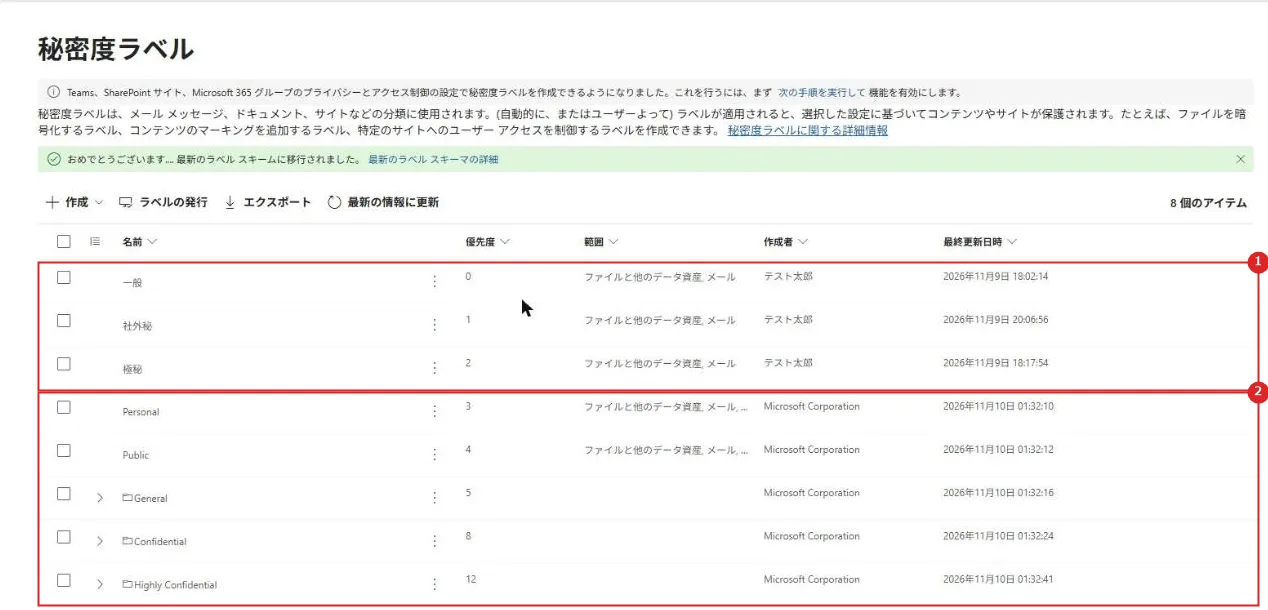
| 番号 | 項目 | 説明 |
|---|---|---|
| 1 | 作ったラベル | 一般・社外秘・極秘。優先度は上から 0、1、2 |
| 2 | 既定のラベル | Microsoft Corporation が作ったラベル。 General などはフォルダーの形(ラベル グループ)で、中にラベルがある |
「ポリシー」⇒「ラベル発行ポリシー」で、ポリシーの中身と同期の状態を見られる。
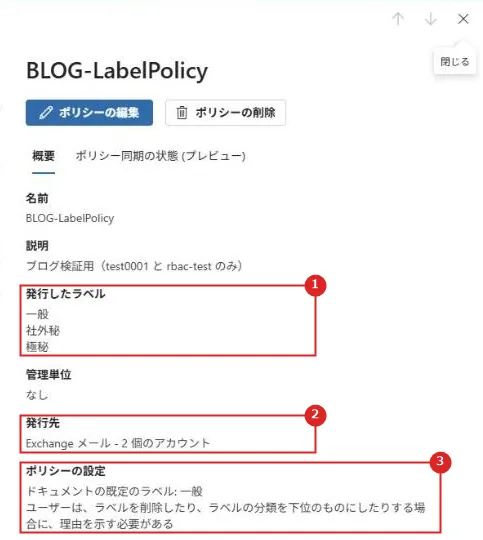
| 番号 | 項目 | 説明 |
|---|---|---|
| 1 | 発行したラベル | 一般・社外秘・極秘 |
| 2 | 発行先 | Exchange メールの 2 アカウント(test0001 と rbac-test) |
| 3 | ポリシーの設定 | ドキュメントの既定のラベルは「一般」。 ラベルを削除したり下げたりするときに理由を求める |
社外秘のコンテンツ マーキングと自動ラベル付けの設定は次のとおり。
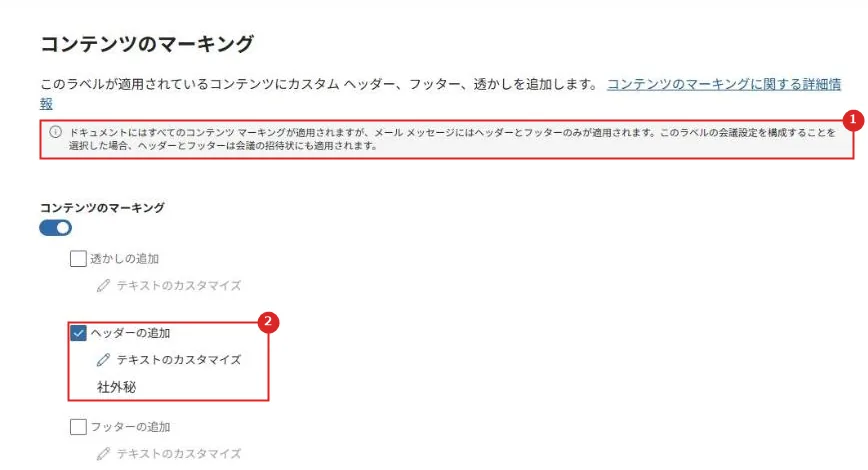
| 番号 | 項目 | 説明 |
|---|---|---|
| 1 | 注意書き | ドキュメントにはすべてのマーキングが付くが、メールにはヘッダーとフッターだけが付く |
| 2 | ヘッダーの追加 | 「社外秘」 |
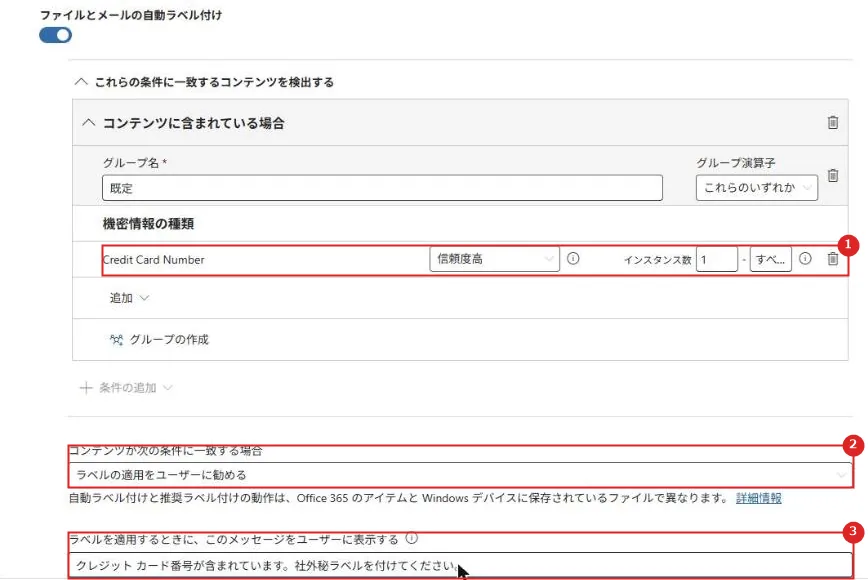
| 番号 | 項目 | 説明 |
|---|---|---|
| 1 | 機密情報の種類 | Credit Card Number、信頼度 高、インスタンス数 1 以上 |
| 2 | 動作 | 「ラベルの適用をユーザーに勧める」。自動で付けることもできる |
| 3 | ユーザーへのメッセージ | ポリシーのヒントとして表示される文 |
極秘のアクセス制御(暗号化)の設定はこうなっている。
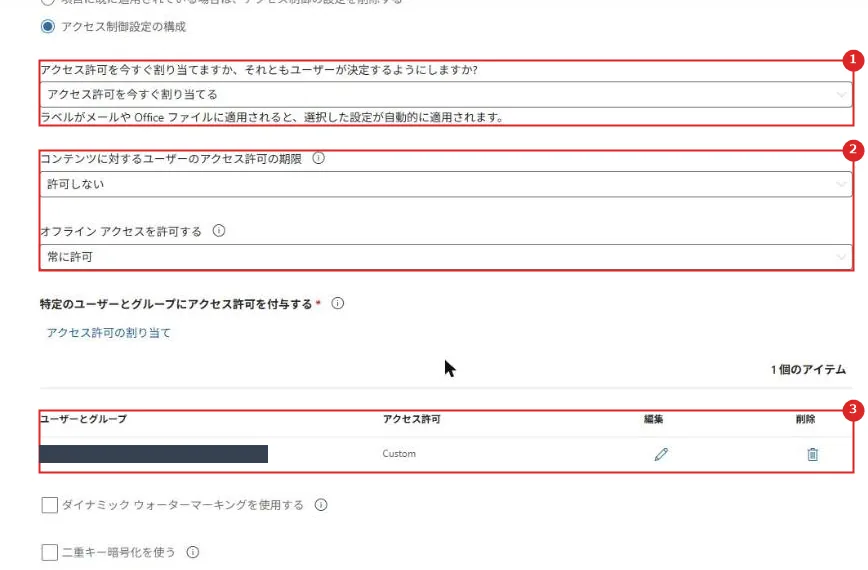
| 番号 | 項目 | 説明 |
|---|---|---|
| 1 | アクセス許可の割り当て | 「今すぐ割り当てる」。ユーザーが決めるようにもできる |
| 2 | 期限とオフライン | アクセス許可の期限は「許可しない」(期限なし)。 オフライン アクセスは「常に許可」 |
| 3 | ユーザーとグループ | test0001 だけ(アクセス許可は所有者の権限) |
公式ドキュメント:
秘密度ラベルの詳細 | Microsoft Learn
秘密度ラベルを使用して暗号化を適用してコンテンツへのアクセスを制限する | Microsoft Learn
② Word で新しい文書を作る
test0001 で Word for the web の新しい文書を開き、「ホーム」⇒「秘密度」を押した。
ラベル ポリシーで発行した 3 つだけが出て、既定のラベル「一般」が選ばれていた。

| 番号 | 項目 | 説明 |
|---|---|---|
| 1 | 秘密度 | 一般(選択中)・社外秘・極秘。 Microsoft が作った既定のラベルは発行されていないので出ない |
③ 「社外秘」を付ける
「社外秘」を選ぶと、すぐにヘッダーが入った。
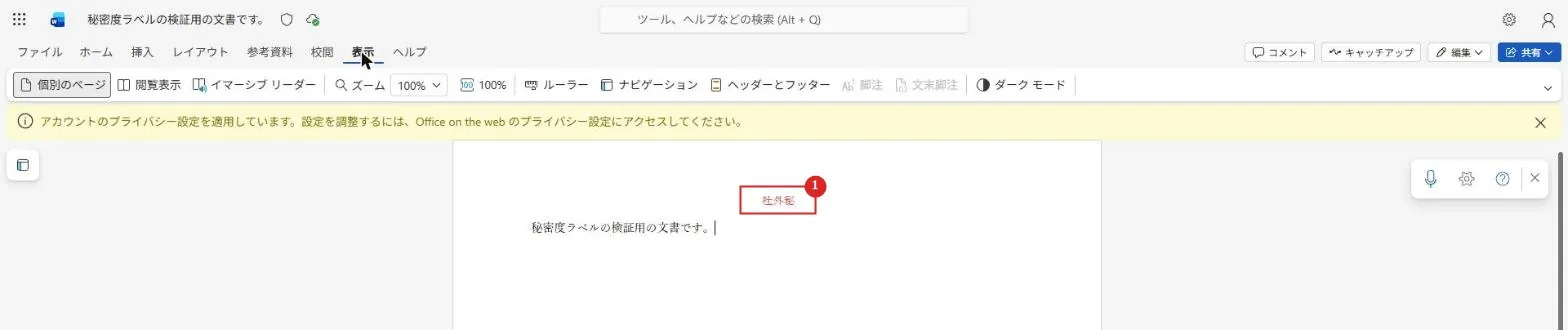
| 番号 | 項目 | 説明 |
|---|---|---|
| 1 | ヘッダー | 赤い「社外秘」が中央に入る |
④ 「一般」に下げる
「社外秘」から「一般」に下げようとすると、理由を求められた。
理由を選ばないと「変更する」を押せない。今回はキャンセルした。
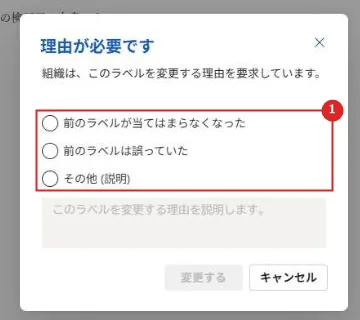
| 番号 | 項目 | 説明 |
|---|---|---|
| 1 | 理由 | 「前のラベルが当てはまらなくなった」「前のラベルは誤っていた」「その他(説明)」から選ぶ |
⑤ 「極秘」を付けて、rbac-test に送る
同じ文書を「極秘」に変えた(上げるときは理由を求められない)。
タイトル横のアイコンが鍵付きに変わった。
ヘッダーと透かしは、その場では「社外秘」のままで、ページを開き直すと「極秘」に変わった。

| 番号 | 項目 | 説明 |
|---|---|---|
| 1 | ラベルのアイコン | 暗号化するラベルは鍵付きのアイコンになる |
| 2 | ヘッダーと透かし | 「極秘」。透かしは斜めに入る |
この文書を、Word の「共有」で rbac-test に編集の権限付きで共有した。
続けて Outlook on the web で新しいメールを作ると、メールにも既定のラベル「一般」が付いていた。

| 番号 | 項目 | 説明 |
|---|---|---|
| 1 | 秘密度 | 一般にチェック。ここから社外秘や極秘に変える |
「極秘」を選んで rbac-test に送った。
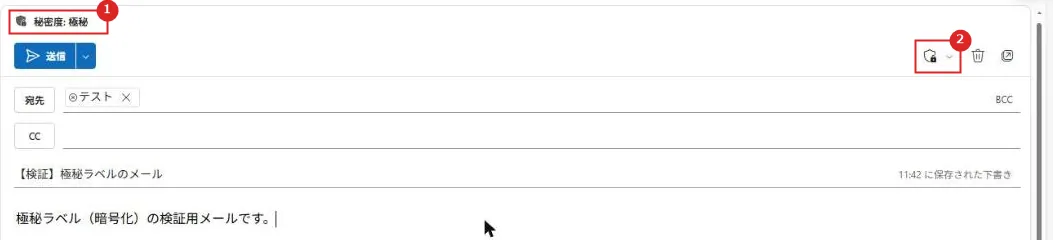
| 番号 | 項目 | 説明 |
|---|---|---|
| 1 | バナー | 「秘密度: 極秘」と表示される |
| 2 | ラベルのアイコン | 鍵付きのアイコン |
rbac-test でサインインすると、メールは届いていたが中身は読めなかった。

| 番号 | 項目 | 説明 |
|---|---|---|
| 1 | 一覧 | 鍵のアイコンが付く |
| 2 | 本文 | 「メールを開くために必要なアクセス許可がありません。」 |
| 3 | ラベル | 件名の横に「極秘」 |
共有の通知メールから文書を開いても、開けなかった。
SharePoint では編集の権限を持っていても、暗号化の権限がないため。
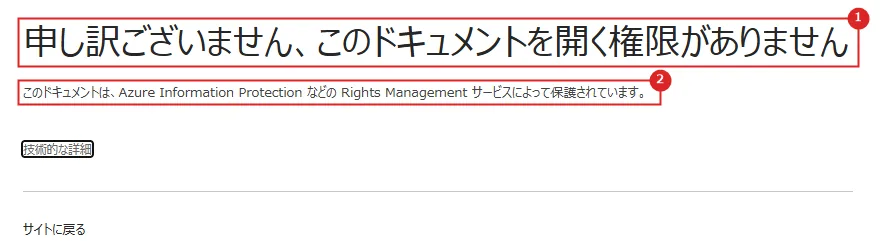
| 番号 | 項目 | 説明 |
|---|---|---|
| 1 | メッセージ | 「申し訳ございません、このドキュメントを開く権限がありません」 |
| 2 | 理由 | Rights Management サービスによって保護されている |
公式ドキュメント:秘密度ラベルを使用して暗号化を適用してコンテンツへのアクセスを制限する | Microsoft Learn
⑥ カード番号を書いて、自動ラベルの推奨を見る
新しい文書に、テスト用のカード番号(4111 1111 1111 1111)と有効期限を書いた。
入力した直後はヒントが出なかったが、ページを開き直すと「ポリシーのヒント」が出た。

| 番号 | 項目 | 説明 |
|---|---|---|
| 1 | ポリシーのヒント | 「次の秘密度への変更が組織によって推奨されています: 社外秘。」に続けて、ラベルに設定したメッセージが出る |
| 2 | 今すぐ変更 | 押すと推奨のラベルが付く。× で閉じれば付けないこともできる |
「今すぐ変更」を押すと、ラベルが「社外秘」に変わった。

| 番号 | 項目 | 説明 |
|---|---|---|
| 1 | ラベル | 社外秘が選ばれている |
すでに推奨より上のラベルが付いている文書やメールには、推奨は出ない。
公式ドキュメント:Microsoft 365 データに秘密度ラベルを自動的に適用する | Microsoft Learn
⑦ アクティビティ エクスプローラーを見る
「エクスプローラー」⇒「アクティビティ エクスプローラー」では、ラベルの適用や変更の記録を見られる。
データは Microsoft 365 の統合監査ログから取られ、最大 30 日分が表示される。
今回は、監査ログを有効にしてから約 15 時間で、まだ「データなし」だった。
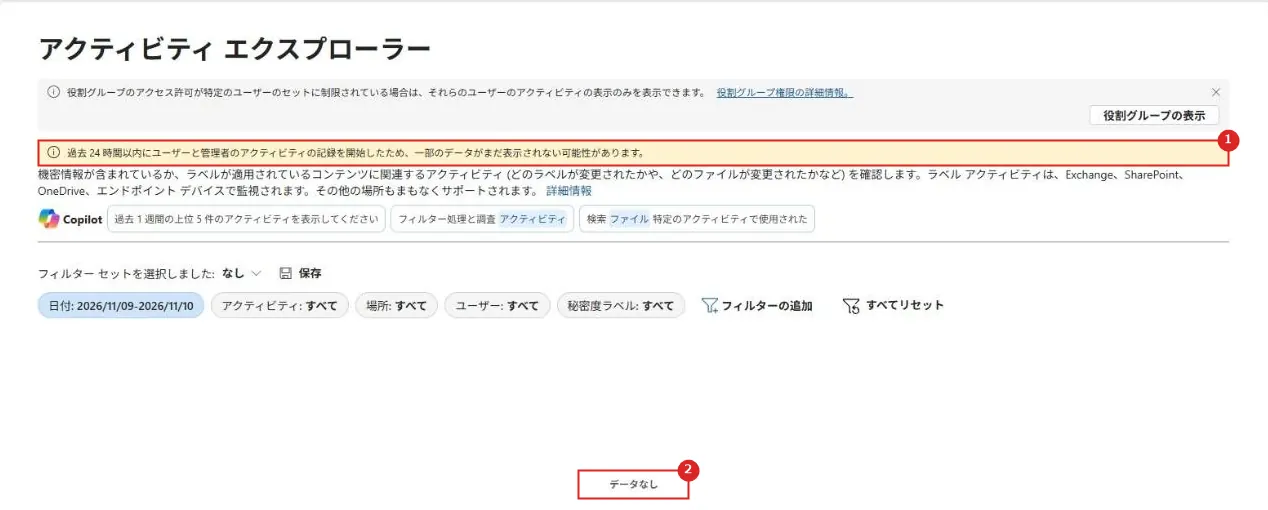
| 番号 | 項目 | 説明 |
|---|---|---|
| 1 | お知らせ | 過去 24 時間以内に記録を始めたため、一部のデータがまだ表示されない可能性がある |
| 2 | 結果 | データなし |
公式でも、アクティビティは発生した時点ではなく監査ログと同じスケジュールで表示され、表示される時間は保証されないとしている。
監査ログについては P5 で詳しく扱う。
公式ドキュメント:アクティビティ エクスプローラーの使用を開始する | Microsoft Learn
実機でつまずいた点
Value cannot be null. Parameter name: scopeSet
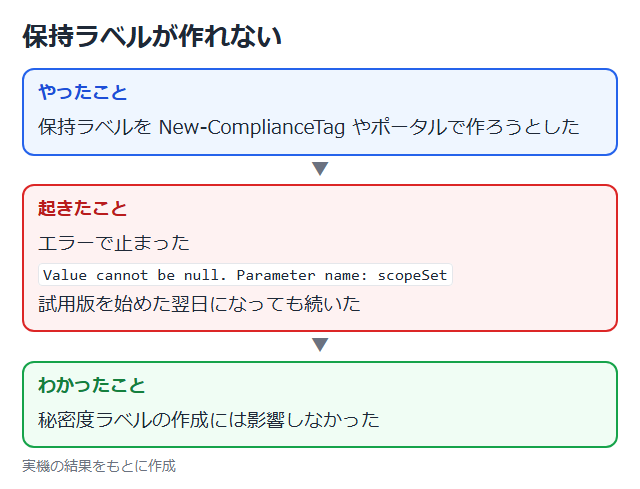
保持ラベル(P4 で使う予定)を New-ComplianceTag やポータルで作ろうとすると、このエラーになった。
試用版を始めた翌日になっても続いている。
秘密度ラベルの作成には影響しなかった。
極秘のヘッダーがすぐ変わらない
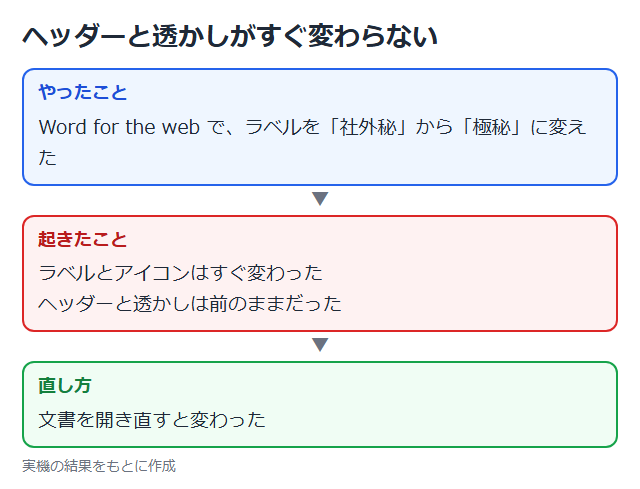
Word for the web で「社外秘」から「極秘」に変えたとき、ラベルとアイコンはすぐ変わったが、ヘッダーと透かしは開き直すまで前のままだった。
自動ラベルの推奨がすぐ出ない
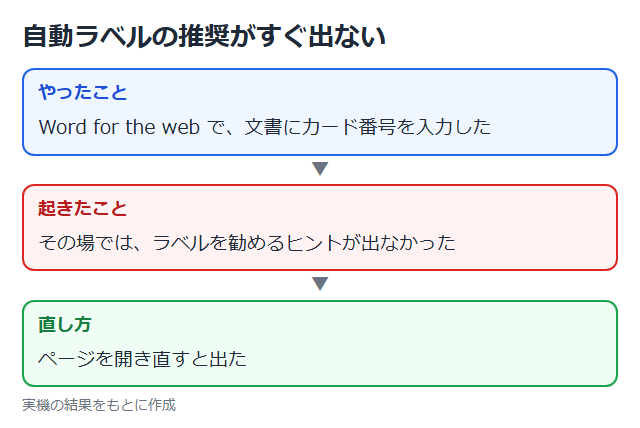
カード番号を入力しても、その場ではヒントが出なかった。
ページを開き直すと出た。
推奨構成
| 項目 | 推奨 | 理由 |
|---|---|---|
| ラベルの数 | 一般・社外秘・極秘のように少なく始める。既定のラベルを使う手もある | 多いとユーザーが選べない |
| 優先度 | 緩いものを上、厳しいものを下に並べる | ラベルを下げたかどうかの判定に使われる |
| 既定のラベル | 文書とメールには暗号化しないラベルを既定にする | 公式も暗号化するラベルを文書の既定にすることは勧めていない |
| 理由の要求 | ラベルを外す・下げるときに理由を求める | 下げる操作のたびに、ユーザーが理由を選ぶ必要がある |
| 暗号化 | 開ける人をグループで指定し、スーパー ユーザー機能も検討する | 個人だけに絞ると、その人しか開けない |
| 自動ラベル | まず「すすめる」で始めて、ユーザーに慣れてもらう | 推奨は作業を止めるが、その場で教育できる |
公式ドキュメント:
秘密度ラベルの詳細 | Microsoft Learn
Microsoft 365 データに秘密度ラベルを自動的に適用する | Microsoft Learn
注意事項
| 項目 | 内容 |
|---|---|
| 反映時間 | Office アプリは 4 時間以内、Web 版はブラウザーの更新で 1 時間以内。 すべてに届くまで最大 24 時間 |
| 発行が必要 | ラベルを作っただけではユーザーに見えない。ラベル ポリシーで発行する |
| Web 版の前提 | Office for the web でラベルを使うには、SharePoint と OneDrive の秘密度ラベルを有効にする |
| 暗号化と共有 | SharePoint の共有の権限があっても、暗号化の権限がなければ開けない |
| 既定のラベル | Microsoft が自動で作ったラベルが一覧に増えることがある。 発行するかどうかは自分で決める |
| アクティビティ | アクティビティ エクスプローラーへの表示は監査ログ次第で、時間は保証されない |
まとめ
・Microsoft Purview は、データ セキュリティ、データ コンプライアンス、データ ガバナンスのソリューションの集まり。
・秘密度ラベルは「何をするか(暗号化・マーキング・自動ラベル)」、ラベル ポリシーは「誰に配るか」を決める。
・実機では、既定のラベル、ヘッダー、ダウングレードの理由、自動ラベルの推奨が Word と Outlook の Web 版で動いた。
・「極秘」の暗号化で、共有やメールを受けた rbac-test は中身を開けなかった。
次回:Purview の自動ラベル付けポリシーとは(Purview シリーズ P2)
コメント