
📚 Azure セキュリティの記事一覧(全体像のシリーズと深掘りシリーズ)
この記事でわかること
- 情報バリア(IB)の仕組み:属性・セグメント・ポリシー(禁止と許可)・ポリシーの適用
- セグメントとポリシーを Microsoft Purview ポータルで作り、適用するまでの手順
- Teams で営業と研究のユーザーのやり取りが止まるまでの実機の結果
はじめに
「セキュリティ(Azure)について考える」シリーズの項目を掘り下げる33回目で、Microsoft Purview の 8 回目。
今回は、情報バリア(Information Barriers、IB)を扱う。
情報バリアは、組織の中の特定のグループどうしが、Teams・SharePoint・OneDrive でやり取りできないようにする機能。
※2026年11月時点の情報です。
シリーズの該当回:データ保護編
前回:Purview のデータ ガバナンスの廃止と Fabric への移行(Purview シリーズ P7)
情報バリアとは
情報バリアは、Microsoft Teams、SharePoint、OneDrive のグループとユーザーの間の双方向の通信と共同作業を制限するコンプライアンス ソリューション。
規制の厳しい業界でよく使われ、利益相反を避けたり、組織の中の情報を守ったりするのに役立つ。
IB ポリシーで通信できないとされたユーザーどうしは、相手を検索、選択、チャット、通話できなくなる。
| 利用場面の例 | 内容 |
|---|---|
| 金融 | デイ トレーダーのグループが、マーケティング チームと通信したりファイルを共有したりできないようにする |
| 教育 | ある学校の教師が、同じ学区の別の学校の生徒とやり取りできないようにする |
| そのほか | 教育、法務、政府、プロフェッショナル サービスなど、多くの業界で役立つ |
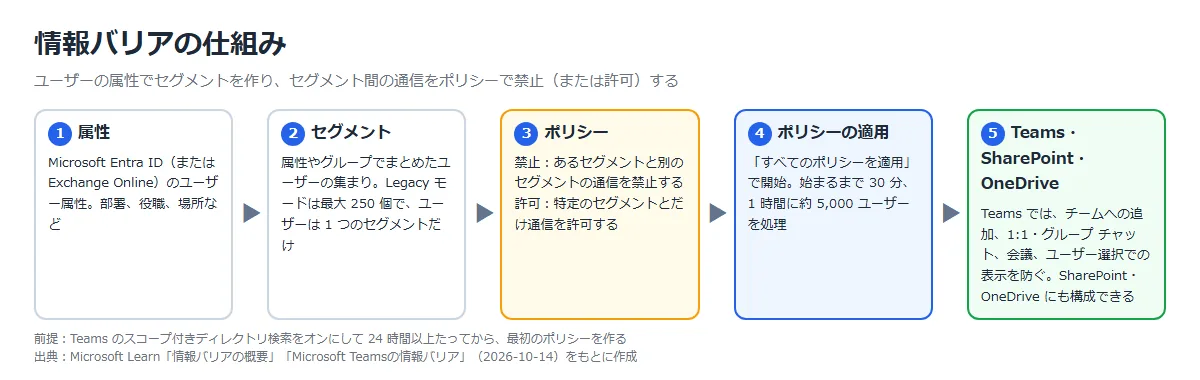
| 部品 | 内容 |
|---|---|
| ユーザーの属性 | Microsoft Entra ID(または Exchange Online)の属性。 部署、役職、場所、チーム名など |
| セグメント | 属性やグループで定義するユーザーの集まり |
| IB ポリシー | 禁止:あるセグメントと別のセグメントの通信を禁止する。 許可:あるセグメントが特定のセグメントとだけ通信できるようにする |
| ポリシーの適用 | 定義したポリシーを、すべてまとめてユーザーに適用する |
IB の管理には、グローバル管理者、コンプライアンス管理者、IB コンプライアンス管理のいずれかの役割が要る。
公式は、できるだけ権限の小さい役割を使うよう勧めている。
公式ドキュメント:
情報バリアの詳細 | Microsoft Learn
情報バリアの概要 | Microsoft Learn
IB モードとセグメントの上限
組織の IB モードによって、使える機能が変わる。
モードは Security & Compliance PowerShell の Get-PolicyConfig で確かめられる(今回のテナントは Legacy だった)。
| 項目 | Legacy モード | Legacy 以外(SingleSegment・MultiSegment) |
|---|---|---|
| セグメントの最大数 | 250 | 5,000 |
| 1 人が入れるセグメント | 1 つだけ | 最大 10(MultiSegment のとき) |
| 許可ポリシーで IB 以外のユーザー | IB の対象ユーザーには見えない(見せたいなら禁止ポリシーを使う) | 見える |
| Exchange のアドレス帳ポリシー | IB の前に既存のアドレス帳ポリシーを削除する | IB はアドレス帳ポリシーを使わない |
公式ドキュメント:
情報バリアの概要 | Microsoft Learn
情報バリアで複数セグメントのサポートを使用する | Microsoft Learn
Teams で防げること
| 防げること | 内容 |
|---|---|
| チームやチャネルへの追加 | 相手をチームやチャネルのメンバーに追加できない |
| チームやチャネルの内容へのアクセス | 相手のチームやチャネルのコンテンツにアクセスできない |
| 1:1 とグループ チャット | 相手とのチャットができない |
| 会議 | 相手の会議に参加できない |
| 検索と検出 | 相手がユーザー選択の画面に出ない |
SharePoint と OneDrive でも情報バリアを構成できる(省略可能な手順)。
公式ドキュメント:
Microsoft Teamsの情報バリア | Microsoft Learn
SharePoint で情報バリアを使用する | Microsoft Learn
構築手順
今回の構成と実施すること
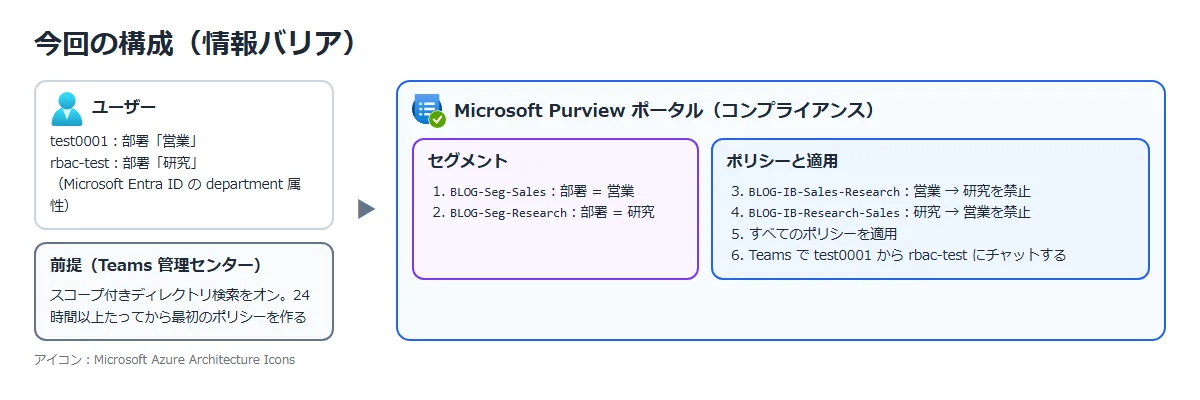
Microsoft 365 E5 の試用版のテナントで、test0001(部署:営業)と rbac-test(部署:研究)の間のやり取りを禁止する。
| 手順 | 実施すること | 確かめること |
|---|---|---|
| ① | 前提を整える | Teams のスコープ付きディレクトリ検索がオンで、ユーザーに部署が入っている |
| ② | セグメントを 2 つ作る | 営業と研究のセグメントが一覧に出る |
| ③ | ポリシーを 2 つ作る | 営業 → 研究、研究 → 営業を禁止するポリシーが Active になる |
| ④ | すべてのポリシーを適用する | ポリシーの適用が Completed になる |
| ⑤ | Teams で test0001 から rbac-test にチャットする | チャットや検索ができなくなる |
① 前提を整える
最初の IB ポリシーを作る前に、Teams のスコープ付きディレクトリ検索をオンにして、少なくとも 24 時間待つ。
Teams 管理センターの「Teams」⇒「Teams の設定」⇒「Search by name」で設定する。
テナント全体の設定で、すぐには元に戻せないと案内されるので、検証環境で行う。
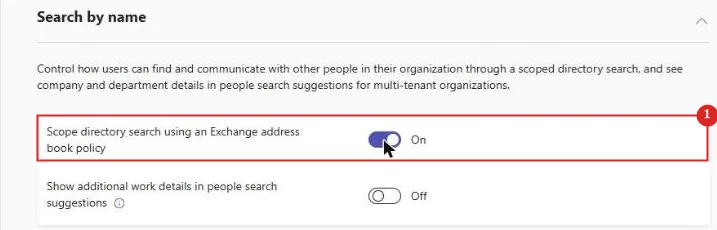
| 番号 | 項目 | 説明 |
|---|---|---|
| 1 | Scope directory search using an Exchange address book policy | On にして保存する |
セグメントに使う属性(今回は部署)も、ユーザーに入れておく。
今回は Microsoft Graph で test0001 の department に「営業」、rbac-test に「研究」を入れた。
監査ログが有効であることも前提になる(Microsoft 365 では既定で有効)。
公式ドキュメント:情報バリアの概要 | Microsoft Learn
② セグメントを作る
Microsoft Purview ポータルの「情報バリア」⇒「セグメント」⇒「新しいセグメント」で作る。
名前を BLOG-Seg-Sales にし、ユーザー グループ フィルターで属性を選ぶ。
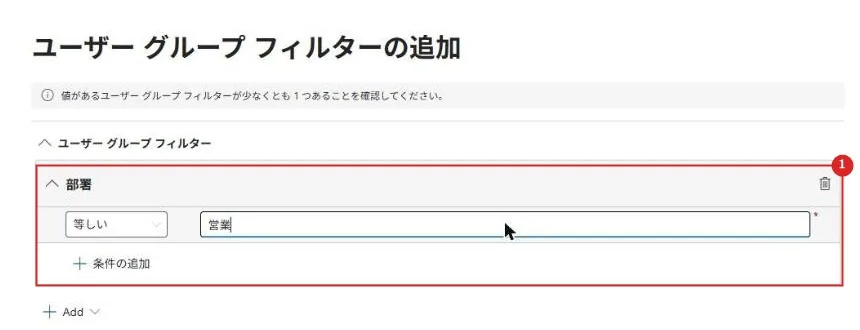
| 番号 | 項目 | 説明 |
|---|---|---|
| 1 | 部署 等しい 営業 | 属性(部署)、条件(等しい)、値(営業)。 確認画面では department -eq 営業 と表示された |
同じように、部署が「研究」の BLOG-Seg-Research も作った。
セグメントを定義しただけでは、ユーザーに影響はない。

| 番号 | 項目 | 説明 |
|---|---|---|
| 1 | セグメント | BLOG-Seg-Research と BLOG-Seg-Sales |
公式ドキュメント:情報バリアの概要 | Microsoft Learn
③ ポリシーを作る
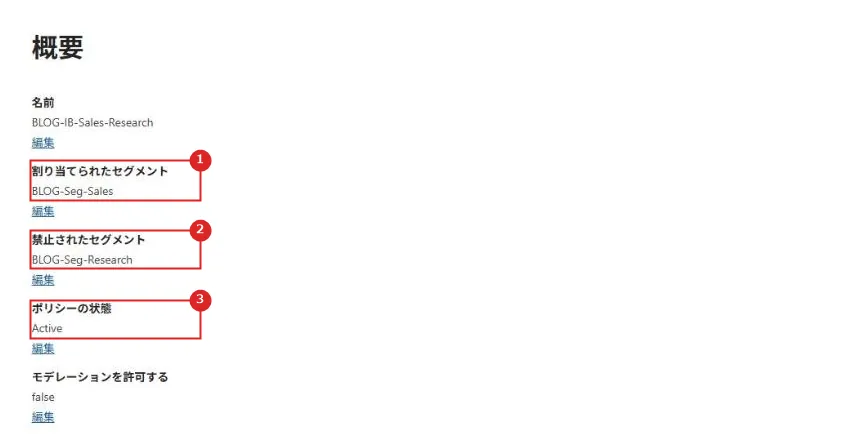
「ポリシー」⇒「ポリシーの作成」で、名前を BLOG-IB-Sales-Research にする。
割り当てられたセグメントに BLOG-Seg-Sales を選び、次の画面で禁止するセグメントを選ぶ。
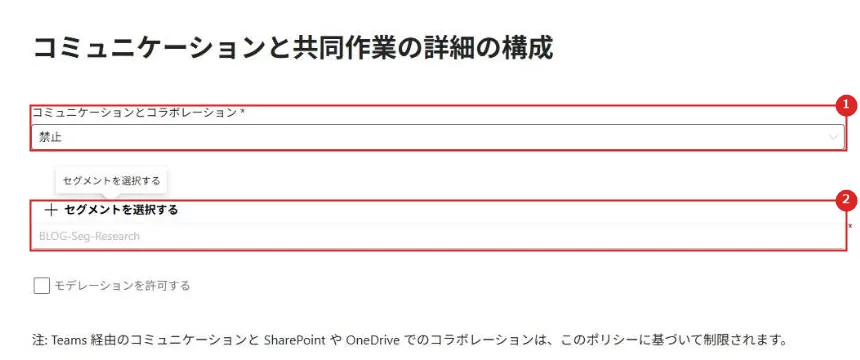
| 番号 | 項目 | 説明 |
|---|---|---|
| 1 | コミュニケーションとコラボレーション | 「許可」か「禁止」。 今回は禁止 |
| 2 | セグメント | 禁止する相手のセグメント(BLOG-Seg-Research) |
「ポリシーの状態」でアクティブをオンにし、確認して送信する。
| 番号 | 項目 | 説明 |
|---|---|---|
| 1 | 割り当てられたセグメント | BLOG-Seg-Sales |
| 2 | 禁止されたセグメント | BLOG-Seg-Research |
| 3 | ポリシーの状態 | Active |
逆向きの BLOG-IB-Research-Sales(研究 → 営業を禁止)も作った。
禁止は、両方向にポリシーを作る。

| 番号 | 項目 | 説明 |
|---|---|---|
| 1 | ポリシー | 2 つとも状態は Active |
公式ドキュメント:情報バリアの概要 | Microsoft Learn
④ すべてのポリシーを適用する
ポリシーは、アクティブにして適用すると有効になる。
「ポリシー」⇒「ポリシーの適用」⇒「すべてのポリシーを適用」を選ぶ。

| 番号 | 項目 | 説明 |
|---|---|---|
| 1 | すべてのポリシーを適用 | 組織のすべての IB ポリシーを適用する |
| 2 | 状態 | 開始直後は NotStarted |
公式では、適用が始まるまで 30 分待ち、1 時間に約 5,000 ユーザーを処理する。
今回は、開始から約 17 分で Completed になった。

| 番号 | 項目 | 説明 |
|---|---|---|
| 1 | 終了時間 | 13:34:27(UTC)。 開始は 13:17:41 |
| 2 | 状態と進行状況 | Completed、100 |
PowerShell の Get-InformationBarrierPoliciesApplicationStatus でも、対象 14 ユーザーがすべて成功したことを確かめた(画面のない確認なので CLI)。
Get-InformationBarrierPoliciesApplicationStatus | Select-Object Status,PercentProgress,TotalRecipients,SuccessfulRecipients,FailedRecipients公式ドキュメント:情報バリアの概要 | Microsoft Learn
⑤ Teams で test0001 から rbac-test にチャットする
適用が完了してから Teams で確かめた。
完了から約 20 分の時点では、rbac-test との既存のチャットにメッセージを送れた。
翌日 0 時台に Teams を再読み込みすると、既存のチャットの入力欄が「管理者がこのユーザーのチャットを無効にしています」になり、送信できなくなった。
公式の「Microsoft Teamsの情報バリア」には、ポリシーで通信が許可されなくなった 1:1 のチャットは、それ以上の通信がブロックされて読み取り専用になると書かれている。
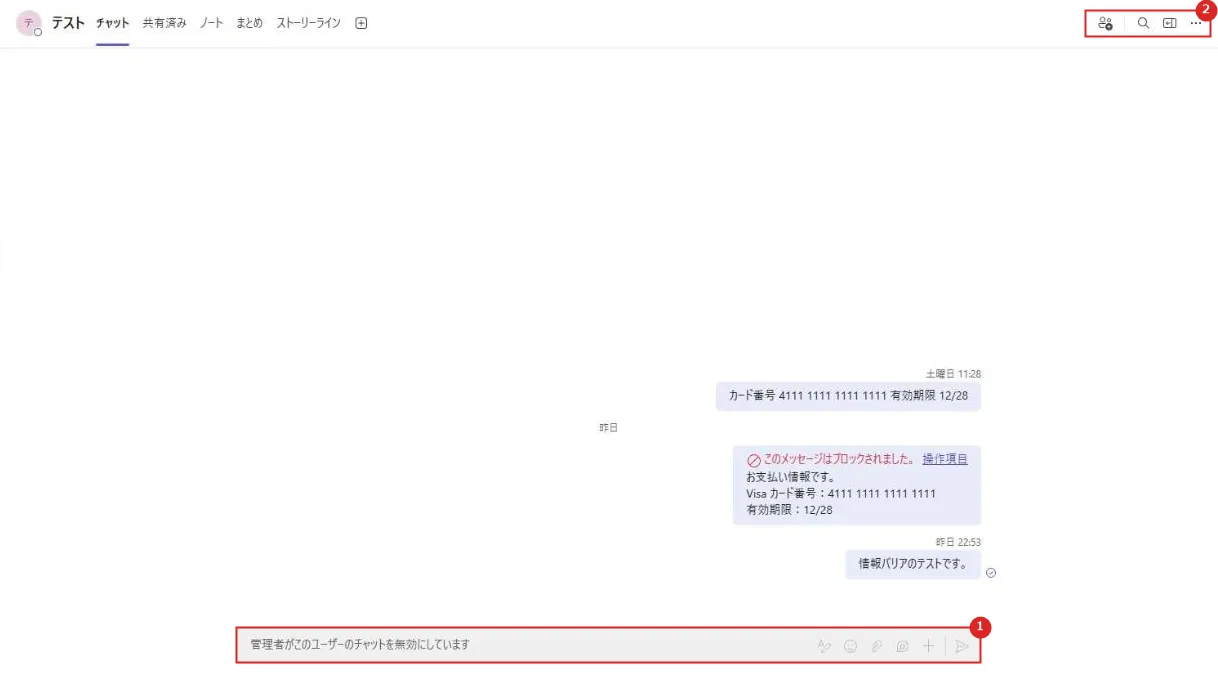
| 番号 | 項目 | 説明 |
|---|---|---|
| 1 | 入力欄 | 「管理者がこのユーザーのチャットを無効にしています」と表示され、入力も送信もできない |
| 2 | ヘッダーのボタン | 通話のボタンが消えた |
新しいチャットの宛先で rbac を検索すると、この時点ではまだ候補に表示された。

| 番号 | 項目 | 説明 |
|---|---|---|
| 1 | 候補 | rbac-test(テスト)が表示された |
Exchange Online PowerShell の Get-ExoInformationBarrierRelationship で、2 人の関係も確かめた(画面のない確認なので CLI)。
Visibility1To2、Communication1To2、Visibility2To1、Communication2To1 がすべて False で、お互いに見えない・やり取りできない判定になっていた。
Get-ExoInformationBarrierRelationship -RecipientId1 test0001 -RecipientId2 rbac-test | Format-List IBSegmentDisplayName1,IBSegmentDisplayName2,Visibility1To2,Communication1To2,Visibility2To1,Communication2To1公式ドキュメント:Microsoft Teamsの情報バリア | Microsoft Learn
実機でつまずいた点
Get-InformationBarrierRecipientStatus が何も返さない
ユーザーにポリシーが当たったかを、公式のトラブルシューティングにある Get-InformationBarrierRecipientStatus で確かめようとした。
適用前は部署などの情報が返ったが、適用後は何も返らなかった。
警告を表示させると、次のように出ていた。
The Get-InformationBarrierRecipientStatus cmdlet is not available in Information Barriers v2. To get recipient status details, run Get-ExoInformationBarrierRelationship or Get-Recipient $recipient | fl *segment*.
Get-PolicyConfig で IB モードを見直すと、適用前の Legacy から SingleSegment に変わっていた。
警告に従い、Exchange Online PowerShell の Get-Recipient で InformationBarrierSegments(割り当てられたセグメント)を、Get-ExoInformationBarrierRelationship で 2 人の関係を確かめた。
Get-PolicyConfig | Format-List InformationBarrierMode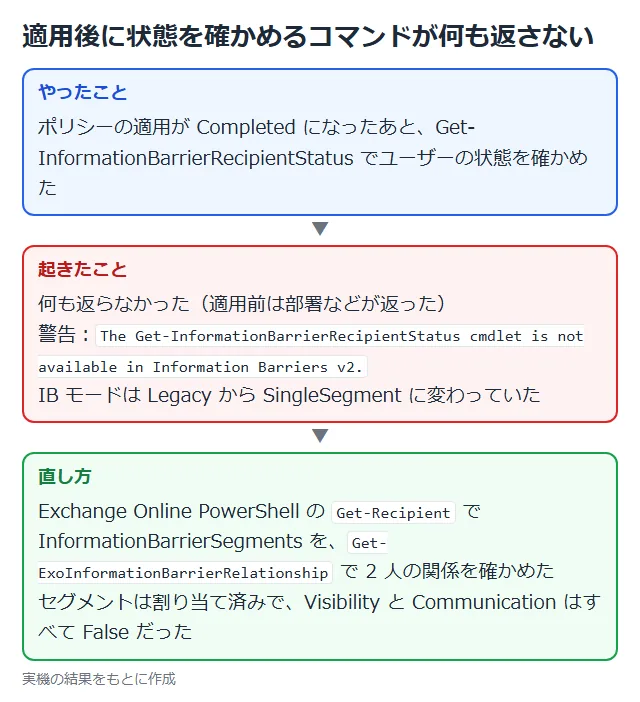
公式ドキュメント:情報バリアの概要 | Microsoft Learn
Teams にすぐには反映されなかった
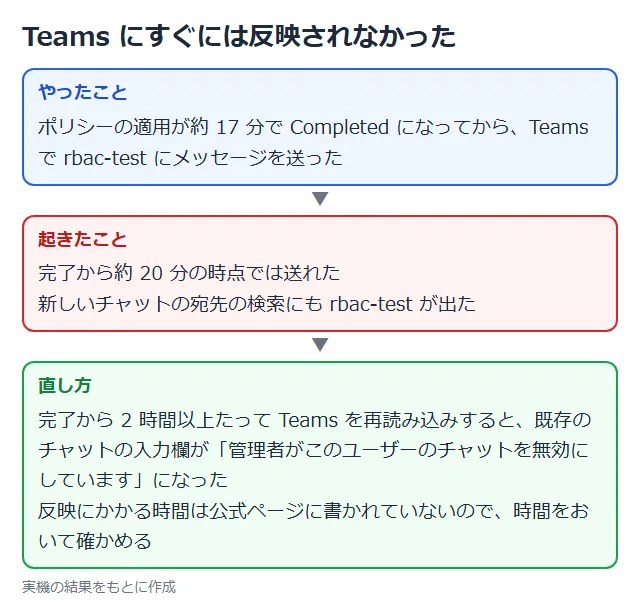
ポリシーの適用は約 17 分で Completed になり、Exchange Online 側ではセグメントが割り当てられていた。
しかし、完了から約 20 分の時点では、Teams で rbac-test にメッセージを送れた。
Teams の画面で送信できなくなったのを確かめたのは、完了から 2 時間以上たって Teams を再読み込みしたあと。
Teams への反映にかかる時間は、取得した公式ページには書かれていなかった。
公式ドキュメント:Microsoft Teamsの情報バリア | Microsoft Learn
片付け
ポリシーとセグメントは、公式の「情報バリア ポリシーを管理する」の手順で削除した(画面のない操作なので CLI)。
セグメントはポリシーが関連付けられていると削除できず、ユーザーとの関連付けも先に外す必要がある。
| 順番 | 実施すること |
|---|---|
| 1 | ポリシーを Inactive にする |
| 2 | セグメントの条件を存在しない部署に変えて、ユーザーとの関連付けを外す |
| 3 | Start-InformationBarrierPoliciesApplication -CleanupGroupSegmentLink で適用し直す(今回は約 10 分で Completed) |
| 4 | ポリシーを削除してから、セグメントを削除する |
Set-InformationBarrierPolicy -Identity 'BLOG-IB-Sales-Research' -State Inactive -Confirm:$false -Force
Set-InformationBarrierPolicy -Identity 'BLOG-IB-Research-Sales' -State Inactive -Confirm:$false -Force
Set-OrganizationSegment -Identity 'BLOG-Seg-Sales' -UserGroupFilter "Department -eq 'FakeDeptBlog'"
Set-OrganizationSegment -Identity 'BLOG-Seg-Research' -UserGroupFilter "Department -eq 'FakeDeptBlog2'"
Start-InformationBarrierPoliciesApplication -CleanupGroupSegmentLink
適用の状態が Completed になってから、ポリシーとセグメントを削除した。
Remove-InformationBarrierPolicy に -Force を付けると「not in pending deletion state」というエラーで削除できなかったので、-Force は付けない。
Get-InformationBarrierPoliciesApplicationStatus | Format-List Status,PercentProgress
Remove-InformationBarrierPolicy -Identity 'BLOG-IB-Sales-Research' -Confirm:$false
Remove-InformationBarrierPolicy -Identity 'BLOG-IB-Research-Sales' -Confirm:$false
Remove-OrganizationSegment -Identity 'BLOG-Seg-Sales' -Confirm:$false
Remove-OrganizationSegment -Identity 'BLOG-Seg-Research' -Confirm:$false
セグメントの条件に使った部署(department)の属性は、Microsoft Graph で空に戻した。
Teams 管理センターの「Scope directory search using an Exchange address book policy」もオフに戻した。
公式ドキュメント:情報バリア ポリシーを管理する | Microsoft Learn
推奨構成
| 項目 | 推奨 |
|---|---|
| 準備 | スコープ付きディレクトリ検索は、ポリシーを作る 24 時間以上前にオンにする |
| 属性 | セグメントに使う属性(部署など)を、Microsoft Entra ID で正しく管理する |
| ポリシーの種類 | 禁止ポリシーは両方向に作る。 Legacy モードで IB 以外のユーザーを見せたいときは、許可ではなく禁止ポリシーを使う |
| 役割 | グローバル管理者ではなく、IB コンプライアンス管理など権限の小さい役割で管理する |
| 検証 | テナント全体に効くので、少人数のセグメントで動きを確かめてから広げる |
公式ドキュメント:情報バリアの概要 | Microsoft Learn
注意事項
| 項目 | 内容 |
|---|---|
| スコープ付きディレクトリ検索 | テナント全体の設定で、すぐには元に戻せない |
| 適用の時間 | 開始まで 30 分、1 時間に約 5,000 ユーザー |
| Legacy モード | セグメントは最大 250、ユーザーは 1 つのセグメントだけ |
| コンプライアンス境界 | IB ポリシーは、電子情報開示のコンプライアンス境界とは別のもの |
公式ドキュメント:
情報バリアの詳細 | Microsoft Learn
情報バリアの概要 | Microsoft Learn
まとめ
・情報バリアは、属性で作ったセグメントの間の通信を、ポリシーで禁止または許可する。
・最初のポリシーの前に、Teams のスコープ付きディレクトリ検索をオンにして 24 時間待つ。
・ポリシーはアクティブにして「すべてのポリシーを適用」で有効になる。
・営業と研究を禁止するポリシーを適用すると、Teams で 2 人の既存のチャットが送信できなくなった(反映には時間がかかった)
コメント