
📚 Azure セキュリティの記事一覧(全体像のシリーズと深掘りシリーズ)
はじめに
「セキュリティ(Azure)について考える」シリーズの項目を掘り下げる28回目で、Microsoft Purview の 3 回目。
今回は、データ損失防止(DLP)を扱う。
実機では、クレジット カード番号を組織外に送ると止める DLP ポリシーと、Teams のチャットでカード番号を止めるポリシーを作り、シミュレーション モードからオンにするまでの動きを、Exchange と Teams で確かめた。
※2026年11月時点の情報です。
シリーズの該当回:データ保護編
前回:Purview の自動ラベル付けポリシーとは(Purview シリーズ P2)
DLP とは
機密情報が、持つべきでない人に共有されるのを防ぐしくみ。
Purview では DLP ポリシーを作り、機密情報を見つけて、監視し、自動で守る。
単純な文字の検索ではなく、キーワード、正規表現、内部の関数での検証、近くにある補助の一致、機械学習などで中身を分析する。
| 守れる場所 | 例 |
|---|---|
| Microsoft 365 | Exchange のメール、SharePoint サイト、OneDrive アカウント、Teams のチャットとチャネル メッセージ |
| デバイス | Windows 10/11、Windows Server 2019 以降、macOS(最新の 3 つのバージョン)。 エンドポイント DLP |
| そのほか | オンプレミスのファイル共有と SharePoint、Fabric と Power BI、Microsoft 365 Copilot(プレビュー)、Defender for Cloud Apps のインスタンス |
ポリシーに当たったときにできることは、ポリシー ヒントで警告する、上書きできる形でブロックする(理由を記録できる)、上書きなしでブロックする、など。
Teams のチャットでは、機密情報が相手に表示されなくなる。
DLP が監視したアクティビティは、既定で監査ログに記録され、アクティビティ エクスプローラーに流れる。
公式ドキュメント:データ損失防止について | Microsoft Learn
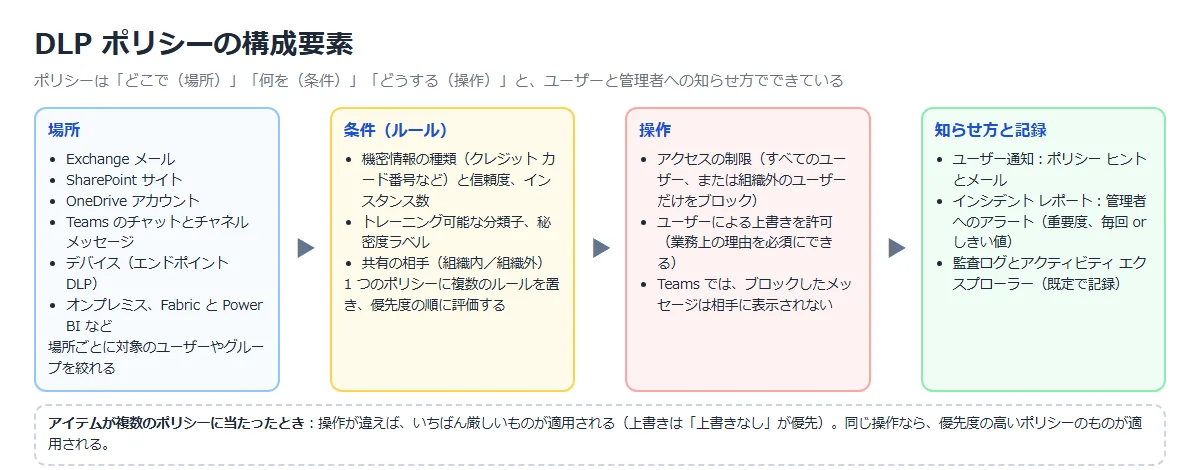
DLP ポリシーの構成要素
| 要素 | 内容 |
|---|---|
| 場所 | どこを守るか。場所ごとに、対象のユーザーやグループを含める・除外できる |
| 条件 | 何を検出するか。 機密情報の種類、分類子、秘密度ラベル、共有の相手(組織内・組織外)など |
| 操作 | 検出したらどうするか。 アクセスの制限(すべてのユーザー、または組織外のユーザーだけをブロック)など |
| ユーザー通知 | ポリシー ヒントとメールで、ユーザーに知らせて教育する |
| ユーザーによる上書き | 管理者が許可すると、ユーザーがブロックを選んで上書きできる。 業務上の理由の入力を必須にできる |
| インシデント レポート | ルールに一致したときに、管理者へアラートを送る。 重要度を決め、毎回か、しきい値を超えたときに送る |
1 つのアイテムが複数のポリシーに当たったとき、操作が違えば、いちばん厳しい操作が適用される。
上書きの設定が違えば、「上書きなし」が優先される。
公式ドキュメント:データ損失防止ポリシー リファレンス | Microsoft Learn
既定のポリシー
Microsoft 365 E5 の試用版のテナントでは、最初から DLP ポリシーが入っていた。

| 番号 | 項目 | 説明 |
|---|---|---|
| 1 | 既定のポリシー | Copilot の対話を守るポリシー(テスト(通知あり))、Teams の既定のポリシー(オン)、デバイスの既定のポリシー(オン) |
Teams の既定のポリシーは、組織の内部と外部で共有されるすべてのクレジット カード番号を追跡する。
テナントのすべてのユーザーに対して最初からオンで、ポリシー ヒントは出さないが、アラートを作り、管理者に重要度「低」のメールを送る。
公式ドキュメント:
Microsoft Teamsの既定のデータ損失防止ポリシーについて説明します | Microsoft Learn
データ損失防止ポリシー リファレンス | Microsoft Learn
シミュレーション モードからオンにするまで
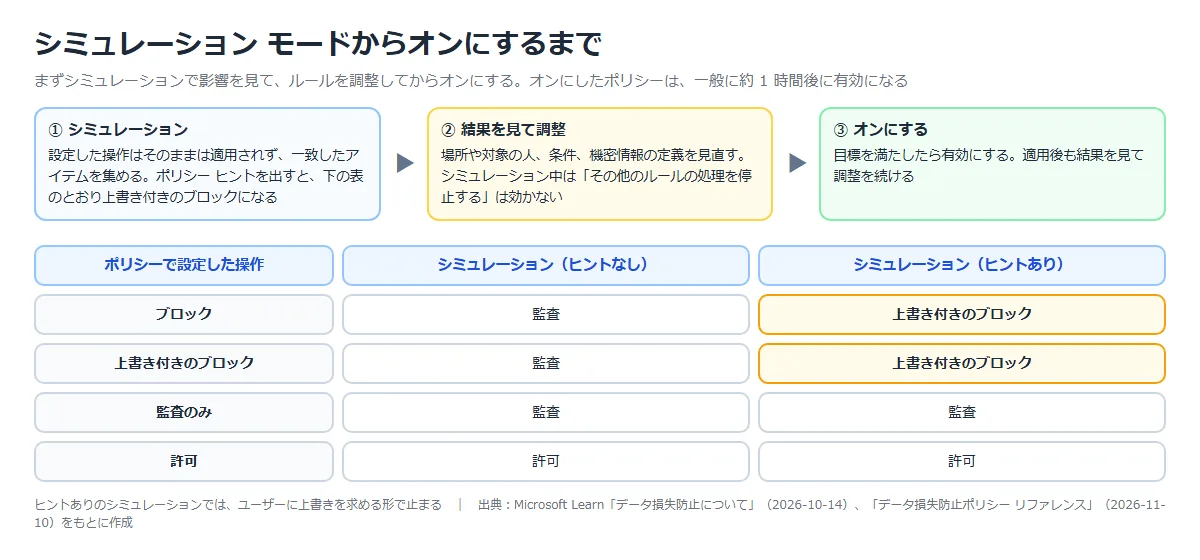
ポリシーは、まずシミュレーション モードで動かして影響を見る。
結果を見ながら、場所や対象の人、条件を調整し、目標を満たしたらオンにする。
オンにしたポリシーは、一般に約 1 時間後に有効になる。
シミュレーション モードでも、ポリシー ヒントを表示する設定にすると、「ブロック」は「上書き付きのブロック」として動く。
ユーザーにとっては、シミュレーション中でも止まって見えることになる。
公式ドキュメント:
データ損失防止について | Microsoft Learn
データ損失防止ポリシー リファレンス | Microsoft Learn
エンドポイント DLP
DLP の監視と保護を、Windows 10/11、macOS、Windows Server 2019 以降のデバイスに広げる。
デバイスを Purview にオンボードすると、ユーザーが機密性の高いアイテムに対して行った操作(クラウドへのアップロード、印刷、USB へのコピーなど)がアクティビティ エクスプローラーに出る。
デバイスの既定のポリシーは、ファイルの印刷などでクレジット カード番号を検出しても監査だけで、ポリシー ヒントはユーザーに出ない。
公式ドキュメント:
エンドポイント データ損失防止について | Microsoft Learn
データ損失防止ポリシー リファレンス | Microsoft Learn
構築手順
今回の構成と実施すること
Microsoft 365 E5 の試用版のテナントで、テスト ユーザー 2 人(test0001 と rbac-test)を使う。
テナントのライセンス ユーザーはこの 2 人だけなので、場所の範囲は既定の「すべて」のままにした。
| 手順 | 実施すること | 確かめること |
|---|---|---|
| ① | DLP ポリシー(カード番号を組織外へ)をシミュレーション モードで作る | 場所、条件、操作、通知、上書き、アラートの設定 |
| ② | Teams 用の DLP ポリシーを作る | 組織の中のチャットでもカード番号を止める |
| ③ | シミュレーション中にメールとチャットを送る | 配布の前は何も起きない。シミュレーションの結果に何が数えられるか |
| ④ | ポリシーをオンにする | モードの切り替え |
| ⑤ | オンにしてからメールとチャットを送る | 組織外へのメールが止まり、上書きできるか。Teams のメッセージが止まるか |
| ⑥ | アクティビティ エクスプローラーを見る | 一致した記録が残るか |
① DLP ポリシーを作る
Microsoft Purview ポータル ⇒「データ損失防止」⇒「ポリシー」⇒「ポリシーの作成」。
最初に、守る情報の種類を選ぶ。
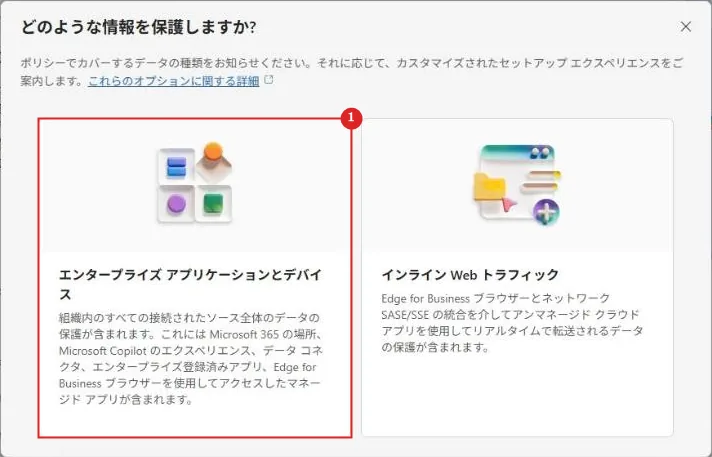
| 番号 | 項目 | 説明 |
|---|---|---|
| 1 | エンタープライズ アプリケーションとデバイス | Microsoft 365 の場所、デバイス、接続したアプリなどを守る。 もう 1 つの「インライン Web トラフィック」は、ブラウザーやネットワーク経由で管理されていないクラウド アプリに送るデータが対象 |
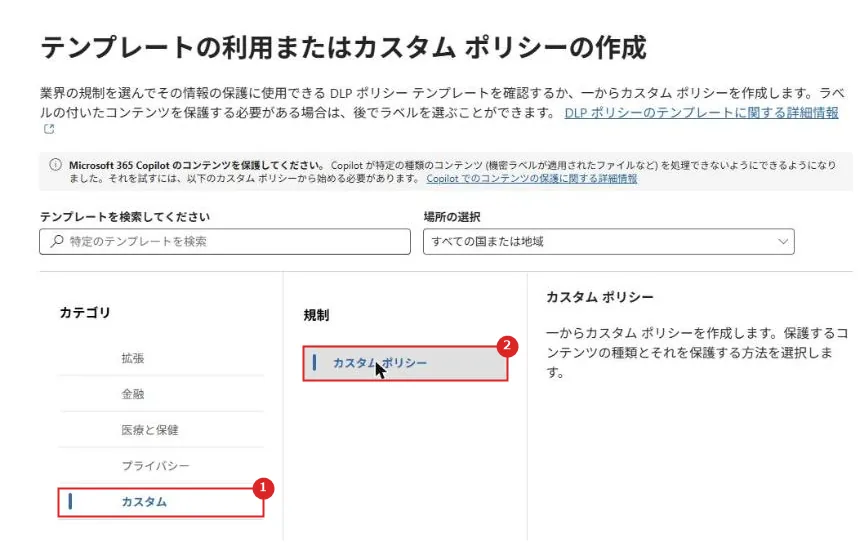
| 番号 | 項目 | 説明 |
|---|---|---|
| 1 | カテゴリ「カスタム」 | 金融、医療と保健、プライバシーなどのテンプレートもある |
| 2 | カスタム ポリシー | 条件と操作を自分で決める |
名前は BLOG-DLP-CreditCard にした。
管理単位は「完全なディレクトリ」のまま進め、場所を選ぶ。
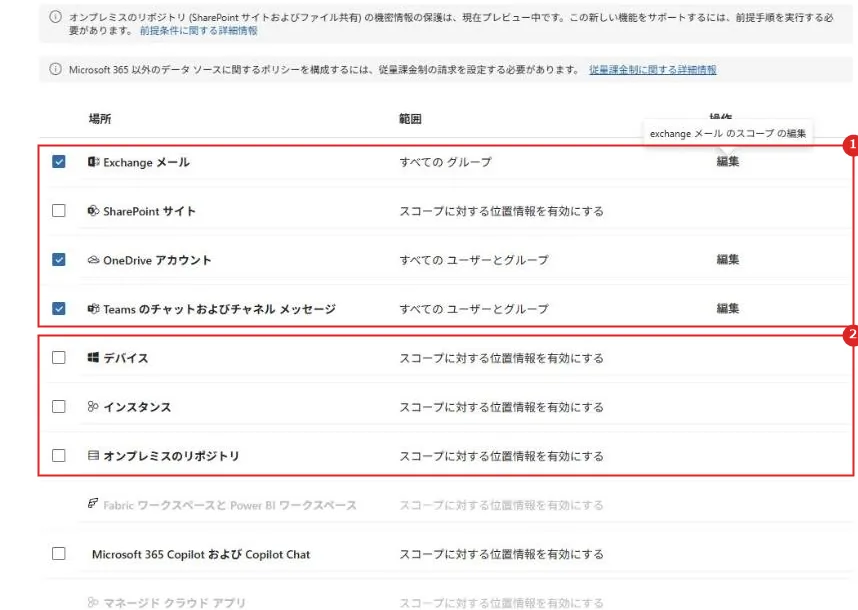
| 番号 | 項目 | 説明 |
|---|---|---|
| 1 | Exchange メール、OneDrive アカウント、Teams のチャットとチャネル メッセージ | チェックを入れたままにした。SharePoint サイトは外した |
| 2 | デバイス、インスタンス、オンプレミスのリポジトリ | 最初はすべてにチェックが入っているので、外した |
「詳細な DLP ルールを作成またはカスタマイズします」を選び、ルールを作る。
条件は 2 つ。
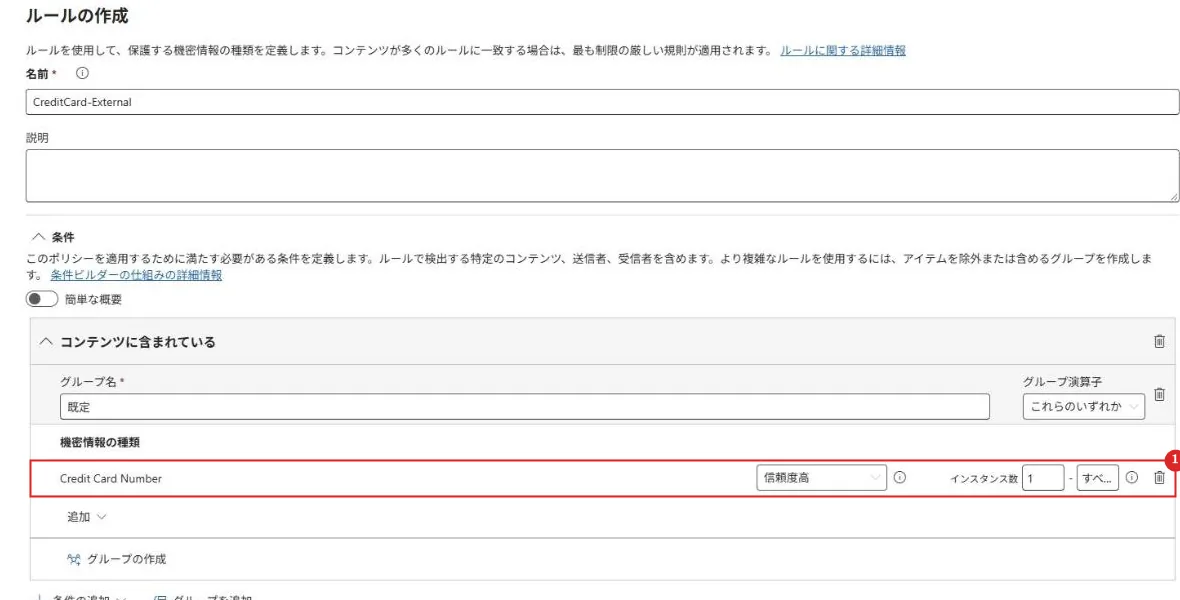
1 つ目は「コンテンツに含まれている」の機密情報の種類で、Credit Card Number を追加した。
| 番号 | 項目 | 説明 |
|---|---|---|
| 1 | Credit Card Number | 信頼度「高」、インスタンス数 1 以上 |
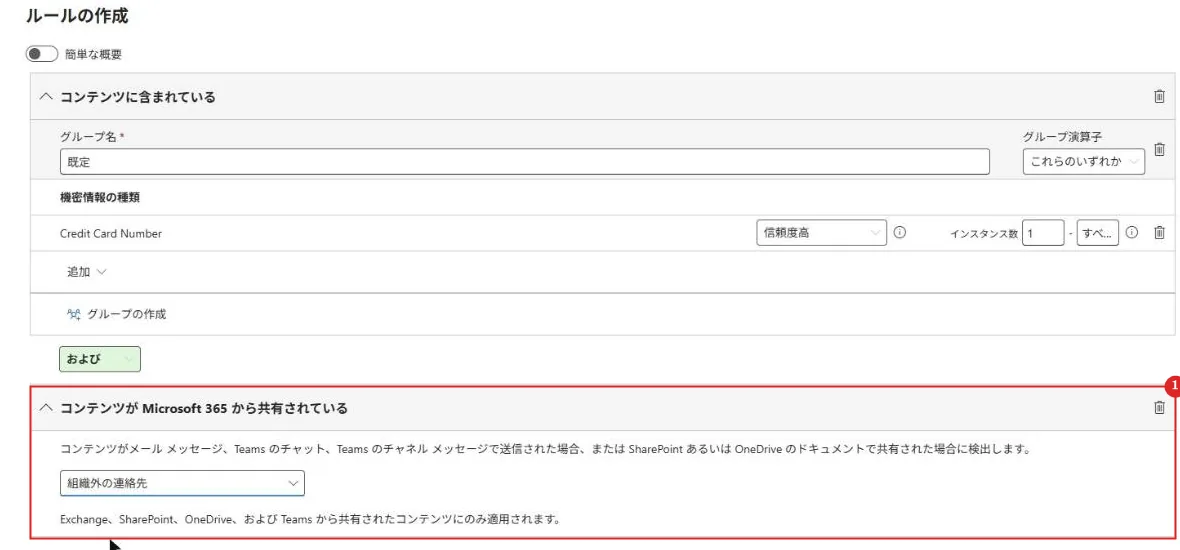
2 つ目は「コンテンツが Microsoft 365 から共有されている」で、相手を「組織外の連絡先」にした。
2 つの条件は「および」でつながる。
| 番号 | 項目 | 説明 |
|---|---|---|
| 1 | コンテンツが Microsoft 365 から共有されている | メール、Teams のチャット、チャネル メッセージ、SharePoint と OneDrive の共有で、組織外の連絡先が相手のときに一致する |
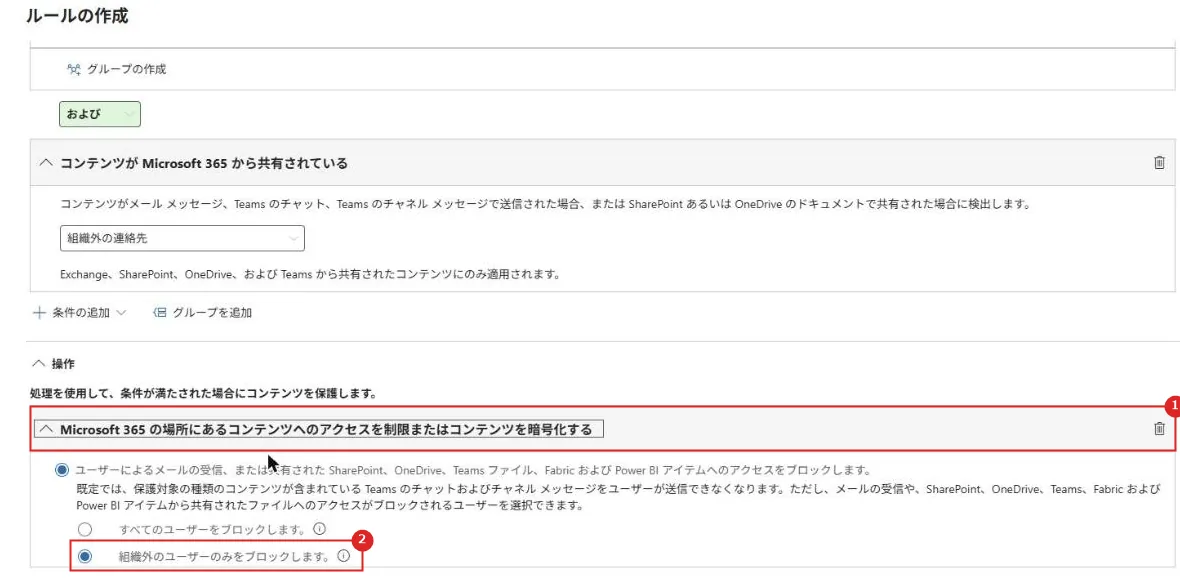
操作は「Microsoft 365 の場所にあるコンテンツへのアクセスを制限またはコンテンツを暗号化する」。
| 番号 | 項目 | 説明 |
|---|---|---|
| 1 | アクセスをブロック | メールの受信や、共有されたファイルへのアクセスを止める。 Teams では、保護対象のメッセージを送れなくなる |
| 2 | 組織外のユーザーのみをブロック | 既定の選択。組織の中の人には届く |
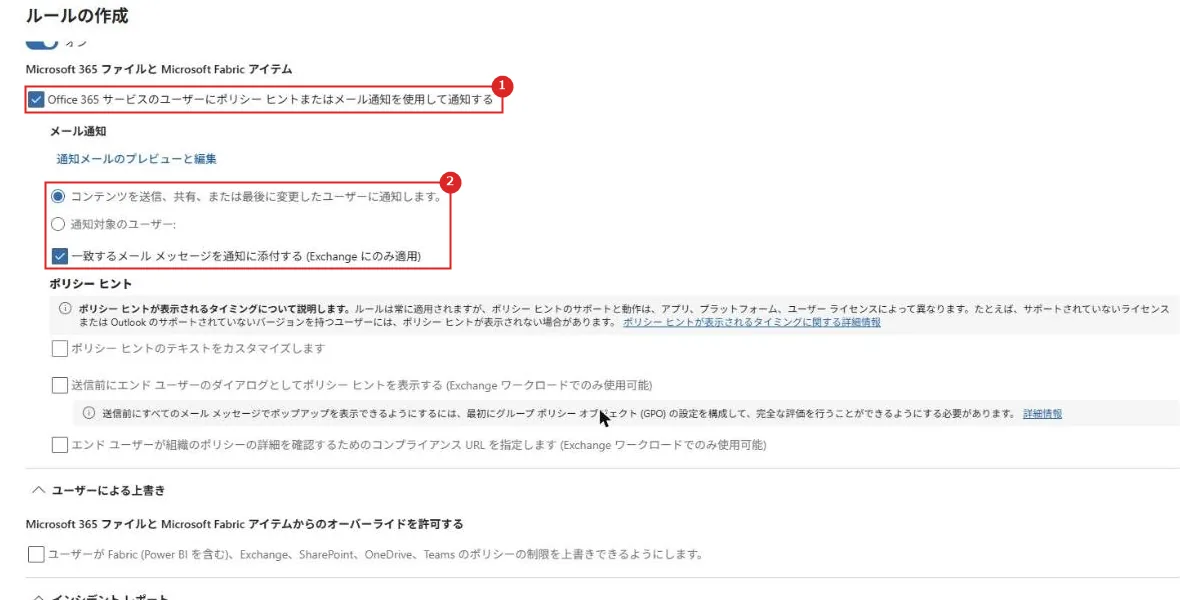
ユーザー通知をオンにし、ポリシー ヒントとメールで知らせる。
| 番号 | 項目 | 説明 |
|---|---|---|
| 1 | ポリシー ヒントまたはメール通知で通知する | アプリ、プラットフォーム、ライセンスによっては、ポリシー ヒントが表示されないことがある |
| 2 | 通知先 | コンテンツを送信、共有、最後に変更したユーザー。 Exchange では、一致したメールを通知に添付できる |
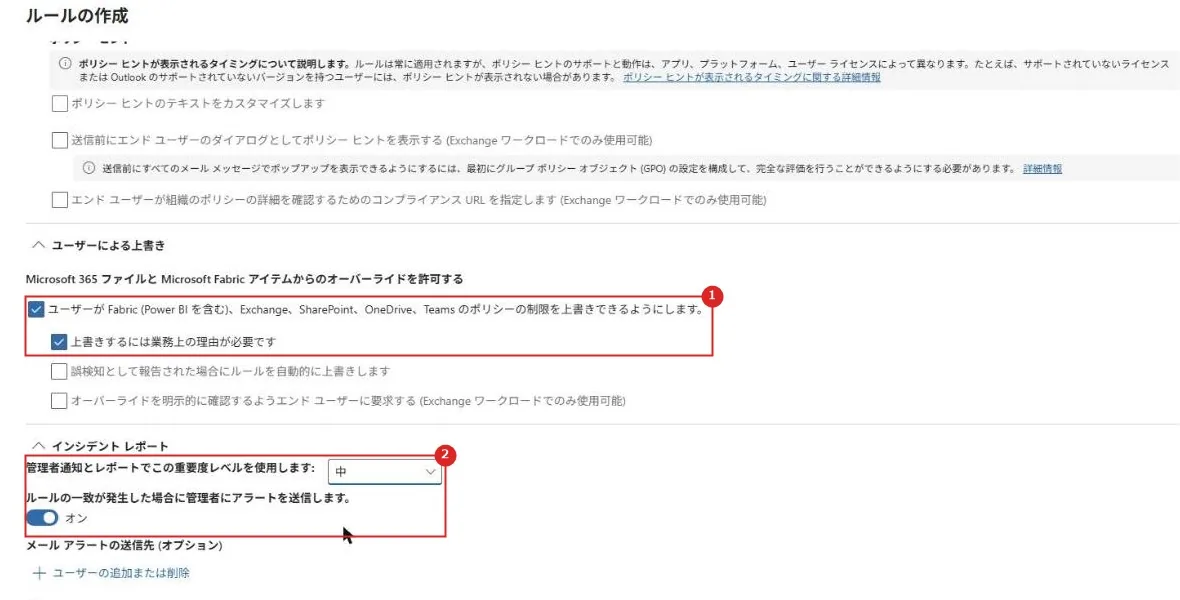
| 番号 | 項目 | 説明 |
|---|---|---|
| 1 | 上書きを許可 | 上書きするには業務上の理由が必要、にチェックを入れた |
| 2 | インシデント レポート | 重要度は「中」。ルールに一致したら管理者にアラートを送る |
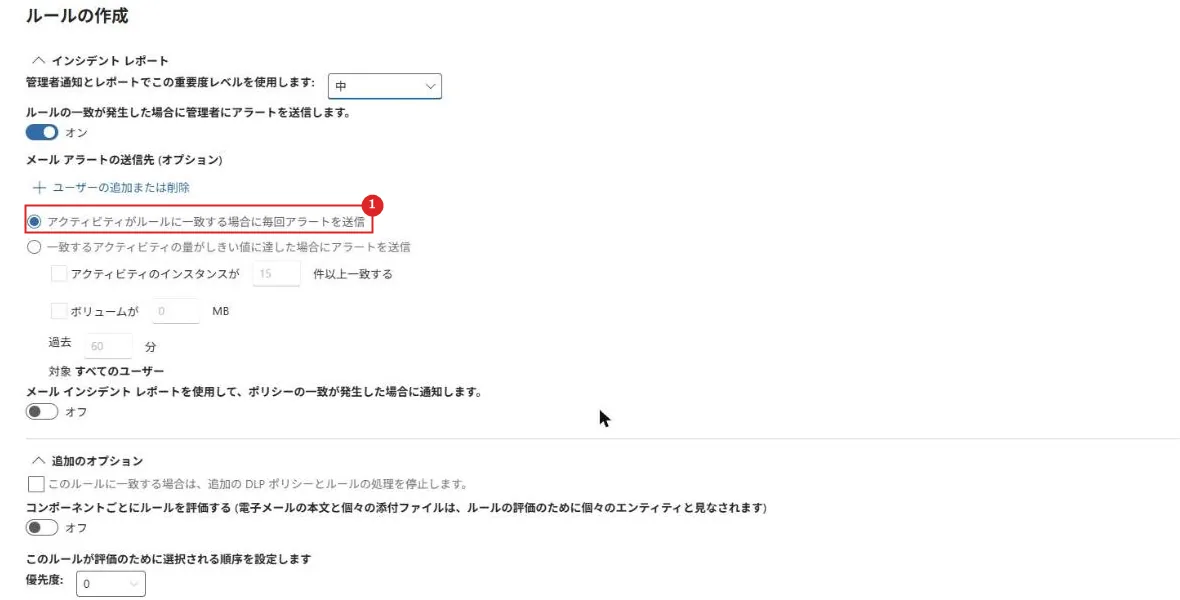
| 番号 | 項目 | 説明 |
|---|---|---|
| 1 | アクティビティがルールに一致する場合に毎回アラートを送信 | もう 1 つは、一致の件数や量がしきい値を超えたときにまとめて送る方法 |
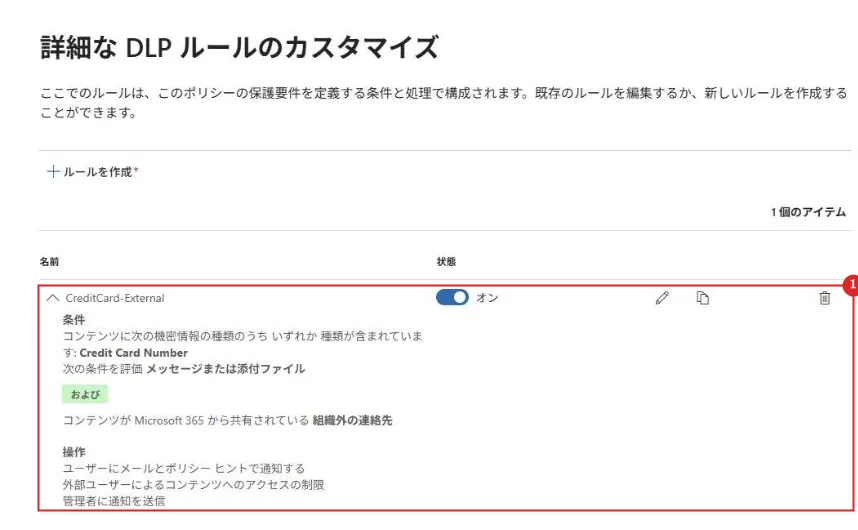
| 番号 | 項目 | 説明 |
|---|---|---|
| 1 | CreditCard-External | 条件(カード番号、および組織外との共有)と操作(メールとポリシー ヒントで通知、外部ユーザーのアクセス制限、管理者に通知) |
最後にモードを選ぶ。
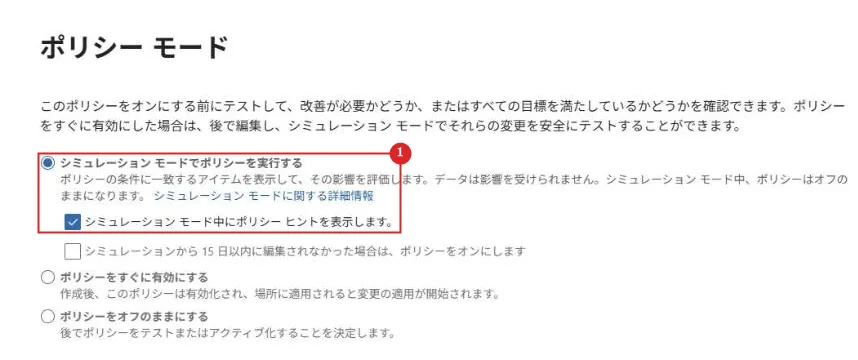
| 番号 | 項目 | 説明 |
|---|---|---|
| 1 | シミュレーション モードでポリシーを実行する | 既定の選択。 「シミュレーション モード中にポリシー ヒントを表示します」にもチェックが入っている |
公式ドキュメント:データ損失防止ポリシー リファレンス | Microsoft Learn
② Teams 用の DLP ポリシーを作る
今回のテスト ユーザーは 2 人とも組織の中なので、①の「組織外との共有」の条件には、2 人の間の Teams のチャットは当たらない。
そこで、場所を Teams だけにしたポリシー BLOG-DLP-Teams を別に作った。
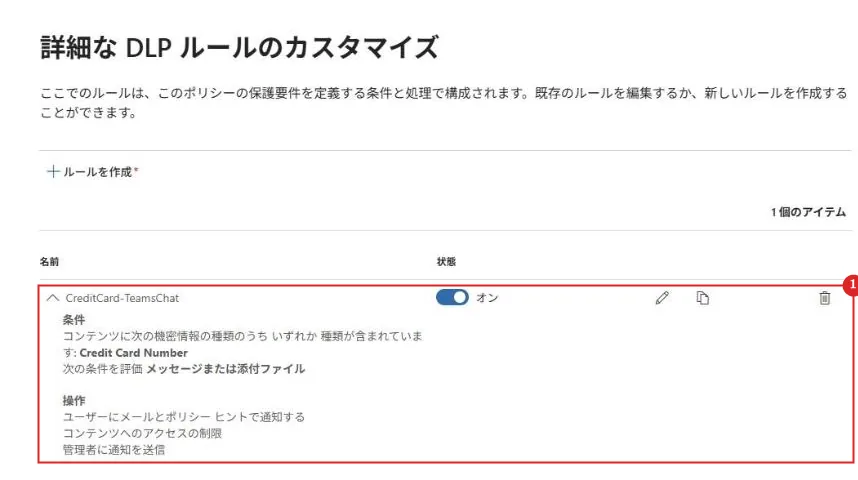
| 番号 | 項目 | 説明 |
|---|---|---|
| 1 | CreditCard-TeamsChat | 条件はカード番号だけ。 操作はすべてのユーザーをブロック。 ユーザー通知(ポリシー ヒント)とアラートはオン |
モードは同じくシミュレーション(ポリシー ヒントあり)にした。
公式ドキュメント:データ損失防止と Microsoft Teams | Microsoft Learn
③ シミュレーション中に送る
ポリシーを作った数分後(11 月 14 日 11:24〜11:28)に、組織外へのメールと Teams のチャットを送った。
このときはまだポリシーの配布が終わっておらず、どちらも何も起きなかった。
Outlook on the web から dlp-test@example.com にカード番号を書いたメールを作っても、DLP のポリシー ヒントは出なかった。
出たのは、P2 で作った自動ラベル付けの「社外秘」を勧める帯だけで、メールはそのまま送信された。
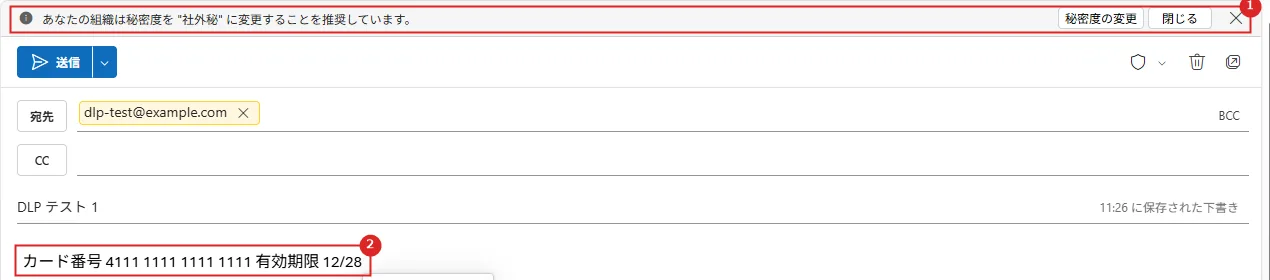
| 番号 | 項目 | 説明 |
|---|---|---|
| 1 | 秘密度の推奨 | 「あなたの組織は秘密度を “社外秘” に変更することを推奨しています」。 P2 の自動ラベル付け(クライアント側)の帯で、DLP のヒントではない |
| 2 | 本文 | テスト用のカード番号(Visa が公開しているテスト番号)と有効期限 |
Teams の rbac-test とのチャットにも、同じ内容を送れた。

| 番号 | 項目 | 説明 |
|---|---|---|
| 1 | 送ったメッセージ | ブロックされずに送信された |
ポリシーの配布が終わったのは 13:38(UTC 04:38)で、作成から約 2 時間 20 分後だった。
2 日後にシミュレーションの結果を見ると、スキャンしたアイテムは 7 件、一致は 2 件で、どちらも OneDrive のファイルだった。
配布の前に送ったメールと Teams のメッセージは、数に入っていなかった。
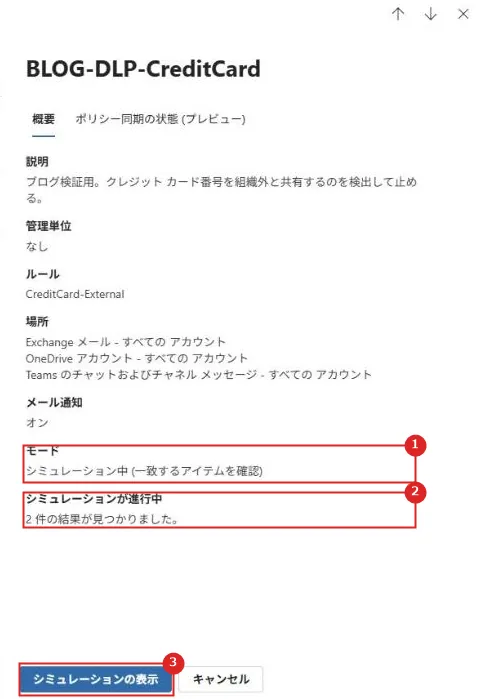
| 番号 | 項目 | 説明 |
|---|---|---|
| 1 | モード | シミュレーション中(一致するアイテムを確認) |
| 2 | シミュレーションが進行中 | 2 件の結果が見つかりました |
| 3 | シミュレーションの表示 | シミュレーションの画面を開く |
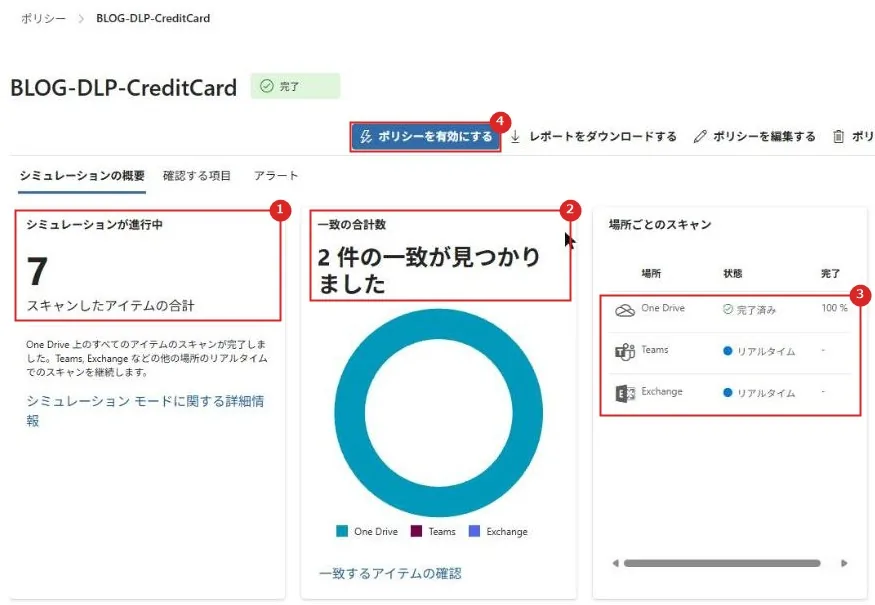
| 番号 | 項目 | 説明 |
|---|---|---|
| 1 | スキャンしたアイテムの合計 | 7。 OneDrive は全アイテムのスキャンが完了し、Teams と Exchange はリアルタイムでスキャンを続ける |
| 2 | 一致の合計数 | 2 件 |
| 3 | 場所ごとのスキャン | OneDrive は完了済み 100%、Teams と Exchange はリアルタイム |
| 4 | ポリシーを有効にする | ここからオンにできる |
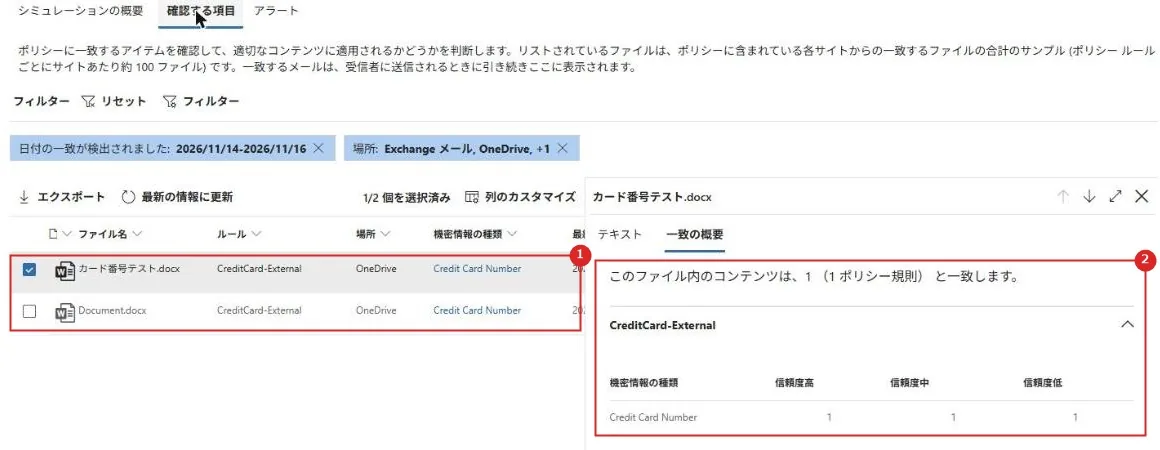
| 番号 | 項目 | 説明 |
|---|---|---|
| 1 | 一致したファイル | OneDrive のカード番号テスト.docx と Document.docx。 ルール CreditCard-External、機密情報の種類 Credit Card Number |
| 2 | 一致の概要 | Credit Card Number が信頼度 高・中・低でそれぞれ 1 |
④ ポリシーをオンにする
シミュレーションの画面の「ポリシーを有効にする」を押し、確認で「確認」を選んだ(11 月 16 日 10:05)。
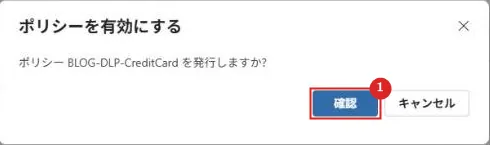
| 番号 | 項目 | 説明 |
|---|---|---|
| 1 | 確認 | ポリシー BLOG-DLP-CreditCard を発行する |
Teams 用のポリシーは、Security & Compliance PowerShell でオンにした(10:06)。
Set-DlpCompliancePolicy -Identity BLOG-DLP-Teams -Mode Enableポリシーの一覧の「ポリシー同期の状態」は、どちらも「同期が完了しました」だった。
PowerShell の Get-DlpCompliancePolicy では、-DistributionDetail を付けないと DistributionStatus が Pending と出る。
付けると Success になったので、配布の状態は -DistributionDetail を付けて見る。
⑤ オンにしてから送る
オンにしてから約 1 時間後(11:14〜11:18)に、③と同じ内容を送った。
Outlook on the web では、宛先と本文を入れると、すぐにポリシー ヒントが出た。
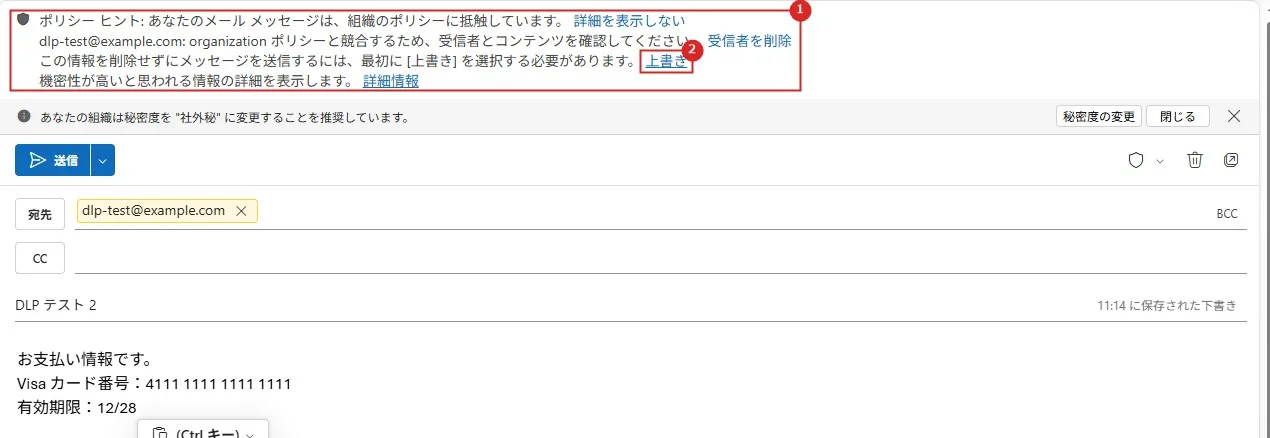
| 番号 | 項目 | 説明 |
|---|---|---|
| 1 | ポリシー ヒント | 「あなたのメール メッセージは、組織のポリシーに抵触しています」。 dlp-test@example.com が組織のポリシーと競合するので、受信者とコンテンツを確認するように出る |
| 2 | 上書き | この情報を削除せずに送るには、先に [上書き] を選ぶ必要がある |
そのまま「送信」を押すと、送信そのものが止まった。
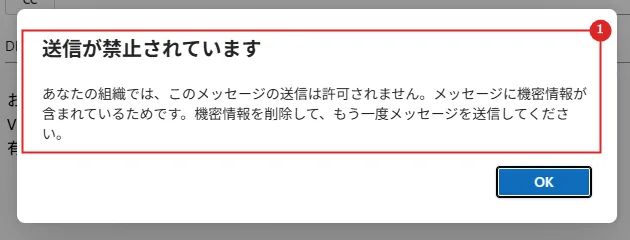
| 番号 | 項目 | 説明 |
|---|---|---|
| 1 | 送信が禁止されています | メッセージに機密情報が含まれているため送信は許可されない。 機密情報を削除して送り直すように出る |
ヒントの「上書き」を押すと、理由を選ぶ画面が出た。
「業務上の正当な理由があります」に「ブログの検証」と入れて上書きした。
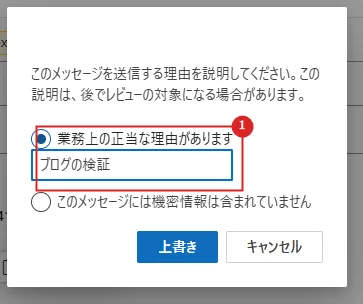
| 番号 | 項目 | 説明 |
|---|---|---|
| 1 | 理由 | 「業務上の正当な理由があります」と説明、または「このメッセージには機密情報は含まれていません」。 説明は、あとでレビューの対象になることがある |
上書きすると送信でき、DLP では止まらなかった。
ただし example.com は例示用に予約されたドメインなので、相手のサーバーで 501 5.1.5 として拒否され、不達のメールが返ってきた。
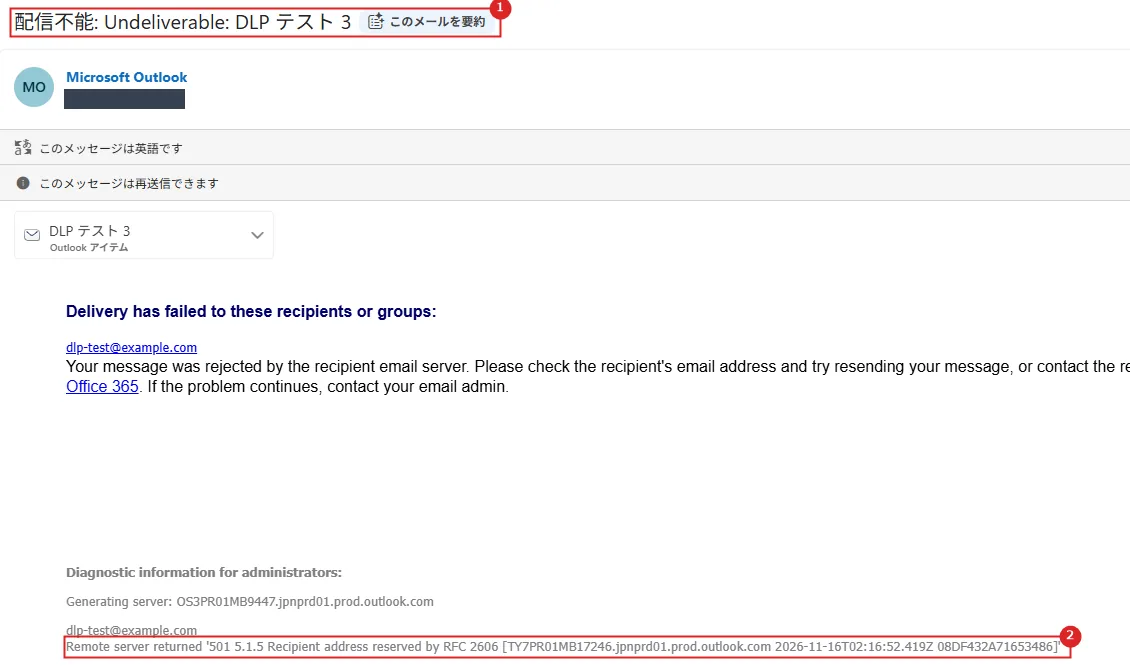
| 番号 | 項目 | 説明 |
|---|---|---|
| 1 | 件名 | 配信不能: Undeliverable: DLP テスト 3 |
| 2 | 理由 | 501 5.1.5 Recipient address reserved by RFC 2606(DLP ではなく、宛先のドメインの問題) |
Teams では、送ったメッセージに「このメッセージはブロックされました。」と出た。
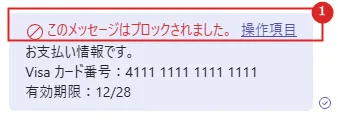
| 番号 | 項目 | 説明 |
|---|---|---|
| 1 | このメッセージはブロックされました | 「操作項目」から理由を見られる |
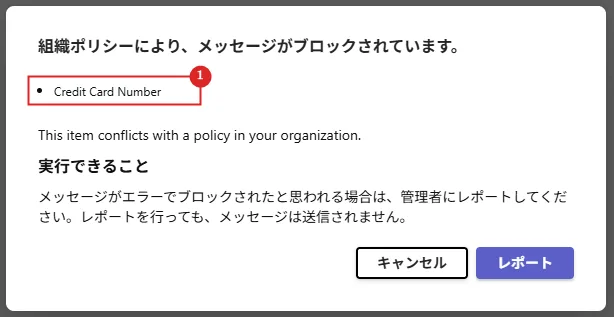
| 番号 | 項目 | 説明 |
|---|---|---|
| 1 | Credit Card Number | 一致した機密情報の種類。 誤りだと思えば管理者にレポートできるが、レポートしてもメッセージは送られない |
Teams のポリシーには上書きを設定していないので、ユーザーができるのはレポートだけだった。
⑥ アクティビティ エクスプローラーを見る
アクティビティ エクスプローラーは、統合監査ログから記録を取るので、リアルタイムではない。
同じ記録は、Security & Compliance PowerShell の Export-ActivityExplorerData でも取り出せる。
$r = Export-ActivityExplorerData -StartTime $start -EndTime $end -OutputFormat Json -PageSize 100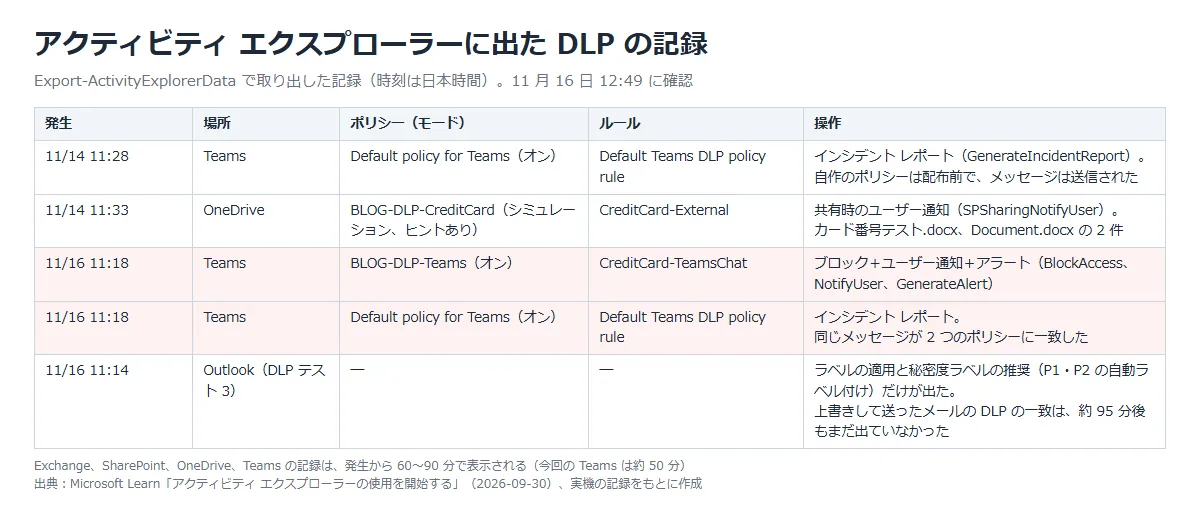
11 月 16 日の Teams のメッセージは、作った BLOG-DLP-Teams(ブロック、ユーザー通知、アラート)と、既定の Default policy for Teams(インシデント レポート)の両方に一致していた。
11 月 14 日に送ったメッセージも、自作のポリシーは配布前だったが、既定のポリシーには一致していた。
既定のポリシーはヒントを出さずに記録とアラートだけを行うので、ユーザーには何も見えない。
シミュレーション中の OneDrive の 2 ファイルは、BLOG-DLP-CreditCard のシミュレーション モードの一致として記録された。
一方、上書きして送ったメール(DLP テスト 3)は、ラベルの記録だけが出て、DLP の一致は約 95 分たっても出てこなかった。
公式ドキュメント:
アクティビティ エクスプローラーの使用を開始する | Microsoft Learn
Microsoft Teamsの既定のデータ損失防止ポリシーについて説明します | Microsoft Learn
⑦ 片付け
作った 2 つの DLP ポリシーを削除した。
実機でつまずいた点
Guest invitations not allowed for your company
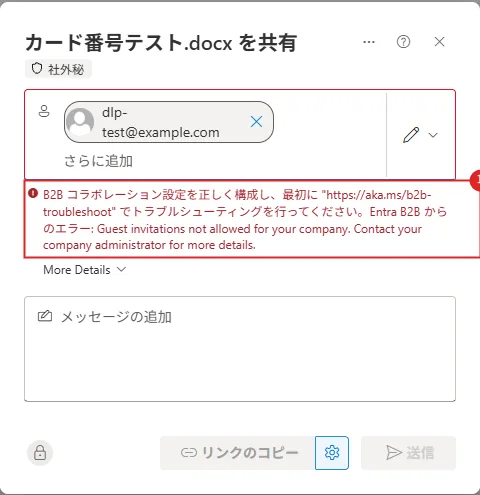
OneDrive で、カード番号を書いた文書を組織外のアドレスと共有しようとすると、DLP より前に Entra B2B のエラーになった。
このテナントでは、外部のユーザーをゲストとして招待することが許されていないため、特定の人との共有そのものができない。
OneDrive の外部共有を DLP で止める動きは、組織の外部共有の設定が許しているときにだけ起きる。
今回はテナントの設定を変えず、Exchange と Teams で確かめた。
| 番号 | 項目 | 説明 |
|---|---|---|
| 1 | エラー | 「B2B コラボレーション設定を正しく構成し…」「Guest invitations not allowed for your company」。 ファイルには P2 で自動で付いた「社外秘」も表示されている |
推奨構成
| 項目 | 推奨 |
|---|---|
| 始め方 | テンプレートか、機密情報の種類を絞ったカスタム ポリシーで、シミュレーション モードから始める |
| 条件 | 信頼度とインスタンス数を決める。組織外との共有など、共有の相手で範囲を絞る |
| 操作 | 最初はポリシー ヒントで知らせ、理由を記録させる上書き付きのブロックから。 リスクの高いものだけ上書きなしにする |
| アラート | 重要度を決め、件数が多い場合はしきい値でまとめる |
| 既定のポリシー | Teams の既定のポリシーなど、最初から入っているポリシーの動きを確かめ、自分のポリシーと重ならないようにする |
注意事項
| 項目 | 内容 |
|---|---|
| 反映の時間 | オンにしたポリシーが有効になるまで、一般に約 1 時間かかる。 今回は、作成から配布の完了まで約 2 時間 20 分かかり、その前に送ったメールとチャットは止まらなかった |
| アクティビティ エクスプローラー | リアルタイムではなく、統合監査ログと同じ流れで表示される。 Exchange、SharePoint、OneDrive、Teams は 60〜90 分かかる |
| 配布の状態 | PowerShell では Get-DlpCompliancePolicy に -DistributionDetail を付けて見る。 付けないと Pending と出た |
| シミュレーションのヒント | ヒントを出すシミュレーションでは、ブロックは上書き付きのブロックとして動く。 ユーザーには止まって見える |
| ポリシー ヒント | アプリ、プラットフォーム、ライセンス、Outlook のバージョンによって表示されないことがある |
| Teams のライセンス | Teams のチャットとチャネル メッセージの DLP には E5 などのライセンスが要る。 E3 は Exchange、SharePoint、OneDrive(Teams で共有したファイルを含む) |
| 外部共有の設定 | テナントがゲストの招待を許可していなければ、外部との共有そのものができず、DLP が働く場面にならない |
公式ドキュメント:
データ損失防止について | Microsoft Learn
データ損失防止ポリシー リファレンス | Microsoft Learn
データ損失防止と Microsoft Teams | Microsoft Learn
まとめ
・DLP ポリシーは、場所、条件、操作、ユーザー通知、上書き、インシデント レポートでできている。
・ポリシーはシミュレーション モードから始め、結果を見てからオンにする。
ヒントを出すシミュレーションでは、ブロックは上書き付きのブロックになる。
・オンにすると、組織外へのメールはポリシー ヒントが出て、上書きしないと送れなかった。
上書きには理由の入力が要る。
・Teams のチャットでは、カード番号を含むメッセージが「ブロックされました」になった。
・ポリシーの配布が終わる前に送ったものは止まらず、シミュレーションの結果にも数えられなかった
次回:Microsoft Purview のデータ ライフサイクル管理とレコード管理
コメント