
📚 Azure セキュリティの記事一覧(全体像のシリーズと深掘りシリーズ)
この記事でわかること
- インサイダー リスク管理(ポリシー・トリガー・インジケーター・アラート)の仕組みと、データ漏洩ポリシーの作り方
- コミュニケーション コンプライアンスでメッセージを検出し、調べて、タグ付け・解決するまでの流れ
- グローバル管理者でもポリシーを開けない理由など、役割グループの設定で実機でつまずいた点
はじめに
「セキュリティ(Azure)について考える」シリーズの項目を掘り下げる31回目で、Microsoft Purview の 6 回目。
今回は、インサイダー リスク管理とコミュニケーション コンプライアンスを扱う。
どちらも、組織の中のユーザーによるリスク(データの持ち出しや、不適切なメッセージ)を見つけるための機能。
※2026年11月時点の情報です。
シリーズの該当回:データ保護編
前回:Purview の監査と電子情報開示(eDiscovery)とは(Purview シリーズ P5)
インサイダー リスク管理とは
インサイダー リスク管理は、IP の盗難、データの漏洩、セキュリティ違反など、悪意のある、または不注意な内部のリスクを見つけるための機能。
Microsoft 365 などのさまざまなシグナルを関連付けて、リスクのある操作をしたユーザーにリスク スコアを付け、アラートとケースで調べる。
プライバシーを前提に作られていて、ユーザー名は既定で仮名化される。
見られる範囲は役割グループで制御され、操作は監査ログに残る。
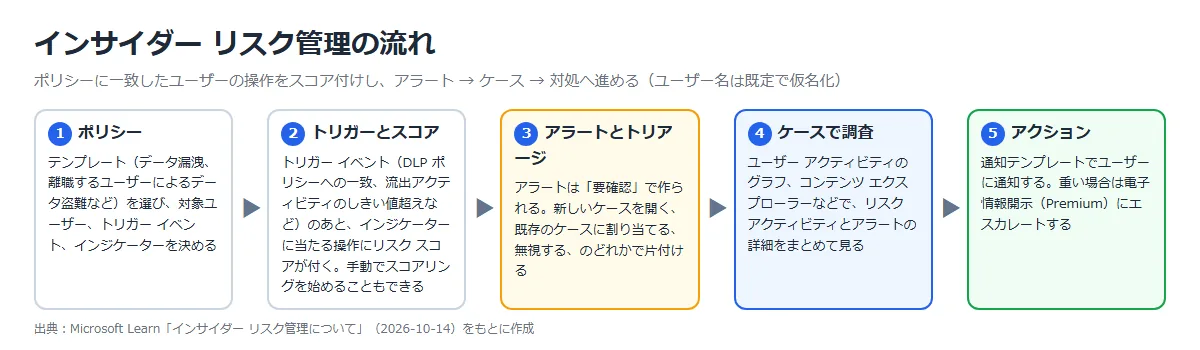
| 部品 | 内容 |
|---|---|
| ポリシー テンプレート | データ漏洩、離職するユーザーによるデータ盗難、セキュリティ ポリシー違反、危険な AI の使用など。 テンプレートで、検出するリスクの種類と条件が決まる |
| トリガー イベント | ポリシーがユーザーのアクティビティにリスク スコアを付け始めるきっかけ。 データ漏洩では、DLP ポリシーへの一致か、流出アクティビティのしきい値超え |
| インジケーター | スコアの対象になる操作の種類。 Office(SharePoint サイト、Teams、メール)、デバイス、クラウド ストレージなど |
| アラートとケース | アラートは「要確認」で作られ、ケースを開く・既存のケースに割り当てる・無視する、で片付ける。 ケースではユーザー アクティビティやコンテンツを調べ、通知や電子情報開示(Premium)へのエスカレートで対処する |
一部のインジケーター(クラウド ストレージ、クラウド サービス、ネットワーク、Microsoft Fabric、Microsoft 365 以外の AI など)は、組織で従量課金制の課金を有効にしないと使えない。
使えば料金がかかるので、設定の前にどのインジケーターが対象かを確かめる。
公式ドキュメント:
インサイダー リスク管理について | Microsoft Learn
Insider Risk Management ポリシー テンプレートについて説明します | Microsoft Learn
Insider Risk Management でポリシー インジケーターを構成する | Microsoft Learn
コミュニケーション コンプライアンスとは
コミュニケーション コンプライアンスは、メール、Teams、Viva Engage、Microsoft 365 Copilot などのメッセージから、不適切なメッセージや機密情報の共有、規制違反を見つける機能。
ポリシーに一致したメッセージを、指定したレビュー担当者が調べて、適切な対処をする。
こちらもユーザー名は既定で仮名化され、調べる人は管理者が明示的に指定する。
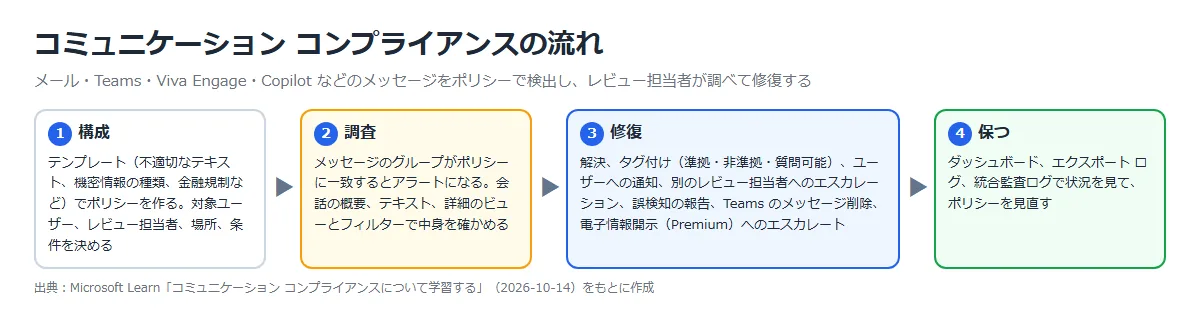
| テンプレート | 検出する内容 |
|---|---|
| 不適切なテキストを検出 | 組み込みの分類子で、不適切・虐待的・不快なテキスト |
| 不適切な画像を検出 | 組み込みの分類子で、成人向けやわいせつな画像 |
| 機密情報の種類を検出 | 機密情報の種類やキーワードを含むメッセージ |
| 財務規制コンプライアンスの検出 | 規制基準に関係するメッセージ |
| カスタム ポリシー | 条件、分類子、対象、レビュー担当者を自分で組み合わせる |
メールはポリシーで処理されるまで約 24 時間、Teams・Viva Engage・サード パーティのメッセージは約 48 時間かかることがある。
公式ドキュメント:
コミュニケーション コンプライアンスについて学習する | Microsoft Learn
コミュニケーション コンプライアンスの概要 | Microsoft Learn
2 つの違いと役割
| 項目 | インサイダー リスク管理 | コミュニケーション コンプライアンス |
|---|---|---|
| 見るもの | ファイルのダウンロードや共有、メールの送信など、ユーザーの操作 | メッセージの中身(テキスト、画像、機密情報) |
| 結果 | ユーザーごとのリスク スコア、アラート、ケース | ポリシーに一致したメッセージ(保留中と解決済み) |
| 対処 | ユーザーへの通知、電子情報開示(Premium)へのエスカレート | 解決、タグ付け、ユーザーへの通知、エスカレーション、Teams のメッセージ削除など |
| 主な役割グループ | Insider Risk Management、Insider Risk Management Admins | Communication Compliance、Communication Compliance Admins |
グローバル管理者は、既定ではコミュニケーション コンプライアンスの機能にアクセスできない。
使う人は、上の役割グループに明示的に追加する。
2 つの機能は連携もできる。
コミュニケーション コンプライアンスで危険なメッセージを送ったユーザーを、インサイダー リスク管理のポリシーの対象に自動で入れる設定がある。
公式ドキュメント:
インサイダー リスク管理の概要 | Microsoft Learn
コミュニケーション コンプライアンスの概要 | Microsoft Learn
構築手順
今回の構成と実施すること
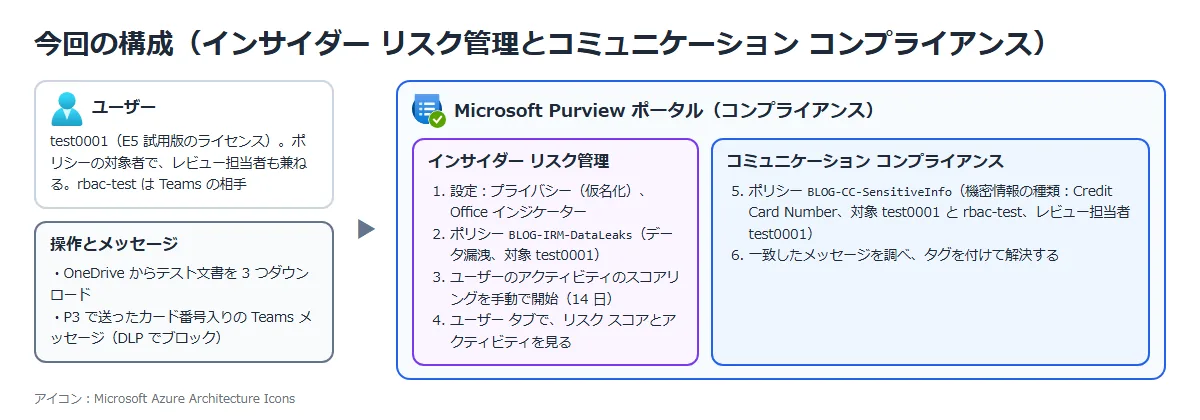
Microsoft 365 E5 の試用版のテナントで、ユーザー test0001 を対象にする。
費用は、E5 の試用版の範囲で 0 円(従量課金のインジケーターは使わない)。
| 手順 | 実施すること | 確かめること |
|---|---|---|
| ① | 役割グループにユーザーを追加する | インサイダー リスク管理とコミュニケーション コンプライアンスの画面が使える |
| ② | インサイダー リスク管理の設定をする | プライバシー(仮名化)と、使うインジケーターが決まる |
| ③ | データ漏洩のポリシーを作る | ポリシーが一覧に出る |
| ④ | スコアリングを手動で始め、ファイルをダウンロードする | ユーザー タブに仮名化されたユーザーが出て、リスク スコアやアクティビティが見える |
| ⑤ | コミュニケーション コンプライアンスのポリシーを作る | 機密情報の種類(Credit Card Number)を検出するポリシーができる |
| ⑥ | 一致したメッセージを調べ、タグを付けて解決する | メッセージが保留中から解決済みに移る |
① 役割グループにユーザーを追加する
Microsoft Purview ポータルの「設定」⇒「役割とスコープ」⇒「役割グループ」で、役割グループを選び、「メンバー」に test0001 を追加する。
今回は Insider Risk Management と Communication Compliance の 2 つに追加した。
反映には時間がかかることがある(つまずいた点を参照)。
公式ドキュメント:
インサイダー リスク管理の概要 | Microsoft Learn
コミュニケーション コンプライアンスの概要 | Microsoft Learn
② インサイダー リスク管理の設定をする
「インサイダー リスク管理」⇒ 概要の推奨アクション「内部リスク設定の構成」から、設定の画面を開く。
まず「プライバシー」を確かめる。
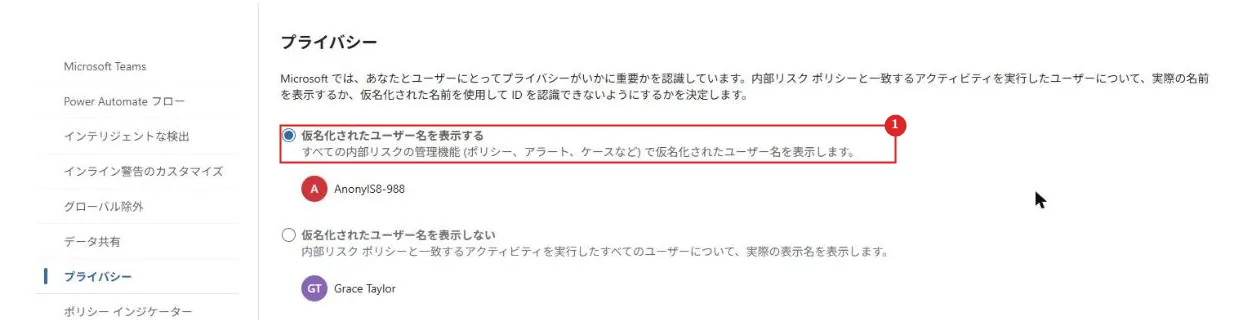
| 番号 | 項目 | 説明 |
|---|---|---|
| 1 | 仮名化されたユーザー名を表示する | 既定の設定。 ポリシー、アラート、ケースなど、すべての画面で仮名化された名前が出る。 今回はこのまま |
次に「ポリシー インジケーター」で、ポリシーに使うインジケーターをオンにする。
ここでオンにしたものしか、ポリシーで選べない。
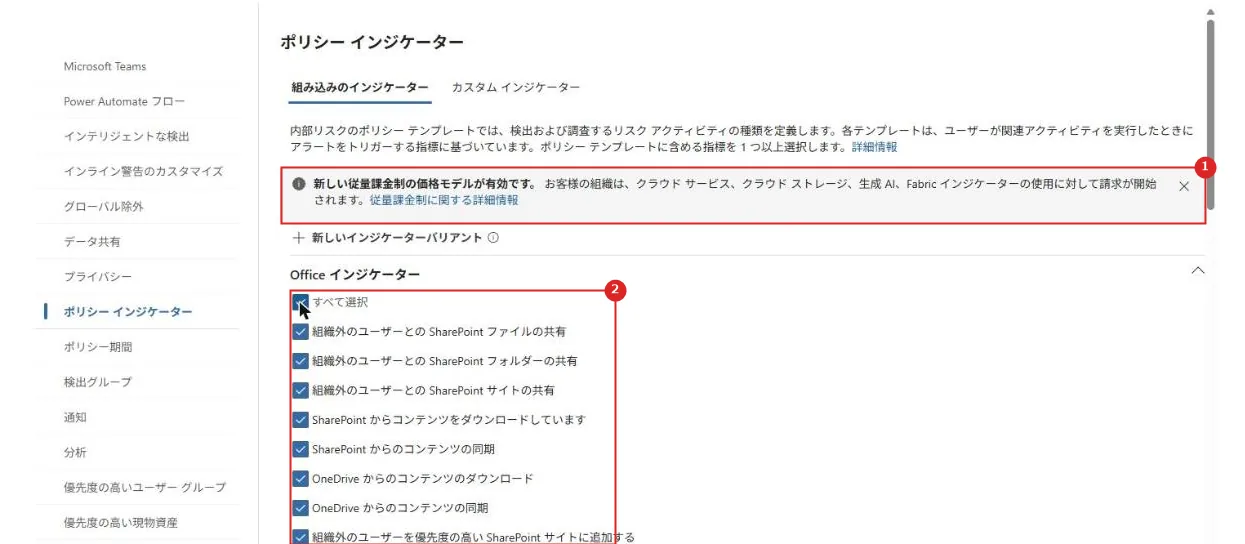
| 番号 | 項目 | 説明 |
|---|---|---|
| 1 | 従量課金制の案内 | クラウド サービス、クラウド ストレージ、生成 AI、Fabric のインジケーターは、使うと料金がかかる |
| 2 | Office インジケーター | SharePoint の共有やダウンロード、OneDrive のダウンロード、外部へのメール送信など。 今回は「すべて選択」して保存した |
公式ドキュメント:Insider Risk Management でポリシー インジケーターを構成する | Microsoft Learn
③ データ漏洩のポリシーを作る
「ポリシー」⇒「ポリシーを作成」⇒「カスタム ポリシー」で作る(「クイック ポリシー」もある)。
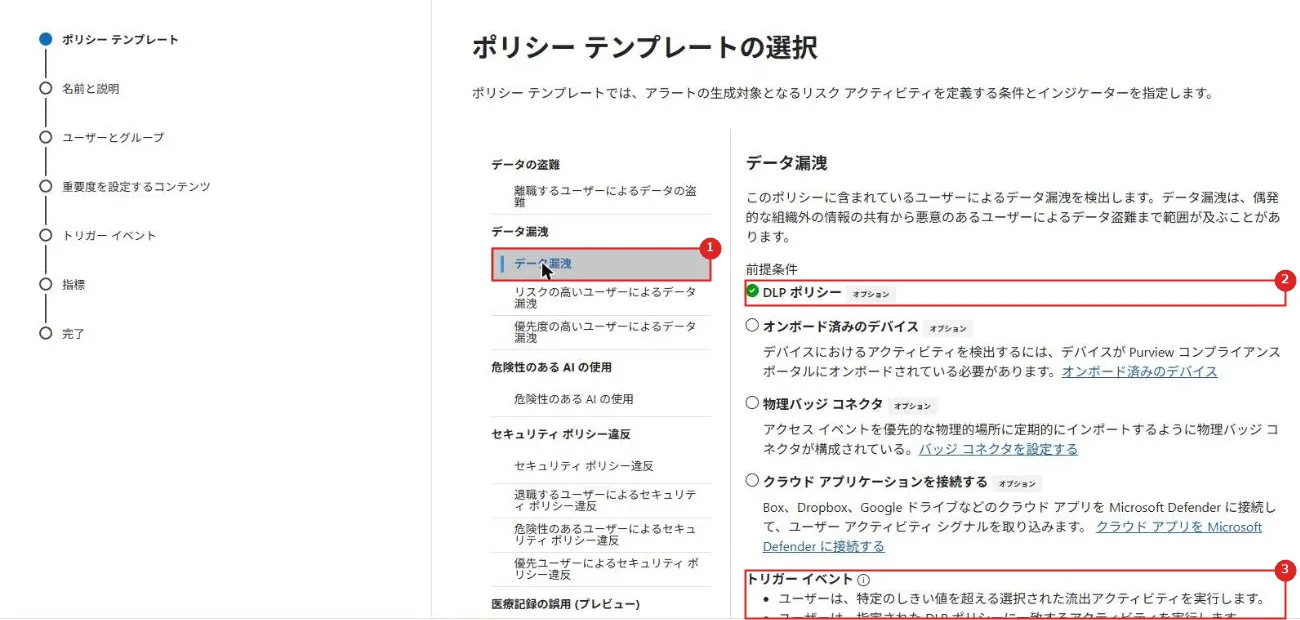
| 番号 | 項目 | 説明 |
|---|---|---|
| 1 | データ漏洩 | ポリシーの対象ユーザーによるデータの漏洩を検出するテンプレート |
| 2 | 前提条件 | DLP ポリシー(オプション)。 DLP をトリガーにするときに使う |
| 3 | トリガー イベント | 流出アクティビティのしきい値超えか、DLP ポリシーへの一致 |
名前は BLOG-IRM-DataLeaks にした。
対象のユーザーは「特定のユーザー」で test0001 だけにした。
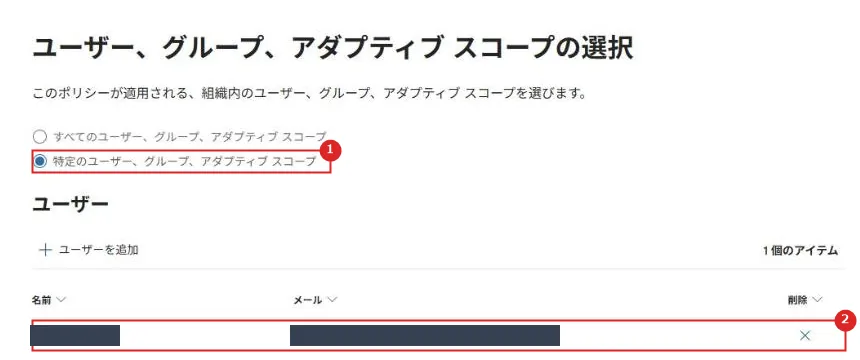
| 番号 | 項目 | 説明 |
|---|---|---|
| 1 | 特定のユーザー、グループ、アダプティブ スコープ | すべてのユーザーか、選んだユーザー・グループ・アダプティブ スコープか |
| 2 | ユーザー | test0001 |
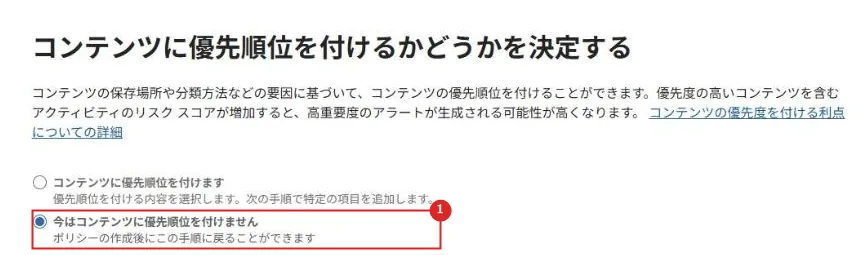
| 番号 | 項目 | 説明 |
|---|---|---|
| 1 | 今はコンテンツに優先順位を付けません | SharePoint サイト、秘密度ラベル、機密情報の種類などを優先すると、それを含む操作のスコアが上がる。 今回は付けない |
トリガー イベントは、既定の「ユーザーが流出アクティビティを実行」のままにした。
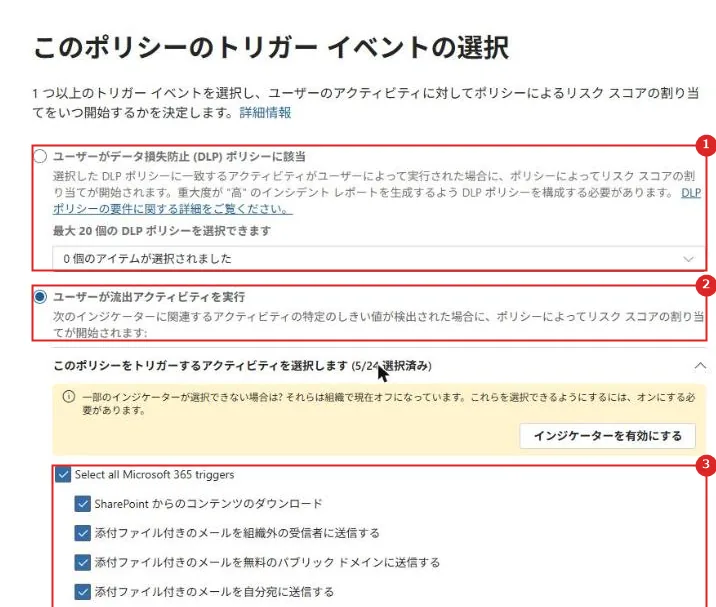
| 番号 | 項目 | 説明 |
|---|---|---|
| 1 | DLP ポリシーに該当 | 選んだ DLP ポリシーに一致したらスコアを付け始める。 DLP ポリシーは、重大度「高」のインシデント レポートを作る設定にしておく |
| 2 | 流出アクティビティを実行 | 選んだインジケーターの操作が、しきい値を超えたらスコアを付け始める |
| 3 | トリガーにするアクティビティ | 既定で 5/24。 SharePoint からのダウンロード、添付ファイル付きメールの組織外・無料ドメイン・自分宛への送信など |
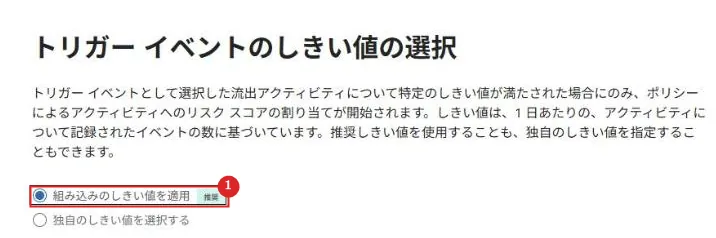
| 番号 | 項目 | 説明 |
|---|---|---|
| 1 | 組み込みのしきい値を適用 | 1 日あたりのイベント数のしきい値。 独自の値も指定できる |
インジケーターは、設定でオンにした Office インジケーターが選ばれている。
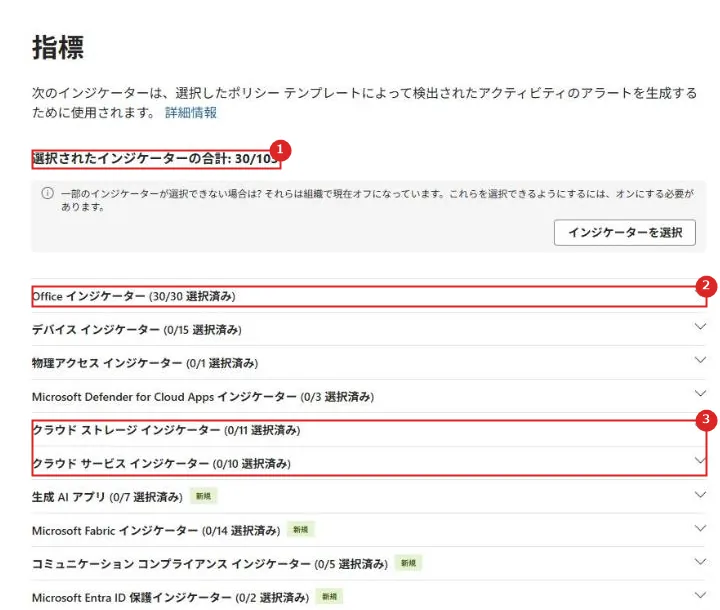
| 番号 | 項目 | 説明 |
|---|---|---|
| 1 | 選択されたインジケーターの合計 | 30/103 |
| 2 | Office インジケーター | 30/30 選択済み |
| 3 | クラウド ストレージ、クラウド サービス | 設定でオフのため 0。 従量課金の対象 |
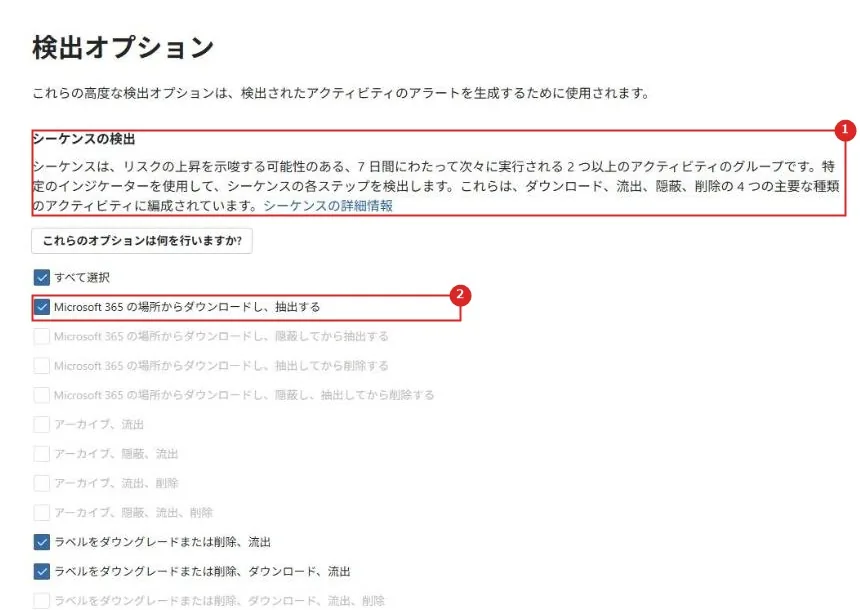
| 番号 | 項目 | 説明 |
|---|---|---|
| 1 | シーケンスの検出 | 7 日以内に続けて行われる 2 つ以上の操作のまとまり。 ダウンロード、流出、隠蔽、削除の 4 種類で組み立てる |
| 2 | Microsoft 365 の場所からダウンロードし、抽出する | 選べるシーケンスの例。 オンのインジケーターで検出できないものはグレーになる |
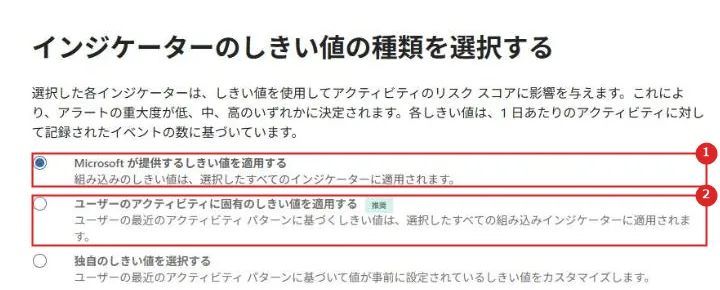
| 番号 | 項目 | 説明 |
|---|---|---|
| 1 | Microsoft が提供するしきい値を適用する | 組み込みのしきい値。 アラートの重大度(低・中・高)が決まる |
| 2 | ユーザー固有のしきい値/独自のしきい値 | ユーザーの最近のアクティビティに合わせる(推奨)か、自分で値を決める |
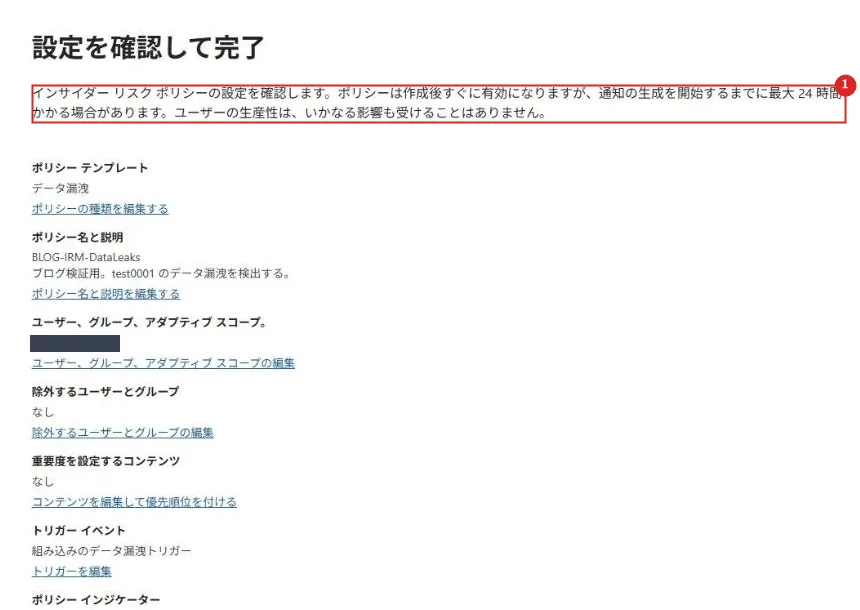
| 番号 | 項目 | 説明 |
|---|---|---|
| 1 | 有効になるまで | ポリシーは作成後すぐに有効になるが、通知の生成を始めるまでに最大 24 時間かかることがある |
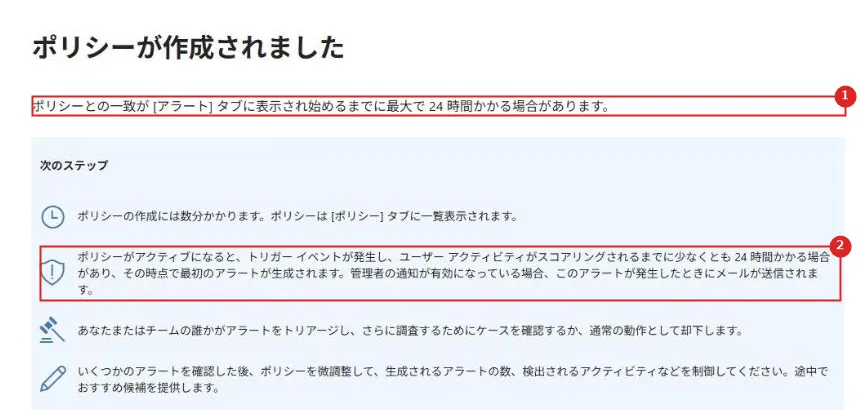
| 番号 | 項目 | 説明 |
|---|---|---|
| 1 | アラート タブ | ポリシーとの一致がアラート タブに出始めるまで、最大 24 時間 |
| 2 | スコアリング | トリガー イベントが起きてから、ユーザーのアクティビティがスコアリングされるまで少なくとも 24 時間かかることがある |
公式ドキュメント:
Insider Risk Management ポリシーを作成および管理する | Microsoft Learn
Insider Risk Management ポリシー テンプレートについて説明します | Microsoft Learn
④ スコアリングを手動で始め、ファイルをダウンロードする
トリガー イベントを待たずに試すため、ポリシーを選んで「ユーザーのアクティビティのスコアリングを開始」を使った。
これは、トリガー イベントの要件をバイパスして、すぐにリスク スコアを付け始める機能。
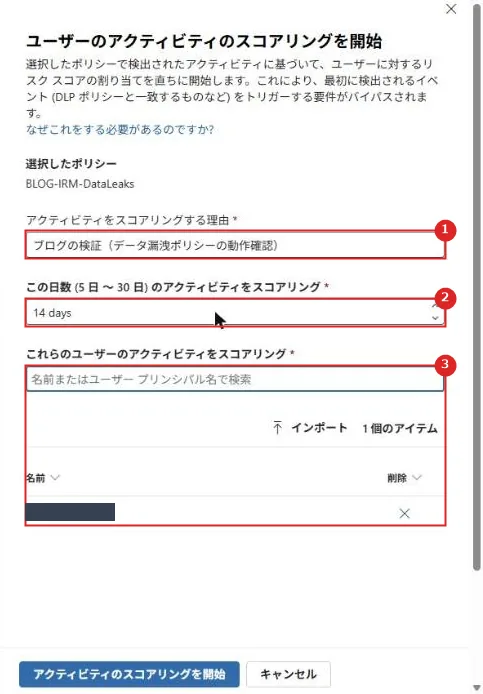
| 番号 | 項目 | 説明 |
|---|---|---|
| 1 | 理由 | スコアリングする理由(必須) |
| 2 | 日数 | 5〜30 日。 今回は 14 日 |
| 3 | ユーザー | test0001 |
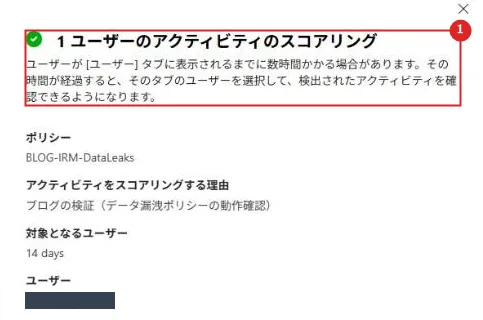
| 番号 | 項目 | 説明 |
|---|---|---|
| 1 | 表示まで | ユーザーがユーザー タブに出るまで数時間かかることがある |
そのあと test0001 で、OneDrive の「マイ ファイル」からテスト文書を 3 つダウンロードした。
公式の「Insider Risk Management ポリシーを作成および管理する」では、手動で追加したユーザーの過去 90 日のアクティビティは、表示まで最大 24 時間かかることがあるとされている。
約 40 分後に「ユーザー」を開くと、test0001 が 1 人出た。
ユーザー名は仮名化され、#Anonymized# で始まる文字列で表示される。

| 番号 | 項目 | 説明 |
|---|---|---|
| 1 | ユーザー | 仮名化されたユーザー名。 今回の検証では、開き直すたびに文字列が変わった |
| 2 | インサイダー リスクの重大度 | なし |
| 3 | ポリシー | BLOG-IRM-DataLeaks |
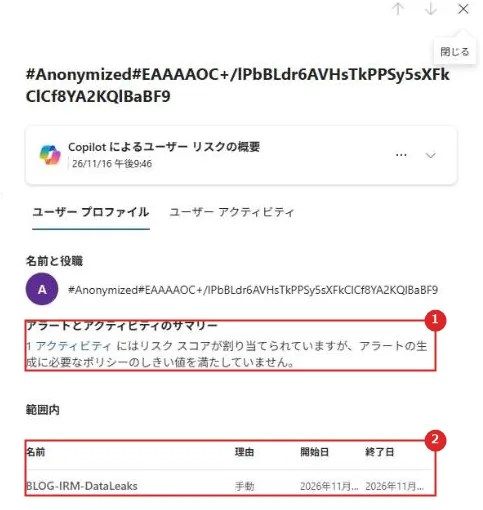
| 番号 | 項目 | 説明 |
|---|---|---|
| 1 | リスクの要約 | 1 つのアクティビティにリスク スコアが付いたが、アラートの生成に必要なポリシーのしきい値は満たしていない |
| 2 | 範囲内の理由 | 手動(スコアリングを手動で開始したため) |
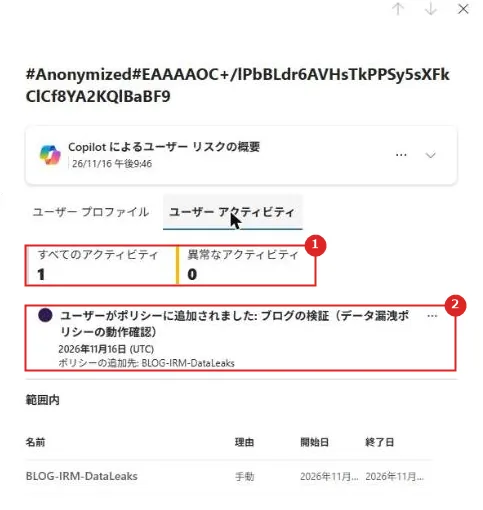
| 番号 | 項目 | 説明 |
|---|---|---|
| 1 | すべてのアクティビティ | 1。 異常なアクティビティは 0 |
| 2 | アクティビティ | 「ユーザーがポリシーに追加されました」だけ |
翌朝(約 11 時間後)に開き直すと、すべてのアクティビティが 2 に増えていた。
増えたのは「Exfiltration: 機密情報を含む Teams メッセージ」で、11/14 に test0001 が Teams に送ったカード番号入りのメッセージ(Credit Card Number)に、リスク スコア 5/100 が付いていた。
手動で追加したユーザーの過去のアクティビティが、あとから取り込まれた形になる。
一方、OneDrive からのダウンロードは、この時点ではまだ出ていなかった。
| 項目 | 翌朝のユーザー アクティビティ |
|---|---|
| すべてのアクティビティ | 2(異常なアクティビティは 0) |
| 追加されたアクティビティ | Exfiltration: 機密情報を含む Teams メッセージ |
| 日付とリスク スコア | 2026年11月14日 (UTC)、5/100 |
| イベント | Teams のメッセージ 1 件。 Credit Card Number を含む |
公式ドキュメント:Insider Risk Management ポリシーを作成および管理する | Microsoft Learn
⑤ コミュニケーション コンプライアンスのポリシーを作る
「コミュニケーション コンプライアンス」⇒「ポリシー」⇒「ポリシーの作成」⇒「機密情報の種類を検出する」で作る。
名前は BLOG-CC-SensitiveInfo にした。
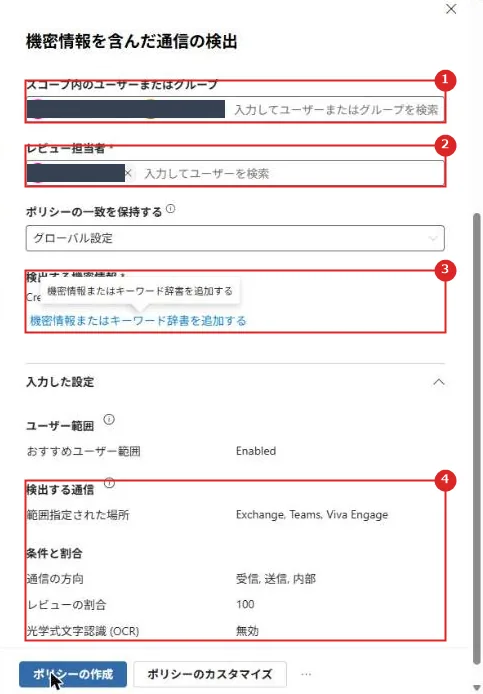
| 番号 | 項目 | 説明 |
|---|---|---|
| 1 | スコープ内のユーザーまたはグループ | test0001 と rbac-test |
| 2 | レビュー担当者 | test0001。 一致したメッセージを調べる人 |
| 3 | 検出する機密情報 | Credit Card Number |
| 4 | 入力した設定 | 場所は Exchange、Teams、Viva Engage。 方向は受信・送信・内部、レビューの割合は 100%、OCR は無効 |
作成の画面では、ポリシーがアクティブになるまで最大 1 時間、メッセージのキャプチャが始まるまで最大 24 時間と案内された。
公式ドキュメント:コミュニケーション コンプライアンス ポリシーを作成および管理する | Microsoft Learn
⑥ 一致したメッセージを調べ、タグを付けて解決する
ポリシーを開くと、「保留中」に一致したメッセージが出る。
今回は、P3 の DLP の検証で test0001 が Teams に送り、DLP でブロックされたメッセージが 1 件出た。
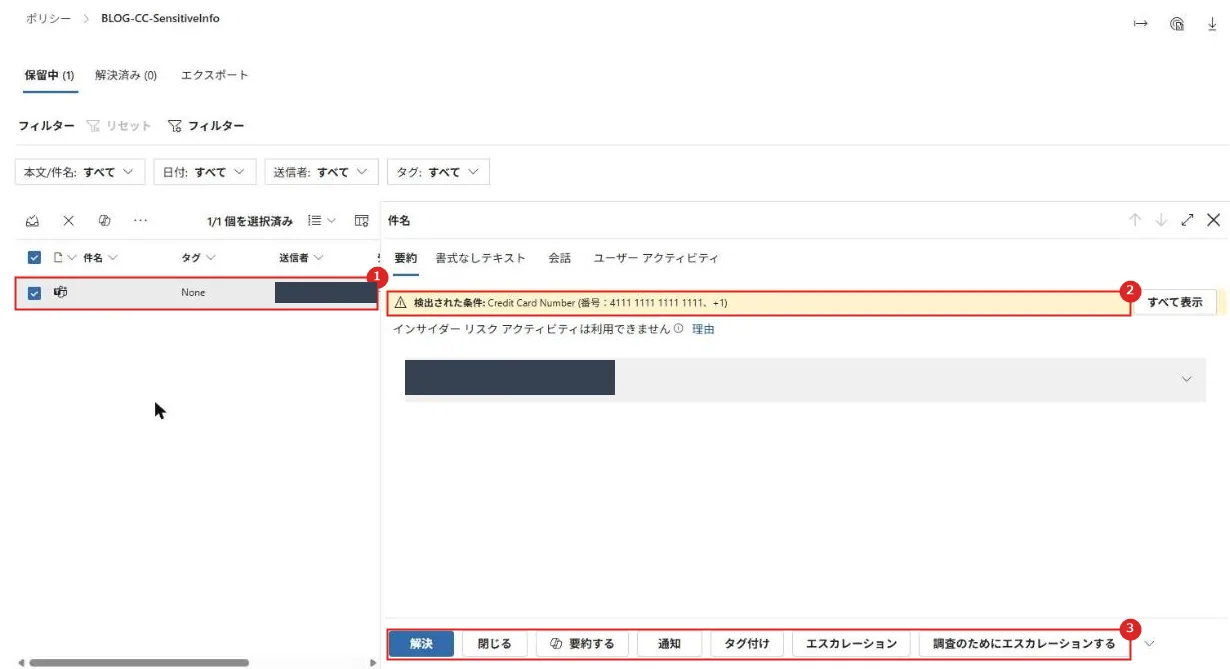
| 番号 | 項目 | 説明 |
|---|---|---|
| 1 | メッセージ | Teams のメッセージ。 タグはまだ None |
| 2 | 検出された条件 | Credit Card Number(番号 4111 1111 1111 1111 など) |
| 3 | 操作 | 解決、閉じる、要約する、通知、タグ付け、エスカレーション、調査のためにエスカレーションする |
「会話」タブでは、一致したメッセージと、その前後のメッセージ(最大 5 件)を見られる。
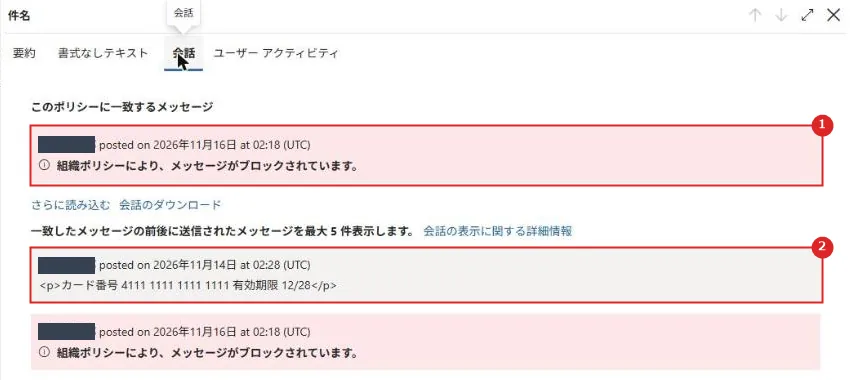
| 番号 | 項目 | 説明 |
|---|---|---|
| 1 | ポリシーに一致するメッセージ | 「組織ポリシーにより、メッセージがブロックされています」。 DLP でブロックされたメッセージも、コミュニケーション コンプライアンスでは検出された |
| 2 | 前後のメッセージ | 11/14 に送ったカード番号入りのメッセージ |
「タグ付け」で、Non-Compliant(非準拠)を付けて、理由をコメントに残した。
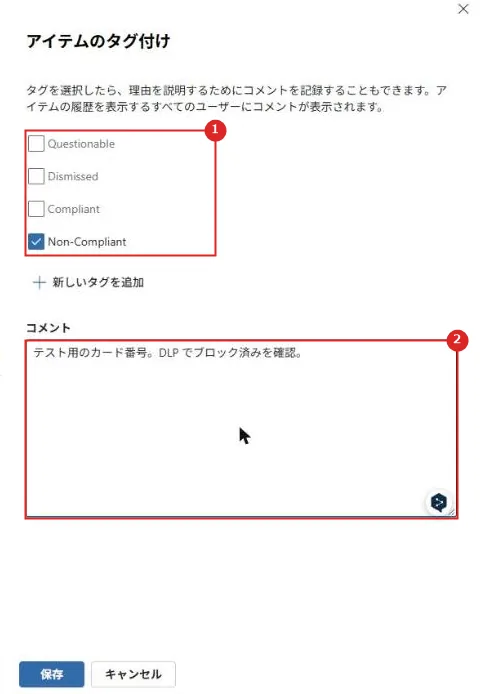
| 番号 | 項目 | 説明 |
|---|---|---|
| 1 | タグ | Questionable、Dismissed、Compliant、Non-Compliant。 新しいタグも追加できる |
| 2 | コメント | アイテムの履歴を見るすべての人に表示される |
確認が終わったら「解決」を選ぶ。
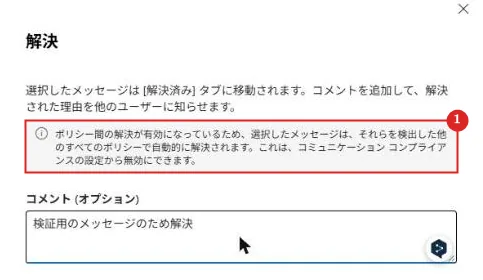
| 番号 | 項目 | 説明 |
|---|---|---|
| 1 | ポリシー間の解決 | 同じメッセージを検出したほかのポリシーでも、自動で解決される(設定で無効にできる) |
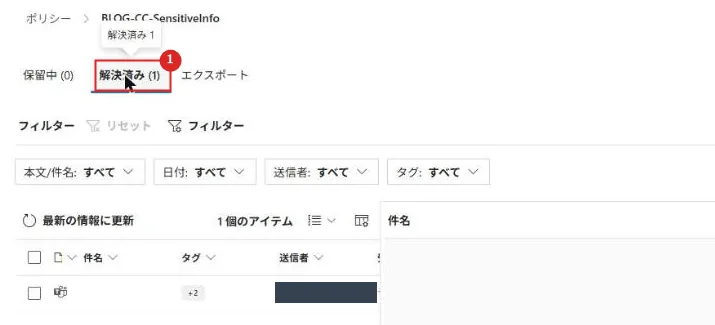
| 番号 | 項目 | 説明 |
|---|---|---|
| 1 | 解決済み (1) | メッセージが保留中から解決済みに移った |
公式ドキュメント:コミュニケーション コンプライアンス アラートを調査して修復する | Microsoft Learn
実機でつまずいた点
コミュニケーション コンプライアンスのポリシーを開くと「アクセス許可が必要」
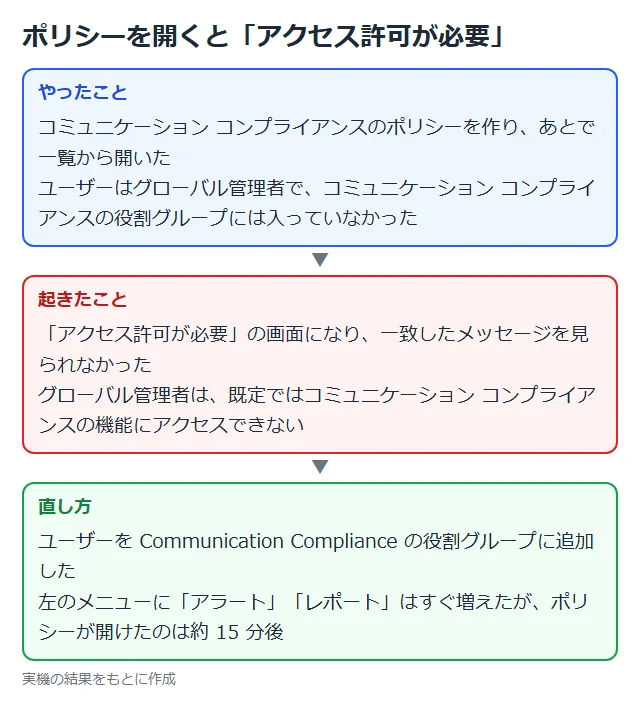
コミュニケーション コンプライアンスのポリシーは、グローバル管理者の test0001 で作れた。
しかし、ポリシーを開くと「アクセス許可が必要」の画面になり、一致したメッセージを見られなかった。
公式の「コミュニケーション コンプライアンスの概要」には、既定ではグローバル管理者はコミュニケーション コンプライアンスの機能にアクセスできないと書かれている。
test0001 を Communication Compliance の役割グループに追加すると、左のメニューに「アラート」「レポート」がすぐ増えた。
ただ、ポリシーの中身が開けたのは約 15 分後だった。
開けないときは、役割グループのメンバーを確かめてから、時間をおいて開き直す。
公式ドキュメント:コミュニケーション コンプライアンスの概要 | Microsoft Learn
片付け
検証が終わったので、インサイダー リスク管理のポリシー BLOG-IRM-DataLeaks を、「ポリシーと、関連付けられているすべてのアラートとユーザーを削除する」を選んで削除した。
「削除」を押すと、もう一度確認の画面が出て、アラートが削除されることと、元に戻せないことが示される。
「確認」を押すと、削除が進行中になり、完了まで最大 72 時間かかると表示された。
コミュニケーション コンプライアンスのポリシー BLOG-CC-SensitiveInfo も、ポリシーの「…」⇒「削除」で削除した(状態が Deleting になってから、一覧から消える)。
推奨構成
| 項目 | 推奨 |
|---|---|
| 役割の分離 | 設定する人(Admins)と、調べる人(Analysts・Investigators など)を分ける。 グローバル管理者に頼らず、役割グループに明示的に入れる |
| プライバシー | 仮名化は既定のままにする。 実名を出すのは、調査で必要になったときだけにする |
| インジケーター | まず Office インジケーターから始める。 従量課金のインジケーターは、料金を確かめてからオンにする |
| ポリシーの範囲 | 少人数のグループで試して、アラートの量を見てから広げる |
| 連携 | DLP やコミュニケーション コンプライアンスの結果を、インサイダー リスク管理のトリガーやスコアに使う |
公式ドキュメント:
インサイダー リスク管理の概要 | Microsoft Learn
コミュニケーション コンプライアンスの概要 | Microsoft Learn
注意事項
| 項目 | 内容 |
|---|---|
| アラートまでの時間 | インサイダー リスク管理は、通知の生成まで最大 24 時間。 コミュニケーション コンプライアンスは、メールで約 24 時間、Teams などで約 48 時間 |
| 従量課金 | インサイダー リスク管理の一部のインジケーターや、コミュニケーション コンプライアンスの Microsoft 365 以外の AI の検出は、従量課金の対象 |
| グローバル管理者 | コミュニケーション コンプライアンスには、既定でアクセスできない |
| 手動のスコアリング | トリガー イベントをバイパスするが、スコアが付いてもしきい値を超えなければアラートにはならない |
公式ドキュメント:
Insider Risk Management ポリシーを作成および管理する | Microsoft Learn
コミュニケーション コンプライアンス ポリシーを作成および管理する | Microsoft Learn
まとめ
・インサイダー リスク管理は、ユーザーの操作にリスク スコアを付け、アラートとケースで調べる。
ユーザー名は既定で仮名化される。
・コミュニケーション コンプライアンスは、メッセージの中身をポリシーで検出し、レビュー担当者がタグ付けや解決で対処する。
・DLP でブロックされたメッセージも、コミュニケーション コンプライアンスで検出された。
・グローバル管理者でも、コミュニケーション コンプライアンスを使うには役割グループへの追加が要る
次回:Purview のデータ ガバナンスの廃止と Microsoft Fabric への移行(Purview シリーズ P7)
コメント