
📚 Azure セキュリティの記事一覧(全体像のシリーズと深掘りシリーズ)
この記事でわかること
- 攻撃シミュレーション トレーニングで、無害なフィッシング メールを送ってユーザーの行動を確かめるしくみ
- ソーシャル エンジニアリングの手法、ペイロード、トレーニング、通知などシミュレーションの作り方
- 実際に test0001 にシミュレーションを送り、クリックがレポートに記録されるまでの手順
はじめに
Microsoft Defender for Office 365 のシリーズの 4 回目。
今回は、Plan 2 の攻撃シミュレーション トレーニングを扱う。
現実的な攻撃のシナリオを組織の中で試し、狙われやすいユーザーを本当の攻撃の前に見つけるための機能。
※2026年11月時点の情報です。
前回:フィッシング対策と自動調査と対応(AIR)(Defender for Office 365 シリーズ M3)
攻撃シミュレーション トレーニングとは
攻撃シミュレーション トレーニングは、Microsoft 365 E5 か Defender for Office 365 Plan 2 で使える。
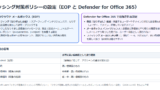
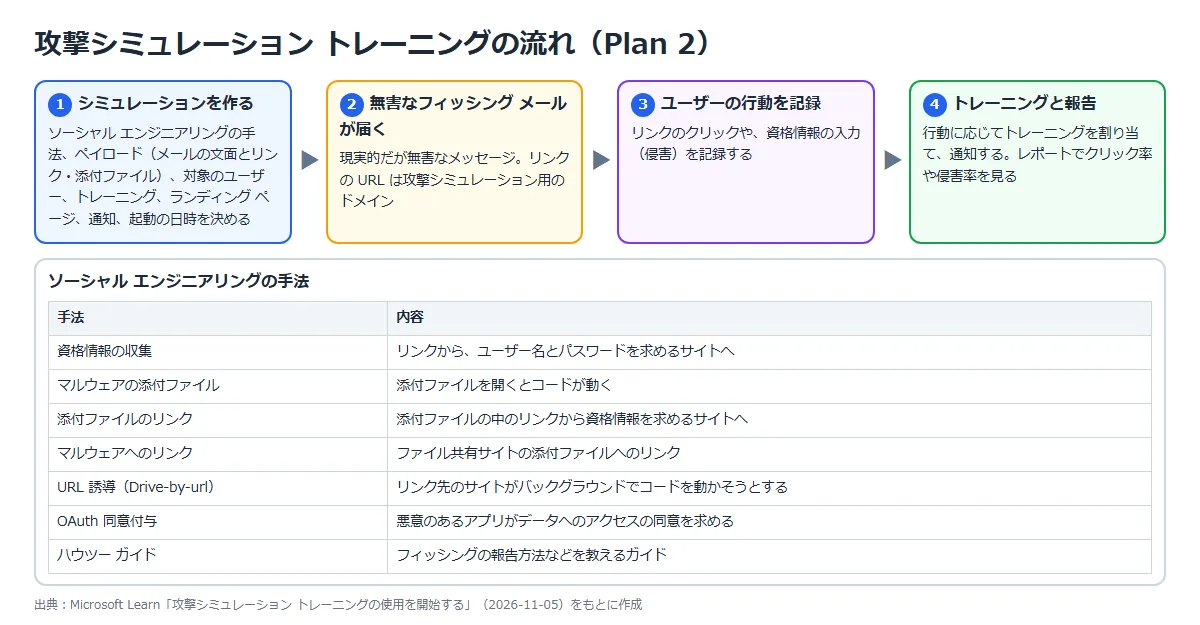
シミュレーションは、現実的で無害なフィッシング メッセージをユーザーに届けるキャンペーンで、ユーザーの行動(または何もしなかったこと)に応じてトレーニングを割り当てる。
Defender ポータルの「メールとコラボレーション」⇒「攻撃シミュレーション トレーニング」(https://security.microsoft.com/attacksimulator)で使う。
| 要素 | 内容 |
|---|---|
| 対象とスケジュール | シミュレートしたフィッシング メッセージを受け取るユーザーと、その時期 |
| トレーニング | メッセージへの行動(正しいもの・正しくないもの)に応じてユーザーが受けるトレーニング |
| ペイロード | メッセージに入れるリンクや添付ファイルと、メッセージの文面(荷物の配達、アカウントの問題、懸賞など) |
| ソーシャル エンジニアリングの手法 | MITRE ATT&CK フレームワークから選ばれた手法(ハウツー ガイドを除く) |
| ロール | できること |
|---|---|
| 攻撃シミュレーション管理者 | シミュレーションのキャンペーンのすべてを作成・管理する |
| 攻撃ペイロード作成者 | あとで管理者が起動できるペイロードを作る(シミュレーションの作成やグローバル設定の変更はできない) |
| セキュリティ オペレーター・セキュリティ閲覧者 | キャンペーンのすべてを表示する(作成や編集はできない) |
Microsoft Entra のロール(グローバル管理者、セキュリティ管理者、攻撃シミュレーション管理者、攻撃ペイロード作成者など)で権限を与える。
攻撃シミュレーション トレーニング用の PowerShell コマンドレットはない。
公式ドキュメント:攻撃シミュレーション トレーニングの使用を開始する | Microsoft Learn
構築手順
今回の構成と実施すること
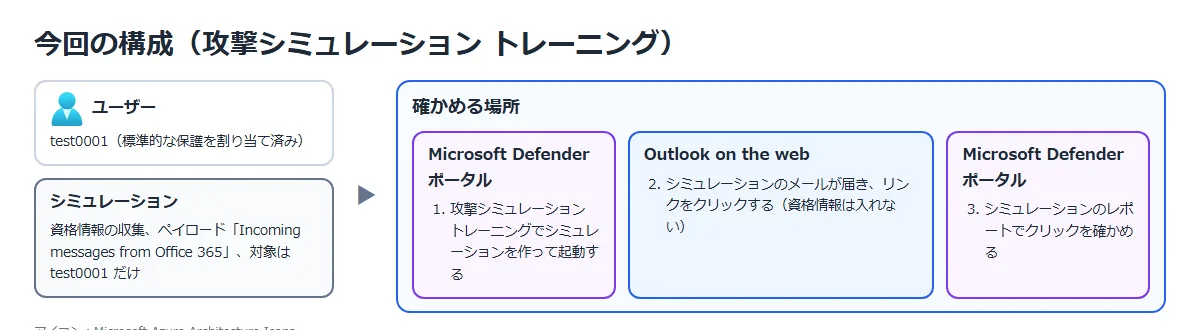
Microsoft 365 E5 の試用版のテナントで、test0001 だけを対象にシミュレーションを送る。
費用は試用版の範囲で 0 円。
リンクはクリックするが、ログイン ページに資格情報は入れない。
| 手順 | 実施すること | 確かめること |
|---|---|---|
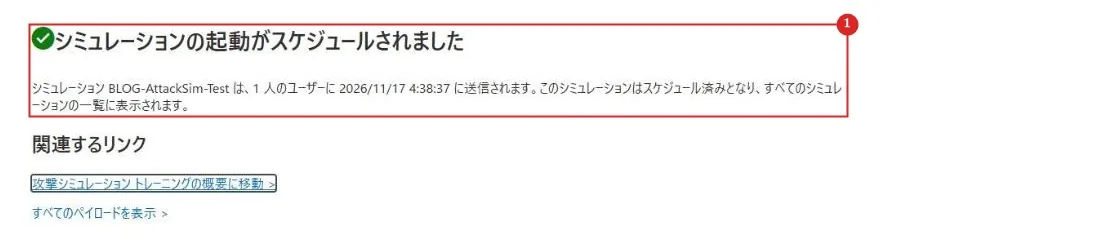
| ① | シミュレーションを作って起動する | 「シミュレーションの起動がスケジュールされました」と出る |
| ② | test0001 の受信トレイでシミュレーションのメールを開き、リンクをクリックする | シミュレーションのメールが届き、リンクからログイン ページが開く |
| ③ | シミュレーションのレポートを確かめる | リンクのクリックが記録され、トレーニングが割り当てられる |
① シミュレーションを作って起動する
「攻撃シミュレーション トレーニング」⇒「シミュレーション」⇒「シミュレーションの開始」で、ウィザードを開く(初めて開くと、紹介のダイアログが出る)。
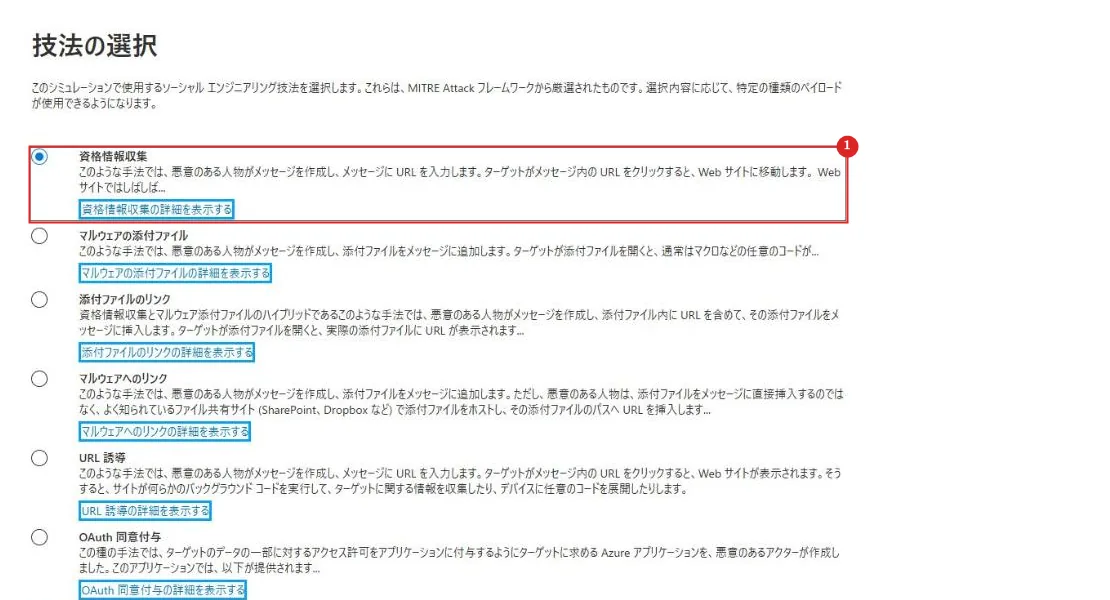
最初の画面で、ソーシャル エンジニアリングの手法を選ぶ。
| 番号 | 項目 | 説明 |
|---|---|---|
| 1 | 資格情報収集 | 既定で選ばれている。 メッセージの URL をクリックすると、資格情報を求めるサイトに移る手法。 ほかにマルウェアの添付ファイル、添付ファイルのリンク、マルウェアへのリンク、URL 誘導、OAuth 同意付与、ハウツー ガイド |
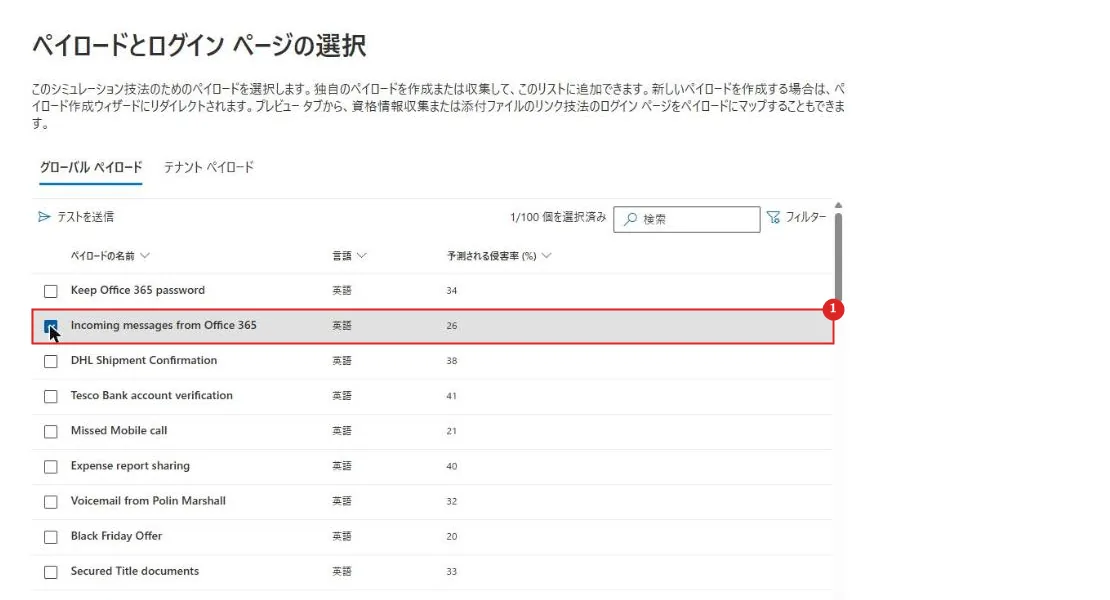
名前(BLOG-AttackSim-Test)と説明を付けたあと、ペイロードを選ぶ。
| 番号 | 項目 | 説明 |
|---|---|---|
| 1 | Incoming messages from Office 365 | グローバル ペイロード(Microsoft が用意したもの)から選んだ。 言語は英語、予測される侵害率は 26%。 テナント ペイロードとして自分で作ることもできる |
| 番号 | 項目 | 説明 |
|---|---|---|
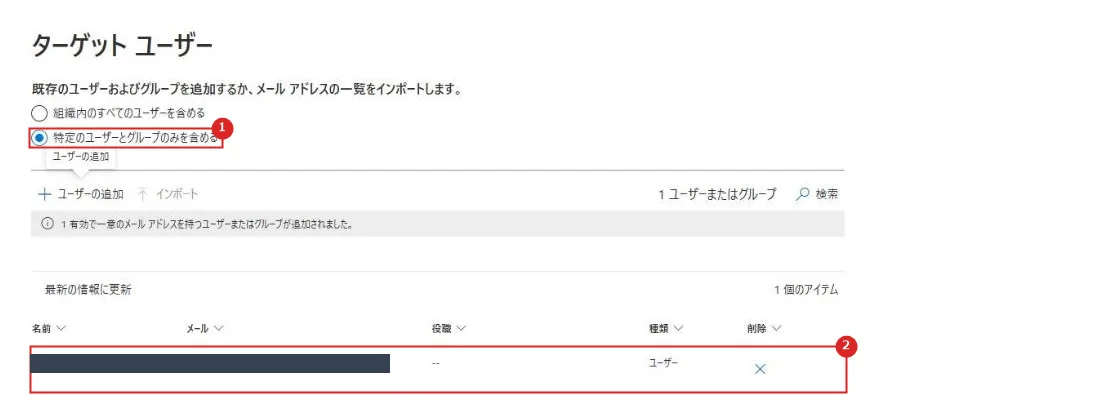
| 1 | 特定のユーザーとグループのみを含める | 組織のすべてのユーザーか、特定のユーザーとグループかを選ぶ |
| 2 | 対象のユーザー | test0001 だけを追加した。次の「ユーザーを除外する」では誰も除外しない |
| 番号 | 項目 | 説明 |
|---|---|---|
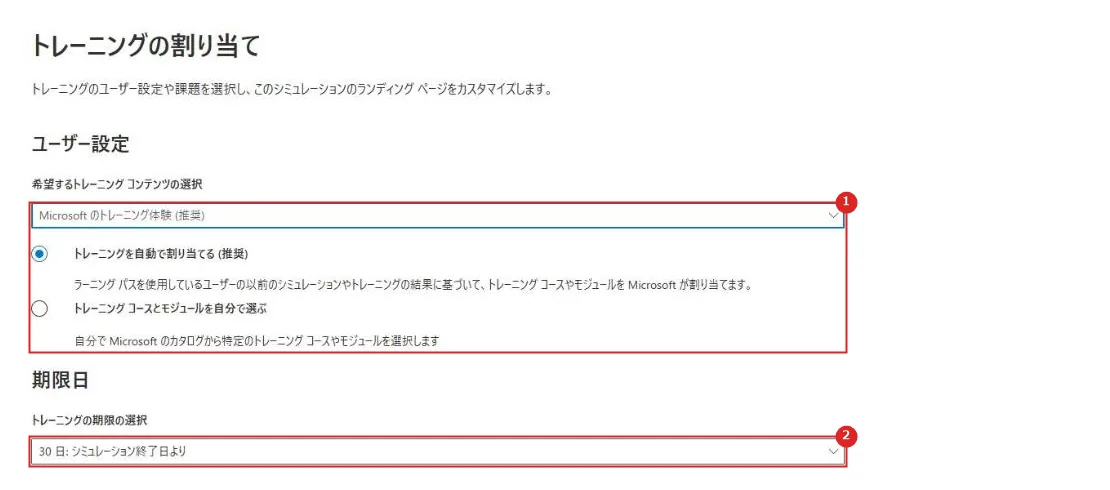
| 1 | トレーニング | 「Microsoft のトレーニング体験(推奨)」で「トレーニングを自動で割り当てる(推奨)」。 以前のシミュレーションやトレーニングの結果をもとに、Microsoft がコースを割り当てる |
| 2 | 期限 | シミュレーションの終了日から 30 日 |
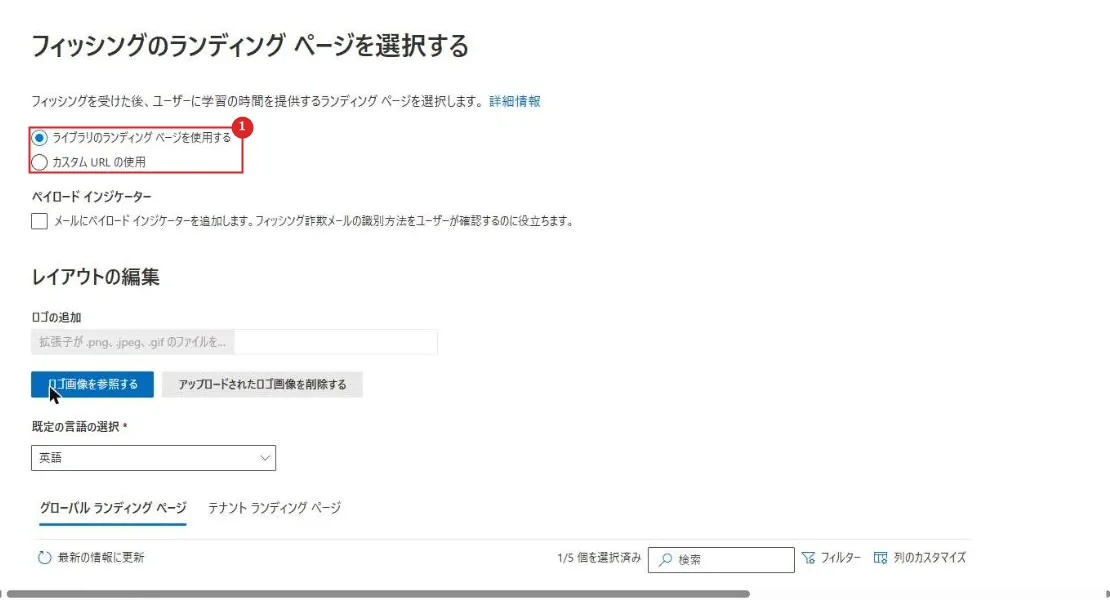
| 番号 | 項目 | 説明 |
|---|---|---|
| 1 | ライブラリのランディング ページを使用する | フィッシングを受けたあとに学習の時間を提供するページ。 ライブラリの Microsoft Landing Page Template 1 を選んだ |
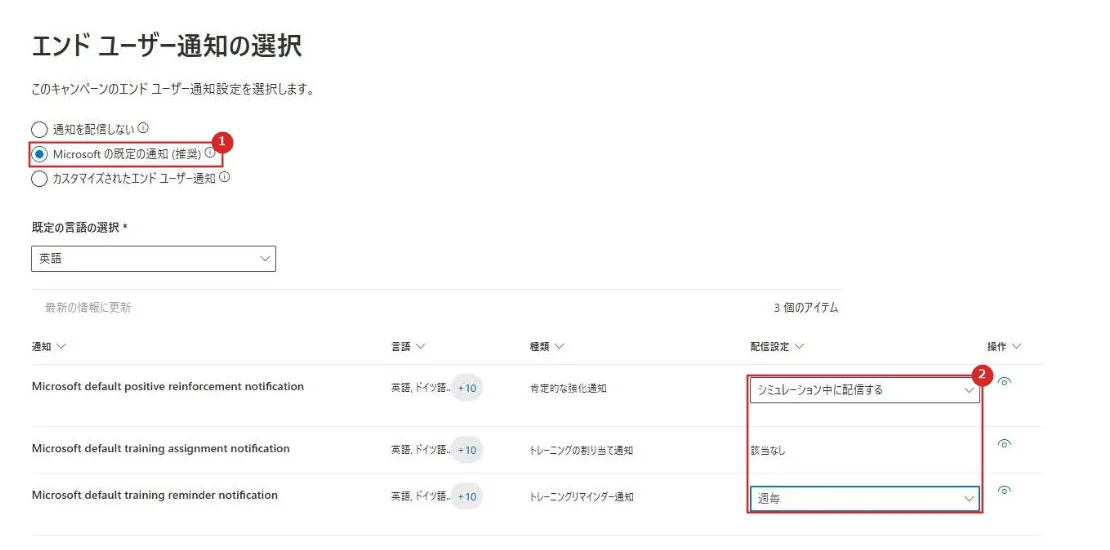
| 番号 | 項目 | 説明 |
|---|---|---|
| 1 | Microsoft の既定の通知(推奨) | ほかに「通知を配信しない」「カスタマイズされたエンド ユーザー通知」 |
| 2 | 配信設定 | 肯定的な強化通知は「シミュレーション中に配信する」、トレーニングのリマインダー通知は「週毎」にした |
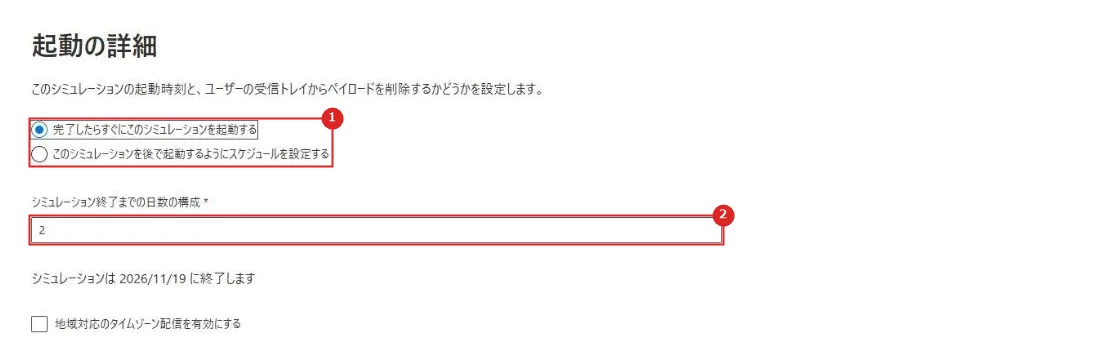
| 番号 | 項目 | 説明 |
|---|---|---|
| 1 | 完了したらすぐにこのシミュレーションを起動する | あとで起動するようにスケジュールすることもできる |
| 2 | シミュレーション終了までの日数 | 2 日(2026/11/19 に終了) |
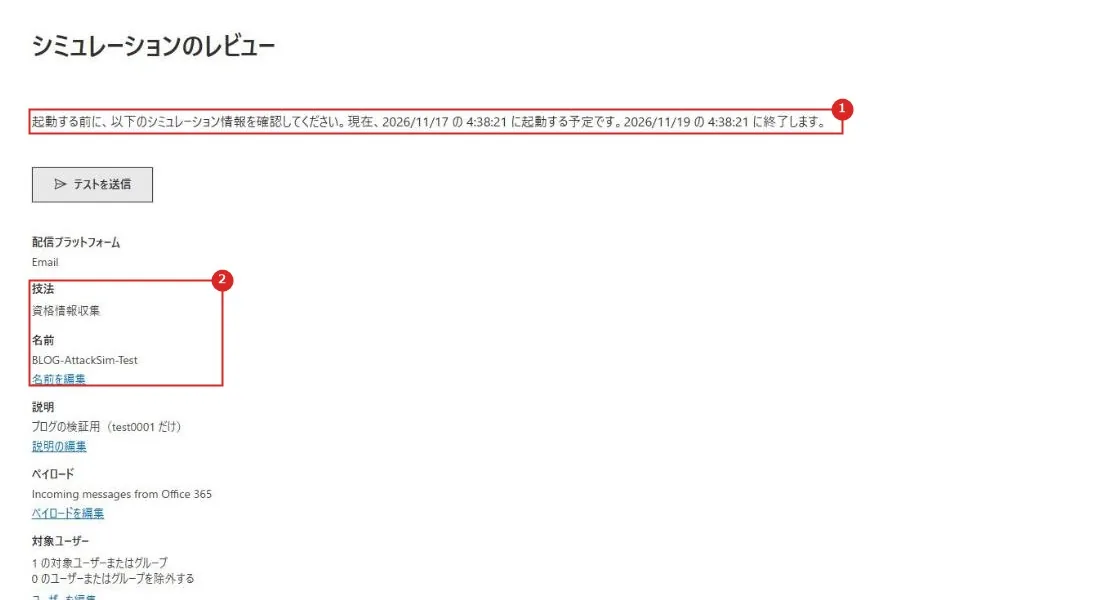
| 番号 | 項目 | 説明 |
|---|---|---|
| 1 | 起動と終了の日時 | 起動と終了の予定の日時が表示される |
| 2 | 配信プラットフォーム・技法・名前 | Email、資格情報収集、BLOG-AttackSim-Test |
| 番号 | 項目 | 説明 |
|---|---|---|
| 1 | シミュレーションの起動がスケジュールされました | 1 人のユーザーに送信される日時が表示される |
公式ドキュメント:攻撃シミュレーション トレーニングでフィッシング攻撃をシミュレート | Microsoft Learn
② シミュレーションのメールを開き、リンクをクリックする
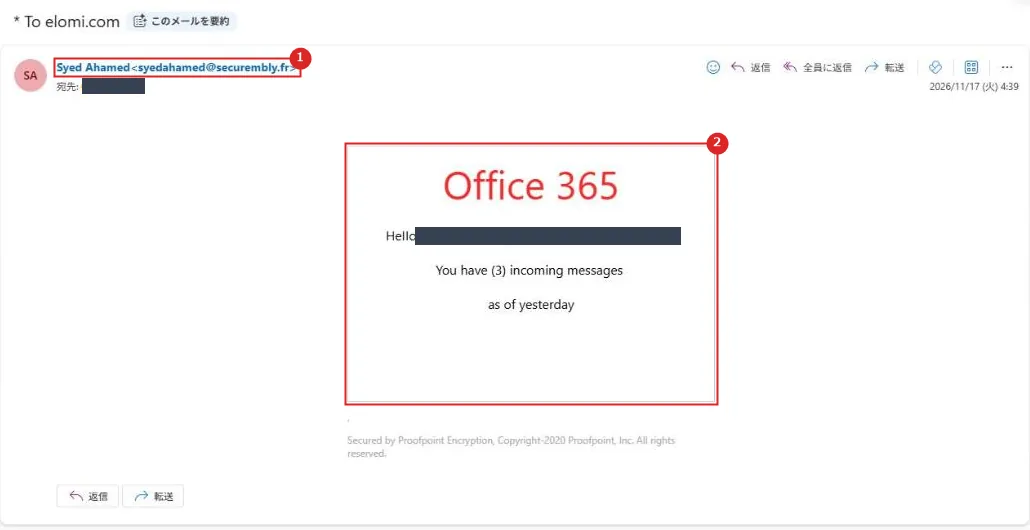
起動から約 1 分後(4:39)に、test0001 の受信トレイにシミュレーションのメールが届いた。
| 番号 | 項目 | 説明 |
|---|---|---|
| 1 | 差出人 | Syed Ahamed(securembly.fr)。 securembly は、公式にシミュレーションで使う URL として載っているドメイン |
| 2 | 本文 | 「Office 365」の体裁で、未読のメッセージがあると知らせる文面(ペイロード「Incoming messages from Office 365」) |
本文のリンク先は www.mesharepoint.com で、これも公式のシミュレーション用の URL の一覧にある。
前回までの検証で test0001 には安全なリンクが効いているが、このリンクは safelinks.protection.outlook.com に書き換えられていなかった。
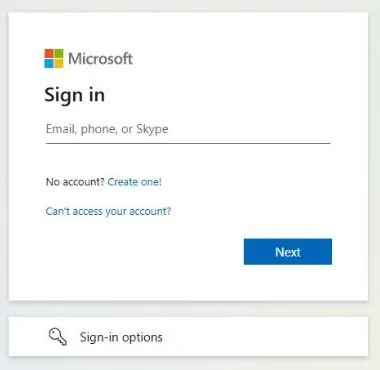
リンクを開くと、Microsoft のサインイン画面に似たログイン ページが表示された(資格情報は入れていない)。
公式ドキュメント:攻撃シミュレーション トレーニングの使用を開始する | Microsoft Learn
③ シミュレーションのレポートを確かめる
「攻撃シミュレーション トレーニング」⇒「シミュレーション」で、BLOG-AttackSim-Test は「進行中」になっていた。
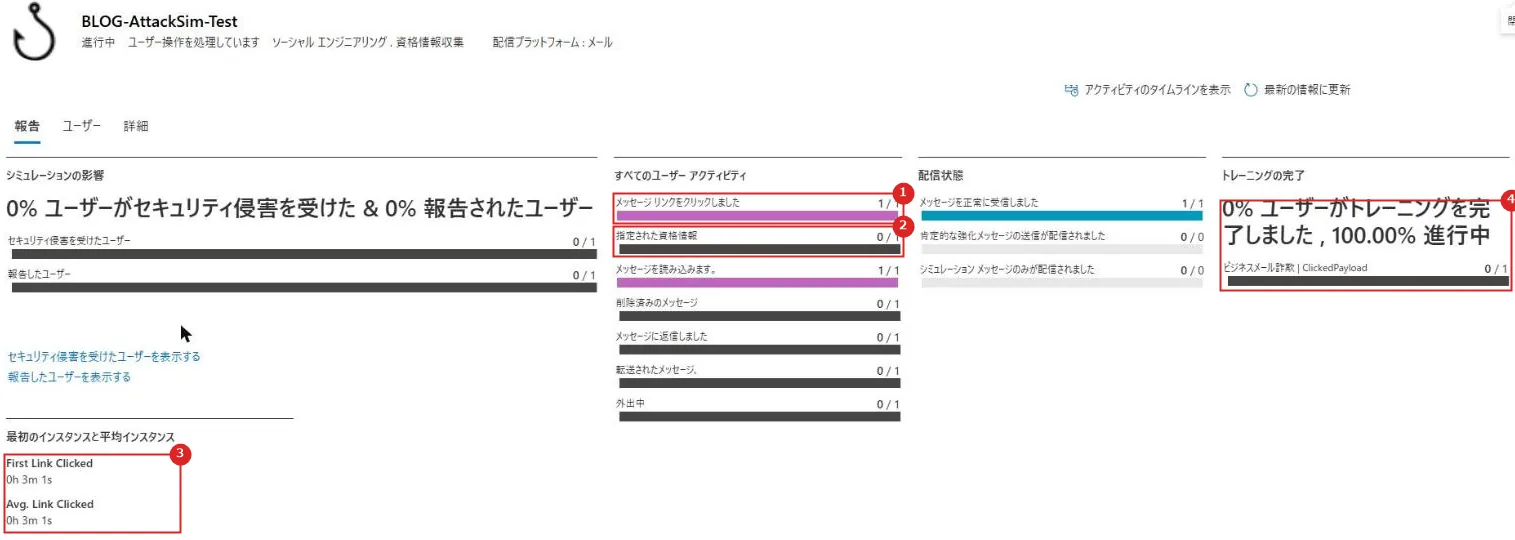
シミュレーションを開くと、「報告」タブに結果がまとめられている。
| 番号 | 項目 | 説明 |
|---|---|---|
| 1 | メッセージ リンクをクリックしました | 1 / 1。メッセージを読み込んだのも 1 / 1 |
| 2 | 指定された資格情報 | 0 / 1(資格情報は入れていないので、セキュリティ侵害を受けたユーザーは 0%) |
| 3 | 最初のインスタンスと平均インスタンス | 最初のリンクのクリックまで 3 分 1 秒 |
| 4 | トレーニングの完了 | リンクをクリックしたので、トレーニング(ビジネス メール詐欺)が割り当てられ、進行中 |

| 番号 | 項目 | 説明 |
|---|---|---|
| 1 | ユーザーごとの結果 | セキュリティ侵害はいいえ、報告済みはいいえ、トレーニングの状態は未開始 (0/1)、その他の操作にリンクのクリックが記録された |
公式ドキュメント:攻撃シミュレーション トレーニングでフィッシング攻撃をシミュレート | Microsoft Learn
片付け
シミュレーションは、設定した終了日(2026/11/19)に自動で終わる。
標準的な保護は、このシリーズの検証が終わるまで test0001 に割り当てたままにする。
推奨構成
| 項目 | 推奨 |
|---|---|
| 権限 | 最小特権の原則で、攻撃シミュレーション管理者や攻撃ペイロード作成者を使い、グローバル管理者は緊急時に限る |
| 事前の確認 | シミュレーションの URL が、使っているブラウザーやプロキシ、フィルターでブロックされないかを確かめる |
| ほかのセキュリティ製品 | メッセージを検査する他社の製品や SOAR のプレイブックが、ユーザーの代わりにリンクを開いてクリックと記録されることがある。 シミュレーションのメッセージを除外する |
| SecOps のメールボックス | 専用の SecOps メールボックスを使うなら、高度な配信ポリシーで SecOps として指定する |
公式ドキュメント:
攻撃シミュレーション トレーニングの展開に関する考慮事項と FAQ | Microsoft Learn
攻撃シミュレーション トレーニングの使用を開始する | Microsoft Learn
注意事項
| 項目 | 内容 |
|---|---|
| ライセンス | Microsoft 365 E5 か Defender for Office 365 Plan 2 が要る(E3 は一部の機能の試用だけ) |
| PowerShell | 攻撃シミュレーション トレーニング用の PowerShell コマンドレットはない |
| Google セーフ ブラウズ | Chrome の Google セーフ ブラウズが、シミュレーションの URL の一部をブロックすることがある |
| 転送や返信 | ユーザーがシミュレーションのメッセージに返信や転送をすると、通常のメールとして扱われる(安全なリンクの検査もクリックとして記録される) |
| 配信されないことがある | シミュレーションの対象のユーザー全員に、メッセージが届くとは限らない |
公式ドキュメント:攻撃シミュレーション トレーニングの展開に関する考慮事項と FAQ | Microsoft Learn
まとめ
・攻撃シミュレーション トレーニングは、無害なフィッシング メールでユーザーの行動を確かめ、行動に応じてトレーニングを割り当てる Plan 2 の機能。
・シミュレーションでは、手法、ペイロード、対象、トレーニング、ランディング ページ、通知、起動の日時を決める。
・test0001 にシミュレーションを送ると約 1 分で届き、リンクのクリックがレポートに記録され、トレーニングが割り当てられた。
・ほかのセキュリティ製品がリンクを開くとクリックとして記録されるので、シミュレーションのメッセージを除外しておく。
次回:次回:脅威エクスプローラーとインシデント(Defender for Office 365 シリーズ M5)
コメント