
📚 Azure セキュリティの記事一覧(全体像のシリーズと深掘りシリーズ)
この記事でわかること
- 脅威エクスプローラー(Plan 2)とリアルタイム検出(Plan 1)の違いと、6 つのビュー
- メール エンティティ ページで、メールのタイムラインや検出の明細を確かめる方法
- アラートとインシデント(ケース)で、自動調査の結果を追う流れと修復の考え方
はじめに
Microsoft Defender for Office 365 のシリーズの 5 回目で、最終回。
今回は、メールの脅威を探して調べる脅威エクスプローラーと、アラート・インシデントでの追跡を扱う。
M2・M3 で送ったテスト メールと、M3 で始めた自動調査の記録を使って確かめる。
※2026年11月時点の情報です。
前回:攻撃シミュレーション トレーニング(Defender for Office 365 シリーズ M4)
脅威エクスプローラーとリアルタイム検出
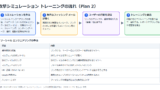
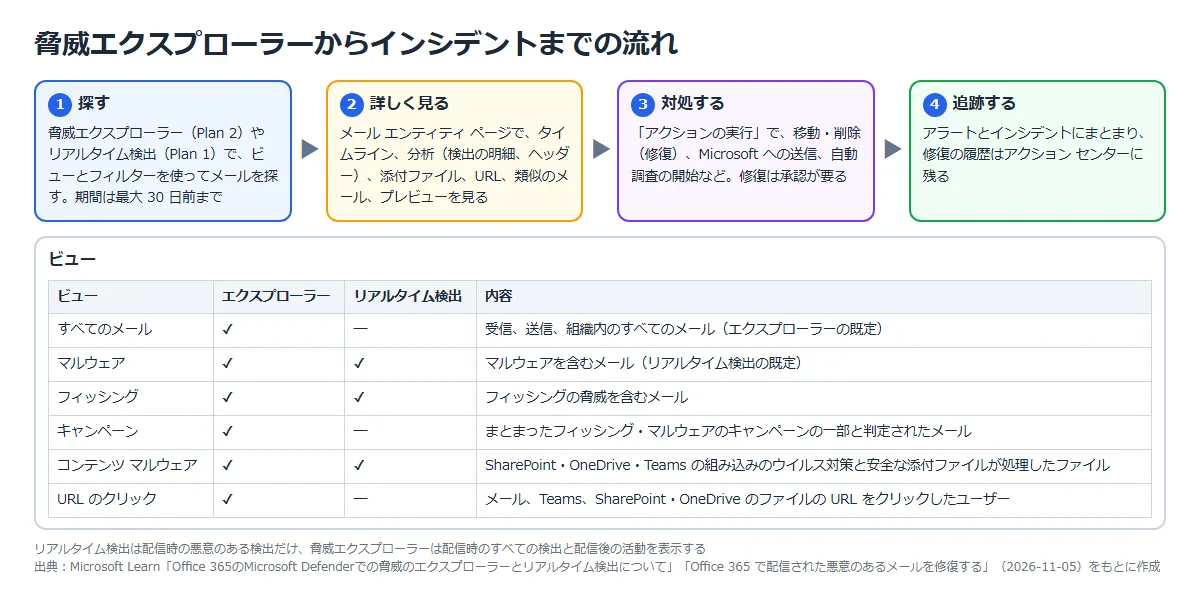
Defender for Office 365 を持つ組織では、脅威エクスプローラー(エクスプローラー)かリアルタイム検出を使える。
リアルタイム検出は Plan 1、脅威エクスプローラーは Plan 2 で、脅威エクスプローラーはリアルタイム検出の情報と機能に加えて、ビューや機能が多い。
リアルタイム検出は配信時の悪意のある検出だけを、脅威エクスプローラーは配信時のすべての検出と配信後の活動を表示する。
| 要素 | 内容 |
|---|---|
| ビュー | ページの上のタブで、脅威ごとに検出を整理する |
| 日付・時刻のフィルター | 既定は昨日と今日。最大 30 日前まで選べる |
| プロパティ フィルター | メッセージ、ファイル、脅威のプロパティで絞り込む。 脅威エクスプローラーではクエリを保存できる |
| グラフと詳細領域 | データの集計のグラフ(ピボットを変えられる)と、データの表 |
使うには、Defender for Office 365 のライセンスと、ヘッダーの読み取り、プレビュー、修復などに合わせた権限が要る。
表示されるのは、Defender for Office 365 のライセンスが割り当てられたユーザーのデータ。
管理者がメッセージをプレビューやダウンロードすると、監査ログのエントリが作られる。
公式ドキュメント:Office 365のMicrosoft Defenderでの脅威のエクスプローラーとリアルタイム検出について | Microsoft Learn
構築手順
今回の構成と実施すること
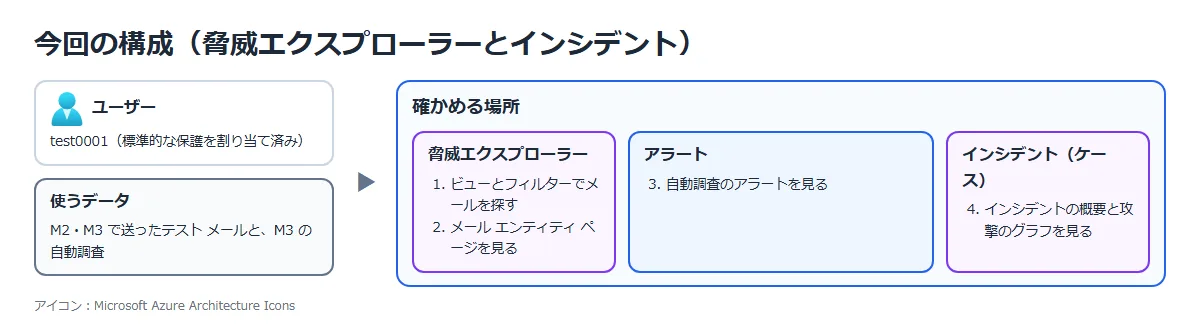
Microsoft 365 E5 の試用版のテナントで、これまでのテスト メールと自動調査の記録を見る。
費用は試用版の範囲で 0 円。
| 手順 | 実施すること | 確かめること |
|---|---|---|
| ① | 脅威エクスプローラーでメールを探す | ビューとフィルターで、test0001 が送ったテスト メールが絞り込まれる |
| ② | メール エンティティ ページを見る | タイムラインに元の配信が、分析に検出の明細が出る |
| ③ | アラートを見る | M3 の自動調査のアラートが「解決済み」で残る |
| ④ | インシデントを見る | アラートがインシデントにまとまり、攻撃のグラフで関係が見える |
① 脅威エクスプローラーでメールを探す
Microsoft Defender ポータルの「メールとコラボレーション」⇒「エクスプローラー」を開く。

| 番号 | 項目 | 説明 |
|---|---|---|
| 1 | ビュー | すべてのメール、マルウェア、フィッシング、攻撃活動(キャンペーン)、コンテンツでのマルウェア、URL のクリック |
| 2 | フィルター | 期間(既定は昨日と今日)と、プロパティ(既定は送信者のアドレス)の条件。 「更新」で絞り込む |
送信者のアドレスが test0001 に等しい、という条件で絞り込むと、M2 と M3 で送ったテスト メールの 2 件が出た。

| 番号 | 項目 | 説明 |
|---|---|---|
| 1 | メール | 03:46(M3)と 02:34(M2)のテスト メール。 最新の配信場所はどちらも受信トレイ/フォルダー |
公式ドキュメント:
Office 365のMicrosoft Defenderでの脅威のエクスプローラーとリアルタイム検出について | Microsoft Learn
脅威エクスプローラーでの脅威ハンティングとOffice 365のMicrosoft Defenderでのリアルタイム検出 | Microsoft Learn
② メール エンティティ ページを見る
件名の右のアイコンを選ぶと、新しいタブでメール エンティティ ページが開く(初めて開くと、紹介のダイアログと Security Copilot のパネルが出る)。
メール エンティティ ページには、メールと関連するエンティティのとても詳しい情報がまとまっている。
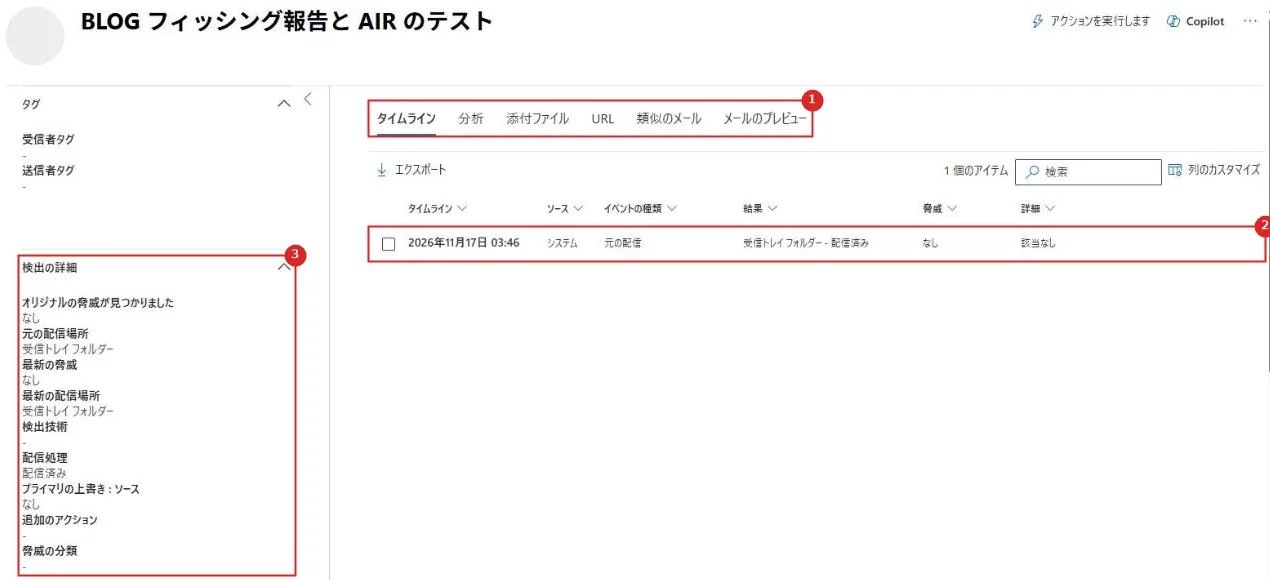
| 番号 | 項目 | 説明 |
|---|---|---|
| 1 | タブ | タイムライン、分析、添付ファイル、URL、類似のメール、メールのプレビュー |
| 2 | タイムライン | 03:46 にシステムが「元の配信」で受信トレイ フォルダーに配信。脅威はなし |
| 3 | 検出の詳細 | オリジナルの脅威・最新の脅威はなし、元の配信場所と最新の配信場所は受信トレイ フォルダー、配信処理は配信済み |
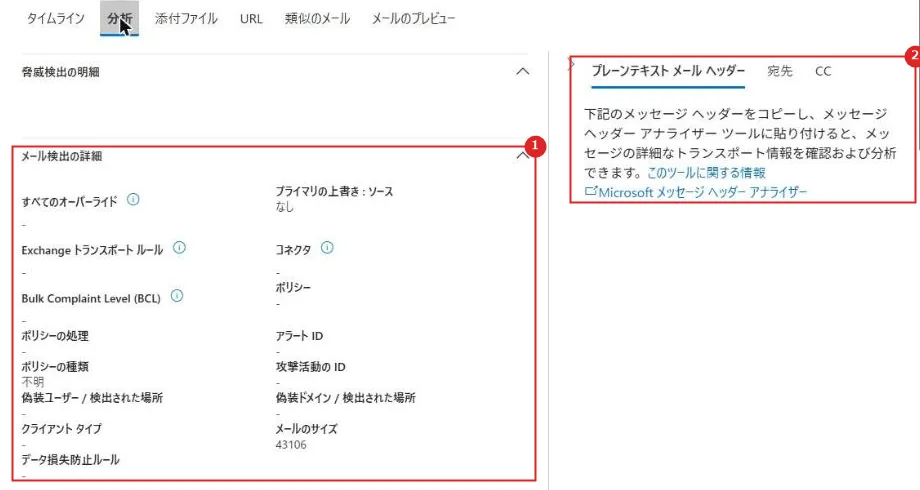
| 番号 | 項目 | 説明 |
|---|---|---|
| 1 | メール検出の明細 | オーバーライド、Exchange トランスポート ルール、BCL、ポリシー、メールのサイズなど |
| 2 | プレーンテキスト メール ヘッダー | ヘッダーをコピーして、メッセージ ヘッダー アナライザーで調べられる |
公式ドキュメント:Office 365のMicrosoft Defenderの [Email エンティティ] ページ | Microsoft Learn
③ アラートを見る
「インシデントとアラート」⇒「アラート」を開く。
既定の「状態:新規、進行中」のフィルターでは何も出なかったので、フィルターを外すと、M3 の自動調査のアラートが 1 件出た。

| 番号 | 項目 | 説明 |
|---|---|---|
| 1 | Admin triggered manual investigation of email | 重大度は情報、調査の状態は No threats found、状態は解決済み、検出ソースは MDO |
公式ドキュメント:Office 365 で配信された悪意のあるメールを修復する | Microsoft Learn
④ インシデントを見る
「インシデント」を開くと、「ケース」のページに切り替わり、「インシデント」タブに 1 件が出た。
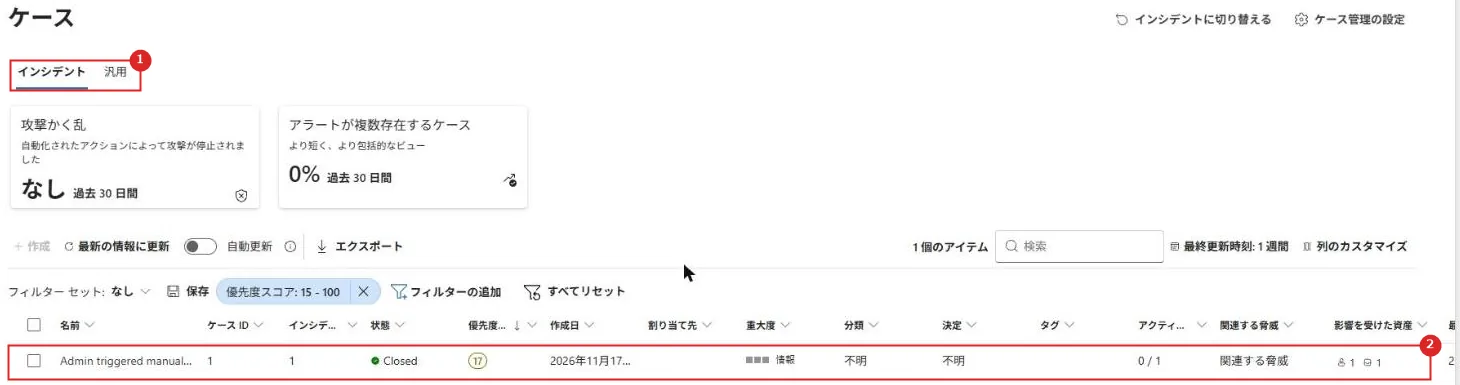
| 番号 | 項目 | 説明 |
|---|---|---|
| 1 | インシデント タブ | ケースのページでインシデントを一覧する |
| 2 | ID 1 | Admin triggered manual investigation of email。 状態は Closed、重大度は情報、アクティブなアラートは 0 / 1 |
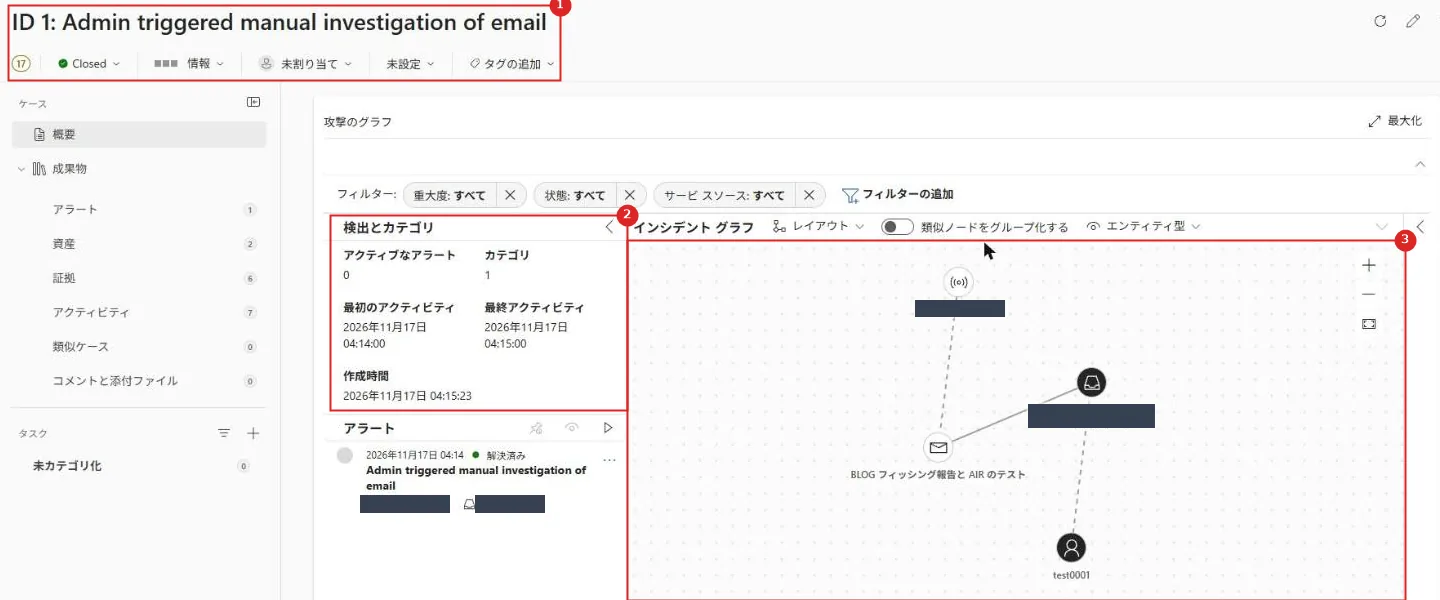
| 番号 | 項目 | 説明 |
|---|---|---|
| 1 | 状態と重大度 | Closed、情報、未割り当て |
| 2 | 検出とカテゴリ | アクティブなアラート 0、最初と最後のアクティビティ(04:14〜04:15) |
| 3 | インシデント グラフ | 送信元の IP、テスト メール、メールボックス、ユーザーの関係を表示する |
左のメニューには、アラート(1)、資産(2)、証拠(6)、アクティビティ(7)があり、インシデントにまとまった情報をたどれる。
公式ドキュメント:Office 365 で配信された悪意のあるメールを修復する | Microsoft Learn
片付け
このシリーズの検証が終わったので、事前設定セキュリティ ポリシーの画面で、test0001 に割り当てていた標準的な保護をオフにした。
攻撃シミュレーション(M4)は、設定した終了日に自動で終わる。
修復の考え方
組織に届いた悪意のあるメールは、ゼロ時間自動削除(ZAP)でシステムが消すか、セキュリティ チームが修復のアクションで対処する。
修復のアクションには、受信トレイへの移動、迷惑メールへの移動、削除済みアイテムへの移動、論理的な削除、ハード削除がある。
| 方法 | 内容 |
|---|---|
| 手動の修復 | 脅威エクスプローラーで修復するメールを探し、メールのビューから修復を始める。 修復を実行する前に承認が要る(承認には検索と消去のロールが要る) |
| 自動調査と対応 | アラートかエクスプローラーから自動調査を始め、結果に推奨の修復アクションが含まれることがある。 セキュリティ運用チームが承認する |
| 履歴 | エクスプローラー、高度なハンティング、自動調査で作った修復は、アクション センターの履歴に残る |
公式ドキュメント:Office 365 で配信された悪意のあるメールを修復する | Microsoft Learn
推奨構成
| 項目 | 推奨 |
|---|---|
| 探し方 | すべてのメールのビューで広く探し、マルウェアやフィッシングのビュー、プロパティ フィルターで絞る。 よく使うクエリは保存する |
| 調べ方 | メール エンティティ ページのタイムラインと分析で、配信の経緯と検出の理由を確かめる |
| 対処 | 修復は承認を通し、アクション センターの履歴で追う。大量なら自動調査を使う |
| 権限 | プレビューや修復は必要な人だけに権限を与える(プレビューやダウンロードは監査ログに残る) |
公式ドキュメント:
Office 365のMicrosoft Defenderでの脅威のエクスプローラーとリアルタイム検出について | Microsoft Learn
Office 365 で配信された悪意のあるメールを修復する | Microsoft Learn
注意事項
| 項目 | 内容 |
|---|---|
| ライセンス | リアルタイム検出は Plan 1、脅威エクスプローラーは Plan 2。 表示されるのはライセンスを割り当てたユーザーのデータ |
| 期間 | ビューの期間は最大 30 日前まで |
| 反映の遅れ | 今回の検証では、メールがエクスプローラーに出るまで約 30 分かかった |
| アラートのフィルター | アラートのページの既定のフィルターは「新規、進行中」なので、解決済みのアラートは表示されない |
公式ドキュメント:Office 365のMicrosoft Defenderでの脅威のエクスプローラーとリアルタイム検出について | Microsoft Learn
まとめ
・脅威エクスプローラー(Plan 2)はリアルタイム検出(Plan 1)の機能に加えて、すべてのメールや URL のクリックなどのビューを持つ。
・メール エンティティ ページで、メールのタイムラインと検出の明細、ヘッダーを確かめられる。
・M3 の自動調査は、アラート(解決済み)とインシデント(Closed)にまとまり、インシデント グラフで関係をたどれた。
・悪意のあるメールは ZAP か修復のアクションで対処し、修復は承認を通してアクション センターで追う。
コメント