
📚 Azure セキュリティの記事一覧(全体像のシリーズと深掘りシリーズ)
はじめに
AI 編の 5 回目。
今回は Speech、Translator、Document Intelligence などの Foundry Tools(旧 Azure AI サービス)に共通するセキュリティを扱う。
実機では、Document Intelligence を無料レベル(F0)で作り、キー認証と Entra ID 認証、キー認証の無効化、ネットワーク制限、データ損失防止、Azure Policy での監査を、呼び出しが通る・止まるで確かめた。
※2026年11月時点の情報です。
前回:Foundry Agent Service のセキュリティとは
Foundry Tools とは
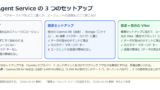
Foundry Tools は、すぐに使える API とモデルの集まり。
音声、翻訳、言語、ドキュメント、画像などのサービスがあり、多くは REST API と SDK で呼び出す。
多くのサービスに無料レベル(F0)があり、SKU に F0 を選ぶと試せる。
公式ドキュメント:
Foundry Tools とは | Microsoft Learn
サービス クォータと制限 | Microsoft Learn
共通のセキュリティ機能
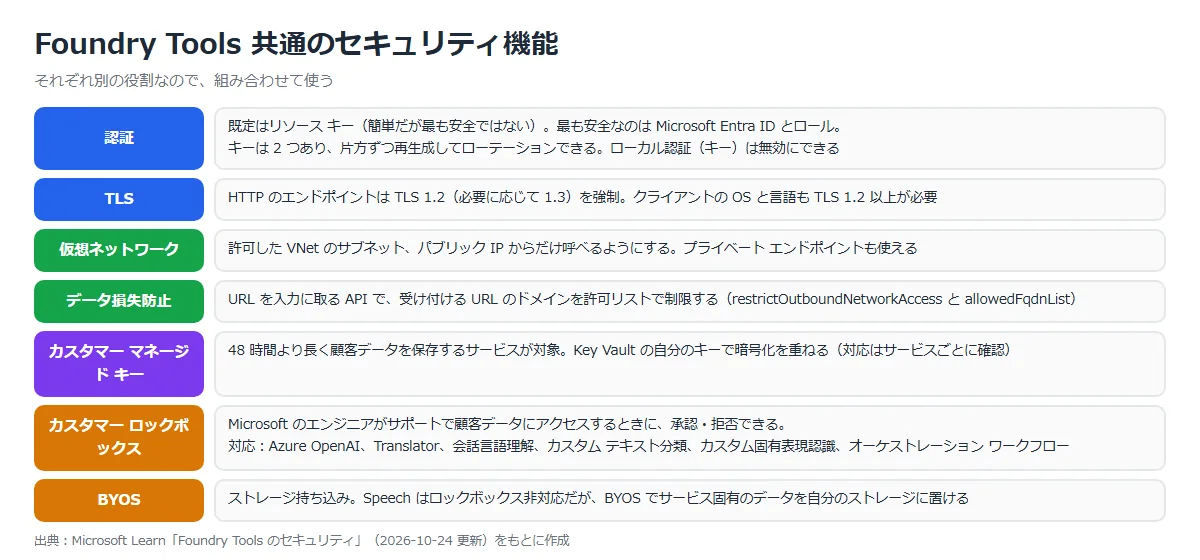
Foundry Tools のセキュリティ機能は、それぞれ別の役割を持つので、同じワークフローで組み合わせて使う。
公式ドキュメント:Foundry Tools のセキュリティ | Microsoft Learn
認証:キーと Microsoft Entra ID
Foundry Tools への要求には、リソース キーか、アクセス トークンを付ける。
キーは最も簡単だが最も安全ではなく、最も安全なのは Microsoft Entra ID のロールを使う方法。
Entra ID を使う組織では、ローカル認証(キー)を無効にすることが勧められている。
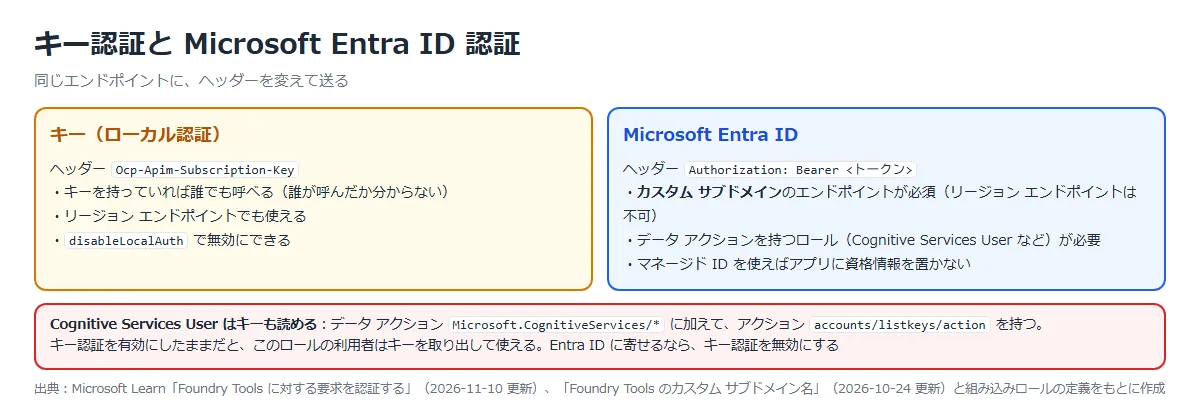
| 項目 | キー | Microsoft Entra ID |
|---|---|---|
| ヘッダー | Ocp-Apim-Subscription-Key | Authorization: Bearer <トークン> |
| エンドポイント | リージョン エンドポイントでもカスタム サブドメインでもよい | カスタム サブドメインが必須 |
| 誰が呼んだか | キーを持つ人なら誰でも | ユーザーやマネージド ID ごとに分かる |
| 権限の付け方 | キーを渡す | Cognitive Services User などのロール |
| 止め方 | キーの再生成、ローカル認証の無効化 | ロールの削除 |
カスタム サブドメインは、リソースに一意のエンドポイント名(https://<名前>.cognitiveservices.azure.com/)。
2019 年 7 月以降にポータルや CLI で作ったリソースは、カスタム サブドメインを使う。
作ったあとは変更できない。
※Speech は、プライベート エンドポイントを使うときだけカスタム サブドメインを使い、それ以外はリージョン エンドポイントを使う。
公式ドキュメント:
Foundry Tools に対する要求を認証する | Microsoft Learn
Foundry Tools のカスタム サブドメイン名 | Microsoft Learn
Foundry Tools でローカル認証を無効にする | Microsoft Learn
ネットワーク:3 つの設定
ネットワークの設定は、ポータルの「ネットワーク」で選ぶ。
「選択したネットワークとプライベート エンドポイント」にすると既定で拒否になり、許可した VNet のサブネット、パブリック IP、プライベート エンドポイントからだけ呼べる。
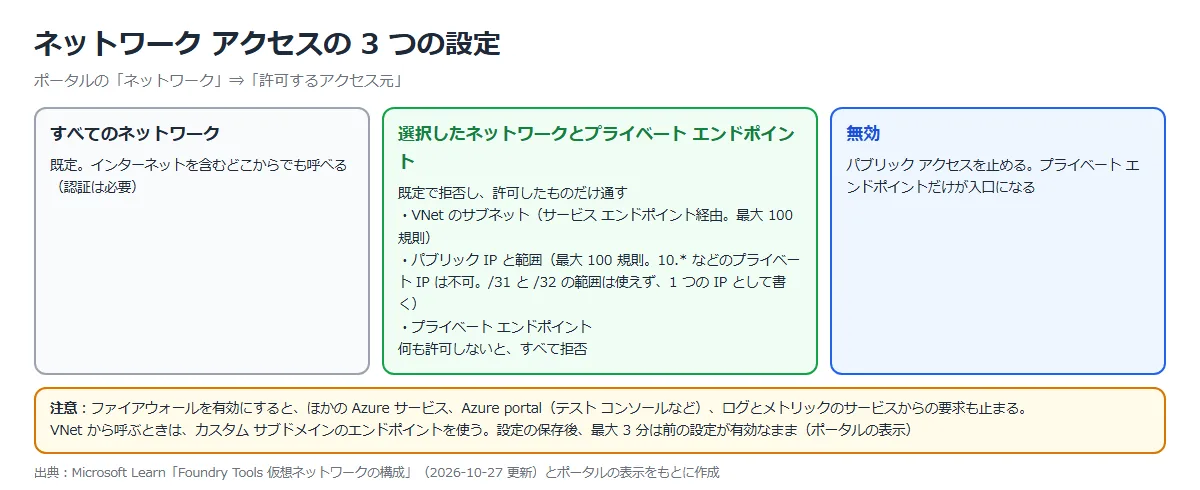
ファイアウォールを有効にすると、Azure portal やほかの Azure サービスからの要求も止まる。
ネットワークを制限しても、呼び出しには引き続きキーか Entra ID の認証が必要。
公式ドキュメント:Foundry Tools 仮想ネットワークの構成 | Microsoft Learn
データ損失防止:解析に渡せる URL を制限する
Document Intelligence などには、解析するファイルを URL で渡せる API がある。
データ損失防止を有効にすると、許可リストにあるドメインの URL だけを受け付ける。
社内の人が、機密情報を含む URL をサービスに渡して、データを外に出すのを防ぐ。
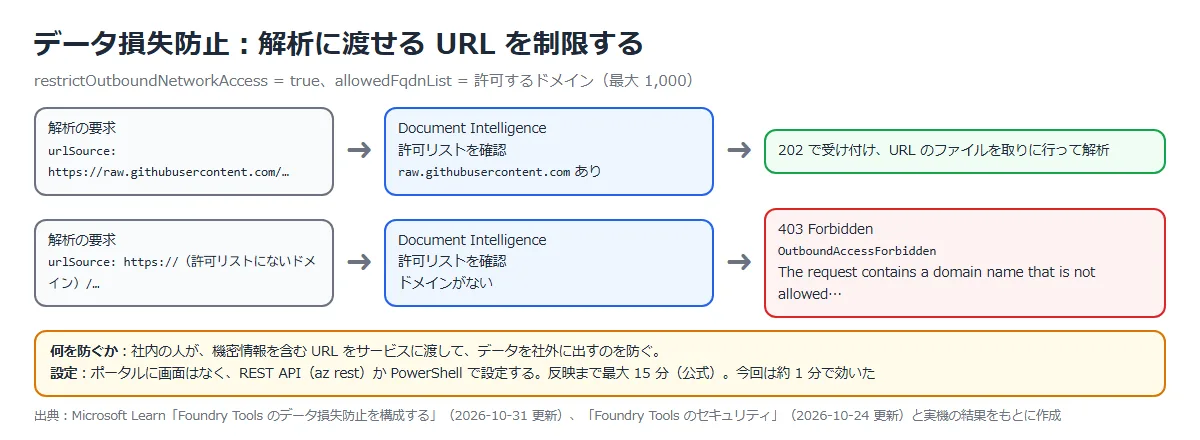
| 項目 | 内容 |
|---|---|
| 設定するプロパティ | restrictOutboundNetworkAccess を true にし、allowedFqdnList に許可するドメインを入れる |
| 許可リストの上限 | 最大 1,000 個の FQDN |
| 反映の時間 | 最大 15 分 |
| 設定方法 | REST API(az rest)か PowerShell。 ポータルの画面はない |
| 対応サービス | Azure OpenAI、Foundry(Foundry ベースのプロジェクト)、Azure Vision、Content Moderator、Custom Vision、Face、Document Intelligence、Speech、QnA Maker |
公式ドキュメント:Foundry Tools のデータ損失防止を構成する | Microsoft Learn
Azure Policy の組み込みポリシー
Foundry Tools には、設定を監査・強制する組み込みポリシーがある。
主なものを挙げる。
| ポリシー | 効果 |
|---|---|
| Azure AI サービス リソースのキー アクセスが無効になっている必要がある (ローカル認証を無効にする) | Audit、Deny、Disabled |
| Azure AI サービス リソースでネットワーク アクセスを制限する必要がある | Audit、Deny、Disabled |
| Azure AI サービスのリソースでは Azure Private Link を使用する必要があります | Audit、Disabled |
| Azure AI サービス リソースでは、カスタマー マネージド キー (CMK) を使用して保存データを暗号化する必要がある | Audit、Deny、Disabled |
| ローカル キー アクセスを無効にするように Azure AI サービス リソースを構成する (ローカル認証を無効にする) | DeployIfNotExists、Disabled |
| 公衆ネットワーク アクセスを無効にするように Cognitive Services アカウントを構成する | 無効、変更 |
| Azure AI サービス リソースの診断ログを有効にする必要がある | AuditIfNotExists、Disabled |
公式ドキュメント:Foundry Tools 用の Azure Policy 組み込みポリシー定義 | Microsoft Learn
構築手順
今回の構成と実施すること
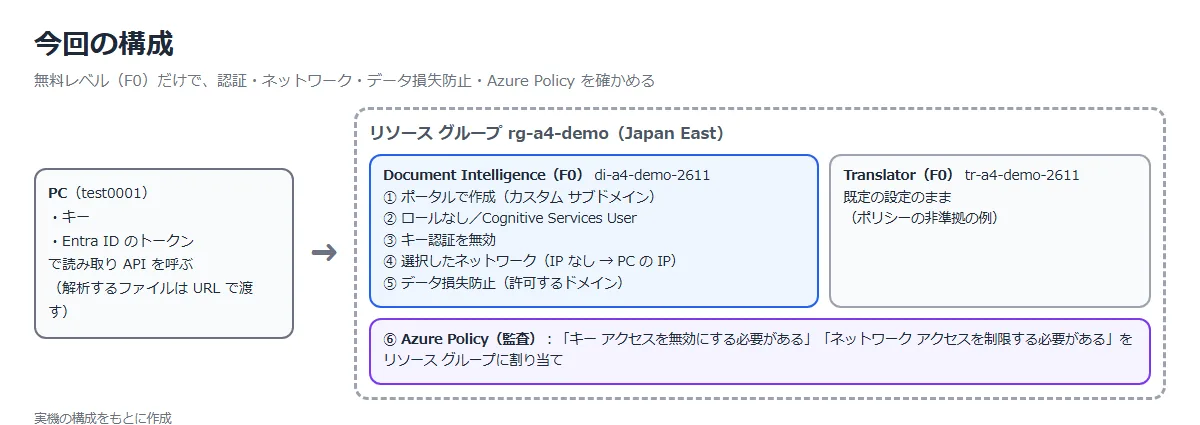
| 手順 | 実施すること | 確かめること |
|---|---|---|
| ① | ポータルで Document Intelligence(F0)を作る | 作成画面のネットワークと ID、カスタム サブドメイン |
| ② | キーと Entra ID で読み取り API を呼び、ロールを付ける | ロールがないと拒否され、付けると通る |
| ③ | キー認証を無効にする | キーでの呼び出しが拒否される |
| ④ | ネットワークを「選択したネットワーク」にする | IP を許可しないと拒否され、許可すると通る |
| ⑤ | データ損失防止を設定する | 許可していないドメインの URL は拒否される |
| ⑥ | Azure Policy で監査する | 準拠と非準拠の表示 |
| ⑦ | 同じ構成を Bicep で作る | 設定が同じになること |
| ⑧ | 片付け | 何も残っていないこと |
① ポータルで Document Intelligence を作る
Azure portal で「リソースの作成」⇒「Document Intelligence」を選ぶ。
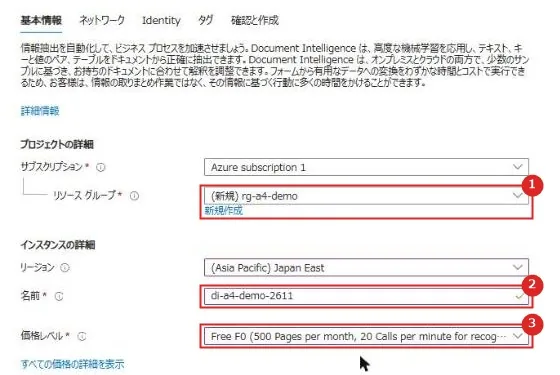
| 番号 | 項目 | 説明 |
|---|---|---|
| 1 | リソース グループ | 新規作成で rg-a4-demo にした |
| 2 | 名前 | di-a4-demo-2611。この名前がカスタム サブドメインになる |
| 3 | 価格レベル | Free F0(500 Pages per month, 20 Calls per minute for recognizer API, 1 Call per minute for training API) |
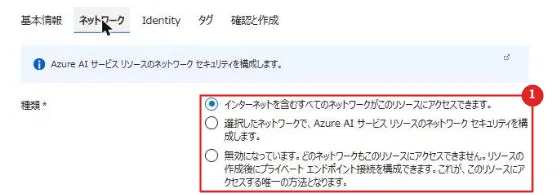
| 番号 | 項目 | 説明 |
|---|---|---|
| 1 | 種類 | すべてのネットワーク、選択したネットワーク、無効の 3 つ。 今回は作成後に変えるので、すべてのネットワークのまま進めた |
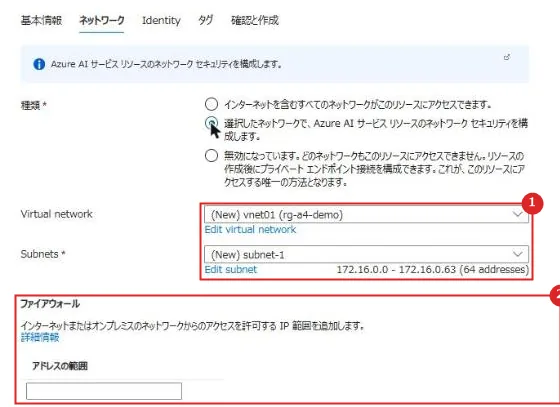
| 番号 | 項目 | 説明 |
|---|---|---|
| 1 | Virtual network、Subnets | 選択したネットワークを選ぶと、新しい VNet(vnet01)とサブネットが既定で入った。 作成時に VNet も作られる |
| 2 | ファイアウォール | 許可するパブリック IP の範囲を入れる欄 |
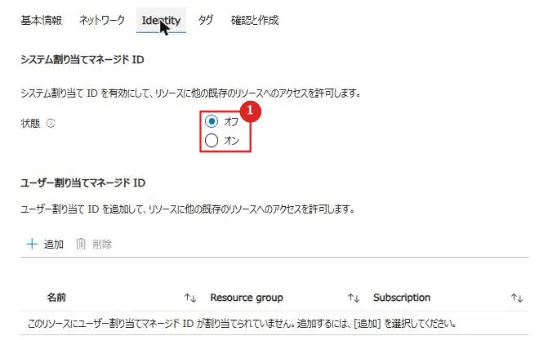
| 番号 | 項目 | 説明 |
|---|---|---|
| 1 | システム割り当てマネージド ID | 既定はオフ。このリソースから、ほかの既存のリソースにアクセスするときに使う |
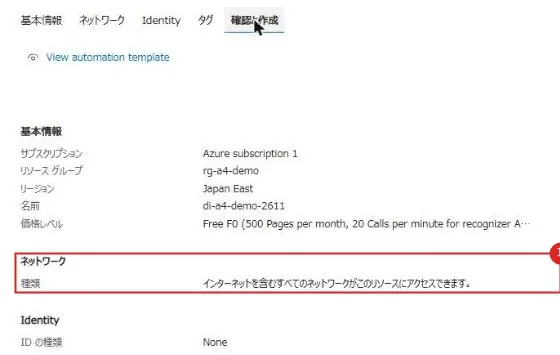
| 番号 | 項目 | 説明 |
|---|---|---|
| 1 | ネットワーク | インターネットを含むすべてのネットワークからアクセスできる状態で作る |
作成後の「キーとエンドポイント」では、エンドポイントがカスタム サブドメイン(https://di-a4-demo-2611.cognitiveservices.azure.com/)になっていた。
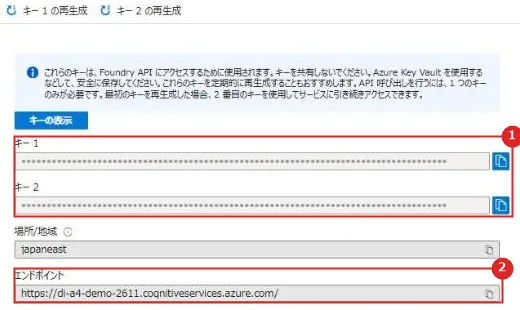
| 番号 | 項目 | 説明 |
|---|---|---|
| 1 | キー 1、キー 2 | 2 つのキー。片方を再生成している間も、もう片方で呼べる |
| 2 | エンドポイント | カスタム サブドメインのエンドポイント。 Entra ID 認証はこのエンドポイントで使う |
② キーと Entra ID で呼び出し、ロールを付ける
読み取りモデル(prebuilt-read)に、サンプルの PDF を URL で渡して解析した。
キーと Entra ID のトークンで、ヘッダーだけ変えて呼ぶ。
$ep  = 'https://di-a4-demo-2611.cognitiveservices.azure.com'
$uri = "$ep/documentintelligence/documentModels/prebuilt-read:analyze?api-version=2024-11-30"
$body = @{ urlSource = 'https://raw.githubusercontent.com/Azure-Samples/cognitive-services-REST-api-samples/master/curl/form-recognizer/sample-layout.pdf' } | ConvertTo-Json
# キー
$k = az cognitiveservices account keys list -g rg-a4-demo -n di-a4-demo-2611 --query key1 -o tsv
Invoke-WebRequest -Method Post -Uri $uri -Headers @{ 'Ocp-Apim-Subscription-Key' = $k; 'Content-Type' = 'application/json' } -Body $body -UseBasicParsing
# Entra ID
$t = az account get-access-token --resource https://cognitiveservices.azure.com --query accessToken -o tsv
Invoke-WebRequest -Method Post -Uri $uri -Headers @{ Authorization = "Bearer $t"; 'Content-Type' = 'application/json' } -Body $body -UseBasicParsing| 呼び方 | 結果 |
|---|---|
| キー | 202。 解析が成功し、1 ページ目の最初の行「UNITED STATES」が取れた |
| 間違ったキー | 401「Access denied due to invalid subscription key or wrong API endpoint.」 |
| Entra ID(ロールなし) | 401 PermissionDenied。 サブスクリプションの所有者でも、解析のデータ アクションがない |
The principal `<UPN>` lacks the required data action `Microsoft.CognitiveServices/accounts/FormRecognizer/documentmodels:analyze/action` to perform `POST /documentintelligence/documentModels/{modelId}:analyze` operation.
リソースの「アクセス制御 (IAM)」⇒「追加」⇒「ロールの割り当ての追加」で、自分に Cognitive Services User を割り当てた。
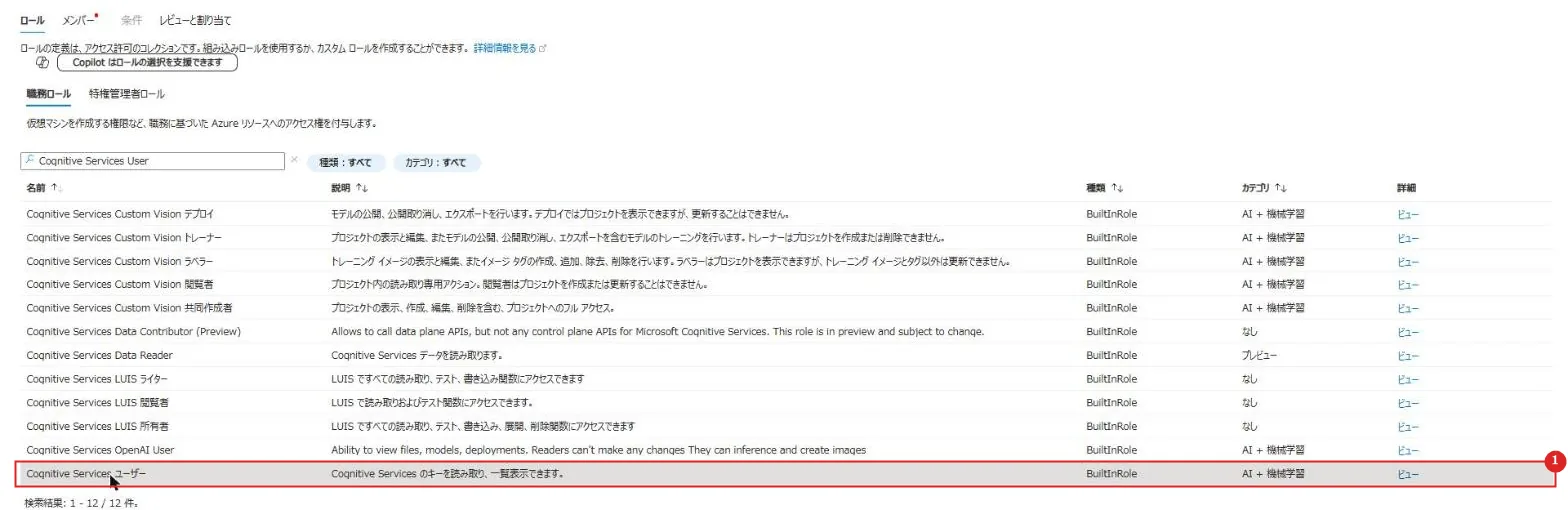
| 番号 | 項目 | 説明 |
|---|---|---|
| 1 | Cognitive Services ユーザー | 説明は「Cognitive Services のキーを読み取り、一覧表示できます。」。 データ アクション(Microsoft.CognitiveServices/*)に加えて、キーの一覧(listkeys)の権限も持つ |
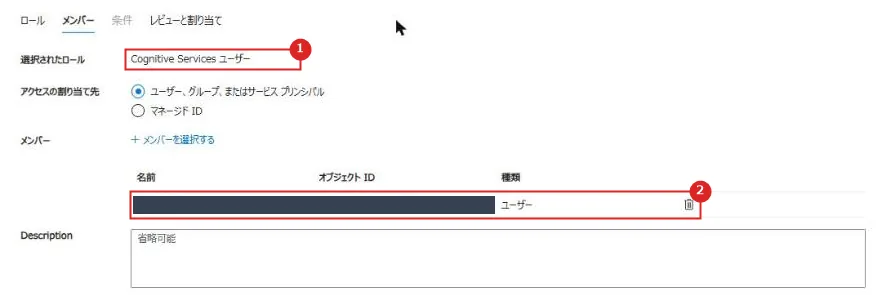
| 番号 | 項目 | 説明 |
|---|---|---|
| 1 | 選択されたロール | Cognitive Services ユーザー |
| 2 | メンバー | 自分(ユーザー)を選んだ |
割り当てから約 15 分は 401 のままで、その後 202 で通った(詳しくは「実機でつまずいた点」)。
③ キー認証を無効にする
キー認証(ローカル認証)を無効にする設定は、ポータルの画面にない。
CLI で disableLocalAuth を true にした。
$id = az cognitiveservices account show -g rg-a4-demo -n di-a4-demo-2611 --query id -o tsv
az resource update --ids $id --set properties.disableLocalAuth=true
無効にする前に控えておいた有効なキーで呼ぶと、約 1 分後に 403 で拒否された。
Entra ID のトークンでは、そのまま 202 で通った。
403 {"error":{"code":"AuthenticationTypeDisabled","message": "Key based authentication is disabled for this resource."}}
公式ドキュメントでは、古いキーで 401(Access denied due to invalid subscription key or wrong API endpoint)が返ることを確かめるよう書かれているが、実機では 403 AuthenticationTypeDisabled だった。
401 は、間違ったキーを送ったときに返った。
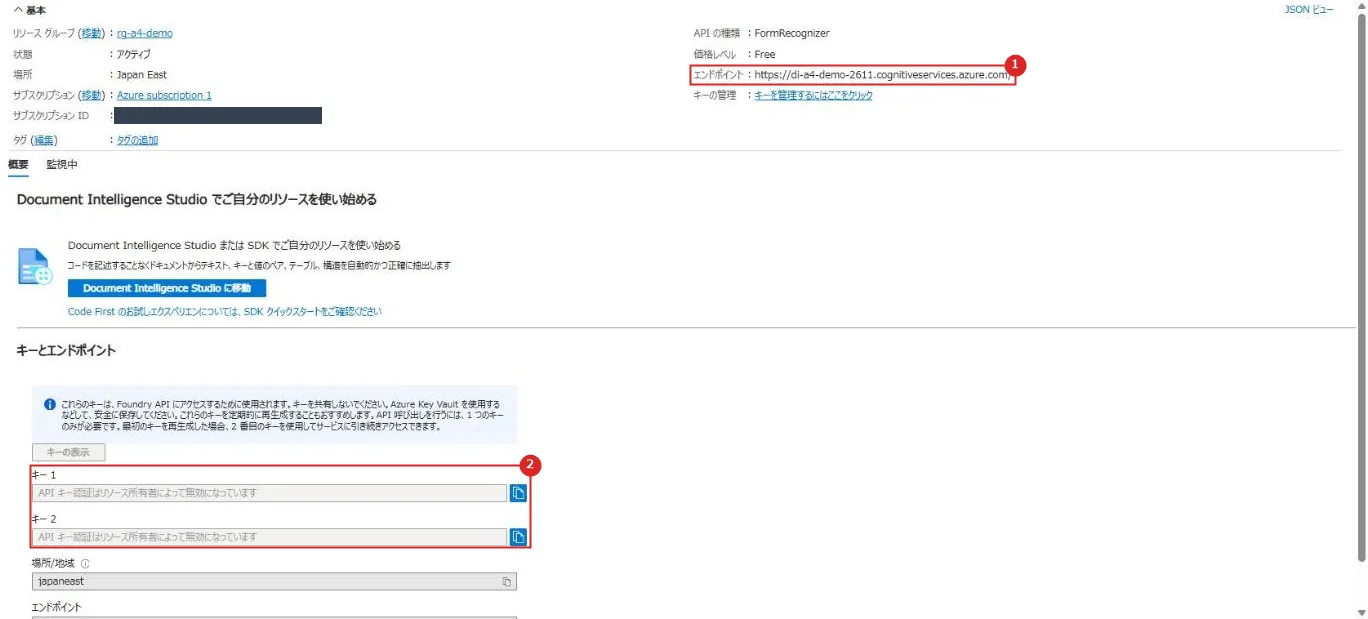
| 番号 | 項目 | 説明 |
|---|---|---|
| 1 | エンドポイント | カスタム サブドメインのエンドポイント |
| 2 | キー 1、キー 2 | 「API キー認証はリソース所有者によって無効になっています」と表示され、「キーの表示」も押せない |
④ ネットワークを制限する
「ネットワーク」⇒「Firewalls and virtual networks」で、許可するアクセス元を変えた。
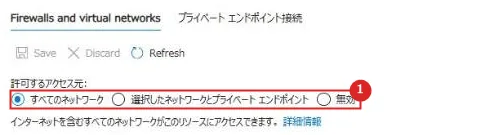
| 番号 | 項目 | 説明 |
|---|---|---|
| 1 | 許可するアクセス元 | 作成時のまま「すべてのネットワーク」 |
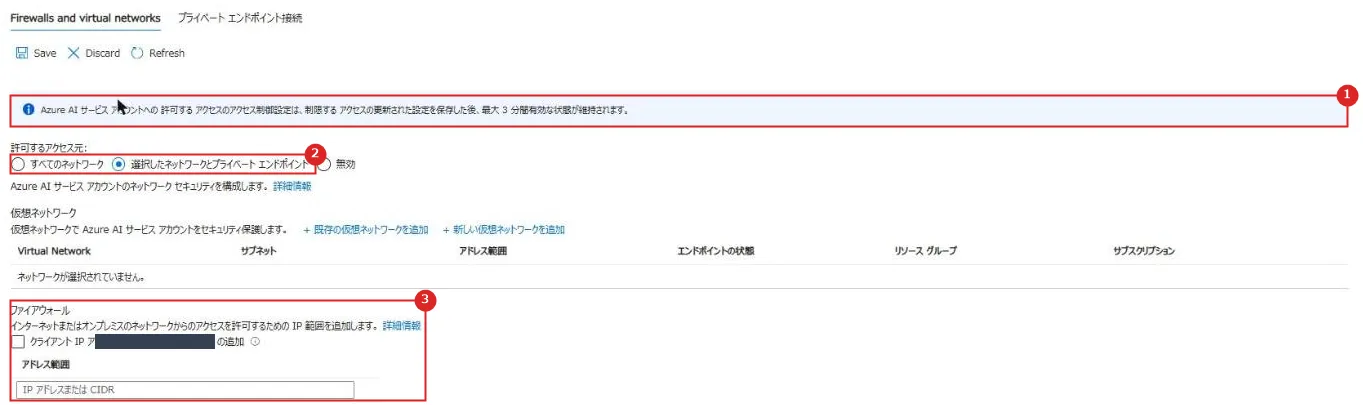
| 番号 | 項目 | 説明 |
|---|---|---|
| 1 | お知らせ | 保存後、最大 3 分は前の設定が有効なまま、と表示される |
| 2 | 許可するアクセス元 | 「選択したネットワークとプライベート エンドポイント」を選んだ |
| 3 | ファイアウォール | 最初は何も許可せずに保存した |
IP を許可せずに保存すると、約 35 秒後に PC からの呼び出しが 403 で止まった。
Entra ID の認証が通っていても止まる。
403 {"error":{"code":"403","message": "Access denied due to Virtual Network/Firewall rules."}}
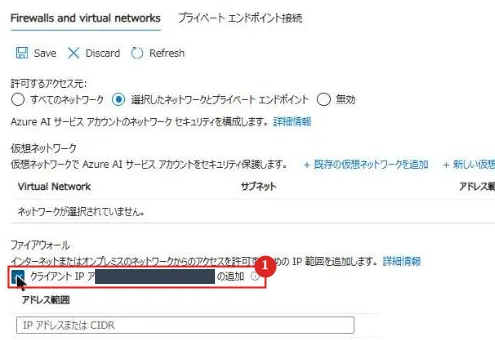
| 番号 | 項目 | 説明 |
|---|---|---|
| 1 | クライアント IP アドレスの追加 | チェックを入れると、ポータルを開いている PC のパブリック IP が許可される |
保存してから約 35 秒後に、PC からの呼び出しが 202 で通るようになった。
⑤ データ損失防止を設定する
データ損失防止も、ポータルの画面にない。
az rest で、まず許可リストを example.com だけにした。
$id = az cognitiveservices account show -g rg-a4-demo -n di-a4-demo-2611 --query id -o tsv
'{"properties":{"restrictOutboundNetworkAccess":true,"allowedFqdnList":["example.com"]}}' | Set-Content body.json
az rest -m patch -u "https://management.azure.com$($id)?api-version=2024-10-01" -b '@body.json'| 許可リスト | 解析に渡した URL | 結果 |
|---|---|---|
| example.com | raw.githubusercontent.com のサンプル PDF | 約 1 分後に 403 OutboundAccessForbidden |
| example.com、raw.githubusercontent.com | 同じ | 約 45 秒後に 202 で解析できた |
403 {"error":{"code":"Forbidden","message":"Access forbidden due to policy or other configuration.","innererror":{"code":"OutboundAccessForbidden","message":"The request contains a domain name that is not allowed by the current access control policy."}}}
Entra ID の認証もネットワークも通っている要求でも、URL のドメインが許可リストになければ止まる。
⑥ Azure Policy で監査する
「Azure AI サービス リソースでキー アクセスを無効にする (ローカル認証を無効にする) 必要がある」を、ポリシーの定義から rg-a4-demo に割り当てた。
効果は既定の監査(Audit)のまま。
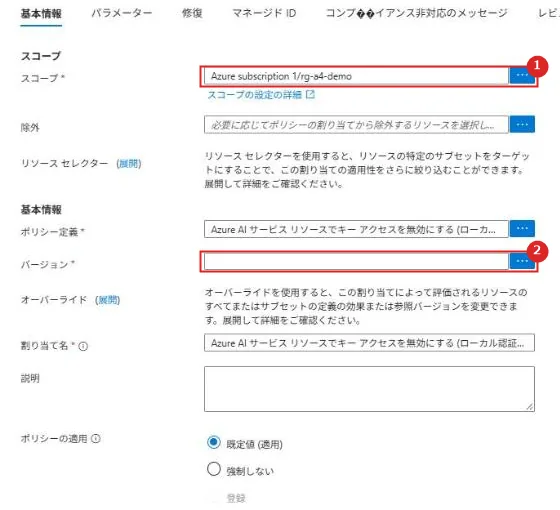
| 番号 | 項目 | 説明 |
|---|---|---|
| 1 | スコープ | Azure subscription 1/rg-a4-demo |
| 2 | バージョン | 空のままでは進めないので、1.1.* を選んだ |
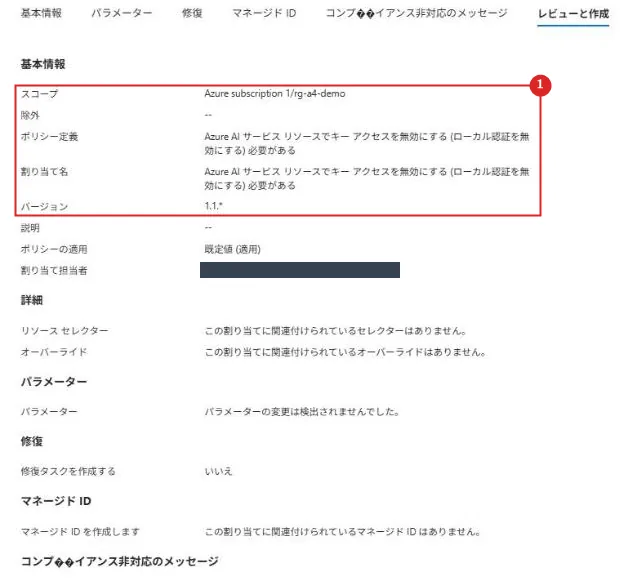
| 番号 | 項目 | 説明 |
|---|---|---|
| 1 | 基本情報 | スコープ、ポリシー定義、バージョン 1.1.* を確かめて作成した |
もう 1 つの「Azure AI サービス リソースでネットワーク アクセスを制限する必要がある」は CLI で割り当てた。
比べるために、既定の設定のままの Translator(F0)も作り、az policy state trigger-scan で評価した(約 12 分)。
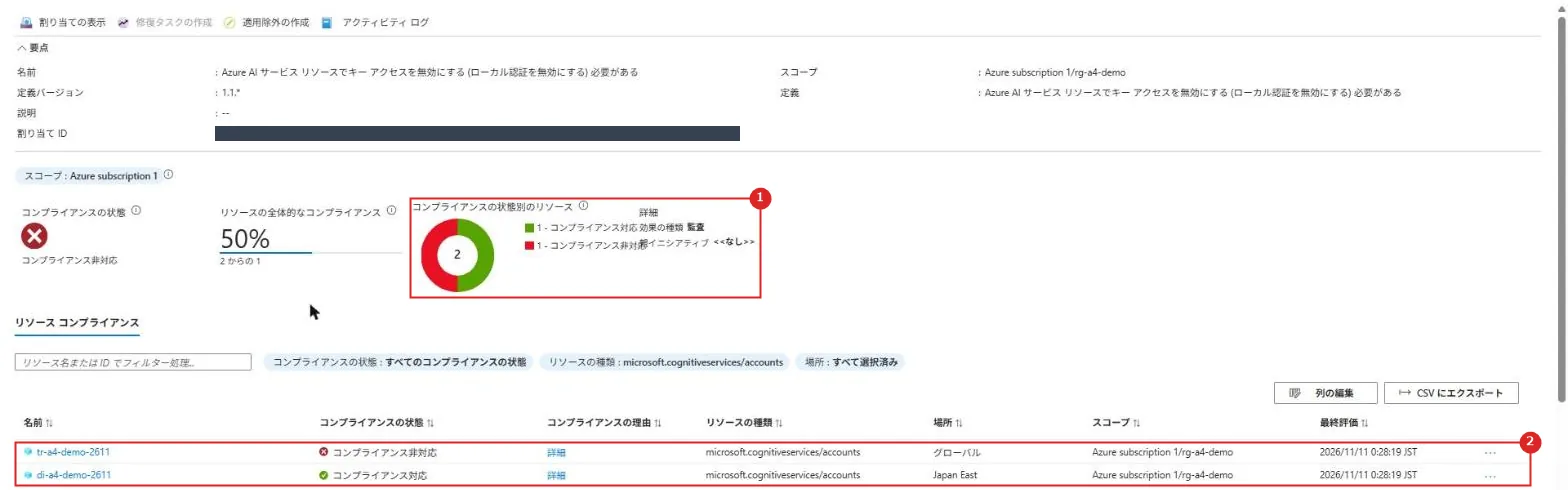
| 番号 | 項目 | 説明 |
|---|---|---|
| 1 | コンプライアンスの状態別のリソース | 2 つのうち 1 つが準拠、1 つが非準拠 |
| 2 | リソース コンプライアンス | キー認証を無効にした di-a4-demo-2611 は準拠、既定のままの tr-a4-demo-2611 は非準拠 |
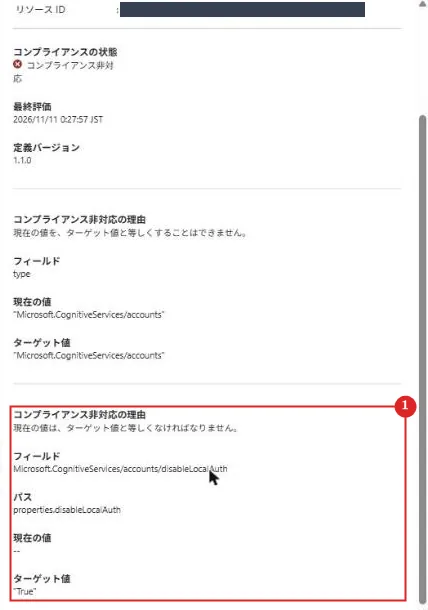
| 番号 | 項目 | 説明 |
|---|---|---|
| 1 | コンプライアンス非対応の理由 | disableLocalAuth の現在の値は空(–)、ターゲット値は True |
ネットワークのポリシーも、ネットワークを制限した di-a4-demo-2611 は準拠、tr-a4-demo-2611 は非準拠だった。
⑦ 同じ構成を Bicep で作る
同じ構成(キー認証の無効化、許可する IP だけのネットワーク、データ損失防止、Cognitive Services User)を Bicep で、別のリソース グループに作った。
Bicep:azure-bicep-samples / a4-foundry-tools
デプロイは約 1 分で終わり、設定はポータルで作ったものと同じになった。
Entra ID の呼び出しは 202、許可リストにないドメインの URL は 403 OutboundAccessForbidden だった。
このときは、ロールの割り当てから約 30 秒で Entra ID の呼び出しが通った。
デプロイの前に、ポータルで作った Document Intelligence は削除し、消去(purge)した。
⑧ 片付け
| 順番 | 操作 |
|---|---|
| 1 | Document Intelligence と Translator を削除し、消去(purge)する |
| 2 | ポリシーの割り当てを削除する |
| 3 | リソース グループ(rg-a4-demo、rg-a4-bicep)を削除する |
最後に、リソース グループ、論理的な削除の状態のリソース、ポリシーとロールの割り当てが残っていないことを確かめた。
実機でつまずいた点
ロールを付けても 401 PermissionDenied
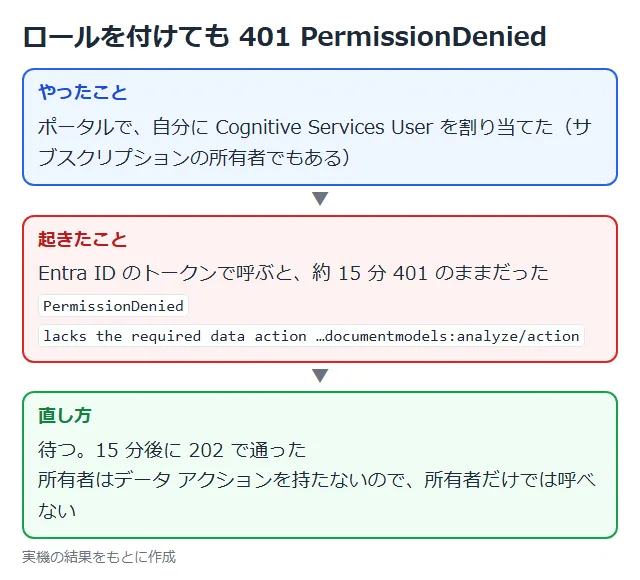
ポータルで Cognitive Services User を割り当ててから約 15 分、Entra ID の呼び出しは 401 PermissionDenied のままだった。
Azure のロールの反映には時間がかかることがあるので、待ってから試す。
サブスクリプションの所有者でも、データ アクションのロールがなければ呼べない。
Failed to list key. disableLocalAuth is set to be true
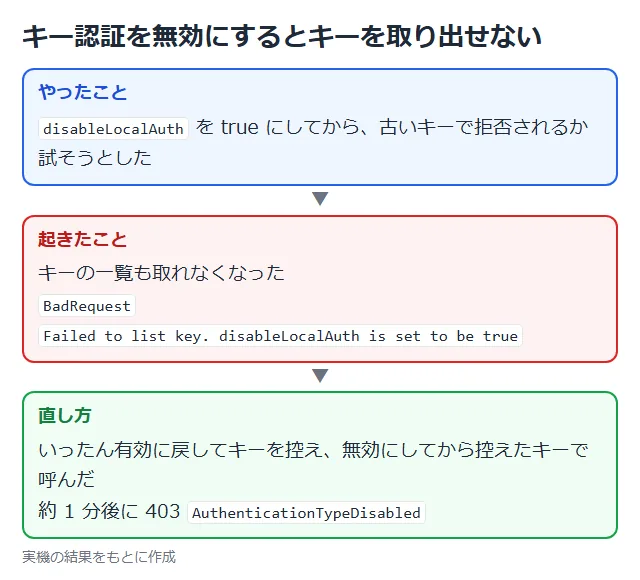
キー認証を無効にしたあとに古いキーで試そうとすると、キーの一覧も取れなくなっていた。
いったん有効に戻してキーを控え、無効にしてから控えたキーで呼ぶと、403 AuthenticationTypeDisabled で拒否されることを確かめられた。
発展:閉域にするとき
| 項目 | 内容 |
|---|---|
| プライベート エンドポイント | 許可するアクセス元を「無効」にし、プライベート エンドポイントだけを入口にする。 DNS の仕組みは Foundry と同じ |
| VNet からの呼び出し | カスタム サブドメインのエンドポイントを使う |
| ポータルやスタジオ | Foundry ポータル、Speech Studio などを VNet から使うには、AzureActiveDirectory、AzureFrontDoor.Frontend、AzureResourceManager、CognitiveServicesManagement、CognitiveServicesFrontEnd などのサービス タグへの送信を許可する |
| ほかの Azure サービス | ファイアウォールを有効にすると、ほかの Azure サービスからの要求も止まる。 Azure OpenAI では、信頼された Azure サービスの例外を設定できる |
推奨構成
| 項目 | 推奨 | 理由 |
|---|---|---|
| 認証 | Entra ID(マネージド ID)だけにし、キー認証は無効にする | キーは持つ人なら誰でも使え、Cognitive Services User でも取り出せる |
| ロール | アプリには Cognitive Services User などをリソース単位で付ける | 所有者や共同作成者ではデータ アクションがなく、範囲も広すぎる |
| ネットワーク | 本番はプライベート エンドポイント+パブリック アクセス無効。 少なくとも選択したネットワーク | インターネットからの呼び出しを止める |
| データ損失防止 | URL を受け取る API を使うなら、許可リストを最小にする | 機密の URL を渡してデータを外に出すのを防ぐ |
| ガバナンス | キー認証とネットワークの組み込みポリシーを割り当てる(まず監査、慣れたら拒否) | 新しいリソースの設定漏れに気付ける |
注意事項
| 項目 | 内容 |
|---|---|
| 反映の時間 | ロールは約 15 分(今回)、キー認証の無効化は約 1 分、ネットワークは約 35 秒、データ損失防止は約 1 分かかった。 公式は、ローカル認証は最大数時間、データ損失防止は最大 15 分としている |
| ポータルにない設定 | キー認証の無効化とデータ損失防止は、CLI、PowerShell、REST API、Bicep で設定する |
| ファイアウォールの影響 | Azure portal のテスト機能や、ほかの Azure サービスからの要求も止まる |
| 無料レベルの制限 | Document Intelligence の F0 は、1 回の解析で最初の 2 ページまで、ドキュメントは 4MB まで |
| カスタム サブドメイン | 作成後に変えられない。Entra ID 認証に必要 |
まとめ
・Foundry Tools の共通のセキュリティは、認証(キーと Entra ID)、ネットワーク、データ損失防止、カスタマー マネージド キー、カスタマー ロックボックスなどを組み合わせる。
・Entra ID 認証にはカスタム サブドメインとデータ アクションのロールが必要。
Cognitive Services User はキーも読めるので、キー認証は無効にする。
・ネットワーク制限とデータ損失防止は、認証が通る要求でも止める。
どちらも 1 分前後で効いた。
・Azure Policy の組み込みポリシーで、キー認証とネットワークの設定漏れを監査できる。
次回:Azure AI 検索のセキュリティとは(AI 編 6 回目)
コメント