
はじめに
DevOps 編の 14 回目は、Bicep 以外のインフラのコード化。
ARM テンプレート、Terraform、Machine Configuration(マシン構成)、Azure Deployment Environments を扱う。
実機では、Terraform で VM とネットワークを作って state を Azure Storage に置き、ポータルでの手作業の変更(ドリフト)を plan で見つけた。
さらに、構成を terraform graph と InfraMap で図にし、VM の OS の設定を Machine Configuration で監査し、Azure Pipelines から plan と apply を流した。
前回は Bicep の深掘りだった。
Azure の IaC の選択肢
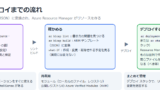
Azure のリソースを宣言型のコードで書く方法には、ARM テンプレート(JSON)、Bicep、Terraform がある。
ARM テンプレートと Bicep は Azure Resource Manager のネイティブの形式で、Bicep はデプロイ時に ARM テンプレートに変換される。
Terraform は HashiCorp のオープン ソースの IaC ツールで、プロバイダーを替えて Azure 以外のクラウドや SaaS も扱える。
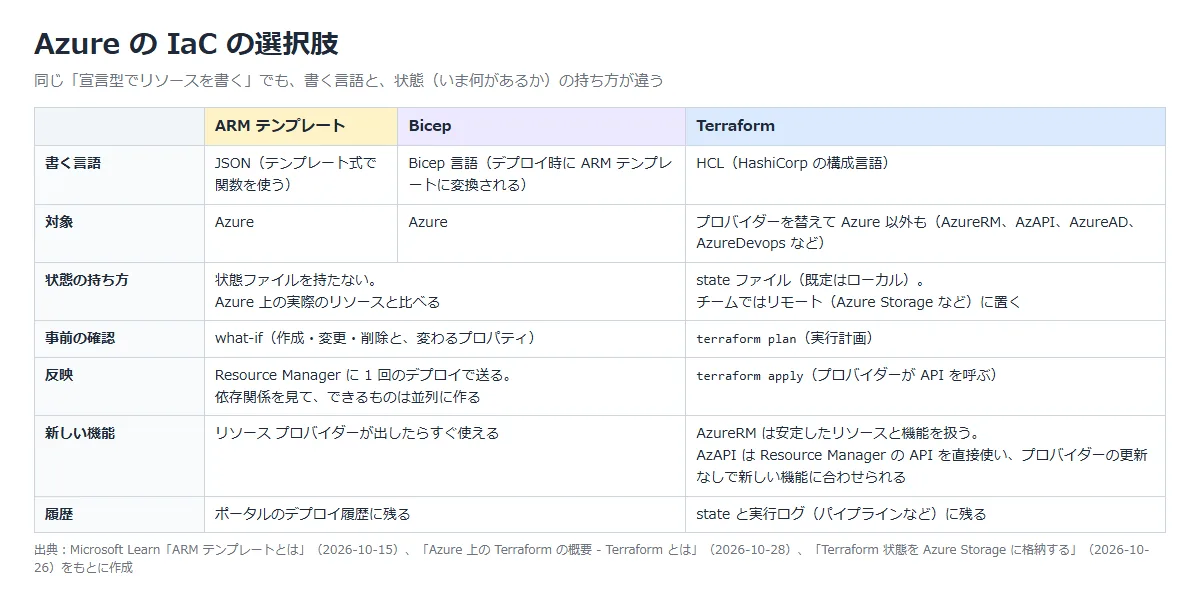
大きな違いは「状態」の持ち方。
ARM テンプレートと Bicep は状態ファイルを持たず、what-if は環境の現在の状態を確認するので、状態を管理する必要がない。
Terraform は state ファイルで「自分が作ったもの」を覚えていて、plan のたびに実際のリソースと突き合わせる。
公式ドキュメント:
ARM テンプレートとは | Microsoft Learn
Bicep とは | Microsoft Learn
Azure 上の Terraform の概要 – Terraform とは | Microsoft Learn
ARM テンプレート
ARM テンプレートは、プロジェクトのインフラと構成を定義する JSON ファイル。
JSON の機能を広げるテンプレート式を書け、式の中では Resource Manager が用意する関数を使う。
テンプレートの主なセクションは、パラメーター、変数、ユーザー定義関数、リソース、出力。
デプロイすると、Resource Manager がテンプレートを REST API の操作に変換して、各リソース プロバイダーに送る。
相互に依存するリソースは正しい順に、可能なものは並列に作られる。
テンプレートは冪等で、同じテンプレートを何度デプロイしても同じ状態になる。
ARM テンプレートと同じことが、より読みやすい構文の Bicep でできる。
Microsoft Learn も、IaC を検討するなら Bicep を候補に入れることを勧めている。
既存のリソース グループからテンプレートをエクスポートしたり、テンプレート スペックとして組織内で共有したりするときに、ARM テンプレートの形を読む場面はまだある。
公式ドキュメント:
ARM テンプレートとは | Microsoft Learn
ARM テンプレートの構造と構文について | Microsoft Learn
Terraform
Terraform は、構成ファイル(HCL)にインフラの望ましい状態を書くツール。
Azure 向けには、次のプロバイダーがある。
| プロバイダー | 管理するもの |
|---|---|
| AzureRM | VM、ストレージ アカウント、ネットワーク インターフェイスなど、安定した Azure のリソースと機能 |
| AzAPI | Azure Resource Manager の API を直接使って管理する。 プロバイダーの更新を待たずに、Azure の最新の機能に合わせられる |
| AzureAD | グループ、ユーザー、サービス プリンシパル、アプリケーションなどの Microsoft Entra のリソース |
| AzureDevops | エージェント、リポジトリ、プロジェクト、パイプラインなどの Azure DevOps のリソース |
| AzureStack | Azure Stack Hub のリソース |
構成ファイルを書いたら、実行計画(plan)で変更をプレビューしてから、適用(apply)する。
Terraform は state を使って、デプロイ済みのリソースと構成を突き合わせ、何を追加・更新・削除するかを判断する。
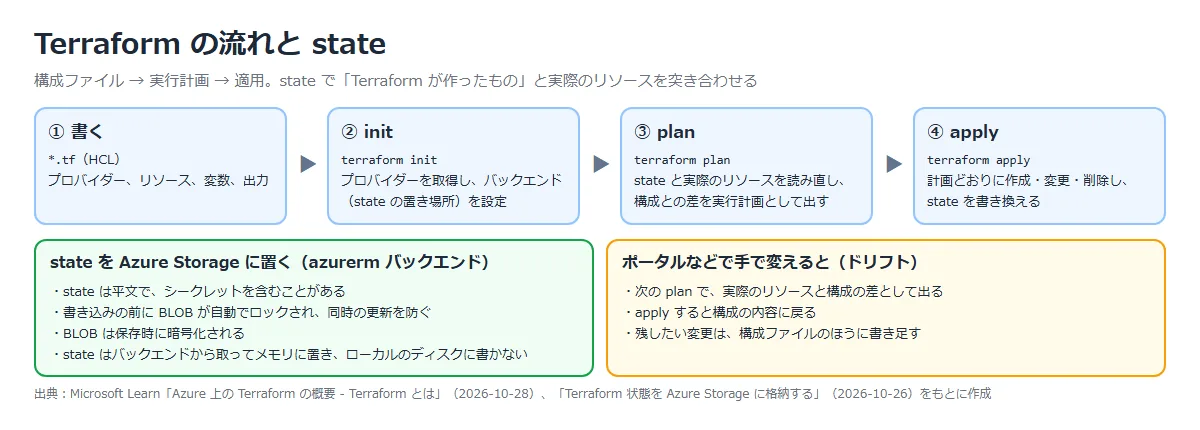
state は既定ではローカルに保存されるが、チームでの作業に向かず、機密情報を含むことがあり、誤って消しやすい。
Azure では、state を Azure Storage の BLOB に置ける(azurerm バックエンド)。
書き込みの前に BLOB が自動でロックされ、同時の操作による破損を防ぐ。
Learn の手順の例はストレージのアクセス キーで認証しているが、運用では azurerm バックエンドが対応する認証の中から最も安全な方法を選ぶよう勧めている。
今回は共有キーを無効にしたストレージで、Microsoft Entra ID の認証(use_azuread_auth)を使った。
state のストレージへのアクセスは、ファイアウォールやプライベート エンドポイントで絞ることも勧められている。
公式ドキュメント:
Azure 上の Terraform の概要 – Terraform とは | Microsoft Learn
Terraform 状態を Azure Storage に格納する | Microsoft Learn
Azure に対して Terraform を認証する | Microsoft Learn
Terraform の構成を図にする
Terraform の構成は、ツールで図にできる。
今回は、Terraform に付いている terraform graph と、OSS の InfraMap を比べた。
| ツール | 入力 | 出力と特徴 |
|---|---|---|
| terraform graph | 作業フォルダーの構成(plan の種類も選べる) | DOT 形式のテキスト。 Graphviz の dot で画像にする。 Terraform が使う依存関係が、データ ソースや関連付けのリソースも含めてそのまま出る |
| InfraMap | state ファイル、または HCL | DOT 形式のテキスト。 今回の state からは、NIC やサブネット、NSG がまとめられ、VM、仮想ネットワーク、パブリック IP だけの図になった。 Azure のリソースにはアイコンが付く |
どちらも手元で動き、外部のサービスにコードを送らない。
state には機密情報が含まれることがあるので、InfraMap に渡した state のコピーは作業後に消した。
参考:Command: graph | Terraform | HashiCorp Developer
参考:cycloidio/inframap(GitHub)
Machine Configuration(マシン構成)
Machine Configuration は Azure Policy の機能で、OS の設定を、Azure の VM と Azure Arc 対応のマシンについてコードとして監査、または構成する。
OS の設定、アプリケーションの構成や有無、環境設定を対象にでき、1 台ずつ直接使うことも、Azure Policy で大規模に割り当てることもできる。
ポリシーのカテゴリ名(Guest Configuration)やリソース プロバイダー名(Microsoft.GuestConfiguration)には、ゲスト構成という名前が使われている。
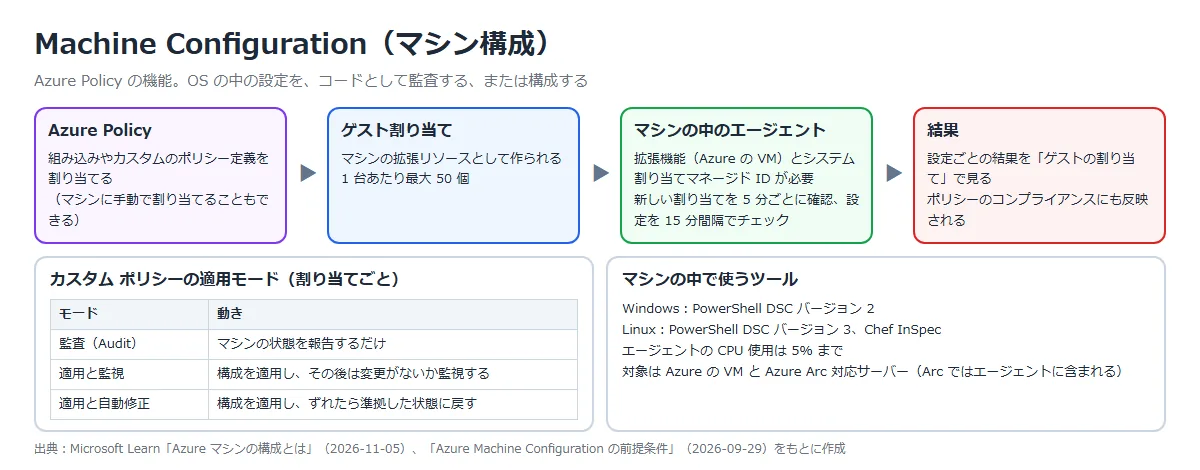
Azure の VM で使うには、マシン構成の拡張機能と、システム割り当てマネージド ID が必要。
多数の VM には、イニシアチブ「Deploy prerequisites to enable Guest Configuration policies on virtual machines」を割り当てて用意できる。
Microsoft.GuestConfiguration リソース プロバイダーの登録も必要で、ポータルからマシン構成のポリシーを割り当てると自動で登録される。
エージェントは、新しい割り当てや変更された割り当てを 5 分ごとに確認し、受け取った構成の設定を 15 分間隔でチェックする。
結果はマシン構成のサービスに送られ、ポリシーの評価のときに Azure Policy のコンプライアンスに反映される。
エージェントが外部と通信するので、NSG などで送信を止めている場合は、ゲスト構成とストレージのサービスへの通信を許可する。
※ 2026 年 11 月以降、一部の Linux ディストリビューションの古いバージョンでは、PowerShell を使う構成と新しいエージェントのために OS のアップグレードが必要になる。
対象の OS とバージョンは Learn の表で確認する。
公式ドキュメント:
Azure マシンの構成とは | Microsoft Learn
Azure Machine Configuration の前提条件 | Microsoft Learn
Azure Machine Configuration のネットワーク要件 | Microsoft Learn
Azure Deployment Environments
Azure Deployment Environments は、プラットフォーム エンジニアが用意した環境定義(IaC のテンプレート)から、開発者がアプリのインフラを自分で作れるサービス。
サンドボックス、テスト、ステージング、運用といった環境の種類ごとにガバナンスを適用し、プロジェクト単位でコストや環境を追跡できる。
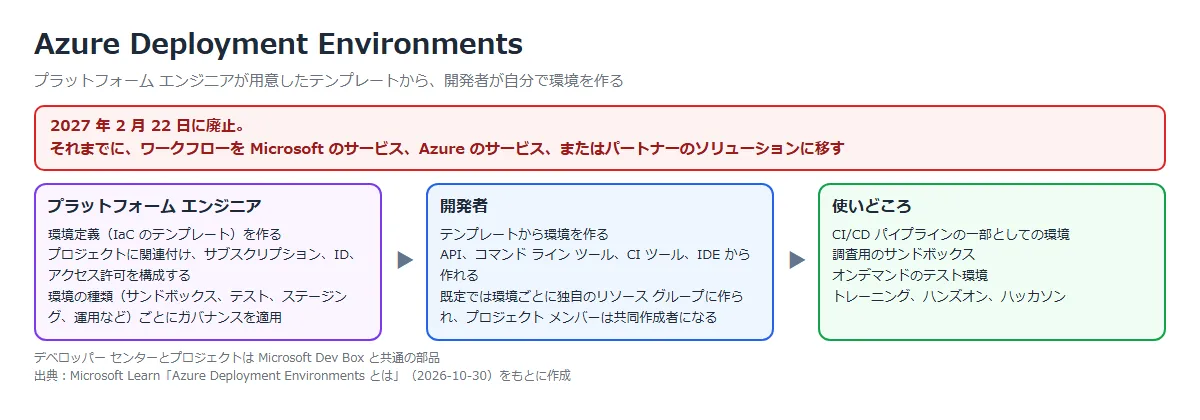
※ Azure Deployment Environments は 2027 年 2 月 22 日に廃止される。
それまでに、ワークフローを Microsoft のサービス、Azure のサービス、またはパートナーのソリューションに移す必要がある。
これから新しく使い始める選択肢にはならない。
公式ドキュメント:Azure Deployment Environments とは | Microsoft Learn
ARM テンプレート、Bicep、Terraform の比較
| 方法 | メリット | デメリット |
|---|---|---|
| ARM テンプレート | Resource Manager がそのまま受け取る形式。 エクスポートやテンプレート スペックで扱える | JSON が長く、手で書くと読みにくい |
| Bicep | ARM テンプレートと同じ機能を短く書ける。 state を持たず、what-if で現在の環境と比べられる | 対象は Azure だけ |
| Terraform | 同じ書き方で Azure 以外も扱える。 plan で state と実際のリソースの差が分かる | state の置き場所、ロック、アクセス権を自分で管理する。 AzureRM が対応していない新機能は AzAPI で書く |
構築手順
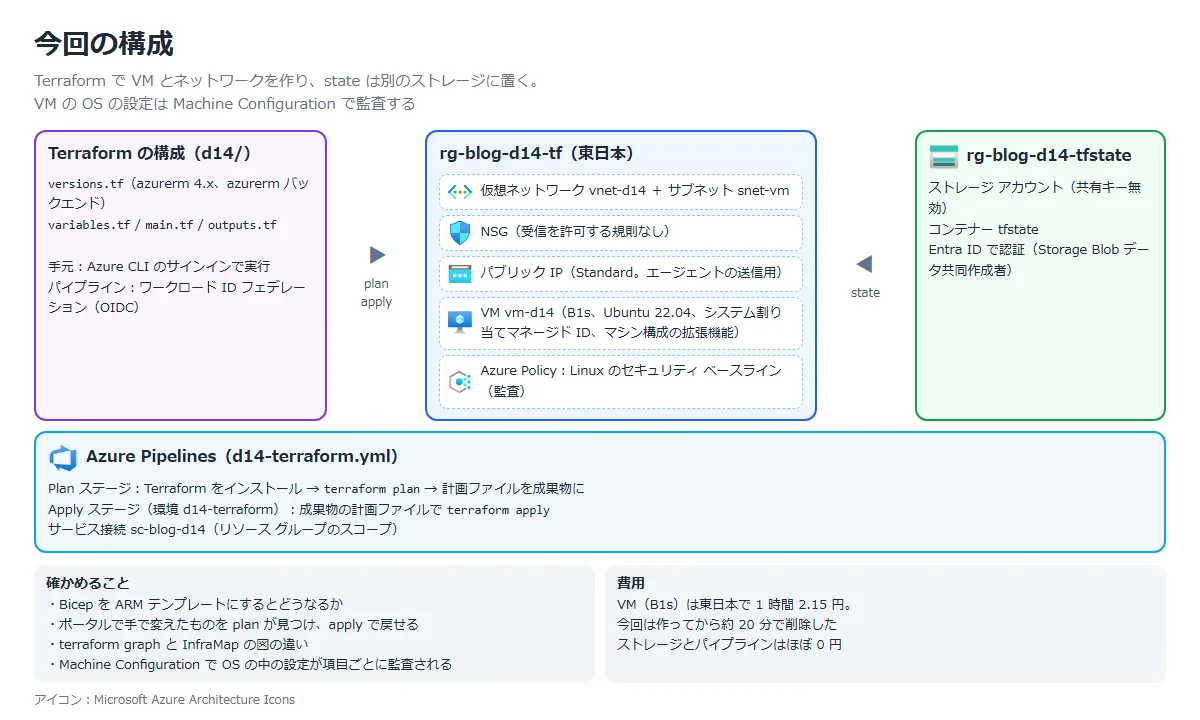
今回の構成と実施すること
| 手順 | 実施すること | 確かめること |
|---|---|---|
| ① | D13 の Bicep を ARM テンプレートにビルドする | Bicep が ARM テンプレートのどの形になるか |
| ② | state を置くストレージを作る(Azure CLI) | 共有キーを無効にしたまま、Entra ID の認証で state を置ける |
| ③ | Terraform で VM とネットワークを作る | plan で 8 個の追加が分かり、apply で作られる。 state が BLOB に置かれる |
| ④ | ポータルでタグを足してから plan を流す | 手作業の変更が差として出る |
| ⑤ | terraform graph と InfraMap で図にする | 同じ構成でも、ツールで図の粒度が違う |
| ⑥ | Machine Configuration の組み込みポリシーを割り当てる | OS の中の設定が項目ごとに監査される |
| ⑦ | Azure Pipelines で plan と apply を流す | ワークロード ID フェデレーションで Terraform が動き、④の変更が元に戻る |
① D13 の Bicep を ARM テンプレートにビルドする
前回の main.bicep(71 行)と modules/network.bicep(30 行)を、Bicep CLI で ARM テンプレートにした。
コマンドは az bicep build。
az bicep build --file main.bicep --outfile main.jsonできた main.json は 8,567 行になった。
トップ レベルは $schema、languageVersion(2.0)、contentVersion、metadata、definitions、parameters、variables、resources、outputs。
ユーザー定義型の environmentType は definitions に入った。
| resources の要素 | 種類 | 行数(JSON に直して数えた値) |
|---|---|---|
| logs | Microsoft.OperationalInsights/workspaces(condition 付き) | 14 |
| network | Microsoft.Resources/deployments(自作モジュール) | 115 |
| storage | Microsoft.Resources/deployments(AVM モジュール) | 8,394 |
モジュールは、入れ子のデプロイ(Microsoft.Resources/deployments)として、モジュールの中身ごと埋め込まれる。
行数のほとんどは、公開レジストリの AVM のストレージ モジュールだった。
サブネットの for ループは、ARM テンプレートの copy になった。
"type": "Microsoft.Network/virtualNetworks",
"apiVersion": "2025-05-01",
"name": "[parameters('name')]",
"location": "[parameters('location')]",
"tags": "[parameters('tags')]",
"properties": {
  "copy": [
    {
      "name": "subnets",
      "count": "[length(parameters('subnets'))]",
      "input": {
        "name": "[parameters('subnets')[copyIndex('subnets')].name]",
        "properties": {
          "addressPrefix": "[parameters('subnets')[copyIndex('subnets')].prefix]"
        }
      }
    }
  ],
公式ドキュメント:
cli コマンドのBicep | Microsoft Learn
ARM テンプレートの構造と構文について | Microsoft Learn
② state を置くストレージを作る
state 用のストレージ アカウントは、Terraform で作るリソースとは別のリソース グループに置く。
Terraform を流す前に必要なものなので、Azure CLI で作った(画面での操作はない)。
共有キー アクセスを無効にし、自分に「ストレージ BLOB データ共同作成者」を付けて、コンテナーも Entra ID の認証で作った。
az group create -n rg-blog-d14-tfstate -l japaneast
az group create -n rg-blog-d14-tf -l japaneast
az storage account create -n <ストレージ アカウント名> -g rg-blog-d14-tfstate -l japaneast --sku Standard_LRS --kind StorageV2 --allow-shared-key-access false --allow-blob-public-access false --min-tls-version TLS1_2
az role assignment create --assignee-object-id <自分のオブジェクト ID> --assignee-principal-type User --role "Storage Blob Data Contributor" --scope <ストレージ アカウントのリソース ID>
az storage container create -n tfstate --account-name <ストレージ アカウント名> --auth-mode login
Terraform で作るリソースのリソース グループ(rg-blog-d14-tf)も先に作り、Terraform からはデータ ソースとして参照する。
⑦ のパイプラインのサービス接続を、このリソース グループのスコープに絞るため。
公式ドキュメント:Terraform 状態を Azure Storage に格納する | Microsoft Learn
③ Terraform で VM とネットワークを作る
versions.tf でプロバイダーとバックエンドを指定した。
バックエンドは use_azuread_auth = true で、アクセス キーを使わない。
パイプラインの ID にはリソース グループの権限しかないので、プロバイダーのリソース プロバイダー自動登録は止めた(resource_provider_registrations = “none”)。
terraform {
  required_version = ">= 1.9"
  required_providers {
    azurerm = {
      source  = "hashicorp/azurerm"
      version = "~> 4.0"
    }
  }
  backend "azurerm" {
    resource_group_name  = "rg-blog-d14-tfstate"
    storage_account_name = "<ストレージ アカウント名>"
    container_name       = "tfstate"
    key                  = "d14.terraform.tfstate"
    use_azuread_auth     = true
  }
}

provider "azurerm" {
  features {}
  resource_provider_registrations = "none"
  storage_use_azuread             = true
}
main.tf では、仮想ネットワーク、サブネット、NSG、パブリック IP、NIC、VM、マシン構成の拡張機能を書いた。
VM にはシステム割り当てマネージド ID を付け、拡張機能は Microsoft.GuestConfiguration の ConfigurationForLinux。
resource "azurerm_linux_virtual_machine" "vm" {
  name                            = "vm-${var.prefix}"
  size                            = var.vm_size
  admin_username                  = "azureuser"
  disable_password_authentication = true
  # (省略)

  identity {
    type = "SystemAssigned"
  }
}

resource "azurerm_virtual_machine_extension" "guest_config" {
  name                       = "AzurePolicyforLinux"
  virtual_machine_id         = azurerm_linux_virtual_machine.vm.id
  publisher                  = "Microsoft.GuestConfiguration"
  type                       = "ConfigurationForLinux"
  type_handler_version       = "1.0"
  auto_upgrade_minor_version = true
  automatic_upgrade_enabled  = true
}
VM にはパブリック IP を付けたが、NSG には受信を許可する規則を作っていない(既定の規則でインターネットからの受信は拒否される)。
2026 年 3 月 31 日以降にリリースされた API では、新しい仮想ネットワークのサブネットは既定でプライベートになり、既定の送信アクセスがない。
マシン構成のエージェントが Azure と通信できるように、明示的な送信の手段としてパブリック IP を付けた。
手元では Azure CLI でサインインした状態で、init → plan → apply を実行した。
terraform init -input=false
terraform plan -input=false -out=d14.tfplan
terraform apply -input=false d14.tfplan
plan は「Plan: 8 to add, 0 to change, 0 to destroy.」。
apply は 72 秒で終わり、「Apply complete! Resources: 8 added, 0 changed, 0 destroyed.」になった。
時間がかかったのはマシン構成の拡張機能(31 秒)で、VM 自体は 13 秒だった。

| 番号 | 項目 | 説明 |
|---|---|---|
| 1 | 認証方法 | Microsoft Entra ユーザー アカウント。 共有キーを無効にしているので、アクセス キーでは見られない |
| 2 | d14.terraform.tfstate | バックエンドの key に書いた名前の BLOB |
| 3 | リース状態 | 利用可能(ロックされていない)。 plan や apply の実行中は、Terraform がリースを取ってロックする |
公式ドキュメント:
Terraform 状態を Azure Storage に格納する | Microsoft Learn
Azure での既定の送信アクセス | Microsoft Learn
④ ポータルでタグを足してから plan を流す
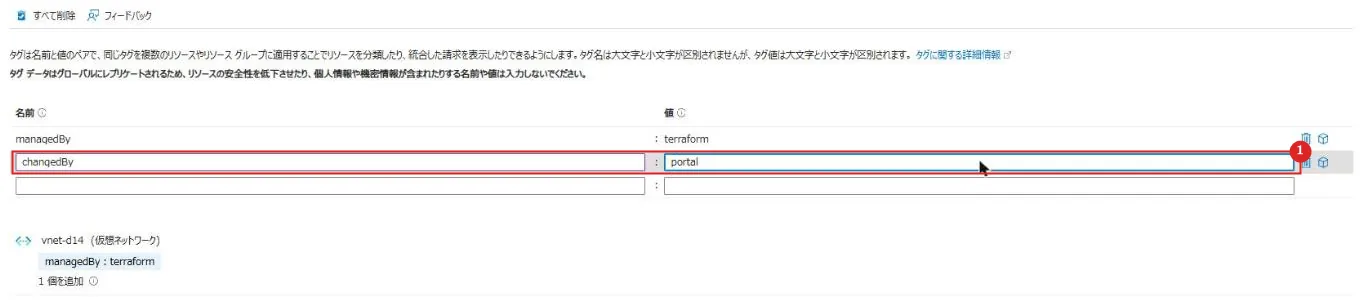
Terraform で作った仮想ネットワークに、ポータルでタグを 1 つ足した。
「vnet-d14」⇒「タグ」で、名前 changedBy、値 portal を入れて適用した。
| 番号 | 項目 | 説明 |
|---|---|---|
| 1 | changedBy : portal | Terraform の構成には書いていないタグ |
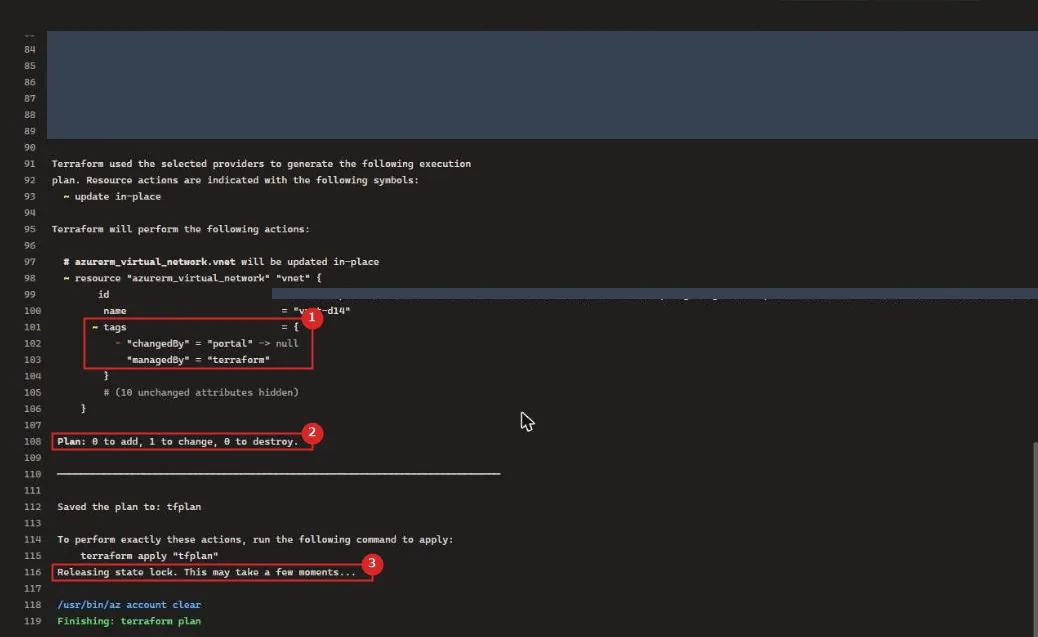
この状態で terraform plan を流すと、state と実際のリソースを読み直したうえで、構成に合わせてタグを消す計画が出た。
apply すれば手作業の変更は消える。
残したい変更なら、構成ファイルのほうに書き足す。
  # azurerm_virtual_network.vnet will be updated in-place
  ~ resource "azurerm_virtual_network" "vnet" {
        name                           = "vnet-d14"
      ~ tags                           = {
          - "changedBy" = "portal" -> null
            "managedBy" = "terraform"
        }
        # (10 unchanged attributes hidden)
    }

Plan: 0 to add, 1 to change, 0 to destroy.
この差は手元では apply せず、⑦ のパイプラインで戻した。
⑤ terraform graph と InfraMap で図にする
terraform graph は DOT 形式のテキストを出すので、Graphviz の dot で PNG にした。
InfraMap は、terraform state pull で取り出した state のコピーから図にした。
terraform graph > tfgraph.dot
dot -Tpng -Gdpi=110 -Grankdir=TB tfgraph.dot -o tfgraph.png
terraform state pull > d14-state.json
inframap generate d14-state.json > im-state.dot
dot -Tpng -Gdpi=110 im-state.dot -o im-state.png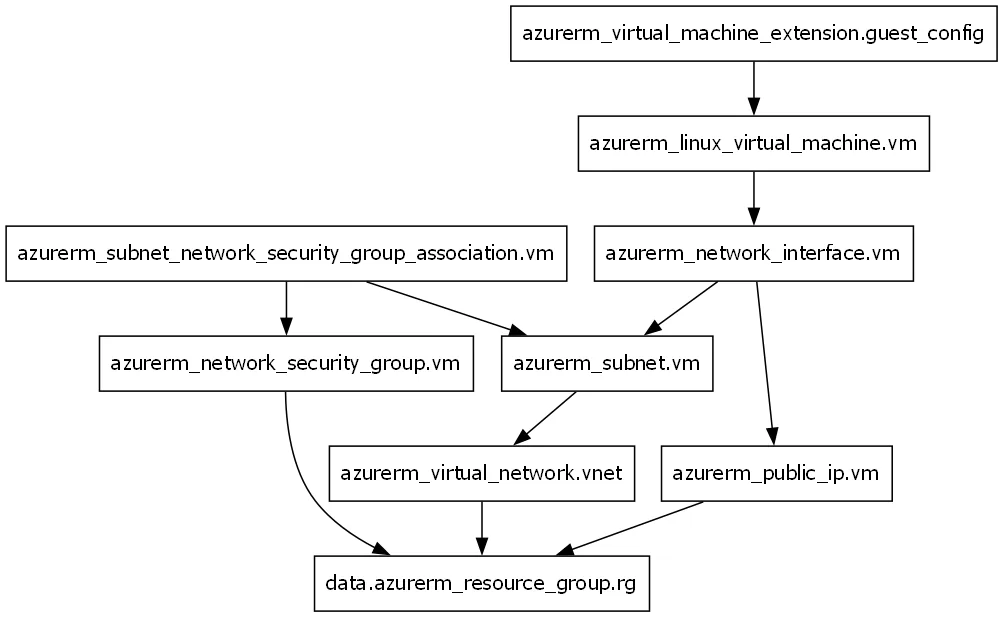
terraform graph の図には、9 個のリソースとデータ ソースがすべて出た。
矢印は依存の向きで、拡張機能 → VM → NIC → サブネット・パブリック IP → … → リソース グループ(データ ソース)とたどれる。
NSG とサブネットの関連付け(azurerm_subnet_network_security_group_association)のように、Azure では独立したリソースに見えないものも 1 つの箱になる。
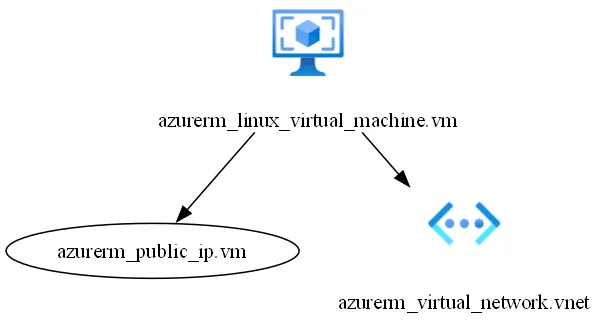
InfraMap の図は、VM から仮想ネットワークとパブリック IP への 2 本の線だけになった。
NIC、サブネット、NSG、拡張機能は箱として出ない。
同じ構成から、HCL(–hcl)で生成したときは空の図になった。
| 観点 | terraform graph | InfraMap |
|---|---|---|
| 向いている用途 | Terraform が何の順に作るか、依存を正確に追う | 構成のおおまかな形を人に見せる |
| 粒度 | リソースとデータ ソースがすべて出る | 主要なリソースだけにまとまる |
| 入力 | 作業フォルダー(init 済み) | state か HCL。 state を渡すときは機密情報の扱いに注意する |
⑥ Machine Configuration の組み込みポリシーを割り当てる
ポータルの「ポリシー」⇒「定義」で、組み込みのポリシー「Linux マシンは Azure のコンピューティング セキュリティ ベースラインの要件を満たしている必要があります」を開いた。
カテゴリは Guest Configuration、効果は AuditIfNotExists(監査)。
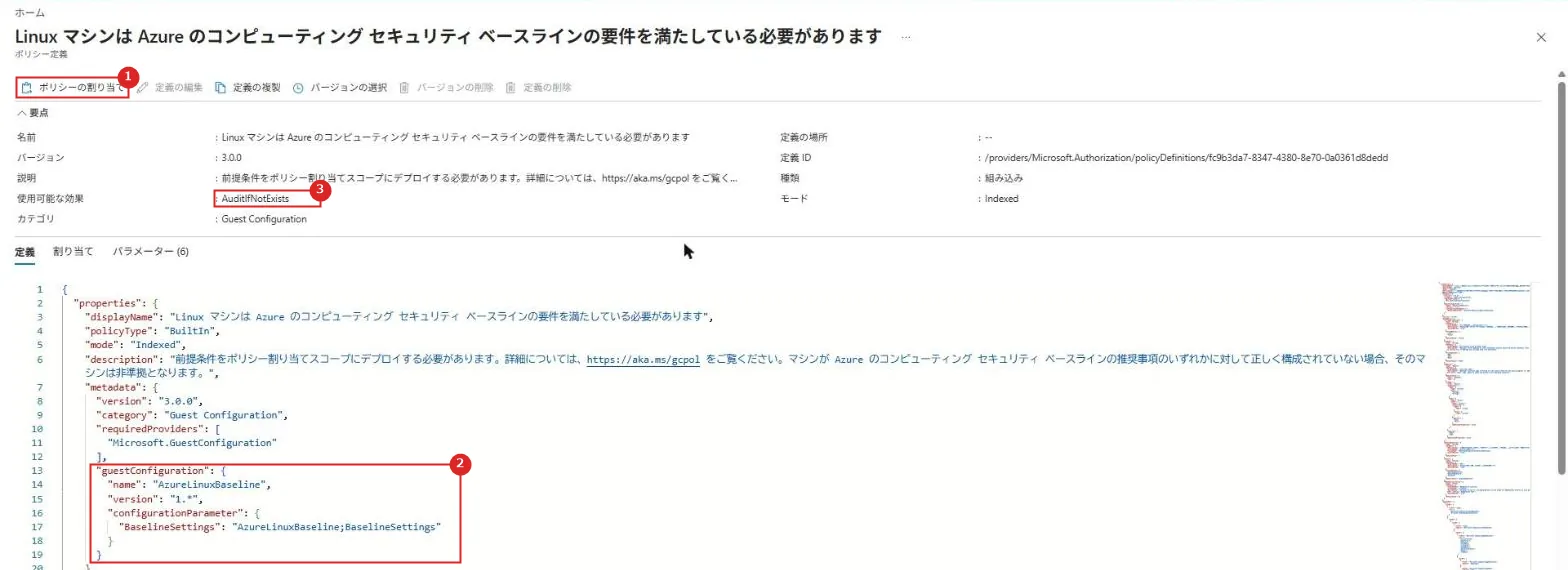
| 番号 | 項目 | 説明 |
|---|---|---|
| 1 | ポリシーの割り当て | ここから割り当ての画面に進む |
| 2 | guestConfiguration | マシンの中で評価する構成(AzureLinuxBaseline)と、その版 |
| 3 | 使用可能な効果 | AuditIfNotExists。 設定を変えずに、準拠しているかを報告する |
「ポリシーの割り当て」で、スコープに rg-blog-d14-tf を選び、バージョンは 3.0.* にした。
パラメーターは既定値のまま(Arc に接続されたサーバーは含めない)。
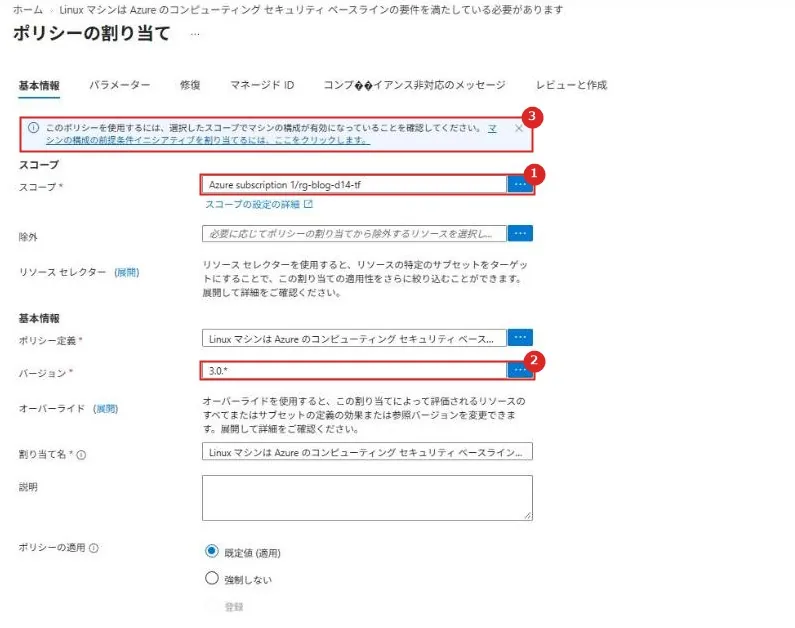
| 番号 | 項目 | 説明 |
|---|---|---|
| 1 | スコープ | rg-blog-d14-tf。 この中のマシンが評価の対象になる |
| 2 | バージョン | ポリシー定義の版 |
| 3 | 案内 | 選んだスコープでマシン構成が有効になっていること(拡張機能とマネージド ID)を確かめるよう出る。 今回は Terraform で用意済み |
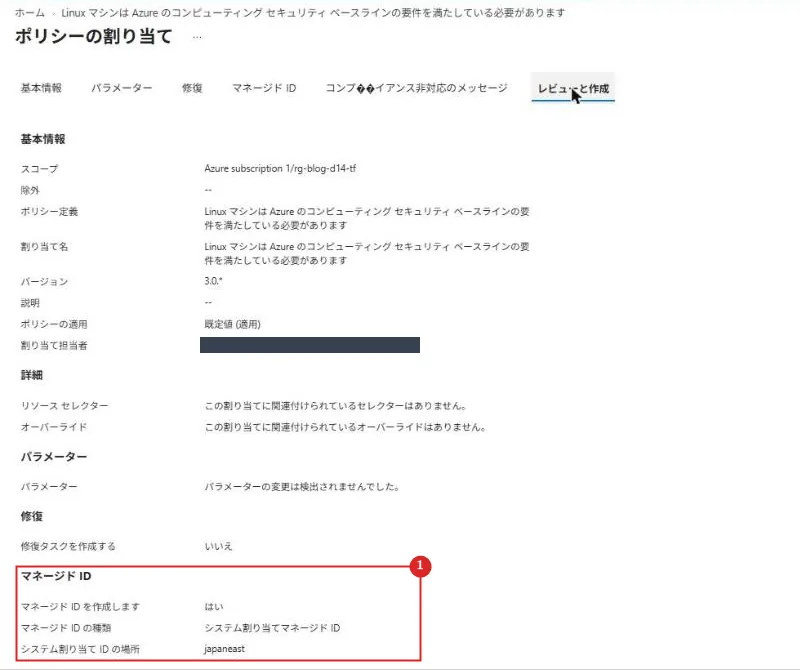
| 番号 | 項目 | 説明 |
|---|---|---|
| 1 | マネージド ID | ポリシーの割り当てと一緒に、システム割り当てマネージド ID が作られる |
割り当てから約 7 分で、VM の「構成管理」に結果が出た。
今回割り当てた AzureLinuxBaseline のほかに、サブスクリプションに割り当て済みの別のイニシアチブ(ASC Default)による割り当てが 2 つ出ていた。

| 番号 | 項目 | 説明 |
|---|---|---|
| 1 | AzureLinuxBaseline | 169 項目中 120 項目が準拠(71%)で、非準拠。 種類は Audit |
| 2 | ほかのゲスト割り当て | AzureLinuxVMEncryptionCompliance(非準拠)と LinuxNoPasswordForSSH(準拠)。 どちらもソースは Azure Policy |
AzureLinuxBaseline を開くと、項目ごとの結果と理由が出る。
項目名には CIS のベンチマークの番号が付いている。
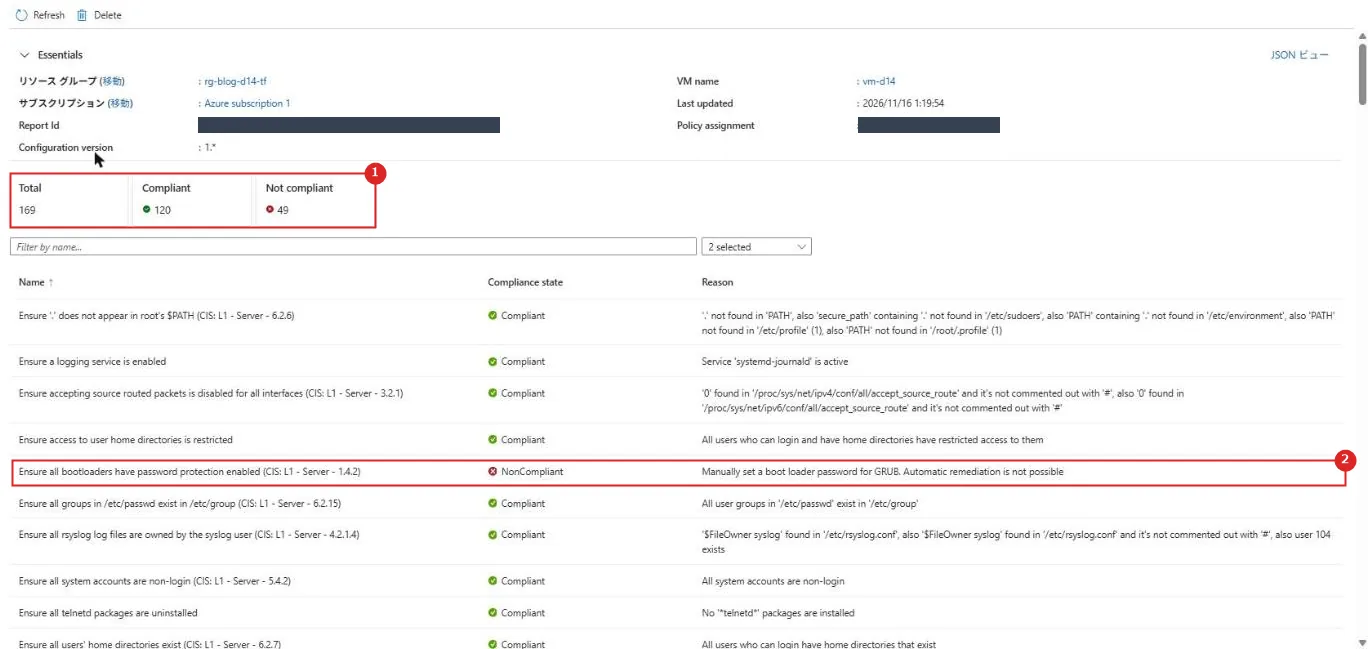
| 番号 | 項目 | 説明 |
|---|---|---|
| 1 | 合計 | 169 項目。準拠 120、非準拠 49 |
| 2 | 非準拠の例 | ブート ローダーのパスワード保護。 理由に「GRUB のパスワードは手動で設定する。 自動修正はできない」と出た |
非準拠の 49 項目には、SSH サーバーの設定ファイルのアクセス権や、AllowUsers などの SSH の設定がないこと、などが含まれていた。
Marketplace の Ubuntu 22.04 をそのまま作っただけでも、ベースラインの項目の 3 割近くが非準拠になる。
ポリシーのコンプライアンスの画面に反映されるのは、ポリシーの評価のとき。
割り当ての直後の評価では、理由が NoComplianceReport(マシン構成の報告がまだない)だった。
マシン構成の結果が出たあと、もう一度評価を実行すると、理由が「詳細」に変わった。
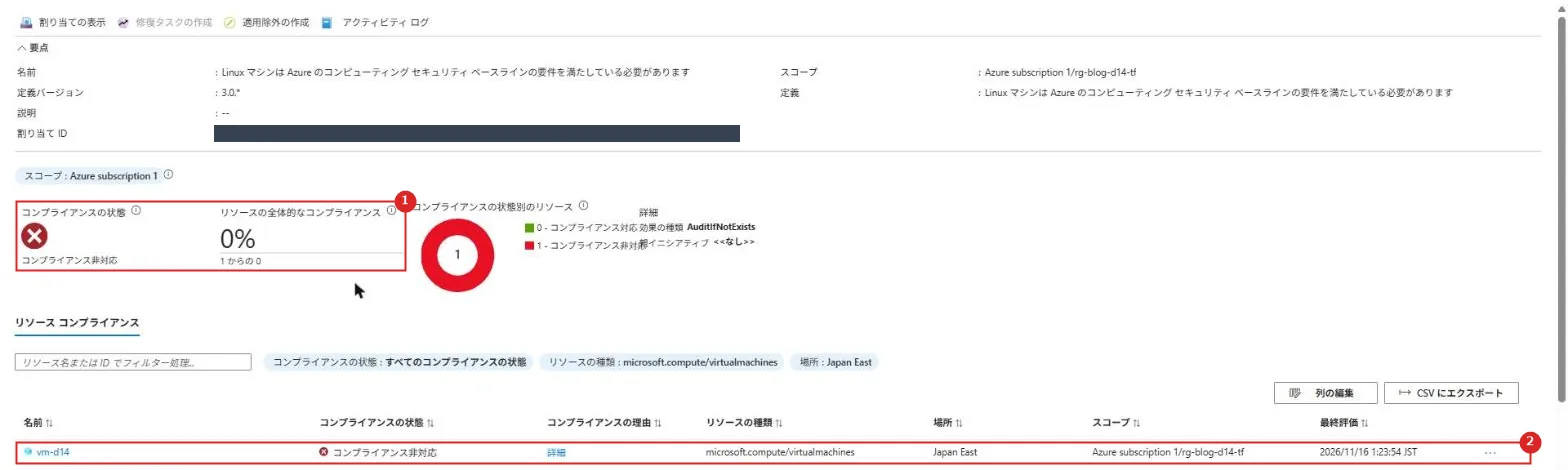
| 番号 | 項目 | 説明 |
|---|---|---|
| 1 | コンプライアンスの状態 | コンプライアンス非対応。 リソースは vm-d14 の 1 台 |
| 2 | vm-d14 | 理由の「詳細」から、ゲストの割り当ての結果に進める |
評価はポリシーの通常のサイクルを待つほかに、Azure CLI の az policy state trigger-scan で開始できる(画面での操作はない)。
az policy state trigger-scan -g rg-blog-d14-tf --no-wait公式ドキュメント:
Azure マシンの構成とは | Microsoft Learn
Azure Machine Configuration の前提条件 | Microsoft Learn
⑦ Azure Pipelines で plan と apply を流す
Azure DevOps の「Project settings」⇒「Service connections」で、Azure Resource Manager のサービス接続を作った。
ID の種類は App registration(automatic)、資格情報は Workload identity federation、スコープはリソース グループ rg-blog-d14-tf。
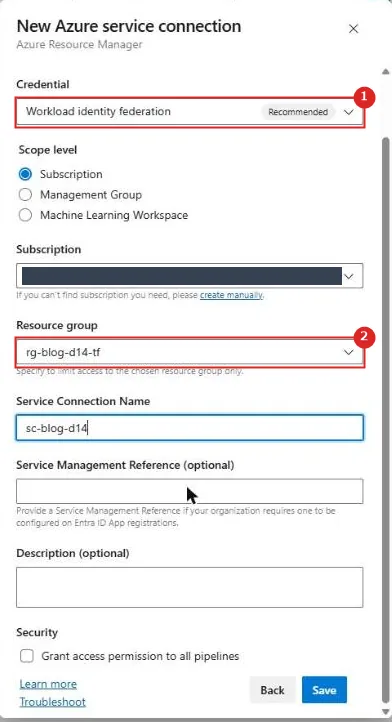
| 番号 | 項目 | 説明 |
|---|---|---|
| 1 | Credential | Workload identity federation。 パイプラインにシークレットを置かない |
| 2 | Resource group | rg-blog-d14-tf。 サービス プリンシパルにはこのリソース グループの共同作成者が付く |
state のストレージは別のリソース グループにあるので、サービス接続のサービス プリンシパルに「ストレージ BLOB データ共同作成者」を、ストレージ アカウントのスコープで別に付けた(Azure CLI)。
パイプラインは Plan と Apply の 2 ステージ。
AzureCLI@2 の addSpnToEnvironment を true にすると、スクリプトで servicePrincipalId、idToken、tenantId を使える。
これを Terraform の環境変数(ARM_CLIENT_ID、ARM_OIDC_TOKEN など)に渡して、OIDC で認証させた。
stages:
  - stage: Plan
    jobs:
      - job: plan
        steps:
          - template: templates/install-terraform.yml
          - task: AzureCLI@2
            displayName: terraform plan
            inputs:
              azureSubscription: $(serviceConnection)
              scriptType: bash
              scriptLocation: inlineScript
              workingDirectory: d14
              addSpnToEnvironment: true
              inlineScript: |
                export ARM_CLIENT_ID="$servicePrincipalId"
                export ARM_TENANT_ID="$tenantId"
                export ARM_OIDC_TOKEN="$idToken"
                export ARM_USE_OIDC=true
                export ARM_SUBSCRIPTION_ID="$(az account show --query id -o tsv)"
                export TF_VAR_admin_ssh_public_key="$(adminSshPublicKey)"
                terraform version
                terraform init -input=false
                terraform plan -input=false -out=tfplan
          - publish: d14/tfplan
            artifact: tfplan

  - stage: Apply
    dependsOn: Plan
    jobs:
      - deployment: apply
        environment: d14-terraform
        strategy:
          runOnce:
            deploy:
              steps:
                - checkout: self
                - download: current
                  artifact: tfplan
                - template: templates/install-terraform.yml
                - task: AzureCLI@2
                  displayName: terraform apply
                  inputs:
                    azureSubscription: $(serviceConnection)
                    scriptType: bash
                    scriptLocation: inlineScript
                    workingDirectory: d14
                    addSpnToEnvironment: true
                    inlineScript: |
                      export ARM_CLIENT_ID="$servicePrincipalId"
                      export ARM_TENANT_ID="$tenantId"
                      export ARM_OIDC_TOKEN="$idToken"
                      export ARM_USE_OIDC=true
                      export ARM_SUBSCRIPTION_ID="$(az account show --query id -o tsv)"
                      terraform init -input=false
                      terraform apply -input=false "$(Pipeline.Workspace)/tfplan/tfplan"
Plan で作った計画ファイルを成果物にして、Apply ではその計画ファイルを適用する。
Plan と Apply の間に別の変更が入っても、確認した計画以外のことはしない。
Terraform のインストールは「実機でつまずいた点」のテンプレートで行う。
サービス接続(1 回目の実行)と環境(2 回目の実行)は、最初に使うときに使用許可(Permit)を求められたので許可した。
2 回目の実行で Plan 51 秒、Apply 48 秒で成功した。
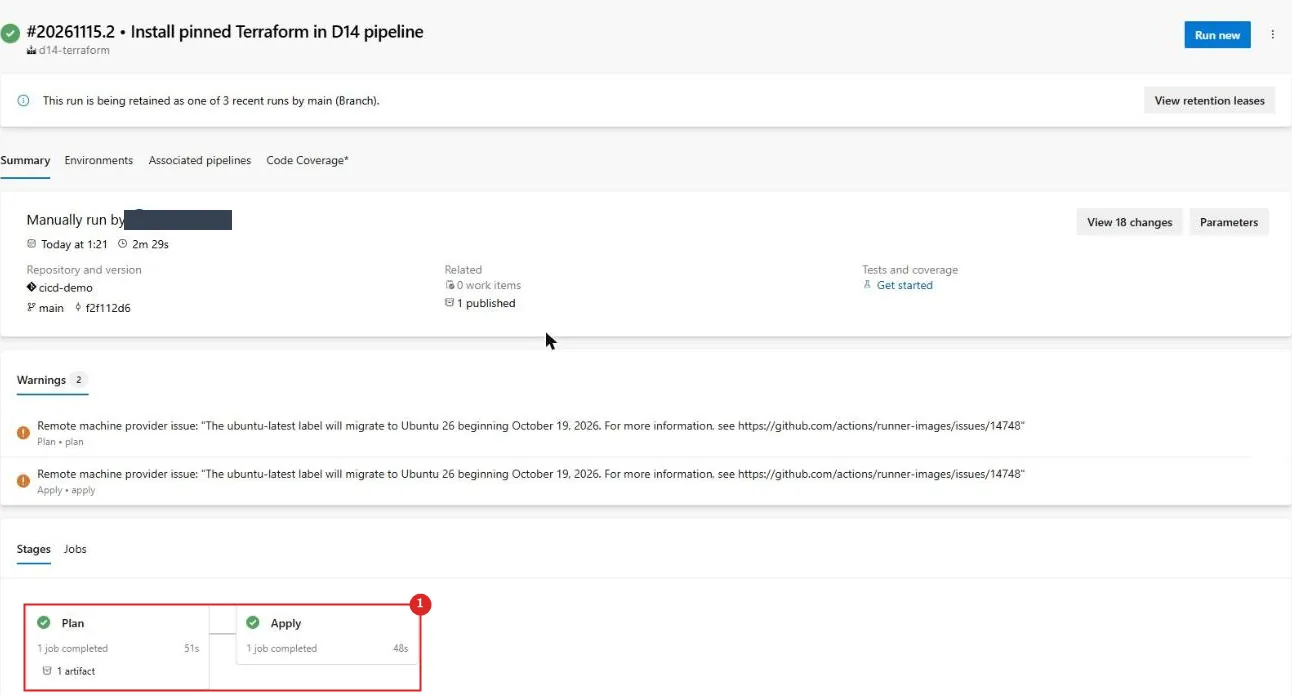
| 番号 | 項目 | 説明 |
|---|---|---|
| 1 | ステージ | Plan(成果物 1 つ)→ Apply(環境 d14-terraform) |
| 番号 | 項目 | 説明 |
|---|---|---|
| 1 | tags | ④でポータルから足したタグを消す差が、パイプラインでも出た |
| 2 | Plan | 0 to add, 1 to change, 0 to destroy |
| 3 | Releasing state lock | plan の間は state をロックし、終わったら解放する |
Apply ステージでは「Apply complete! Resources: 0 added, 1 changed, 0 destroyed.」になり、仮想ネットワークのタグは managedBy だけに戻った。
※ 実行結果には「ubuntu-latest のラベルは 2026 年 10 月 19 日から Ubuntu 26 に移行する」という警告が出ていた。
イメージが変わると入っているソフトウェアも変わるので、必要なツールはパイプラインで入れるか、イメージを固定する。
公式ドキュメント:
AzureCLI@2 – Azure CLI v2タスク | Microsoft Learn
Microsoft によってホストされるエージェント | Microsoft Learn
片付け
手元から terraform destroy で 8 個のリソースを削除した(2 分 15 秒)。
そのあと、ポリシーの割り当て、パイプライン、環境、サービス接続、2 つのリソース グループを削除した。
terraform destroy -auto-approve -input=false実機でつまずいた点
terraform: command not found
パイプラインの最初の実行で、Plan ステージの AzureCLI@2 が「terraform: command not found」で失敗した(exit code 127)。
Microsoft ホステッド エージェントの ubuntu-latest のイメージに、Terraform が入っていなかった。
Azure CLI はプリインストールされているので、az のログインまでは通っていた。

| 番号 | 項目 | 説明 |
|---|---|---|
| 1 | terraform: command not found | スクリプトの terraform version、init、plan の 3 行がすべて失敗した |
| 2 | ##[error] | Script failed with exit code: 127 |
対処として、HashiCorp の配布元から版を固定して Terraform を入れるステップ テンプレートを作り、Plan と Apply の両方のジョブで使った。
チェックサムのファイルと照合してから展開し、task.prependpath で PATH に足している。
Marketplace の拡張機能を組織に入れる方法もあるが、組織の設定を変えずに済む形にした。
parameters:
  - name: version
    type: string
    default: '1.17.1'

steps:
  - bash: |
      set -euo pipefail
      V='${{ parameters.version }}'
      cd "$(Agent.TempDirectory)"
      curl -sSfLo tf.zip "https://releases.hashicorp.com/terraform/${V}/terraform_${V}_linux_amd64.zip"
      curl -sSfLo sums "https://releases.hashicorp.com/terraform/${V}/terraform_${V}_SHA256SUMS"
      echo "$(grep "_linux_amd64.zip" sums | cut -d' ' -f1)  tf.zip" | sha256sum -c -
      mkdir -p "$(Agent.ToolsDirectory)/terraform"
      unzip -o -q tf.zip -d "$(Agent.ToolsDirectory)/terraform"
      echo "##vso[task.prependpath]$(Agent.ToolsDirectory)/terraform"
    displayName: Terraform をインストール
2 回目の実行では、このステップのログに「tf.zip: OK」と出て、plan で「Terraform v1.17.1 on linux_amd64」が使われた。
公式ドキュメント:Microsoft によってホストされるエージェント | Microsoft Learn
発展
| 項目 | 内容 |
|---|---|
| AzAPI プロバイダー | AzureRM がまだ対応していない新しい機能を、Resource Manager の API の形で Terraform から書く |
| マシン構成で設定を直す | 組み込みのポリシーは監査が中心。 カスタムのマシン構成パッケージを作ると、適用と監視、適用と自動修正のモードで OS の設定を直せる |
| テンプレート スペック | ARM テンプレートをリソースとして保存し、読み取り権限だけの人にもデプロイさせられる |
| state のアクセス制限 | state のストレージを、ストレージ ファイアウォールやプライベート エンドポイントで絞る |
公式ドキュメント:
Azure 上の Terraform の概要 – Terraform とは | Microsoft Learn
Azure マシンの構成とは | Microsoft Learn
ARM テンプレートとは | Microsoft Learn
Terraform 状態を Azure Storage に格納する | Microsoft Learn
推奨構成
| 項目 | 推奨 |
|---|---|
| Azure だけの IaC | Bicep。 state を持たず、what-if とデプロイ スタックが使える |
| Azure 以外も含む IaC | Terraform。 Azure の新機能は AzAPI で補う |
| Terraform の state | Azure Storage に置き、共有キーを無効にして Entra ID で認証する。 state 用のストレージは、作るリソースとは別のリソース グループに置く |
| パイプラインの認証 | ワークロード ID フェデレーションのサービス接続で、シークレットを置かない |
| パイプラインの流れ | plan の計画ファイルを成果物にし、承認を付けた環境で、その計画ファイルを apply する |
| OS の設定 | Machine Configuration の組み込みポリシーで監査から始め、非準拠の項目を見て直す |
公式ドキュメント:
Terraform 状態を Azure Storage に格納する | Microsoft Learn
Azure マシンの構成とは | Microsoft Learn
注意事項
| 項目 | 内容 |
|---|---|
| state の中身 | state は平文で、シークレットを含むことがある。 可視化ツールに渡したコピーも含めて、置き場所と削除に気を付ける |
| 手作業の変更 | Terraform で作ったリソースをポータルで変えると、次の apply で構成どおりに戻る |
| ホステッド エージェントのツール | ubuntu-latest に Terraform は入っていなかった。 イメージの中身は変わるので、ツールは版を固定して入れる |
| 既定の送信アクセス | 2026 年 3 月 31 日以降の API では、新しいサブネットは既定でプライベート。 マシン構成のエージェントなど、外と通信するものには送信の手段を用意する |
| マシン構成の反映 | ゲストの割り当ての結果は、次のポリシーの評価でコンプライアンスに反映される。 反映前は NoComplianceReport になる |
| Deployment Environments | 2027 年 2 月 22 日に廃止。 使っている場合は移行先を決める |
公式ドキュメント:
Terraform 状態を Azure Storage に格納する | Microsoft Learn
Azure での既定の送信アクセス | Microsoft Learn
Azure Machine Configuration の前提条件 | Microsoft Learn
Azure Deployment Environments とは | Microsoft Learn
まとめ
・ARM テンプレートは Resource Manager の JSON 形式で、Bicep はデプロイ時にこれに変換される。
・Bicep のモジュールは入れ子のデプロイとして埋め込まれ、AVM を使うと JSON は数千行になる。
・Terraform は state で自分が作ったものを覚え、plan で実際のリソースとの差(手作業の変更を含む)を出す。
・state は Azure Storage に置き、共有キーを無効にして Entra ID で認証できる。
・terraform graph は依存を正確に、InfraMap は主要なリソースだけをまとめて図にする。
・Machine Configuration は OS の中の設定を項目ごとに監査し、結果を Azure Policy に返す。
・Azure Pipelines からは、ワークロード ID フェデレーションのサービス接続で Terraform を動かせる。
・Azure Deployment Environments は 2027 年 2 月 22 日に廃止される。
次回:認証とシークレットの管理
コメント