
この記事でわかること
- Azure MCP Server のしくみ(MCP、ツール、認証、権限)
- 起動オプション(
--read-only、--namespace、モード)で、AI にできることを絞る方法 - Claude Code から実際に使って分かった、書き込み前の確認(elicitation)と注意点
はじめに
Azure MCP Server は、AI から Azure のリソースを調べたり操作したりするための、Microsoft 製の MCP サーバー。
2026年10月に Azure MCP Server 3.0 が一般提供になった。
この記事では、しくみと権限の考え方を整理し、Claude Code から実際に接続して、読み取り、読み取り専用モード、書き込みの確認、ツールの絞り込みを確かめる。
Azure の AI サービスのセキュリティ全体は、AI 編で扱っている。
※2026年11月時点の情報です。
Azure MCP Server とは
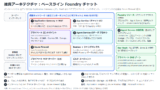
MCP(Model Context Protocol)は、言語モデルが外部のツールやデータとやり取りする方法を決めたオープンなプロトコル。
MCP サーバーが「ツール」を用意し、AI エージェントなどのクライアントがそのツールを呼ぶ。
Azure MCP Server は、MCP に沿って Azure 用のツールを実装したもので、クライアントはツールを通して Azure のリソースとやり取りする。
| 項目 | 内容 |
|---|---|
| 接続できるクライアント | VS Code、Visual Studio、Cursor、IntelliJ、Cline などのエディターや、GitHub Copilot の CLI・クラウド エージェント、Python・.NET のプログラム。 MCP に対応したクライアントなら設定で接続できる |
| 入手 | npm の @azure/mcp、NuGet の Azure.Mcp、PyPI の msmcp-azure。 Docker コンテナーとしても動かせる |
| 認証 | Azure ID ライブラリを通して Microsoft Entra ID を使う。 認証エラーのときは az login などで Azure にサインインしているかを確かめる |
| 権限 | アクセスは Azure RBAC で守られる。 使えるツールの範囲は、サブスクリプションでの権限を反映する |
| ツール | Storage、Key Vault、Monitor、Compute、Cosmos DB、App Service など、サービスごとのツール。 ドキュメントやベスト プラクティス、料金を調べるツールもある |
公式ドキュメント:
Azure MCP サーバーとは | Microsoft Learn
Azure MCP サーバーを始める | Microsoft Learn
起動オプションで、AI にできることを絞る
Azure MCP Server は、起動するときのオプションで、AI に見せるツールを変えられる。
| オプション | 内容 |
|---|---|
--mode namespace(既定) | Azure のサービスごとにツールをまとめ、名前空間ごとに 1 つのツールを出す |
--mode consolidated | 関連する操作を、AI エージェント向けに整理したツールにまとめる |
--mode all | 200 以上のツールを 1 つずつ出す。 クライアントのツールの上限を超えることがある |
--namespace | storage や keyvault など、出すサービスを指定する |
--tool | 出すツールを名前で 1 つずつ指定する |
--read-only | 読み取り専用にする。書き込みの操作をさせない |
| 確認(elicitation) | シークレットなど機密情報を扱うツールは、実行前にクライアントでユーザーの確認を求める。 無効にするオプション( --dangerously-disable-elicitation)は推奨されない |
クライアントによっては、扱えるツールの数に上限がある(VS Code の GitHub Copilot は 1 回の要求で 128 ツール)。
公式ドキュメント:
Azure MCP サーバーの概念 | Microsoft Learn
Azure MCP サーバー ツールとは | Microsoft Learn
セキュリティの考え方
| 項目 | 公式の推奨 |
|---|---|
| 最小特権 | 呼び出す人に、作業に必要な Azure RBAC のロールだけを付ける。 範囲もできるだけ狭くする |
| ローカルのサーバー | 開発用。 サインインしているアカウントで動くので、つなぐ前にそのアカウントの権限を確かめ、不要な広い権限を外す |
| 動かす場所 | 信頼できる PC やコンテナーで動かし、ほかの人やネットワークにローカルのエンドポイントを公開しない |
| 運用環境 | 運用のデータや運用の資格情報をローカルの Azure MCP Server で扱わない |
| リモートのサーバー | セルフホストするなら、API Management の後ろに置いてトークンの検証、レート制限、監査を行うことを検討する |
| サーバーの選び方 | Azure のサービスには、似たツールを出す未確認のサーバーではなく、ファースト パーティの Azure MCP Server を使う |
公式ドキュメント:Azure MCP サーバーの展開をセキュリティで保護する | Microsoft Learn
構築手順
今回の構成と実施すること
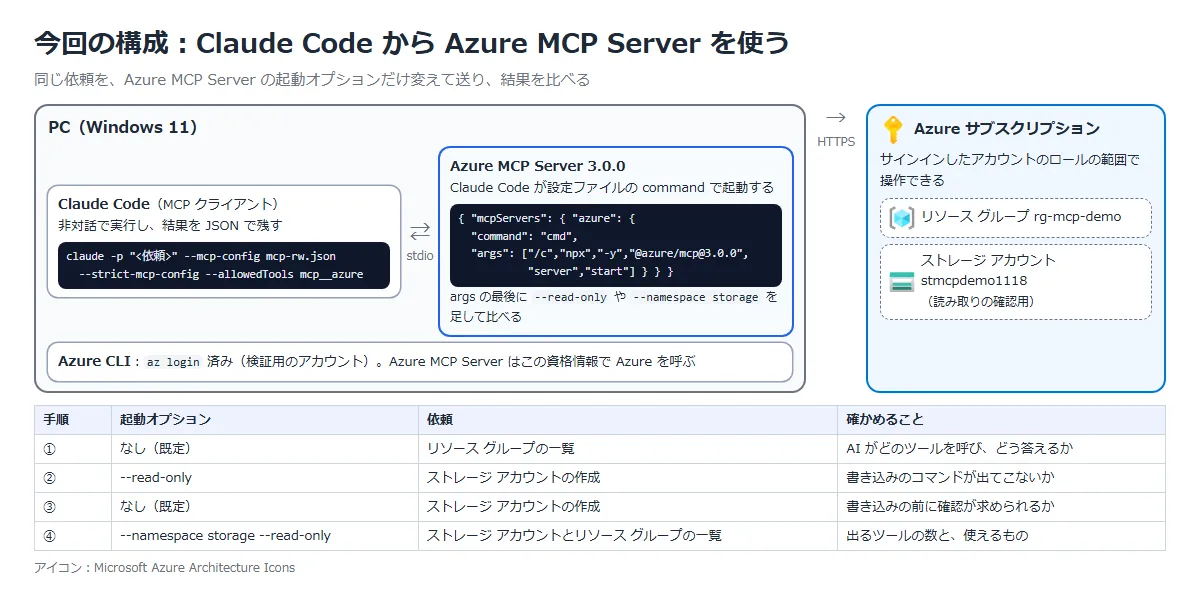
MCP クライアントには Claude Code を使った。
Claude Code の --mcp-config で設定ファイルを渡すと、Azure MCP Server が子プロセスとして起動し、stdio でつながる。
結果を残すために、非対話(claude -p)で実行し、出力を JSON(stream-json)で保存した。
Azure には、あらかじめ Azure CLI でサインイン(az login)しておいた。
Azure MCP Server 側の追加の認証設定はしていない。
{ "mcpServers": { "azure": {
    "command": "cmd",
    "args": ["/c", "npx", "-y", "@azure/mcp@3.0.0", "server", "start"] } } }
Windows では、npx を cmd /c から起動した。
読み取り専用にするときは、args の最後に “--read-only” を足す。
claude -p "<依頼>" --mcp-config mcp-rw.json --strict-mcp-config --allowedTools mcp__azure --output-format stream-json --verbose① 読み取り:リソース グループの一覧
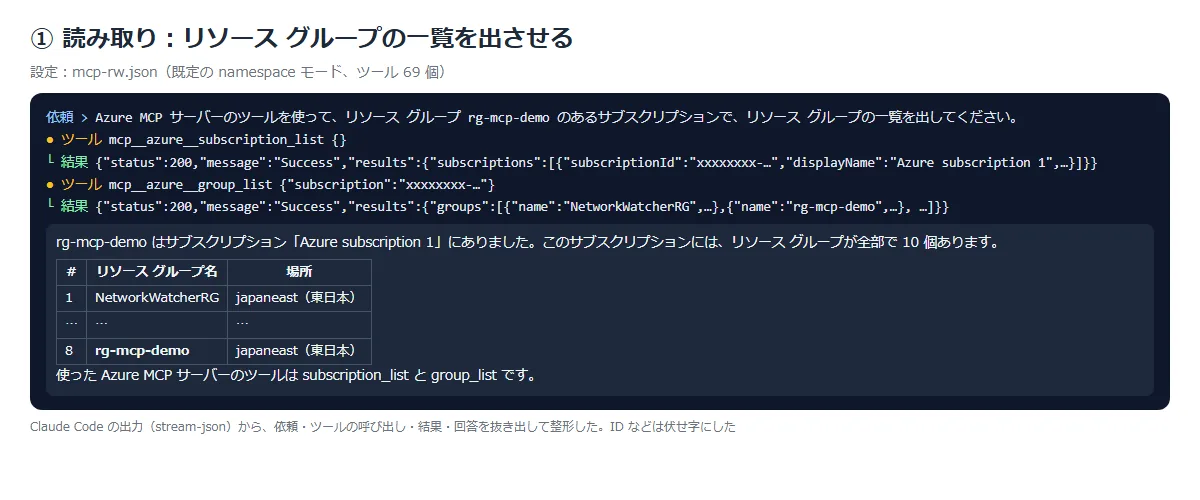
既定の設定では、Azure MCP Server のツールが 69 個出た。
AI は subscription_list でサブスクリプションを調べてから group_list を呼び、結果を表にして答えた。
ツールの結果は JSON で返り、それを AI が読みやすく整えている。
② --read-only:作成のコマンドがなくなる
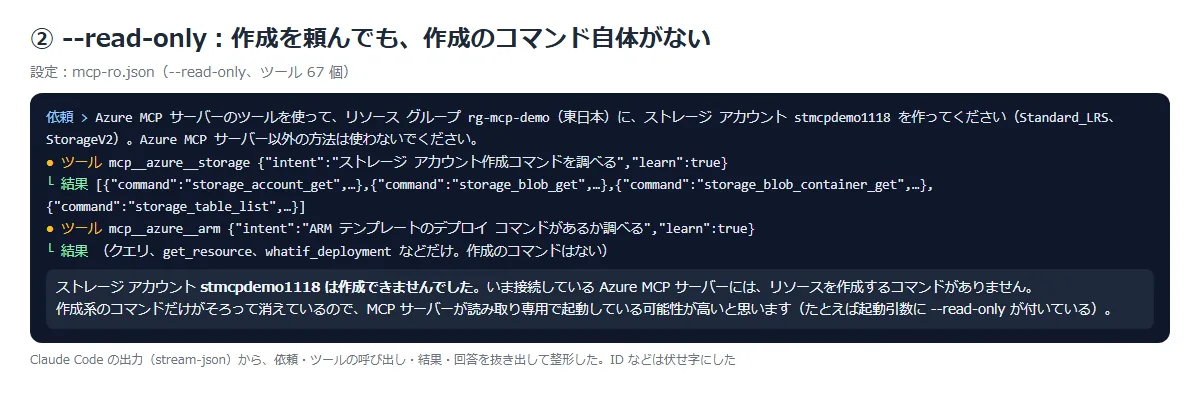
--read-only で起動すると、ツールは 67 個になった。
storage のツールで使えるコマンドは、取得と一覧だけ(storage_account_get など 4 つ)だった。
AI は arm のツールでも作成の手段を探したが見つからず、「作成できない」と答えた。
Azure CLI など、MCP 以外の手段は使わないよう依頼に書いておいた。
| 既定 | --read-only | |
|---|---|---|
| ツールの数 | 69 | 67 |
| storage のコマンド | storage_account_create storage_account_get storage_blob_get storage_blob_upload storage_blob_container_create storage_blob_container_get storage_table_list | storage_account_get storage_blob_get storage_blob_container_get storage_table_list |
③ 既定の設定:作成の前に確認が求められる
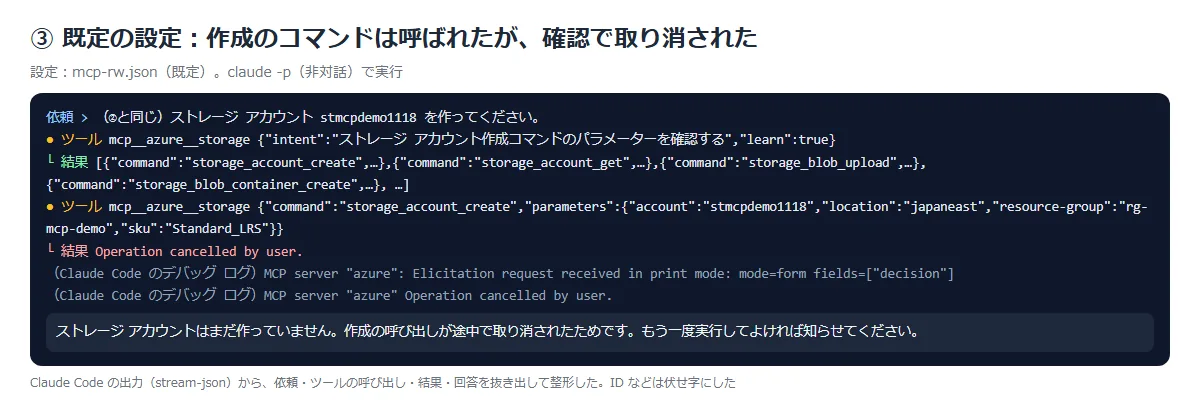
既定の設定では、AI は storage_account_create のコマンドを呼んだ。
しかし結果は「Operation cancelled by user.」で、ストレージ アカウントは作られなかった。
Claude Code のデバッグ ログを見ると、Azure MCP Server から確認(elicitation)の要求が届き、非対話の実行だったため取り消されていた。
BLOB コンテナーの作成でも同じだった。
人が確認に答えない限り、作成は進まない。
④ --namespace:出すツールを絞る
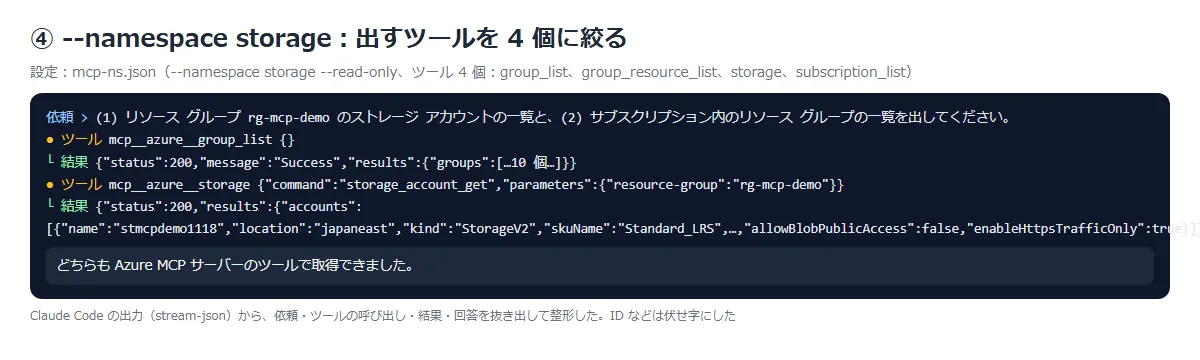
--namespace storage を付けると、ツールは 4 個(storage と、サブスクリプション・リソース グループの一覧の 3 つ)になった。
ストレージ アカウントの情報(場所、SKU、パブリック アクセスの設定など)と、リソース グループの一覧を取得できた。
作業に要るサービスだけを出せば、AI が使うツールを選びやすくなり、触れる範囲も狭くなる。
公式ドキュメント:Azure Storage 向けの Azure MCP Server ツール | Microsoft Learn
実機でつまずいた点
検証中に実際に出たエラーや、つまずいたところ。
Operation cancelled by user.
Claude Code を非対話(claude -p)で動かし、ストレージ アカウントの作成を頼むと、ツールの結果が「Operation cancelled by user.」になった。
自分では取り消していない。
Claude Code のデバッグ ログ(--debug)に「Elicitation request received in print mode: mode=form fields=[“decision”]」とあり、Azure MCP Server が作成の前に確認を求めていたと分かった。
非対話の実行では確認に答えられないため、取り消しになる。
書き込みは、確認に答えられる形で実行する。
確認を無効にするオプションもあるが、公式は推奨していない。
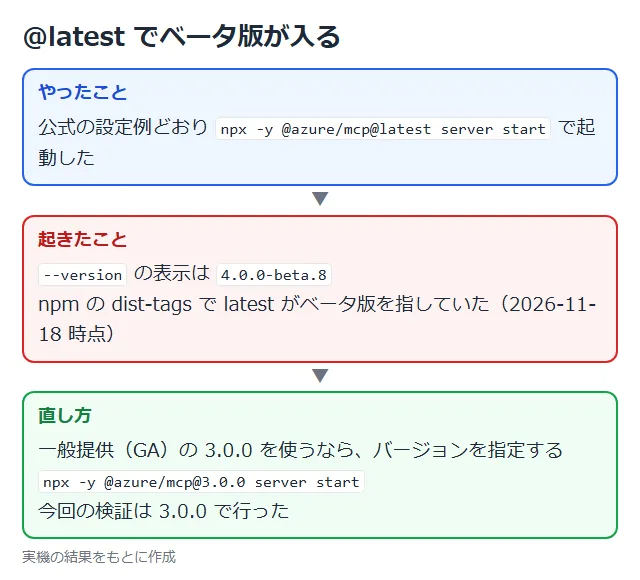
@latest でベータ版が入る
公式の設定例は「@azure/mcp@latest」になっている。
このとおり起動して --version を見ると「4.0.0-beta.8」だった。
npm の dist-tags を見ると、latest がベータ版を指していた(2026年11月18日時点)。
一般提供の 3.0.0 を使うなら、「@azure/mcp@3.0.0」のようにバージョンを指定する。
推奨構成
| 項目 | 推奨 | 理由 |
|---|---|---|
| バージョン | バージョンを指定して起動する(例:@azure/mcp@3.0.0) | @latest はベータ版を指すことがある |
| 権限 | AI に使わせるアカウントは、作業に必要なロールを必要な範囲だけにする | ツールでできることは、そのアカウントの Azure RBAC で決まる |
| 読み取り専用 | 調べものや確認が目的なら --read-only で起動する | 書き込みのコマンド自体が出なくなる |
| ツールの絞り込み | --namespace や --tool で、作業に要るサービスだけを出す | AI が触れる範囲が狭くなり、ツールの数の上限にもかかりにくい |
| 確認 | 書き込みの確認(elicitation)を無効にしない | 危険度の高い操作の前に人が確かめられる |
| 動かす場所 | 開発用の信頼できる PC やコンテナーで動かす | ローカルの Azure MCP Server は開発用 |
公式ドキュメント:
Azure MCP サーバーの展開をセキュリティで保護する | Microsoft Learn
Azure MCP サーバーの概念 | Microsoft Learn
注意事項
| 項目 | 内容 |
|---|---|
| 資格情報 | ローカルでは、PC でサインインしているアカウントの権限で動く。 所有者などの広いロールのアカウントでつなぐと、AI もその範囲を操作できる |
| 非対話の実行 | 書き込みの確認に答えられず、取り消される(今回の検証) |
| 運用環境 | 運用のデータや運用の資格情報をローカルの Azure MCP Server で扱わない |
| ツールの上限 | クライアントには扱えるツールの数に上限がある。--mode all は 200 以上のツールを出す |
| 料金 | ツールで作ったリソースには、通常どおり Azure の料金がかかる。 AI のクライアントの利用料も別にかかる |
公式ドキュメント:
Azure MCP サーバーとは | Microsoft Learn
Azure MCP サーバーの展開をセキュリティで保護する | Microsoft Learn
まとめ
Azure MCP Server は、AI が Azure のリソースを調べたり操作したりするための MCP サーバー。
今回の検証では、Claude Code から読み取りはそのままでき、--read-only では書き込みのコマンドが消え、既定でも書き込みの前に確認が求められた。
・AI ができることは、サインインしているアカウントの Azure RBAC で決まる。
最小特権にする
・調べものなら --read-only、作業に要るサービスだけを --namespace で出す
・書き込みの確認(elicitation)は無効にしない
・@latest はベータ版のことがあるので、バージョンを指定する
コメント