
この記事でわかること
- VNet フロー ログのフィルターで絞り込める項目と、条件の書き方
- レコードの種類(開始・継続・終了・拒否)で記録を減らす方法
- フィルターなしと比べて、ログがどれだけ減ったか(実測)と、条件の選び方の落とし穴
はじめに
VNet フロー ログ(仮想ネットワーク フロー ログ)は、VNet を流れる IP の通信を記録する Network Watcher の機能。
NSG フロー ログは 2027年9月30日に廃止され、新しい NSG フロー ログはもう作れないので、これからは VNet フロー ログを使う。
2026年10月に、VNet フロー ログの「フィルター」が一般提供になり、ポータルからも設定できるようになった。
記録する通信を条件で絞れば、ログの量と費用を減らせる。
この記事では、フィルターの書き方を整理し、同じ構成の VNet を 2 つ作って、フィルターなしとありでログの量を比べる。
NSG とフロー ログの基本は、次の記事で扱っている。
※2026年11月時点の情報です。
VNet フロー ログのフィルターとは
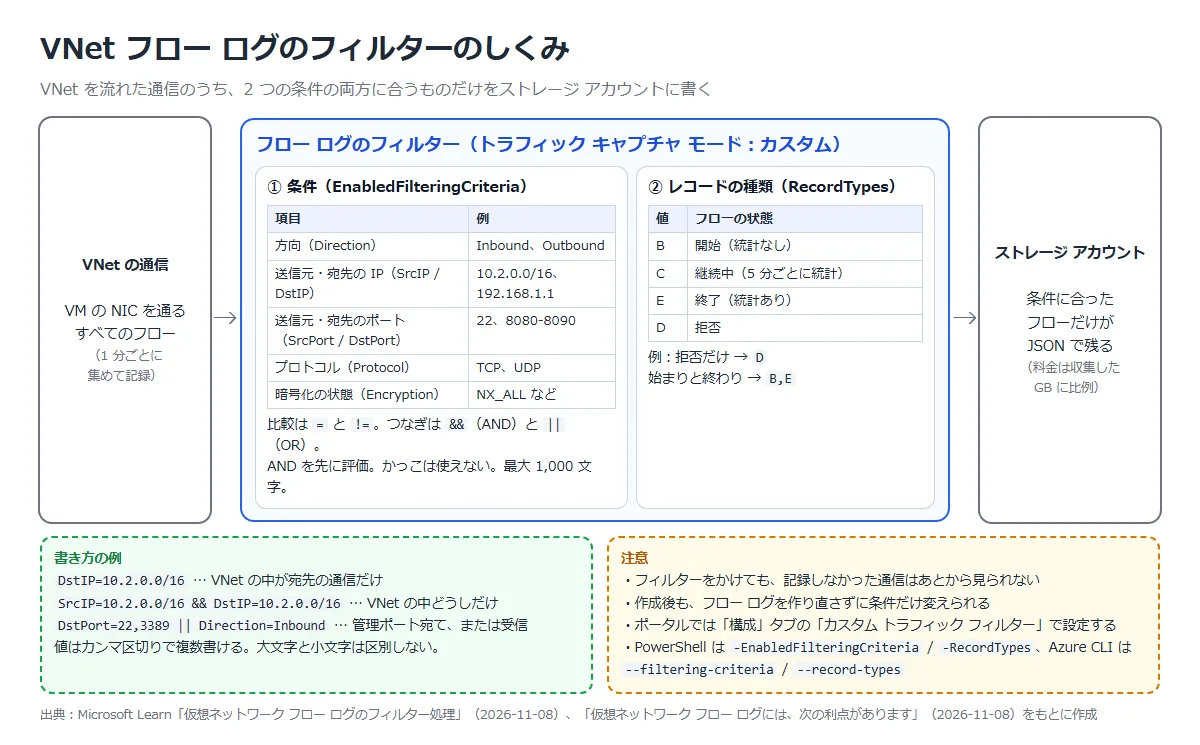
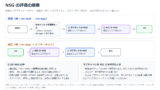
フィルターを使うと、VNet の中の通信、VNet どうしの通信、CIDR の範囲、受信・送信、インターネットの通信、許可・拒否の通信などを選んで記録できる。
条件は 2 種類あり、両方を組み合わせられる。
① 条件(EnabledFilteringCriteria)
| 項目 | 絞り込むもの | 例 |
|---|---|---|
| Direction | 通信の方向 | Inbound、Outbound |
| SrcIP | 送信元の IP アドレス・CIDR の範囲 | 192.168.1.1、2001:db8::1/64 |
| SrcPort | 送信元のポートの範囲と値 | 1024-65535、80、443 |
| DstIP | 宛先の IP アドレス・CIDR の範囲 | 192.168.2.1、2001:db8::2/64 |
| DstPort | 宛先のポートの範囲と値 | 22、8080-8090 |
| Protocol | プロトコル | TCP、UDP |
| Encryption | 暗号化の状態 | サポートされている暗号化の値と NX_ALL(何らかの理由で暗号化されていない) |
| 決まり | 内容 |
|---|---|
| 比較 | すべての項目で = と != が使える |
| つなぎ | 2 つの項目の間に &&(かつ)と ||(または)を書ける |
| 評価の順番 | && を || より先に、左から右へ評価する。かっこは使えない |
| 値 | すべての項目で、カンマ区切りで複数の値を書ける。大文字と小文字は区別しない |
| 長さ | 条件の文字列は最大 1,000 文字 |
② レコードの種類(RecordTypes)
フローの状態(接続のライフサイクルのどの段階か)で、記録するものを選ぶ。
1 つ以上の値をカンマ区切りで指定する。
| 値 | 状態 | 内容 |
|---|---|---|
| B | 開始 | フローが作られたとき。統計(パケット数・バイト数)はない |
| C | 継続 | 続いているフロー。5 分ごとに統計が入る |
| E | 終了 | フローが終わったとき。統計が入る |
| D | 拒否 | フローが拒否されたとき |
| 目的 | RecordTypes |
|---|---|
| 拒否された通信だけ | D |
| フローの開始と終了だけ | B,E |
| 続いている通信の統計だけ | C |
| フローのライフサイクル全部 | B,C,E |
フィルターは、フロー ログを作るときに設定でき、あとから条件だけを変えることもできる(作り直しは不要)。
PowerShell では New-AzNetworkWatcherFlowLog / Set-AzNetworkWatcherFlowLog の -EnabledFilteringCriteria と -RecordTypes、Azure CLI では az network watcher flow-log create / update の --filtering-criteria と --record-types で指定する。
公式ドキュメント:仮想ネットワーク フロー ログのフィルター処理 | Microsoft Learn
料金
VNet フロー ログは、収集したログの量(GB)で課金され、サブスクリプションごとに 1 か月 5 GB までは無料。
トラフィック分析を使うと、処理した GB ごとに別の料金がかかる(無料枠はない)。
ログを置くストレージの料金も別にかかる。
フィルターで記録を減らすと、収集の料金とストレージの料金の両方が減る。
| メーター(東日本) | 単価 |
|---|---|
| VNet フロー ログの収集(Standard VNet Flow Logs Collected) | 1 か月 5 GB まで無料、それを超えた分は 1 GB あたり 0.5 ドル |
| トラフィック分析の処理(Standard Traffic Analytics Processing at 10-Minute Interval) | 1 GB あたり 3.5 ドル |
| トラフィック分析の処理(Standard Traffic Analytics Processing) | 1 GB あたり 2.3 ドル |
東日本・西日本の最新の単価は「Azure 料金一覧(Network Watcher)」で確認できる(毎日更新)。
公式ドキュメント:仮想ネットワーク フロー ログには、次の利点があります | Microsoft Learn
構築手順
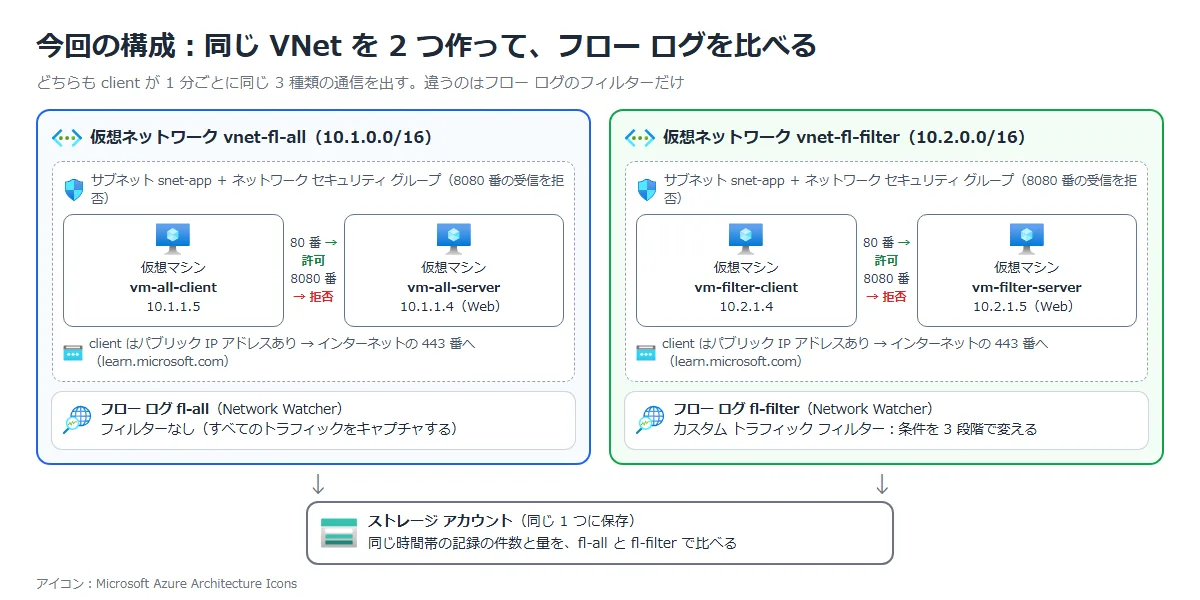
今回の構成と実施すること
| 手順 | 実施すること | 確かめること |
|---|---|---|
| ① | 同じ構成の VNet を 2 つ作り、client の VM から 1 分ごとに 3 種類の通信を出す | ― |
| ② | 片方はフィルターなし、もう片方はポータルでフィルター付きのフロー ログを作る | ポータルの設定画面 |
| ③ | 段階 1:宛先が VNet の中(DstIP=10.2.0.0/16)だけを記録する | 同じ時間帯のログの件数と量 |
| ④ | 段階 2:送信元も宛先も VNet の中(SrcIP && DstIP)だけにする | 同上 |
| ⑤ | 段階 3:拒否(D)だけを記録する | 同上 |
VM は Ubuntu 24.04(Standard_B1s)。
サブネットの NSG で、VNet からの 8080 番の受信を拒否した。
client にはパブリック IP アドレスを付け、インターネット(learn.microsoft.com の 443 番)に出られるようにした。
client の cron で、server の 80 番(許可)、server の 8080 番(拒否)、インターネットの 443 番に 1 分ごとに接続した。
② ポータルでフィルター付きのフロー ログを作る
Network Watcher ⇒ フロー ログ ⇒ +作成
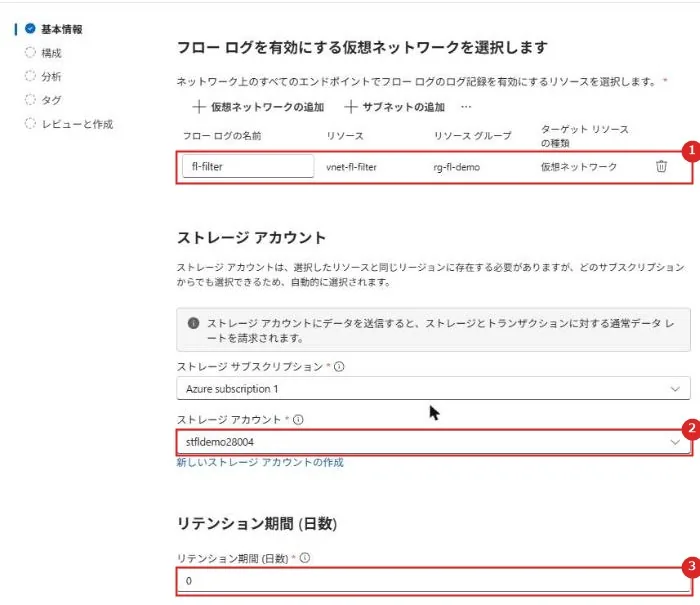
| 番号 | 項目 | 説明 |
|---|---|---|
| 1 | 仮想ネットワーク | フロー ログを有効にする VNet(サブネットも選べる)。 名前を fl-filter にした |
| 2 | ストレージ アカウント | VNet と同じリージョンの Standard のストレージ アカウント |
| 3 | リテンション期間(日数) | 今回は 1 日 |
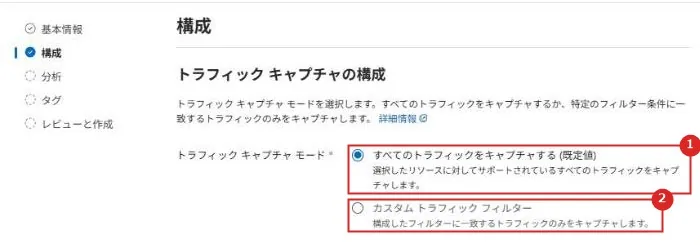
| 番号 | 項目 | 説明 |
|---|---|---|
| 1 | すべてのトラフィックをキャプチャする(既定値) | フィルターなし。対象のリソースのサポートされているトラフィックを全部記録する |
| 2 | カスタム トラフィック フィルター | 構成したフィルターに一致するトラフィックだけを記録する |
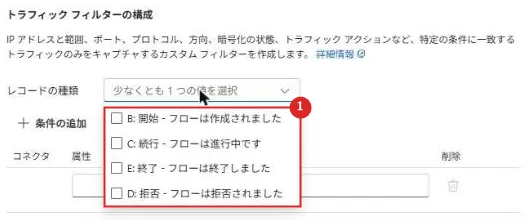
| 番号 | 項目 | 説明 |
|---|---|---|
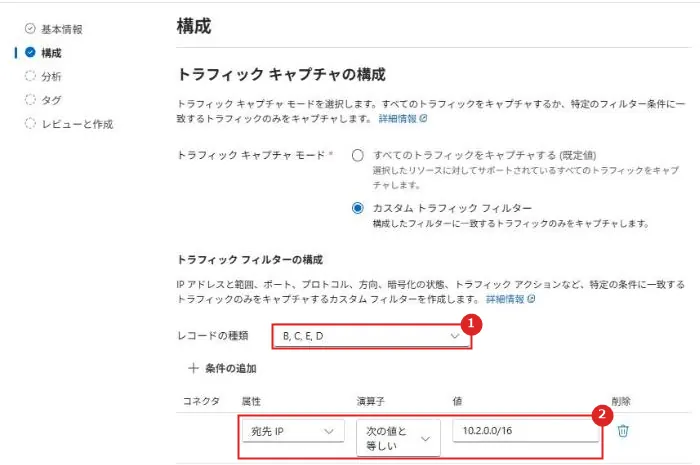
| 1 | レコードの種類 | 少なくとも 1 つを選ぶ。段階 1 と 2 では 4 つとも選んだ |
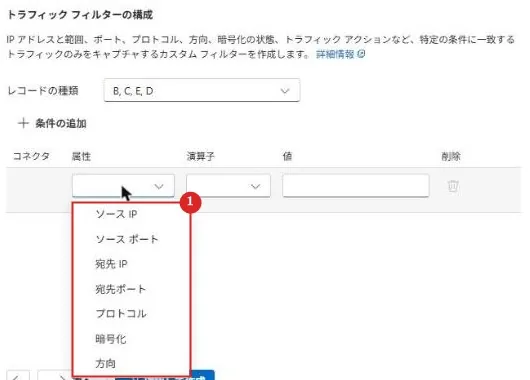
| 番号 | 項目 | 説明 |
|---|---|---|
| 1 | 属性 | ソース IP、ソース ポート、宛先 IP、宛先ポート、プロトコル、暗号化、方向。 演算子は「次の値と等しい」「次の値と等しくない」 |
| 番号 | 項目 | 説明 |
|---|---|---|
| 1 | レコードの種類 | B, C, E, D |
| 2 | 条件 | 宛先 IP = 10.2.0.0/16(VNet の中が宛先の通信だけ) |
| 番号 | 項目 | 説明 |
|---|---|---|
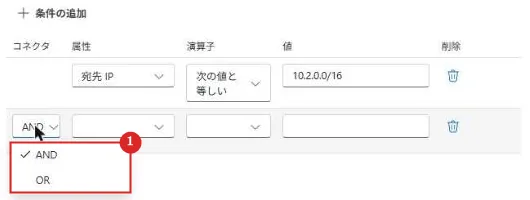
| 1 | コネクタ | 2 行目からは、前の条件とのつなぎ(かつ・または)を選ぶ |
| 番号 | 項目 | 説明 |
|---|---|---|
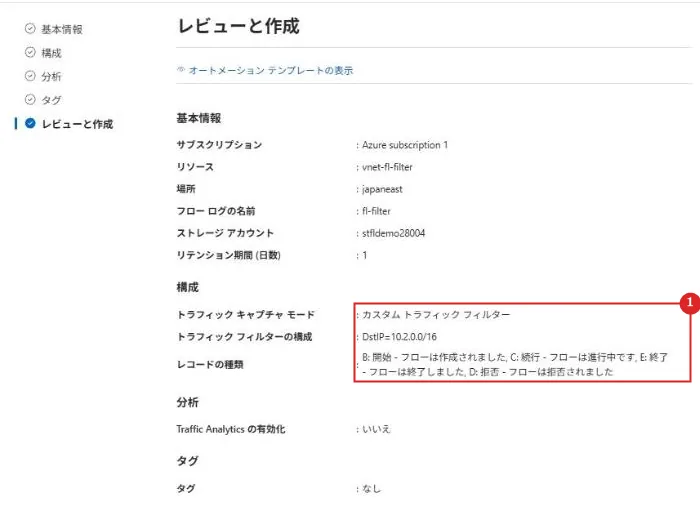
| 1 | 構成 | 画面で選んだ条件が、DstIP=10.2.0.0/16 という文字列になっている |

| 番号 | 項目 | 説明 |
|---|---|---|
| 1 | fl-filter | NetworkWatcherRG に作られる。 フィルターなしの fl-all も並ぶ |
Azure CLI で確かめると、ポータルで選んだ値がそのまま入っていた。
"enabledFilteringCriteria": "DstIP=10.2.0.0/16",
"recordTypes": "B,C,E,D",
フィルターなしの fl-all は Azure CLI で作った。
az network watcher flow-log create -l japaneast -n fl-all --vnet vnet-fl-all -g rg-fl-demo --storage-account <ストレージ アカウント名> --retention 1③〜⑤ 3 段階で条件を変えて比べる
fl-filter の条件を、約 20 分ごとに変えた。
段階 1 はポータルで作ったときの条件のまま。
段階 2 と 3 は、Azure CLI で条件だけを変えた(フロー ログは作り直していない)。
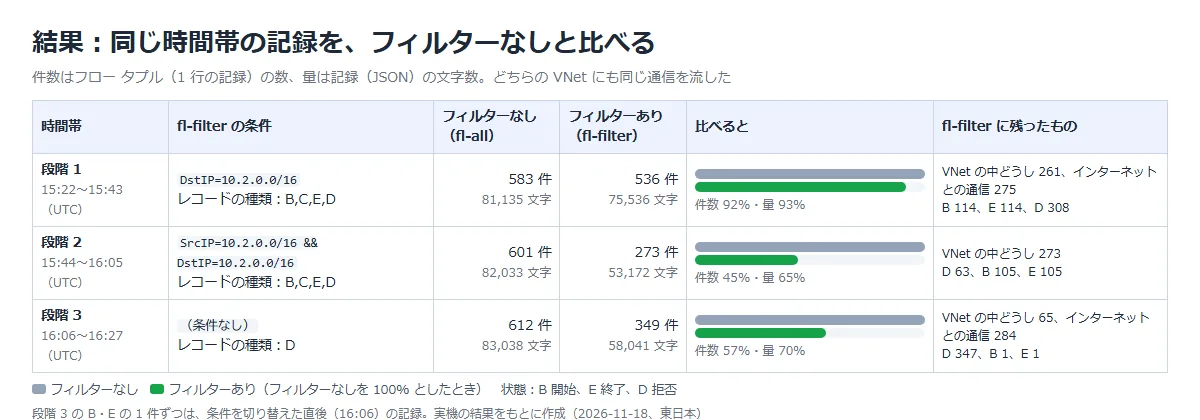
az network watcher flow-log update -l japaneast -n fl-filter --filtering-criteria "SrcIP=10.2.0.0/16 && DstIP=10.2.0.0/16"az network watcher flow-log update -l japaneast -n fl-filter --filtering-criteria "" --record-types Dストレージ アカウントに書かれた JSON を取り出し、同じ時間帯の fl-all(フィルターなし)と、記録の件数(フロー タプルの数)と量(JSON の文字数)を比べた。
| 段階 | 条件 | フィルターなしに対する件数 | 分かったこと |
|---|---|---|---|
| 1 | DstIP=10.2.0.0/16 | 92% | インターネットへの送信(443 番)は消えたが、インターネットからの受信(スキャン)が残り、ほとんど減らなかった |
| 2 | SrcIP=10.2.0.0/16 && DstIP=10.2.0.0/16 | 45% | VNet の中どうしの通信(80 番の許可、8080 番の拒否)だけが残った |
| 3 | 条件なし、レコードの種類 D | 57% | 拒否(D)の記録だけが残った。 開始(B)・終了(E)の記録は消えたが、インターネットからのスキャン(拒否)が多く残った |
段階 1 で減らなかったのは、client のパブリック IP アドレスに、インターネットから数分おきに接続の試み(NSG で拒否)が来ていたため。
この受信は、宛先が VM のプライベート IP アドレス(10.2.1.4)として記録されるので、「宛先が VNet の中」の条件に一致した。
IP で絞るなら、送信元と宛先の両方を条件にする。
もう 1 つ分かったのは、拒否された通信の記録のされ方。
NSG が server 側の受信で 8080 番を拒否すると、server の NIC には「拒否(D)」、client の NIC には送信の「開始(B)」と「終了(E)」が記録された。
段階 3(D だけ)では、server 側の拒否の記録だけが残り、client 側の B・E は消えた。
実機でつまずいた点
検証中に実際に出たエラーや、つまずいたところ。
宛先 IP で絞ったのに、ほとんど減らない
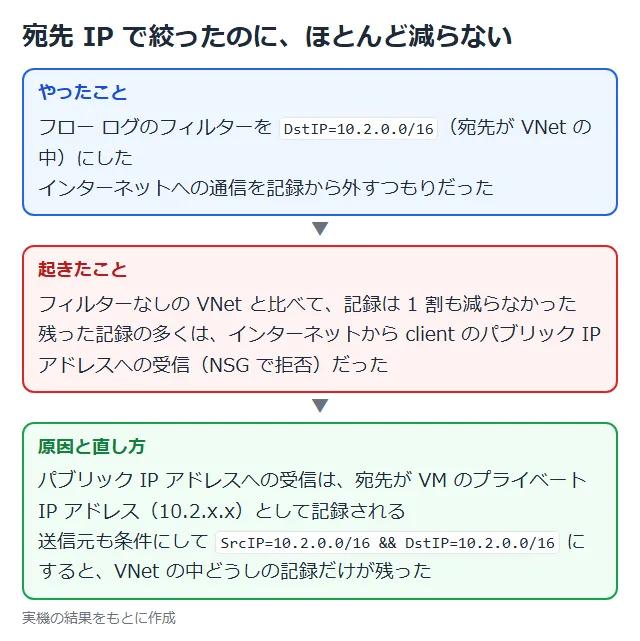
インターネットへの通信を記録から外すつもりで、宛先 IP を VNet のアドレス空間(10.2.0.0/16)にした。
ところが、フィルターなしと比べて記録は 1 割も減らなかった。
残った記録を見ると、多くはインターネットから client のパブリック IP アドレスへの受信(NSG で拒否されたもの)だった。
この受信は、宛先が VM のプライベート IP アドレスとして記録されるので、条件に一致していた。
送信元も VNet のアドレス空間にする(SrcIP && DstIP)と、VNet の中どうしの記録だけになった。
作成後、ポータルでフィルターを変えられない
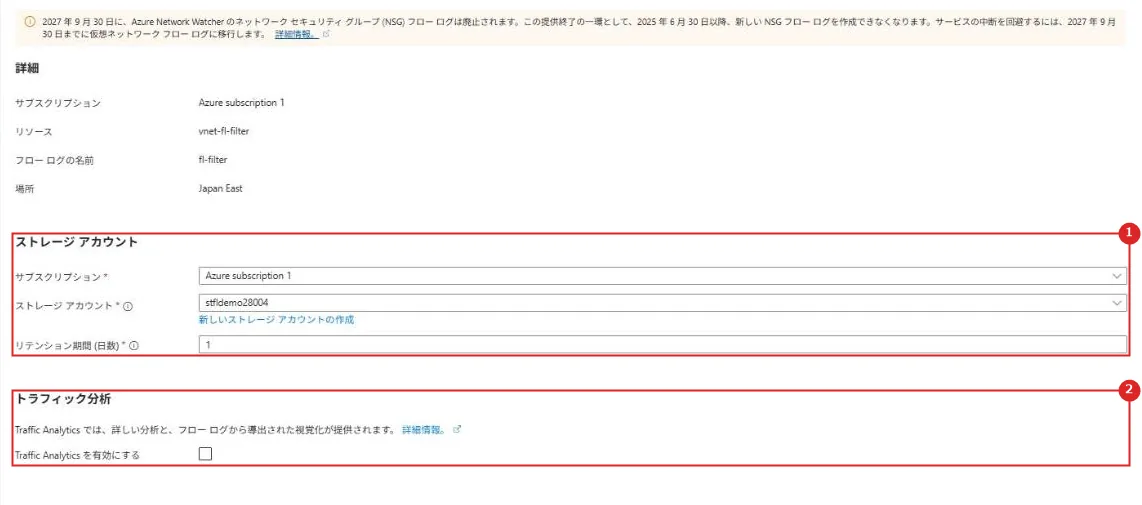
| 番号 | 項目 | 説明 |
|---|---|---|
| 1 | ストレージ アカウント | ストレージ アカウントとリテンション期間(日数) |
| 2 | トラフィック分析 | Traffic Analytics を有効にするかどうか。フィルターの欄はない |
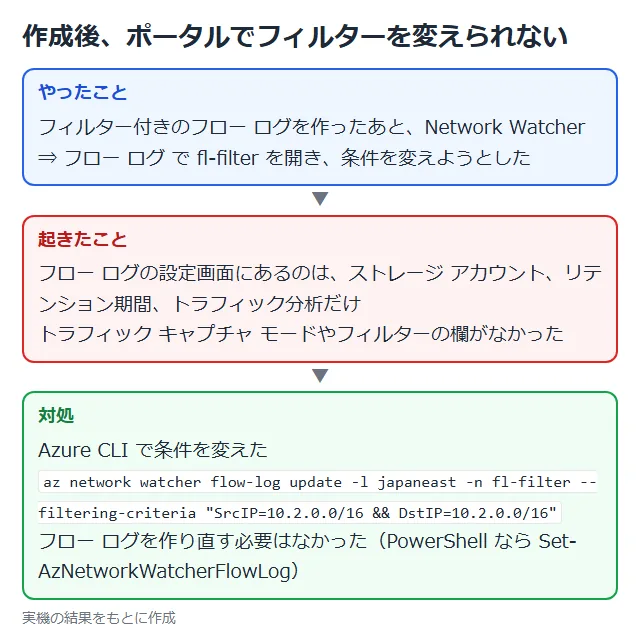
ポータルの作成画面には「構成」タブにフィルターがあったが、作成後にフロー ログを開くと、設定画面にフィルターの欄はなかった。
条件の変更は Azure CLI(az network watcher flow-log update)で行った。
フロー ログを作り直す必要はなかった。
推奨構成
| 項目 | 推奨 | 理由 |
|---|---|---|
| まず全部を記録 | 最初はフィルターなしで記録し、どの通信がどれだけあるかを見てから条件を決める | 記録しなかった通信は、あとから見られない |
| IP の条件 | 送信元と宛先の両方を条件にする。宛先だけだと、インターネットからの受信も残る | 今回の検証の結果 |
| 拒否の監視 | セキュリティの監視が目的なら、拒否(D)だけを記録するのも手 | 許可された通信の記録がなくなる。 ただし、インターネットからのスキャンが多い環境では、拒否の記録自体が多い(今回の検証の結果) |
| 変更の方法 | 作成後の条件の変更は Azure CLI や PowerShell で行う | ポータルのフロー ログの設定画面には、フィルターの欄がなかった |
| 費用 | 無料枠(1 か月 5 GB)を超えそうな環境で使う | 収集の料金とストレージの料金が減る |
公式ドキュメント:
仮想ネットワーク フロー ログのフィルター処理 | Microsoft Learn
仮想ネットワーク フロー ログには、次の利点があります | Microsoft Learn
注意事項
| 項目 | 内容 |
|---|---|
| 記録しなかった通信 | フィルターで外した通信は、あとから調べられない。 調査に要る通信を外していないか確かめる |
| パブリック IP の受信 | 今回の検証では、インターネットから client のパブリック IP アドレスへの受信は、宛先が VM のプライベート IP アドレス(10.2.x.x)として記録された |
| かっこ | 条件にかっこは使えない。&& が || より先に評価される |
| ストレージ アカウント | VNet と同じリージョンの Standard のストレージ アカウントが必要。 Premium は使えない |
| NSG フロー ログ | 2027年9月30日に廃止。新しい NSG フロー ログは作れない |
公式ドキュメント:
仮想ネットワーク フロー ログには、次の利点があります | Microsoft Learn
ネットワーク セキュリティ グループのフローのログ記録 | Microsoft Learn
仮想ネットワーク フロー ログの作成、変更、有効化、無効化、または削除 | Microsoft Learn
まとめ
VNet フロー ログのフィルターは、条件(方向、IP、ポート、プロトコル、暗号化)とレコードの種類(開始・継続・終了・拒否)で、記録する通信を絞る機能。
今回の検証では、宛先 IP だけの条件ではほとんど減らず、送信元と宛先の両方を VNet にすると記録が 45%、拒否(D)だけにすると 57% だった(インターネットからのスキャンの拒否が多く残ったため)。
・最初はフィルターなしで記録し、通信の内訳を見てから条件を決める
・IP で絞るときは、送信元と宛先の両方を条件にする
・拒否(D)だけにすると許可の記録は消えるが、パブリック IP アドレスへのスキャンが多いと、拒否の記録が多く残る
・作成後の条件の変更は Azure CLI か PowerShell で行う
コメント