
📚 Azure セキュリティの記事一覧(全体像のシリーズと深掘りシリーズ)
この記事でわかること
- Azure Update Manager でできることと、料金・パッチ オーケストレーションの考え方
- VM の更新プログラムを評価し、メンテナンス構成のスケジュールで重要とセキュリティの更新を入れる流れ
- Azure Edition の VM で「カスタマー マネージド スケジュール」に変えるときのエラーと対処
はじめに
「セキュリティ(Azure)について考える」シリーズの項目を掘り下げる28回目で、VM のセキュリティ編の3回目。
今回は Azure Update Manager。
VM の OS の更新プログラムが足りているかを確かめ、決めた時間帯に更新を入れるサービス。
実機では、Windows Server 2025 の VM で評価、更新の設定、メンテナンス構成によるスケジュールの更新を確かめた。
※2026年11月時点の情報です。
シリーズの該当回:VM のセキュリティ編
前回:Microsoft Defender for Servers とは
Azure Update Manager とは
Azure Update Manager は、サーバー OS を実行するマシンの更新プログラムを管理するサービス。
Azure の VM と、Azure Arc でつないだオンプレミスや他のクラウドのマシンの Windows と Linux の更新を、1 つの画面で見て、すぐに入れたりスケジュールで入れたりできる。
Log Analytics と Azure Automation には依存しない。
| 機能 | 内容 |
|---|---|
| 定期評価 | 24 時間ごとに、マシンの不足している更新プログラムを自動で確認する |
| オンデマンド評価 | 「更新プログラムの確認」で、いつでも最新の状態を確認する |
| 1 回限りの更新 | すぐに更新プログラムを入れる |
| スケジュールされた更新 | メンテナンス構成で決めた時間帯に更新を入れる |
| ゲストの自動パッチ適用 | 重大とセキュリティの更新を、Azure がピーク時以外に自動で入れる。 タイミングや分類は選べない |
| ホットパッチ | Windows Server Datacenter: Azure Edition で、再起動なしで OS のセキュリティ更新を入れる |
公式ドキュメント:
Azure Update Manager とは | Microsoft Learn
Update Manager の評価オプション | Microsoft Learn
Azure Update Manager における更新オプションとオーケストレーション | Microsoft Learn
料金
Azure の VM の管理には追加料金がかからない。
Azure Arc 対応サーバーは、サーバーごとに月額(日割り)で課金される。
ただし、サブスクリプションで Defender for Servers プラン 2 を有効にしている場合などは課金されない。
公式ドキュメント:Azure Update Manager のよく寄せられる質問 | Microsoft Learn
パッチ オーケストレーション
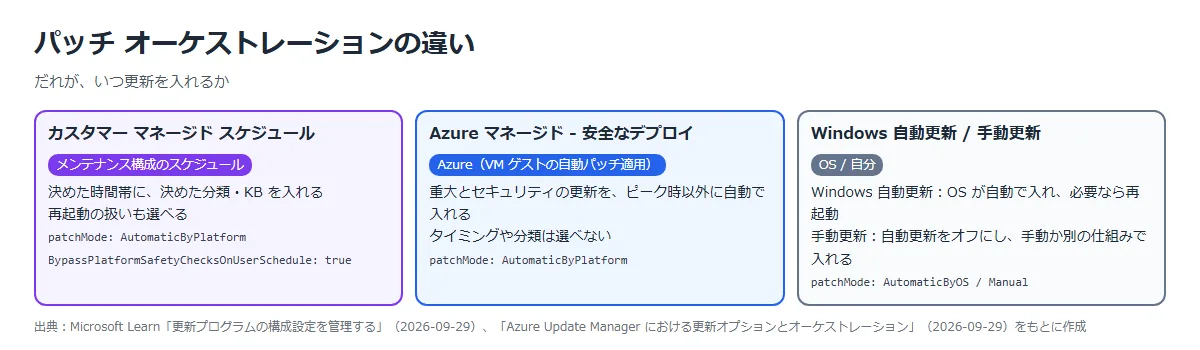
パッチ オーケストレーションは、マシンに更新プログラムをどう入れるかを決める設定。
Update Manager でスケジュールどおりに更新を入れるには、「カスタマー マネージド スケジュール」にする。
このとき、VM のパッチ モードが AutomaticByPlatform に、BypassPlatformSafetyChecksOnUserSchedule が true になる。
| パッチ オーケストレーション | 内容 |
|---|---|
| カスタマー マネージド スケジュール | メンテナンス構成のスケジュールで更新を入れる |
| Azure マネージド – 安全なデプロイ | VM ゲストの自動パッチ適用。 重大とセキュリティの更新を、Azure が自動で入れる(必要なら再起動する) |
| Windows 自動更新(AutomaticByOS) | OS の自動更新で入れる。 必要に応じて再起動される |
| 手動更新 | Windows 自動更新を無効にする。 手動か、別のソリューションで入れる |
| イメージの既定値 | Linux の VM だけ。 VM を作ったイメージの既定の構成を使う |
公式ドキュメント:更新プログラムの構成設定を管理する | Microsoft Learn
メンテナンス期間
スケジュールの更新は、メンテナンス構成で決めたメンテナンス期間の中で行われる。
メンテナンス期間の上限は 3 時間 55 分。
Service Pack 以外の更新を入れるには期間に 15 分、再起動には 10 分残っている必要があり、足りないと更新や再起動がスキップされる。
公式ドキュメント:
Azure portal と Azure Policy を使用してマシンの定期的な更新をスケジュールする | Microsoft Learn
Azure Update Manager における更新オプションとオーケストレーション | Microsoft Learn
構築手順
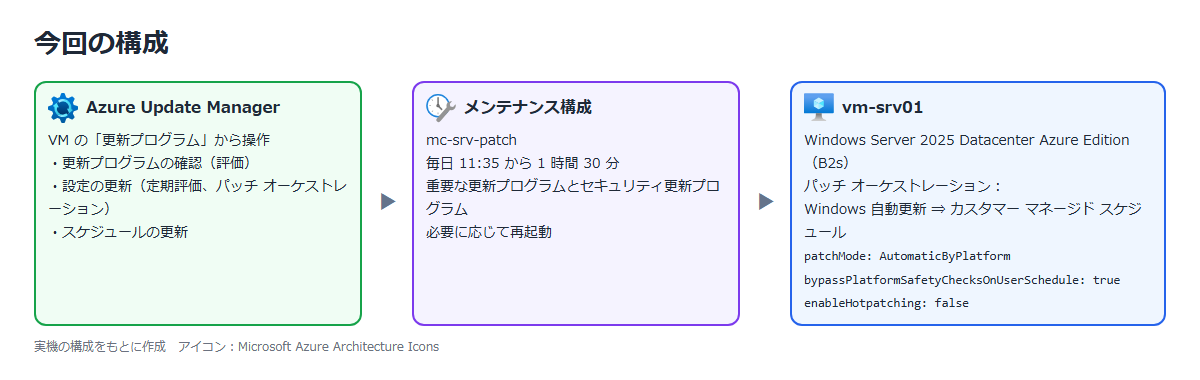
今回の構成と実施すること
前回の記事で作った Windows Server 2025 Datacenter Azure Edition の VM(vm-srv01)を使った。
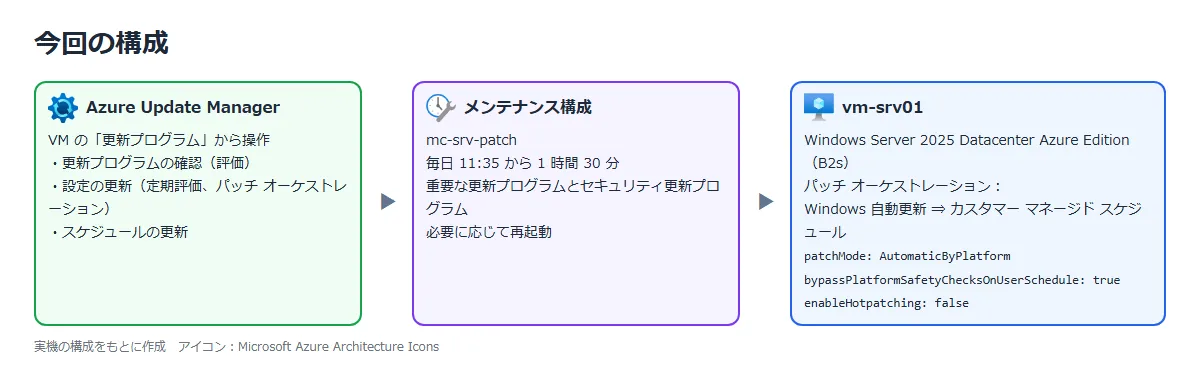
| 手順 | 実施すること | 確かめること |
|---|---|---|
| ① | 更新プログラムを確認する(評価) | 足りない更新プログラムの数と種類 |
| ② | 更新の設定を変える | 定期評価とパッチ オーケストレーションが変わること |
| ③ | メンテナンス構成でスケジュールを組む | 分類と再起動の設定、スケジュール |
| ④ | スケジュールの実行を確かめる | 時間になると更新が入り、評価の結果が変わること |
| ⑤ | 片付け | メンテナンス構成を消す |
① 更新プログラムを確認する
VM の「操作」⇒「更新プログラム」を開く。
VM を作ったばかりで評価のデータがないので、「更新プログラムの確認」を押して評価を始めた。
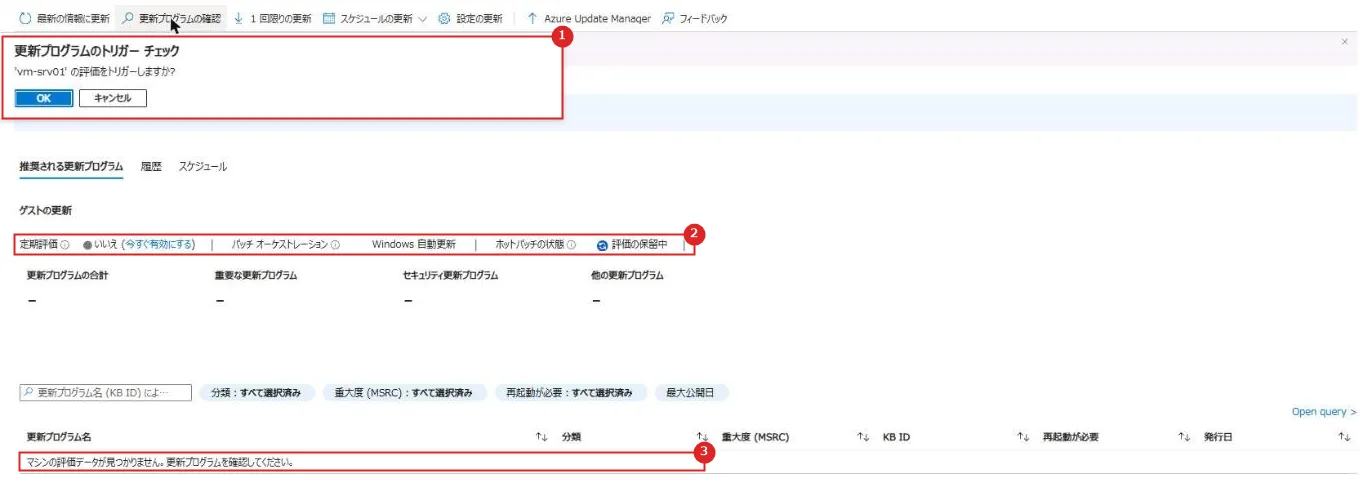
| 番号 | 項目 | 説明 |
|---|---|---|
| 1 | 更新プログラムのトリガー チェック | 「OK」で評価を始める |
| 2 | ゲストの更新 | 定期評価は「いいえ」、パッチ オーケストレーションは「Windows 自動更新」 |
| 3 | 更新プログラムの一覧 | 「マシンの評価データが見つかりません」 |
評価は約 1 分で終わり、5 件の更新プログラムが見つかった。
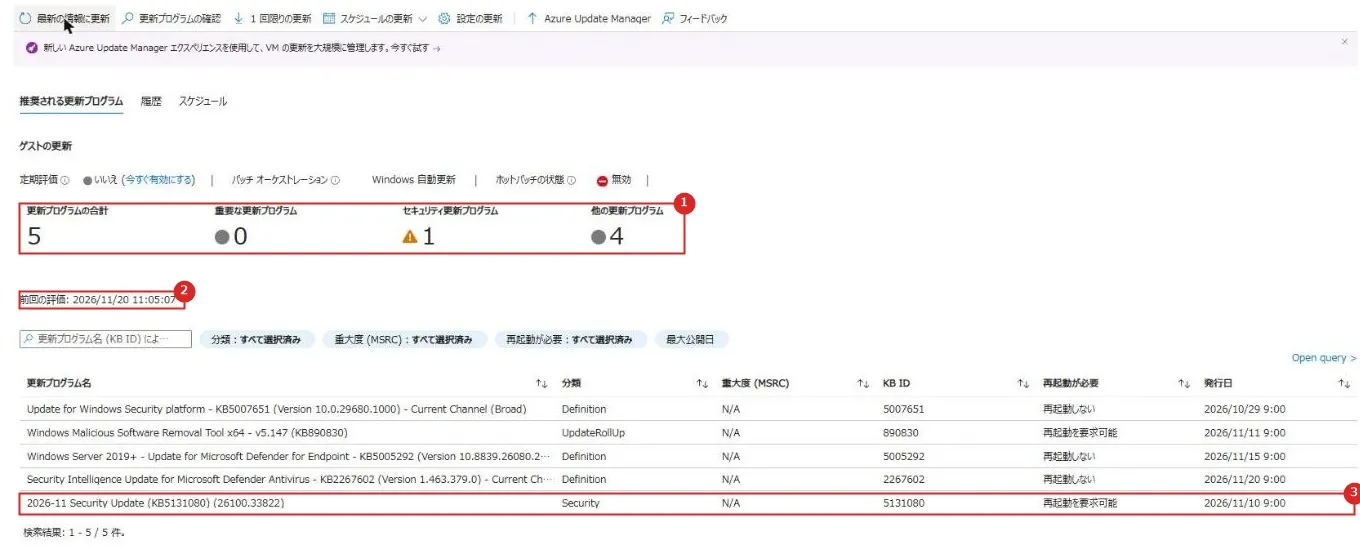
| 番号 | 項目 | 説明 |
|---|---|---|
| 1 | 更新プログラムの数 | 合計 5 件。 重要 0 件、セキュリティ 1 件、その他 4 件 |
| 2 | 前回の評価 | 評価した日時 |
| 3 | 2026-11 Security Update (KB5131080) | 分類は Security、再起動を要求可能 |
※KB5131080 の版(26100.33822)は、前回の記事で Defender for Servers が出した脆弱性の推奨事項の、修正されたバージョンと同じだった。
② 更新の設定を変える
「設定の更新」で、定期評価を「有効化」、パッチ オーケストレーションを「カスタマー マネージド スケジュール」にした。
パッチ オーケストレーションで選べたのは、「カスタマー マネージド スケジュール」と「Azure マネージド – 安全なデプロイ」の 2 つだった。
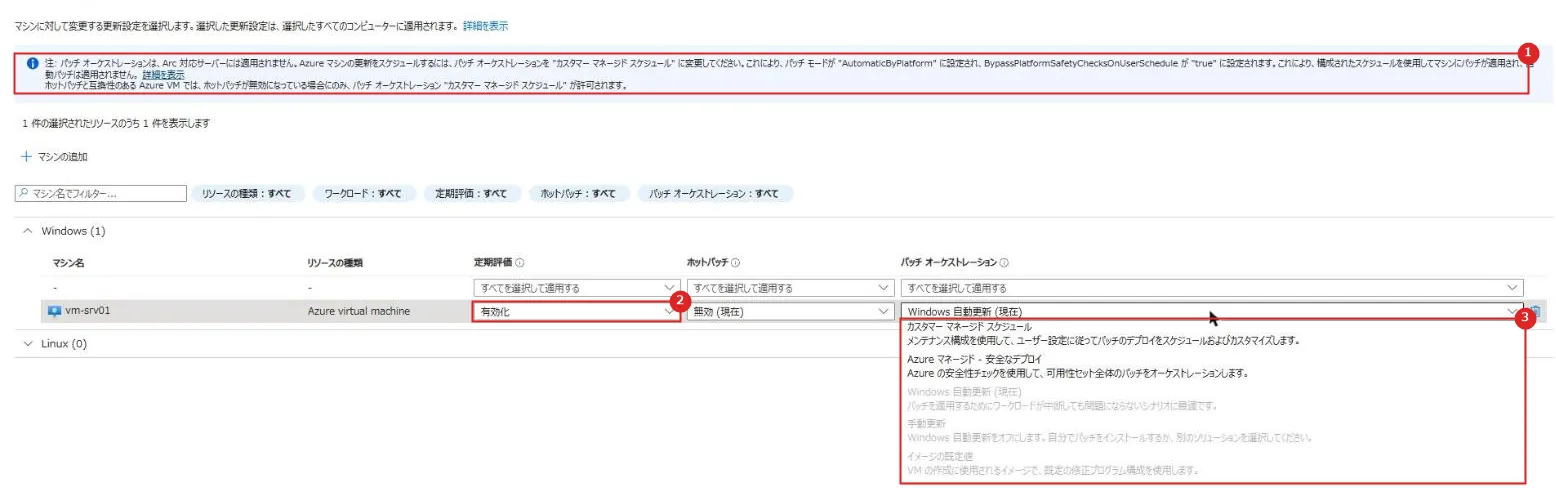
| 番号 | 項目 | 説明 |
|---|---|---|
| 1 | 注意書き | 「カスタマー マネージド スケジュール」にすると、パッチ モードが AutomaticByPlatform、BypassPlatformSafetyChecksOnUserSchedule が true になる。 ホットパッチと互換性のある VM では、ホットパッチが無効のときだけ選べる |
| 2 | 定期評価 | 有効化 |
| 3 | パッチ オーケストレーション | 選べる項目 |
「保存」を押すと失敗した(「実機でつまずいた点」を参照)。
ホットパッチを無効と明示して設定すると、変更できた。

| 番号 | 項目 | 説明 |
|---|---|---|
| 1 | ゲストの更新 | 定期評価は「はい」、パッチ オーケストレーションは「カスタマー マネージド スケジュール」、ホットパッチは「無効」 |
③ メンテナンス構成でスケジュールを組む
「スケジュールの更新」⇒「スケジュールの作成」で、メンテナンス構成を作った。
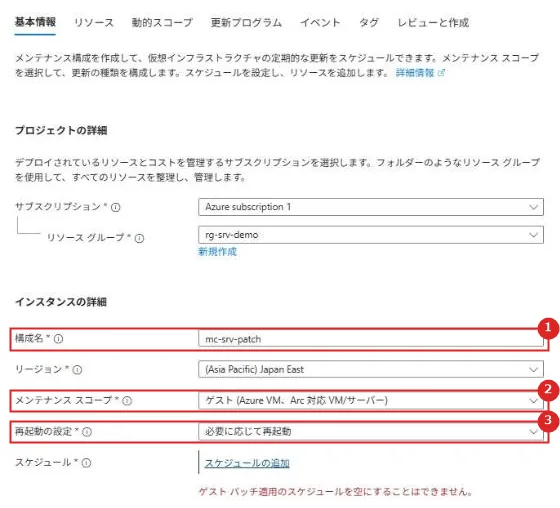
| 番号 | 項目 | 説明 |
|---|---|---|
| 1 | 構成名 | mc-srv-patch |
| 2 | メンテナンス スコープ | ゲスト(Azure VM、Arc 対応 VM/サーバー) |
| 3 | 再起動の設定 | 必要に応じて再起動 |
「スケジュールの追加」で、開始日時、メンテナンス期間、繰り返しを決める。
今回は、作った約 20 分後の 11:35 から 1 時間 30 分、毎日とした。
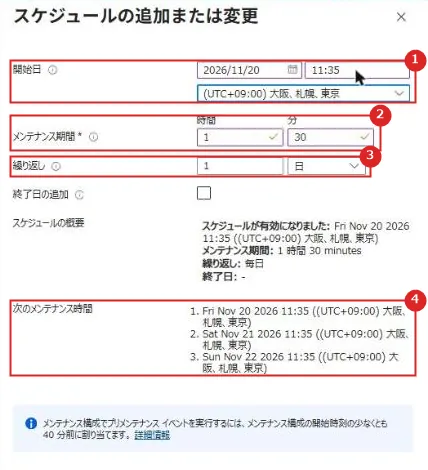
| 番号 | 項目 | 説明 |
|---|---|---|
| 1 | 開始日 | 2026/11/20 11:35、タイム ゾーンは UTC+09:00 |
| 2 | メンテナンス期間 | 1 時間 30 分 |
| 3 | 繰り返し | 1 日ごと |
| 4 | 次のメンテナンス時間 | 次の 3 回の日時 |
「リソース」には、VM の画面から始めたので vm-srv01 が最初から入っていた。
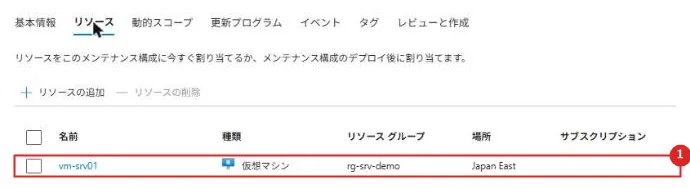
| 番号 | 項目 | 説明 |
|---|---|---|
| 1 | vm-srv01 | このメンテナンス構成で更新する VM |
「更新プログラム」では、入れる分類や KB を決める。
Windows の既定は「重要な更新プログラム」と「セキュリティ更新プログラム」で、このままにした。
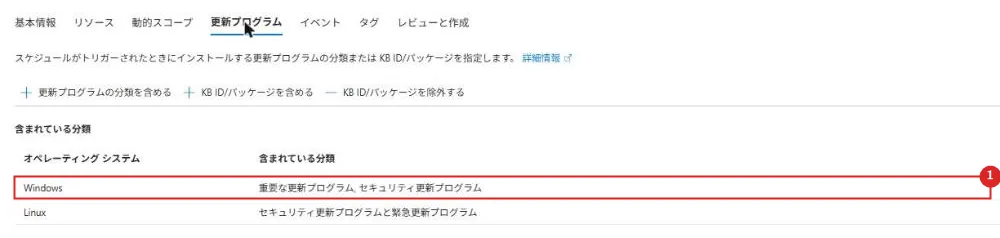
| 番号 | 項目 | 説明 |
|---|---|---|
| 1 | Windows | 重要な更新プログラム、セキュリティ更新プログラム |
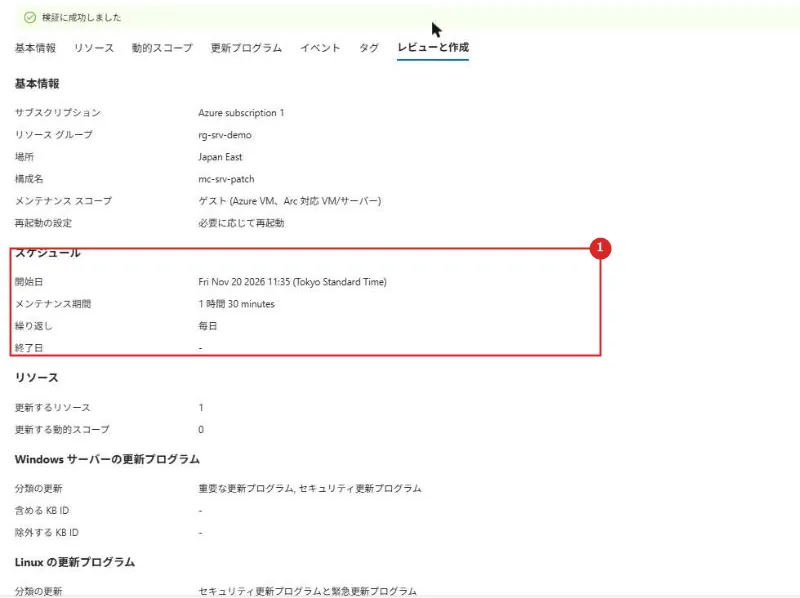
| 番号 | 項目 | 説明 |
|---|---|---|
| 1 | スケジュール | 開始日、メンテナンス期間、繰り返し |
④ スケジュールの実行を確かめる
開始時刻の 11:35 の約 3 分半後(11:38:33)に、更新プログラムのインストールが始まった。
約 32 分後(12:10:30)に「Succeeded」で終わり、途中の 12:09 に VM が再起動されていた。
終わったあとの「更新プログラム」では、セキュリティ更新プログラムが 0 件になった。
残った 4 件は、メンテナンス構成で選ばなかった分類の更新プログラム。
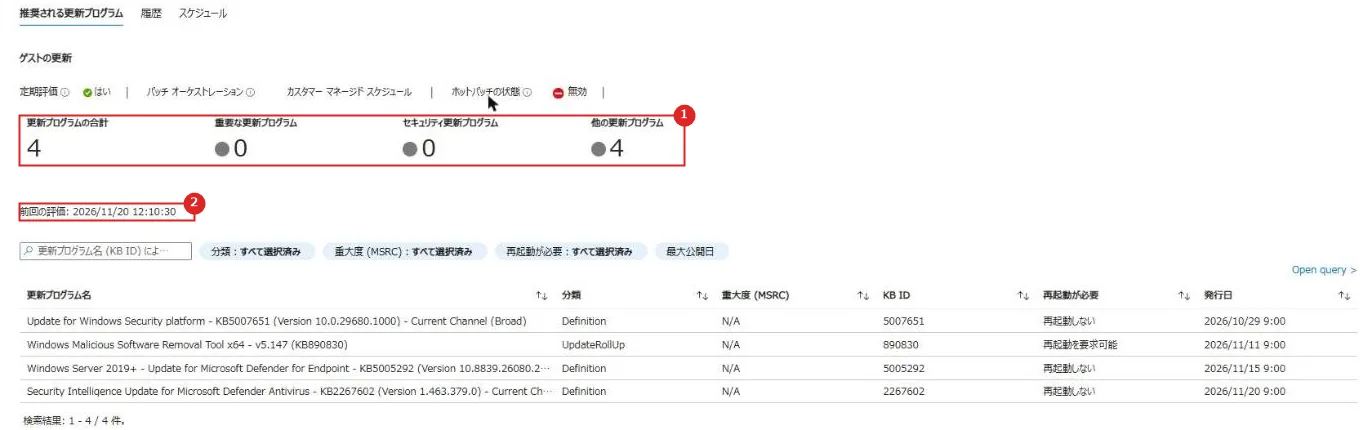
| 番号 | 項目 | 説明 |
|---|---|---|
| 1 | 更新プログラムの数 | 合計 4 件。 重要 0 件、セキュリティ 0 件、その他 4 件 |
| 2 | 前回の評価 | 更新のあとに評価もやり直されていた |
「履歴」タブには、更新プログラムのインストールと、そのときの評価が並ぶ。
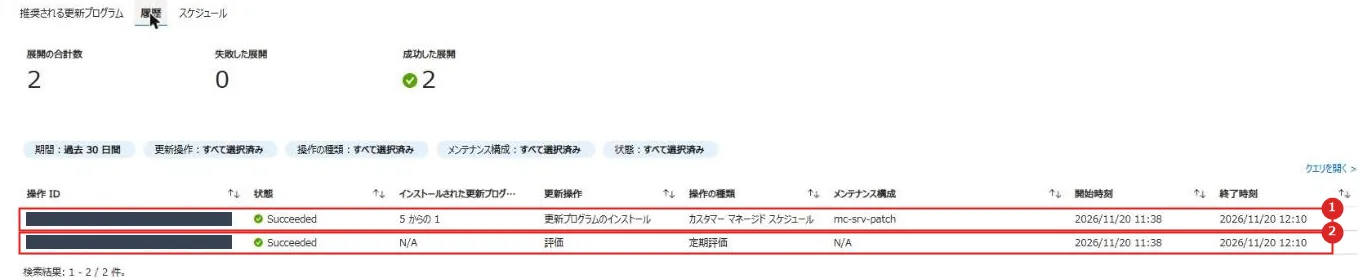
| 番号 | 項目 | 説明 |
|---|---|---|
| 1 | 更新プログラムのインストール | 5 件中 1 件をインストール。 操作の種類はカスタマー マネージド スケジュール、メンテナンス構成は mc-srv-patch |
| 2 | 評価 | 操作の種類は定期評価 |
インストールの行を開くと、更新プログラムごとの結果が見られる。
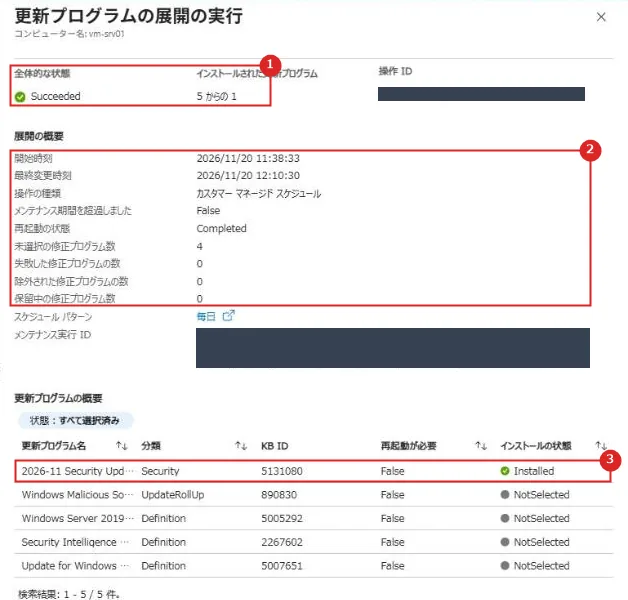
| 番号 | 項目 | 説明 |
|---|---|---|
| 1 | 全体的な状態 | Succeeded、5 件中 1 件 |
| 2 | 展開の概要 | メンテナンス期間の超過は False、再起動の状態は Completed、未選択は 4 件 |
| 3 | KB5131080 | Installed。 ほかの 4 件は NotSelected |
VM の中で OS のビルドを確かめると、26100.33822 になっていた。
az vm run-command invoke -g rg-srv-demo -n vm-srv01 --command-id RunPowerShellScript --scripts "(Get-ItemProperty 'HKLM:\SOFTWARE\Microsoft\Windows NT\CurrentVersion').CurrentBuild + '.' + (Get-ItemProperty 'HKLM:\SOFTWARE\Microsoft\Windows NT\CurrentVersion').UBR"⑤ 片付け
メンテナンス構成の割り当てと、メンテナンス構成 mc-srv-patch を削除した。
VM は次の記事でも使う。
実機でつまずいた点
ホットパッチの更新には、プラットフォームの安全性チェックが必要です
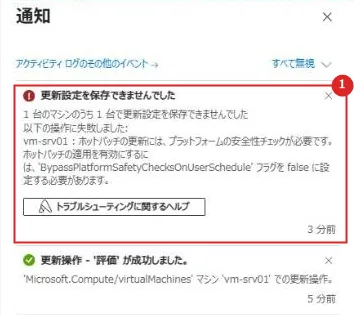
| 番号 | 項目 | 説明 |
|---|---|---|
| 1 | エラー | 「ホットパッチの適用を有効にするには、BypassPlatformSafetyChecksOnUserSchedule フラグを false に設定する必要があります」 |
Windows Server 2025 Datacenter Azure Edition の VM で、パッチ オーケストレーションを「カスタマー マネージド スケジュール」にして保存すると、このエラーで失敗した。
画面のホットパッチは「無効」と出ていたが、VM の設定(patchSettings)には enableHotpatching の値そのものがなかった。
2025-datacenter-azure-edition は、公式でホットパッチ可能なイメージに入っている。
そのため、値がないとホットパッチが有効として扱われ、BypassPlatformSafetyChecksOnUserSchedule の true とぶつかったと思われる。
ポータルのホットパッチの選択肢は「有効化」と「無効(現在)」だけで、無効を改めて指定できなかった。
次のように、REST で enableHotpatching を false と明示して、パッチ モードなどと一緒に変えると成功した。
az rest --method patch --url "https://management.azure.com/subscriptions/<サブスクリプション ID>/resourceGroups/rg-srv-demo/providers/Microsoft.Compute/virtualMachines/vm-srv01?api-version=2024-07-01" --body "@aum-patch.json"aum-patch.json の中身は次のとおり。
{"properties":{"osProfile":{"windowsConfiguration":{"patchSettings":{"patchMode":"AutomaticByPlatform","assessmentMode":"AutomaticByPlatform","enableHotpatching":false,"automaticByPlatformSettings":{"bypassPlatformSafetyChecksOnUserSchedule":true}}}}}}推奨構成
| 項目 | 推奨 | 理由 |
|---|---|---|
| 定期評価 | 有効にする | 24 時間ごとに足りない更新プログラムを確かめられる |
| パッチ オーケストレーション | 決めた時間に入れたいならカスタマー マネージド スケジュール | メンテナンス構成のスケジュールで更新を入れられる |
| メンテナンス期間 | 更新と再起動の時間を見込んで長めにとる | 残り時間が足りないと、更新や再起動がスキップされる |
| 分類 | 重要とセキュリティを定期的に入れ、ほかは必要に応じて入れる | メンテナンス構成の Windows の既定の分類 |
注意事項
| 項目 | 内容 |
|---|---|
| Azure Arc 対応サーバー | サーバーごとに課金される。 Defender for Servers プラン 2 を有効にしている場合などは課金されない |
| ホットパッチ可能な VM | カスタマー マネージド スケジュールは、ホットパッチが無効のときだけ選べる |
| メンテナンス期間の上限 | 3 時間 55 分 |
まとめ
・Azure Update Manager は、Azure の VM と Azure Arc のマシンの更新プログラムを 1 か所で評価し、すぐに、またはスケジュールで入れるサービス。
Azure の VM には追加料金がかからない。
・「更新プログラムの確認」は約 1 分で終わり、Defender for Servers の脆弱性の修正版と同じ 2026-11 のセキュリティ更新が見つかった。
・スケジュールで入れるには、パッチ オーケストレーションを「カスタマー マネージド スケジュール」にする。
Azure Edition の VM ではホットパッチのエラーになり、enableHotpatching を false と明示すると設定できた。
・メンテナンス構成のスケジュールでは、開始の約 3 分半後に始まり、約 32 分で重要とセキュリティの更新が入って再起動まで終わった。
次回:Microsoft Sentinel
コメント