
📚 Azure セキュリティの記事一覧(全体像のシリーズと深掘りシリーズ)
はじめに
AI 編の 9 回目。
今回は、Foundry のモデルの前に API Management(APIM)を置く「AI ゲートウェイ」を扱う。
実機では、APIM(Developer)に Foundry のモデルを取り込み、サブスクリプション キー、トークンの上限、Content Safety による安全性チェック、プロンプトと応答のログを確かめた。
※2026年11月時点の情報です。
前回:Azure Machine Learning のセキュリティとは
AI ゲートウェイとは
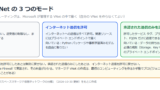
API Management の AI ゲートウェイは、AI のバックエンド(モデル、エージェント、MCP サーバーなど)を管理するための機能のまとまり。
別の製品ではなく、APIM の API ゲートウェイを拡張したもの。
アプリはモデルを直接呼ばず、APIM を通して呼ぶ。
APIM が、認証と承認、トークンの使用量の制限、プロンプトの安全性チェック、ログの記録をまとめて行う。
| できること | 内容 |
|---|---|
| 認証と承認 | モデルへの認証はマネージド ID で行い、API キーを使わない。 アプリからの要求は、サブスクリプション キーや OAuth 2.0 で確かめる |
| トークンの管理 | サブスクリプション キーや IP アドレスごとに、1 分あたりのトークン数や期間ごとのクォータを制限する |
| 安全性 | Azure AI Content Safety でプロンプトを確かめ、有害なものや攻撃を止める |
| 監視 | トークンの使用量をメトリックで出し、プロンプトと応答を Azure Monitor のログに残す |
| 回復性 | 複数のバックエンドへの負荷分散と、サーキット ブレーカー |
公式ドキュメント:Azure API Managementの AI ゲートウェイ | Microsoft Learn
認証は 2 段階
AI ゲートウェイでは、認証が「アプリ → APIM」と「APIM → モデル」の 2 段階になる。
アプリ → APIM:サブスクリプション キー
APIM の「サブスクリプション」は、API を呼ぶためのキー(主キーと 2 次キー)の入れ物。
有効なキーがない要求は、APIM ですぐに拒否され、バックエンドには転送されない。
| 項目 | 内容 |
|---|---|
| スコープ | 製品、すべての API、個々の API のどれかに結び付ける |
| 組み込みのすべてのアクセス | インスタンスのすべての API を呼べる。テスト用で、アプリに埋め込まない |
| キーの管理 | 有効期限や自動ローテーションの機能はない。定期的に再生成する |
| バックエンドへの転送 | キーは既定でバックエンドに渡される。機密なら set-header などで消す |
もっと細かく利用者を絞るときは、Microsoft Entra ID のトークンを validate-azure-ad-token ポリシーで確かめる。
公式ドキュメントは、これを多層防御の一部とし、キーやマネージド ID による認証の代わりではないとしている。
公式ドキュメント:
Azure API Management のサブスクリプション | Microsoft Learn
Azure API Management を使用して LLM API へのアクセスを認証および承認する | Microsoft Learn
APIM → モデル:マネージド ID
APIM のマネージド ID でモデルを呼べば、モデルのキーを APIM に置かなくてよい。
公式ドキュメントの手順では、APIM のマネージド ID に Foundry リソースの「Cognitive Services OpenAI ユーザー」ロールを付ける。
Foundry から API を取り込むと、APIM がマネージド ID の認証、バックエンド、set-backend-service ポリシーを自動で構成する。
公式ドキュメント:
Azure API Management を使用して LLM API へのアクセスを認証および承認する | Microsoft Learn
Microsoft Foundry API をインポートする | Microsoft Learn
AI 向けのポリシー
ポリシーは、APIM を通る要求と応答に効かせる設定。
inbound に書いたものは要求に、outbound に書いたものは応答に効く。
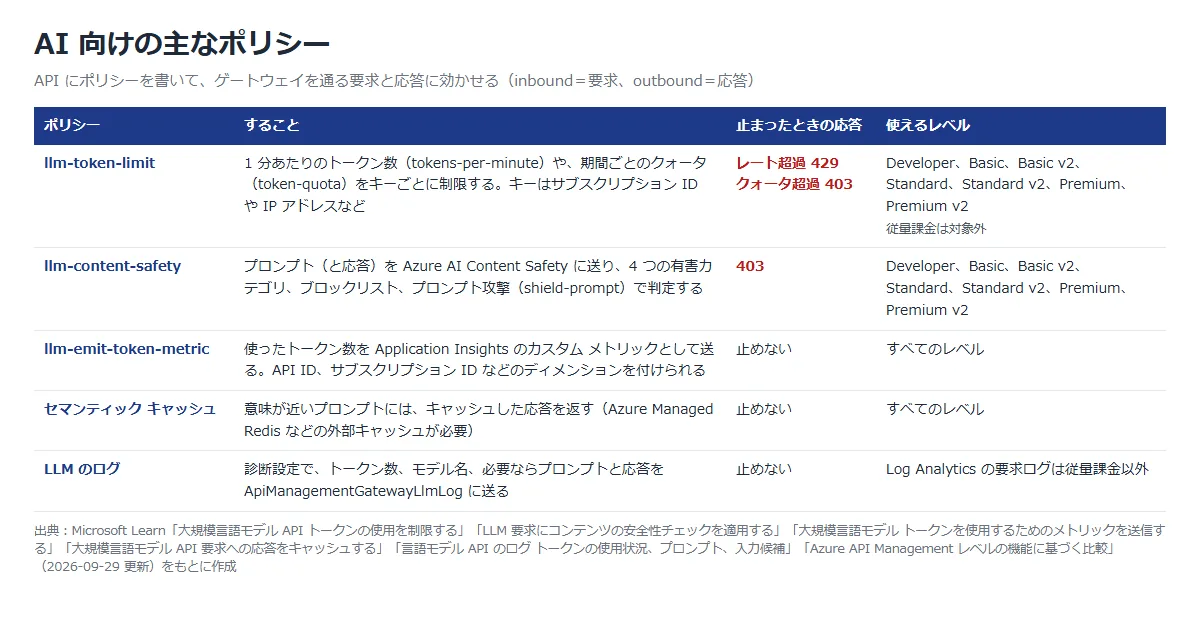
llm-token-limit は、estimate-prompt-tokens が false のとき、モデルの応答に含まれる実際のトークン数で数える。
そのため、上限を超える要求でもバックエンドに送られることがあり、その後の要求がリセットまで止まる。
llm-content-safety は、要求を止めると 403 を返す。
ストリーミングの応答で違反が見つかったときは、403 を返さずに、それ以降のイベントの転送をやめる。
llm-emit-token-metric は、Application Insights にカスタム メトリックを送る。
Azure Monitor のカスタム メトリックには、メトリックあたり 10 ディメンションなどの上限がある。
公式ドキュメント:
大規模言語モデル API トークンの使用を制限する | Microsoft Learn
LLM 要求にコンテンツの安全性チェックを適用する | Microsoft Learn
大規模言語モデル トークンを使用するためのメトリックを送信する | Microsoft Learn
大規模言語モデル API 要求への応答をキャッシュする | Microsoft Learn
言語モデル API のログ トークンの使用状況、プロンプト、入力候補 | Microsoft Learn
レベルの選び方
AI 向けのポリシーは、従量課金を除くすべてのレベルで使える(llm-emit-token-metric とセマンティック キャッシュは従量課金でも使える)。
違いが出るのは、ネットワークの閉じ方、SLA、料金。
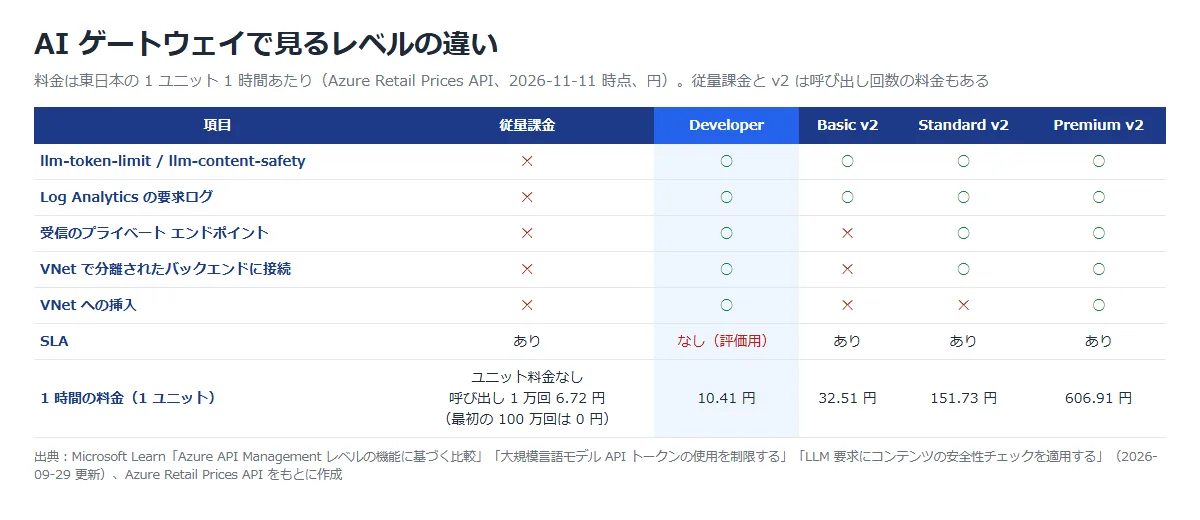
| レベル | メリット | デメリット |
|---|---|---|
| Developer | 安い。VNet への挿入やプライベート エンドポイントも試せる | SLA がなく評価用。作成に時間がかかる(今回は約 29 分) |
| Basic v2 | 数分でデプロイでき、SLA がある | プライベート エンドポイントや VNet のバックエンドに対応しない |
| Standard v2 | 受信のプライベート エンドポイントと、VNet で分離されたバックエンドに対応する | 1 時間 151.73 円と高い |
| Premium v2 | VNet への挿入、可用性ゾーンに対応する | 1 時間 606.91 円 |
公式ドキュメント:
Azure API Management レベルの機能に基づく比較 | Microsoft Learn
Azure API Management v2 レベル | Microsoft Learn
構築手順
今回の構成と実施すること
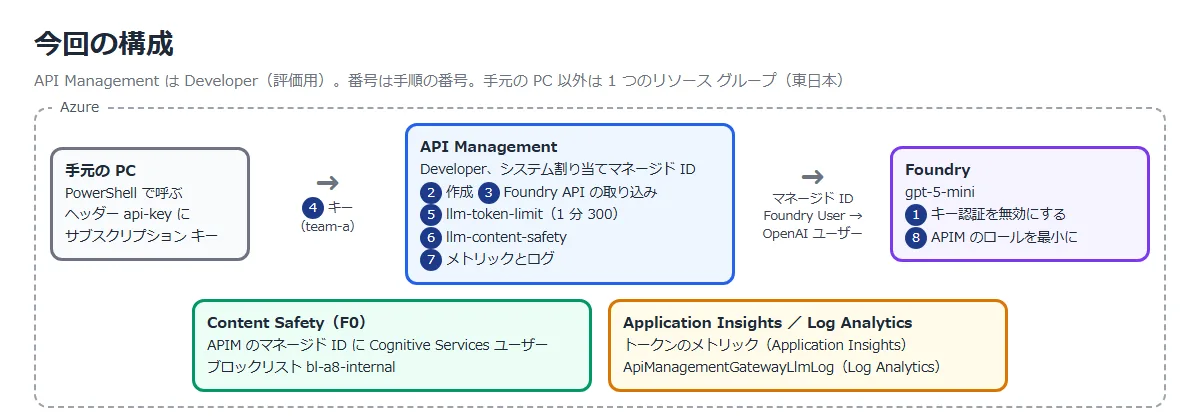
| 手順 | 実施すること | 確かめること |
|---|---|---|
| ① | Foundry にモデルをデプロイし、キー認証を無効にする | モデルを直接キーで呼ぶと拒否される |
| ② | ポータルで APIM(Developer)を作る | 作成画面の既定値と、マネージド ID |
| ③ | Foundry のモデルを API として取り込む | ウィザードで作られるポリシー、バックエンド、ロール |
| ④ | アプリ用のサブスクリプションを作る | キーなし・違うキーは 401、正しいキーは 200 |
| ⑤ | トークンの上限を確かめる | 1 分 300 トークンを超えると 429 |
| ⑥ | 安全性チェックを確かめる | ブロックリストの語と脱獄の文は 403 で、モデルまで届かない |
| ⑦ | ログとメトリックを出す | ゲートウェイのログで止まった理由、LLM のログでプロンプトと応答、サブスクリプションごとのトークン数 |
| ⑧ | APIM のロールを最小にする | Cognitive Services OpenAI ユーザーだけで呼べるか |
| ⑨ | 同じ構成を Bicep で作る | デプロイだけで同じように動くか |
① Foundry にモデルをデプロイし、キー認証を無効にする
Foundry リソース(AIServices)に gpt-5-mini をデプロイした。
作り方は AI 編の 2 回目と同じなので、ここでは CLI で作った。
キー認証の無効化(disableLocalAuth)はポータルに切り替えがないため、CLI で設定した。
az resource update -g <リソース グループ> -n <Foundry 名> --resource-type Microsoft.CognitiveServices/accounts --set properties.disableLocalAuth=true無効にする前は、キーで直接呼ぶと 200 だった。
無効にした 60 秒後に同じキーで呼ぶと 403 になった。
これで、モデルを呼べるのは Entra ID の認証だけになる。
② ポータルで APIM(Developer)を作る
Azure portal で「リソースの作成」⇒「API Management」を選ぶ。
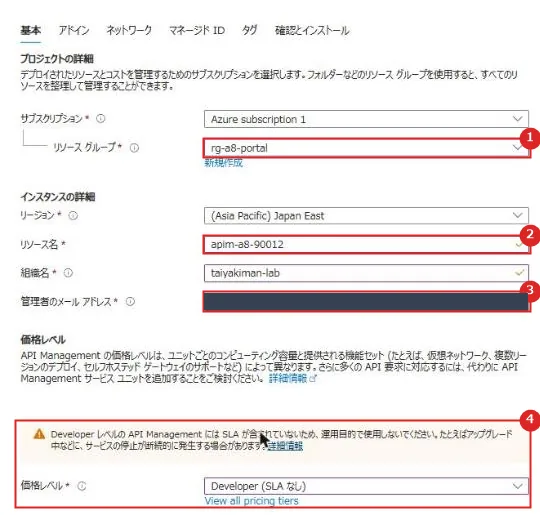
| 番号 | 項目 | 説明 |
|---|---|---|
| 1 | リソース グループ | 既定では一覧の先頭(今回は NetworkWatcherRG)が入っていたので、作っておいた rg-a8-portal に変えた |
| 2 | リソース名 | 既定のドメイン名(<名前>.azure-api.net)になる。 あとから変えられない |
| 3 | 管理者のメール アドレス | APIM からのシステム通知の送信先 |
| 4 | 価格レベル | 既定は Standard v2。 Developer を選ぶと「SLA が含まれていないため、運用目的で使用しないでください」と表示される |
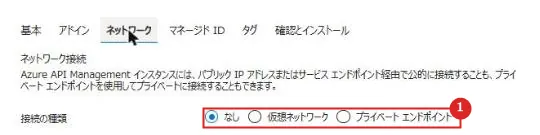
| 番号 | 項目 | 説明 |
|---|---|---|
| 1 | 接続の種類 | なし、仮想ネットワーク、プライベート エンドポイントから選ぶ。今回は「なし」 |
| 番号 | 項目 | 説明 |
|---|---|---|
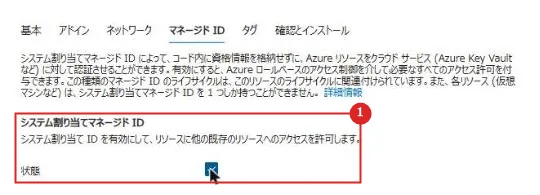
| 1 | システム割り当てマネージド ID | オンにした。 APIM からモデルや Content Safety を呼ぶときに使う |
作成ボタンを押してから、プロビジョニングが終わるまで約 29 分かかった。
公式ドキュメント:クイック スタート: Azure portal を使用して新しい Azure API Management インスタンスを作成する | Microsoft Learn
③ Foundry のモデルを API として取り込む
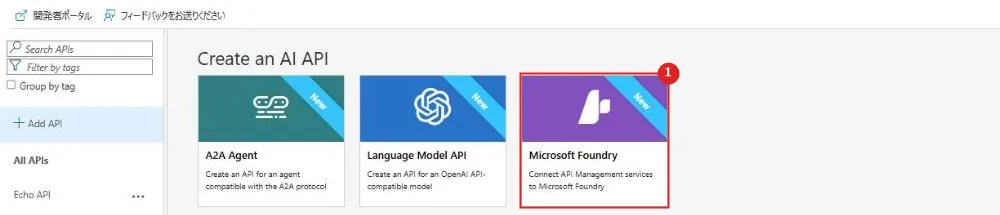
APIM の「API」⇒「API の追加」を開き、「Create an AI API」の「Microsoft Foundry」を選ぶ。
| 番号 | 項目 | 説明 |
|---|---|---|
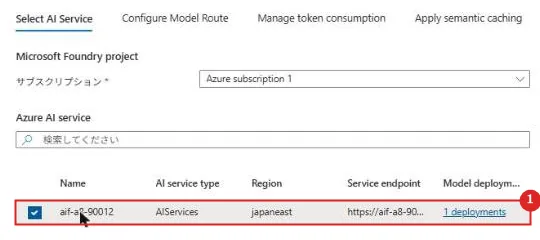
| 1 | Azure AI service | 同じサブスクリプションの Foundry リソースが一覧に出る。 モデルのデプロイの数も表示される |
| 番号 | 項目 | 説明 |
|---|---|---|
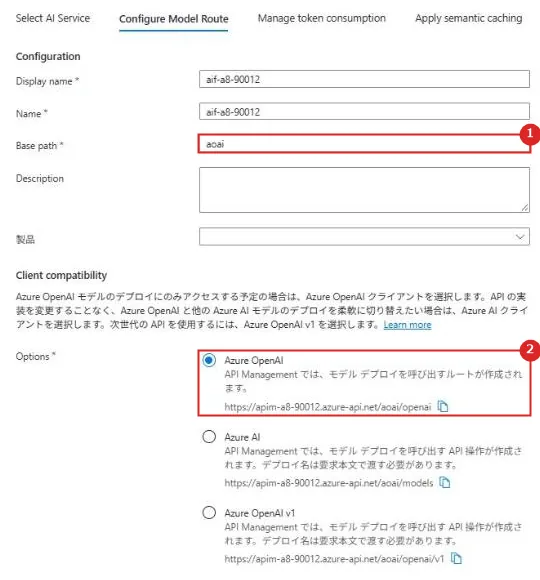
| 1 | Base path | APIM の URL のうち、この API に使うパス。aoai にした |
| 2 | Client compatibility | Azure OpenAI を選んだ。 クライアントは /openai/deployments/<デプロイ名>/chat/completions で呼ぶ。 ほかに Azure AI と Azure OpenAI v1 がある |
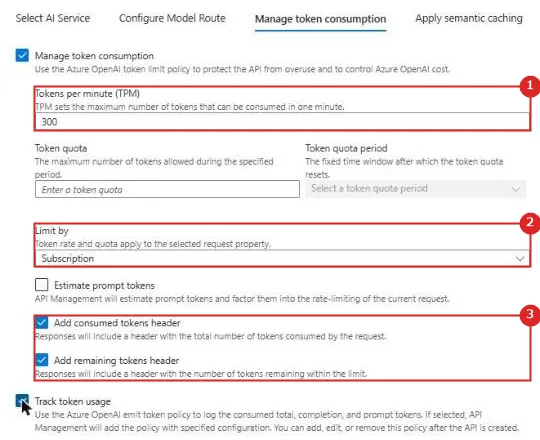
| 番号 | 項目 | 説明 |
|---|---|---|
| 1 | Tokens per minute (TPM) | 既定は 1000。上限を確かめやすいよう 300 にした |
| 2 | Limit by | Subscription を選んだ。サブスクリプションごとにカウントする |
| 3 | ヘッダー | 使ったトークン数と、残りのトークン数を応答のヘッダーで返す |
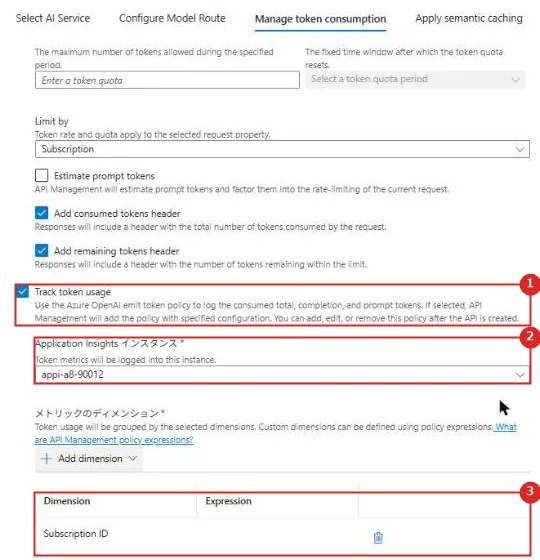
| 番号 | 項目 | 説明 |
|---|---|---|
| 1 | Track token usage | llm-emit-token-metric ポリシーを追加する |
| 2 | Application Insights インスタンス | メトリックの送り先。先に作っておく |
| 3 | メトリックのディメンション | Subscription ID を選んだ。 ほかに API ID、Client IP address、User ID などがある |
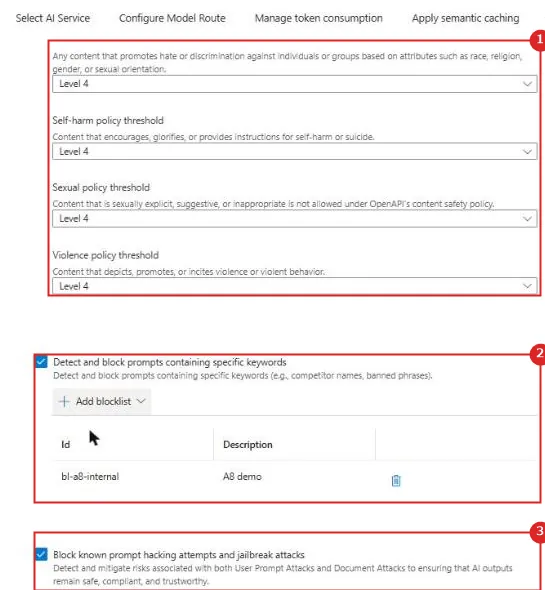
| 番号 | 項目 | 説明 |
|---|---|---|
| 1 | Enable text moderation | 4 段階(4 severity levels)にして、4 つのカテゴリをすべてレベル 4 にした。 レベル 4 以上がブロックされる |
| 2 | Detect and block prompts containing specific keywords | Content Safety に作っておいたブロックリスト(bl-a8-internal、語は PROJECT-HAYABUSA)を選んだ |
| 3 | Block known prompt hacking attempts and jailbreak attacks | プロンプト攻撃の検出(shield-prompt) |
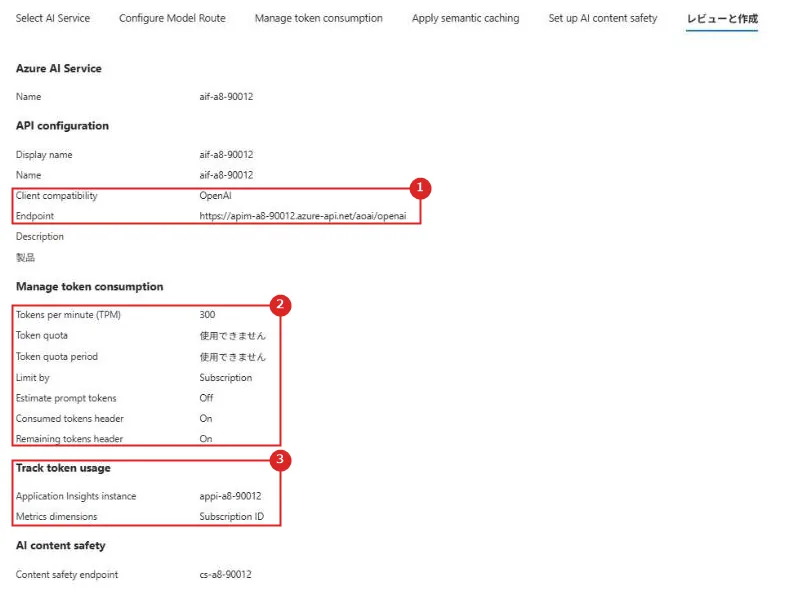
| 番号 | 項目 | 説明 |
|---|---|---|
| 1 | Endpoint | https://<APIM 名>.azure-api.net/aoai/openai |
| 2 | Manage token consumption | TPM 300、Limit by Subscription |
| 3 | Track token usage | Application Insights とディメンション |
作成すると、次のポリシーが API 全体(All operations)に入った。
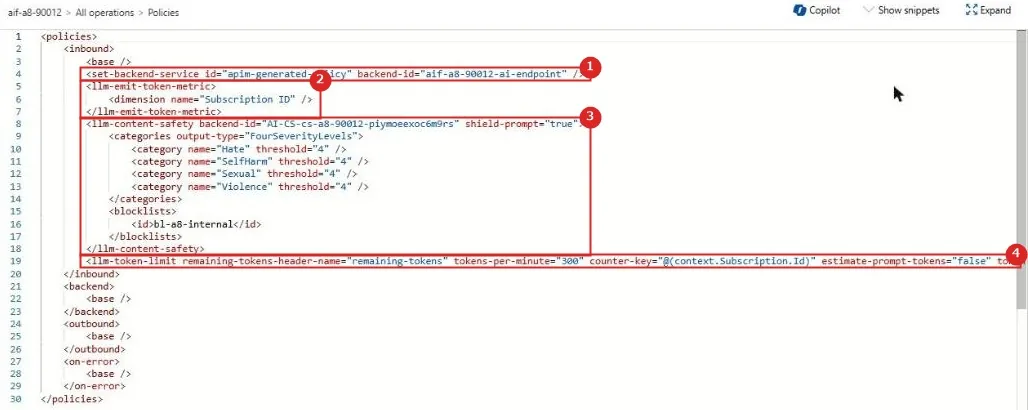
| 番号 | 項目 | 説明 |
|---|---|---|
| 1 | set-backend-service | 自動で作られたバックエンド(Foundry)に送る |
| 2 | llm-emit-token-metric | トークン数を Subscription ID ごとに Application Insights へ送る |
| 3 | llm-content-safety | Content Safety のバックエンドで、4 カテゴリ、ブロックリスト、プロンプト攻撃を確かめる |
| 4 | llm-token-limit | サブスクリプション ID ごとに 1 分 300 トークン |
バックエンドの「認可資格情報」⇒「マネージド ID」を見ると、システム割り当て ID で https://cognitiveservices.azure.com/ のトークンを取る設定になっていた。
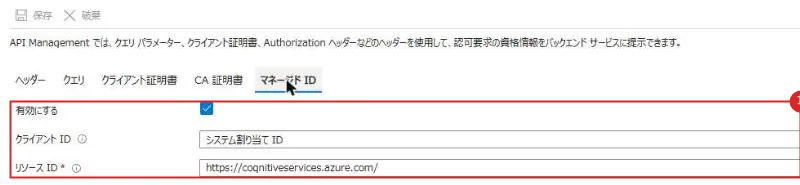
| 番号 | 項目 | 説明 |
|---|---|---|
| 1 | マネージド ID | 有効、クライアント ID はシステム割り当て ID、リソース ID は https://cognitiveservices.azure.com/ |
Foundry リソースの「アクセス制御 (IAM)」では、APIM のマネージド ID に「Foundry User」ロールが付いていた。
Content Safety には「Cognitive Services User」が付いていた。

| 番号 | 項目 | 説明 |
|---|---|---|
| 1 | Foundry User | ウィザードが付けたロール。スコープはこのリソース |
Foundry User は、データ操作(Microsoft.CognitiveServices/*)に加えて、キーの一覧(listkeys)などの操作も含む。
公式ドキュメントの手動の手順にある Cognitive Services OpenAI ユーザーより広いので、⑧で付け替えを試した。
公式ドキュメント:Microsoft Foundry API をインポートする | Microsoft Learn
④ アプリ用のサブスクリプションを作る
組み込みのすべてのアクセスのサブスクリプションはアプリに配らず、この API だけを対象にしたサブスクリプションを作る。
APIM の「サブスクリプション」⇒「サブスクリプションの追加」を開く。
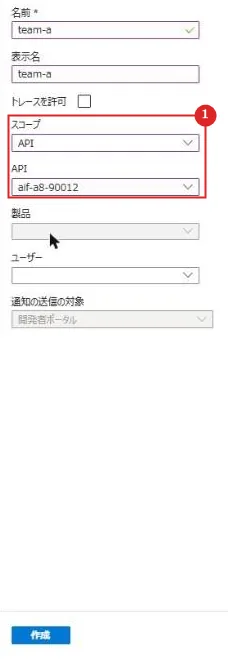
| 番号 | 項目 | 説明 |
|---|---|---|
| 1 | スコープと API | スコープを API にして、取り込んだ API を選んだ。名前は team-a |
取り込んだ API の Settings を見ると、キーを入れるヘッダーの名前が api-key になっていた。
Azure OpenAI のクライアントと同じヘッダー名なので、アプリはモデルのキーの代わりにサブスクリプション キーを入れればよい。
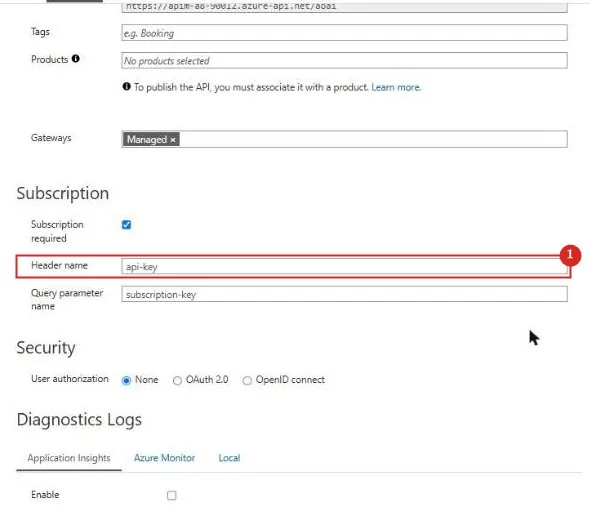
| 番号 | 項目 | 説明 |
|---|---|---|
| 1 | Header name | api-key。クエリ パラメーターは subscription-key |
PowerShell から APIM を呼んだ。
本文は messages に質問を入れた JSON で、ヘッダーの api-key にサブスクリプション キーを入れる。
$u = 'https://<APIM 名>.azure-api.net/aoai/openai/deployments/gpt-5-mini/chat/completions?api-version=2025-04-01-preview'
$body = @{ messages = @(@{ role = 'user'; content = 'こんにちは。一言で返事をしてください。' }); max_completion_tokens = 200; reasoning_effort = 'minimal' } | ConvertTo-Json -Depth 5
Invoke-WebRequest -Method Post -Uri $u -Headers @{ 'api-key' = '<サブスクリプション キー>'; 'Content-Type' = 'application/json' } -Body ([Text.Encoding]::UTF8.GetBytes($body)) -UseBasicParsing| 呼び方 | 結果 |
|---|---|
| キーなし | 401 Access denied due to missing subscription key. |
| api-key に違うキー | 401 Access denied due to invalid subscription key. |
| api-key に team-a のキー | 200。 ヘッダーに consumed-tokens: 26、remaining-tokens: 274 |
⑤ トークンの上限を確かめる
1 回 175 トークンほど使う質問を続けて送った。
| 回 | 結果 |
|---|---|
| 1 回目 | 200(consumed-tokens: 175、remaining-tokens: 99) |
| 2 回目 | 200(consumed-tokens: 175、remaining-tokens: 0)。 上限をまたぐ要求も通った |
| 3 回目以降 | 429 Token limit is exceeded. Try again in 57 seconds.(Retry-After: 57) |
公式ドキュメントのとおり、上限は応答のトークン数で数えるので、上限をまたぐ 1 回は通り、その次から止まった。
⑥ 安全性チェックを確かめる
有害な文は作らず、ブロックリストの語と、AI 編の 7 回目でも使った脱獄の文(これまでの指示を無視させる文)で試した。
| 送った文 | 結果 |
|---|---|
| ブロックリストの語(PROJECT-HAYABUSA)を含む | 403 Request failed content safety check. |
| 脱獄の文 | 403 Request failed content safety check. |
| ふつうの質問 | 200 |
止まった要求はモデルまで届かない。
クライアントに返るメッセージは同じなので、止まった理由はゲートウェイのログで見る(⑦)。
⑦ ログとメトリックを出す
APIM の「監視」⇒「診断設定」で、ゲートウェイのログと AI ゲートウェイのログを Log Analytics に送る。
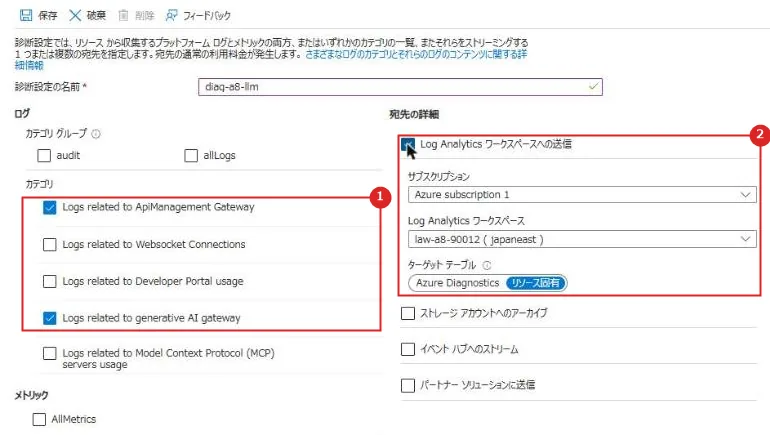
| 番号 | 項目 | 説明 |
|---|---|---|
| 1 | カテゴリ | Logs related to ApiManagement Gateway(ApiManagementGatewayLogs)と、Logs related to generative AI gateway(ApiManagementGatewayLlmLog) |
| 2 | 宛先 | Log Analytics ワークスペース。ターゲット テーブルはリソース固有 |
次に、API の Settings ⇒ Diagnostics Logs ⇒ Azure Monitor で、プロンプトと応答のログを有効にする。
今回はここで設定が出ず、Azure Monitor のロガーを作る必要があった(実機でつまずいた点を参照)。
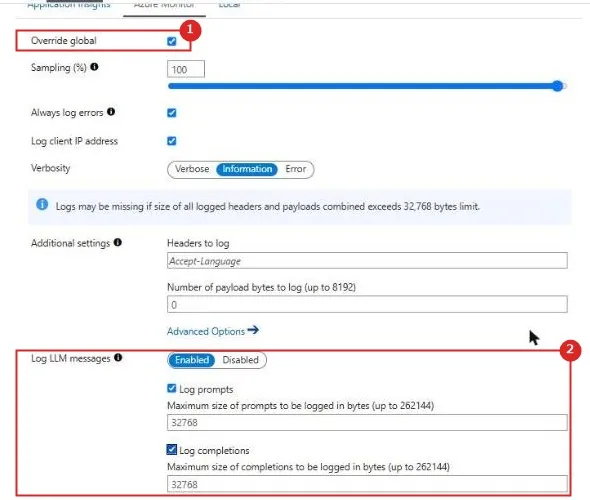
| 番号 | 項目 | 説明 |
|---|---|---|
| 1 | Override global | この API だけ設定を変える |
| 2 | Log LLM messages | Enabled にして、Log prompts と Log completions をオンにした。 サイズは既定の 32768 バイト |
診断設定を保存してから、ログが Log Analytics に出始めるまで 15 分ほどかかった。
それより前の呼び出しはログに残らなかった。
ゲートウェイのログ(ApiManagementGatewayLogs)では、403 と 429 の理由が分かれて見えた。
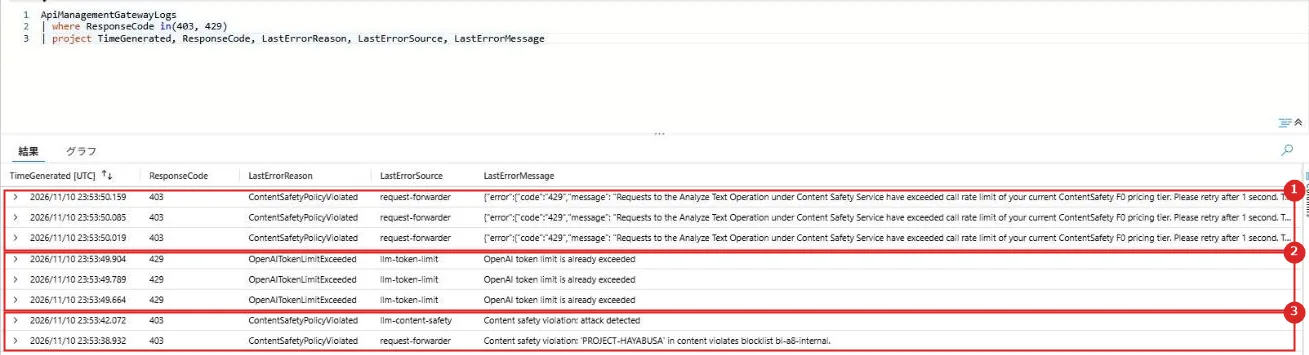
| 番号 | 項目 | 説明 |
|---|---|---|
| 1 | Content Safety F0 の呼び出し制限 | ContentSafetyPolicyViolated。 メッセージは Content Safety の 429(実機でつまずいた点を参照) |
| 2 | トークンの上限 | OpenAITokenLimitExceeded、llm-token-limit |
| 3 | 安全性チェック | 脱獄は「attack detected」、ブロックリストは「PROJECT-HAYABUSA in content violates blocklist bl-a8-internal」 |
LLM のログ(ApiManagementGatewayLlmLog)は、要求と応答が別のレコードになり、CorrelationId で結べる。
公式ドキュメントのクエリを参考に、1 回の呼び出しを 1 行にまとめた。
ApiManagementGatewayLlmLog
| summarize Time=min(TimeGenerated), Model=take_anyif(ModelName, isnotempty(ModelName)), Tokens=max(TotalTokens),
    Prompt=take_anyif(RequestMessages, isnotempty(RequestMessages)), Completion=take_anyif(ResponseMessages, isnotempty(ResponseMessages)) by CorrelationId
| order by Time desc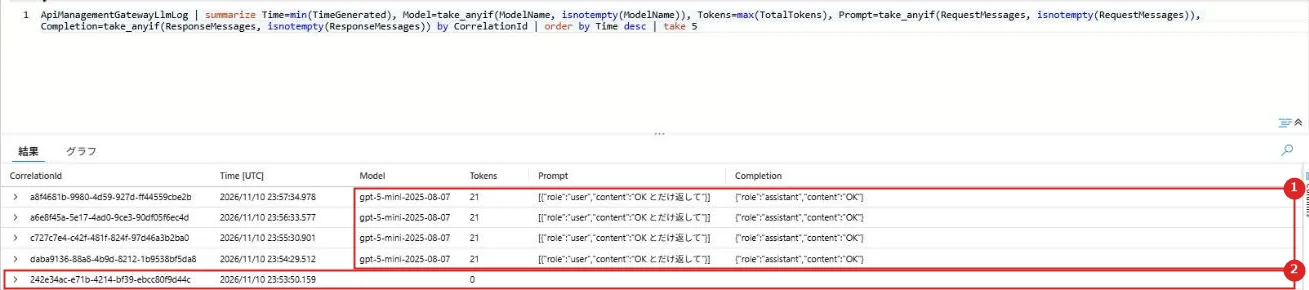
| 番号 | 項目 | 説明 |
|---|---|---|
| 1 | プロンプトと応答 | モデル名(gpt-5-mini-2025-08-07)、トークン数、プロンプト、応答が見える |
| 2 | 止まった要求 | Content Safety で止まった要求は、プロンプトも応答も空で、トークンは 0 だった |
Application Insights の customMetrics には、サブスクリプションごとのトークン数が入っていた。
ディメンションの Subscription ID には、サブスクリプションの名前(team-a など)が入る。
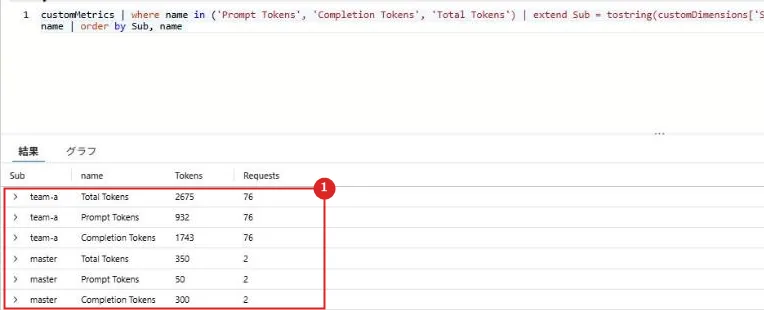
| 番号 | 項目 | 説明 |
|---|---|---|
| 1 | トークン数 | Prompt Tokens、Completion Tokens、Total Tokens。 ほかに Completion Reasoning Tokens なども送られていた |
公式ドキュメント:
言語モデル API のログ トークンの使用状況、プロンプト、入力候補 | Microsoft Learn
大規模言語モデル トークンを使用するためのメトリックを送信する | Microsoft Learn
⑧ APIM のロールを最小にする
ウィザードが付けた Foundry User を外し、Cognitive Services OpenAI ユーザーに付け替えた。
付け替えたあとも、APIM 経由の呼び出しは 200 のままだった。
ただし、このあと Cognitive Services OpenAI ユーザーも外してみると、60 分たっても 200 で呼べた(実機でつまずいた点を参照)。
そのため、付け替えたあとに 200 だったことだけでは、このロールで足りることの確認にならない。
最初から Cognitive Services OpenAI ユーザーだけを付けた ⑨ の Bicep の環境で 200 になったので、このロールで足りることはそちらで確かめた。
⑨ 同じ構成を Bicep で作る
同じ構成(キー認証を無効にした Foundry と Content Safety、APIM(Developer)、マネージド ID のバックエンド、API とポリシー、team-a のサブスクリプション、ロガーと LLM のログ、診断設定)を Bicep で作った。
APIM のロールは最初から Cognitive Services OpenAI ユーザーと Cognitive Services ユーザーだけにし、ポリシーは llm-token-limit を先に置いた。
デプロイは約 29 分で終わった。
キーなしは 401、team-a のキーは 200、脱獄の文は 403 になり、上限を超えたあとの連続した要求はすべて 429 だった。
Azure Monitor のロガーも Bicep で作るので、つまずいた点の手作業はいらない。
Bicep:azure-bicep-samples / a8-apim-ai-gateway
⑩ 片付け
| 順番 | 操作 |
|---|---|
| 1 | リソース グループを削除する(APIM、Foundry、Content Safety、Log Analytics、Application Insights) |
| 2 | Foundry と Content Safety を purge する(論理的な削除の状態で残るため) |
| 3 | APIM を purge する(削除した APIM も論理的な削除の状態で残り、同じ名前を使えない) |
実機でつまずいた点
Access denied due to missing subscription key
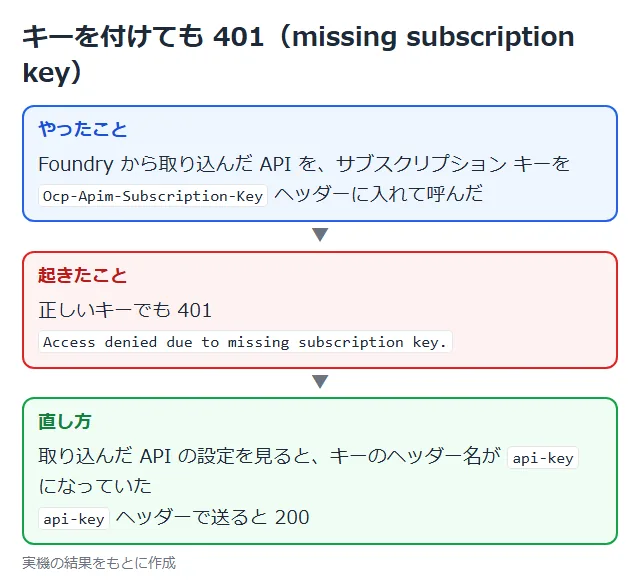
正しいサブスクリプション キーを、APIM の既定のヘッダー(Ocp-Apim-Subscription-Key)に入れて呼ぶと、401 で「missing subscription key」と返った。
Foundry から取り込んだ API は、キーのヘッダー名が api-key になっていた。
api-key ヘッダーに入れると 200 になった。
Request failed content safety check.(429 のあと)
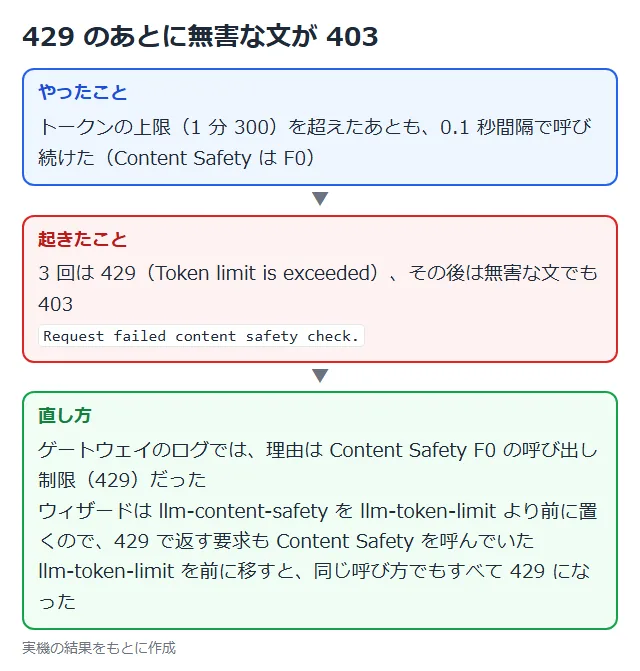
トークンの上限を超えたあと、0.1 秒間隔で呼び続けると、3 回は 429 だったが、その後は無害な文でも 403 になった。
ゲートウェイのログでは、Content Safety F0 の呼び出し制限(429)が理由だった。
ウィザードは llm-content-safety を llm-token-limit より前に置くため、429 で返す要求でも Content Safety を呼んでいた。
llm-token-limit を llm-content-safety より前に移すと、同じ呼び方でもすべて 429 になり、ブロックリストの語は引き続き 403 で止まった。
Please enable Azure Monitor Diagnostic logs here.
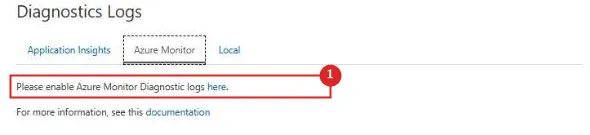
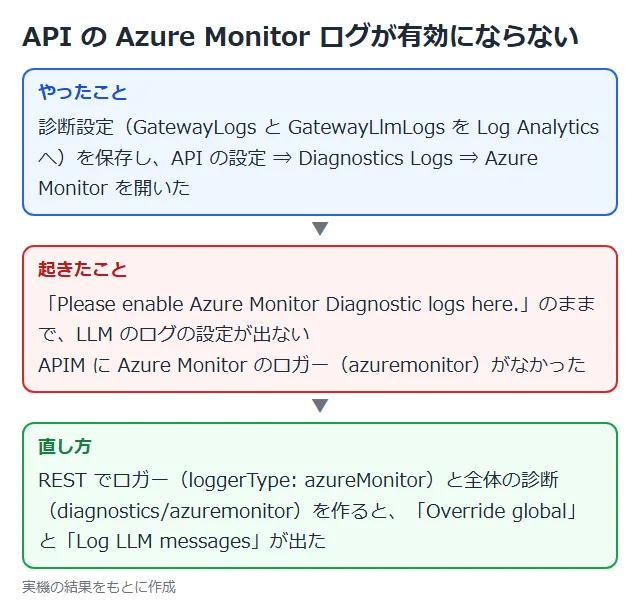
診断設定を保存しても、API の Diagnostics Logs ⇒ Azure Monitor は「Please enable Azure Monitor Diagnostic logs here.」のままで、LLM のログの設定が出なかった。
2 分待っても、ページを開き直しても同じだった。
APIM には Azure Monitor のロガー(azuremonitor)も、全体の診断(diagnostics/azuremonitor)もなかった。
REST でこの 2 つを作ると、「Override global」と「Log LLM messages」が出て、設定できた。
PUT https://management.azure.com/<APIM のリソース ID>/loggers/azuremonitor?api-version=2024-05-01
{ "properties": { "loggerType": "azureMonitor", "isBuffered": true } }

PUT https://management.azure.com/<APIM のリソース ID>/diagnostics/azuremonitor?api-version=2024-05-01
{ "properties": { "loggerId": "/loggers/azuremonitor", "alwaysLog": "allErrors", "sampling": { "samplingType": "fixed", "percentage": 100 }, "logClientIp": true } }
ロールを外しても APIM 経由で呼べる
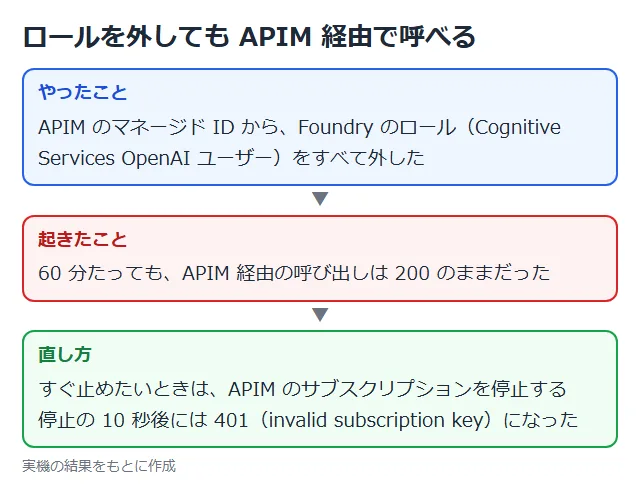
APIM のマネージド ID から Foundry のロールをすべて外しても、APIM 経由の呼び出しは 60 分たっても 200 のままだった。
ロールを外すだけでは、すぐには止まらなかった。
急いで止めたいときは、APIM のサブスクリプションを停止する(状態を suspended にする)。
停止の 10 秒後には、401 Access denied due to invalid subscription key. になった。
発展
| 項目 | 内容 |
|---|---|
| 利用者ごとの承認 | validate-azure-ad-token ポリシーで Entra ID のトークンを確かめ、アプリや利用者を絞る。 キーとマネージド ID の認証に重ねて使う |
| Foundry の AI ゲートウェイ(プレビュー) | Foundry のポータルから APIM を AI ゲートウェイとして関連付け、モデルのトークン クォータやレート制限を設定できる |
| 閉域化 | Standard v2 で受信のプライベート エンドポイントと VNet のバックエンドを使い、Foundry のパブリック アクセスを閉じる |
| 負荷分散 | バックエンドのロード バランサー(ラウンド ロビン、重み付け、優先度)とサーキット ブレーカーで、複数の Foundry に振り分ける |
| セマンティック キャッシュ | Azure Managed Redis などの外部キャッシュで、意味が近いプロンプトにキャッシュの応答を返す |
推奨構成
| 項目 | 推奨 | 理由 |
|---|---|---|
| モデルの認証 | Foundry のキー認証を無効にし、APIM のマネージド ID だけで呼ぶ | モデルのキーが漏れる心配がなくなる |
| APIM のロール | Cognitive Services OpenAI ユーザー(Foundry)と Cognitive Services ユーザー(Content Safety) | ウィザードの Foundry User は listkeys なども含み広い |
| アプリのキー | アプリやチームごとに、API をスコープにしたサブスクリプションを作る | すべてのアクセスのキーを配らない。チームごとに止められ、使用量も分けて見られる |
| ポリシーの順番 | llm-token-limit を llm-content-safety より前に置く | 上限を超えた要求で Content Safety を呼ばない |
| Content Safety | 本番は S0 | F0 は呼び出しの制限が低く、制限にかかると 403 になる |
| ログ | ゲートウェイのログと LLM のログを Log Analytics に送る | 止まった理由と、プロンプトと応答を後から確かめられる |
| レベル | 検証は Developer、本番は v2 以上 | Developer は SLA がない |
注意事項
| 項目 | 内容 |
|---|---|
| プロンプトのログ | プロンプトと応答がそのまま Log Analytics に残る。 個人情報や機密が入るなら、保持期間とアクセス権を決めてから有効にする |
| 403 の見分け | クライアントには同じメッセージが返る。理由はゲートウェイのログで見る |
| 上限の精度 | estimate-prompt-tokens が false だと、上限をまたぐ 1 回は通る。 同時の要求も一時的に上限を超えることがある |
| サブスクリプション キー | 有効期限や自動ローテーションの機能はない。定期的に再生成する |
| 費用 | Developer でも 1 時間 10.41 円かかる。 使い終わったら削除し、purge する |
まとめ
・AI ゲートウェイでは、認証が「アプリ → APIM(サブスクリプション キー)」と「APIM → モデル(マネージド ID)」の 2 段階になり、モデルのキーを配らずに済む。
・Foundry から取り込むと、マネージド ID の認証とポリシーが自動で入るが、付くロール(Foundry User)とポリシーの順番は見直す。
・トークンの上限は 429、安全性チェックは 403 で止まり、理由はゲートウェイのログで分かれて見える。
・プロンプトと応答は Azure Monitor のログに、トークン数はサブスクリプションごとに Application Insights に残る。
次回:Microsoft Foundry の監視とログとは
コメント