
📚 Azure セキュリティの記事一覧(全体像のシリーズと深掘りシリーズ)
はじめに
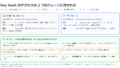
「セキュリティ(Azure)について考える」シリーズの項目を掘り下げる15回目で、データ保護編の2回目。
今回は Azure Storage の暗号化とアクセス制御。
保存時の暗号化とキーの選び方(Microsoft マネージド キー、カスタマー マネージド キーなど)、データへのアクセスの認可方法(Microsoft Entra ID、共有キー、SAS、匿名)を整理する。
実機では、データ用ロールの有無、共有キーを無効にしたときの SAS の種類ごとの違い、カスタマー マネージド キーを無効にしたときの動きを確かめた。
※2026年11月時点の情報です。
シリーズの該当回:データ保護編
前回:Azure Key Vault とは
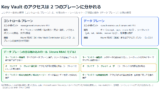
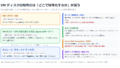
Azure Storage のデータを守る 3 つの層
このシリーズでは、ストレージのデータ保護を「暗号化」「認可」「ネットワーク」の 3 つに分けて整理する。
今回は暗号化と認可を扱う。
ネットワークはプライベート エンドポイントの記事で扱った。
公式ドキュメント:BLOB ストレージのセキュリティに関する推奨事項 | Microsoft Learn
保存時の暗号化(SSE)
Azure Storage は、サービス側の暗号化(SSE)で、データがクラウドに保存されるときに自動で暗号化する。
暗号化は 256 ビット AES(AES-GCM)で、FIPS 140-2 準拠。
暗号化はすべてのストレージ アカウントで有効で、無効にできない。
パフォーマンス レベルやアクセス層に関係なく、BLOB、ディスク、キュー、テーブルなどすべてのリソースとメタデータが暗号化される。
追加のコストはかからず、アプリケーションの変更も要らない。
つまり「暗号化するかどうか」を選ぶ必要はない。
選べるのは「どのキーで暗号化を管理するか」。
公式ドキュメント:Azure Storageの静止データ暗号化 | Microsoft Learn
キーの管理方法は 3 つ
新しいストレージ アカウントのデータは、既定で Microsoft マネージド キーで暗号化される。
独自のキーで管理したい場合は、カスタマー マネージド キーとカスタマー指定のキーの 2 つがあり、どちらか、または両方を使える。
| Microsoft マネージド キー | カスタマー マネージド キー(CMK) | カスタマー指定のキー | |
|---|---|---|---|
| キーの保管場所 | Microsoft のキー ストア | Azure Key Vault または Key Vault マネージド HSM | お客様独自のキー ストア |
| 対応サービス | すべて | Blob Storage と Azure Files(キューとテーブルは、作成時に対応させたアカウントのみ) | Blob Storage |
| ローテーションの責任 | Microsoft | お客様 | お客様 |
| キーの範囲 | アカウント(既定)、コンテナー、BLOB | アカウント(既定)、コンテナー、BLOB | 該当なし |
| メリット | 設定不要。ローテーションは Microsoft が行う | キーの無効化でアクセスを取り消せる。ローテーションを自分で管理・監査できる | 要求ごとにキーを指定でき、Azure にキーを保管しない |
| デメリット | キーを自分で管理・監査できない | Key Vault の費用と運用が増える。 キーを無効化・削除するとデータを読み書きできない | すべての読み書きでキーが必要。ポータルから読み書きできない |
Microsoft マネージド キーも、コンプライアンス要件に従って適切にローテーションされる。
特定のローテーション要件がある場合、Microsoft はカスタマー マネージド キーへの移行を勧めている。
公式ドキュメント:Azure Storageの静止データ暗号化 | Microsoft Learn
カスタマー マネージド キー(CMK)のしくみ
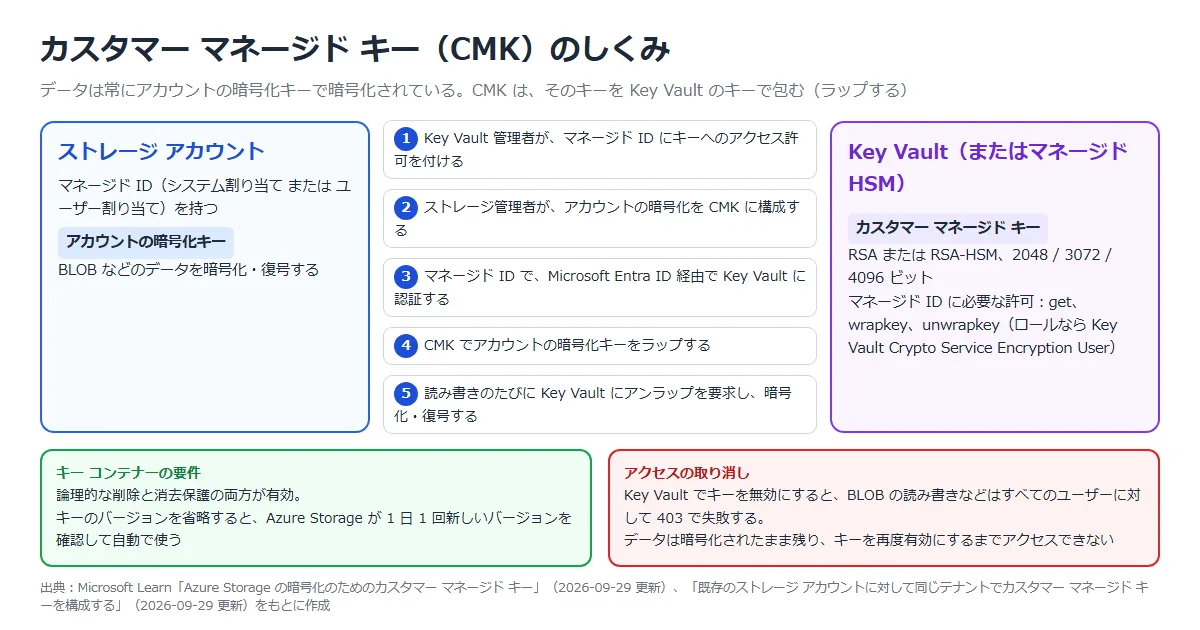
CMK を使っても、データを直接暗号化しているのはアカウントの暗号化キーのまま。
CMK は、そのアカウントの暗号化キーをラップ(暗号化)するのに使われる。
読み書きのたびに、ストレージはマネージド ID で Key Vault にアクセスしてアンラップする。
キーを保管するキー コンテナーには要件がある。
| 要件 | 内容 |
|---|---|
| 論理的な削除 | 有効 |
| 消去保護 | 有効 |
| キーの種類 | RSA または RSA-HSM |
| キーのサイズ | 2048、3072、4096 |
| マネージド ID の権限 | 少なくとも get、wrapkey、unwrapkey。 RBAC ならキー コンテナーのスコープで Key Vault Crypto Service Encryption User |
新しいアカウントの作成時に CMK を構成する場合は、ユーザー割り当てマネージド ID が必要。
既存のアカウントなら、システム割り当てとユーザー割り当てのどちらも使える。
キーのバージョンを省略して構成すると、Azure Storage は 1 日 1 回キー コンテナーを確認し、新しいバージョンがあれば自動で使う。
キーをローテーションしたら、古いバージョンを無効にする前に 24 時間待つ。
キー コンテナーでキーを無効にすると、BLOB の読み書きなどの操作は、すべてのユーザーに対して 403 で失敗する。
データは暗号化されたまま残り、キーを再び有効にするまでアクセスできない。
Key Vault そのものはKey Vault の記事を参照。
公式ドキュメント:
Azure Storage の暗号化のためのカスタマー マネージド キー | Microsoft Learn
既存のストレージ アカウントに対して同じテナントでカスタマー マネージド キーを構成する | Microsoft Learn
カスタマー指定のキー
Blob Storage への要求ごとに、クライアントが AES-256 の暗号化キーを指定する方式。
Azure Storage はキーを保管も管理もせず、暗号化・復号が終わるとすぐに破棄する。
BLOB の内容と一緒に保存されるのは、キーの SHA-256 ハッシュだけ。
この方式で作った BLOB は、以後の読み書きでも同じキーが必要になる。
キーを付けずに要求すると 409(競合)で失敗する。
Azure portal からは、この方式で暗号化したコンテナーや BLOB を読み書きできない。
公式ドキュメント:BLOB ストレージに対する要求で暗号化キーを指定する | Microsoft Learn
インフラストラクチャ暗号化(二重暗号化)
サービス レベルの暗号化に加えて、インフラストラクチャ レベルでも 256 ビット AES で暗号化できる。
2 つの異なるアルゴリズムと 2 つの異なるキーで二重に暗号化されるので、片方のアルゴリズムやキーが侵害されてもデータを守れる。
インフラストラクチャ レベルのキーは常に Microsoft マネージド キー。
有効にできるのはアカウントの作成時だけで、作成後に有効・無効を切り替えることはできない。
暗号化スコープ単位で有効にすることもできる。
公式ドキュメント:データの二重暗号化のためのインフラストラクチャ暗号化を有効にする | Microsoft Learn
暗号化スコープ
既定では、アカウント全体を範囲とするキーで暗号化される。
暗号化スコープを使うと、コンテナーや個々の BLOB の単位でキーを分けられる。
同じアカウントに異なる顧客のデータを置くとき、キーで境界を作れる。
スコープには Microsoft マネージド キーか CMK を使える。
コンテナーに既定のスコープを設定し、そのコンテナーのすべての BLOB に適用することもできる。
公式ドキュメント:BLOB ストレージの暗号化スコープ | Microsoft Learn
転送中の暗号化
「安全な転送が必須」を有効にすると、HTTP の要求はすべて拒否され、HTTPS だけが通る。
ストレージ アカウントを作成すると、既定で有効になっている。
Azure Storage がサポートする TLS は 1.2 と 1.3。
推奨される最小 TLS バージョンは 1.2 で、ポータルで作成すると既定で 1.2 になる。
TLS 1.3 を最小バージョンとして強制することは、現時点ではサポートされていない。
公式ドキュメント:
セキュリティで保護された接続を確保するために安全な転送を要求する | Microsoft Learn
ストレージ アカウントへの要求に必要な最小バージョンのトランスポート層セキュリティ (TLS) を適用する | Microsoft Learn
アクセス制御(認可)
認可の方法は 4 つ
BLOB のデータへの要求は、次のいずれかで認可される。
| 方法 | 内容 | Microsoft の推奨 |
|---|---|---|
| Microsoft Entra ID | セキュリティ プリンシパルを認証して OAuth 2.0 トークンを発行し、Azure RBAC のロールで権限を判断する | マネージド ID と Microsoft Entra ID の使用を推奨 |
| 共有キー(アカウント アクセス キー) | アカウント キーで署名する。キーを持っていれば任意のデータ操作ができる | 共有キーによる認可の禁止を推奨 |
| Shared Access Signature(SAS) | 権限・期限などを付けた署名付き URL で、限定的なアクセスを委任する | SAS が必要ならユーザー委任 SAS を推奨 |
| 匿名読み取りアクセス | 認可なしで、コンテナーや BLOB を誰でも読める | すべてのアカウントで匿名アクセスの無効を推奨 |
公式ドキュメント:Azure Storage 内のデータへのアクセスを承認する | Microsoft Learn
SAS は 3 種類
SAS は、何で署名されているかで 3 種類に分かれる。
この違いが、共有キーを禁止したときの動きを分ける。
| SAS の種類 | 保護(署名) | 範囲 | 共有キーを禁止したとき |
|---|---|---|---|
| ユーザー委任 SAS | Microsoft Entra の資格情報 | Blob Storage など | 許可される |
| サービス SAS | アカウント キー | 1 つのサービスのリソース | 拒否される |
| アカウント SAS | アカウント キー | 1 つ以上のサービスのリソース | 拒否される |
SAS が漏れたときに備えて、失効の方法も決めておく。
ユーザー委任 SAS は、ユーザー委任キーを失効させると、そのキーで作ったすべての SAS をすぐに無効にできる。
保存されたアクセス ポリシーに関連付けていないサービス SAS は取り消せないので、有効期限を 1 時間以内にすることが推奨されている。
公式ドキュメント:
共有access署名 (SAS) を使用してAzure Storageリソースに制限付きaccessを付与する | Microsoft Learn
Azure Storage アカウントの共有キーによる承認を禁止する | Microsoft Learn
共有キーによる認可を禁止する
ストレージ アカウントの AllowSharedKeyAccess プロパティを false にすると、アカウント キーで認可された要求はすべて拒否される。
このプロパティは既定では未設定で、未設定(null)か true なら共有キーが使える。
注意点がいくつかある。
| 項目 | 内容 |
|---|---|
| SAS への影響 | サービス SAS とアカウント SAS は拒否される。 ユーザー委任 SAS は許可される |
| Azure Files | Azure portal は既定で共有キーを使って Azure ファイル共有にアクセスする。 RBAC を設定していないと、ポータルでファイル共有にアクセスできなくなる |
| 条件付きアクセス | Microsoft Entra の条件付きアクセスでストレージ アカウントを保護するには、共有キーの禁止が必要 |
| 事前の確認 | メトリックやログで、共有キーや SAS を使っているクライアントを確認してから禁止する |
公式ドキュメント:Azure Storage アカウントの共有キーによる承認を禁止する | Microsoft Learn
匿名読み取りアクセスを禁止する
匿名読み取りアクセスは、アカウントの設定とコンテナーの設定の両方を許可したときだけ使える。
Azure Resource Manager のストレージ アカウントの既定の構成では、匿名アクセスを構成できない。
アカウントで禁止すると、コンテナーの設定に関係なく匿名の要求は受け付けられなくなる。
公式ドキュメント:BLOB データへの匿名読み取りアクセスを修復する (Azure Resource Manager デプロイ環境) | Microsoft Learn
データ操作用の RBAC ロール
Microsoft Entra ID で BLOB を読み書きするには、データ操作用のロールが必要。
主なものはストレージ BLOB データ所有者、ストレージ BLOB データ共同作成者、ストレージ BLOB データ閲覧者。
所有者や共同作成者などの管理用のロールとは別物。
ただし、所有者や共同作成者などはアカウント キーを取得する権限(Microsoft.Storage/storageAccounts/listkeys/action)を持つ。
このため共有キーが有効なら、キー経由でデータを操作できる。
Azure portal で Microsoft Entra の資格情報を使って BLOB を見るには、データ用のロールに加えて少なくとも閲覧者ロールが要る。
RBAC の仕組みはAzure RBAC の記事を参照。
公式ドキュメント:
BLOB データにアクセスするための Azure ロールを割り当てる | Microsoft Learn
Azure portal で BLOB データへのアクセスの承認方法を選択する | Microsoft Learn
構築手順
今回の構成と実施すること
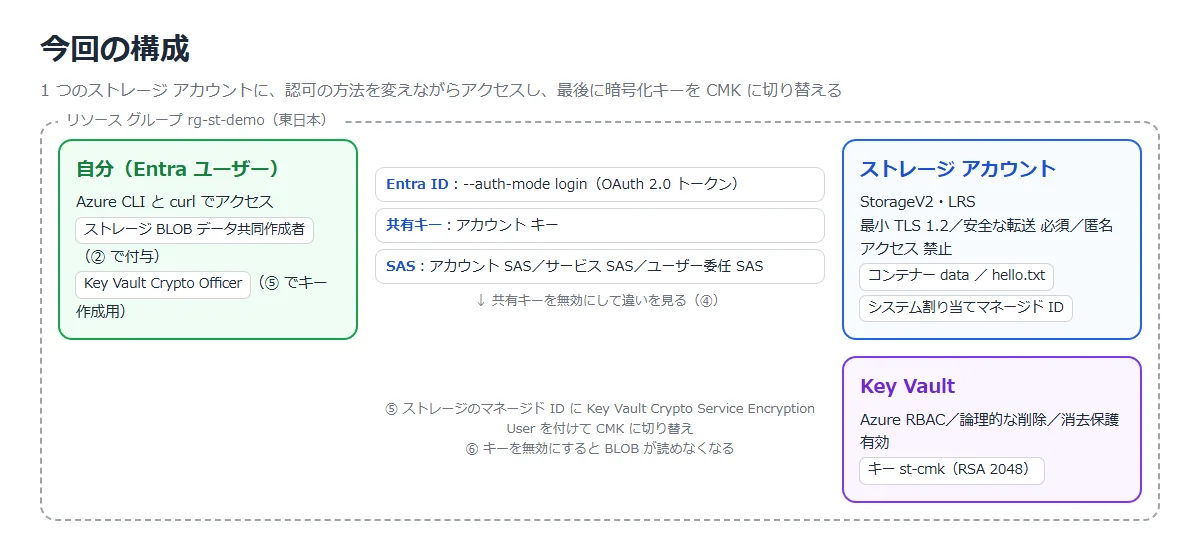
| 手順 | 実施すること | 確かめること |
|---|---|---|
| ① | ストレージ アカウントを作り、アカウント キーで BLOB を置く | データ用のロールがないと Entra ID では読めない |
| ② | 自分にストレージ BLOB データ共同作成者を付ける | Entra ID で読めるようになる |
| ③ | SAS を 3 種類作る | 共有キーが有効なら、どれでも読める |
| ④ | 共有キーによる認可を禁止する | アカウント キー、サービス SAS、アカウント SAS は止まり、ユーザー委任 SAS だけ通る |
| ⑤ | Key Vault にキーを作り、CMK に切り替える | 切り替えたあとも、そのまま読める |
| ⑥ | Key Vault のキーを無効にする | BLOB の読み書きが 403 になる。有効に戻すと読める |
| ⑦ | 片付け | リソース グループと Key Vault を消す |
※CMK にはキー コンテナーの消去保護が必要。
消去保護は無効にできず、保持期間(今回は 7 日)が終わるまでキー コンテナーを消去できない。
① ストレージ アカウントを作る
最小 TLS 1.2、HTTPS のみ、匿名アクセス禁止で作る。
az group create -n rg-st-demo -l japaneastaz storage account create -n <アカウント名> -g rg-st-demo -l japaneast --sku Standard_LRS --kind StorageV2 --min-tls-version TLS1_2 --allow-blob-public-access false --https-only true作成直後のプロパティでは、暗号化のキー ソースは Microsoft.Storage(Microsoft マネージド キー)、allowSharedKeyAccess は null(未設定)だった。
ポータルでは「ストレージ アカウント」⇒「設定」⇒「構成」で確認できる。
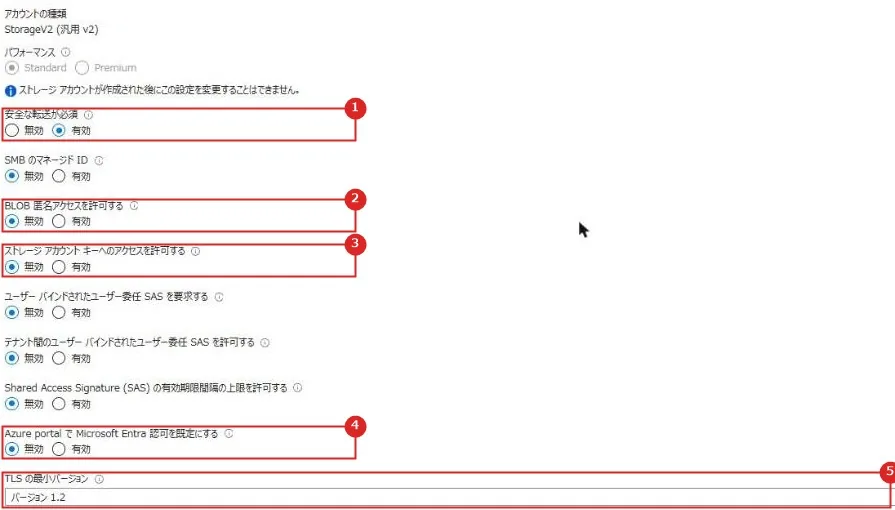
| 番号 | 項目 | 説明 |
|---|---|---|
| 1 | 安全な転送が必須 | 有効にすると HTTP の要求を拒否し、HTTPS だけを受け付ける |
| 2 | BLOB 匿名アクセスを許可する | アカウントで無効にすると、コンテナーの設定に関係なく匿名アクセスを禁止する |
| 3 | ストレージ アカウント キーへのアクセスを許可する | 共有キーによる認可を許可するか(AllowSharedKeyAccess)。 ④ で無効にした |
| 4 | Azure portal で Microsoft Entra 認可を既定にする | 有効にすると、ポータルで BLOB を見るときに既定で Microsoft Entra の資格情報を使う |
| 5 | TLS の最小バージョン | これより古い TLS の要求は失敗する |
アカウント キーを取得し、コンテナー data と BLOB hello.txt を作る。
az storage account keys list -n <アカウント名> -g rg-st-demo --query "[0].value" -o tsvaz storage container create --account-name <アカウント名> -n data --account-key <キー> --auth-mode keyaz storage blob upload --account-name <アカウント名> -c data -n hello.txt -f hello.txt --account-key <キー> --auth-mode key次に、自分の Microsoft Entra の資格情報(–auth-mode login)で一覧を取る。
自分はサブスクリプションの所有者だが、データ用のロールがないので拒否された。
az storage blob list --account-name <アカウント名> -c data --auth-mode login -o tableERROR:
You do not have the required permissions needed to perform this operation.
Depending on your operation, you may need to be assigned one of the following roles:
"Storage Blob Data Owner"
"Storage Blob Data Contributor"
"Storage Blob Data Reader"
REST API で同じトークンを使って読むと、403 の AuthorizationPermissionMismatch が返った。
※–auth-mode を省略するか key にすると、Azure CLI はアカウント アクセス キーで認可しようとする。
Entra ID を使うときは –auth-mode login を付ける。
公式ドキュメント:Azure CLI で BLOB データへのアクセスの承認方法を選択する | Microsoft Learn
② データ用のロールを付ける
az role assignment create --role "Storage Blob Data Contributor" --assignee-object-id <自分のオブジェクト ID> --assignee-principal-type User --scope <ストレージ アカウントのリソース ID>割り当てから約 1 分後に、–auth-mode login で一覧も読み取りもできるようになった。
③ SAS を 3 種類作る
読み取り(r)だけ、HTTPS のみ、有効期限 1 時間で作る。
アカウント SAS とサービス SAS はアカウント キーで、ユーザー委任 SAS は –auth-mode login と –as-user で作る。
az storage account generate-sas --account-name <アカウント名> --account-key <キー> --services b --resource-types o --permissions r --expiry <期限> --https-only -o tsvaz storage blob generate-sas --account-name <アカウント名> -c data -n hello.txt --account-key <キー> --permissions r --expiry <期限> --https-only -o tsvaz storage blob generate-sas --account-name <アカウント名> -c data -n hello.txt --auth-mode login --as-user --permissions r --expiry <期限> --https-only -o tsvそれぞれを BLOB の URL の後ろに付けて curl で読むと、3 つとも 200 だった。
ユーザー委任 SAS には、署名したユーザーのオブジェクト ID(skoid)などが含まれる。
curl -s -o /dev/null -w "%{http_code}" "https://<アカウント名>.blob.core.windows.net/data/hello.txt?<SAS>"④ 共有キーによる認可を禁止する
az storage account update -n <アカウント名> -g rg-st-demo --allow-shared-key-access false約 10 秒後に、③ の SAS で読み直した結果。
| 方法 | 結果 |
|---|---|
| アカウント SAS | 403 KeyBasedAuthenticationNotPermitted |
| サービス SAS | 403 KeyBasedAuthenticationNotPermitted |
| ユーザー委任 SAS | 200 |
| アカウント キー(–auth-mode key) | 拒否(KeyBasedAuthenticationNotPermitted) |
| Microsoft Entra ID(–auth-mode login) | 成功 |
<Error><Code>KeyBasedAuthenticationNotPermitted</Code><Message>Key based authentication is not permitted on this storage account. ...</Message></Error>
公式の表のとおり、アカウント キーで署名した SAS は止まり、Entra の資格情報で保護されたユーザー委任 SAS だけが通った。
禁止したあとも、アカウント キーの取得(管理操作)や SAS 文字列の生成(手元での計算)はできた。
ただし、その SAS やキーで要求すると拒否される。
設定の状態は、ストレージ アカウントの「概要」⇒「プロパティ」の「セキュリティ」でもまとめて確認できる。
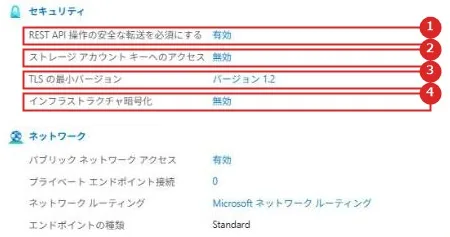
| 番号 | 項目 | 説明 |
|---|---|---|
| 1 | REST API 操作の安全な転送を必須にする | 安全な転送が必須の設定 |
| 2 | ストレージ アカウント キーへのアクセス | 共有キーによる認可の設定。無効なら共有キーを禁止している |
| 3 | TLS の最小バージョン | 受け付ける TLS の最小バージョン |
| 4 | インフラストラクチャ暗号化 | 二重暗号化の設定。作成時にだけ有効にできる |
⑤ CMK に切り替える
Key Vault を消去保護つきで作る。
アクセス許可モデルは既定の Azure RBAC。
az keyvault create -n <コンテナー名> -g rg-st-demo -l japaneast --retention-days 7 --enable-purge-protection trueキーを作るために、自分に Key Vault Crypto Officer を付けてから RSA 2048 のキーを作る。
az role assignment create --role "Key Vault Crypto Officer" --assignee-object-id <自分のオブジェクト ID> --assignee-principal-type User --scope <キー コンテナーのリソース ID>az keyvault key create --vault-name <コンテナー名> -n st-cmk --kty RSA --size 2048ストレージ アカウントにシステム割り当てマネージド ID を付け、その ID に Key Vault Crypto Service Encryption User をキー コンテナーのスコープで付ける。
az storage account update -n <アカウント名> -g rg-st-demo --assign-identityaz role assignment create --role "Key Vault Crypto Service Encryption User" --assignee-object-id <ストレージのプリンシパル ID> --assignee-principal-type ServicePrincipal --scope <キー コンテナーのリソース ID>暗号化のキー ソースを Key Vault に切り替える。
キーのバージョンを指定していないので、新しいバージョンが自動で使われる。
az storage account update -n <アカウント名> -g rg-st-demo --encryption-key-source Microsoft.Keyvault --encryption-key-vault https://<コンテナー名>.vault.azure.net/ --encryption-key-name st-cmk切り替えた直後に hello.txt をダウンロードすると、そのまま読めた。
変わるのはアカウントの暗号化キーを守るキーだけで、データは常に暗号化されたまま。
CMK による保護はすぐに有効になり、追加の作業は要らない。
ポータルでは「ストレージ アカウント」⇒「セキュリティとネットワーク」⇒「暗号化」で確認できる。
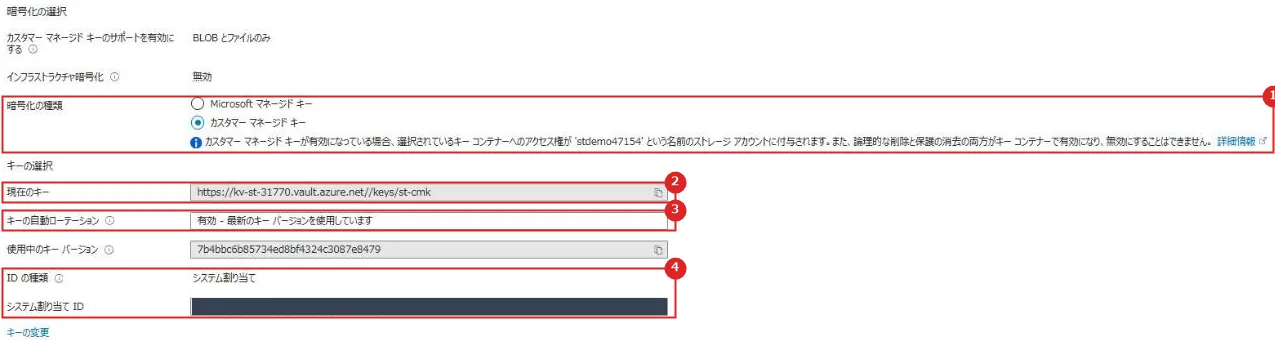
| 番号 | 項目 | 説明 |
|---|---|---|
| 1 | 暗号化の種類 | Microsoft マネージド キーかカスタマー マネージド キーか。 いつでも切り替えられる |
| 2 | 現在のキー | 使っている Key Vault のキー |
| 3 | キーの自動ローテーション | バージョンを省略した場合、Key Vault の新しいバージョンを自動で使う |
| 4 | ID の種類 | Key Vault へのアクセスに使うマネージド ID |
⑥ Key Vault のキーを無効にする
az keyvault key set-attributes --vault-name <コンテナー名> -n st-cmk --enabled false無効にした 1 秒後の読み取りで、もう 403 になった。
<Error><Code>KeyVaultEncryptionKeyNotFound</Code><Message>The key vault key is not found to unwrap the encryption key. ...</Message></Error>
ほかの操作も試した結果。
公式の「キーが取り消された後に失敗する操作」の一覧と同じ結果になった。
| 操作 | 結果 |
|---|---|
| Get Blob(読み取り) | 403 |
| Put Blob(書き込み) | 403 |
| List Blobs(メタデータを含む) | 403 |
| List Blobs(メタデータなし) | 200(一覧に載っていない操作は続けられる) |
キーを有効に戻す。
az keyvault key set-attributes --vault-name <コンテナー名> -n st-cmk --enabled true有効に戻してからも、しばらく 403 が続いた。
今回は約 10 分後に 200 に戻った。
無効化はすぐ効いたが、復旧には時間がかかることがある。
⑦ 片付け
az group delete -n rg-st-demo --yesリソース グループを消しても、キー コンテナーは論理的に削除された状態で残る。
消去保護を有効にしたので、保持期間(7 日)が終わるまで消去できず、その間は同じ名前も使えない。
実機でつまずいた点
ERROR: argument –encryption-key-version: expected one argument
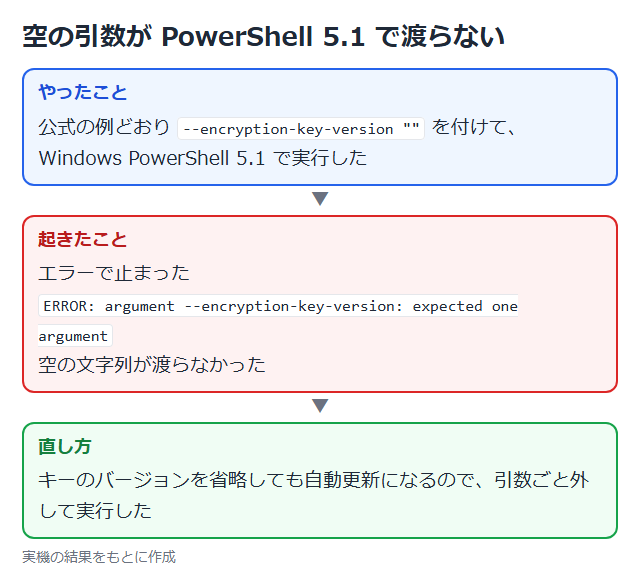
公式の例どおり –encryption-key-version “” を付けたところ、Windows PowerShell 5.1 では空の文字列が渡らずにエラーになった。
キーのバージョンを省略しても自動更新になるので、引数ごと外して実行した。
キーを有効に戻してもすぐには読めない
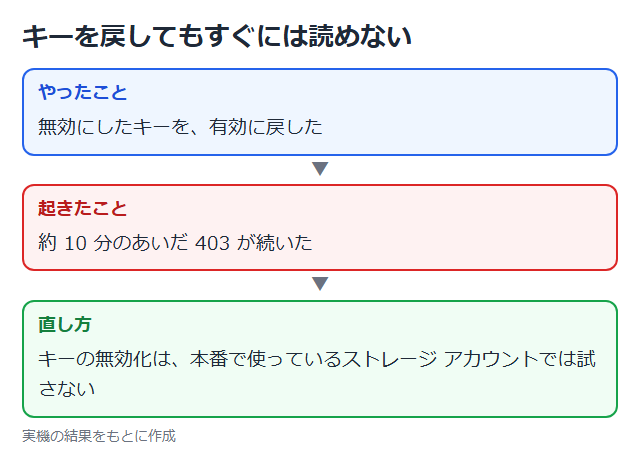
⑥ のとおり、キーを有効に戻してから約 10 分 403 が続いた。
キーの無効化を試すときは、本番で使っているアカウントでは行わない。
発展
ネットワーク制限とプライベート エンドポイント
ストレージ アカウントは、既定では任意のネットワークからの接続を許可する。
仮想ネットワーク規則、IP ネットワーク規則、リソース インスタンス規則などで、接続元を絞れる。
VNet の中からプライベート IP で接続するならプライベート エンドポイントを使う。
公式ドキュメント:Azure Blob、Data Lake、Queue、Table Storage のファイアウォールルールとネットワークアクセス制御 | Microsoft Learn
Microsoft Defender for Storage
Microsoft Defender for Cloud のプランの 1 つで、ストレージ アカウントへの不審なアクティビティを検出する。
アップロード時のマルウェア スキャンや、機密データに関する脅威の検出もできる。
サブスクリプション単位やリソース単位で、エージェントなしで有効にできる。
公式の推奨事項では、すべてのストレージ アカウントで有効にすることが勧められている。
公式ドキュメント:Microsoft Defender for Storage とは | Microsoft Learn
不変ストレージ(WORM)
BLOB を WORM(書き込み 1 回、読み取り複数回)の状態で保存する機能。
時間ベースのアイテム保持ポリシーでは、指定した期間はデータを変更・削除できない。
訴訟ホールドでは、明示的に解除するまで変更・削除できない。
公式ドキュメント:ビジネス クリティカルな BLOB データを書き込み 1 回、読み取り複数回 (WORM) の状態で保存する | Microsoft Learn
推奨構成
| 項目 | 推奨 | 理由 |
|---|---|---|
| 認可 | Microsoft Entra ID + マネージド ID、データ用ロールは最小限 | キーを配らずに済み、誰が何をできるかを RBAC で管理できる |
| 共有キー | 禁止する(AllowSharedKeyAccess = false) | キーが漏れると、そのアカウントのすべてのデータを操作できてしまう |
| SAS | ユーザー委任 SAS。権限と期限は最小限 | Entra の資格情報で保護され、ユーザー委任キーの失効でまとめて無効にできる |
| 匿名アクセス | 禁止する | 誰でも読めてしまう |
| 転送 | 安全な転送を必須、最小 TLS 1.2 | 暗号化されていない通信と古い TLS を拒否する |
| 暗号化キー | 要件がなければ Microsoft マネージド キー。 キーを自分で管理・監査する要件があれば CMK | CMK は Key Vault の運用が増え、キーを無効化・削除するとデータを読み書きできない |
| CMK を使う場合 | キー コンテナーの論理的な削除と消去保護を有効、キーは定期的にローテーション(少なくとも 2 年ごと) | 要件であり、キーの誤削除からデータを守る |
| 監視 | Microsoft Defender for Storage を有効にする | 不審なアクセスやマルウェアを検出する |
公式ドキュメント:BLOB ストレージのセキュリティに関する推奨事項 | Microsoft Learn
注意事項
| 項目 | 内容 |
|---|---|
| 暗号化は止められない | SSE はすべてのアカウントで有効で、無効にできない。選べるのはキーの管理方法 |
| 所有者でもデータは読めない | Entra ID でのデータ操作にはデータ用のロールが要る。 ただし共有キーが有効なら、listkeys を持つロールはキー経由で操作できる |
| 共有キーの禁止と Azure Files | ポータルは既定で共有キーでファイル共有にアクセスする。 RBAC を設定してから禁止する |
| インフラストラクチャ暗号化 | アカウントの作成時にしか有効にできない |
| CMK のキーの無効化・削除 | すべてのユーザーの読み書きが 403 になる。 キーを再び有効にするまでアクセスできない |
| 消去保護 | CMK に必要。 一度有効にすると無効にできず、保持期間中はキー コンテナーを消去できない |
| カスタマー指定のキー | キーを付けない要求は 409 で失敗する。ポータルからは読み書きできない |
まとめ
・Azure Storage のデータは常に 256 ビット AES で暗号化されていて、無効にできない。
・キーは Microsoft マネージド キーが既定。
自分で管理・取り消しをしたいなら CMK(Key Vault、消去保護が必要)。
・認可は Microsoft Entra ID + RBAC を使い、共有キーと匿名アクセスは禁止する。
・共有キーを禁止すると、アカウント SAS とサービス SAS も使えなくなり、ユーザー委任 SAS だけが残る。
・CMK のキーを無効にすると、データの読み書きはすぐ 403 になる。
次回:Azure VM ディスクの暗号化とは
コメント