
📚 Azure セキュリティの記事一覧(全体像のシリーズと深掘りシリーズ)
はじめに
「セキュリティ(Azure)について考える」シリーズの項目を掘り下げる24回目で、ログ・監視編の3回目。
今回は Log Analytics ワークスペース。
ログを集める「入れ物」であるワークスペースについて、テーブル プラン、保持期間、コスト(使用量と日次上限)、アクセス制御を整理する。
実機では、前回の記事で作ったワークスペースにアクティビティ ログも送り、テーブルごとの保持期間の変更、基本プランへの変更、使用量の確認、日次上限の設定を試した。
※2026年11月時点の情報です。
シリーズの該当回:ログ・監視編
前回:Azure リソース ログと診断設定とは
Log Analytics ワークスペースとは
Log Analytics ワークスペースは、Azure Monitor ログのデータを保存する場所。
中身はテーブルの集まりで、ログの種類ごとにテーブルが分かれている(前回の Blob のログは StorageBlobLogs、Key Vault のログは AzureDiagnostics)。
保存したログは KQL(Kusto クエリ言語)で検索し、アラートやブックにも使う。
Microsoft Defender for Cloud や Microsoft Sentinel も、データをワークスペースに保存する。
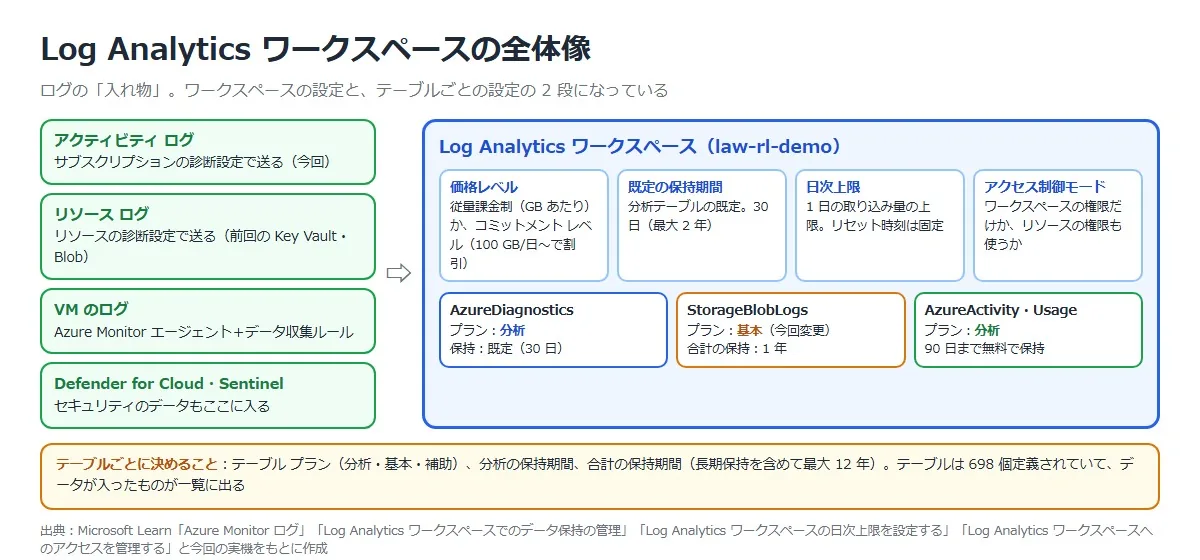
| どこで決めるか | 主な設定 |
|---|---|
| ワークスペース | 価格レベル(従量課金制かコミットメント レベル)、既定の保持期間、日次上限、アクセス制御モード |
| テーブル | テーブル プラン(分析・基本・補助)、分析の保持期間、合計の保持期間 |
公式ドキュメント:Azure Monitor ログの概要 | Microsoft Learn
テーブル プラン
テーブル プランは、テーブルごとに「取り込みの安さ」と「使える機能」のバランスを選ぶもの。
Azure のテーブルは、既定で分析プランになっている。
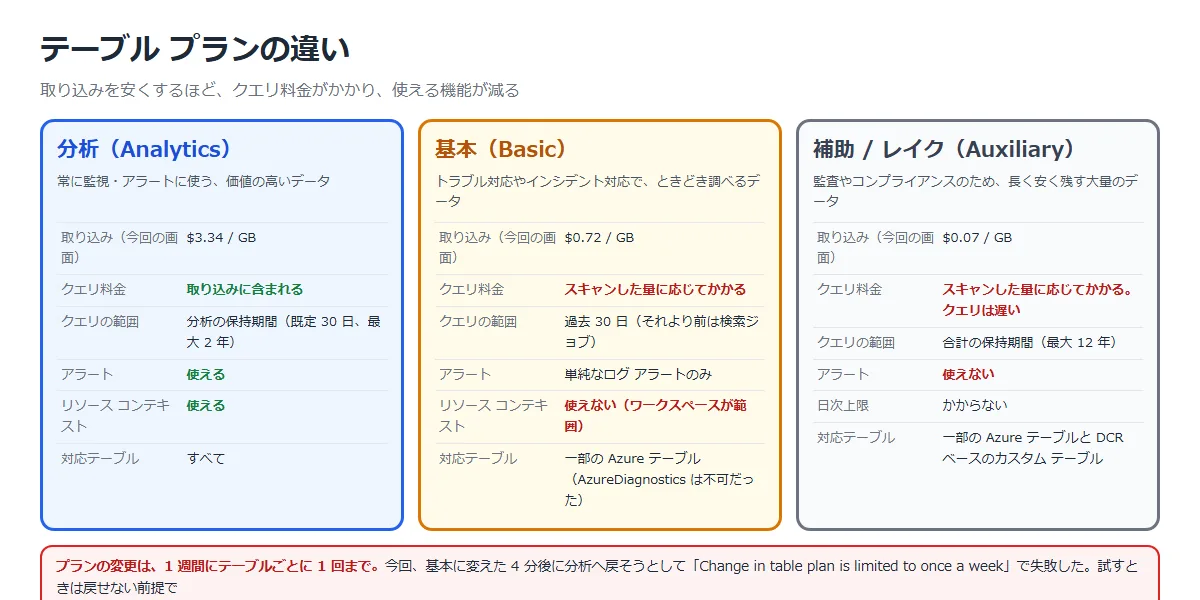
| 項目 | 分析 | 基本 | 補助 / レイク |
|---|---|---|---|
| 向いているデータ | 継続的な監視、リアルタイムの検出 | トラブル対応、インシデント対応 | 監査・コンプライアンス用の大量のデータ |
| クエリ料金 | 取り込みに含まれる | スキャンした量に応じてかかる | スキャンした量に応じてかかる |
| アラート | 使える | 単純なログ アラートのみ | 使えない |
| リソース コンテキストでのクエリ | 使える | 使えない | 使えない |
| 分析の保持 | 30 日(最大 2 年) | なし(クエリは過去 30 日) | なし(合計の保持の間クエリできる) |
| 合計の保持 | 最大 12 年 | 最大 12 年 | 最大 12 年 |
基本と補助を使えるかどうかはテーブルによって違う。
プランの変更は、1 週間にテーブルごとに 1 回までという制限がある。
公式ドキュメント:
Azure Monitor ログの概要 | Microsoft Learn
Log Analytics ワークスペースでテーブル プランを構成する | Microsoft Learn
Azure Monitor ログの基本テーブルと補助テーブルのデータに対してクエリを実行する | Microsoft Learn
保持期間
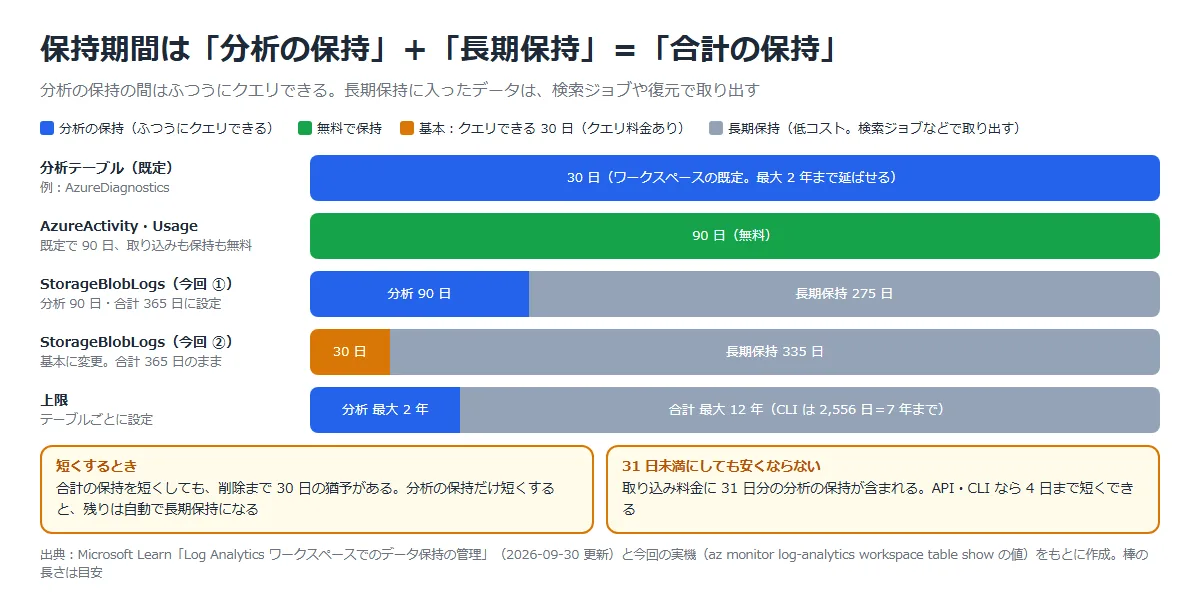
ログを残す期間は、「分析の保持」と「長期保持」の 2 段で考える。
分析の保持の間は、ふつうにクエリできる。
それを過ぎて合計の保持が終わるまでの間は低コストの長期保持になり、検索ジョブや復元で取り出す。
| 項目 | 内容 |
|---|---|
| 既定 | ワークスペースの既定は 30 日。分析テーブルはこれを引き継ぐ |
| 90 日無料のテーブル | Usage と AzureActivity は、少なくとも 90 日間無料で保持され、取り込み料金もかからない |
| 分析の保持の上限 | 最大 2 年(730 日)。 API・CLI なら 4 日まで短くできるが、取り込み料金に 31 日分が含まれるので、31 日未満にしても安くならない |
| 合計の保持の上限 | 最大 12 年(4,383 日)。 Azure CLI の –total-retention-time は 2,556 日(7 年)まで |
| 短くするとき | 合計の保持を短くしても、削除まで 30 日の猶予がある |
公式ドキュメント:Log Analytics ワークスペース内のデータ保持を管理する | Microsoft Learn
コスト:使用量と日次上限
Log Analytics の料金は、主に取り込んだデータの量(GB)と保持期間で決まる。
どのテーブルがどれだけ取り込んでいるかは、Usage テーブルで確かめられる。
| しくみ | 内容 |
|---|---|
| 価格レベル | 従量課金制(GB あたり)か、コミットメント レベル(100 GB/日 から。 量が多いほど割引) |
| 日次上限 | 1 日の取り込み量の上限。 超えるとその日の残りは、分析・基本のテーブルの課金対象のデータを収集しない(補助には適用されない) |
| 上限の注意 | ちょうど上限で止まる保証はなく、超えた分も課金される。 リセット時刻はワークスペースごとに決まっていて変えられない |
| 上限に達したとき | ポータルにバナーが出て、Operation テーブルにイベントが書かれる。 公式はアラート ルールを作ることを勧めている |
公式は、日次上限をふだんのコスト削減の手段にせず、想定外の急増に備える安全策として使うよう注意している。
上限に達すると、その日の残りのログが集まらず、セキュリティの監視にも穴があくため。
公式ドキュメント:Log Analytics ワークスペースの日次上限を設定する | Microsoft Learn
アクセス制御
ワークスペースのログを見られる範囲は、「どこから開いたか(アクセス モード)」と「ワークスペースの設定(アクセス制御モード)」で決まる。
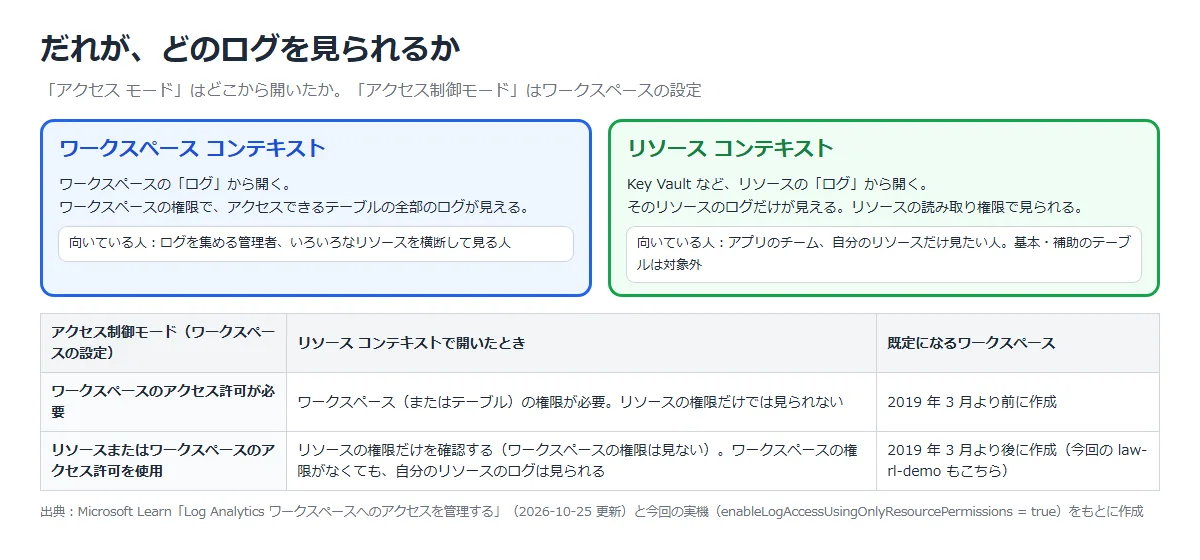
| アクセス制御モード | 動き | 既定になるワークスペース |
|---|---|---|
| ワークスペースのアクセス許可が必要 | ワークスペース(またはテーブル)の権限がないと見られない | 2019 年 3 月より前に作成 |
| リソースまたはワークスペースのアクセス許可を使用 | リソースから開いたときは、リソースの権限だけを確認する | 2019 年 3 月より後に作成 |
| ロール | できること |
|---|---|
| Log Analytics 閲覧者 | すべての監視データの表示と検索、監視設定の表示 |
| Log Analytics 共同作成者 | 閲覧者の内容に加えて、診断設定や VM 拡張機能などの監視設定の変更。 VM に拡張機能を追加できるので、VM を完全に操作できることになる点に注意 |
テーブルごと・行ごとにアクセスを絞る「きめ細かい RBAC」や、機密性の高いテーブルを既定で拒否する「保護されたテーブル(プレビュー)」もある。
今回は説明だけにとどめた。
公式ドキュメント:Log Analytics ワークスペースへのアクセスを管理する | Microsoft Learn
構築手順
今回の構成と実施すること
前回作ったワークスペース law-rl-demo(Japan East)をそのまま使った。
中には前回の Blob のログ(StorageBlobLogs)と Key Vault のログ(AzureDiagnostics)が入っている。
| 手順 | 実施すること | 確かめること |
|---|---|---|
| ① | ワークスペースの設定を見る | 価格レベル、既定の保持期間、日次上限、アクセス制御モード |
| ② | アクティビティ ログもワークスペースに送る | AzureActivity テーブルに入るか、ほかのテーブルとまとめて検索できるか |
| ③ | テーブルごとに保持期間を変える | 分析の保持、合計の保持、長期保持の関係 |
| ④ | テーブル プランを基本に変える | 変えられるテーブル、使えるクエリ、元に戻せるか |
| ⑤ | Usage テーブルで取り込み量を見る | テーブルごとの量と課金対象 |
| ⑥ | 日次上限を設定する | 設定の画面とリセット時刻(上限には達しさせない) |
| ⑦ | 片付け | サブスクリプションの診断設定は、リソース グループを消しても残る |
① ワークスペースの設定を見る
az monitor log-analytics workspace show -n law-rl-demo -g rg-rl-demo --query "{sku:sku.name,retention:retentionInDays,cap:workspaceCapping.dailyQuotaGb,resourcePerm:features.enableLogAccessUsingOnlyResourcePermissions}"| 項目 | 値 | 意味 |
|---|---|---|
| sku | PerGB2018 | 従量課金制 |
| retention | 30 | 既定の保持期間 30 日 |
| cap | -1 | 日次上限なし |
| resourcePerm | true | アクセス制御モードは「リソースまたはワークスペースのアクセス許可を使用」 |
ポータルでは、ワークスペースの「概要」で確認できる。

| 番号 | 項目 | 説明 |
|---|---|---|
| 1 | 価格レベル | 従量課金制 |
| 2 | アクセス制御モード | リソースまたはワークスペースのアクセス許可を使用(2019 年 3 月より後に作ったワークスペースの既定) |
② アクティビティ ログもワークスペースに送る
アクティビティ ログは、サブスクリプションの診断設定でワークスペースに送る(アクティビティ ログの記事では 90 日で消えることを説明した)。
カテゴリは Administrative・Policy・Security・Alert にした。
logs-activity.json : [{"category":"Administrative","enabled":true},{"category":"Policy","enabled":true},{"category":"Security","enabled":true},{"category":"Alert","enabled":true}]
az monitor diagnostic-settings subscription create -n ds-sub-activity --location japaneast --workspace <ワークスペースのリソース ID> --logs @logs-activity.jsonそのあと、リソース グループにタグを付けて、アクティビティ ログに記録される操作を起こした。
az group update -n rg-rl-demo --tags demo=la-testところが、15:03 と 15:08(UTC)の操作は、1 時間たっても AzureActivity に届かなかった。
16:01 にもう一度タグを変えると、その操作は約 9 分で届いた。
| 操作(UTC) | 診断設定から | AzureActivity |
|---|---|---|
| 15:03:31 タグ付け | 約 1 分後 | 届かなかった |
| 15:08:21 タグの変更 | 約 6 分後 | 届かなかった |
| 16:01:34 タグの変更 | 約 59 分後 | 16:10 までに届いた(約 9 分) |
前回の Key Vault のログでも、診断設定から約 1 時間の操作が Log Analytics に届かなかった。
診断設定を作ってすぐの操作で確かめようとせず、時間をおいてから確かめる。
Log Analytics では、別のテーブルもまとめて検索できる。
アクティビティ ログ(AzureActivity)と、ワークスペース自身の操作の記録(Operation)を時刻順に並べた。
union AzureActivity, Operation | where TimeGenerated > ago(1d) | project TimeGenerated, Type, OperationNameValue, ActivityStatusValue, Caller, Detail | order by TimeGenerated asc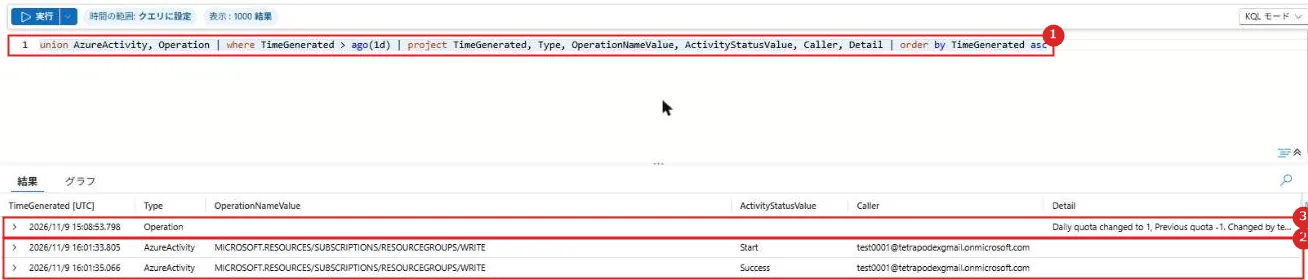
| 番号 | 項目 | 説明 |
|---|---|---|
| 1 | クエリ | union で 2 つのテーブルをまとめる |
| 2 | AzureActivity | リソース グループの更新(Start と Success)。 Caller はだれが操作したか |
| 3 | Operation | ⑥ で日次上限を変えた記録(Daily quota changed to 1) |
③ テーブルごとに保持期間を変える
まず、テーブルごとの保持期間を見る。
ワークスペースには 698 個のテーブルが定義されていた。
az monitor log-analytics workspace table show --workspace-name law-rl-demo -g rg-rl-demo -n StorageBlobLogs --query "{plan:plan,ret:retentionInDays,total:totalRetentionInDays,archive:archiveRetentionInDays}"| テーブル | 分析の保持 | 備考 |
|---|---|---|
| AzureDiagnostics・StorageBlobLogs など | 30 日 | ワークスペースの既定 |
| AzureActivity・Usage | 90 日 | 既定で 90 日(無料) |
StorageBlobLogs を、分析 90 日・合計 365 日に変えた。
az monitor log-analytics workspace table update --workspace-name law-rl-demo -g rg-rl-demo -n StorageBlobLogs --retention-time 90 --total-retention-time 365結果は、分析の保持 90 日、合計 365 日、長期保持(archiveRetentionInDays)275 日になった。
合計から分析の保持を引いた残りが、自動で長期保持になる。
ポータルでは、ワークスペースの「設定」⇒「テーブル」で、テーブルごとのプランと保持期間を一覧できる。
一覧には、データが入ったテーブルが表示されていた(12 個)。
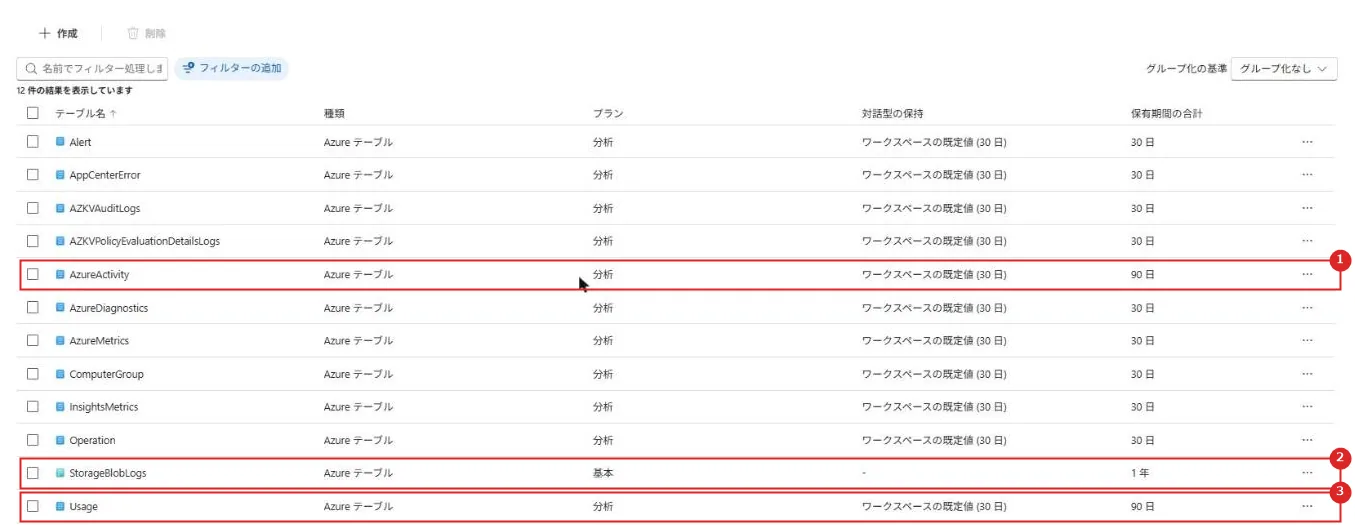
| 番号 | 項目 | 説明 |
|---|---|---|
| 1 | AzureActivity | プランは分析。合計の保持は 90 日 |
| 2 | StorageBlobLogs | ④ で基本に変えたあと。対話型の保持は「-」、合計の保持は 1 年 |
| 3 | Usage | 合計の保持は 90 日 |
行の右端の「…」⇒「テーブルの管理」で、プランと保持期間を変えられる。
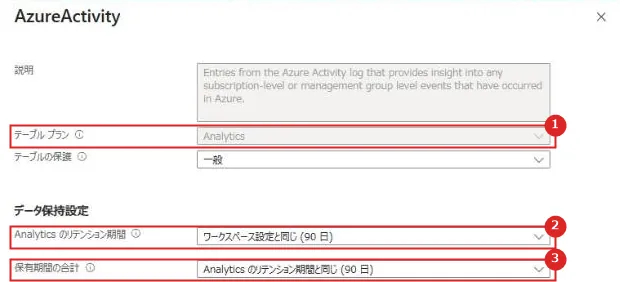
| 番号 | 項目 | 説明 |
|---|---|---|
| 1 | テーブル プラン | Analytics。 AzureActivity では灰色で、ほかのプランを選べなかった |
| 2 | Analytics のリテンション期間 | ワークスペース設定と同じ(90 日) |
| 3 | 保有期間の合計 | Analytics のリテンション期間と同じ(90 日)=長期保持なし |
④ テーブル プランを基本に変える
AzureDiagnostics を基本に変えようとすると、エラーになった(このテーブルは基本プランに対応していない)。
StorageBlobLogs は対応しているが、プランだけを変えるとエラーになった。
Retention is immutable, not supported on Basic Logs plan
基本プランでは分析の保持(retentionInDays)が読み取り専用になる。
前の手順で 90 日にしていたので、–retention-time -1(ワークスペースの既定に戻す)を一緒に指定すると変更できた。
az monitor log-analytics workspace table update --workspace-name law-rl-demo -g rg-rl-demo -n StorageBlobLogs --plan Basic --retention-time -1結果は、プラン Basic、retentionInDays 30、合計 365 日。
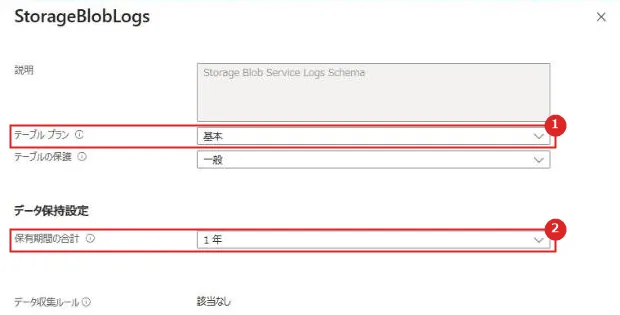
| 番号 | 項目 | 説明 |
|---|---|---|
| 1 | テーブル プラン | 基本 |
| 2 | 保有期間の合計 | 1 年。基本では分析の保持の欄がなく、合計の保持だけを決める |
基本のテーブルに KQL を実行した。
ポータルでは、追加料金がかかることを知らせる表示が出た。
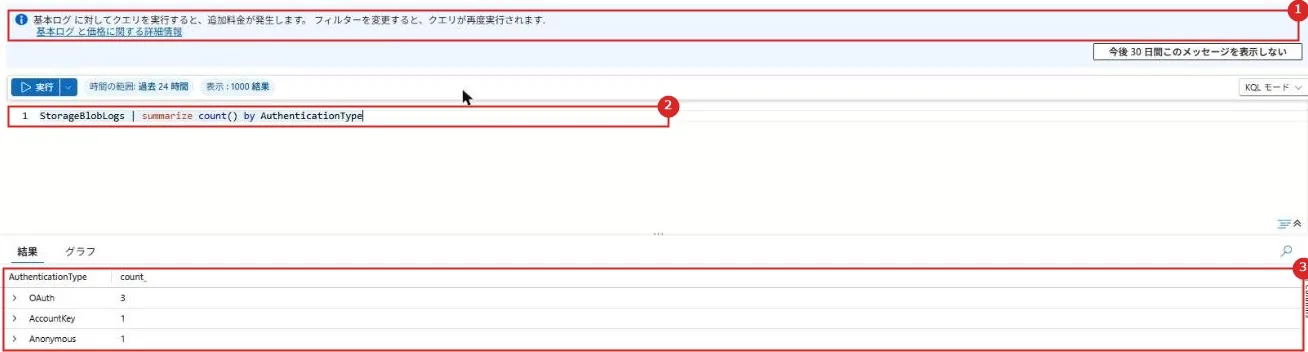
| 番号 | 項目 | 説明 |
|---|---|---|
| 1 | お知らせ | 基本ログに対してクエリを実行すると、追加料金が発生する |
| 2 | クエリ | StorageBlobLogs | summarize count() by AuthenticationType |
| 3 | 結果 | OAuth 3 件、AccountKey 1 件、Anonymous 1 件。 前回の記事の操作のログが、プランを変えたあともそのまま読める |
クエリによっては、実行の前に確認が出る。
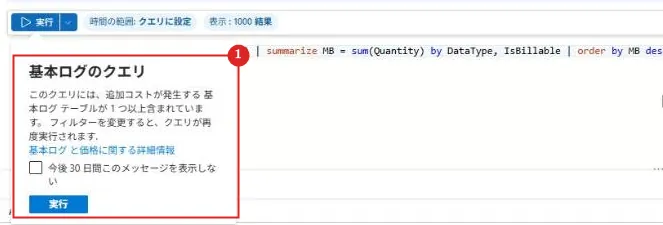
| 番号 | 項目 | 説明 |
|---|---|---|
| 1 | 基本ログのクエリ | 追加コストが発生する基本ログのテーブルが含まれている、という確認。 「実行」で進む |
REST API では、ふつうのクエリの API(/query)では基本のテーブルに対してエラー(UnsupportedApiQueryValidationError)になった。
公式のとおり Search API(/search、期間は timespan で指定)を使うと、where、project、summarize、lookup が使えた。
az rest --method post --url "https://api.loganalytics.io/v1/workspaces/<ワークスペース ID>/search" --resource https://api.loganalytics.io --body @search.jsonsearch.json : {"query":"StorageBlobLogs | summarize count() by AuthenticationType","timespan":"P2D"}
最後に分析プランへ戻そうとすると、エラーになった。
Change in table plan is limited to once a week. Last update was on 11/09/2026 15:04:49.
プランの変更は 1 週間にテーブルごとに 1 回まで。
本番のテーブルで試しに変えると、1 週間は戻せない。
⑤ Usage テーブルで取り込み量を見る
Usage | where TimeGenerated > ago(3d) | summarize MB = sum(Quantity) by DataType, IsBillable | order by MB desc
| 番号 | 項目 | 説明 |
|---|---|---|
| 1 | クエリ | テーブル(DataType)ごとに、取り込み量(MB)を合計する |
| 2 | 結果 | StorageBlobLogs が 0.004305 MB、課金対象(IsBillable = true) |
ポータルでは、「設定」⇒「使用量と推定コスト」で、価格レベルごとの料金と、テーブルごとの取り込み量のグラフを見られる。
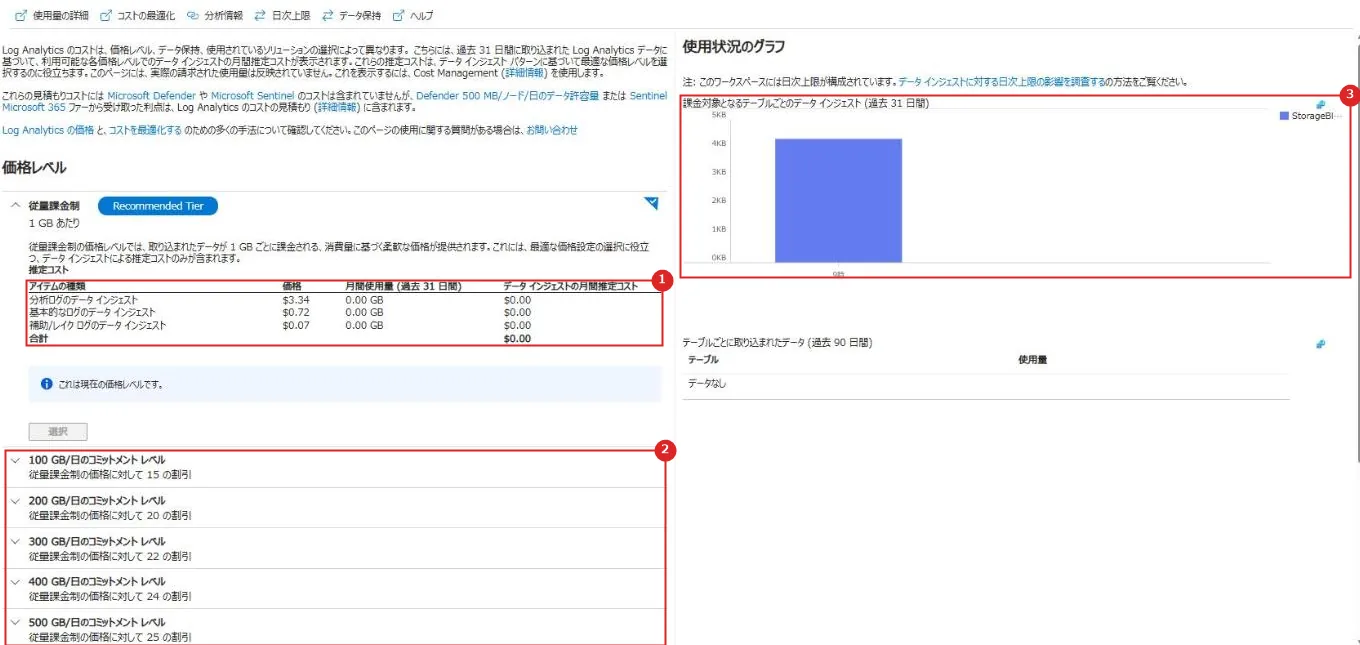
| 番号 | 項目 | 説明 |
|---|---|---|
| 1 | 推定コスト | GB あたりの価格。 分析ログ $3.34、基本的なログ $0.72、補助/レイク ログ $0.07(Japan East、2026-11-09 の表示) |
| 2 | コミットメント レベル | 100 GB/日 から。 従量課金制に対して 15〜25 の割引(量が多いほど大きい) |
| 3 | 使用状況のグラフ | 課金対象のテーブルごとの取り込み量(過去 31 日)。 今回は StorageBlobLogs の約 4 KB だけ |
⑥ 日次上限を設定する
az monitor log-analytics workspace update -n law-rl-demo -g rg-rl-demo --quota 1結果は dailyQuotaGb 1.0、dataIngestionStatus RespectQuota、quotaNextResetTime 01:00 UTC。
ポータルでは、「使用量と推定コスト」の上の「日次上限」で確認できる。
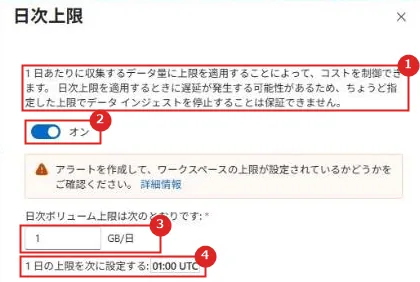
| 番号 | 項目 | 説明 |
|---|---|---|
| 1 | 説明 | 遅延があるので、ちょうど指定した上限で取り込みを止めることは保証できない |
| 2 | オン | 日次上限を有効にした |
| 3 | 上限 | 1 GB/日 |
| 4 | リセット時刻 | 01:00 UTC(日本時間 10:00)。変えられない |
設定の変更そのものも、ワークスペースの Operation テーブルに記録されていた。
Operation | project TimeGenerated, OperationCategory, Detail
2026-11-09T15:08:53Z | Workspace Configuration | Daily quota changed to 1, Previous quota -1. Changed by test0001@…
上限に達したときに気づけるよう、公式はログ検索アラートを作ることを勧めている。
_LogOperation | where Category =~ "Ingestion" | where Detail contains "OverQuota"ワークスペースの既定の保持期間は、同じ画面の「データ保持」で変えられる。
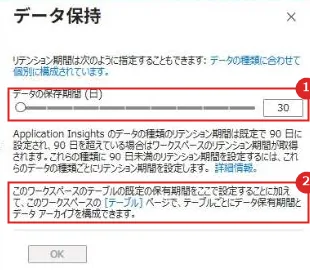
| 番号 | 項目 | 説明 |
|---|---|---|
| 1 | データの保存期間 | 30 日(既定)。分析テーブルのうち、個別に変えていないものに効く |
| 2 | 説明 | テーブルごとの保持期間は「テーブル」の画面で決める |
⑦ 片付け
サブスクリプションの診断設定は、リソース グループの外にあるので、先に消す。
az monitor diagnostic-settings subscription delete -n ds-sub-activity --yesaz group delete -n rg-rl-demo --yesリソース グループごと消したワークスペースは、すぐには消えず、「論理的な削除」の状態になった(az monitor log-analytics workspace list-deleted-workspaces に出てくる)。
公式では、14 日以内ならデータごと回復でき、その間は同じ名前のワークスペースを作れない。
リソース グループごと消した場合は、先にリソース グループを作り直してから回復する。
すぐに名前を空けたいときは、削除のときに –force(ポータルでは「ワークスペースを完全に削除する」)を使う。
これは回復できない。
公式ドキュメント:Log Analytics ワークスペースを削除して回復する | Microsoft Learn
実機でつまずいた点
アクティビティ ログが届かない
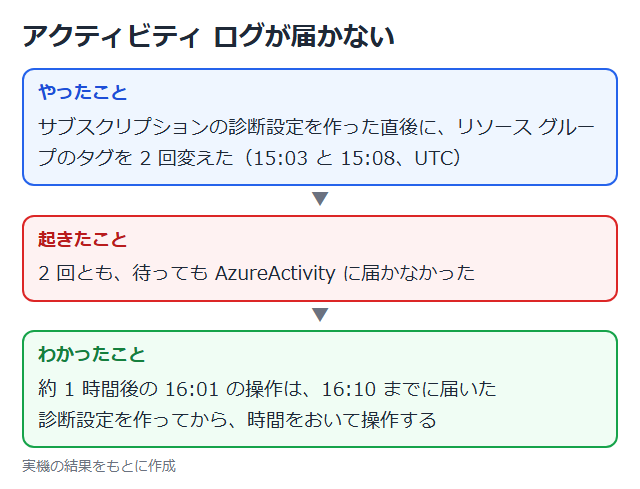
サブスクリプションの診断設定を作った直後に、リソース グループのタグを 2 回変えた(15:03 と 15:08、UTC)。
この 2 回の操作は、待っても AzureActivity に届かなかった。
約 1 時間後の 16:01 にもう一度タグを変えると、16:10 までに届いた。
診断設定を作ってから時間をおいて操作すると、確かめやすい。
Retention is immutable, not supported on Basic Logs plan
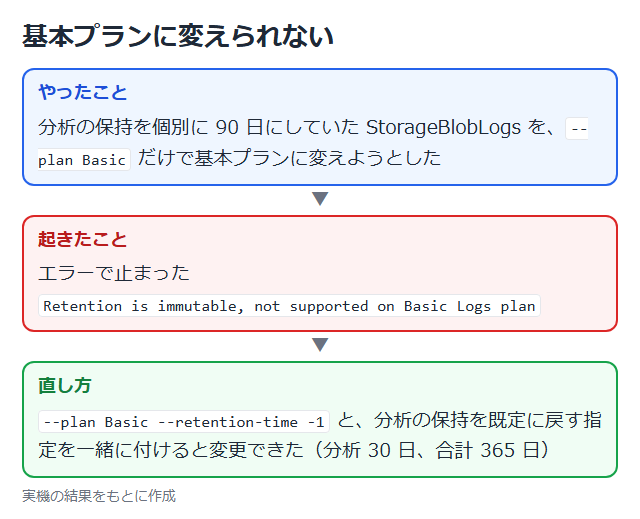
StorageBlobLogs は、③ で分析の保持を個別に 90 日にしていた。
このテーブルを –plan Basic だけで基本プランに変えようとすると、上のエラーで止まった。
–retention-time -1 を一緒に付けて、分析の保持を既定に戻すと変更できた。
変更後は、分析の保持が 30 日、合計の保持が 365 日になった。
基本プランからすぐには戻せない
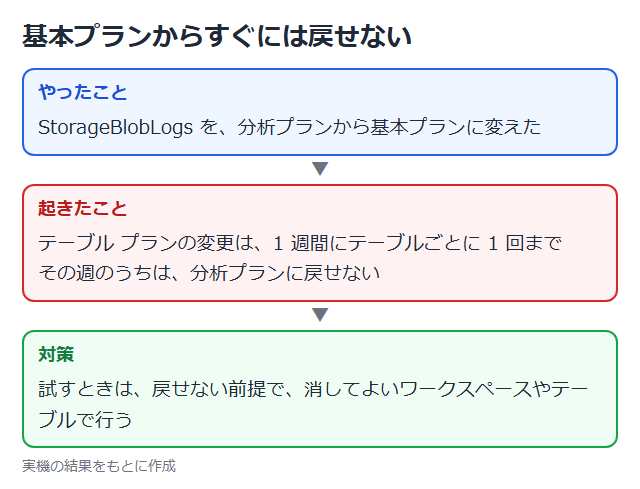
テーブル プランの変更は、1 週間にテーブルごとに 1 回まで。
基本プランに変えたテーブルは、その週のうちは分析プランに戻せない。
試すときは、戻せない前提で、消してよいワークスペースやテーブルで行う。
UnsupportedApiQueryValidationError
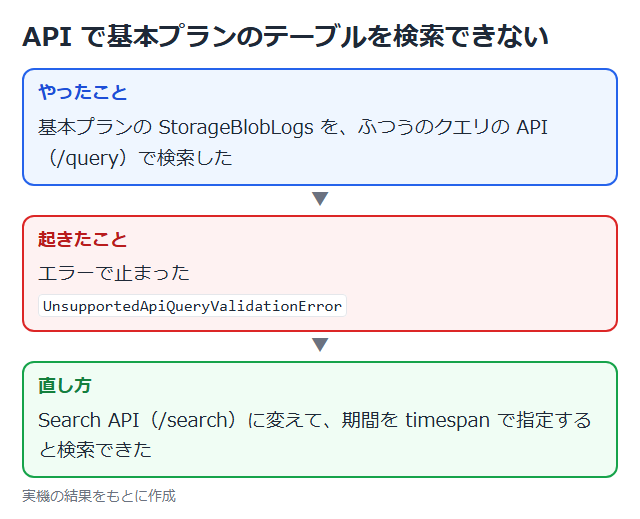
基本プランにした StorageBlobLogs を、ふつうのクエリの API(/query)で検索すると、上のエラーで止まった。
Search API(/search)に変えて、期間を timespan で指定すると検索できた。
where、project、summarize などが使えた(手順は ④ のとおり)。
推奨構成
| 項目 | 推奨 | 理由 |
|---|---|---|
| アクティビティ ログ | サブスクリプションの診断設定でワークスペースに送る | 90 日より長く残せ、ほかのログとまとめて検索できる(AzureActivity は 90 日まで無料) |
| 保持期間 | 監査で必要な期間を合計の保持で確保し、分析の保持はふだん調べる期間だけにする | 長期保持のほうが安い |
| テーブル プラン | アラートに使うログは分析。量が多くてめったに見ないログは基本や補助を検討 | ただし変更は週 1 回まで、機能が減る |
| 日次上限 | 急増への安全策として、ふだんの量より十分高く設定し、アラートも作る | 上限に達するとログが集まらず、監視に穴があく |
| アクセス制御 | 「リソースまたはワークスペースのアクセス許可を使用」にし、アプリのチームにはリソースの権限で自分のログだけ見せる | ワークスペース全体の権限を配らずに済む |
公式ドキュメント:
Log Analytics ワークスペース内のデータ保持を管理する | Microsoft Learn
Log Analytics ワークスペースの日次上限を設定する | Microsoft Learn
Log Analytics ワークスペースへのアクセスを管理する | Microsoft Learn
注意事項
| 項目 | 内容 |
|---|---|
| プランの変更 | 1 週間にテーブルごとに 1 回まで |
| 基本・補助のクエリ | スキャンした量に応じてクエリ料金がかかる。リソース コンテキストでは使えない |
| 日次上限 | ちょうどでは止まらない。超えた分も課金される。リセット時刻は変えられない |
| 保持期間 | 31 日未満にしても安くならない。合計を短くすると 30 日後に削除 |
| 共同作成者 | Log Analytics 共同作成者は VM 拡張機能を追加できる(VM を操作できる) |
| 診断設定の片付け | サブスクリプションの診断設定はリソース グループを消しても残る |
まとめ
・Log Analytics ワークスペースはログの入れ物で、ワークスペースの設定(価格レベル、既定の保持、日次上限、アクセス制御モード)と、テーブルの設定(プラン、保持期間)がある。
・保持期間は「分析の保持+長期保持=合計の保持」。
AzureActivity と Usage は 90 日まで無料。
・基本プランは取り込みが安い代わりにクエリ料金がかかり、プランの変更は週 1 回まで。
・日次上限は安全策。
ちょうどでは止まらないので、アラートと組み合わせる。
次回:Microsoft Entra サインイン ログとは
コメント