
📚 Azure セキュリティの記事一覧(全体像のシリーズと深掘りシリーズ)
はじめに
「セキュリティ(Azure)について考える」シリーズの項目を掘り下げる23回目で、ログ・監視編の2回目。
今回はリソース ログと診断設定。
リソース ログとは何か、診断設定でどこへ送れるか、収集モードやカテゴリ グループ、注意点を整理する。
実機では、Key Vault と Blob のリソース ログを Log Analytics とストレージに送り、どの操作がいつ届くかを確かめた。
※2026年11月時点の情報です。
シリーズの該当回:ログ・監視編
前回:Azure アクティビティ ログとは
リソース ログとは
リソース ログは、Azure リソースの中で行われた操作の記録。
たとえば Key Vault ならシークレットの取得、Blob なら読み書きや削除が記録される。
前回のアクティビティ ログが「リソースそのものの作成・変更・削除」の記録なのに対して、リソース ログはその中身への操作の記録になる。
| データ | 収集 | 主な中身 |
|---|---|---|
| プラットフォーム メトリック | 構成なしで自動で収集される | リソースの数値(使用量、トランザクション数など) |
| アクティビティ ログ | 構成なしで自動で収集される | コントロール プレーンの操作 |
| リソース ログ | 既定では収集されない。リソースごとに診断設定が必要 | リソースの中で行われた操作 |
診断設定を作らない限り、リソース ログはどこにも保存されない。
あとから「だれがシークレットを読んだか」を調べようとしても、その時点で診断設定がなければ調べられない。
公式ドキュメント:
Azure Monitor のリソース ログ | Microsoft Learn
Azure Monitor の診断設定 | Microsoft Learn
診断設定のしくみ
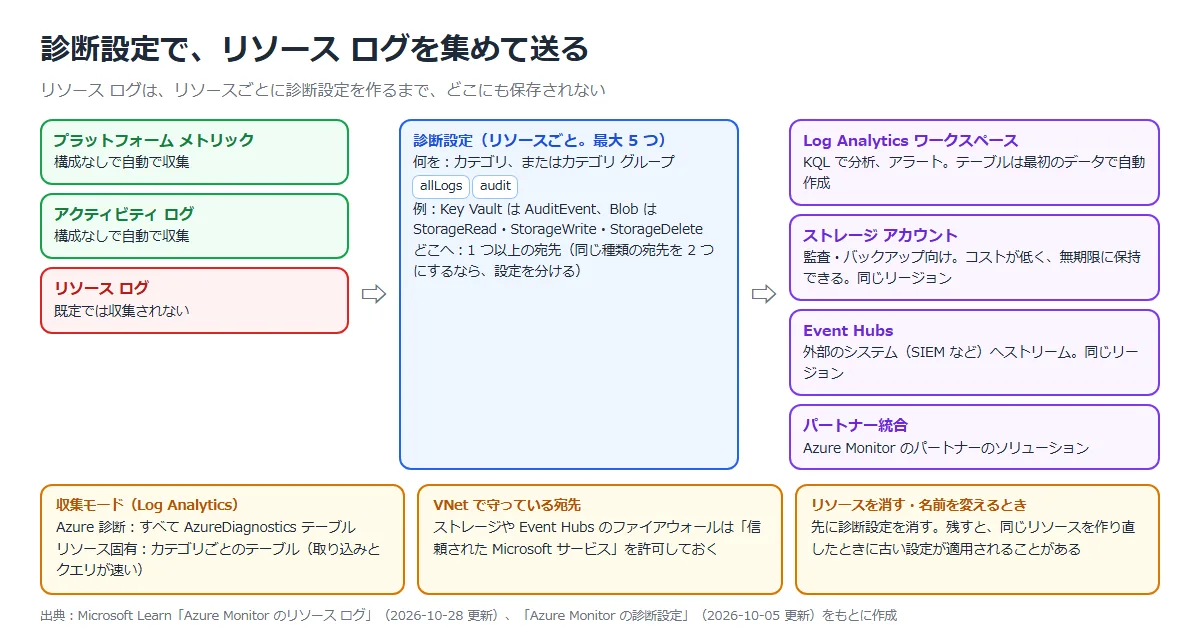
診断設定は、「どのデータを(カテゴリ)」「どこへ(宛先)」送るかを、リソースごとに決めるもの。
カテゴリはサービスごとに違う。
カテゴリ グループ(allLogs や audit)を選ぶと、そのグループに入るカテゴリをまとめて選べる。
| 宛先 | 用途(公式) | 注意 |
|---|---|---|
| Log Analytics ワークスペース | KQL での分析、ログ アラート、ほかのログとの関連付け | テーブルは最初のデータが届いたときに自動で作られる |
| ストレージ アカウント | 監査、静的分析、バックアップ。ほかの宛先よりコストが低く、無期限に保持できる | リージョンのリソースなら同じリージョン。Premium ストレージは使えない |
| Event Hubs | Microsoft 以外の SIEM など、外部のシステムへのストリーミング | リージョンのリソースなら同じリージョン |
| パートナー統合 | Azure Monitor のパートナーのソリューション | — |
ストレージや Event Hubs を VNet で守っているときは、「信頼された Microsoft サービス」を許可しないと、診断設定から書き込めない。
公式ドキュメント:Azure Monitor の診断設定 | Microsoft Learn
収集モード
| モード | テーブル | 特徴 |
|---|---|---|
| Azure 診断 | すべて AzureDiagnostics テーブル | いろいろなリソースの列がまとまるので列が多い |
| リソース固有 | カテゴリごとのテーブル(Blob なら StorageBlobLogs) | 取り込みの待ち時間とクエリの速度がよい |
公式ドキュメント:Azure Monitor のリソース ログ | Microsoft Learn
制限と注意
| 項目 | 内容 |
|---|---|
| 診断設定の数 | 1 つのリソースに最大 5 つ |
| 同じ種類の宛先 | 1 つの設定に同じ種類の宛先は 1 つだけ。 2 つのワークスペースに送るなら、設定を 2 つ作る |
| リソースの削除・名前の変更 | 先に診断設定を消す。 消さずに同じリソースを作り直すと、古い診断設定が適用されることがある |
| 届くまでの時間 | 宛先とサービスによって違う。 Key Vault は操作から最大 10 分でログにアクセスできる |
公式ドキュメント:
Azure Monitor の診断設定 | Microsoft Learn
Azure Key Vault ログ記録 | Microsoft Learn
構築手順
今回の構成と実施すること
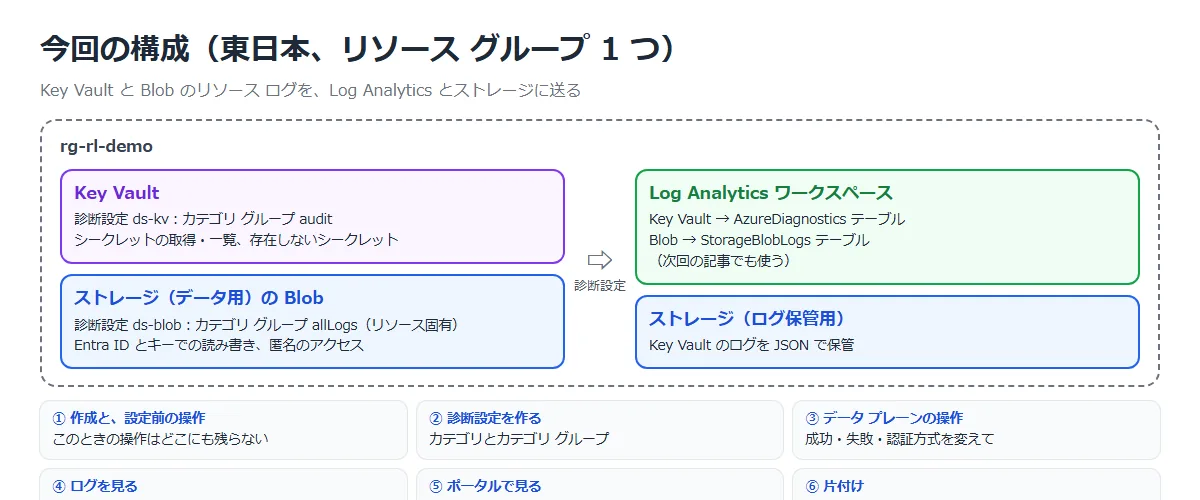
| 手順 | 実施すること | 確かめること |
|---|---|---|
| ① | Key Vault、ストレージ、Log Analytics を作り、診断設定の前に読み書きする | このときの操作がどこにも残らないか |
| ② | 診断設定を作る | カテゴリとカテゴリ グループ、宛先 |
| ③ | データ プレーンの操作をする | 成功・失敗、認証方式の違い |
| ④ | ログを見る | 届くまでの時間と、記録された項目 |
| ⑤ | ポータルで見る | 診断設定の画面、クエリの結果、保管用のコンテナー |
| ⑥ | 片付け | 診断設定を先に消す |
① 作成と、診断設定の前の操作
az monitor log-analytics workspace create -n law-rl-demo -g rg-rl-demo -l japaneastaz keyvault create -n <コンテナー名> -g rg-rl-demo -l japaneast --retention-days 7az storage account create -n <データ用> -g rg-rl-demo -l japaneast --sku Standard_LRS --kind StorageV2 --min-tls-version TLS1_2 --allow-blob-public-access falseログ保管用のストレージ アカウントも同じように作る。
自分に Key Vault Secrets Officer と Storage Blob Data Contributor を付けてから、診断設定の前にシークレットの設定・取得と、BLOB の書き込み・読み取りをした(13:31 UTC)。
② 診断設定を作る
まず、選べるカテゴリを確かめる。
az monitor diagnostic-settings categories list --resource <Key Vault のリソース ID>az monitor diagnostic-settings categories list --resource <ストレージのリソース ID>/blobServices/default| リソース | ログのカテゴリ | メトリック |
|---|---|---|
| Key Vault | AuditEvent、AzurePolicyEvaluationDetails | AllMetrics |
| Blob(blobServices/default) | StorageRead、StorageWrite、StorageDelete | Capacity、Transaction |
Key Vault はカテゴリ グループ audit で Log Analytics とストレージの両方へ、Blob はカテゴリ グループ allLogs で Log Analytics のリソース固有のテーブルへ送る。
–logs には JSON のファイルを渡した。
logs-audit.json : [{"categoryGroup":"audit","enabled":true}]
logs-all.json   : [{"categoryGroup":"allLogs","enabled":true}]
az monitor diagnostic-settings create -n ds-kv --resource <Key Vault のリソース ID> --workspace <ワークスペースのリソース ID> --storage-account <ログ保管用のリソース ID> --logs @logs-audit.jsonaz monitor diagnostic-settings create -n ds-blob --resource <ストレージのリソース ID>/blobServices/default --workspace <ワークスペースのリソース ID> --export-to-resource-specific true --logs @logs-all.jsonポータルでは、Key Vault の「監視」⇒「診断設定」で確認できる。

| 番号 | 項目 | 説明 |
|---|---|---|
| 1 | 最大 5 つ | 1 つのリソースに最大 5 つの診断設定を作れる、という説明 |
| 2 | ds-kv | 宛先はストレージ アカウントと Log Analytics ワークスペース |
| 3 | 収集できるデータ | Audit Logs、Azure Policy Evaluation Details、AllMetrics |
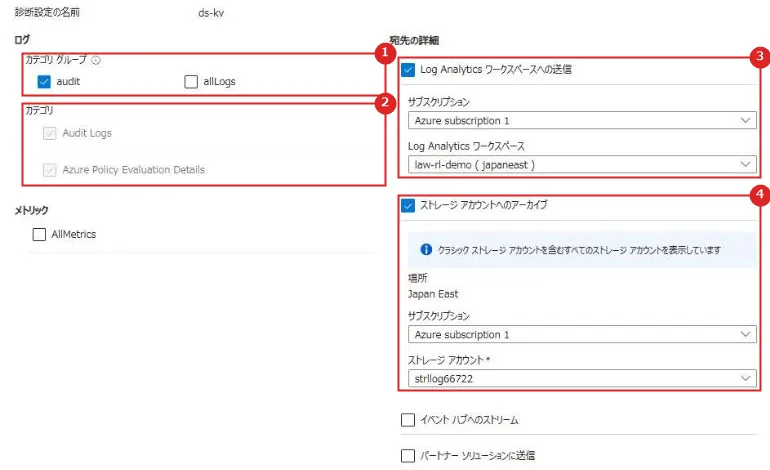
| 番号 | 項目 | 説明 |
|---|---|---|
| 1 | カテゴリ グループ | audit を選んだ |
| 2 | カテゴリ | audit を選ぶと、Audit Logs と Azure Policy Evaluation Details が自動でチェックされる |
| 3 | Log Analytics ワークスペースへの送信 | 送り先のワークスペース |
| 4 | ストレージ アカウントへのアーカイブ | 同じリージョンのストレージ アカウントを選ぶ |
ストレージ アカウントでは、診断設定がサービス(blob・queue・table・file)ごとに分かれている。

| 番号 | 項目 | 説明 |
|---|---|---|
| 1 | ストレージ アカウント | アカウント全体(メトリック)の診断設定 |
| 2 | blob | 今回は blob だけ有効にした |
| 3 | queue・table・file | 無効のまま。使うサービスごとに設定が要る |
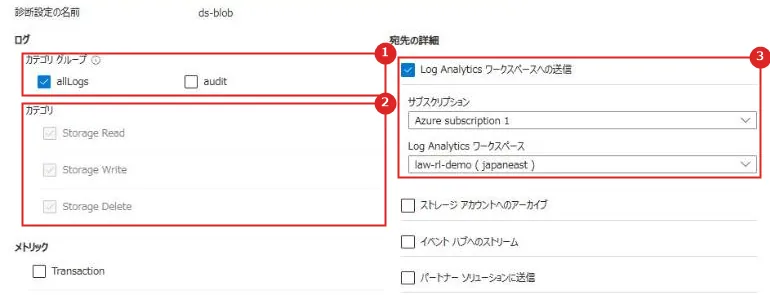
| 番号 | 項目 | 説明 |
|---|---|---|
| 1 | カテゴリ グループ | allLogs を選んだ |
| 2 | カテゴリ | Storage Read、Storage Write、Storage Delete がまとめて選ばれる |
| 3 | Log Analytics ワークスペースへの送信 | Blob はリソース固有のテーブル(StorageBlobLogs)に入る |
③ データ プレーンの操作をする
診断設定から 2 分後(13:34)に Key Vault と Blob を操作し、約 55 分後(14:27)にもう一度 Key Vault を操作した(理由は ④ で説明)。
| 時刻(UTC) | 操作 |
|---|---|
| 13:34:22〜24 | Key Vault:シークレットの取得、存在しないシークレットの取得、一覧 |
| 13:34:24〜31 | Blob:Entra ID で書き込み・読み取り、アカウント キーで読み取り、匿名で読み取り(409 で拒否)、Entra ID で削除 |
| 14:27:43 | Key Vault:シークレットの取得、存在しないシークレットの取得、一覧 |
curl -s -o NUL -w "%{http_code}" "https://<データ用>.blob.core.windows.net/data/after.txt"④ ログを見る
Log Analytics は KQL で、ストレージはコンテナーの一覧で、届いたかを 1〜2 分おきに確かめた。
az rest --method post --url "https://api.loganalytics.io/v1/workspaces/<ワークスペース ID>/query" --resource https://api.loganalytics.io --body @query.json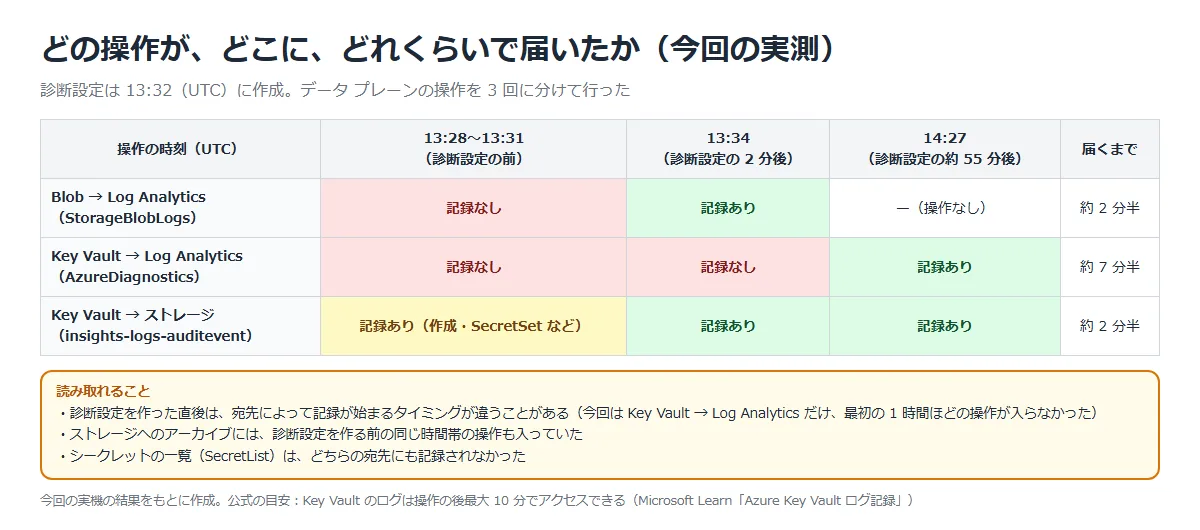
Blob のログは、13:34 の操作から約 2 分半で Log Analytics に届いた。
診断設定の前(13:31)の操作は記録されていなかった。
一方、Key Vault のログは、13:34 の操作から 50 分たっても Log Analytics に届かなかった。
14:27 にもう一度操作すると、約 7 分半で届いた。
ストレージへのアーカイブには約 2 分半で届き、その中には、診断設定を作る前(13:28〜13:31)と 13:34 の操作も入っていた。
診断設定を作った直後は、宛先によって記録が始まるタイミングが違うことがある。
作ってすぐの操作を前提にした確認はせず、時間をおいてから確かめる。
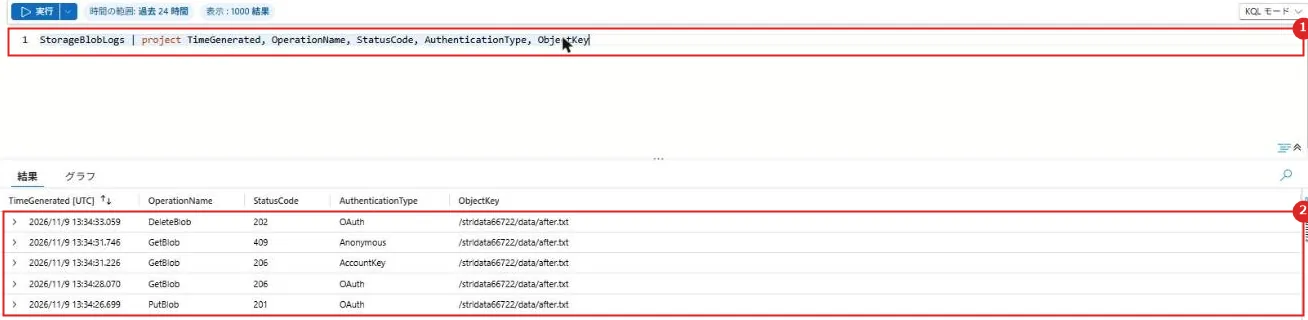
| 番号 | 項目 | 説明 |
|---|---|---|
| 1 | クエリ | StorageBlobLogs | project TimeGenerated, OperationName, StatusCode, AuthenticationType, ObjectKey |
| 2 | 結果 | PutBlob(201)、GetBlob(206)、DeleteBlob(202)は OAuth、キーでの GetBlob は AccountKey、匿名の GetBlob は Anonymous(409) |
StorageBlobLogs には、認証方式(AuthenticationType)、Entra ID の場合の UPN(RequesterUpn)、送信元の IP(CallerIpAddress)も入っていた。
アカウント キーでの読み取りは UPN が空で、だれが読んだかはわからない。
ストレージの記事で共有キーを禁止すべきとした理由の 1 つになる。
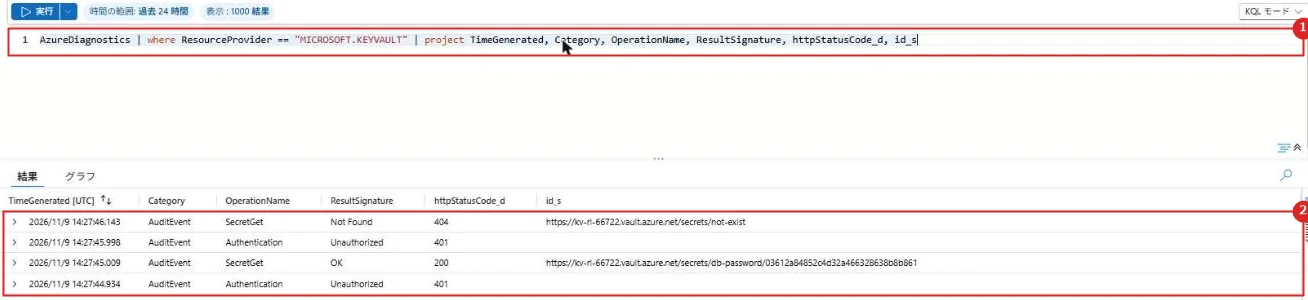
| 番号 | 項目 | 説明 |
|---|---|---|
| 1 | クエリ | AzureDiagnostics | where ResourceProvider == “MICROSOFT.KEYVAULT” | project … |
| 2 | 結果 | SecretGet(200 OK、404 Not Found)と、その前の Authentication(401 Unauthorized)。 カテゴリは AuditEvent |
シークレットの取得ごとに、Authentication(401)が 1 件ずつ記録されていた。
一方、シークレットの一覧(SecretList)は、Log Analytics にもストレージにも記録されなかった。

| 番号 | 項目 | 説明 |
|---|---|---|
| 1 | insights-logs-auditevent | Key Vault のログ用に自動で作られたコンテナー |
コンテナーの中は、resourceId=/SUBSCRIPTIONS/…/VAULTS/<コンテナー名>/y=2026/m=11/d=09/h=13/m=00/PT1H.json のように、リソースと日時ごとの 1 時間単位の JSON ファイルになっていた。
az storage blob list --account-name <ログ保管用> -c insights-logs-auditevent --auth-mode login --query "[].name" -o tsv⑥ 片付け
リソースを消す前に、診断設定を消す。
az monitor diagnostic-settings delete -n ds-kv --resource <Key Vault のリソース ID>az monitor diagnostic-settings delete -n ds-blob --resource <ストレージのリソース ID>/blobServices/defaultaz keyvault delete -n <コンテナー名> -g rg-rl-demoaz keyvault purge -n <コンテナー名>az storage account delete -n <データ用> -g rg-rl-demo --yesLog Analytics ワークスペースと集めたログは、次回の記事で使うので残した。
実機でつまずいた点
Key Vault のログが Log Analytics に届かない
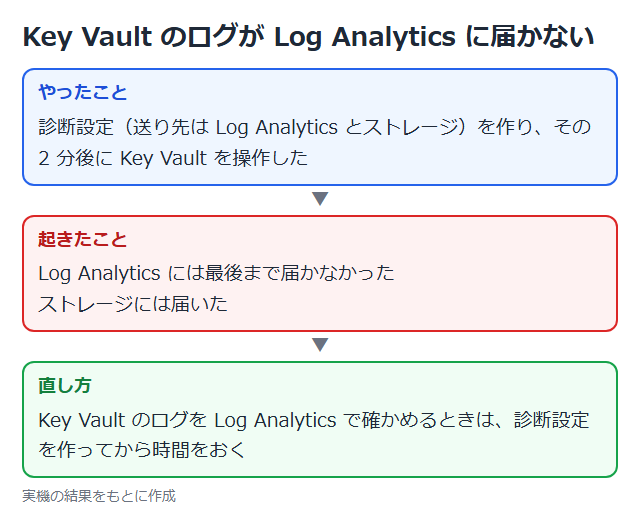
④ のとおり、診断設定の 2 分後の Key Vault の操作は、Log Analytics には最後まで届かなかった(ストレージには届いた)。
Key Vault の記事でも、診断設定から約 25 分の操作が記録されず、約 40 分後の操作から記録された。
Key Vault のログを Log Analytics で確かめるときは、診断設定を作ってから時間をおく。
発展
Azure Policy で診断設定を管理する
診断設定はリソースごとに作るので、作り忘れが起きやすい。
公式でも、診断設定を作って管理する方法の 1 つとして Azure Policy が挙げられている。
Azure Policy の記事で扱った deployIfNotExists は、条件に合う関連リソースがなければデプロイする効果で、既存のリソースは修復タスクで直せる。
公式ドキュメント:Azure Blob Storage の監視 | Microsoft Learn
推奨構成
| 項目 | 推奨 | 理由 |
|---|---|---|
| 重要なリソース | Key Vault、ストレージなどは作成と同時に診断設定を作る | 既定では収集されず、あとからは調べられない |
| カテゴリ | まず audit(監査)を、必要なら allLogs | カテゴリ グループでまとめて選べる |
| 宛先 | 分析は Log Analytics、長期保管はストレージ | ストレージはコストが低く無期限に保持できる |
| 収集モード | 選べるならリソース固有 | 取り込みとクエリが速い |
| 運用 | Azure Policy などで診断設定をまとめて管理する。 リソースを消すときは先に診断設定を消す | 作り忘れと古い設定の再適用を防ぐ |
公式ドキュメント:
Azure Monitor の診断設定 | Microsoft Learn
Azure Monitor のリソース ログ | Microsoft Learn
注意事項
| 項目 | 内容 |
|---|---|
| 既定の状態 | リソース ログは収集されない |
| 届くまでの時間 | 宛先とサービスで違う(今回は 2 分半〜7 分半。 Key Vault → Log Analytics は最初の約 1 時間の操作が届かなかった) |
| 記録されない操作 | 今回、シークレットの一覧は記録されなかった |
| アカウント キー | Blob のログに UPN が残らない |
| 宛先のリージョン | ストレージと Event Hubs は監視するリソースと同じリージョン |
| リソースの削除 | 先に診断設定を消す |
まとめ
・リソース ログは、リソースの中の操作の記録で、診断設定を作るまで収集されない。
・診断設定は、カテゴリ(またはカテゴリ グループ)と宛先をリソースごとに決める。
ストレージはサービスごとに設定する。
・Blob のログには認証方式や UPN、IP が残り、キーでのアクセスは UPN が空になる。
・宛先によって、届くまでの時間や記録が始まるタイミングが違った。
次回:Azure Log Analytics ワークスペースとは
コメント