
📚 Azure セキュリティの記事一覧(全体像のシリーズと深掘りシリーズ)
この記事でわかること
- Azure Bastion の SKU ごとの違いと料金
- Microsoft Entra ID 認証での SSH 接続
- セッションの強制切断・監査ログ・セッションの記録、NSG、プライベート専用のデプロイ
はじめに
「セキュリティ(Azure)について考える」シリーズの項目を掘り下げる9回目で、ネットワーク編の2回目。
今回は Azure Bastion。
VM の管理で 22 番や 3389 番をインターネットに開けたくないときの定番。
無料の Developer から始めて Premium にアップグレードし、Entra ID でのサインイン、セッションの強制切断、監査ログ、セッションの記録、NSG、プライベート専用のデプロイまで実際に動かして画面付きで書いていく。
※2026年11月時点の情報です。
シリーズの該当回:ネットワーク編
前回:Azure NSG(ネットワーク セキュリティ グループ)とは|評価の順番・ASG・フロー ログを実機で検証
Azure Bastion とは
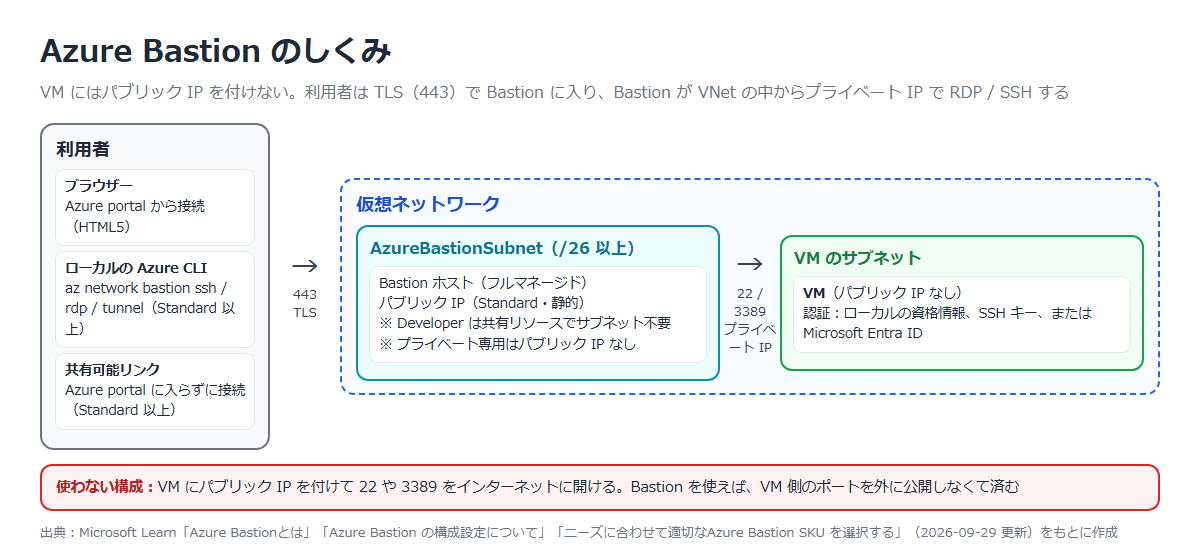
VM への RDP / SSH 接続を提供するフル マネージドの PaaS。
Azure portal から TLS で接続するか、ローカルのネイティブ クライアントから接続する。
Bastion は VNet にデプロイされ、プライベート IP で VNet 内の VM に接続するので、VM にはパブリック IP もエージェントも特別なクライアント ソフトも要らない。
| ポイント | 内容 |
|---|---|
| TLS で接続 | ポート 443 の TLS 経由で RDP / SSH を使う |
| 外部の脅威からの保護 | VM がポート スキャンから保護される |
| 接続方法 | ブラウザー(全 SKU)、ネイティブ クライアント(Standard 以上)、共有可能リンク(Standard 以上) |
| ピアリング | 1 回デプロイすれば、ピアリングした VNet の VM にも接続できる(Basic 以上) |
| 監査 | セッションの記録(Premium)や診断ログで、誰が接続したかを残せる |
| 料金 | SKU の時間単位の料金と送信データ転送の料金。 使用量に関係なく、デプロイした時点から課金される |
公式ドキュメント:
Azure Bastionとは | Microsoft Learn
Azure Bastion に関する FAQ | Microsoft Learn
SKU の比較
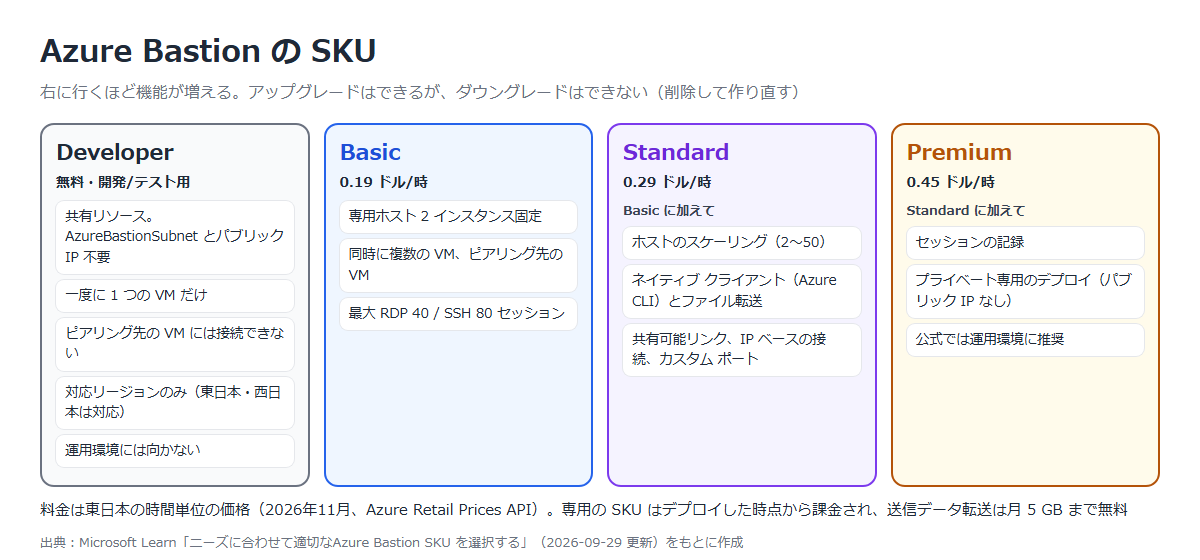
| 機能 | Developer | Basic | Standard | Premium |
|---|---|---|---|---|
| AzureBastionSubnet / パブリック IP | 不要 | 必要 | 必要 | 必要(プライベート専用ならパブリック IP 不要) |
| 同時に複数の VM、ピアリング先の VM | × | ○ | ○ | ○ |
| ホストのスケーリング | × | ×(2 固定) | ○(2~50) | ○(2~50) |
| ネイティブ クライアント、ファイル転送 | × | × | ○ | ○ |
| 共有可能リンク、IP ベースの接続、カスタム ポート | × | × | ○ | ○ |
| セッションの記録、プライベート専用 | × | × | × | ○ |
| 東日本の時間単位の料金 | 無料 | 0.19 ドル | 0.29 ドル | 0.45 ドル |
料金は 2026 年 11 月に Azure Retail Prices API で確認した東日本の値(送信データ転送は月 5 GB まで無料で、それを超えると別料金)。
| SKU | メリット | デメリット |
|---|---|---|
| Developer | 無料。数秒でデプロイでき、サブネットもパブリック IP も要らない | 一度に 1 台だけ。ピアリング不可。運用環境には向かない。対応リージョンだけ |
| Basic | 専用ホストで運用に使える。安い | ネイティブ クライアントや共有可能リンクがない。容量は固定 |
| Standard | 機能がそろい、スケーリングできる | セッションの記録とプライベート専用は使えない |
| Premium | 全機能。監査やコンプライアンスの要件に対応できる | 一番高い |
公式では、Standard と Premium の差はわずかで、運用環境には Premium が推奨されている。
上位の SKU へのアップグレードはできるが、ダウングレードはできない(削除して作り直す)。
公式ドキュメント:
ニーズに合わせて適切なAzure Bastion SKU を選択する | Microsoft Learn
Azure Bastionとは | Microsoft Learn
東日本・西日本の最新の単価は「Azure 料金一覧(Azure Bastion)」で確認できる(毎日更新)。
構成の要件
| 項目 | 要件 |
|---|---|
| AzureBastionSubnet | Developer 以外で必要。 名前は AzureBastionSubnet、/26 以上。 Bastion と同じ VNet・リソース グループに置き、ほかのリソースは置かない |
| パブリック IP | Developer とプライベート専用以外で必要。 Standard SKU、静的割り当て |
| NSG | AzureBastionSubnet に NSG を付けるなら、公式の受信 4 本・送信 4 本の規則をすべて入れる(省くとプラットフォームの更新を受け取れなくなる) |
| VM 側 | VM のサブネットでは、AzureBastionSubnet からの 22 / 3389 を許可する |
| 強制トンネリング | 既定のルート(0.0.0.0/0)を ExpressRoute や VPN でオンプレミスに向けると、Bastion は動かない |
| IPv6 | Bastion から VM への接続は IPv4 だけ |
公式ドキュメント:
Azure Bastion の構成設定について | Microsoft Learn
Azure Bastion の NSG 規則を構成する | Microsoft Learn
Azure Bastion に関する FAQ | Microsoft Learn
Microsoft Entra ID 認証
VM のローカルのパスワードや SSH キーではなく、組織の ID(Entra ID)で VM にサインインする仕組み。
Entra ID にリダイレクトされて認証するので、MFA や条件付きアクセスを効かせられ、ID の管理も一元化できる。
ポータルでの SSH 接続は一般提供、RDP はパブリック プレビュー。
| 必要なもの | 内容 |
|---|---|
| VM の拡張機能 | Linux は AADSSHLoginForLinux、Windows は AADLoginForWindows |
| ログイン用のロール | 「仮想マシン管理者ログイン」(管理者権限)か「仮想マシン ユーザー ログイン」(一般ユーザー権限) |
| 閲覧者ロール | VM、NIC、Bastion リソースの閲覧者(ピアリング先の Bastion なら VNet も) |
| Bastion の SKU | ポータルの接続は Basic 以上、ネイティブ クライアント(–auth-type AAD)は Standard 以上 |
公式ドキュメント:Azure Bastion の Microsoft Entra ID 認証を構成する | Microsoft Learn
構築手順
今回の構成と実施すること
パブリック IP のない Ubuntu の VM を 1 台作り、Bastion で接続する。
Developer で始めて Premium にアップグレードし、機能を 1 つずつ試す。
最後にプライベート専用で作り直す。
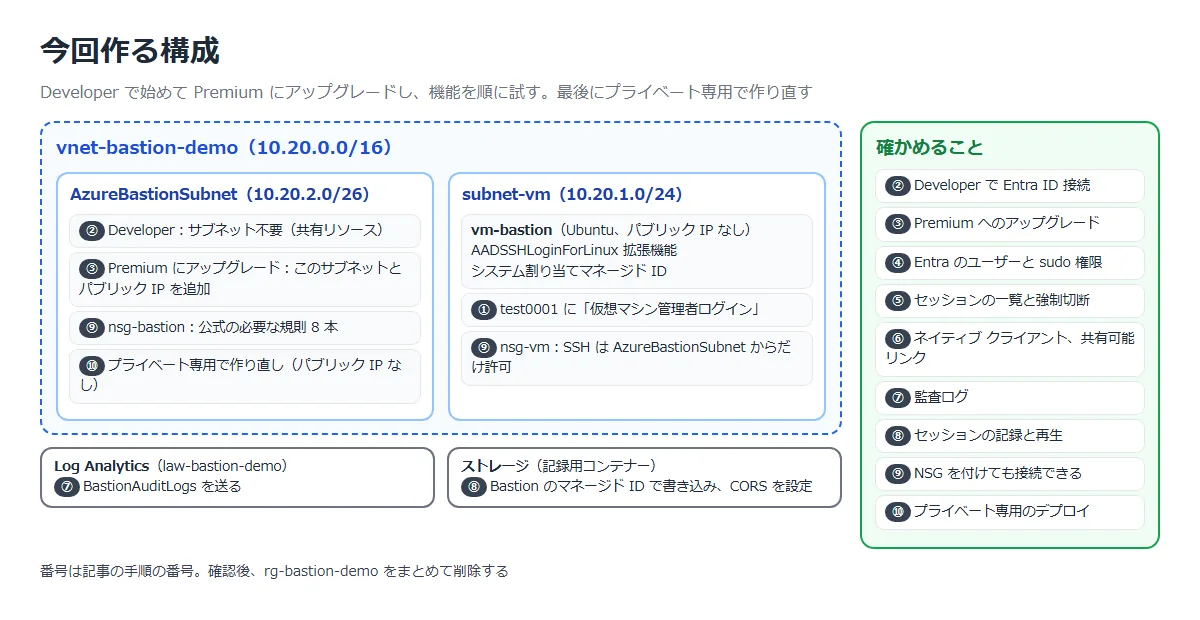
| 手順 | 実施すること | 確かめること |
|---|---|---|
| ① | VM を作り、Entra ID でログインする準備をする | 拡張機能とロール |
| ② | Developer SKU で接続する | 無料ですぐ使える。Entra ID で入れる |
| ③ | Premium にアップグレードする | 必要なサブネットとパブリック IP、所要時間 |
| ④ | Entra のユーザーの権限を確かめる | ロールで sudo 権限が決まる |
| ⑤ | セッションの一覧を見て、切断する | 管理者が接続中のセッションを強制的に切れる |
| ⑥ | ネイティブ クライアントと共有可能リンクを使う | ローカルの CLI から Entra ID で入れる。 リンクではローカルの資格情報が要る |
| ⑦ | 監査ログを Log Analytics に送る | 誰が、いつ、どの VM に接続したかが残る |
| ⑧ | セッションの記録を有効にする | 画面が記録され、ポータルで再生できる |
| ⑨ | 両方のサブネットに NSG を付ける | 公式の規則で接続できる。VM へは Bastion からだけ |
| ⑩ | プライベート専用で作り直す | パブリック IP のない Bastion |
① VM を作り、Entra ID でログインする準備をする
az group create -n rg-bastion-demo -l japaneastaz network vnet create -g rg-bastion-demo -n vnet-bastion-demo --address-prefixes 10.20.0.0/16 --subnet-name subnet-vm --subnet-prefixes 10.20.1.0/24az vm create -g rg-bastion-demo -n vm-bastion --image Ubuntu2404 --size Standard_B1s --vnet-name vnet-bastion-demo --subnet subnet-vm --public-ip-address '""' --nsg '""' --admin-username azureuser --generate-ssh-keysVM にパブリック IP は付けていない(PowerShell から実行したので空の値を ‘””‘ と書いている)。
続いて拡張機能 AADSSHLoginForLinux を入れたが、2 回失敗した。
| エラー | 原因と対処 |
|---|---|
| packages.microsoft.com に接続できない | 作ったサブネットは既定の送信アクセスが無効(defaultOutboundAccess が false)で、VM からインターネットに出られなかった。 拡張機能はパッケージを取りに行くので、検証用にサブネットの既定の送信アクセスを有効にした |
| Managed System Identity is required for Azure AD based SSH login to work. | Entra ID での SSH ログインには、VM のシステム割り当てマネージド ID が必要。 有効にしてから入れ直した |
az network vnet subnet update -g rg-bastion-demo --vnet-name vnet-bastion-demo -n subnet-vm --default-outbound-access trueaz vm identity assign -g rg-bastion-demo -n vm-bastionaz vm extension set --publisher Microsoft.Azure.ActiveDirectory --name AADSSHLoginForLinux -g rg-bastion-demo --vm-name vm-bastion最後に、作業するユーザーに VM スコープで「仮想マシン管理者ログイン」を割り当てる。
az role assignment create --assignee-object-id <自分のオブジェクト ID> --assignee-principal-type User --role "Virtual Machine Administrator Login" --scope <VM のリソース ID>マネージド ID は前回の記事のテーマ。VM の拡張機能も、VM に付いた ID を使って動いている。
② Developer SKU で接続する
VM の「接続」⇒「Bastion」を開くと、まだ Bastion がない VNet なら SKU を選んでデプロイできる。
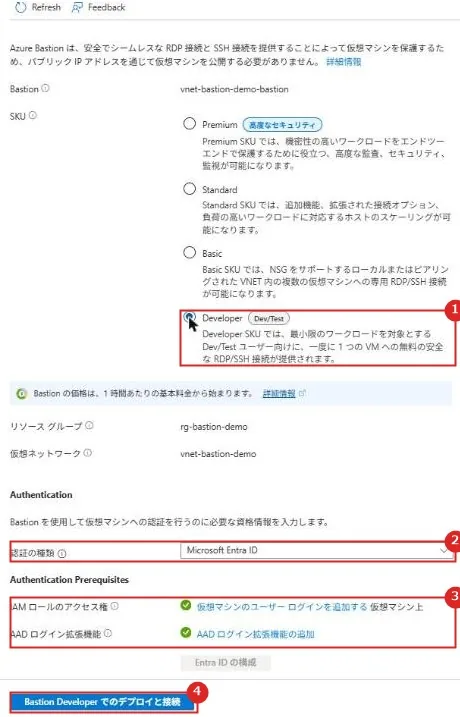
| 番号 | 項目 | 説明 |
|---|---|---|
| 1 | Developer | 無料の SKU。 共有リソースを使うので、AzureBastionSubnet もパブリック IP も要らない |
| 2 | 認証の種類 | Microsoft Entra ID。 ほかにローカルのユーザー名とパスワード、SSH 秘密キーなども選べる |
| 3 | Authentication Prerequisites | Entra ID 認証に必要なロールと拡張機能。 ①で準備したので両方とも満たされている |
| 4 | Bastion Developer でのデプロイと接続 | デプロイしてそのまま接続する |
公式の Entra ID 認証のページでは、ポータル接続の最小 SKU は Basic とされているが、今回は Developer でも Microsoft Entra ID が選べ、そのまま接続できた。
デプロイは約 10 秒で終わった。
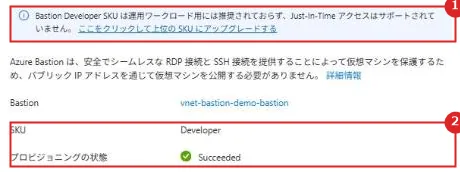
| 番号 | 項目 | 説明 |
|---|---|---|
| 1 | 案内 | Developer は運用ワークロード向けではない、という表示と上位 SKU へのアップグレードのリンク |
| 2 | SKU / プロビジョニングの状態 | Developer で Succeeded |
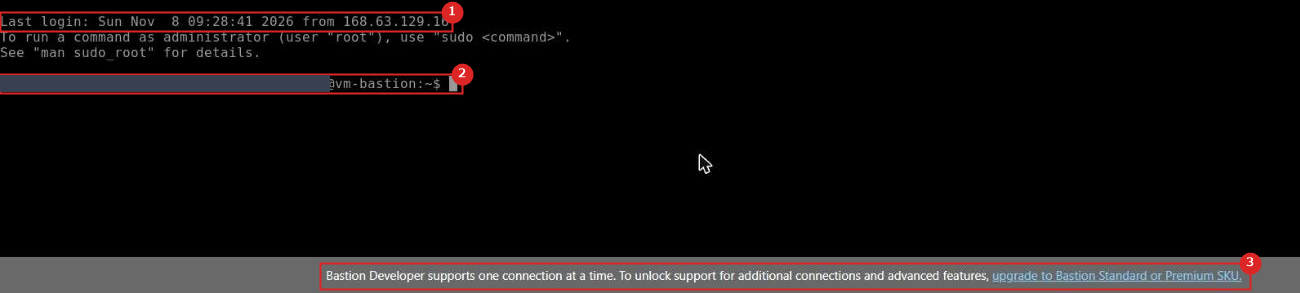
| 番号 | 項目 | 説明 |
|---|---|---|
| 1 | Last login … from 168.63.129.16 | Developer では、VM から見た接続元は 168.63.129.16 だった |
| 2 | プロンプト | Entra のユーザー(UPN)で VM に入っている。 パスワードも SSH キーも入力していない |
| 3 | Developer の案内 | 一度に 1 つの接続だけ。 追加の機能は Standard / Premium へのアップグレードで使える |
③ Premium にアップグレードする
Premium には AzureBastionSubnet(/26 以上)とパブリック IP が要るので、先に作った。
az network vnet subnet create -g rg-bastion-demo --vnet-name vnet-bastion-demo -n AzureBastionSubnet --address-prefixes 10.20.2.0/26az network public-ip create -g rg-bastion-demo -n pip-bastion --sku Standard --allocation-method Static -l japaneastBastion の「設定」⇒「構成」で SKU を Premium にして、使う機能にチェックを入れる。
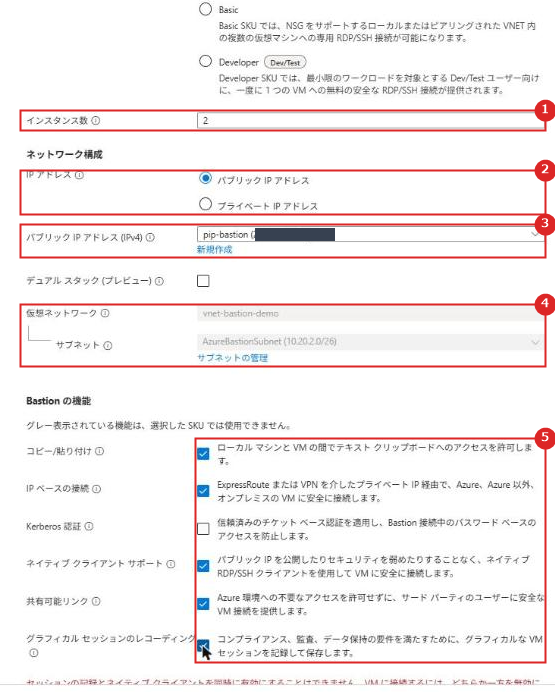
| 番号 | 項目 | 説明 |
|---|---|---|
| 1 | インスタンス数 | ホストのスケーリング(Standard 以上)。既定は 2 |
| 2 | IP アドレス | パブリック IP アドレスかプライベート IP アドレス(プライベート専用)か |
| 3 | パブリック IP アドレス | 作っておいた pip-bastion を選んだ |
| 4 | 仮想ネットワーク / サブネット | AzureBastionSubnet(10.20.2.0/26)が自動で選ばれる |
| 5 | Bastion の機能 | IP ベースの接続、ネイティブ クライアント サポート、共有可能リンク、グラフィカル セッションのレコーディングなど |
ここで全部にチェックを入れると、「セッションの記録とネイティブ クライアントを同時に有効にすることはできません」というエラーになった。
公式にも、セッションの記録はネイティブ クライアント経由では使えないとある。
今回は先にネイティブ クライアントで検証し、あとで記録に切り替えた。
アップグレードには約 12 分かかった。
④ Entra のユーザーの権限を確かめる
VM の中でユーザーの情報を確認した(ユーザー名は伏せている)。
az vm run-command invoke -g rg-bastion-demo -n vm-bastion --command-id RunShellScript --scripts "@who.sh"uid=14016204(<ユーザー>) gid=14016204(<ユーザー>) groups=14016204(<ユーザー>),110(admin),1001(aad_admins)
%aad_admins ALL=(ALL) NOPASSWD:ALL
「仮想マシン管理者ログイン」を割り当てたユーザーは aad_admins グループに入り、パスワードなしで sudo できる。
「仮想マシン ユーザー ログイン」なら一般ユーザーとして入る。
VM の権限を、VM の中のアカウントではなく Azure のロールで管理できる。
⑤ セッションの一覧と強制切断
Premium でポータルから接続し、Bastion の「セッション」を開くと、接続中のセッションが表示される。

| 番号 | 項目 | 説明 |
|---|---|---|
| 1 | セッション | 開始時刻、接続先の VM、ユーザー名、接続先の IP、プロトコル。 右端の「…」⇒「削除」でセッションを切断できる |
「削除」を押すと一覧から消え、セッションが切断された。⑦の監査ログにも、約 37 秒で切断された記録が残っている。
⑥ ネイティブ クライアントと共有可能リンク
ネイティブ クライアントは、ローカルの Azure CLI から接続する機能。
bastion と ssh の拡張機能を入れ、–auth-type AAD を付けると Entra ID で接続できる。
az extension add --name bastionaz extension add --name sshaz network bastion ssh --name vnet-bastion-demo-bastion --resource-group rg-bastion-demo --target-resource-id <VM のリソース ID> --auth-type AAD -- -o StrictHostKeyChecking=no "whoami; hostname; sudo -n true && echo sudo-ok"Generated SSH certificate ...\id_rsa.pub-aadcert.pub is valid until 2026-11-08 19:44:41 in local time.
<ユーザー>
vm-bastion
sudo-ok
Entra ID のトークンから、有効期限 1 時間の SSH 証明書が自動で作られて接続した。
証明書と鍵は一時フォルダーに置かれ、使い終わったら消すよう警告が出るので、削除した。
共有可能リンクは、Azure portal に入れない人にも VM への接続を渡す機能。
Bastion の「共有可能リンク」⇒「Add」で VM を選ぶと、リンクが作られる。

| 番号 | 項目 | 説明 |
|---|---|---|
| 1 | 共有可能リンク | このリンクを知っている人は、Azure にサインインせずに接続画面を開ける |
| 2 | 有効期限 | 作成時に決める。既定では 1 週間後だった |
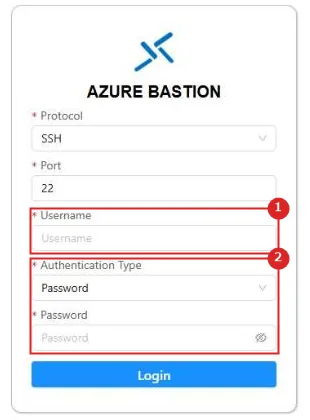
| 番号 | 項目 | 説明 |
|---|---|---|
| 1 | Username | VM のローカルのユーザー名 |
| 2 | Authentication Type / Password | パスワードか SSH 秘密キー。Entra ID の選択肢はない |
リンクの先では VM のローカルの資格情報が必要になる。確認が終わったら、リンクはすぐに削除した。
⑦ 監査ログ
Bastion の診断設定で BastionAuditLogs を Log Analytics に送る。
az monitor log-analytics workspace create -g rg-bastion-demo -n law-bastion-demo -l japaneastaz monitor diagnostic-settings create -n diag-bastion --resource <Bastion のリソース ID> --workspace <ワークスペースのリソース ID> --logs '[{\"category\":\"BastionAuditLogs\",\"enabled\":true}]'ワークスペースで次のクエリを実行した。
MicrosoftAzureBastionAuditLogs | project TimeGenerated, UserName, TargetVMIPAddress, Protocol, Duration, Message | order by TimeGenerated asc| 時刻(UTC) | UserName | Protocol | Duration(ms) | Message |
|---|---|---|---|---|
| 09:44:45 | (空) | tcptunnel | Connected | |
| 09:44:46 | (空) | tcptunnel | 1677 | Disconnected |
| 09:45:29 | <ユーザー> | ssh | Connected | |
| 09:46:06 | <ユーザー> | ssh | 36951 | Disconnected |
TargetVMIPAddress はすべて 10.20.1.4(vm-bastion)。
Message は実際には Successfully Connected. / Successfully Disconnected。
上の 2 行が⑥のネイティブ クライアント、下の 2 行が⑤のポータル接続。
ポータル接続はユーザー名、接続先、時間が残る。
ネイティブ クライアントは tcptunnel として記録され、UserName は空だった。
⑧ セッションの記録
記録はストレージ アカウントの BLOB コンテナーに保存される。
ストレージへの認証は、SAS URL のほかに Bastion のマネージド ID(プレビュー)が使え、公式ではマネージド ID が推奨されている。
準備は次のとおり。
| 準備 | 内容 |
|---|---|
| コンテナー | 記録専用のコンテナー(recordings)を作る |
| CORS | BLOB サービスに、許可するオリジン https://bst-…(Bastion の DNS 名)、メソッド GET、ヘッダー *、最長有効期間 86400 の規則を追加 |
| マネージド ID | Bastion の「ID」でシステム割り当てをオンにし、ストレージ アカウントに「ストレージ BLOB データ共同作成者」を割り当てる |
| 見る人 | 記録の一覧と再生には「ストレージ BLOB データ閲覧者」が必要 |
az storage container create --account-name <ストレージ アカウント名> -n recordings --auth-mode loginaz storage cors add --services b --methods GET --origins "https://<Bastion の DNS 名>" --allowed-headers "*" --exposed-headers "*" --max-age 86400 --account-name <ストレージ アカウント名>az role assignment create --assignee-object-id <Bastion の ID のオブジェクト ID> --assignee-principal-type ServicePrincipal --role "Storage Blob Data Contributor" --scope <ストレージ アカウントのリソース ID>「構成」でネイティブ クライアントを外し、セッションのレコーディングを有効にする。
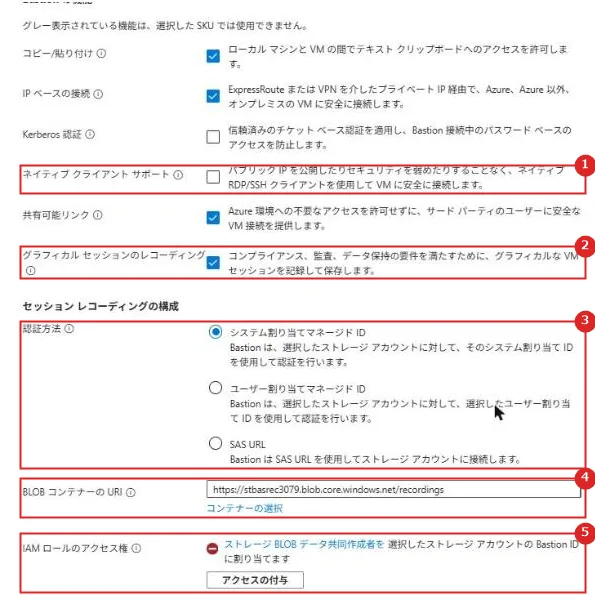
| 番号 | 項目 | 説明 |
|---|---|---|
| 1 | ネイティブ クライアント サポート | 記録と同時には使えないので外す |
| 2 | グラフィカル セッションのレコーディング | 有効にすると、この Bastion を通るすべてのセッションが記録される |
| 3 | 認証方法 | システム割り当てマネージド ID、ユーザー割り当てマネージド ID、SAS URL |
| 4 | BLOB コンテナーの URI | 記録を保存するコンテナー |
| 5 | IAM ロールのアクセス権 | Bastion の ID にストレージ BLOB データ共同作成者が必要という確認。 コマンドで割り当て済みだったが、画面では未割り当ての表示のままだった |
この更新にも約 10 分かかった。ポータルから接続して切断すると、「セッションの記録」に記録が出た。

| 番号 | 項目 | 説明 |
|---|---|---|
| 1 | ストレージ アカウント / コンテナー | 保存先 |
| 2 | 記録 | セッション名(VM 名、プロトコル、ユーザー名を含む)、再生のリンク、長さ、作成日 |

| 番号 | 項目 | 説明 |
|---|---|---|
| 1 | 再生 | セッションの画面がそのまま動画のように再生される |
⑨ NSG を付ける
AzureBastionSubnet には公式の必要な規則をすべて入れた nsg-bastion、VM のサブネットには「SSH は AzureBastionSubnet からだけ許可」の nsg-vm を付けた。
| NSG | 方向 | 規則 |
|---|---|---|
| nsg-bastion | 受信 | 120 Internet → 443、130 GatewayManager → 443、140 AzureLoadBalancer → 443、150 VirtualNetwork → VirtualNetwork 8080, 5701 |
| nsg-bastion | 送信 | 100 → VirtualNetwork 22, 3389、110 → AzureCloud 443、120 VirtualNetwork → VirtualNetwork 8080, 5701、130 → Internet 80 |
| nsg-vm | 受信 | 100 10.20.2.0/26(AzureBastionSubnet)→ 22 許可、200 * → 22 拒否 |
az network nsg rule create -g rg-bastion-demo --nsg-name nsg-bastion -n AllowGatewayManagerInbound --priority 130 --direction Inbound --access Allow --protocol Tcp --source-address-prefixes GatewayManager --destination-address-prefixes "*" --destination-port-ranges 443az network nsg rule create -g rg-bastion-demo --nsg-name nsg-vm -n AllowSshFromBastion --priority 100 --direction Inbound --access Allow --protocol Tcp --source-address-prefixes 10.20.2.0/26 --destination-port-ranges 22az network vnet subnet update -g rg-bastion-demo --vnet-name vnet-bastion-demo -n AzureBastionSubnet --nsg nsg-bastion(nsg-bastion の 8 本は、上の 1 本目と同じ形で名前・優先順位・方向・送信元・宛先・ポートを変えて作った。)
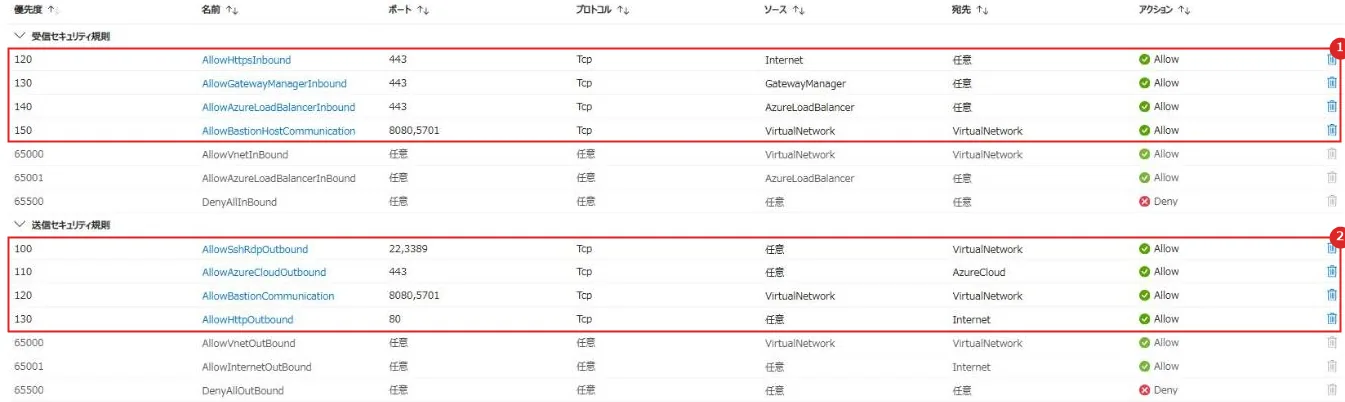
| 番号 | 項目 | 説明 |
|---|---|---|
| 1 | 受信の規則 | 利用者からの 443、コントロール プレーン(GatewayManager)からの 443、ロード バランサーの正常性プローブ、Bastion 内部の通信 |
| 2 | 送信の規則 | VM への 22 / 3389、診断ログなどのための AzureCloud 443、Bastion 内部の通信、セッションの検証などのためのインターネット 80 |
両方に NSG を付けたあとも接続できた。
VM 側の表示では、接続元が AzureBastionSubnet のアドレス(10.20.2.5)になっている。

| 番号 | 項目 | 説明 |
|---|---|---|
| 1 | Last login … from 10.20.2.5 | 専用の Bastion(Premium)からの接続元は AzureBastionSubnet の中のアドレス。 VM の NSG はこの範囲だけを許可すればよい |
⑩ プライベート専用で作り直す
プライベート専用はデプロイ時にしか選べず、通常の Bastion から変更できない。
いったん Bastion を削除してから(約 8 分)、ポータルの「Bastion を作成する」で作り直した。
AzureBastionSubnet は消さずにそのまま使える。
az network bastion delete -g rg-bastion-demo -n vnet-bastion-demo-bastion --yes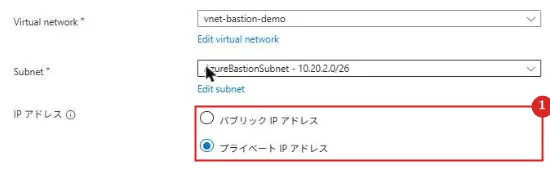
| 番号 | 項目 | 説明 |
|---|---|---|
| 1 | IP アドレス | 「プライベート IP アドレス」を選ぶとプライベート専用になり、パブリック IP の設定欄がなくなる。 Premium だけ |
作成には約 10 分かかった。
できた Bastion を確認すると、パブリック IP がなく、プライベート専用の設定(enablePrivateOnlyBastion)が true になっている。
{
  "sku": "Premium",
  "enablePrivateOnlyBastion": true,
  "publicIPAddress": null
}

| 番号 | 項目 | 説明 |
|---|---|---|
| 1 | Bastion / SKU | プライベート専用の bastion-private(Premium) |
インターネットにつながった PC からポータルで「接続」を押すと、新しいタブは開いたが空白のままで、接続できなかった。
プライベート専用の Bastion には、ExpressRoute のプライベート ピアリングや VPN でつながったネットワークから、Bastion のプライベート IP で接続する。
オンプレミスから使うなら IP ベースの接続を有効にし、エンド ツー エンドで閉じるならネイティブ クライアントで接続する。
公式ドキュメント:プライベート専用として Bastion をデプロイする | Microsoft Learn
片付け
az group delete -n rg-bastion-demo --yes実機でつまずいた点
検証中に実際に出たエラーや、つまずいたところ。
同じメッセージで検索してたどり着いた人向けに、原因と対処をまとめておく。
「Cannot access https://packages.microsoft.com. Make sure this URL is not blocked by a firewall」
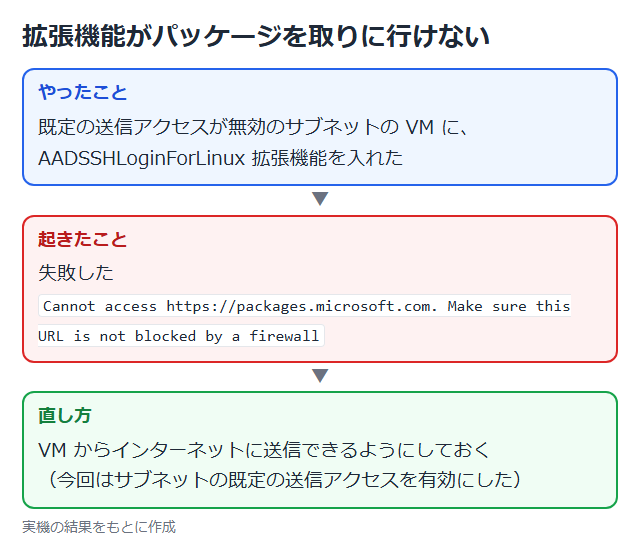
VM に AADSSHLoginForLinux 拡張機能を入れるときに失敗した。
作ったサブネットは既定の送信アクセスが無効(defaultOutboundAccess が false)で、VM がインターネットに出られなかった。
拡張機能はパッケージを取りに行くので、VM からインターネットに送信できるようにしておく。
今回は検証なので、サブネットの既定の送信アクセスを有効にした。
「Managed System Identity is required for Azure AD based SSH login to work. Enable it and try again.」
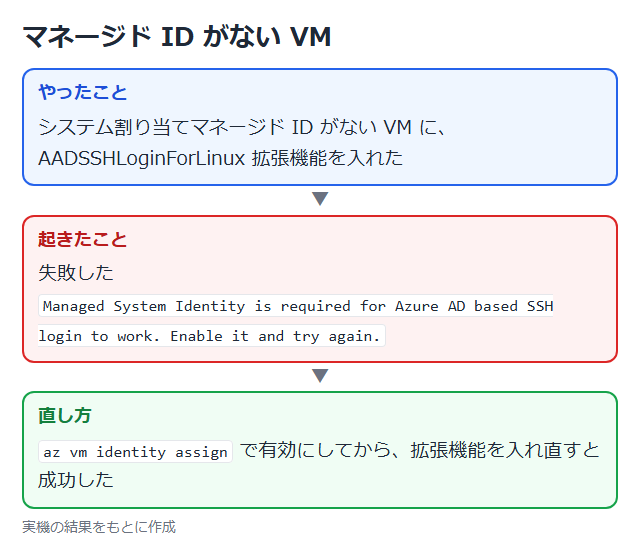
Entra ID での SSH ログインには、VM のシステム割り当てマネージド ID が必要。
az vm identity assign で有効にしてから、拡張機能を入れ直すと成功した。
「セッションの記録とネイティブ クライアントを同時に有効にすることはできません」
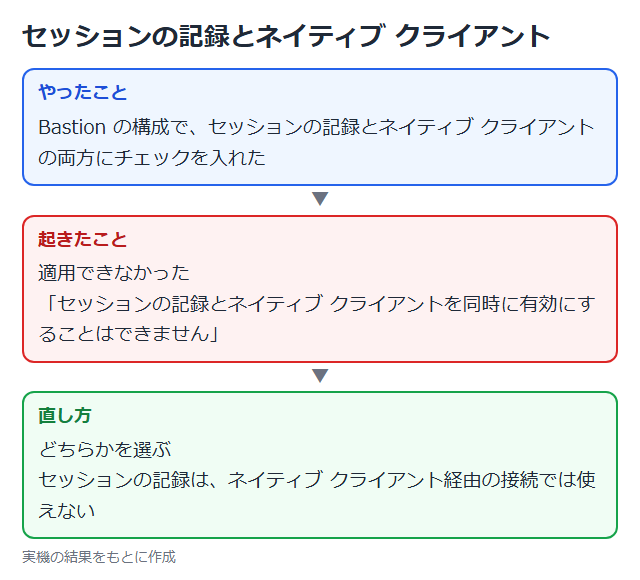
Bastion の構成で両方にチェックを入れると、このエラーで適用できない。
セッションの記録はネイティブ クライアント経由の接続では使えないので、どちらかを選ぶ。
推奨構成
| 項目 | 推奨 | 理由 |
|---|---|---|
| VM の公開 | VM にパブリック IP を付けず、管理用の接続は Bastion を通す | RDP / SSH のポートをインターネットに公開しなくて済む。 VM がポート スキャンから保護される |
| SKU | 開発・検証は Developer、運用は Premium(公式の推奨) | Premium は Standard との差が小さく、セッションの記録とプライベート専用が使える |
| 認証 | Microsoft Entra ID 認証にし、「仮想マシン ユーザー ログイン」を基本にする | MFA と条件付きアクセスが効き、権限をロールで管理できる |
| NSG | AzureBastionSubnet には公式の規則をすべて入れる。 VM 側は AzureBastionSubnet からの 22 / 3389 だけ許可する | 規則を省くと Bastion の更新が止まる。 VM へは Bastion 経由に限定できる |
| 監査 | 診断設定で BastionAuditLogs を Log Analytics に送る。 必要なら Premium でセッションを記録する | 誰が、いつ、どの VM に入ったかを残す |
| 共有可能リンク | 必要なときだけ作り、有効期限を短くし、使い終わったら消す | リンクを知っている人は Azure にサインインせずに接続画面を開ける |
| 閉域 | インターネットから入れたくないなら、プライベート専用と ExpressRoute / VPN、IP ベースの接続を組み合わせる | Bastion 自体にもパブリック IP を持たせない |
公式ドキュメント:
ニーズに合わせて適切なAzure Bastion SKU を選択する | Microsoft Learn
Azure Bastion の NSG 規則を構成する | Microsoft Learn
Azure Bastion の Microsoft Entra ID 認証を構成する | Microsoft Learn
注意事項
| 項目 | 内容 |
|---|---|
| 課金 | 専用の SKU(Basic 以上)は、使っていなくてもデプロイした時点から時間単位で課金される。 検証で作ったらすぐ消す |
| ダウングレード | できない。下位の SKU にするには削除して作り直す |
| 記録とネイティブ クライアント | 同時には使えない。記録はネイティブ クライアント経由の接続では使えない |
| ネイティブ クライアントのログ | ネイティブ クライアントの接続は tcptunnel として記録され、UserName が空だった |
| 共有可能リンクの認証 | リンクの先は VM のローカルの資格情報で、Entra ID は使えない |
| Entra ID の拡張機能 | Linux の拡張機能は VM のシステム割り当てマネージド ID が必要。 インストール時にインターネット(packages.microsoft.com)への送信も必要だった |
| 強制トンネリング | ExpressRoute や VPN で 0.0.0.0/0 を VNet に広告すると、Bastion が動かなくなる |
| メンテナンス | Bastion のメンテナンス中は、既存のセッションが切断される |
| Microsoft Entra ゲスト | ゲスト ユーザーは Bastion へのアクセスは付与できるが、Entra 認証で VM には入れない |
| プライベート DNS ゾーン | management.azure.com や blob.core.windows.net などと同じ名前のプライベート DNS ゾーンが VNet にリンクされていると、Bastion をデプロイできない |
公式ドキュメント:
Azure Bastion に関する FAQ | Microsoft Learn
Bastion セッション レコーディングを構成する | Microsoft Learn
ネイティブ クライアント接続用に Bastion を構成する | Microsoft Learn
プライベート専用として Bastion をデプロイする | Microsoft Learn
まとめ
Bastion を使えば、VM にパブリック IP も開いたポートもいらない。
今回は Developer でもすぐに Entra ID で入れ、Premium にすると、セッションの一覧と切断、監査ログ、画面の記録まで管理側でそろえられた。
・VM は Bastion 経由で管理し、22 / 3389 をインターネットに開けない
・認証は Entra ID にして、権限はロールで管理する
・AzureBastionSubnet の NSG は公式の規則をすべて入れる
・専用の SKU はデプロイ中ずっと課金される。
検証が終わったら消す
次回:Azure プライベート エンドポイントとは|DNS のしくみ・パブリック アクセスの無効化・NSG を実機で検証
コメント