
はじめに
Azure アーキテクチャ センターのアーキテクチャを 1 つずつ読む 7 回目。
今回は、オンプレミスのファイル サーバーと Azure のファイル共有を組み合わせる、ハイブリッドのファイル共有を扱う。
実機では、Azure の Windows Server の VM をオンプレミスのファイル サーバーに見立て、Azure File Sync で Azure ファイル共有と同期した。
※2026年11月時点の情報です。
前回:Azure Arc とは|Kubernetes と SQL Server のハイブリッド管理
ハイブリッドのファイル共有の 2 つの使い方
どちらもファイルの置き場所は Azure ファイル共有(Azure Files)。
使い方は、クライアントが直接マウントするか、Azure File Sync でオンプレミスの Windows Server にキャッシュするかの 2 つ。
| 使い方 | しくみ | メリット | デメリット・注意 |
|---|---|---|---|
| 直接マウント(SMB) | Windows、macOS、Linux の標準の SMB クライアントで、オンプレミスやクラウドから Azure ファイル共有をマウントする | ファイル サーバーや NAS を持たなくてよい。 修正プログラムの適用やディスクの交換が要らない | SMB のポート 445 は多くの ISP でふさがれている。 ふさがれているときは VPN か ExpressRoute が要る |
| Azure File Sync でキャッシュ | オンプレミス(またはクラウド)の Windows Server を、Azure ファイル共有の高速なキャッシュにする | ファイル サーバーの性能と互換性を保ったまま、共有を Azure にまとめられる。 クラウドを使った階層化で、サーバーの容量より多くのファイルを扱える | Windows Server とエージェントの管理が残る。 Azure 側で直接変えたファイルは、サーバーに届くまで最大 24 時間以上かかることがある |
公式ドキュメント:
ハイブリッド ファイル サービス | Microsoft Learn
ハイブリッド環境で Azure ファイル共有を使用する | Microsoft Learn
ハイブリッド ファイル サービス(Azure File Sync)
Azure File Sync と Azure Files で、クラウドとオンプレミスのファイル共有をつなぐアーキテクチャ。
Azure ファイル共有を同期のハブにして、各拠点のファイル サーバーをそのキャッシュにする。
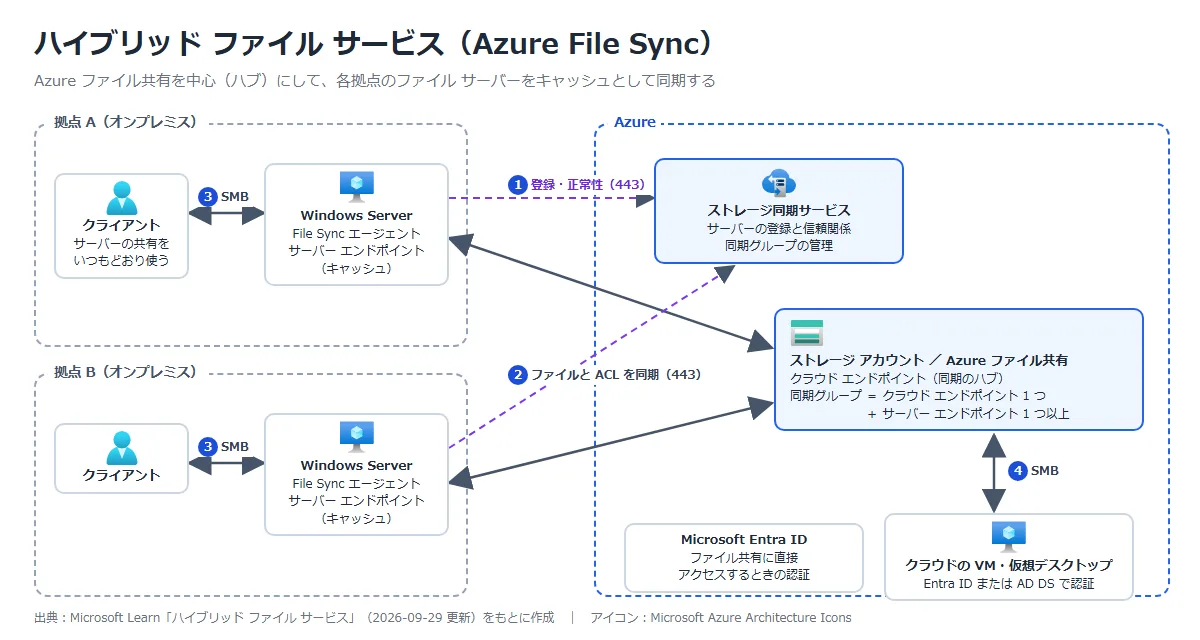
構成要素がどういうものかは、次のとおり。
まず、ファイルの置き場所と ID。
| 構成要素 | どういうもの | このアーキテクチャでの役割 |
|---|---|---|
| Azure Files | SMB や NFS でアクセスできるファイル共有を作れる、Azure のフル マネージドのファイル共有サービス | ファイルの本体を置く。同期のハブになる |
| ストレージ アカウント | Azure Storage のデータ(BLOB、ファイル、キュー、テーブル、ディスク)をまとめて入れる基本の入れ物。 暗号化とアクセス制御はAzure Storage の暗号化とアクセス制御とはに書いた。 | ファイル共有の親。冗長性と性能の上限は、アカウント単位で決まる |
| Microsoft Entra ID | クラウドの ID とアクセスの管理サービス | ファイル共有に直接アクセスするクライアントの認証に使う。 サーバー間の同期だけなら、AD DS を Entra に同期しなくてよい |
Azure File Sync の構成要素は、次のとおり。
| 構成要素 | どういうもの | 役割 |
|---|---|---|
| ストレージ同期サービス | Azure File Sync の最上位のリソース。サーバーとの信頼関係を作る | サーバーの登録と正常性を受け付け、同期グループを管理する |
| 同期グループ | 同期の範囲。 クラウド エンドポイント 1 つと、サーバー エンドポイント 1 つ以上からなる | グループの中のエンドポイントどうしを同期し続ける |
| クラウド エンドポイント | 同期する Azure ファイル共有を指すもの | 全サーバー エンドポイントの同期相手(ハブ) |
| サーバー エンドポイント | 登録したサーバーの上の場所(ボリュームの中のフォルダーなど) | 同期する場所。クラウドを使った階層化もここで設定する |
| Azure File Sync エージェント | Windows Server に入れるソフト。 同期のサービス(FileSyncSvc.exe)と、階層化のフィルター(StorageSync.sys)からなる | Windows Server をキャッシュ サーバーにする |
流れは次のとおり。
①ファイル サーバーは、ストレージ同期サービスと通信して登録と正常性を確かめる。
②ファイル サーバーは、Azure ファイル共有と直接通信して、ファイル、フォルダー、NTFS の ACL を含むメタデータを同期する。
③クライアントは、いつもどおりファイル サーバーを使う。
変更は Azure ファイル共有と、同じ同期グループのほかのサーバーに自動で複製される。
④クラウドの VM や仮想デスクトップは、Entra ID か AD DS で認証して、Azure ファイル共有に直接アクセスできる。
エージェントとストレージ同期サービス、Azure ファイル共有の通信は、どちらも 443 番ポートの HTTPS。
暗号化されていない HTTP は使わない。
公式ドキュメント:
ハイブリッド ファイル サービス | Microsoft Learn
Azure File Syncとは | Microsoft Learn
クラウドを使った階層化
Azure File Sync の任意の機能。
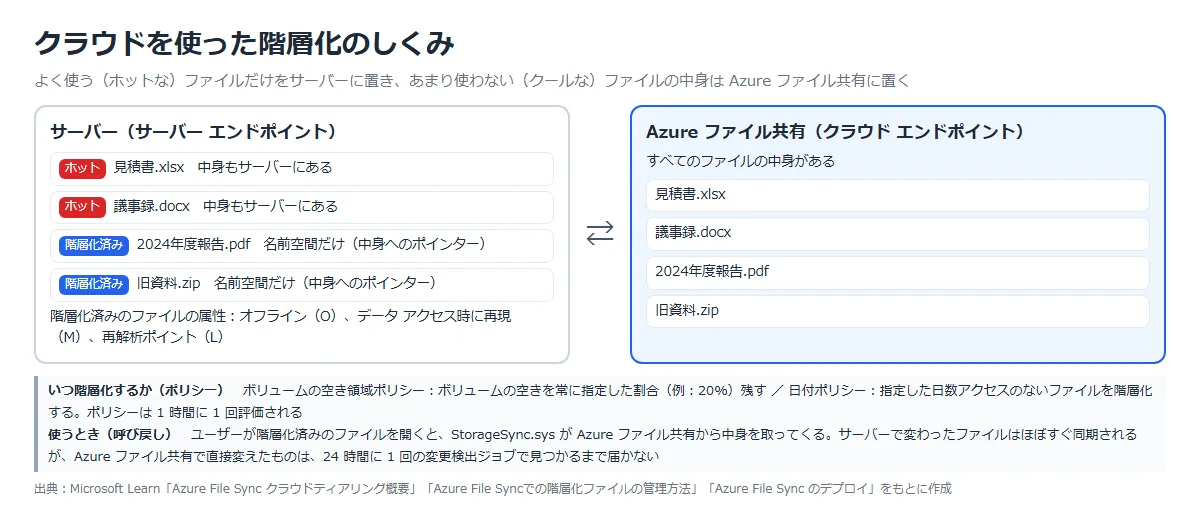
よく使う(ホットな)ファイルだけをサーバーに置き、あまり使わない(クールな)ファイルは、名前空間(ファイルとフォルダーの構造)だけをサーバーに残して中身を Azure ファイル共有に置く。
| ポリシー | 内容 |
|---|---|
| ボリュームの空き領域ポリシー | ボリュームの空きを、常に指定した割合だけ残す。 ボリューム単位で効く(サーバー エンドポイント単位ではない) |
| 日付ポリシー | 指定した日数アクセスされていないファイルを階層化する |
階層化するかどうかは 1 時間に 1 回評価される。
新しいサーバー エンドポイントでは、ボリュームの空き領域ポリシーは、すべてのファイルの初回アップロードが終わるまで動かない。
階層化されたファイルを開くと、Azure ファイル共有から中身が呼び戻される。
階層化はシステム ボリュームでは使えない。
サーバー エンドポイントはシステム ボリュームにも置けるが、階層化を使うならデータ用のボリュームに置く。
公式ドキュメント:
Azure File Sync クラウドティアリング概要 | Microsoft Learn
Azure File Syncでの階層化ファイルの管理方法 | Microsoft Learn
変更が届くまでの時間
| どこで変えたか | 届き方 |
|---|---|
| サーバー エンドポイント | ほぼすぐに検出され、ほかのサーバーとクラウド エンドポイントに同期される |
| Azure ファイル共有を直接 | クラウド エンドポイントの変更検出ジョブで見つかってから同期される。 このジョブは 24 時間に 1 回だけ始まる |
Azure ファイル共有を直接書き換える使い方が多いなら、Azure 側に VM を置いてサーバー エンドポイントにし、そこで書き換えるようにすると早く届く。
公式ドキュメント:Azure File Sync のデプロイ | Microsoft Learn
ハイブリッド環境で Azure ファイル共有を使う(直接マウント)
ファイル サーバーを置かず、クライアントが Azure ファイル共有を直接マウントするアーキテクチャ。
オンプレミスの AD DS と連携して、AD DS のユーザーにアクセス権を与える。
従来のファイル サーバーを、Azure ファイル共有で置き換えられる。
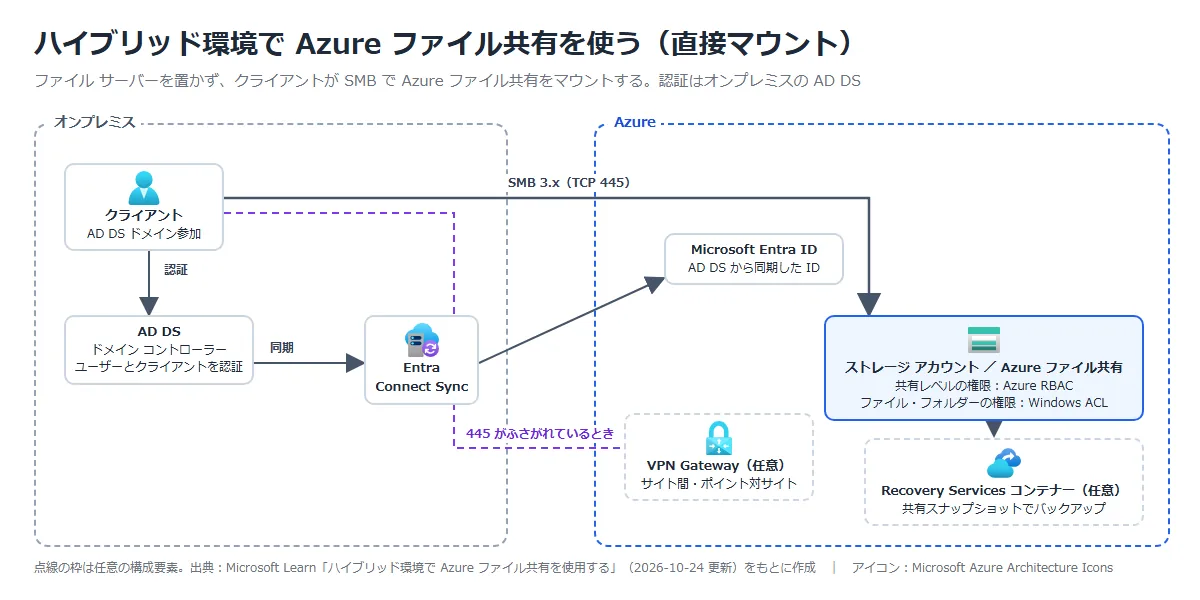
構成要素がどういうものかは、次のとおり。
まず、オンプレミスと ID の側。
| 構成要素 | どういうもの | このアーキテクチャでの役割 |
|---|---|---|
| AD DS | オンプレミスの ID とディレクトリのサービス(Active Directory ドメイン サービス) | ドメインに参加したクライアントを認証する。 Azure Files と連携して Windows の ACL でアクセスを制御する |
| Microsoft Entra Connect Sync | オンプレミスのサーバーで動く同期サービス | AD DS のオブジェクトを Entra ID に同期し、ID をそろえる |
| Microsoft Entra ID | クラウドの ID サービス | AD DS から同期したオブジェクトを持つ |
| クライアント | PC やモバイル デバイスなど | AD DS ドメインに参加し、今の資格情報でファイル共有にアクセスする |
Azure の側の構成要素は、次のとおり。
| 構成要素 | どういうもの | 役割 |
|---|---|---|
| Azure Files | SMB、NFS、HTTP でアクセスできるマネージドのファイル共有 | 従来のファイル サーバーを置き換える |
| Azure VPN Gateway(任意) | インターネット越しに Azure とオンプレミスを暗号化してつなぐゲートウェイ。 詳しくはオンプレミスと Azure の接続(VPN・ExpressRoute)とは。 | ISP やファイアウォールで SMB のポート 445 がふさがれているとき、VPN 越しにファイル共有へつなぐ |
| Recovery Services コンテナー(任意) | バックアップとディザスター リカバリーのデータを入れるコンテナー。 詳しくはAzure Backup とは。 | 増分の共有スナップショットで、ファイル共有をバックアップする |
| ポイント | 内容 |
|---|---|
| アクセス権 | 共有レベルの権限は Azure RBAC、ファイルとディレクトリの権限は Windows の ACL で付ける。 両方が要る |
| 転送中の暗号化 | 既定で有効。 SMB 3.0 などの暗号化を使う接続だけを受け付ける。 SMB 3.0 に対応しないクライアントはマウントできない |
| 匿名アクセス | できない。 Azure ファイル共有へのアクセスは常に認証される(ID ベースの認証のほか、ストレージ アクセス キーや SAS もある) |
| ストレージ アカウント | GPv2(HDD)か FileStorage(SSD)を使う。 できれば共有ごとに別のアカウントにする(同じアカウントの共有は上限を分け合う) |
公式ドキュメント:ハイブリッド環境で Azure ファイル共有を使用する | Microsoft Learn
プライベート ネットワークだけで使う構成
似たアーキテクチャに、Azure Files と Azure File Sync をプライベート エンドポイント越しに使う構成がある。
パブリック ネットワーク アクセスを無効または制限し、SMB と同期の通信を ExpressRoute のプライベート ピアリングか VPN だけに通す。
| 構成要素 | どういうもの | 役割 |
|---|---|---|
| プライベート エンドポイント | VNet のサブネットにあるプライベート IP で Azure のサービスにつなぐ NIC。 詳しくはAzure プライベート エンドポイントとは。 | Azure Files と Azure File Sync(ストレージ同期サービス)にプライベート IP でつなぐ |
| プライベート DNS ゾーン | VNet の中だけで使う DNS ゾーン | privatelink.file.core.windows.net(Azure Files)と、リージョンの privatelink.afs.azure.net(Azure File Sync)で、名前をプライベート IP に解決する |
| DNS サーバー / DNS Private Resolver | オンプレミスからの名前解決を Azure DNS に転送するしくみ。 詳しくはAzure DNS Private Resolver とは。 | オンプレミスの DNS から条件付きフォワーダーで転送された問い合わせを解決する |
| ExpressRoute / VPN | オンプレミスと VNet をつなぐ回線 | SMB、DNS、同期の通信を運ぶ |
ファイル サーバーを置かずにプライベート エンドポイントだけで使う例は、「Azure Files にオンプレミスでアクセスしてプライベート ネットワーク内の AD DS で保護する」として別のページにまとまっている。
公式ドキュメント:
Azure エンタープライズ クラウド ファイル共有 | Microsoft Learn
Azure Files にオンプレミスでアクセスしてプライベート ネットワーク内の AD DS で保護する | Microsoft Learn
構成のポイント(5 本の柱)
| 柱 | ポイント |
|---|---|
| 信頼性 | 冗長性は LRS、ZRS、GRS、GZRS から選ぶ(SSD は LRS と ZRS だけ)。 Azure Backup と論理的な削除で、誤削除に備える |
| セキュリティ | File Sync は AD DS の ID でそのまま動き、ACL は全サーバーに複製される。 暗号化は、サーバーのデータ、通信(HTTPS)、ファイル共有(SSE)の 3 層で考える |
| コスト最適化 | HDD の従量課金は、使った容量とファイル操作に料金がかかる。 SSD(Premium)は最小 32 GiB のプロビジョニングした容量に料金がかかり、操作は無料 |
| オペレーショナル エクセレンス | エージェントの更新は Microsoft Update で受け取る。 階層化されたファイルはオフライン属性で見分けられる |
| パフォーマンス効率 | IOPS とスループットの上限はアカウント単位で、共有どうしが分け合う。 できれば共有とアカウントを 1 対 1 にする |
公式ドキュメント:
ハイブリッド ファイル サービス | Microsoft Learn
ハイブリッド環境で Azure ファイル共有を使用する | Microsoft Learn
実機で確かめたこと
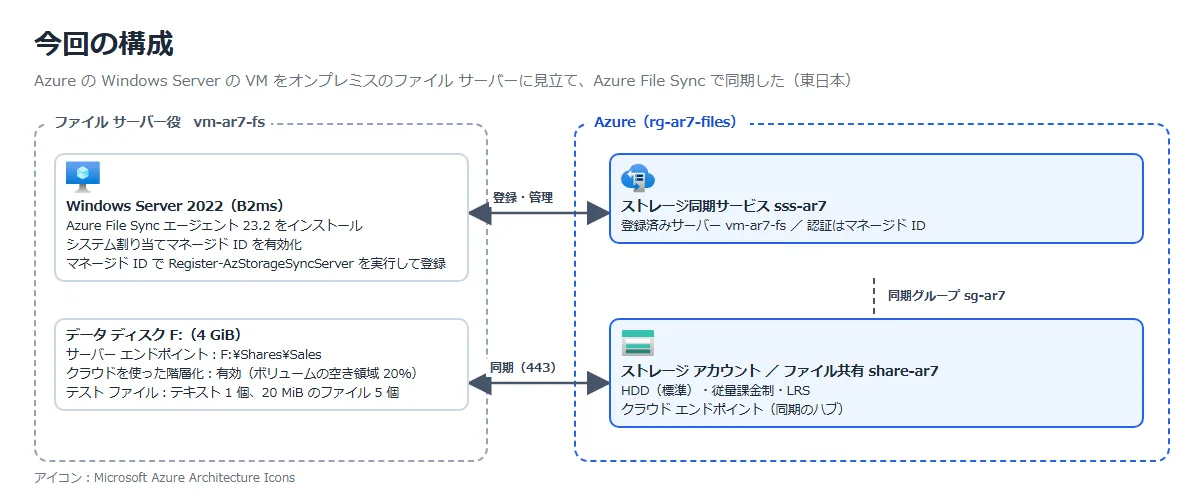
今回の構成と実施すること
| 手順 | 実施すること | 確かめること |
|---|---|---|
| ① | ストレージ アカウントとファイル共有を作る | — |
| ② | ストレージ同期サービスを作る | 新しいサービスの認証の方式 |
| ③ | 同期グループとクラウド エンドポイントを作る | — |
| ④ | サーバーにエージェントを入れて登録し、マネージド ID を有効にする | 登録済みサーバーとして見えるか。マネージド ID に切り替わるか |
| ⑤ | サーバー エンドポイントを作る(クラウドを使った階層化あり) | — |
| ⑥ | 両方向の同期と、階層化・呼び戻しを試す | サーバーのファイルが Azure に出るか。 Azure で足したものがサーバーに届くか。 階層化したファイルの属性と呼び戻し |
東日本リージョンで、Windows Server 2022 の VM(B2ms)を作り、オンプレミスのファイル サーバーに見立てた。
階層化はシステム ボリュームでは使えないので、4 GiB のデータ ディスク(F:)を付けて、F:\Shares\Sales を同期の場所にした。
テスト用に、テキスト ファイル 1 個と 20 MiB のファイル 5 個を置いた。
① ストレージ アカウントとファイル共有
「ストレージ アカウント」⇒「作成」。
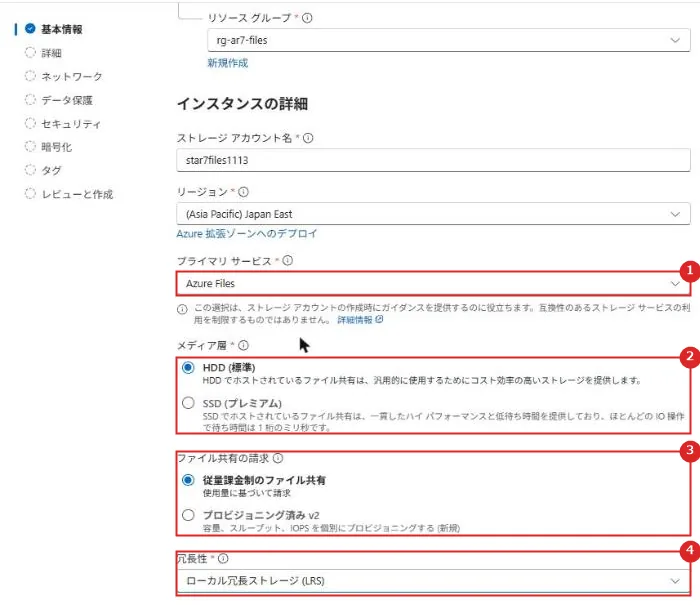
| 番号 | 項目 | 説明 |
|---|---|---|
| 1 | プライマリ サービス | Azure Files を選ぶと、ファイル共有向けの選択肢が出る |
| 2 | メディア層 | HDD(標準)か SSD(プレミアム) |
| 3 | ファイル共有の請求 | 既定はプロビジョニング済み v2。 数 MB の検証なので、使った分だけ払う従量課金制にした |
| 4 | 冗長性 | 既定は GRS だった。検証なので LRS にした |
作ったアカウントの「クラシック ファイル共有」⇒「+ クラシック ファイル共有」。
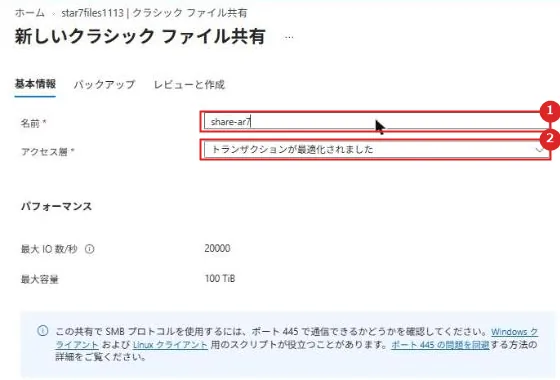
| 番号 | 項目 | 説明 |
|---|---|---|
| 1 | 名前 | share-ar7 |
| 2 | アクセス層 | 既定の「トランザクションが最適化されました」のまま |
「バックアップ」タブでは、Azure Backup が既定で有効になっていた。
有効のままだと Recovery Services コンテナーとバックアップ ポリシーも作られる。
今回はバックアップを試さないので外した。
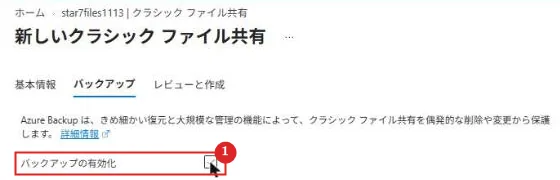
| 番号 | 項目 | 説明 |
|---|---|---|
| 1 | バックアップの有効化 | チェックを外した |
② ストレージ同期サービス
ポータルの検索で「ストレージ同期サービス」⇒「+ 作成」。
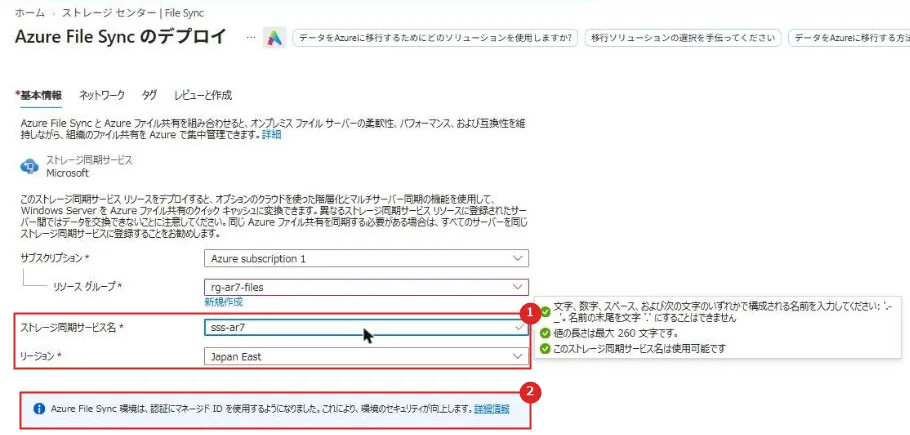
| 番号 | 項目 | 説明 |
|---|---|---|
| 1 | ストレージ同期サービス名とリージョン | sss-ar7、Japan East。 ファイル共有のストレージ アカウントと同じリージョンにする |
| 2 | マネージド ID の案内 | 「Azure File Sync 環境は、認証にマネージド ID を使用するようになりました」と出た。 作ったサービスは、最初からシステム割り当てマネージド ID を使う設定(UseIdentity が true)になっていた |
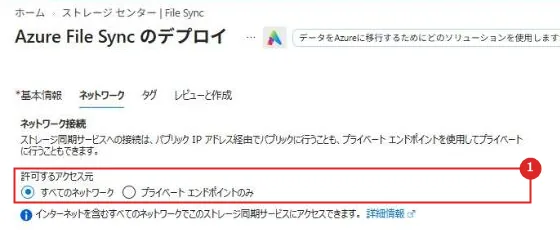
| 番号 | 項目 | 説明 |
|---|---|---|
| 1 | 許可するアクセス元 | 「すべてのネットワーク」か「プライベート エンドポイントのみ」。 今回はすべてのネットワーク |
③ 同期グループとクラウド エンドポイント
作ったストレージ同期サービスの「同期」⇒「同期グループ」⇒「+ 同期グループ」。
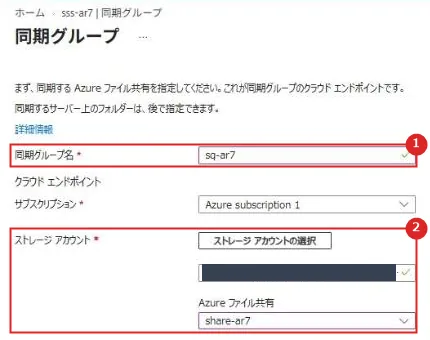
| 番号 | 項目 | 説明 |
|---|---|---|
| 1 | 同期グループ名 | sg-ar7 |
| 2 | クラウド エンドポイント | ストレージ アカウントと Azure ファイル共有(share-ar7)を選ぶ。 同じリージョンのアカウントだけが一覧に出た |
④ エージェントのインストールとサーバーの登録
エージェントは Microsoft のダウンロード センターで配られている。
サーバーの画面を使わず、公式の手順にある PowerShell を VM の実行コマンド(Run Command)で流した。
入ったエージェントのバージョンは 23.2.0.0。
Invoke-WebRequest -Uri https://aka.ms/afs/agent/Server2022 -OutFile C:\afs\StorageSyncAgent.msi -UseBasicParsing
Start-Process -FilePath msiexec.exe -ArgumentList '/i C:\afs\StorageSyncAgent.msi /quiet' -Wait
Install-Module Az.Accounts,Az.StorageSync -Force
登録は、普通はインストール後に開くサーバー登録ユーティリティ(ServerRegistration.exe)でサインインして行う。
今回は VM のマネージド ID にストレージ同期サービスの共同作成者ロールを付け、そのマネージド ID でサインインして Register-AzStorageSyncServer で登録した。
(サーバーを登録する管理者には、Azure File Sync 管理者、所有者、共同作成者のいずれかのロールが要る。)
Connect-AzAccount -Identity -Subscription <サブスクリプション ID>
Register-AzStorageSyncServer -ResourceGroupName rg-ar7-files -StorageSyncServiceName sss-ar7
「同期」⇒「登録済みサーバー」に、サーバーが出た。

| 番号 | 項目 | 説明 |
|---|---|---|
| 1 | vm-ar7-fs | 状態はオンライン、OS は Windows Server 2022、エージェントは 23.2 |
| 2 | マネージド ID が有効 | 「いいえ」。 サービスはマネージド ID を使う設定でも、新しく登録したサーバーは自動では切り替わらない |
「設定」⇒「マネージド ID」で、サーバーをマネージド ID に切り替える。
サーバーが Azure の VM なら VM のシステム割り当てマネージド ID、Azure の外なら Azure Arc 対応サーバーのマネージド ID を使う。
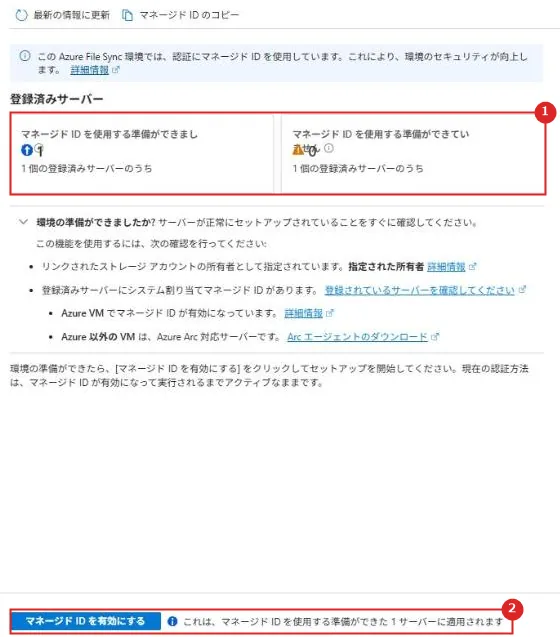
| 番号 | 項目 | 説明 |
|---|---|---|
| 1 | 登録済みサーバー | マネージド ID を使う準備ができたサーバーが 1 台(VM でシステム割り当てマネージド ID を有効にしてあるため) |
| 2 | マネージド ID を有効にする | 押すとセットアップが始まる |
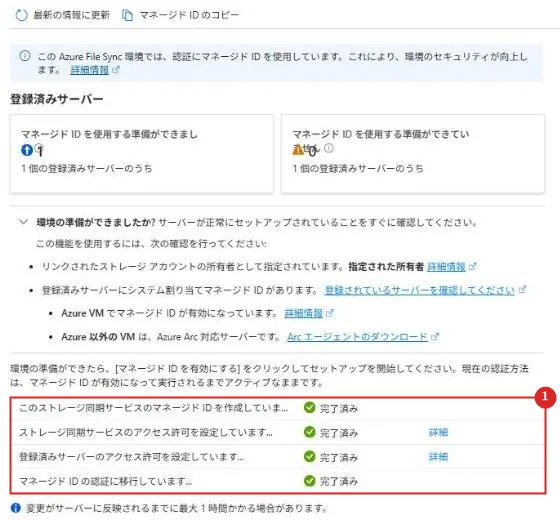
| 番号 | 項目 | 説明 |
|---|---|---|
| 1 | セットアップの手順 | サービスのマネージド ID の作成、サービスとサーバーのアクセス許可の設定、マネージド ID の認証への移行が、すべて「完了済み」になった。 「変更がサーバーに反映されるまでに最大 1 時間かかる場合があります」と出た |
サーバー側の認証の方式(ActiveAuthType)が Certificate から ManagedIdentity に変わったのは、有効にしてから約 8 分後だった。
登録済みサーバーの一覧でも「はい」になった。

| 番号 | 項目 | 説明 |
|---|---|---|
| 1 | マネージド ID が有効 | 「はい」に変わった |
公式ドキュメント:
Azure File Syncでサーバーを登録または解除する | Microsoft Learn
Azure File Sync でマネージド ID を使用する方法 | Microsoft Learn
⑤ サーバー エンドポイント(クラウドを使った階層化)
同期グループ sg-ar7 を開き、「+ サーバー エンドポイントの追加」。
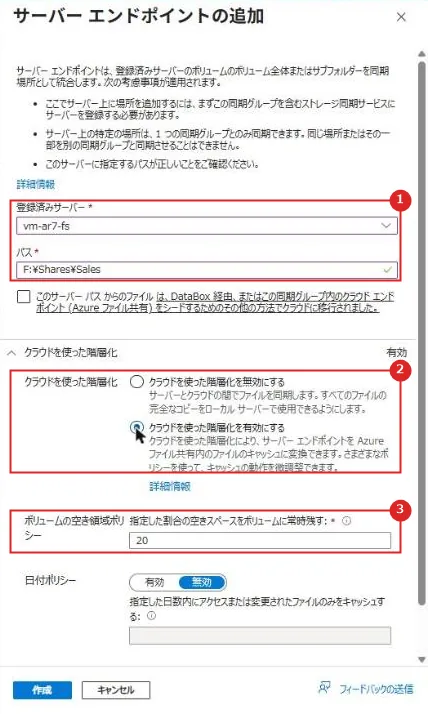
| 番号 | 項目 | 説明 |
|---|---|---|
| 1 | 登録済みサーバーとパス | vm-ar7-fs と F:\Shares\Sales。 サーバー上の 1 つの場所は、1 つの同期グループとしか同期できない |
| 2 | クラウドを使った階層化 | 「有効にする」を選んだ(既定は無効) |
| 3 | ボリュームの空き領域ポリシー | 既定の 20% のまま。日付ポリシーは無効のまま |
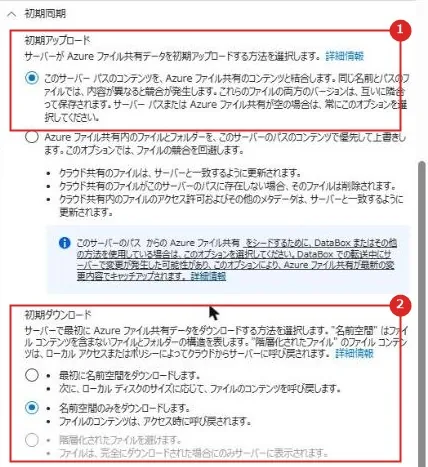
| 番号 | 項目 | 説明 |
|---|---|---|
| 1 | 初期アップロード | 既定は、サーバーの中身と Azure ファイル共有の中身を結合する。 同じ名前でも内容が違うファイルは、両方が残る(競合) |
| 2 | 初期ダウンロード | 既定は「名前空間のみ」をダウンロードし、中身はアクセスしたときに呼び戻す |
作成から約 1 分で初回のアップロードが終わった(6 ファイル、約 100 MiB、3 秒)。
ポータルの正常性の表示が「保留中」から変わるまでには、さらに 10 分ほどかかった。
⑥ 同期を確かめる
サーバーに置いたファイルは、Azure ファイル共有にそのまま出た。
ファイル共有の「参照」で見られる。
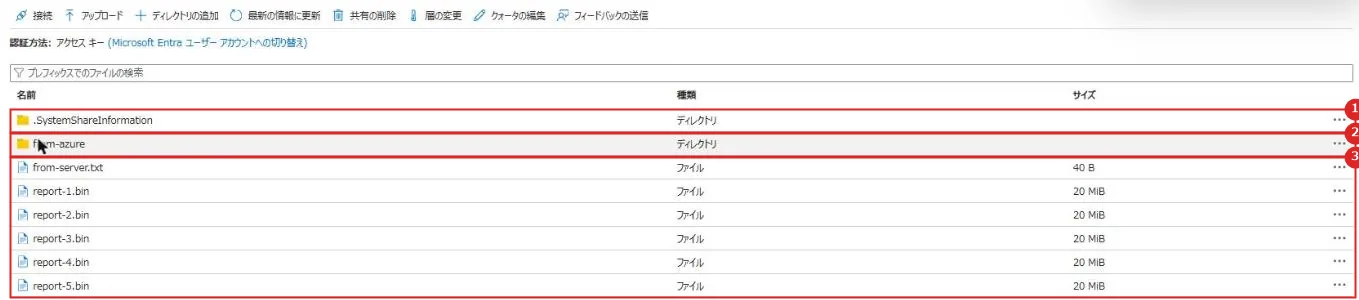
| 番号 | 項目 | 説明 |
|---|---|---|
| 1 | .SystemShareInformation | Azure File Sync が作るフォルダー。 同期のメタデータが入っていて、ほかのエンドポイントとは同期しない |
| 2 | from-azure | ポータルで Azure ファイル共有に直接作ったフォルダー(次の確認に使う) |
| 3 | サーバーのファイル | サーバーに置いたテキスト 1 個と 20 MiB のファイル 5 個 |
次に、ポータルで Azure ファイル共有に直接フォルダー from-azure を作った。
約 1 分半たってもサーバーには届いていなかった。
クラウド エンドポイントの詳細には、Azure ファイル共有で直接行われた変更は前回の変更列挙より前のものまでしか検出されておらず、列挙は 24 時間ごとに実行される、と書かれている。
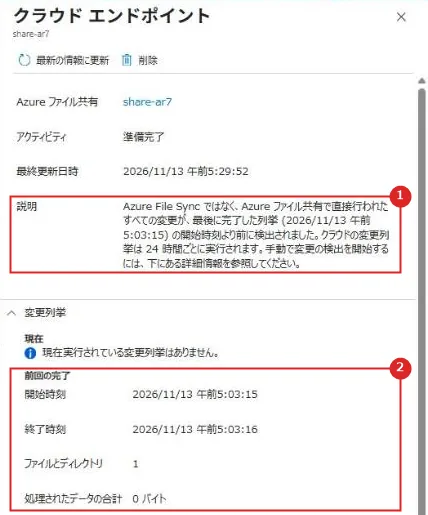
| 番号 | 項目 | 説明 |
|---|---|---|
| 1 | 説明 | 直接の変更が検出されるのは、最後に完了した変更列挙の開始時刻より前のもの。 列挙は 24 時間ごと |
| 2 | 前回の完了 | 同期グループを作ったときの列挙だけ |
変更の検出は手動でも始められる。
Invoke-AzStorageSyncChangeDetection を実行すると、直後のダウンロードの同期で from-azure がサーバーに届いた。
$ce = Get-AzStorageSyncCloudEndpoint -ResourceGroupName rg-ar7-files -StorageSyncServiceName sss-ar7 -SyncGroupName sg-ar7
Invoke-AzStorageSyncChangeDetection -ResourceGroupName rg-ar7-files -StorageSyncServiceName sss-ar7 -SyncGroupName sg-ar7 -CloudEndpointName $ce.CloudEndpointName -DirectoryPath '' -Recursive
階層化は、ポリシーの評価(1 時間に 1 回)を待たずに Invoke-StorageSyncCloudTiering で手動でも行える。
20 MiB のファイルを 1 個階層化すると、20,971,520 バイトの領域が空いた。
階層化したファイルにはオフライン(O)の属性と、Azure File Sync の再解析ポイント(タグ 0x8000001e)が付いた。
Import-Module 'C:\Program Files\Azure\StorageSyncAgent\StorageSync.Management.ServerCmdlets.dll'
Invoke-StorageSyncCloudTiering -Path F:\Shares\Sales\report-1.bin

attrib F:\Shares\Sales\report-1.bin
A      O             F:\Shares\Sales\report-1.bin

fsutil reparsepoint query F:\Shares\Sales\report-1.bin
Reparse Tag Value : 0x8000001e
Invoke-StorageSyncFileRecall で呼び戻すと、オフラインの属性が消えて、中身がサーバーに戻った。
(最初はここで失敗した。
原因と直し方は「実機でつまずいた点」に書いた。)
Invoke-StorageSyncFileRecall -Path F:\Shares\Sales -Pattern report-1.bin
attrib F:\Shares\Sales\report-1.bin
A                    F:\Shares\Sales\report-1.bin
サーバー エンドポイントの概要では、同期の状態、エラーの数、階層化の設定をまとめて見られる。
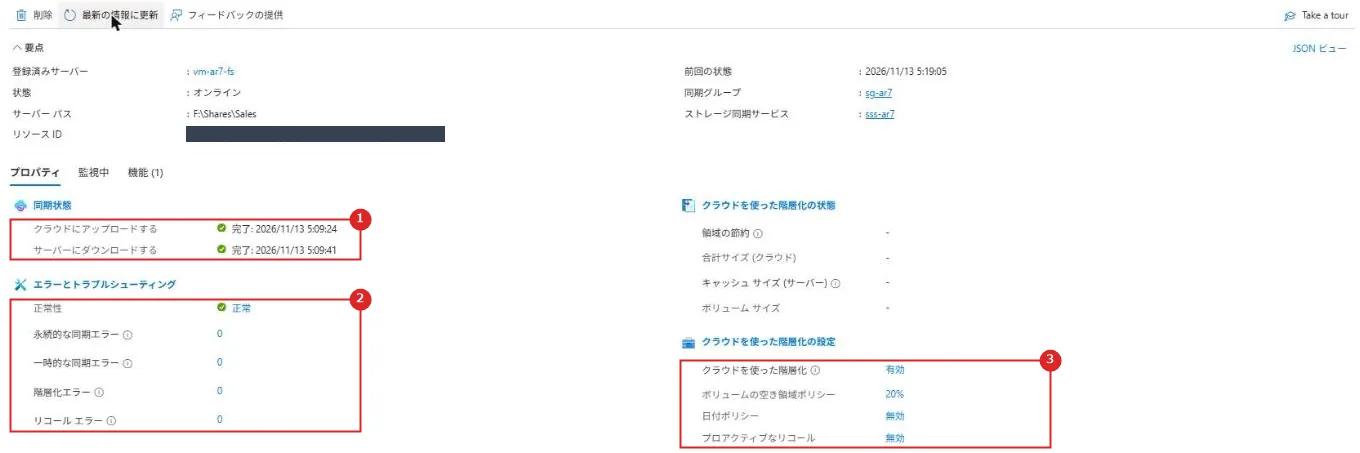
| 番号 | 項目 | 説明 |
|---|---|---|
| 1 | 同期状態 | クラウドへのアップロードとサーバーへのダウンロードの、最後に完了した時刻 |
| 2 | エラーとトラブルシューティング | 正常性と、永続的な同期エラー、一時的な同期エラー、階層化エラー、リコール エラーの数 |
| 3 | クラウドを使った階層化の設定 | 階層化は有効、ボリュームの空き領域ポリシーは 20%、日付ポリシーとプロアクティブなリコールは無効 |
公式ドキュメント:
Azure File Sync のデプロイ | Microsoft Learn
Azure File Syncでの階層化ファイルの管理方法 | Microsoft Learn
実機でつまずいた点
Azure: この要求は、指定されたアクセス許可で操作を実行する権限がありません。
サーバーがマネージド ID に切り替わったあと、サーバーで足したファイルがアップロードされなくなった。
階層化したファイルの呼び戻しも「A device attached to the system is not functioning.」で失敗した。
サーバー エンドポイントの「エラーとトラブルシューティング」には、アップロードの正常性のエラー 0x80C86063 が出ていた。
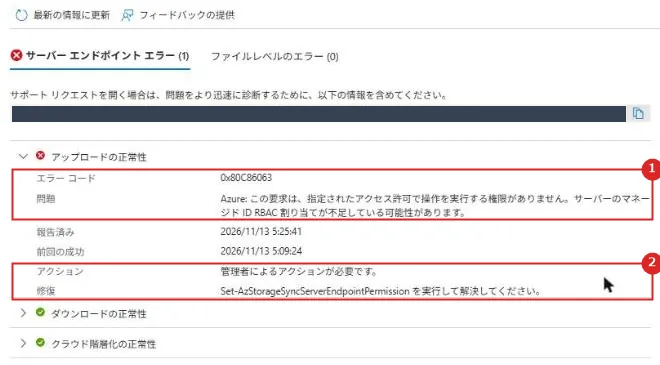
| 番号 | 項目 | 説明 |
|---|---|---|
| 1 | エラー コードと問題 | 0x80C86063。 サーバーのマネージド ID の RBAC 割り当てが不足している可能性がある |
| 2 | アクションと修復 | 管理者によるアクションが必要。 Set-AzStorageSyncServerEndpointPermission を実行して解決する、と出た |
ロールの割り当てを見ると、ストレージ同期サービスのマネージド ID には、ストレージ アカウント共同作成者(アカウント)とストレージ ファイル データ特権共同作成者(ファイル共有)が付いていた。
一方、サーバー(VM)のマネージド ID には、ファイル共有へのロールが付いていなかった。
マネージド ID を有効にしたのは、サーバー エンドポイントを作る前だった。
このため、サーバーとファイル共有の組み合わせがまだなく、サーバーへの割り当てが作られなかったと思われる。
サーバーのマネージド ID に、ファイル共有を範囲にしてストレージ ファイル データ特権共同作成者を付けた。
その直後から、たまっていた 2 ファイルのアップロードと、呼び戻しが成功した。
ポータルの表示が「正常」に戻ったのは、サーバーの次の報告のあと(ロールを付けてから約 17 分後)だった。
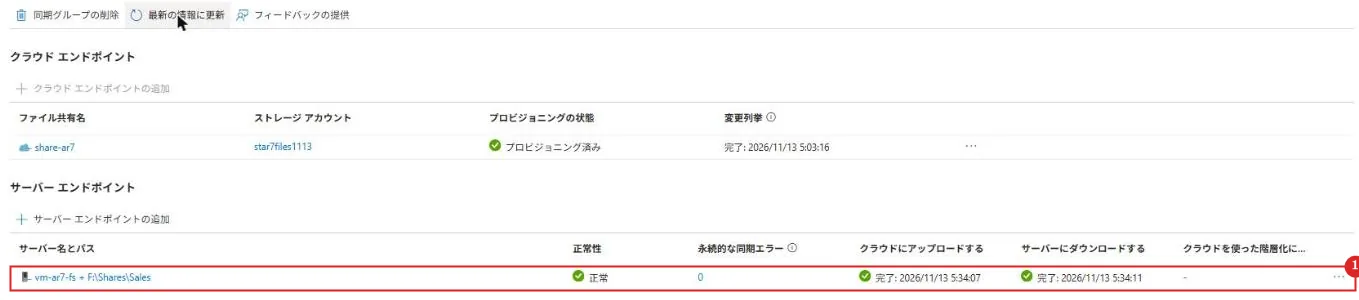
| 番号 | 項目 | 説明 |
|---|---|---|
| 1 | サーバー エンドポイント | 正常性は「正常」。アップロードとダウンロードが 5:34 に完了 |
az role assignment create --assignee-object-id <VM のマネージド ID のオブジェクト ID> --assignee-principal-type ServicePrincipal --role "Storage File Data Privileged Contributor" --scope <ストレージ アカウントの ID>/fileServices/default/fileshares/share-ar7マネージド ID を有効にする前に作った最初のアップロード(証明書の認証)は成功していた。
サーバー エンドポイントを作ってからマネージド ID を有効にするか、あとから作ったときはロールが付いているかを確かめる。
新しく登録したサーバーは、サービスの設定を引き継がないので、マネージド ID の有効化をやり直す。
公式ドキュメント:
Azure File Sync でマネージド ID を使用する方法 | Microsoft Learn
Azure File Sync のマネージド ID に関する問題のトラブルシューティング | Microsoft Learn
注意点
| 項目 | 内容 |
|---|---|
| リージョン | ストレージ アカウントとストレージ同期サービスは同じリージョンに置く。 対応 OS は Windows Server 2016〜2025 |
| サーバーとサービスの関係 | サーバーは 1 つのストレージ同期サービスにしか登録できない。 別のサービスのサーバーどうしは同期できない |
| クラウド側の変更 | Azure ファイル共有を直接変えた分は、24 時間に 1 回の変更検出でサーバーに届く |
| 階層化 | システム ボリュームでは使えない。 ボリュームの空き領域ポリシーは初回アップロードが終わるまで動かない |
| マネージド ID | エージェント 20.0.0.0 以降が要る。 テナントをまたぐ構成は未対応。 新しく登録したサーバーは、有効化をやり直す |
| ネットワーク | File Sync は 443 の HTTPS、直接マウントは SMB の 445。 プロキシとプライベート エンドポイントにも対応する |
| HDD の課金モデル | HDD の共有はプロビジョニング済み v2 と従量課金で使えるが、新しい共有にはプロビジョニング済み v2 が勧められている |
公式ドキュメント:
Azure File Syncのデプロイメントを計画してください | Microsoft Learn
Azure File Sync のネットワークに関する考慮事項 | Microsoft Learn
まとめ
・ハイブリッドのファイル共有は、Azure ファイル共有を直接マウントするか、Azure File Sync でオンプレミスの Windows Server にキャッシュするかの 2 つ。
・File Sync は、ストレージ同期サービス、同期グループ、クラウド エンドポイント(Azure ファイル共有)、サーバー エンドポイントで組み立てる。
クラウドを使った階層化で、サーバーの容量以上のファイルを扱える。
・直接マウントでは、AD DS の認証と、共有レベルの RBAC + Windows ACL で権限を付ける。
445 がふさがれているときは VPN か ExpressRoute を使う。
・実機では、サーバーのファイルはすぐ Azure に出た一方、Azure 側の変更は変更検出を手動で走らせるまで届かなかった。
マネージド ID への切り替えでは、サーバーのファイル共有へのロールがないとアップロードと呼び戻しが止まった。
次回:Azure の VNet に AD DS を置くとは|ドメイン コントローラーの拡張を実機で検証
コメント